Samsung tab S. Максимальное увеличение памяти.
Добрый утроденьвечерночи.
Сегодня буду показывать максимальное увеличение памяти для андроида с чипом памяти eMMC.
Для айфонов на данный момент доступно всего 512gb:
https://pikabu.ru/story/yeksklyuziv_tolko_dlya_pikabu_iphone. .
UFS пока недоступна для замены. Только через пару месяцев начну тестирование. Максимальный объём там приблизительно 1 терабайт (стоит на samsung s10 plus).
Ну ладно, это в будущем. А сейчас заказали киллера на убийство планшета увеличить память на t-805, он же Samsung tab S. Стандартных 16gb хватает разве что на обновление гугл сервисов, хрома и немножко своих приложений. Перенести приложения на sd карточку планшет не даёт, ибо ты смертный и тебе не дано править на android 6.
Хорошо. Решаем данную проблему путём расширения внутренней памяти.
Цель:
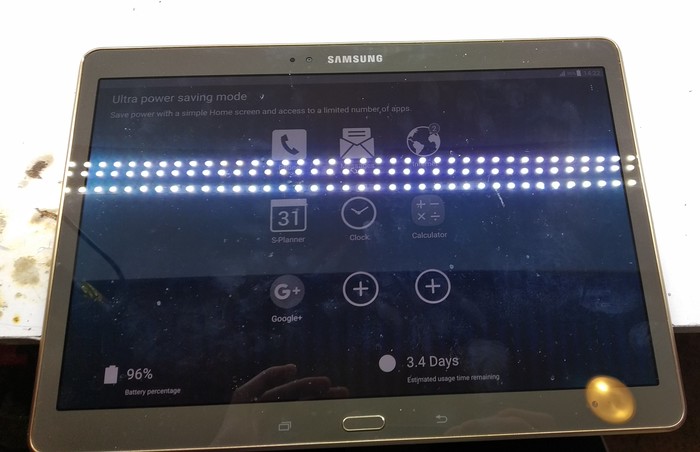
Подготовим инструмент для вскрытия:
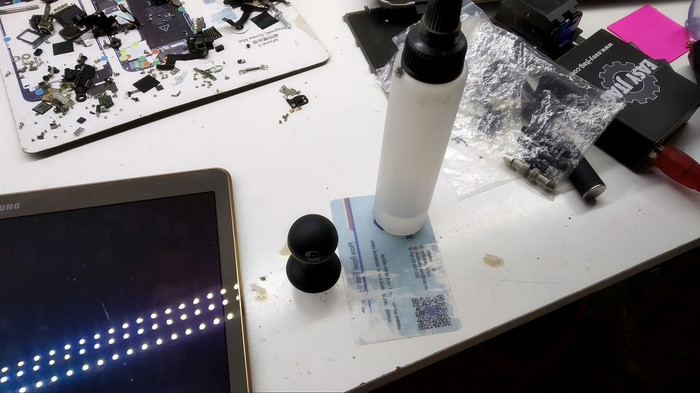
Так. Стоп. Планшет разбирается немного проще. Есть 3 варианта:
1. Разбираем через дисплей, аккуратно отщёлкивая рамку по краю тачскрина.
(проблема в том, что он приклеен по кругу к пластиковой рамке. Любое повреждение выведет его из строя. На минутку: дисплей технологии амолед — средняя цена 10 тысяч рублей)
2. Разобрать через заднюю крышку и лишиться пары десятков пластиковых заклёпок, но сохранить час времени и часть нервов)
3. Заплакать и сказать, что я не умею.
2й вариант мне подходит больше.
Снимаю это дело и сразу извлекаю плату:
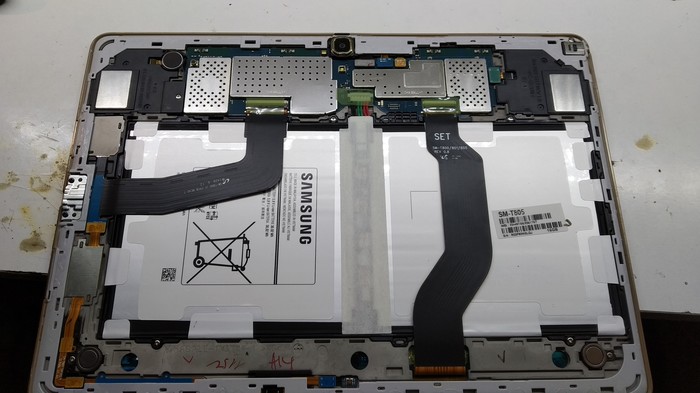
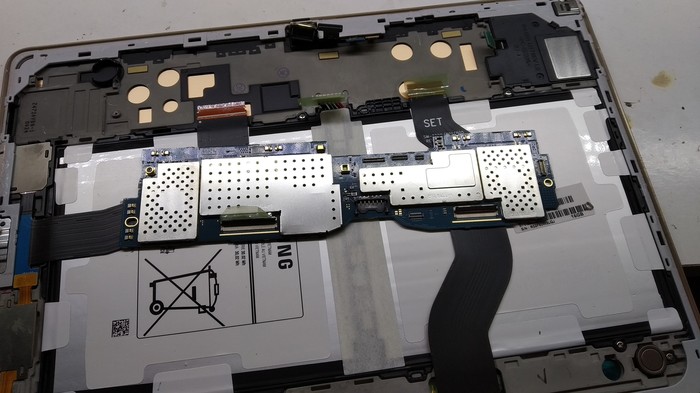
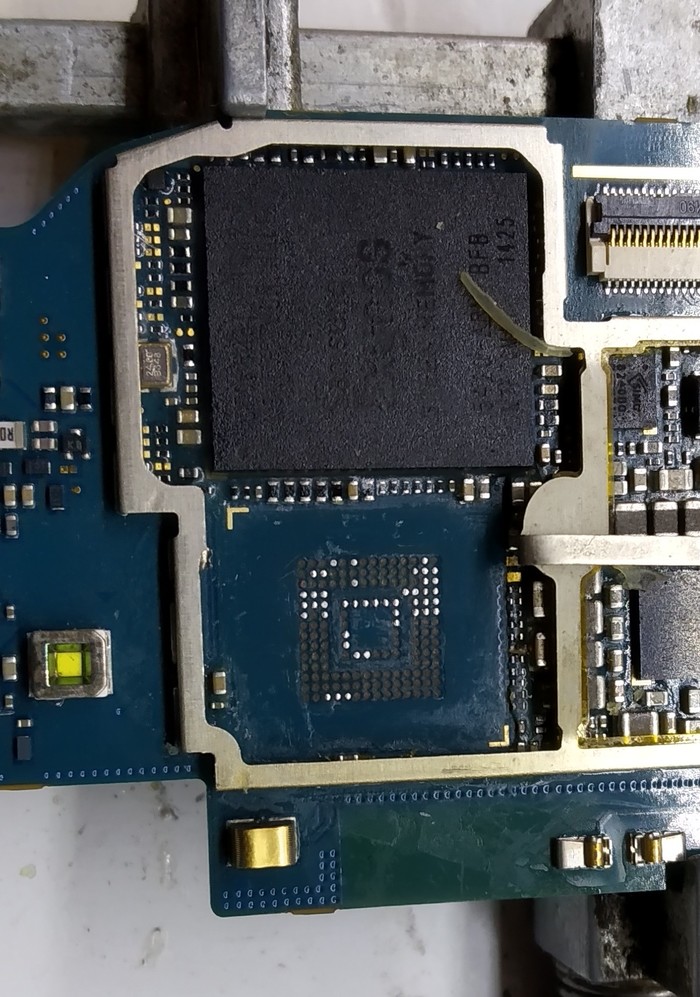
Память не Тошиба, а Тошиба, не знаю как правильно. Ниже находится процессор Exunos, который поплывёт после нагрева и тогда придется брать новую пачку нервов в рассрочку.
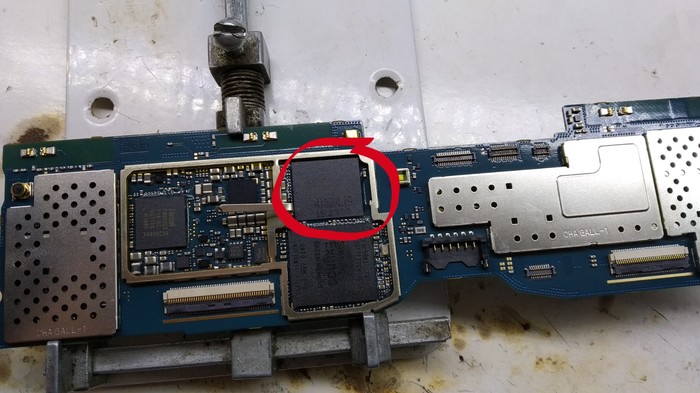
Снимаем чип при китайской температуре 290 градусов, отрываем 68% пятаков на плате и идём покупать донора зачищаем посадочное место для установки новой микросхемы.
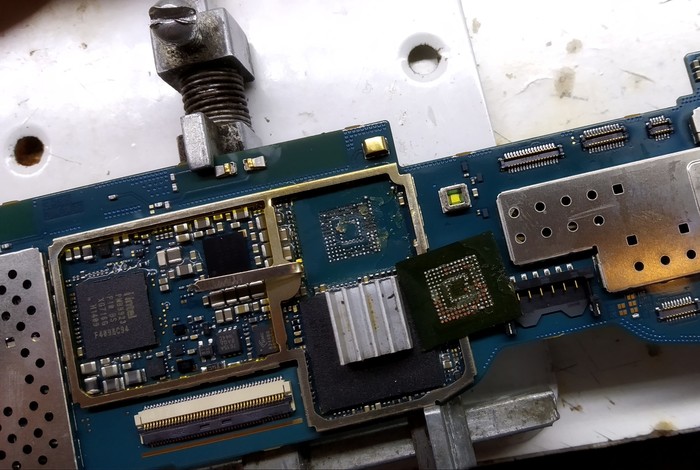
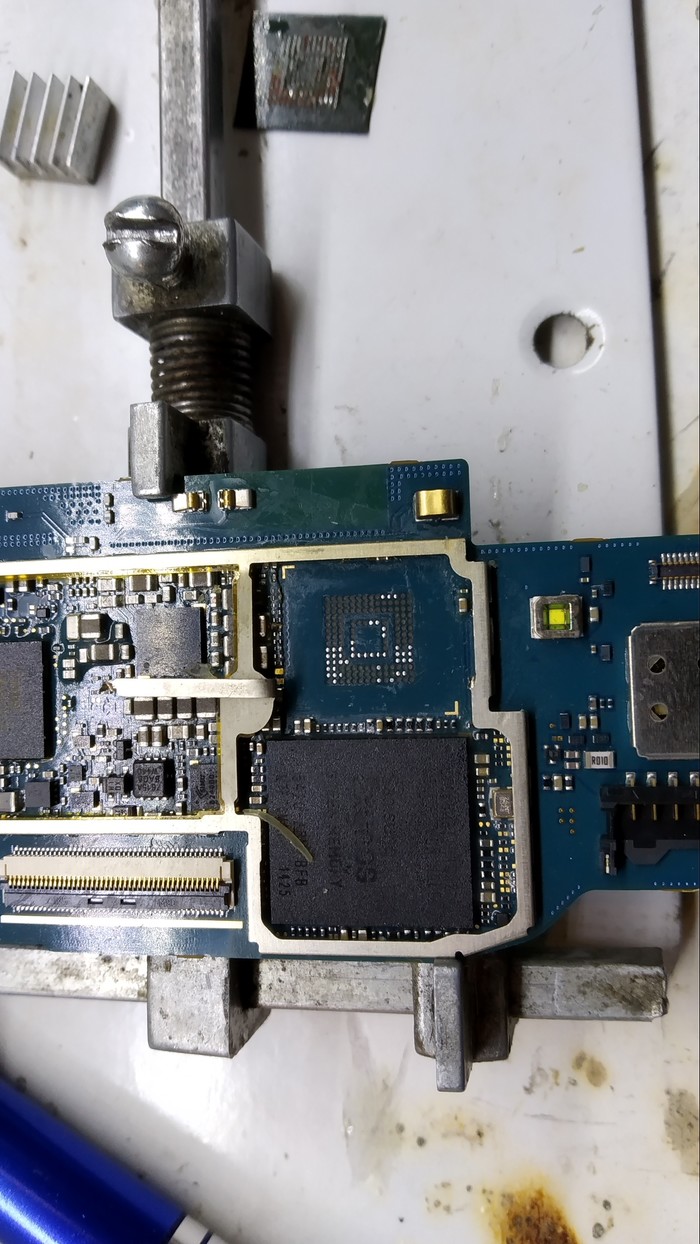
Зачищаем, попутно отрывая ещё 13% пятачков:
Далее используем вот такой знакомый программатор от команды z3икс изи житаГ:
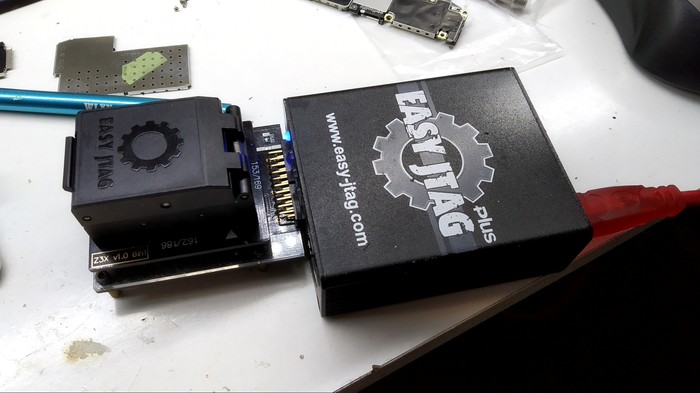
Зачищаем память от остатков компаунда и мертвых пятаков с платы, кидаем в колодку и читаем данные по вендоров, т.е делаем клонирование старой памяти
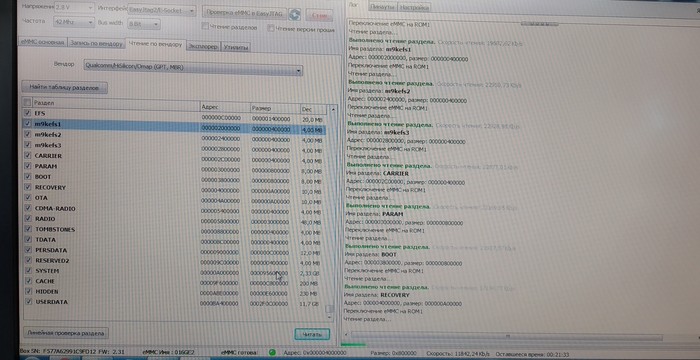
на Нев чип памяти emmc на 128gb. Максимально возможный на данный момент объём на этой технологии хранения данных.
Далее записываем считанные данные в новую память, делаем переразметку таблицы gpt на новый объём:
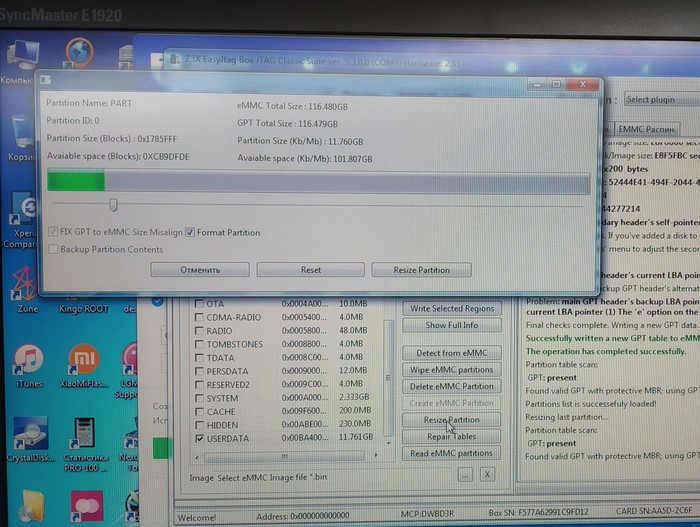
И подготавливаем плату к установке:
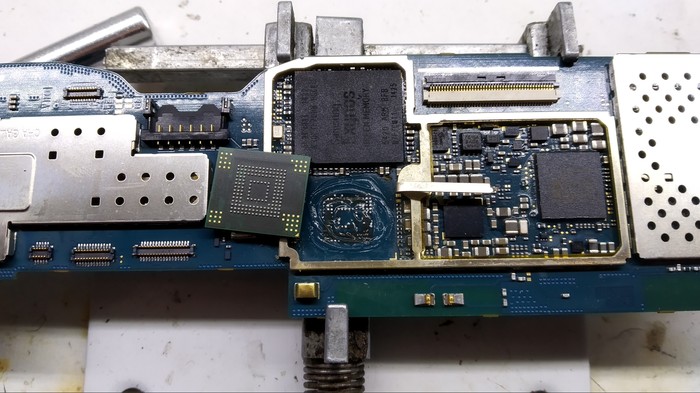
Установили, собираем, клеим стикер с гарантией, подключаем аккумулятор и. Пи*дец подумал я.
Плата повисла в бутлуп, флеш память, судя по потреблению либо не села, либо ушла в режим режим запрета на изменение данных(readonly), либо не записался начальный загрузчик, он же boot.
Начинаю бить истерику:
Снимаю микросхему (попутно отрывая ещё пару пятаков) кидаю в программатор — всё в порядке, но для уверенности прописываю всё заново.
Ставлю её на место. Опять таже музыка.
Потребление при нажатии на кнопку включения 0.750мА. Плата не стартует.
Если процессор не видит флеш память, то потребление при нажатой кнопке 0.160-0.330мА и падает, если отпустить кнопку. Тут в три раза больше.
Сразу по опыту: процессор не рассчитан на такой объём, он просто не знает где конечный адрес памяти и тупо не знает что ему делать.
Снимаю память, и вижу данную песню:
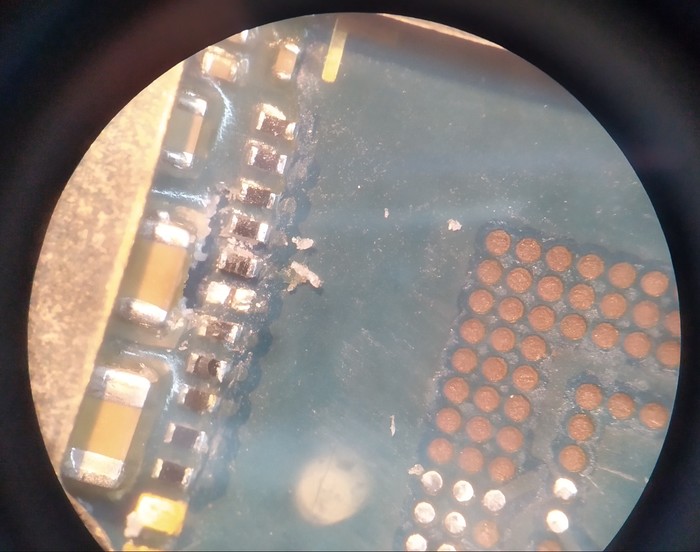
Оторван резистор подтяжки на линию передачи данных. По истории фото я выяснил, что он ушёл на этапе первой посадки памяти на плату при чистке щёткой от остатков флюса.
Ставлю любой с донора(я взял с n8000):
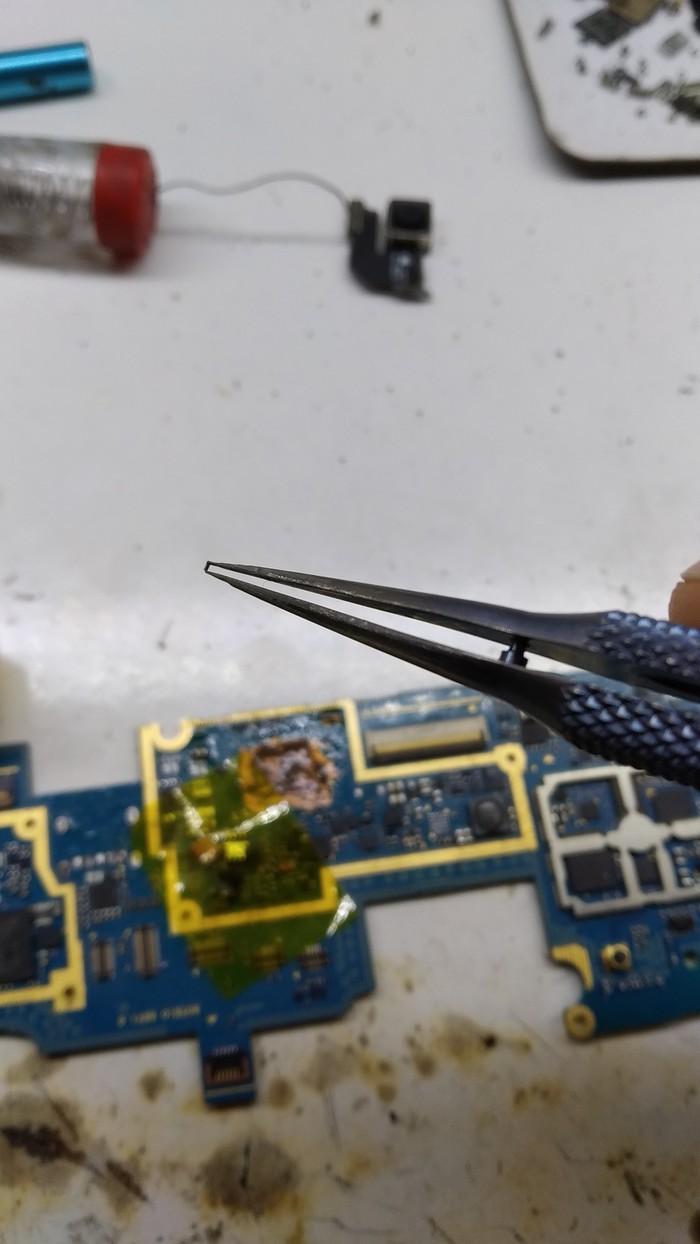
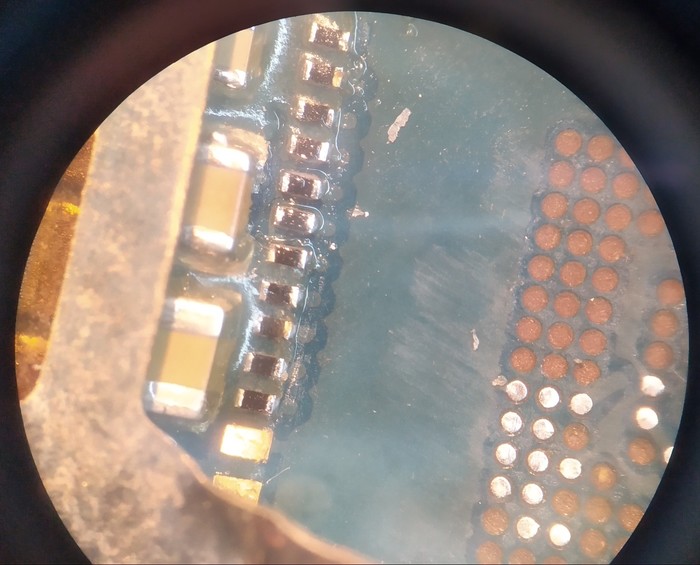
Устанавливаю память на место и. Хйу. Таже песня.
Сразу вывод — не тянет он 128gb.
Хорошо. Подготавливаю на 64gb.
Также клонирую данные старой памяти на другой объём.
Впаиваю всё это дело и вижу результат:
инвалид RPMB:
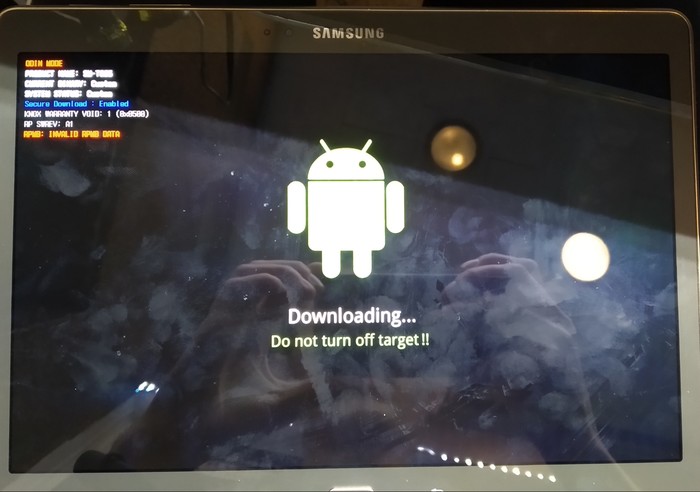
Несоответствие защищённых данных. Планшет видит записи предыдущего владельца данной памяти и как бы намекает: ты это, новую давай мне.
Обойдется))) Прошиваю и вижу печальную картину с артефактами и постоянной перезагрузкой на логотипе:
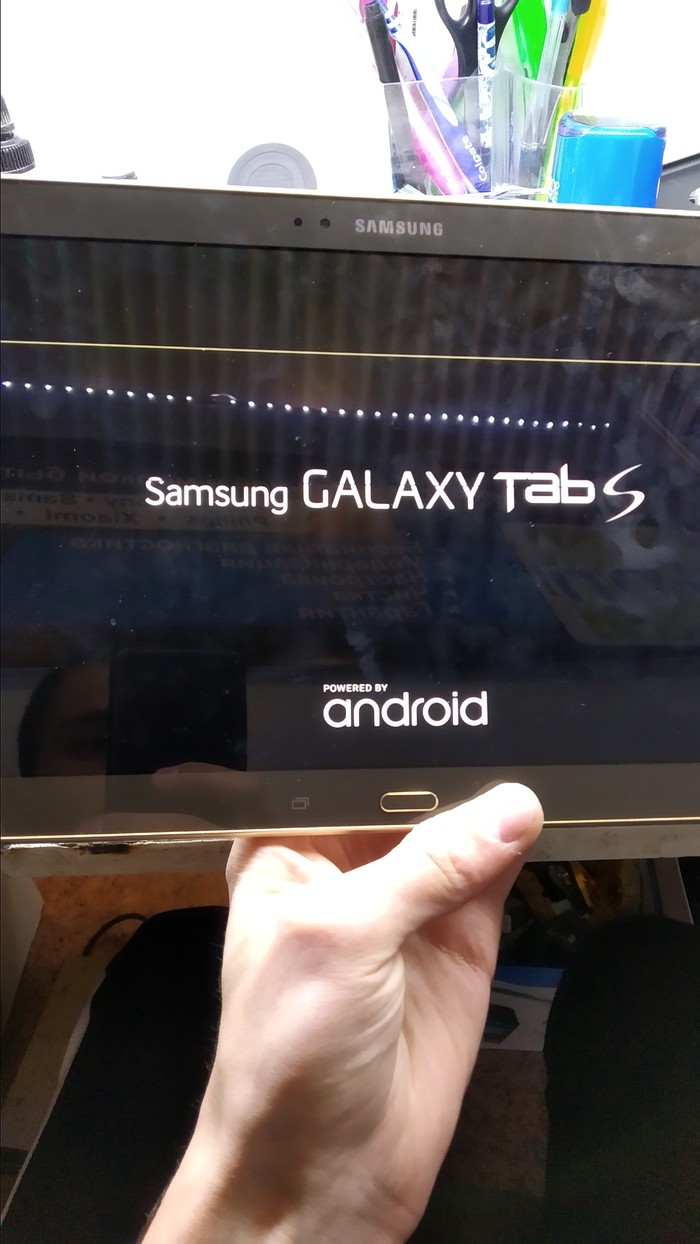
Что же делать?
Да ничего. Снимаю эту микросхему и ставлю опять на 128gb запускаю с кнопки, вижу логотип Самсунг и бах:
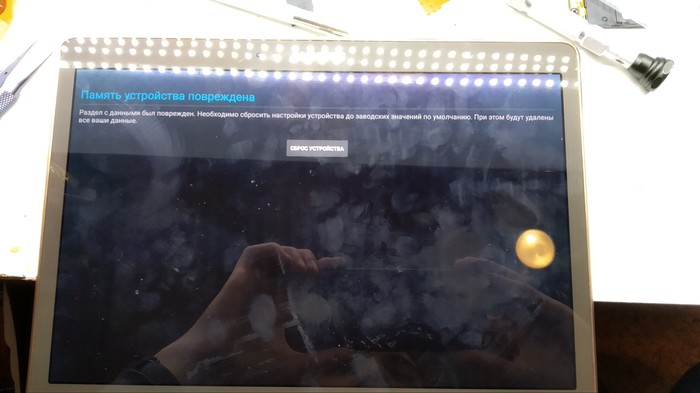
Добрый вечер!
Делаю как сказанно, общий сброс.
Планшет запускается. Жду 10 минут:
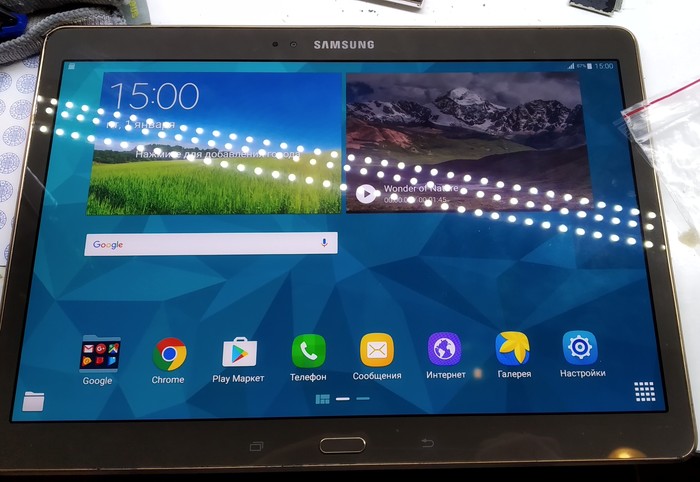
Запустился. Норм. Иду в настройки, а там:
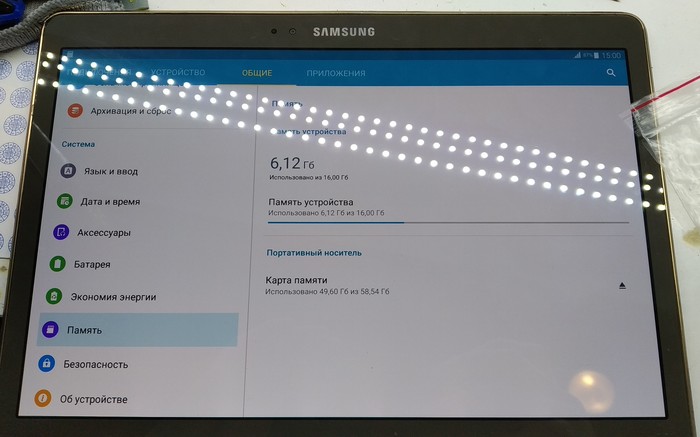
Ясно. Нужно что бы сам процессор сделал переразметку.
Завожу планшет в режим загрузки тремя кнопками вкл+громкость вниз+хоме и прошиваю:
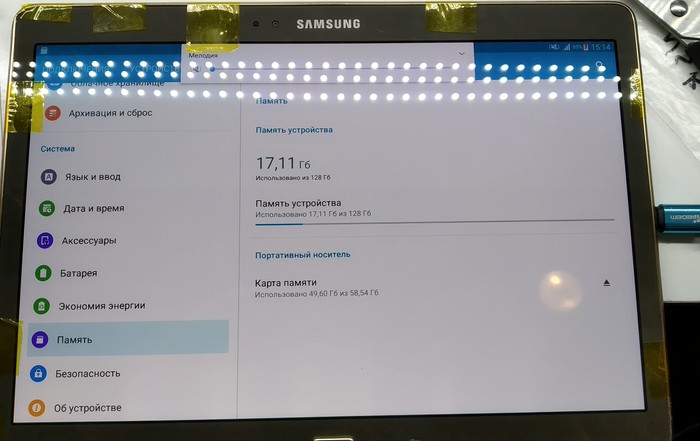
Когда он прошивался, я уже мазал планшет силиконом, что бы приклеить крышку и стянуть её скотчем для лучшего схватывания:

Вот конечный результат:
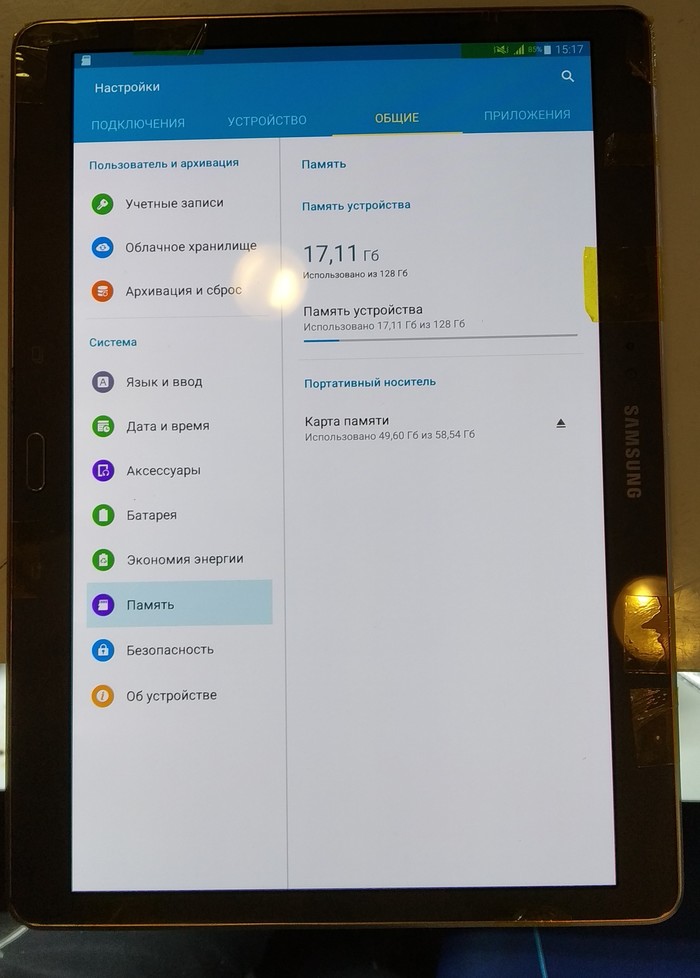
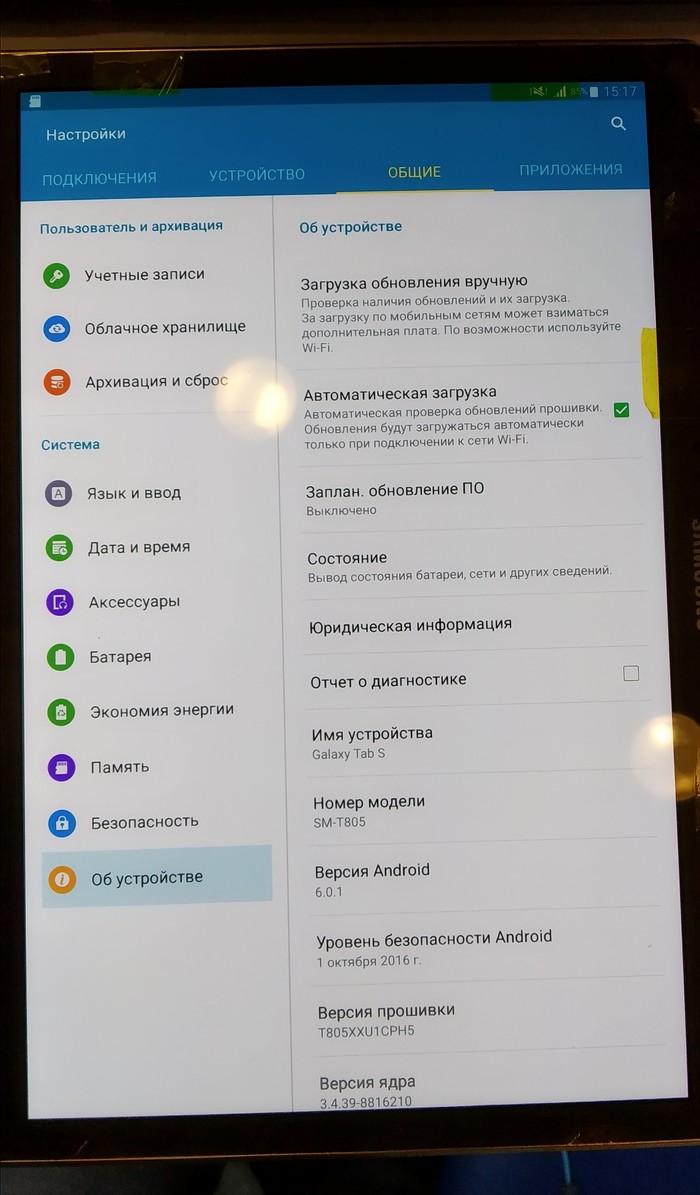
П.С: оторванные пятаки являются пустышками, они предназначены для устойчивости микросхемы. Даже если и будут падения, то скорее всего дисплей умрёт раньше, чем эта микросхема.
По факту, из 168 пятаков задействованы 13-18, из них 5 дублирующих.
Не всё так гладко, как на айфонах.
Остатки роскоши:
Для меня с таким же успехом можно прогладить планшет утюгом, гладишь произойдет чудо, как в анекдоте с мятым рублем.

Магнитола Incar 6303 зависает ,перезагружается ,тормозит.Ремонт и апгрейд
Приветствую своего читателя !
Сегодня расскажу про андроид магнитолу Incar 6303 2/16 Гб .
Перед ремонтом клиент поведал мне следующую историю — магнитола работала около нескольких лет нормально , но в какой то момент начала зависать и тормозить и заканчивалось это самопроизвольной перезагрузкой ,после которой она не могла загрузиться .Клиент отправил ее на ремонт к нашим китайским коллегам ,которые за некоторую сумму заменили материнскую плату ,после этого магнитола проработала около 3 месяцев и неисправность опять повторилась.
И вот магнитола у меня..
Включается , загружается ,но очень сильно тормозит ,чтобы в настройках открыть пункт "об устройстве" нужно набраться терпения .
Ну а если удалось попасть в настройки ,то магнитола могла зависнуть наглухо.
Вообщем дефект виден, поэтому можно разбирать магнитолу и смотреть что там внутри.
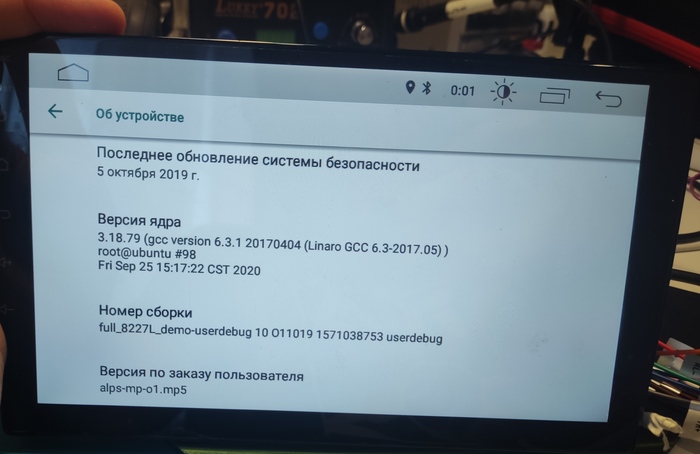
Откручиваем дисплейный модуль ,видим плату.
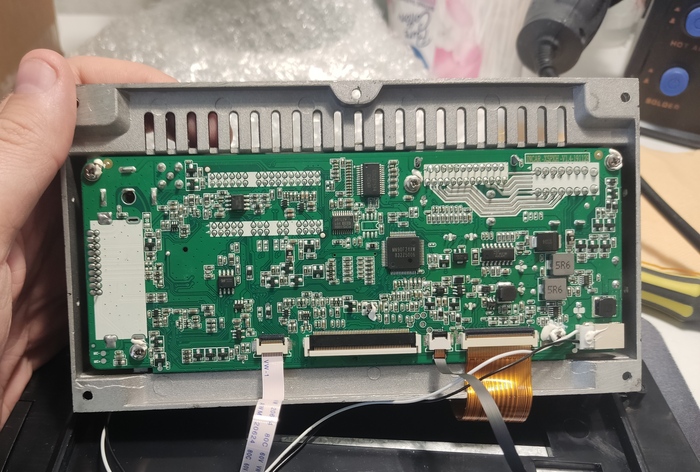
Вынимаем плату из корпуса и вот что мы тут видим.
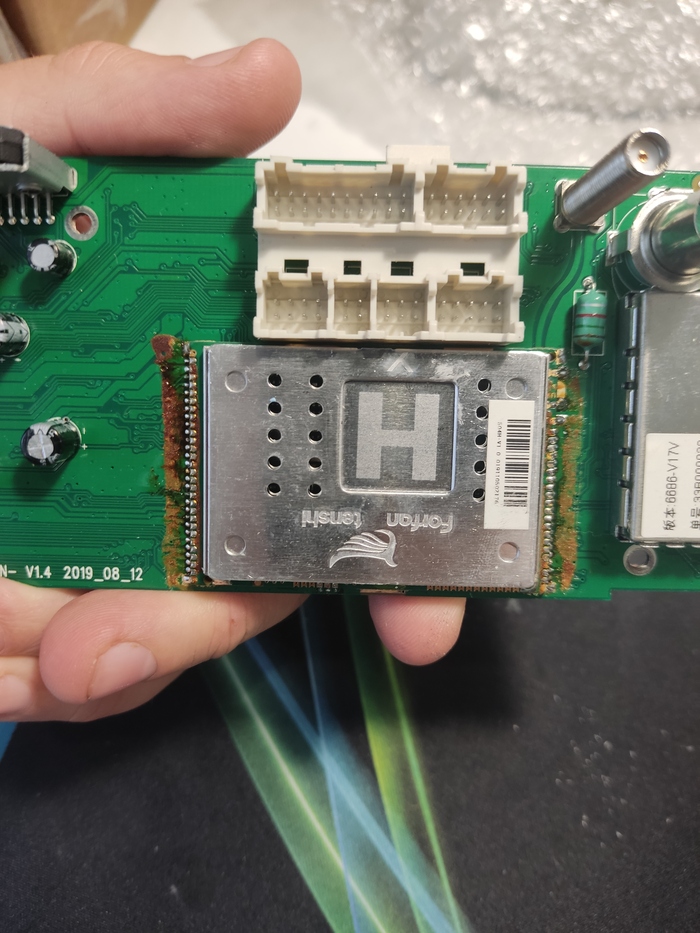
Ребята в Китае сильно не заморачиваются паяют канифолью которую не отмывают с платы ,а термопаста на УНЧ это вообще излишества.
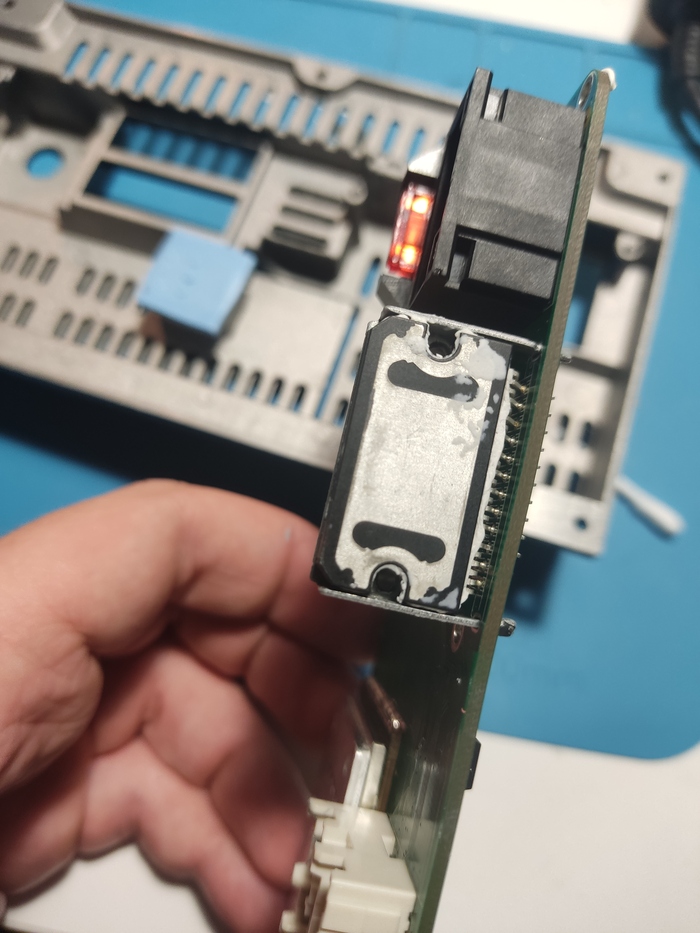
Снимаю защитный экран с платы андроид
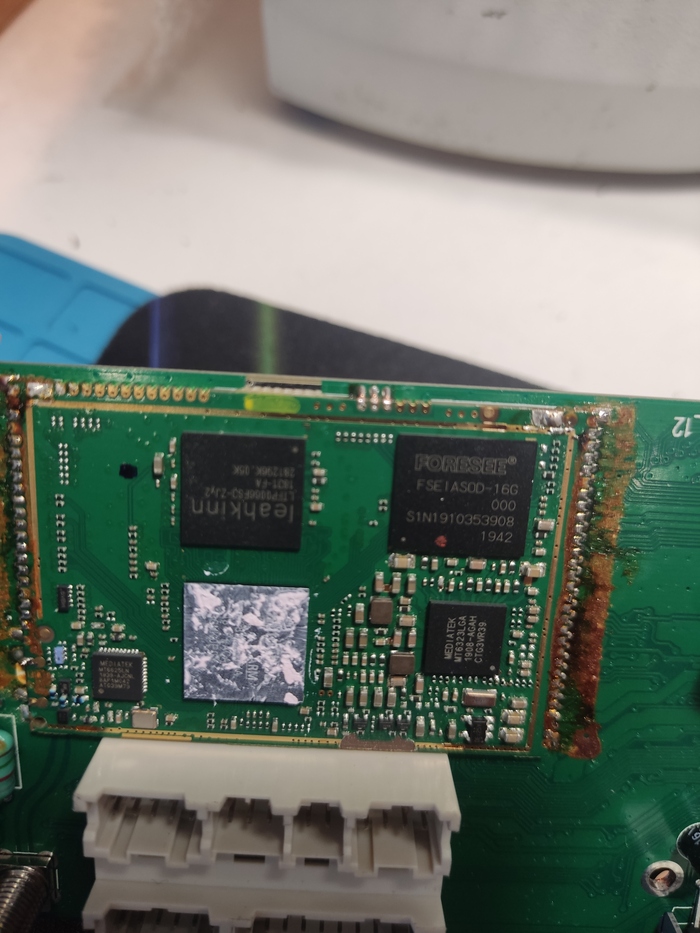
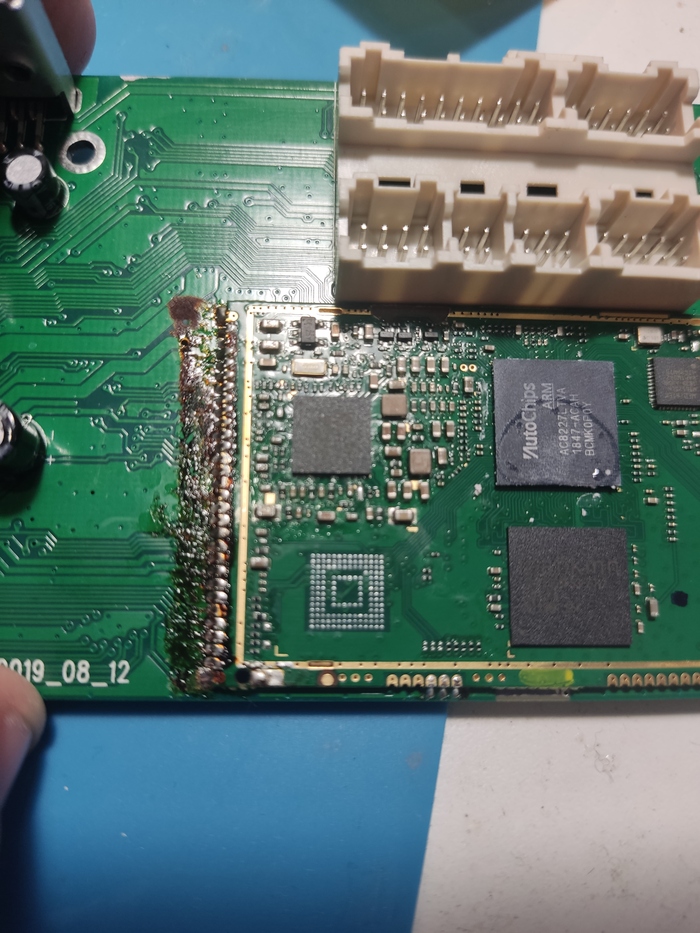
Видим процессор Mediatek, emmc чип Foresee-обычно они очень низкого качества и устанавливают их в самые бюджетные устройства (планшеты и смартфоны таких брендов как irbis,digma и т.д).
Ну и по традиции начнем с отпайки чипа emmc и его проверки в программаторе.
А вот лог программатора
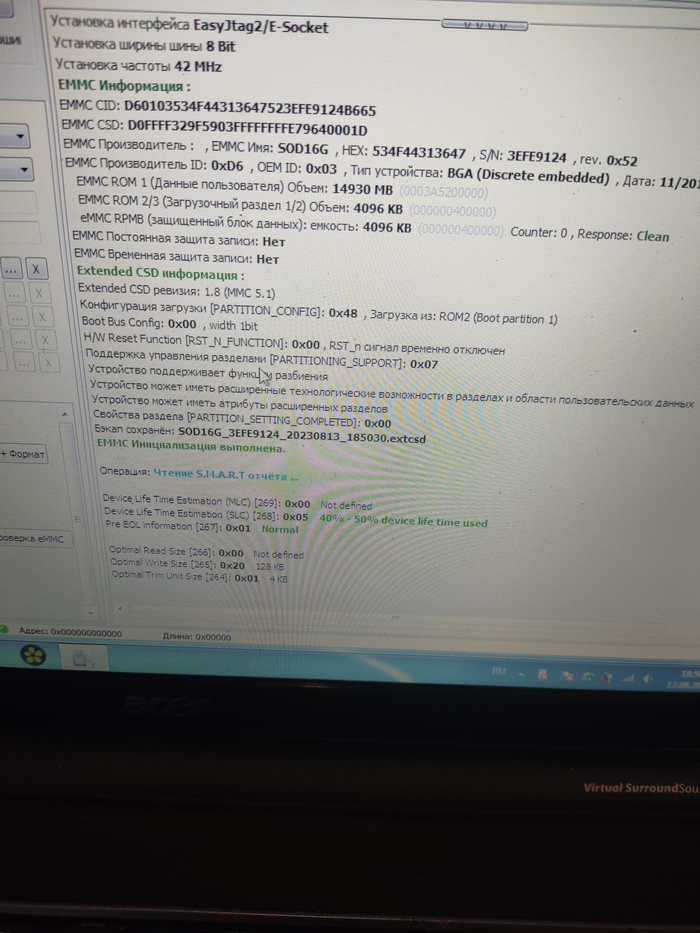
Ну и сразу бинго. В материнской плате которую установили Китайцы несколько месяцев назад износ чипа emmc памяти уже 50%.
Вот он как раз и даёт такие эффекты в виде зависания и перезагрузок , поэтому память однозначно под замену .
Перед этим снимаю полный дамп с этой микросхемы.Клиент решил увеличить объем памяти до 32Гб , поэтому на замену поставим новенький KLMAG2WEPD.
Реболим ,запаиваем на место .
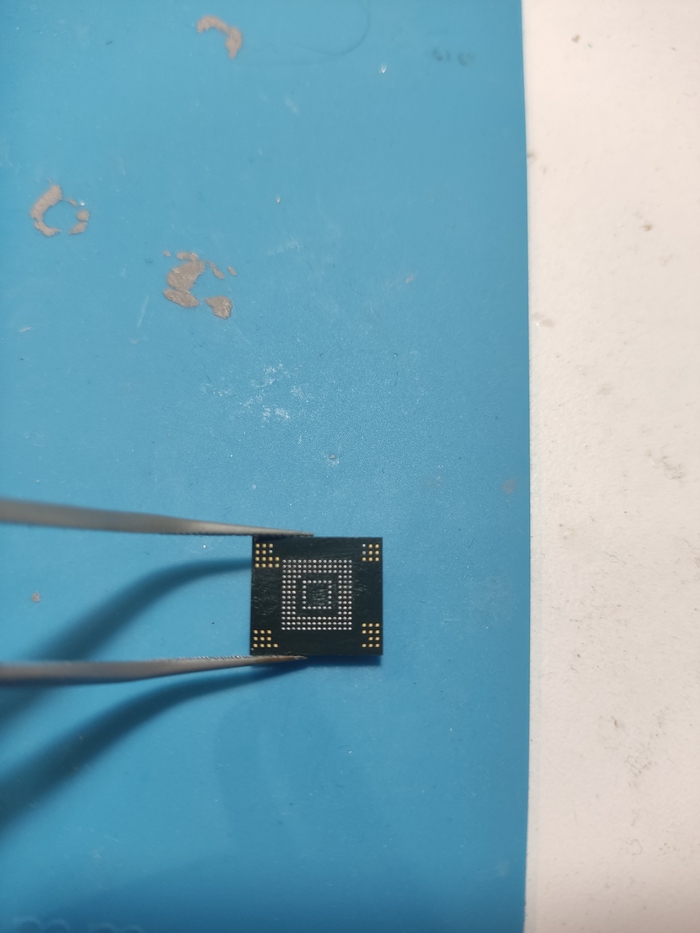
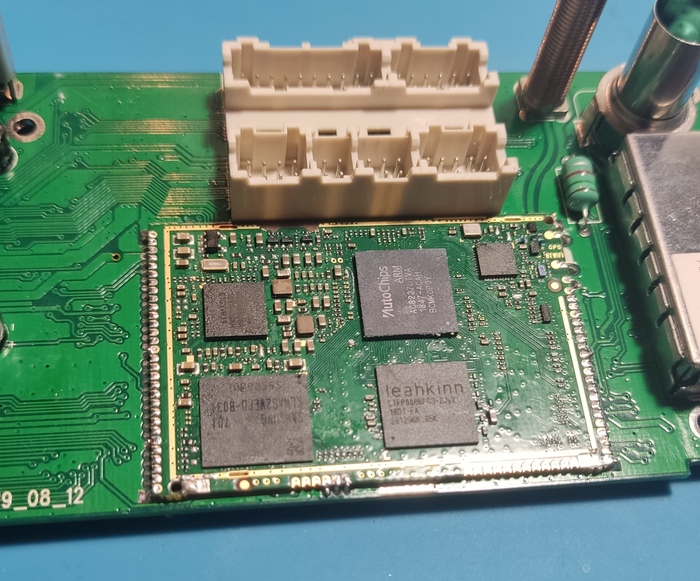
После чего сразу пропаиваем всю плату андроид и отмываем канифоль за китайцами.
Запаиваем защитный экран ,собираем магнитолу.
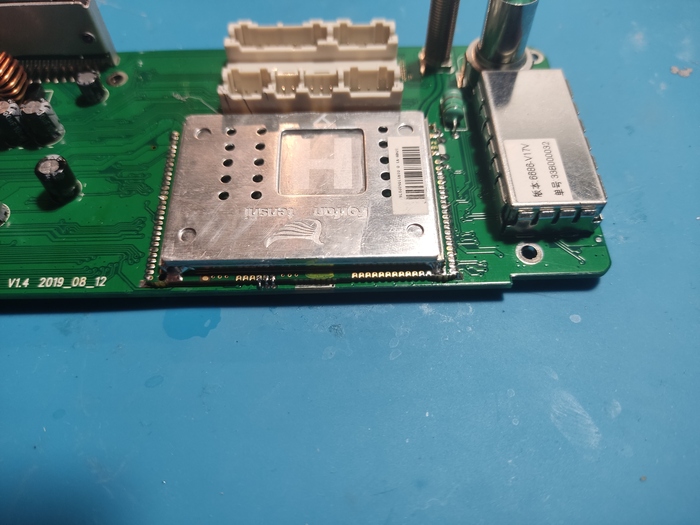
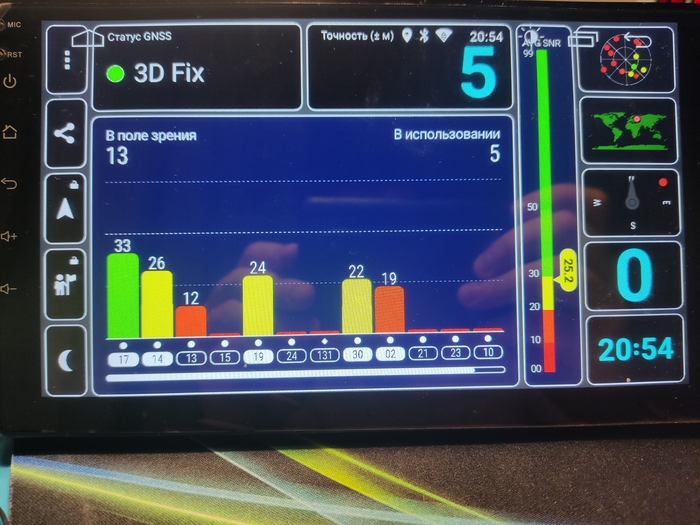
После замены emmc памяти тестирую магнитолу на протяжении нескольких дней ,но уже сразу стало заметно ,что магнитола "ожила" и стала работать заметно быстрее.
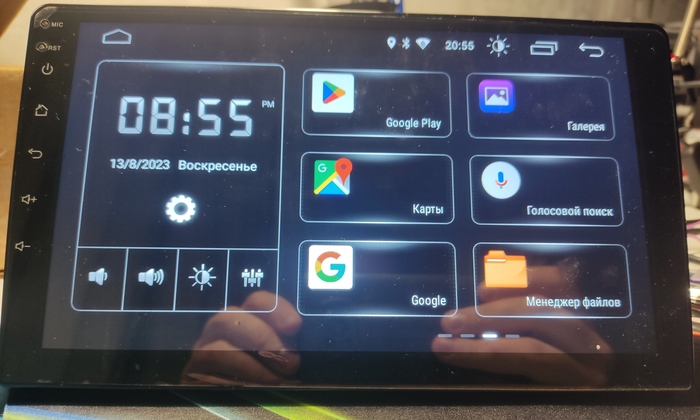
После тестов ,отправляю магнитолу клиенту , а ещё через несколько дней получаю звонок от клиента со словами "Она так быстро не работала даже сразу после ее покупки , я не узнаю свою магнитолу ".
По итогу можно сделать следующий вывод либо китайцы при замене материнской платы установили очень сильно б.у плату , либо с завода устанавливают б.у emmc .Из своего опыта знаю ,что для достижения 50% износа emmc нужен не один год , а тут прошло несколько месяцев , а память полутруп.
Спасибо за внимание!
По вопросам ремонта и оживлению андроид магнитол ссылка для связи со мной в моем профиле Пикабу.
Невероятно сложное восстановление данных с Samsung A52
Давненько меня здесь не было, чего-то увлёкся ютубом. Крошу печенье прошу прощения за своё ацутствие у тех, кто вдруг скучал 😀
Герой сегодняшнего торжества – вот этот пакетик запчастей с фотки ниже. Букв будет много, присаживайтесь поудобнее:)
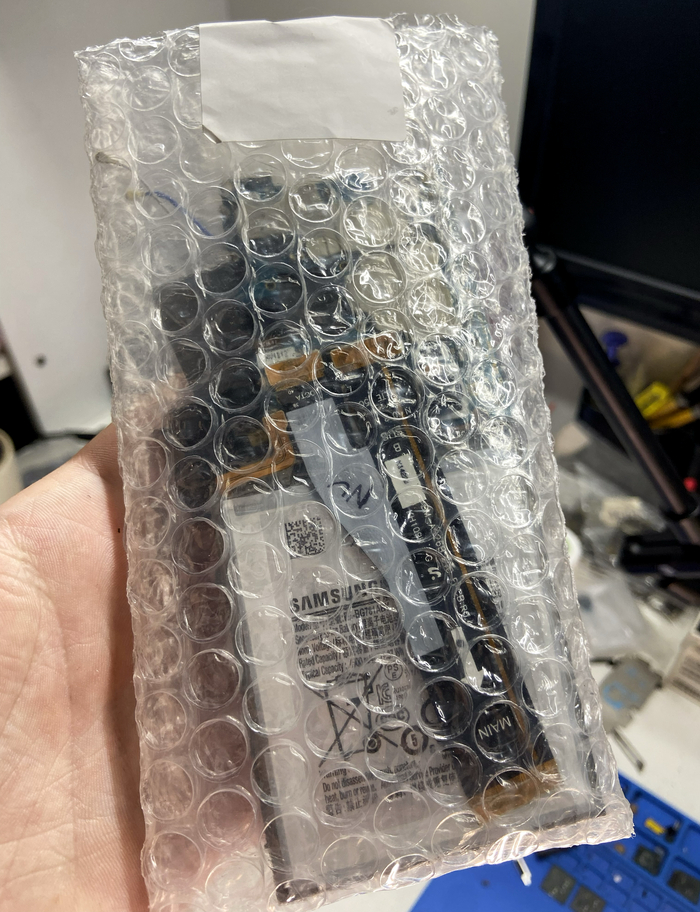
Когда-то раньше это был Samsung A525. Прилетел этот пакетик с Питера, очень попросили достать отсюда информацию. История, в общем-то, такова:
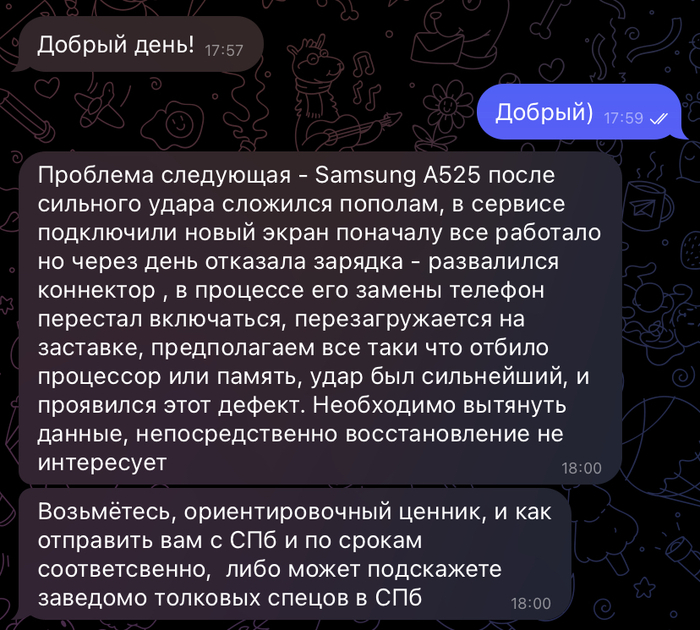
Звучит как серьёзная проблема, люблю такие. Но вот признаться честно – очень не люблю делать самсунги. Но ведь вопрос в данных, да ещё и после сервиса, плюс железо этой модели – Qualcomm, а не Exynos (а на эксиносы у меня имеется персональная аллергия). Ну как тут отказаться-то? Берёмся, конечно, дайте два))
Итаг, в пакетике имеются следующие потрАшки: пластик верх и низ с динамиками, симлоток, винтики, коаксиалочки, аккумулятор, межплатник, нижняя вместе с подэкранным очепятком и, непосредственно, проблемная мамка вместе с камерами. Весь телефон без крышки, рамы и дисплея, короче говоря.
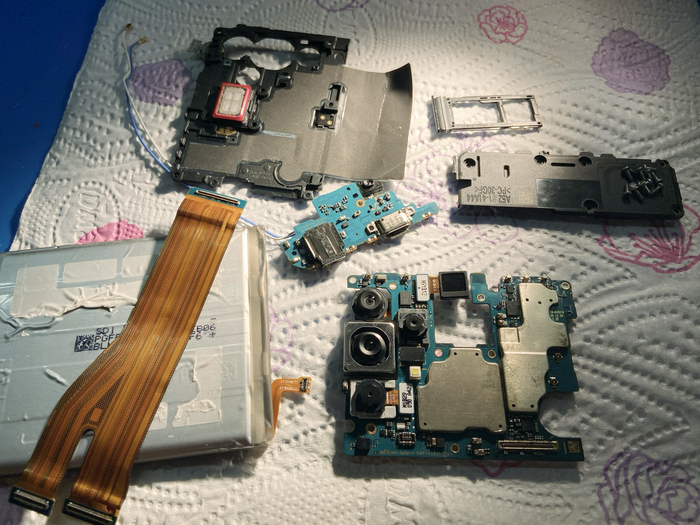
А для извлечения данных понадобится из всего этого только лишь материнка, нижняя, межплатник, аккум и. дисплей ¯\_(ツ)_/¯
В целом – извлечение данных с современных телефонов, по сути, это тот же самый их ремонт. Задача проста: заставить аппарат включаться и загрузиться в систему, после чего подключить к компу и слить всё важное. Всё. На этом разнообразие возможных вариантов «достать данные» можно смело заканчивать. Скажем, нельзя просто взять, выпаять память и прочитать её программатором, ибо раздел userdata давным давно уже везде и всюду шифрован, как на бюджетках, так и на флагманах. Программатором напрямую с памяти можно прочитать лишь шифрованный дамп раздела, с которым можно сделать аж целое ничего, кроме как поглазеть в хекс редакторе на буковки и циферки. Расшифровать его легко и быстро может только один единственный в мире процессор – тот, что стоит в телефоне с завода. Этим он занимается «на лету», поэтому на памяти всё и всегда хранится в зашифрованном виде.
Из этого следует простое умозаключение: если родного проца нет/прибит неровными руками при реболле/лопнул пополам после наезда автомобиля – можно с данными прощаться. К великому счастью, сами по себе процы дохнут лишь по праздникам, в основном они умеют только отваливаться и это лечится реболлом. Или если какой-нибудь гений сложного ремонта не решит тыкнуть звонилкой в одну из низкоомных шин питания проца, услышит закономерный писк, не посмотрит на его показания и ошибочно решит, что это – короткое замыкание и от него срочно нужно избавиться, после чего подаст на шину N-ное количество вольт с лабораторного блока питания, чтобы найти того кто будет греться. Что приведёт к образованию на линии уже реального КЗ со стороны процессора, если выставленное напряжение окажется выше номинального. А номинальным в случае проца может быть и 0.6v, к примеру, и даже всего 1 вольт может прибить такую линию 🙂
Вернёмся к нашему подопытному. Со стороны «номер раз» только лишь паяный межплатный коннектор. Со стороны «номер два» как-то вот:
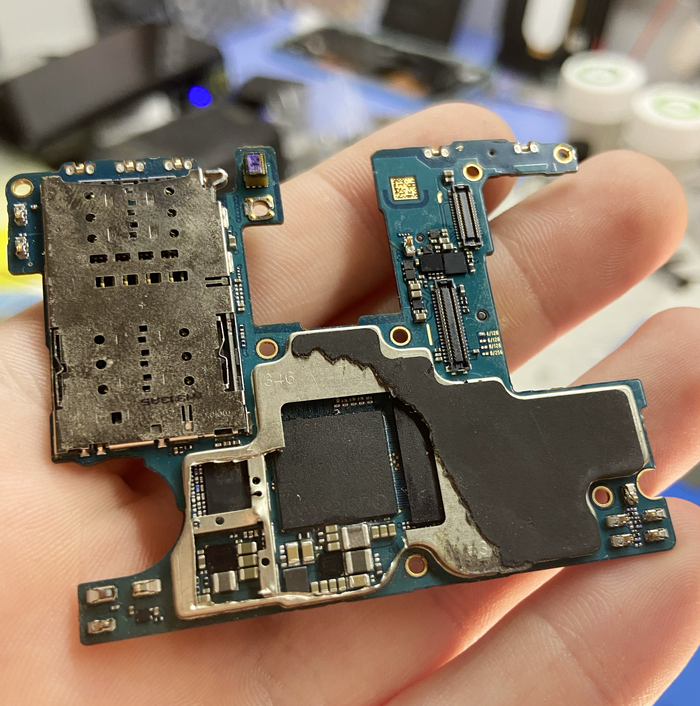
Только погрызенная фиксиками защитная железка над процом. Шары из под компаунда вокруг него не торчат – уже хорошо)
Пайка коннектора, нужно отдать должное, восхитительна. Как и само его состояние. Я художник – я так вижу 😀
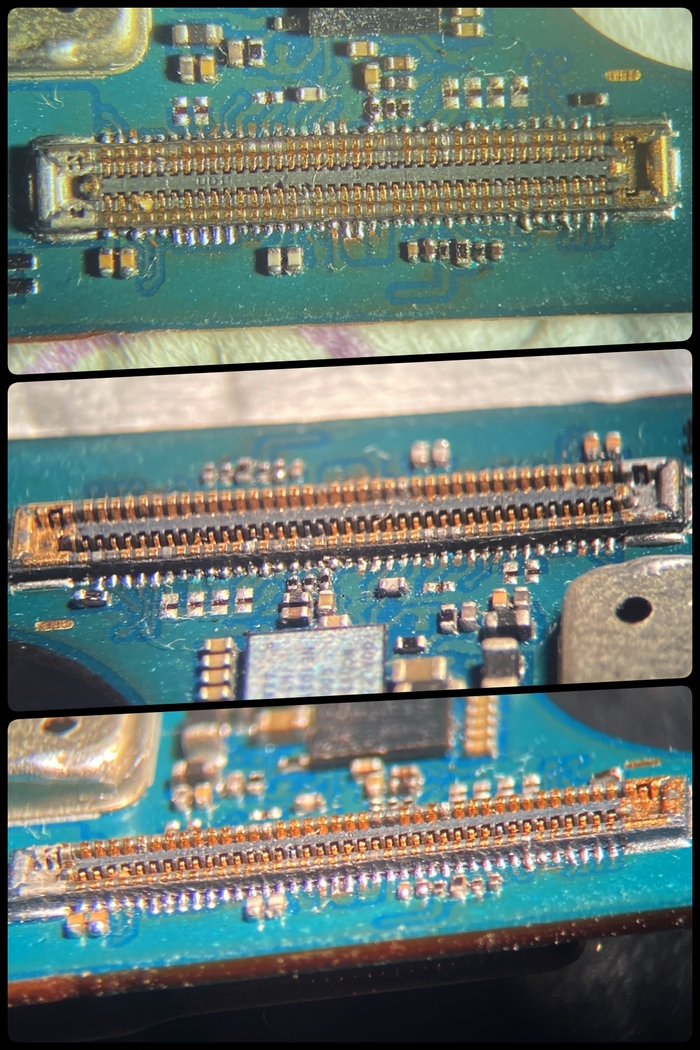
Пожалуй, отсюда и начнём. Демонтируем сие чудо :
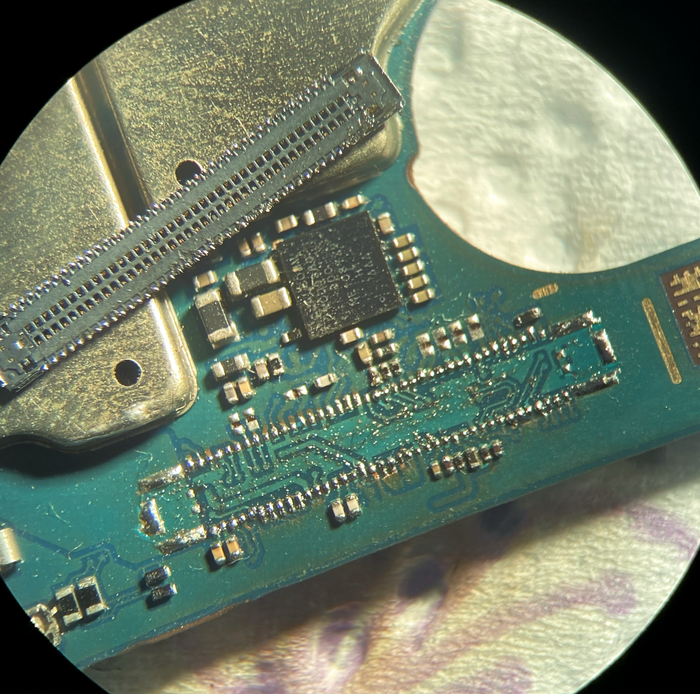
Достаём новьё, наводим чистоту:
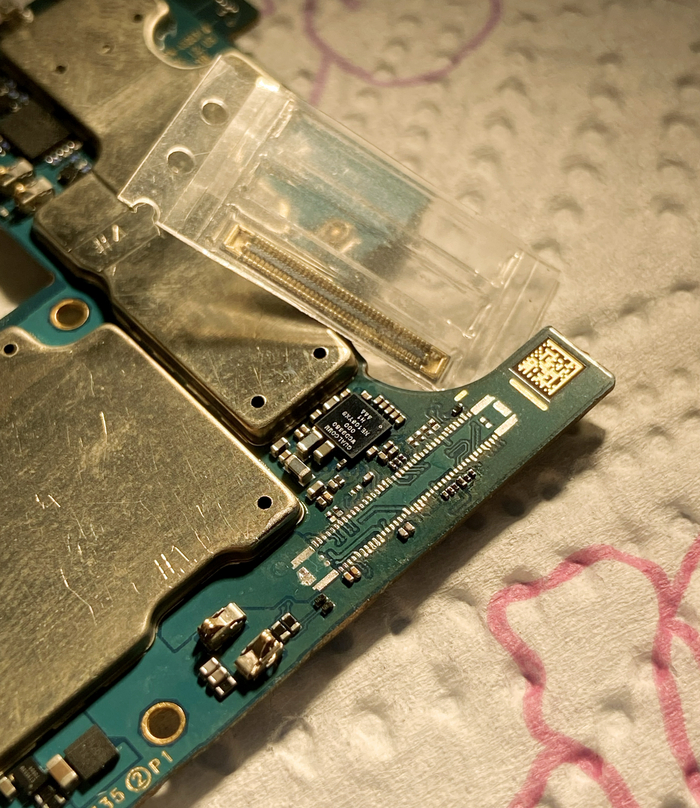
И наконец – припаиваем:
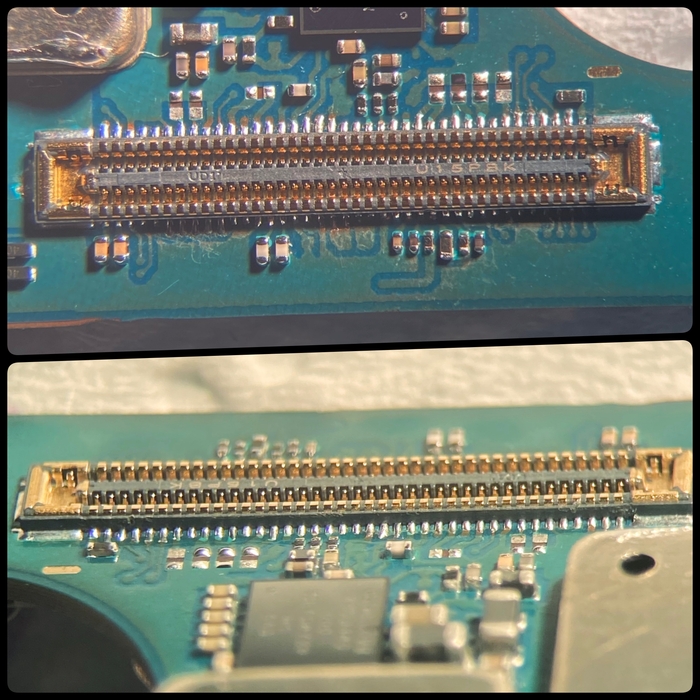
Красивое. Ну и пробежался мультом по паяной вокруг обвязке, убедился что всё на своих местах и соответствующих номиналов. Чего нету – того и не было с завода. Теперь можно и проверить, зная что с коннектором и его обвязкой сюрпризов никаких не будет.
Увы, дисплея на эту модель у меня нет, как и той же самой модели в ремонте, чей дисплей можно было бы подкинуть – яж сяомист. Самсунги у меня гости редкие. Поэтому был приобретён такой вот дисплеец:
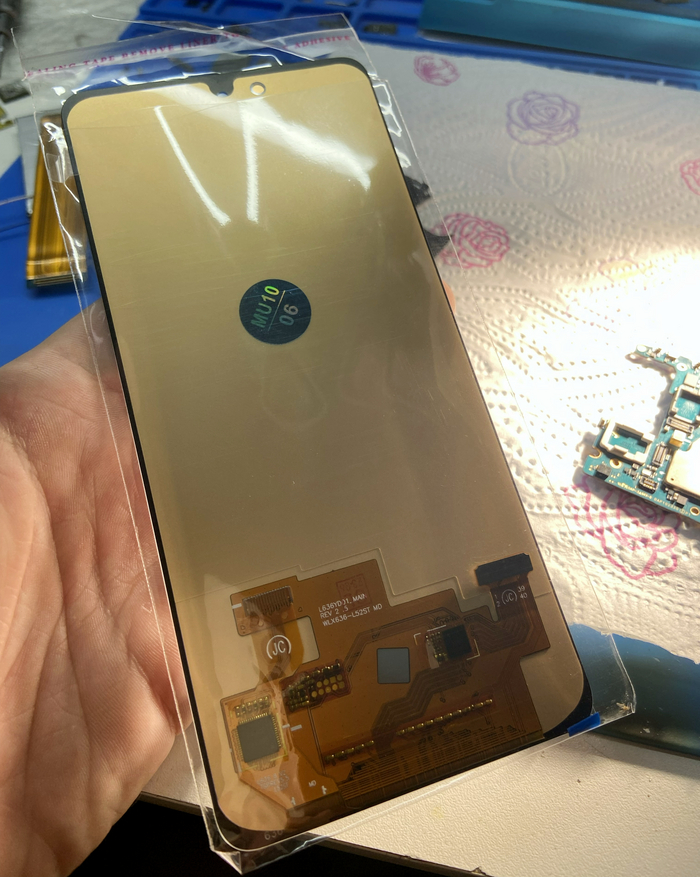
Это самый конченый и убогий дисплей, который мне только удалось найти в местных магазах запчастей. В жизни такой не купил бы и не поставил бы никому с целью пользоваться по прямому назначению, но в качестве подключить, ввести графический ключ и нажать пару кнопок, чтобы зацепить телефон к компу, этого более чем хватит за глаза. Лишь бы проработал пару часов навесу. Вообще, был бы TFT – взял бы TFT. Для такой задачи совсем неоправданно тратиться на оригу, с учетом того, что стоит орига ровно в 4 раза дороже. Цели восстанавливать телефон для пользования у нас, напомню, нету:)
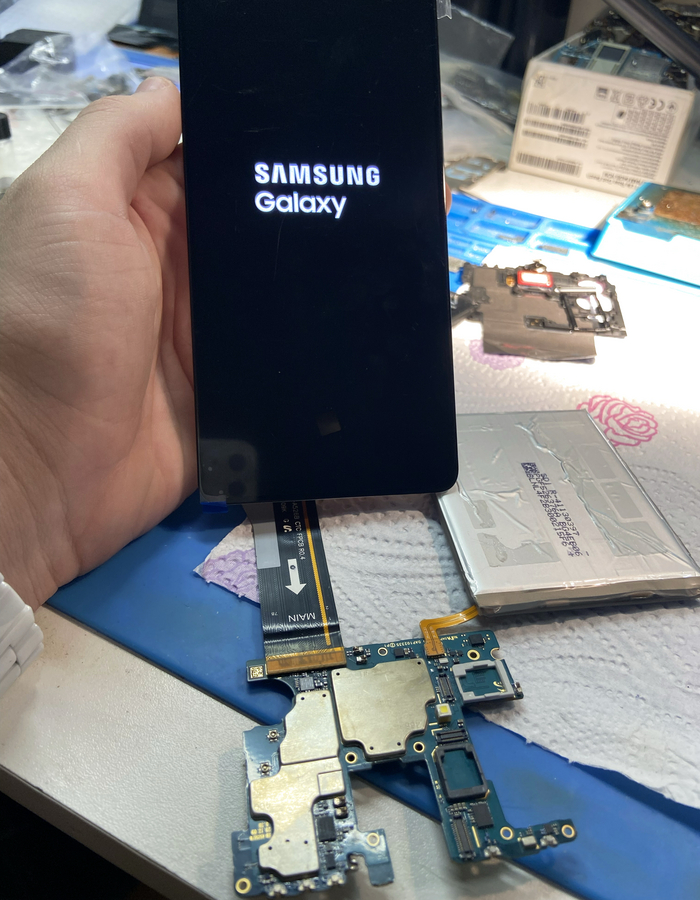
И наблюдаем как аппарат висит на второй стадии загрузки. После чего уходит в ступор мозговины и ловит ребут, и так по кругу. Как и заявлялось:)
Но прежде чем лезть к процу/памяти следует сначала проверить все простые и очевидные вещи. В случае этой модели и при таком раскладе карт, очевидной и простой вещью будет сначала поднять и перекатать аудиокодек. Почему? Всё просто: инженеры расположили его в открытом виде аккурат прямо над межплатным коннектором, который до меня паяли, и качество этой пайки прямо кричит о том, что это делал не очень опытный и аккуратный человек. Не в обиду предыдущему мастеру, но факт есть факт. А следовательно – кодек легко могли случайно задеть или шатнуть при снятии коннектора феном. Судя по потемневшему в этой области текстолиту, заводской конь 100% снимался феном на шибко завышенной температуре.
Плюс эта теория легко складывается с симптоматикой, любой аппарат на Qualcomm будет вести себя аналогично, если проц не видит аудиокодек. Не важно, кто производитель телефона, те же Xiaomi на квалке точно так же зависают на MIUI, если попытаться включить телефон со снятым кодеком. Помимо него есть ещё масса причин такого поведения, но кодек это одно из самых частых на практике. Вполне себе может быть и отвал проца по линиям связи с кодеком, будет то же самое. В основном такое и бывает, сами по себе кодеки почти не мрут и не отваливаются, поэтому на некопанном аппарате при таком же поведении не стоит просто так лезть к кодеку без веской причины, во многих случаях разумнее начинать сразу с проца, и это не будет ошибкой. Ну а мы начинаем с кодека по ряду логических соображений 🙂
Кстати, кодек в нашем подопытном – WCD9380 ревизии 000. Выпаиваем его вертикально вверх:
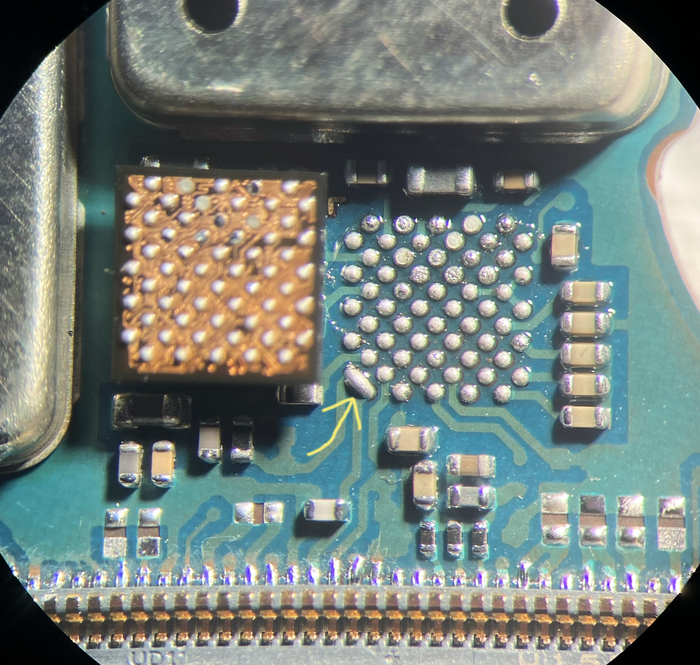
И наблюдаем здесь мсье залипон, на который указывает стрелка. Две разных линии между собой слиплись, и это произошло не во время его снятия: рука у меня набитая, не дёргается)
Короче говоря, посадочное на плате чистим, микросхему – катаем. То есть напаиваем на неё новые шарики, если вдруг кто-то не в теме.
Можно ли увеличить оперативную память на планшете
С вопросом о том, как увеличить оперативную память на планшете, могут столкнуться пользователи девайсов с небольшим или средним объёмом ОЗУ.
Во время эксплуатации аппарата используется много приложений и фоновых операций, которые заполняют оперативку. Из-за этого мобильное устройство работает хуже и медленней, а также может зависать или прекращать работу некоторых программ.

Сразу скажу, что аппаратно увеличить оперативку, как на компьютере, не получится. В планшетах хоть и можно заменить большинство комплектующих, в том числе и плату ОЗУ, это возможно лишь в случае замены на точно такую же комплектующую.
Если поставить деталь с большим объемом памяти, то она скорее всего “не встанет” в разъем, а если даже подойдет по форм-фактору, работать не будет. Это обусловлено разной архитектурой и аппаратными составляющими каждой модели планшетного компьютера.
К счастью, увеличить память и освободить ее можно другими способами. О них и рассказано в материале.
Причины засорения оперативной памяти

Оперативный блок может засоряться по двум основным причинам:
- Много запущенных приложений.
Самая частая причина заполнения ОЗУ. При нескольких открытых программах они засоряют оперативку даже будучи свернутыми. Это сделано для того чтобы пользователь мог получить быстрый доступ к свернутому приложению.
Тем не менее, если количество запущенных программ превышает объем ОЗУ, то часть свернутых программ будут запускаться заново, а быстродействие устройства заметно снизится. - Множество фоновых операций.
Есть приложения, которые работают даже будучи закрытыми. В число такого ПО входят приложения, которые отправляют уведомления (социальные сети, мессенджеры), устанавливают местоположение гаджета (карты, GPS), считают шаги (трекеры, фитнес-программы) и подобное.
Чтобы отправлять владельцу уведомления и выяснять остальные показатели, определенные элементы программ работают в фоновом режиме. Например, очень часто синхронизируются сообщения с социальных сетей и мессенджеров, чтобы прислать уведомление сразу же после полученного сообщения. Всё это происходит в оперативной памяти и расходует ее.
Поняв причины засорения оперативки, следует перейти к непосредственным действиям для ее освобождения или увеличения.
8 способов увеличить оперативную память планшета
Далее подробно расписаны 8 способов увеличения оперативной памяти. Я рекомендую использовать их в таком порядке, в котором они перечислены.
Если зафиксировано увеличение производительности после одного из методов, то можно не переходить к последующим. Когда в будущем аппарат вновь станет подтормаживать из-за заполнения ОЗУ, нужно снова повторить совершенные действия.

Очевидный совет: самый эффективный вариант увеличения оперативки планшетного компьютера — покупка модели с большим объемом ОЗУ. В данном раскладе не придется регулярно очищать память и искать различные методы для увеличения объема. Но естественно, придется потратиться.
Перенос приложений на карту памяти

Первый способ не относится к оперативной памяти, но напрямую влияет на быстродействие девайса. Он о том, как увеличить внутреннюю память путем переноса программ и файлов на внешний накопитель.
В большинстве планшетников есть слот для карты памяти microSD. Купив такой внешний накопитель и вставив его, можно существенно разгрузить постоянную память устройства.
Для осуществления данного способа, достаточно лишь переместить приложения и объемные файлы на карту памяти. Файлы переносятся через любой проводник или файловый менеджер.
Нужно просто выбрать необходимый файл, скопировать его, вставить в любую директорию карты. В завершение изначальный файл, который был скопирован, надо удалить.
Для перемещения программ можно использовать функции, встроенные в операционную систему Android:
- Открыть Настройки.
- Перейти во вкладку “Приложения”.
- Нажать на любое не системное приложение.
- Тапнуть на пункт “Данные приложения” или “Память”.
- Выбрать пункт “Переместить на карту памяти”.
Возможность перемещения прямо в Андроиде есть лишь на “голых” ОС. Такие установлены в планшетах от Sony, Lenovo, Google.
У других популярных брендов стоит измененный Android с фирменной начинкой, и в ней не всегда есть функция перемещения приложений. Например, в MIUI от Xiaomi такой фичи нет.

Чтобы переносить программы в случае отсутствия функции в операционной системе, необходимо загрузить приложение Link2SD через Play Market. В нем достаточно выбрать любое не системное приложение и перенести его на внешний накопитель.
Удаление ненужных приложений

Ещё один метод освобождения внутренней памяти, который не только увеличивает работоспособность, но и освобождает ОЗУ — удаление ненужных программ.
Очевидно, такое действие освободит память планшетника. Но как это влияет на ОЗУ?
Дело в том, что если приложение было одним из тех, которое работает в фоновом режиме (а почти все приложения работают на фоне, даже игры присылают уведомления об акциях, рейдах, таймерах и т.д.), то после удаления оно уже не будет функционировать. Соответственно, такое приложение не занимает оперативную память.
Избавление от некоторых системных программ
Многие системные программы работают на фоне, и в отличие от обычных приложений, это ПО защищено от удаления. Можно удалить системные приложения с помощью root прав, но я не рекомендую взламывать свое устройство ради такой мелочи.
Android устройства имеют функцию, благодаря которой системное приложение можно остановить и откатить до базовой версии. Это не удаление, но остановка работы такой программы поможет освободить объем ОЗУ.
- Открыть Настройки.
- Выбрать раздел “Приложения”.
- Тапнуть на пункт “Системные приложения” (если он есть).
- Если приложения не подразделены на виды, необходимо нажать на любое системное ПО. Например, на Google Play, который всегда работает на фоне.
- Нажать на кнопку “Остановить работу” или “Закрыть”. После этого приложение не будет занимать ОЗУ.

- В этом же меню нажать на “Вернуться к базовой версии” или “Удалить”. Никакого удаления не произойдет, но программа откатится до заводского состояния без обновлений.
Важно! Останавливая работу системного приложения, надо знать, за что оно отвечает. Тот же Гугл Плей можно закрывать, а вот системные проводники лучше не трогать вообще.
Закрытие работающих программ
Самый простой способ, который работает как на Андроид-девайсах, так и на Айпадах. При нем свернутые приложения закрываются.
Как закрыть работающие программы:
- Открыть меню всех запущенных приложений. В зависимости от гаджета, кнопка расположена либо слева, либо справа в нижней панели.
- Отобразятся все приложения. Для закрытия одного из них, необходимо свайпнуть его в сторону (на большинстве Android) или вверх (на iPad).

Помимо этого, можно временно остановить работу приложений точно так же, как и системных программ, закрыв или остановив их. Инструкция расписана в предыдущем заголовке про системное ПО.
Очистка кэша
Кэш-память содержит в себе файлы с браузеров, которые сохраняются во внутренний объем. В основном это изображения и различные визуальные элементы с часто посещаемых сайтов, загруженные для того, чтобы прогружать страницы быстрее.
Для освобождения кэша необходимо перейти в настройки каждого браузера по-отдельности. В целом процесс одинаковый на всех браузерах, отличие лишь в названии разделов и их расположении.
Очистка кэша в Google Chrome на Android:
- Тапнуть на значок меню справа сверху.
- Выбрать вкладку “История”.

- Нажать на надпись “Очистить историю”.

- Поставить галочку напротив всех трех пунктов.

- Нажать на “Удалить данные”.
Использование файла подкачки
Файл подкачки объемом от 200 Мб и более увеличивает оперативную память устройства, используя внутреннюю память. Конечно, различие между настоящей ОЗУ и виртуальной, колоссальное.
В первую очередь, виртуальная оперативная память на файле подкачки будет работать значительно медленнее настоящей. Во-вторых, переключение между настоящим ОЗУ и виртуальным может временно замедлить работу аппарата.
Для использования файла подкачки используются определенные программы, описанные далее.
Использование специальных утилит
3 популярные программы для создания файла подкачки.
RAM Manager

Приложение есть в Плей Маркете. RAM Manager достаточно установить и создать файл подкачки в разделе “Специальные”. Рекомендую не создавать большое виртуальное ОЗУ, в крайнем случае выделите 1 Гб, не более.
SwapIt Expander
SwapIt RAM Expander работает так же, как и предыдущая программа, но в отличие от нее предназначена только для создания файла подкачки. SwapIt RAM качается в виде apk с сайтов наподобие 4PDA.
Roeshoft RAM Expander

Roehsoft RAM Expander позволяет детально настроить файл подкачки. Единственный минус ПО — нет русской локализации.
Использование облачных сервисов

Можно очистить память аппарата, используя облачные сервисы. В них можно загружать файлы, удаляя их с памяти планшета. У Гугл есть отличные сервисы: Google Диск для файлов любого типа и Google Фото для мультимедийных видов файлов.
Можно ли увеличить оперативную память на Андроид с помощью флешки
Можно увеличить ОЗУ с помощью флешки. По принципу решения это такой же вариант, расписанный в заголовке про файл подкачки.
Но здесь вместо использования постоянного кластера памяти, используется память с внешнего накопителя. Подобным образом можно частично решить вопрос с тем, как увеличить оперативную память на планшете.
Добавить комментарий Отменить ответ
Об авторе этого сайта

Привет. Меня зовут Петр. Я автор этого сайта. В нем я рассказываю о том, что мне очень интересно. А именно о планшетах. В блоге я пытаюсь простым языком рассказывать о прошивках, настройках и новинках всех современных планшетов. Также большая часть статей посвящена ОС Андроид, которая мне очень нравится
Пять способов увеличить память на Samsung Galaxy SM T231

Владельцы планшета Samsung Galaxy SM T231 могут столкнуться с проблемой нехватки памяти. Ограниченный объем встроенной памяти может ограничить возможности использования устройства и добавления новых приложений, фотографий и видео. Однако существуют несколько способов увеличения памяти Samsung Galaxy SM T231.
Один из самых простых способов увеличить память планшета Samsung Galaxy SM T231 – это использовать внешнюю SD-карту. SD-карта позволяет расширить объем доступной памяти и хранить на ней фотографии, видео, музыку и другие файлы. Для использования внешней SD-карты необходимо вставить ее в соответствующий слот на планшете и настроить устройство на использование карты в качестве дополнительной памяти.
Еще одним способом увеличения памяти Samsung Galaxy SM T231 является удаление ненужных или малоиспользуемых приложений и файлов. Планшет может содержать предустановленные приложения, которые могут занимать много места. Удаление этих приложений может освободить дополнительное место на устройстве. Также следует регулярно очищать кэш приложений, чтобы освободить память и улучшить производительность устройства.
Наконец, существует возможность использования специальных приложений для управления памятью на планшете Samsung Galaxy SM T231. Эти приложения позволяют оптимизировать использование памяти, удалять ненужные файлы и кэш приложений, а также управлять установленными приложениями. Такие приложения могут помочь в увеличении доступной памяти и улучшении производительности устройства.
Как расширить память Samsung Galaxy SM T231
Владельцы Samsung Galaxy SM T231, которые испытывают проблемы с недостаточным объемом памяти, могут принять несколько мер для увеличения ее вместимости.
Использовать microSD карту
Самый простой способ расширить память вашего устройства – вставить microSD карту. Ваш Samsung Galaxy SM T231 оснащен специальным слотом для карт памяти, который поддерживает карты до определенного объема. Выберите подходящую карту памяти и вставьте ее в слот для расширения памяти.
Освободить память, удалив ненужные файлы и приложения
Если память вашего устройства заполнена ненужными файлами и приложениями, удалите их, чтобы освободить пространство. Регулярно проверяйте свое устройство на наличие старых фотографий, видео, музыки и других файлов, которые можно удалить. Также удалите неиспользуемые приложения, которые занимают место во внутренней памяти.
Использовать облачное хранилище
Если удаление файлов и приложений не решает проблему с памятью, вы можете воспользоваться облачным хранилищем для сохранения своих данных. Облачные сервисы, такие как Google Drive или Dropbox, позволяют сохранять фотографии, видео и другие файлы в облаке, освобождая место на внутренней памяти вашего устройства. Вы сможете получить доступ к своим данным с любого устройства с подключением к интернету.
Расширение памяти на Samsung Galaxy SM T231 очень важно для улучшения производительности и сохранения большого количества файлов. Воспользуйтесь предложенными методами и наслаждайтесь расширенным объемом памяти!
Методы увеличения памяти на Samsung Galaxy SM T231

Модель Samsung Galaxy SM T231 имеет ограниченную встроенную память, но есть несколько способов увеличить ее для удобного использования устройства.
1. Использование microSD-карты
Один из самых простых и доступных методов увеличения памяти на Samsung Galaxy SM T231 – это использование microSD-карты. Вставьте карту памяти в специальный слот на устройстве и вы сможете сохранять и хранить больше файлов, таких как фотографии, видео, музыка и документы.
2. Перенос приложений на карту памяти
Настройте ваш Samsung Galaxy SM T231 таким образом, чтобы новые приложения устанавливались автоматически на microSD-карту. Кроме этого, можно переместить уже установленные приложения на карту памяти, освободив тем самым внутреннюю память устройства.
3. Очистка кэша и удаление ненужных файлов
Регулярно очищайте кэш-файлы приложений и удалите ненужные файлы с устройства. Кэш-файлы могут занимать значительное количество памяти, поэтому регулярная очистка позволит вам оптимизировать использование доступной памяти.
4. Использование облачного хранилища
Для хранения файлов и данных вы можете воспользоваться облачными сервисами хранения, такими как Google Drive, Dropbox или другими подобными приложениями. Загрузив данные на облачное хранилище, вы освободите память на устройстве и сможете получить к ним доступ из любого места с подключением к интернету.
5. Удаление ненужных приложений
Периодически просматривайте список установленных приложений и удаляйте те, которые больше не используются. Удаление ненужных приложений позволит освободить память на устройстве и улучшит его общую производительность.
Использование SD-карты для увеличения памяти на Samsung Galaxy SM T231

Владельцы Samsung Galaxy SM T231 часто сталкиваются с проблемой нехватки памяти на своем устройстве. Одним из способов решения этой проблемы является использование SD-карты. С помощью SD-карты вы сможете значительно увеличить доступную память на вашем устройстве.
Первым шагом для использования SD-карты в качестве дополнительной памяти на Samsung Galaxy SM T231 является проверка совместимости SD-карты с вашим устройством. Убедитесь, что SD-карта соответствует требованиям и спецификациям, указанным производителем.
После того как вы убедились в совместимости SD-карты, вставьте ее в слот карты памяти на вашем Samsung Galaxy SM T231. Вы можете найти слот на боковой или верхней стороне устройства. Убедитесь, что SD-карта вставлена правильно и надежно закреплена.
Как только SD-карта установлена, перейдите в “Настройки” вашего устройства. Затем найдите раздел “Память” или “Хранилище” и выберите его. В этом разделе вы найдете опцию “Использование SD-карты”. Выберите эту опцию, чтобы активировать использование SD-карты в качестве дополнительной памяти.
После активации использования SD-карты вы сможете перемещать приложения, фотографии, видео и другие файлы на SD-карту. Для этого просто откройте соответствующий файл или приложение, выберите опцию “Переместить на SD-карту” и подтвердите свой выбор.
Использование SD-карты для увеличения памяти на Samsung Galaxy SM T231 является простым и эффективным способом справиться с проблемой нехватки памяти. Благодаря этому вы сможете сохранить больше приложений, фотографий и других файлов на своем устройстве, не беспокоясь о нехватке места.
Освобождение памяти на Samsung Galaxy SM T231
Увеличение свободного места в памяти Samsung Galaxy SM T231 может быть важным, чтобы улучшить производительность устройства и удовлетворить свои потребности в хранении большого количества данных. В этой статье мы рассмотрим несколько способов освобождения памяти на Samsung Galaxy SM T231:
1. Удаление ненужных приложений
Первым и самым простым способом освобождения памяти на Samsung Galaxy SM T231 является удаление ненужных приложений. Зайдите в настройки устройства, выберите “Приложения” и найдите те, которые вы больше не используете. Нажмите на приложение и выберите “Удалить”, чтобы освободить память.
2. Очистка кэша приложений

Вторым способом освобождения памяти является очистка кэша приложений. Кэш – это временные данные, которые приложения сохраняют на устройстве для быстрого доступа. Однако, со временем кэш может накапливаться и занимать ценное место в памяти. Чтобы очистить кэш приложений, зайдите в настройки устройства, выберите “Приложения” и найдите нужное приложение. Нажмите на приложение и выберите “Очистить кэш”.
3. Удаление ненужных файлов и фотографий

Третий способ освобождения памяти – удаление ненужных файлов и фотографий. Просмотрите свою галерею и файловый менеджер, чтобы найти файлы, которые больше не нужны. Выделите и удалите их, освобождая память устройства.
4. Использование облачного хранения

Четвертым способом освобождения памяти на Samsung Galaxy SM T231 является использование облачного хранения. Загрузите свои фотографии, видео и другие файлы на облачные сервисы, такие как Google Drive или Dropbox. Это позволит сохранить важные данные, освободив при этом память на устройстве.
Пользуясь этими способами, вы сможете свободно управлять памятью на Samsung Galaxy SM T231 и обеспечить лучшую производительность вашего устройства.
Удаление ненужных приложений для освобождения памяти на Samsung Galaxy SM T231
Владельцам Samsung Galaxy SM T231 может быть знакома проблема недостатка памяти на устройстве. Чтобы освободить память и увеличить производительность своего устройства, можно удалить ненужные приложения. Это поможет освободить пространство и усилить работу вашего Samsung Galaxy SM T231.
Прежде чем удалять приложения, необходимо проанализировать, какие из них вы действительно не используете. Для этого можно зайти в настройки вашего Samsung Galaxy SM T231 и просмотреть список приложений, установленных на устройстве. Отметьте приложения, которые не используются или больше не нужны, чтобы затем удалить их.
Чтобы удалить приложения на Samsung Galaxy SM T231, следуйте следующим шагам:
- Перейдите в настройки вашего устройства.
- Выберите вкладку “Приложения” или “Управление приложениями”.
- Пролистайте список приложений и найдите те, которые вы хотите удалить.
- Нажмите на приложение, чтобы открыть его информацию.
- Нажмите на кнопку “Удалить” или “Отключить”, чтобы удалить приложение с вашего Samsung Galaxy SM T231.
После удаления ненужных приложений, вы освободите память на устройстве и улучшите его работу. Однако, перед удалением приложения, убедитесь, что оно действительно вам не нужно, и оно не является важным для работы других приложений или функций вашего Samsung Galaxy SM T231.
Управление памятью на Samsung Galaxy SM T231
Управление памятью на Samsung Galaxy SM T231 позволяет оптимизировать использование доступного пространства и повысить общую производительность устройства. Для этого необходимо принять несколько мер и использовать различные инструменты.
Освобождение места
В первую очередь, следует освободить ненужное пространство на устройстве. Это можно сделать путем удаления неиспользуемых приложений, фотографий, видеозаписей и других файлов. Также стоит проверить папку “Загрузки” и удалить ненужные скачанные файлы.
Перенос приложений на SD-карту
Если ваше устройство имеет слот для SD-карты, вы можете перенести некоторые приложения на карту памяти. Это позволит освободить внутреннюю память и увеличить доступное пространство для новых приложений и данных.
Очистка кэша приложений

Кэш приложений может занимать значительное количество памяти на устройстве. Периодически стоит очищать кэш приложений, чтобы освободить пространство. Для этого можно воспользоваться встроенными инструментами управления приложениями или установить стороннюю утилиту для очистки кэша.
Использование облачных хранилищ
Чтобы дополнительно расширить доступное пространство, можно воспользоваться сервисами облачного хранения, такими как Google Drive, Dropbox или Яндекс.Диск. Сохранение фотографий, видеозаписей, документов и других файлов в облаке позволит освободить место на устройстве и иметь к ним доступ из любого устройства.
Выбор оптимального разрешения фотографий и видеозаписей
Настройки камеры позволяют выбрать разрешение фотографий и видеозаписей. Если доступное пространство на устройстве ограничено, можно установить более низкое разрешение, чтобы файлы занимали меньше места. Однако, стоит учитывать, что снижение разрешения может сказаться на качестве изображения или видео.
Вопрос-ответ:
Как увеличить внутреннюю память на Samsung Galaxy SM-T231?
На Samsung Galaxy SM-T231 увеличить внутреннюю память можно с помощью MicroSD карты. Для этого необходимо приобрести карту памяти, поддерживающую формат MicroSD. После получения карты памяти, следует вставить ее в картридер устройства. Затем необходимо открыть настройки своего устройства Samsung, далее найти раздел “Память” или “Хранилище данных”. В этом разделе следует выбрать пункт “Использовать внешнюю карту памяти как внутреннюю память”. При этом система предложит сформатировать карту памяти, это необходимо сделать для правильной работы функции. После форматирования карты памяти, она будет использоваться как внутренняя память, а доступное пространство на устройстве увеличится.
Какие карты памяти подходят для увеличения памяти на Samsung Galaxy SM-T231?
Для увеличения памяти на Samsung Galaxy SM-T231 подходят карты памяти формата MicroSD. Важно учесть, что устройство поддерживает карты памяти объемом до 64 ГБ. Преимущество использования карт памяти состоит в том, что вы можете хранить на них фотографии, видео, музыку и другие файлы, освободив тем самым пространство на внутренней памяти устройства. Рекомендуется выбирать карты памяти известных производителей, чтобы избежать сбоев в работе устройства.
Может ли увеличение памяти на Samsung Galaxy SM-T231 повлиять на производительность устройства?
Увеличение памяти на Samsung Galaxy SM-T231, путем использования внешней MicroSD карты, не должно оказывать существенного влияния на производительность устройства. Однако, при очень большом количестве данных на карте памяти, возможно замедление работы приложений, связанное с тем, что устройство будет считывать данные с карты. Также следует учитывать, что скорость чтения и записи данных на карте памяти может сказаться на производительности устройства. Поэтому рекомендуется выбирать карты памяти с высокой скоростью чтения и записи.
Как на планшете расширить ОЗУ за счет постоянной памяти

Часто возникает ситуация, когда старенький планшет еще в неплохом состоянии, но его быстродействие уже не устраивает. Один из главных факторов, который влияет на производительность — объем оперативной памяти. Потребление ОЗУ современными приложениями на Android растет с каждым годом, и девайс через пару-тройку лет превращается в «кирпич». Да и в новых моделях производители часто экономят на оперативке, если речь идет о бюджетных планшетах. Давайте выясним, как можно расширить ОЗУ программными методами — за счет уменьшения основной памяти устройства.
А нужна ли дополнительная оперативка?
Если планшет тормозит, то это необязательно связано с оперативкой — возможно, ему недостаточно мощности процессора.
Явный признак нехватки ОЗУ — это постоянные перезагрузки приложений при переключении между ними. Если памяти совсем мало, некоторые программы могут и вовсе не запускаться, выдавая ошибку.
Прежде чем предпринимать что-либо, проверьте, сколько оперативной памяти доступно на вашем планшете. Для этого активируйте системный раздел «Для разработчиков» и найдите подпункт «Работающие службы».

На скриншоте выше все в порядке. Но если у вас занято около 80-90 %, то стоит задуматься о расширении ОЗУ.
Способ первый: встроенные возможности системы
Некоторые производители встраивают опцию в свои оболочки на основе Android. Так, у Samsung функция RAM Plus находится в подразделе настроек «Обслуживание устройства».

Можно выбрать даже дополнительный объем, который система отнимет от накопителя.
Обычная память планшета гораздо медленнее оперативной — система будет «складировать» туда программы, которые не помещаются в ОЗУ, и доставать их «слепки» из виртуальной памяти по мере необходимости. Но это все равно быстрее, чем ждать, пока приложение загрузится с нуля.
На устройствах Xiaomi с MIUI ищем опцию в «Расширенных настройках» основного меню. Здесь выбрать количество дополнительной оперативки не получится — производитель все решил за нас:

У OPPO и OnePlus на Color OS функция RAM Boost находится в разделе «Системные настройки».

Для Realme кликайте пункт «О планшете», далее подраздел RAM.
В случае Huawei и HONOR опция Memory Turbo (она же Turbo RAM) включена автоматически — деактивировать ее нельзя.
Способ второй: сторонние приложения
Встроенную функцию расширения начали внедрять примерно в 2020 году. Если у вас старенький планшет, который давно не обновлялся, то вряд ли вы найдете ее в настройках. В таком случае можно воспользоваться одной из сторонних программ.
Для работы необходимы Root-права. Установите кастомное рекавери и Magisk согласно гайду.
Затем инсталлируйте приложение Swapper for Root из Play Market. Осталось выбрать папку, где будет храниться виртуальная память, а также объем виртуальной ОЗУ:

Когда процесс будет завершен, лучше проверить, что объем оперативки действительно увеличился. Для этого снова пройдите в раздел «Работающие службы» настроек разработчика, как это делали в начале статьи.
Использование виртуальной ОЗУ на Android может продлить жизнь вашему устройству. Конечно, это скорее «костыль». Внутренняя память в десятки раз медленнее оперативной. Но как временное решение или для непритязательного пользователя функция будет полезна.
Сейчас даже в некоторых новых планшетах устанавливают всего пару гигабайт оперативки. Например, в детских моделях.
То же самое касается и смартфонов — все тезисы в статье применимы и к ним. Но для последних производители реже скупятся на объем ОЗУ. Тем не менее, приобретая ультрабюджетную модель, будьте готовы к тому, что скоростной памяти в современных реалиях будет не хватать.