How to Find Mobile Hotspot Password in Windows 10
How to Find Mobile Hotspot Password in Windows 10 – While Connecting Cell phone to PC the first requirement uprises is to trace out the network credential. The network existent on Windows 10 PC is discovered in an insignificant span of time but prior to connecting to it you obligatorily feed the network security key into it.
Before you undertake the exploration of Mobile Hotspot Password in Windows 10 you ought to straightforwardly setup it with the assistance of our previously relevant Article. In this concern, we decided to write how to find Mobile Hotspot Password in Windows 10 in the subsequent segment.
How to Find Mobile Hotspot Password in Windows 10
- Click “Windows symbol” located at the extreme left of the taskbar and when Start menu expands click “Settings”.
- Once the Settings application spread out over the screen locate “Network & Internet” block and click it.
- On the right flank of “Network & Internet”, click Mobile hotspot. On the opposite side of Mobile hotspot, the first slider belongs to turn or off Mobile hotspot, But you need to Mobile Hotspot Password in Windows 10, so look for Network name and Network password, just below the Drop down of WiFi.
- Observe the characters adjacent to”Network Password” prudently and commit to memory owing to the fact that you have attained the destination to Find Mobile Hotspot Password in Windows 10.
- This bunch of characters signalizes the particular “password” you are looking for.
Change Mobile Hotspot Password on Windows 10
- Hit “Edit” button lying just underneath the “Network password”.
- Edit Network info pop up arrives over the screen, changes the group of characters in the second box named Network password and click Save button.
- Within no time, the new password will be saved in the Settings application and it is viewable.
- Modify the credential of the Windows 10 Mobile hotspot into your Cell phone in order to connect.
Change Username of Windows 10 Mobile Hotspot
- Right in the above-written method, Username of Windows 10 Mobile Hotspot can also be modified.
- Once more hit “Edit” button, Edit network info pop up emerges on the screen, write the desired Username and click “Save”.
- With a view to “sharing the Internet” of “Windows 10 Mobile Hotspot”, Modify the Username in Cell phone.
- The Name, IP Address furthermore MAC Address of the appliances connected by means of mobile hotspot in Windows 10 will be showcased on the Settings territory.
- Additionally, the Network status will be showcased at the network notification stripe.
The new feature Mobile Hotspot bangs since I have tested it and it is connected flawlessly within moments.
Мобильный хот-спот в Windows 10. Запуск точки доступа простым способом
Наконец-то в Windows 10 появилась стандартная и простая функция, которая позволяет раздавать интернет по Wi-Fi с ноутбука, или компьютера. Называется эта функция «Мобильный хот-спот». Это отдельная вкладка в параметрах, на которой можно буквально в несколько кликов запустить точку доступа Wi-Fi. Все что нужно, это задать имя и пароль Wi-Fi сети, которую будет раздавать ноутбук, и указать подключение к интернету, с которого нужно раздать интернет на ваши устройства. Все очень просто и понятно. Я все проверил, все отлично работает.
Теперь, чтобы раздать интернет по Wi-Fi в Windows 10, не нужно выполнять сложную настройку точки доступа через командную строку, как я писал в статье по настройке раздачи Wi-Fi с ноутбука на Windows 10, или использовать сторонние программы. Достаточно настроить «Мобильный хот-спот», и активировать функцию беспроводной точки доступа.
Я попробовал разные варианты настройки данной функции. Запустил раздачу Wi-Fi с ноутбука, и со стационарного компьютера, через Wi-Fi адаптер. Правда, с ПК не заработало, напишу в конце статьи о всех возможных проблемах, с которыми можно столкнутся в процессе настройки мобильной точки доступа в Windows 10. Настраивал раздачу интернета, который подключен по сетевому кабелю, через 3G/4G модем (сотовая сеть), и даже по Wi-Fi.
Раздача Wi-Fi через «Мобильный хот-спот» в Windows 10
Первым делом, открываем параметры. Так как у нас подробная инструкция, то показываю как это сделать:

Переходим в раздел «Сеть и Интернет».

Открываем раздел «Мобильный хот-спот». Там сразу будет задано стандартное название Wi-Fi сети, которую будет транслировать компьютер и так же задан стандартный пароль, который нужно использовать для подключения к этой сети. Вы можете их оставить, а можете изменить. Для этого нажмите на кнопку «Изменить».

Задайте свое имя сети и пароль. Пароль должен быть минимум 8 символов.

В выпадающем меню «Совместное использование интернет-соединения» нужно выбрать то подключение, через которое у вас подключен интернет. Это не обязательно должно быть «Ethernet». Может быть подключение с названием вашего провайдера. Для запуска мобильной точки доступа нажмите на переключатель возле пункта «Разрешить использование моего интернет-соединения на других устройствах».
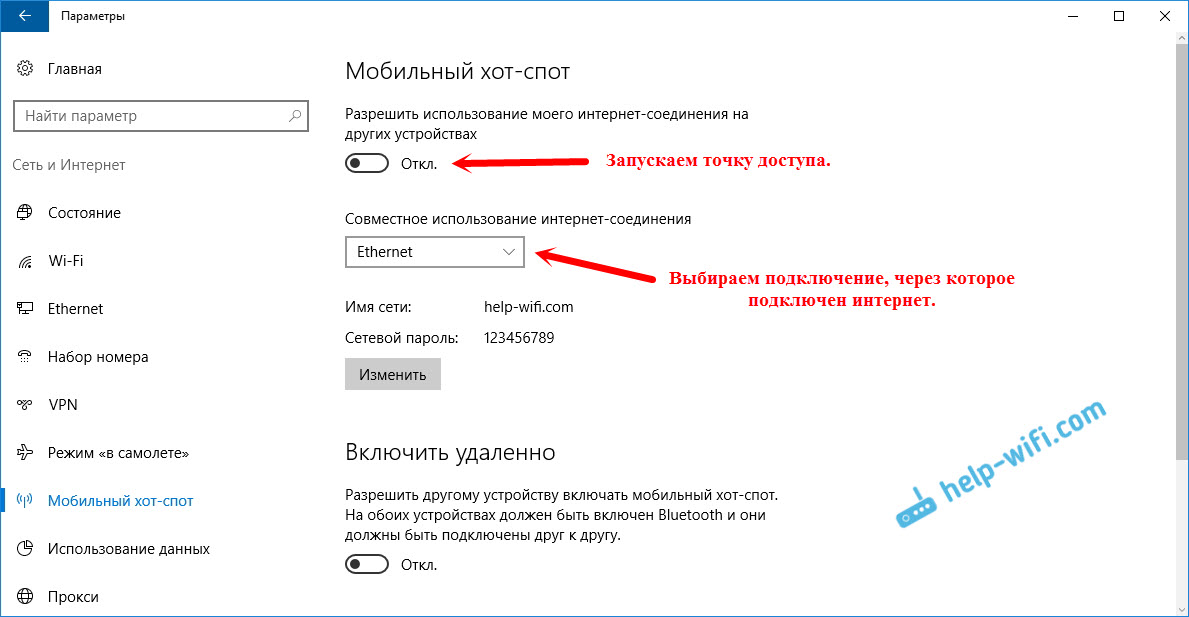
Вот и все, компьютер раздает интернет по Wi-Fi. Можете подключать к мобильной сети свои устройства, используя установленный пароль. Одновременно можно подключить максимум 8 устройств. Информация по клиентам мобильной точки доступа будет отображаться в этом же окне.
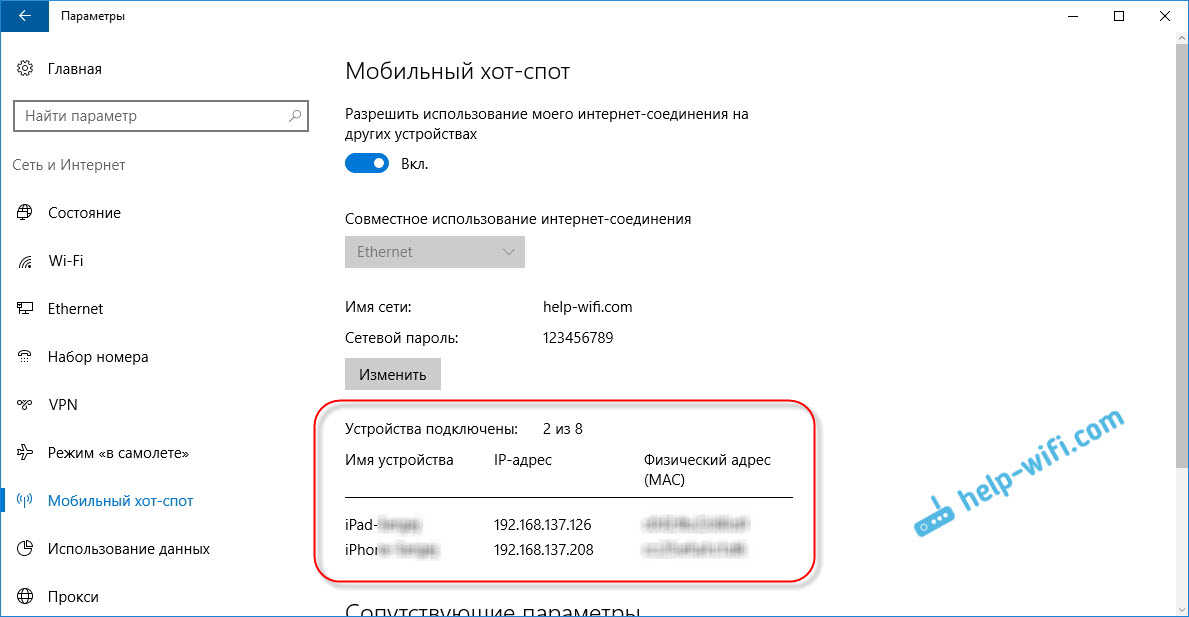
Я все протестировал, интернет на устройствах работал отлично. Никаких обрывов связи не заметил.
Запуск точки доступа, когда интернет через 3G модем (мобильная сеть)
Решил подключить к ноутбуку свой 3G USB модем, и попробовать запустить «Мобильный хот-спот». Ведь многие пользуются интернетом именно через 3G/4G модемы, и хотят раздать его на свои мобильные устройства, без покупки роутера. Этот способ вам подойдет, все работает.
Вот как это выглядит:

Я не могу точно сказать, что этот способ заработает на всех компьютерах и со всеми модемами, но у меня все работает.
Подключаемся к интернету по Wi-Fi, и раздаем по Wi-Fi сети
Странно, не правда ли? Решил проверить и этот способ. Смысла в нем не много, но все же, может кому-то пригодится. Получается, что можно получать интернет по беспроводной сети, запустить точку доступа и раздавать его по Wi-Fi на свои устройства. Может пригодится в том случае, когда вам, например, разрешили подключить к Wi-Fi только одно устройство. Подключаем ноутбук, и уже раздаем интернет через «Мобильный хот-спот».

Вот такая странная функция, но все работает. Получается, что ноутбук выступает в роли точки доступа с подключением по беспроводной сети.
Управление функцией «Мобильный хот-спот»
Отключить саму функцию и прекратить раздачу интернета можно просто установив переключатель в положение «Откл.» в окне с настройками.

Или же нажав на кнопку, которая появится при нажатии на значок подключения на панели уведомлений.

Все удобно и под рукой.
Возможные проблемы при настройке точки доступа, и их решения
Как я уже писал выше, в процессе запуска точки доступа, можно столкнутся с разными ошибками. Я когда попытался запустить мобильный хот-спот на стационарном компьютере с адаптером TP-LINK TL-WN721N так же столкнулся с ошибкой «Не удается настроить мобильный хот-спот. Включите Wi-Fi». Что я только не делал, так и не смог запустить виртуальную сеть. При этом, на этом же компьютере, с этим адаптером без проблем получается запустить раздачу интернет через командную строку. Писал об этом в инструкции: настройка точки доступа через Wi-Fi адаптер.
Ошибка «Не удается настроить мобильный хот-спот. Включите Wi-Fi»
Выглядит эта ошибка вот так:
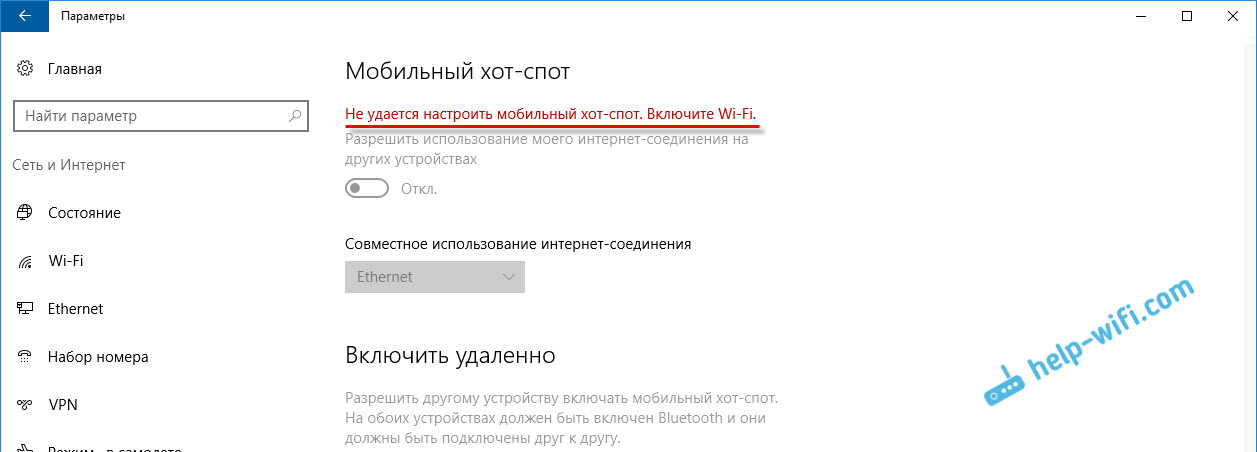
По моим наблюдениям, эта ошибка появляется из-за проблем в драйвере Wi-Fi адаптера, или из-за того, что отключен именно виртуальный адаптер. При этом, как я уже писал выше, я не смог победить эту ошибку на одном компьютере. Хотя, там в диспетчере устройств были все необходимые драйвера, и они работали. Даже если у вас Wi-Fi отключен кнопкой, то мобильный хот-спот все ровно запускается.
Если думать логично, то проблема точно не в отсутствии драйвера беспроводного адаптера, ведь если бы драйвера не было, то вкладки «Мобильный хот-спот» вообще не было бы. Точно так же, как и вкладки «Wi-Fi» в настройках.
Проблему нужно искать в диспетчере устройств. Первым делом, попробуйте обновить драйвер Wi-Fi адаптера. Переустановите его, скачав с сайта производителя. Если это не помогло, то зайдите в диспетчер устройств, и проверьте, есть ли там «Microsoft Wi-Fi Direct Virtual Adapter». Он может быть с номером в конце. Именно через этот адаптер ноутбук раздает Wi-Fi этим способом.
Для этого, сначала нужно включить отображение скрытых устройств. Если возле адаптера «Microsoft Wi-Fi Direct Virtual Adapter» есть какой-то значок, то нажмите на него правой кнопкой мыши и выберите «Задействовать».

Если это не поможет, то можете еще попробовать советы из этой статьи.
Еще несколько решений
1 Ошибка «Невозможно предоставить для общего доступа данное подключение к интернету, так как нет соединения с сетью мобильной связи».

У меня такая ошибка выскочила при попытке запустить раздачу интернета при подключении через 3G модем. Все решилось просто перезапуском подключения к интернету. Убедитесь, что интернет на компьютере работает. Можно перезагрузить компьютре, подключится к интернету, и запустить все заново.
2 Ошибка: «Не удалось настроить мобильный хот-спот, поскольку у компьютера отсутствует подключение Ethernet, Wi-Fi или подключение к сотовой сети».

Такую ошибку вы скорее всего увидите только в том случае, когда ваш компьютер действительно не подключен к интернету. Проверьте подключение.
Так же эта ошибка появляется в том случае, когда у вас интернет подключен через PPPoE (высокоскоростное соединение). Мобильный хот-спот не видит такие подключения к интернету. Подробнее писал здесь: https://help-wifi.com/nastrojka-virtualnoj-wi-fi-seti/mobilnyj-xot-spot-v-windows-10-cherez-pppoe-nabor-nomera-vysokoskorostnoe-podklyuchenie/
3 Устройства не подключаются к запущенной Wi-Fi сети. С такой проблемой я не сталкивался, но все может быть. Чаще всего, подключение блокируют антивирусы и брандмауэры. Отключите их, и проверьте подключение к сети.
Так как проблема оказалась очень популярной, то подготовил отдельную статью: устройства не подключаются к точке доступа в Windows 10. Получение IP-адреса.
Выводы
Наконец-то в Microsoft сделали простое решение для настройки такой полезной и популярной функции как точка доступа. Это намного удобнее, чем вводить непонятные команды через командную строку. Все работает, но конечно же не без проблем. Я думаю, что ошибки чаще всего появляются из-за старых драйверов. Ведь еще не все производители выпустили драйвера для Windows 10. А для многих устройств, этих драйверов уже не будет.
Если функция «Мобильный хот-спот» в Windows 10 по какой-то причине не работает, то пробуйте запустить точку доступа через командную строку. Ссылку на инструкцию я давал в начале этой статьи.
В комментариях вы можете задавать вопросы, и делится советами по настройке мобильной точки доступа на компьютере. Всего хорошего!
Как узнать пароль хот-спота на ноутбуке: простое руководство
Хот-споты (или точки доступа) стали неотъемлемой частью нашей жизни, особенно когда мы находимся в общественных местах или в дороге. Однако, иногда бывает сложно узнать пароль, чтобы подключиться к хот-споту на ноутбуке. Но не волнуйтесь! В этом простом руководстве мы расскажем вам несколько способов, как узнать пароль хот-спота на вашем ноутбуке. Так что держитесь крепче, и мы начинаем!
Первый способ — проверить пароль в настройках хот-спота на вашем ноутбуке. Обычно, когда вы создаете хот-спот на ноутбуке, у вас есть возможность задать пароль для защиты сети. Чтобы узнать пароль, откройте настройки Wi-Fi на вашем ноутбуке и найдите раздел со списком хот-спотов. Щелкните правой кнопкой мыши на названии хот-спота, с которым вы хотите подключиться, и выберите опцию «Показать пароль».
Важно помнить, что для использования этого способа вы должны иметь административные права на своем ноутбуке.
Второй способ — использовать командную строку Windows. Если вы не имеете административных прав на вашем ноутбуке или хотите использовать альтернативный метод, вы можете воспользоваться командной строкой Windows. Для этого нажмите комбинацию клавиш Win + R, чтобы открыть окно «Выполнить». Введите команду «cmd» и нажмите Enter, чтобы открыть командную строку.
В командной строке введите следующую команду:
netsh wlan show profile name=[название хот-спота] key=clear

Замените [название хот-спота] на название хот-спота, пароль которого вы хотите узнать. После ввода команды, найдите строку «Ключ содержимого», рядом с которой будет указан пароль хот-спота. Таким образом, вы сможете узнать пароль хот-спота на вашем ноутбуке с помощью командной строки Windows.
Как узнать пароль хот-спота на ноутбуке
Когда у вас есть ноутбук и вы хотите подключить к нему другое устройство через Wi-Fi, вы можете создать хот-спот (или точку доступа). Хот-спот позволяет другим устройствам подключаться к вашему ноутбуку и использовать его интернет-соединение. Однако, чтобы подключиться к хот-споту, другим устройствам потребуется знать пароль. Вот как узнать пароль хот-спота на ноутбуке:
Нажмите правой кнопкой мыши на значок Wi-Fi в системном трее (панель задач в нижнем правом углу экрана) и выберите «Открыть центр управления сетями и общим доступом».
В открывшемся окне центра управления сетями и общим доступом выберите «Изменение параметров адаптера».
Найдите адаптер Wi-Fi, который используется для создания хот-спота (обычно это «Сетевое подключение по локальной сети Wi-Fi» или что-то похожее).
Нажмите правой кнопкой мыши на выбранный адаптер Wi-Fi и выберите «Свойства».

В открывшемся окне свойств выберите вкладку «Свойства Wi-Fi» и нажмите кнопку «Показать символы» рядом с полем «Сетевой ключ».
Появившийся пароль в поле «Сетевой ключ» и будет являться паролем вашего хот-спота.
Теперь вы знаете, как узнать пароль хот-спота на ноутбуке. Это полезно, если вы хотите подключить другие устройства к вашему хот-споту без необходимости создавать новый пароль.
Простое руководство [помощь pc-help]
Они еще называются «горячими точками» – сетями Wi-Fi, которые могут быть созданы на любом ноутбуке или персональном компьютере. Как создавать такие сети и узнать пароли, предлагает помощь PC-Help.
- Перейдите в «Центр управления сетями и общим доступом».
- Выберите «Создание и настройка реестра подключений», затем «Настроить новую сеть».
- Введите имя сети и выберите тип защиты (обычно WPA2-Personal).
- Установите пароль и подтвердите его.
- Нажмите «Далее» и сеть будет создана!
- Если вы хотите узнать пароль уже существующей сети, откройте «Центр управления сетями и общим доступом».
- Выберите нужную сеть, нажмите правой кнопкой мыши и выберите «Свойства».
- Перейдите на вкладку «Безопасность».
- В поле «Ключ безопасности» поставьте галочку «Показать символы».
- Ваш пароль будет отображен!
Это было простое руководство помощи от PC-Help. Теперь вы можете создавать свои собственные горячие точки и узнавать пароли уже существующих!

Шаг 1: Откройте настройки сети
Первым шагом для того, чтобы узнать пароль хот-спота на ноутбуке, вам понадобится открыть настройки сети.
Следуйте этим шагам, чтобы открыть настройки сети:
- Нажмите на иконку сети в правом нижнем углу экрана. Обычно это маленькая иконка Wi-Fi или сетевого подключения.
- Появится список доступных сетей Wi-Fi. Нажмите правой кнопкой мыши на сеть, к которой вы подключены, и выберите опцию «Открыть настройки сети».
- Откроется панель управления сетевыми настройками.
Настройки сети могут отличаться в зависимости от операционной системы вашего ноутбука, но в большинстве случаев вы должны увидеть список доступных сетей Wi-Fi и опцию для управления подключениями.
Продолжайте чтение следующих шагов, чтобы узнать, как найти пароль хот-спота на вашем ноутбуке.
Узнайте, как открыть настройки Wi-Fi
Чтобы изменить настройки Wi-Fi на своем ноутбуке, следуйте этим простым шагам:
- Нажмите значок «Сеть» на панели задач в правом нижнем углу экрана. Вы можете также найти этот значок в разделе «Настройки».
- В открывшемся меню выберите «Настройки Wi-Fi».
- В настройках Wi-Fi вы увидите список доступных сетей. Выберите интересующую вас сеть из списка, если она видна в списке. Если сеть не отображается, убедитесь, что Wi-Fi включен.
- Если сеть защищена паролем, вам будет необходимо ввести пароль для подключения к ней. Пароль можно узнать у владельца сети или введен вами при предыдущем подключении.
- Если вы хотите изменить настройки Wi-Fi, например, сменить имя сети или пароль, нажмите на кнопку «Изменить настройки» или «Расширенные настройки».
- В открывшемся окне вы сможете внести необходимые изменения и сохранить новые настройки.
Теперь вы знаете, как открыть настройки Wi-Fi на своем ноутбуке. Обращайтесь к этим шагам, чтобы легко изменить настройки сети по своему усмотрению.
Шаг 2: Найдите список доступных сетей
После того, как вы включили Wi-Fi на своем ноутбуке, необходимо найти список доступных сетей:
- Щелкните на значок «Wi-Fi» в правом нижнем углу панели задач. Обычно это изображение сигнала Wi-Fi или изображение антенны.
- В открывшемся окне вы увидите список доступных беспроводных сетей.
Обратите внимание, что некоторые сети могут быть защищены паролем, а некоторые — открытыми и не требуют пароля.
Если вы видите иконку «замка» или подпись «Защищена паролем» рядом с именем сети, это означает, что она требует аутентификации.
При выборе открытой сети нет необходимости вводить пароль. Однако если вы хотите подключиться к защищенной сети, вам понадобится знать пароль.
Продолжайте чтение, чтобы узнать, как найти пароль для хот-спота на ноутбуке.
Посмотрите, как найти список Wi-Fi сетей
Если вы хотите узнать список Wi-Fi сетей, доступных в вашем районе, вам понадобится:
- Перейти в настройки Wi-Fi на вашем ноутбуке.
- Найти раздел «Список доступных сетей» или «Доступные сети».
- Сканировать доступные сети Wi-Fi.
После выполнения этих шагов, вы увидите список доступных Wi-Fi сетей в вашем районе. Возможно, вы увидите названия сетей, с именем их владельцев или их уникальными идентификаторами (SSID).
Список сетей может отображаться в виде таблицы, где каждая строка представляет отдельную сеть. В таблице будут указаны различные параметры сети, такие как название (SSID), тип защиты, доступность и сила сигнала.
Таким образом, вы сможете обнаружить и выбрать нужную Wi-Fi сеть для подключения к Интернету.
Все о мобильных телефонах, смартфонах, компьютерах и операторах сотовой связи
Настройка раздачи Wi-Fi с помощью командной строки
Если описанный выше способ раздачи Wi-Fi вам не подошел, то вы можете настроить все вручную, при помощи командной строки. Для этого вам нужно будет открыть командную строку с правами администратора. В Windows 10 это можно сделать, кликнув правой кнопкой мышки по кнопке «Пуск» и выбрав пункт меню «Командная строка (Администратор)»
После запуска командной строки можно приступать настройке раздачи Wi-Fi. В первую очередь на вашем ноутбуке с Windows 10 нужно выполнить следующую команду:
Эта команда создает новую Wi-Fi сеть. Параметры «wifi_name» и «wifi_password» нужно поменять на собственные, поскольку это название сети и пароль для доступа к ней.
Если после выполнения данной команды вы получили сообщение о том, что «режим размещенной сети разрешен», значит все нормально и можно переходить к следующему этапу. Дальше вам нужно запустить созданную ранее Wi-Fi сеть. Для этого выполите следующую команду:
Сообщение «Размещенная сеть запущенна» означает что созданная Wi-Fi сеть работает и к ней уже можно подключаться. Но, пока в этом мало смысла, поскольку это просто сеть, без доступа к интернету. Для того чтобы началась раздача интернета по Wi-Fi нужно зайти в «Сетевые подключения» и внести некоторые изменения в настройки.
В «Сетевые подключения» можно попасть через «Панель управления», но проще нажать комбинацию клавиш Windows-R и ввести команду «ncpa.cpl».
Здесь нужно кликнуть правой кнопкой мышки по сетевому подключению, через которое ваш ноутбук на Windows 10 получает доступ в интернет, и перейти в «Свойства».
В «Свойствах» нужно открыть вкладку «Доступ» и установить отметку напротив функции «Разрешить другим пользователям сети использовать подключение к Интернету данного компьютера». Кроме этого нужно открыть выпадающее меню и выбрать в нем Wi-Fi сеть, созданную ранее через командную строку.
На этом все, вы настроили раздачу Wi-Fi с ноутбука на Windows 10. Теперь можно подключаться к созданной Wi-Fi и проверять работает ли интернет. Для подключения к Wi-Fi используйте пароль, который вы указали при выполнении первой команды.
Создатель сайта comp-security.net, автор более 2000 статей о ремонте компьютеров, работе с программами, настройке операционных систем.
Задайте вопрос в комментариях под статьей или на странице «Задать вопрос» и вы обязательно получите ответ.
Не удаётся запустить размещенную сеть
В некоторых случаях возможно появление сообщения, которое информирует, что невозможно сделать запуск Wi-Fi или сеть находится в неправильном состоянии. В такой ситуации необходимо выключение и новый запуск Вай-Фай-модуля.
Благодаря приведенным в статье инструкциям возможно подключение любого устройства к беспроводной сети Wi-Fi, раздаваемой с ноутбука на Windows 10. Каждый пользователь может выбрать наиболее удобный для него вариант настройки такой раздачи.
Что делать, если невозможно подключиться к существующим сетям?
Наконец, посмотрим, что можно сделать, если мобильный хот-спот на Windows 10 пропал, а после этого пользователь получил уведомление о том, что система не может подключиться к существующей беспроводной сети или сети Ethernet.
По всей видимости, подключение действительно отсутствует. В этом случае есть смысл проверить кабеля для проводного соединения или даже перезагрузить роутер, предварительно отключив его от электросети и выдержав паузу перед повторным включением примерно секунд в 15-20.
Как осуществить раздачу Вай-Фай с ноутбуку через мобильный хот-спот, рассказывается в этом видео:
Создание точки доступа Wi-Fi на Windows 10
Если у вас Windows 10, то вам повезло, в данной операционной системе процесс создания точки доступа Wi-Fi значительно упрощен. Здесь вам не нужно выполнять никаких команд, все делается за пару кликов мышкой.
Итак, для того чтобы создать точку доступа Wi-Fi на компьютере с Windows 10 вам нужно открыть окно «Параметры». Для этого можно открыть меню «Пуск» и нажать на иконку с шестеренкой. Также вы можете кликнуть по кнопке «Пуск» правой кнопкой мышки и в появившемся меню выбрать «Параметры».
А потом открываем подраздел «Мобильный хот-спот». Здесь в самом верху окна будет доступная функция «Мобильный хот-спот». Включите данную функцию и точка доступа Wi-Fi будет создана автоматически.
Чуть ниже можно выбрать подключение, которое будет совместно использоваться через точку доступа Wi-Fi, а также посмотреть или изменить название точки доступа и пароль.
Создатель сайта comp-security.net, автор более 2000 статей о ремонте компьютеров, работе с программами, настройке операционных систем.
Задайте вопрос в комментариях под статьей или на странице «Задать вопрос» и вы обязательно получите ответ.
Без root прав
Суть данного метода заключается в том, чтобы зайти в меню роутера через мобильный браузер на телефоне.
После запуска программа автоматически найдет и покажет сохраненные Wi-Fi сети (SSID) и данные от них (psk).
Это самый трудоемкий способ. Вам понадобится USB кабель и компьютер. Также нужно установить драйверы под вашу модель телефона с сайта производителя.
1 . Откройте настройки телефона и перейдите в раздел «Для разработчиков».
Если у вас нет такого раздела, нажмите шесть-семь раз на пункт «О телефоне». После этого меню отобразится.
2 . Установите переключатель в положение «ВКЛ» и активируйте пункт «Отладка по USB».
3 . На компьютере скачайте и разархивируйте пакет инструментов «SDK Platform-Tools» (ссылка для загрузки).
4 . Подключите телефон к компьютеру через USB кабель и выберите режим «передача данных».
D:extracted — это путь к распакованным файлам, D:Password — конечная папка, куда будет сохранен файл с конфигурацией сети.
6 . Откройте папку «Password», в ней будет документ wpa_supplicant.conf. Запустите этот файл с помощью Блокнота. В строке «psk» будет написан пароль.
Ноутбук не раздает Вай-Фай, не выполняется подключение устройств, не запускается раздача
Возможны различные причины того, почему ноутбук с Windows 10 не может раздавать Wi-Fi:
- В первую очередь может отсутствовать необходимый драйвер Вай-Фай адаптера. Для его скачивания лучше использовать официальный ресурс.
- Раздача может блокироваться антивирусными программами. Их лучше отключить при раздаче Wi-Fi.
- Подключение может блокироваться встроенными в Виндовс межсетевыми экранами.
Как действовать, если мобильный хот-спот на Windows 10 не включается?
Настройка беспроводной точки доступа в параметрах теоретически несложна, а на практике многие пользователи видят какую-либо ошибку.
- Сделать сброс настроек в следующей последовательности:
- «Сеть и интернет»
- «Состояние»
- «Сброс сети»
- Выполнить удаление Вай-Фай-драйвера, скачав новый с ресурса изготовителя. Если производителем не были выпущены драйверы для Виндовс 10, то возможна его замена драйвером от восьмой версии.
- Выяснить наличие в перечне «Диспетчера устройств» виртуального адаптера Microsoft и включить его.
- Прибегнуть к варианту настройки с помощью командной строки.
Как узнать пароль от вайфая на компьютере, телефоне или роутере?
Чаще всего после настройки Wi-Fi мастер оставляет данные на листе бумаги или на рабочем столе. Иногда пароль теряется, а вспомнить его не удается – в итоге невозможно подключиться к интернету с новым устройством. Разберем по шагам, как посмотреть пароль от wifi на компьютере или другом гаджете.
Для ОС Windows с 7 по 10 версии, существует общий порядок действий. Основных метода два – посмотреть ключ в параметрах сетевого подключения или задействовать командную строку. Оба метода не требуют установки дополнительных программ, чтобы узнать пароль от wifi в Windows.
Как узнать пароль хот-спота на ноутбуке: подробная инструкция
Иметь доступ к Wi-Fi везде и всегда — это удобно и важно в наше время. Однако, порой, необходимо подключиться к Wi-Fi сети, в которой требуется ввести пароль. Если вы забыли пароль от хот-спота на своем ноутбуке, не отчаивайтесь. В этой статье мы расскажем вам, как узнать пароль хот-спота на ноутбуке.
Существует несколько способов узнать пароль хот-спота на ноутбуке. Первый способ — это проверить настройки сети на своем ноутбуке. Для этого необходимо открыть «Панель управления», выбрать раздел «Сеть и интернет» и зайти в «Центр управления сетями и общим доступом». В этом разделе можно найти список всех Wi-Fi сетей, к которым вы подключались ранее. Вам нужно выбрать нужную сеть, нажать правой кнопкой мыши и выбрать «Свойства». В открывшемся окне перейдите на вкладку «Безопасность» и поставьте галочку «Показать символы».
Если первый способ не помог, вы можете попробовать воспользоваться специальными программами для взлома паролей Wi-Fi сетей. Однако, стоит помнить, что такие действия могут быть незаконными и нарушать законодательство. Рекомендуется использовать такие программы только для тестирования своей собственной сети или с согласия ее владельца. Обращайтесь к специалисту, если вам нужна помощь в этом вопросе.
Не забывайте, что защита Wi-Fi сетей очень важна для вашей безопасности. Пользуйтесь сложными и надежными паролями, изменяйте их регулярно и не передавайте пароли третьим лицам. Будьте осторожны в использовании общедоступных Wi-Fi сетей в общественных местах. Удачи в подключении к Wi-Fi сети на вашем ноутбуке!

Как узнать пароль хот-спота на ноутбуке
Хот-спот (или точка доступа) — это сетевая инфраструктура, которая позволяет устройствам подключаться к интернету через Wi-Fi. Когда вы создаете хот-спот на своем ноутбуке, вы можете использовать его для подключения других устройств, таких как смартфоны или планшеты, к интернету.
Иногда нам может потребоваться узнать пароль хот-спота, чтобы подключить другое устройство или поделиться им с другими людьми. Вот несколько способов, как вы можете узнать пароль хот-спота на ноутбуке.
Проверьте настройки хот-спота: Если вы создали хот-спот, вы можете проверить его настройки, чтобы найти пароль. Чтобы сделать это, откройте раздел «Настройки» или «Сеть и интернет» на вашем ноутбуке и найдите раздел, связанный с хот-спотом. В этом разделе вы можете найти пароль или информацию о безопасности хот-спота.
Проверьте настройки Wi-Fi: Если хот-спот был создан на основе существующей Wi-Fi сети, вы можете проверить настройки Wi-Fi на вашем ноутбуке. Нажмите правой кнопкой мыши на значок Wi-Fi в панели задач и выберите «Открыть центр управления сетями и общим доступом». В разделе «Изменение параметров адаптера» найдите вашу Wi-Fi сеть и щелкните правой кнопкой мыши на ней, затем выберите «Свойства». В разделе «Безопасность» вы можете найти пароль хот-спота.

Используйте командную строку: Если вы имеете доступ к командной строке на своем ноутбуке, вы можете использовать команду «netsh» для узнать пароль хот-спота. Откройте командную строку, введите команду «netsh wlan show profile» и нажмите Enter. Найдите имя вашего хот-спота в списке, затем введите команду «netsh wlan show profile name=имя_хот-спота key=clear» и нажмите Enter. В разделе «Ключ содержимого» вы можете найти пароль хот-спота.
Теперь, когда вы знаете несколько способов, как узнать пароль хот-спота на ноутбуке, вы сможете поделиться им с другими устройствами или людьми.
Подробная инструкция для получения пароля хот-спота на ноутбуке
Хот-спот (или точка доступа) — это функция, которая позволяет вашему ноутбуку стать точкой доступа к Интернету для других устройств. Чтобы подключиться к такой сети, вам понадобится знать пароль хот-спота. В этой инструкции мы расскажем, как узнать пароль хот-спота на ноутбуке.
Шаг 1: Откройте настройки хот-спота на своем ноутбуке
Первым шагом для того чтобы узнать пароль хот-спота на ноутбуке, откройте настройки хот-спота на своем ноутбуке. Обычно это можно сделать из системного трея, найдя соответствующую иконку сети или в разделе «Сетевые подключения» в Настройках.

Шаг 2: Найдите раздел с настройками безопасности
После того, как вы открыли настройки хот-спота, найдите раздел с настройками безопасности. В этом разделе вы сможете увидеть и изменить пароль хот-спота.
Шаг 3: Проанализируйте параметры безопасности хот-спота
В разделе с настройками безопасности хот-спота вы увидите различные параметры, связанные с безопасностью подключения. Параметр, отвечающий за пароль, обычно называется «Пароль хот-спота» или «Ключ безопасности».
Шаг 4: Запишите пароль хот-спота
Когда вы нашли параметр с паролем, запишите его. Помните, что пароль может быть чувствительным к регистру и/или содержать специальные символы. Убедитесь, что вы записали его правильно.
Шаг 5: Подключите другое устройство к хот-споту
Теперь, когда у вас есть пароль хот-спота, вы можете подключить другое устройство к вашему хот-споту. Найдите настройки Wi-Fi на этом устройстве и выберите ваш хот-спот из списка доступных сетей. Введите пароль, который вы записали на предыдущем шаге, и подключитесь к сети.
Это была подробная инструкция по тому, как узнать пароль хот-спота на ноутбуке. Теперь вы можете использовать свой ноутбук в качестве точки доступа к Интернету для других устройств.
Как найти пароль хот-спота на ноутбуке
Хот-спот — это функция, которая позволяет вашему ноутбуку создать беспроводную точку доступа, к которой другие устройства могут подключиться для доступа в Интернет. Как правило, при создании хот-спота на ноутбуке требуется ввести пароль, чтобы другие устройства могли подключиться к точке доступа.
Ниже приведена подробная инструкция о том, как найти пароль хот-спота на ноутбуке.
- Откройте настройки хот-спота на своем ноутбуке. Обычно, это можно сделать, перейдя в раздел «Настройки» или «Сеть и интернет» в меню «Пуск».
- В настройках хот-спота найдите раздел «Безопасность» или «Пароль». В некоторых случаях это может быть подразделом настройки подключения Wi-Fi.
- Рядом с полем «Пароль» должно быть указано значение пароля хот-спота. В большинстве случаев пароль будет скрыт символами «*», но вы сможете его увидеть, щелкнув на поле «Пароль».
- Если вы хотите изменить пароль хот-спота на ноутбуке, выберите поле «Пароль» и введите новый пароль. Убедитесь, что новый пароль соответствует требованиям безопасности, таким как набор букв верхнего и нижнего регистра, цифр и специальных символов.
- После изменения пароля хот-спота сохраните настройки. Некоторым ноутбукам может потребоваться перезагрузка, чтобы изменения вступили в силу.
Теперь вы знаете, как найти пароль хот-спота на ноутбуке. Обязательно запомните или сохраните пароль в безопасном месте, чтобы в дальнейшем использовать его для подключения других устройств к вашему хот-споту.
Помощь от PC-Help: шаг за шагом к паролю хот-спота на ноутбуке
Хот-спот (или точка доступа) на ноутбуке позволяет создать сеть Wi-Fi, к которой можно подключаться другим устройствам. Установление пароля для такой сети обеспечивает безопасность и контроль доступа к ней. Если вы забыли пароль от хот-спота на своем ноутбуке, PC-Help предлагает следующую инструкцию:
- Откройте настройки Wi-Fi на своем ноутбуке, нажав на значок Wi-Fi в панели задач или перейдя в раздел «Настройки» и выбрав «Wi-Fi».
- В открывшемся окне найдите среди доступных сетей свою сеть хот-спота и нажмите на ее название.
- Нажмите кнопку «Свойства сети» или «Свойства» в контекстном меню сети.
- В открывшемся окне перейдите на вкладку «Безопасность» или «Security».
- Видите поле «Ключ безопасности сети»? Поздравляем, это пароль от вашего хот-спота! Он может быть представлен в виде набора символов или быть скрытым за звездочками.
- Если поле пароля пустое или не видно символов, выберите опцию «Показать символы» или что-то похожее.
- Скопируйте пароль или запишите его, чтобы в будущем использовать для подключения к хот-споту.
Если на вашем ноутбуке отсутствует функция создания хот-спота или вы не можете найти пароль в настройках Wi-Fi, рекомендуем обратиться к руководству пользователя ноутбука или посетить официальный сайт производителя для получения более подробной информации.
Надеемся, что данная инструкция помогла вам узнать пароль от хот-спота на вашем ноутбуке. Если у вас возникли какие-либо трудности или вопросы, не стесняйтесь обращаться к нам за помощью! Команда PC-Help всегда готова предложить свою экспертную поддержку.