Вход в веб-интерфейс роутеров ASUS

Компания ASUS активно занимается производством роутеров, которые приобретают миллионы пользователей по всему миру. После подключения такого устройства возникает необходимость в его настройке, что производится путем подключения к интернет-центру — графическому приложению, в котором присутствуют все доступные конфигурационные пункты. Сегодня мы хотим продемонстрировать пошаговую инструкцию реализации поставленной задачи, чтобы даже у начинающих пользователей не возникло проблем с этим.
Шаг 1: Подключение маршрутизатора ASUS к компьютеру
Только что мы уже уточнили, что вход в веб-интерфейс возможен только после соединения роутера с компьютером, поскольку между данными устройствами должна быть налажена связь. Если вы еще не сделали это, сейчас самый подходящий момент, чтобы заняться подключением. В инструкции к оборудованию имеются детальные описания всех действий, а также вы можете ознакомиться с тематическим материалом на нашем сайте, чтобы быстро разобраться с данной операцией и перейти к следующему этапу.

Шаг 2: Определение данных для авторизации
В большинстве случаев определение сведений для авторизации в интернет-центре маршрутизаторов от ASUS не требуется, поскольку стандартный пароль и логин для входа одинаков и имеет значение admin . Однако если такая надобность все же возникла, используйте один из доступных вариантов обнаружения интересующей информации. Более детально о каждом из способов читайте в другой статье от нашего автора, кликнув по расположившемуся далее заголовку.

Шаг 3: Авторизация в веб-интерфейсе
Пришло время заняться основным этапом, ради которого и осуществлялись все предыдущие шаги. Заключается он во входе в веб-интерфейс маршрутизаторов от ASUS, а сам алгоритм действий будет одинаковым абсолютно для всех моделей.
- Если вы пропустили предыдущий этап, посмотрите на наклейку, которая расположилась сзади роутера. Там найдите адрес для входа и авторизационные данные.

- Теперь откройте на компьютере или ноутбуке, который был подключен к роутеру через Wi-Fi или провод, любой удобный браузер. Введите там обнаруженный ранее адрес. Чаще всего это 192.168.1.1 или 192.168.0.1 .

Шаг 4: Настройка роутера
Этот шаг является лишь ознакомительным и предназначен для тех пользователей, кто выполнял авторизацию в интернет-центре ASUS для дальнейшей полной настройки устройства. В современных прошивках все действия осуществляются практически в полном автоматическом режиме благодаря опции «Быстрая настройка Интернет». Однако если она отсутствует, все параметры придется редактировать самостоятельно. Разбор подобного конфигурирования вы найдете в другой статье по ссылке ниже, где за пример была взята одна из самых популярных моделей роутеров от ASUS.

Решение возможных проблем
В завершение сегодняшнего материала хотим обратить внимание на проблемы, которые могут возникнуть практически у любого пользователя при попытке авторизации в веб-интерфейсе маршрутизатора. Существует ряд факторов, влияющих на эту неполадку. Для каждого из них придется подобрать определенное решение. Если вы относитесь к числу таких юзеров, ознакомьтесь с материалом далее, который нацелен на исправление подобных трудностей.
Это была вся информация о входе в настройки роутеров ASUS, которую мы хотели представить в рамках одной статьи. Все шаги, описанные выше, являются универсальными и подойдут абсолютно для всех моделей устройств от данной компании.
Asus Router Login | Asus Router Setup | router.asus.com

First of all you have to connect your Asus wireless router to your laptop’s LAN port with an Ethernet cable, To get to Asus router login web page follow these steps:
- Open Chrome browser or any other you desire to.
- Within the address bar put your router’s IP address, in case you are unable to seek out your router’s IP address. Type: router.asus.com for ASUS base router items, or repeater.asus.com for ASUS extender range units.
- A login page will show up wherein you will have to enter the username and password to log in (the default username is “admin” and the default password is also “admin”.)
- You’re going to now be logged in to the ASUS Router Admin panel.
Find out how to reset your Asus router?
If you want to reset your Asus router then here’s how you are able to do it.
- Use a thin pointed pin to press the reset button and keep onto it for approximately 10 to 15 seconds.
- As soon as the reset procedure is accurately done. The power indicator will start to flash.
- Throughout the process of rough reset, most effective the power indicator will illuminate and after the reset is successfully done. All of the different lights will begin to light up.
How You Can Change ASUS network password?
After getting logged into the admin panel. You may change Router’s password via navigating to [Wireless] > [General] > [WPA Pre-Shared Key] and fill your desired password you wish to have. (the field requires an 8 digit password composite of letters, numbers) you want to make use of and click [Apply] to save the settings. (If you happen to depart the area empty, the default [00000000] will be assigned) for your Asus router login panel.
As soon as you make changes to restart your router to avoid any disconnection.
IMPORTANT : You may need to keep your password to a combination that cannot be guessed by any one conveniently and only you know of it, For that you can use a mixture of letters, digits, and special characters for a strong password.
[Беспроводное устройство] Как войти на страницу настроек роутера (WEB UI)?
Отсканируйте QR-код, чтобы открыть эту страницу на вашем смартфоне.
[Беспроводное устройство] Как войти на страницу настроек роутера (WEB UI)?
※ Примечание: с первым включение роутера, при входе в графическое меню запустится мастер быстрой настройки: страница Quick Internet Setup (QIS).
Подробная информация о том как войти в настройки роутера (Web GUI) также доступна в специальном видео на платформе Youtube:
Можно настроить роутер через проводное или беспроводное подключение.
В данной статье описывается, как подключиться к роутеру ASUS через браузер (используя графическое меню).
A1: Устройство подключено к сети роутера беспроводным подключением, подробнее: здесь.
A2: Устройство подключено к сети роутера проводным подключением, подробнее: здесь.
Если желаете выполнить настройку через приложение ASUS Router, изучите эту статью: [Беспроводное устройство] Как настроить ASUS Wi-Fi роутер через приложение ASUS Router?
A1: Устройство подключено к роутеру беспроводным способом.
1. Включите роутер.
2. Подключитесь к сети роутера. Базовое название точки доступа (SSID): ASUS_XX. Заводское название(SSID) можно найти на оборотной стороне роутера.
Примечание: расположение наклеек отличается в зависимости от модели.
Пример 1: 2.4G WiFi Название(SSID): ASUS, 5G WiFi Название(SSID): ASUS_5G. На наклейке на оборотной стороне роутера.
Пример 2: WiFi Название (SSID): ASUS_XX, XX относится к последним двум цифрам MAC-адреса 2,4 ГГц. На наклейке на оборотной стороне роутера.
Пример 3: WiFi Название (SSID): ASUS_XX_XT9, XX относится к последним двум цифрам MAC-адреса. XT9 — название модели. На наклейке на оборотной стороне роутера.
A2: Устройство подключено к роутеру проводным способом
1. Включите роутер.
2. Подключите компьютер к роутеру проводным способом.
Следуйте шагам ниже для входа в графическое меню роутера:
1. Прежде чем войти в веб-меню роутера, убедитесь что он включён, и светодиодный индикатор горит постоянно. Подключите компьютер к маршрутизатору (проводным или беспроводным способом).
2. Введите LAN IP-адрес роутера в адресной строке браузера. Пример: http://192.168.50.1
Примечание: Роутер ASUS имеет графическое веб-меню позволяющее выполнить настройку в любом браузере, например в Internet Explorer, Firefox, Apple Safari, Google Chrome.
Если забыли IP-адрес роутера, задействуйте утилиту Asus Device Discovery чтобы его найти:
- [ASUS Device Discovery] Как найти IP адрес Вашего устройства (для Windows OS)
- [ASUS Device Discovery] Как найти IP адрес Вашего устройства (для iOS)
- [[ASUS Device Discovery] Как найти IP адрес Вашего устройства (для Android)
Другой способ входа в настройки: введите в адресной строке браузера: http://www.asusrouter.com
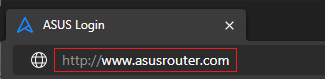
3.Для входа на страницу нстроек введите имя пользователя и пароль.
Если открываете меню настроек роутера впервые или выполнили сброс настроек роутера на заводские, необходимо будет авторизоваться для входа.
Примечание: На некоторых моделях и версиях программного обеспечения базовые имя пользователя и пароль: [admin].
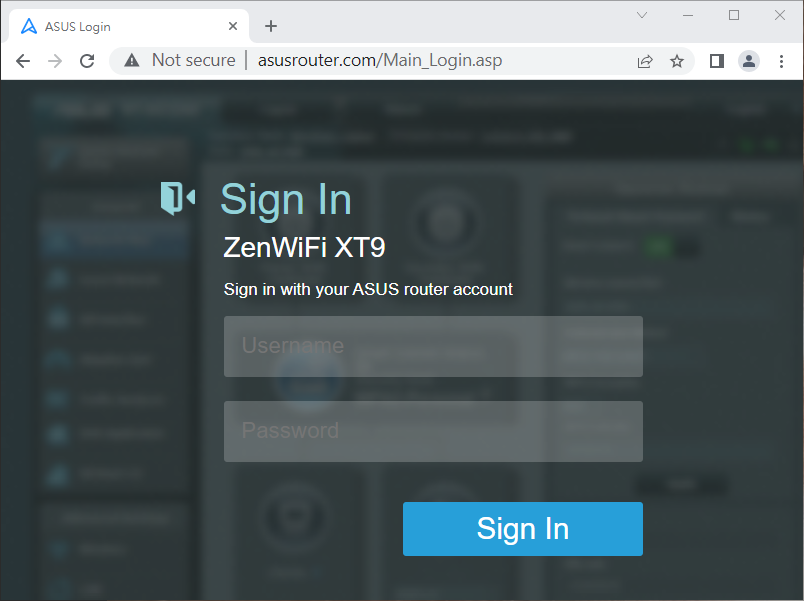
Примечание :
a. Имя пользователя и пароль для входа в настройки — это не то же самое что название точки доступа(SSID) и ключ от сети (Wi-Fi).
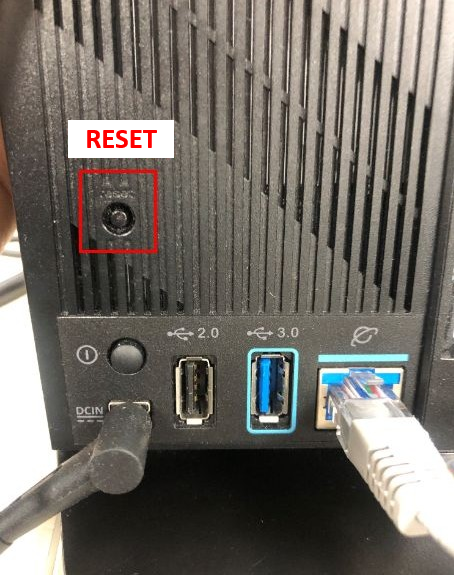
b. Если Вы забыли имя пользователя и/или пароль, выполните сброс настроек роутера на заводские.
Нажмите и удерживайте нажатие кнопку сброса около 5 секунд, пока индикатор питания не начнёт мигать.
Найти кнопку сброса можно, опираясь на пример ниже. В качестве примера взяли модель [RT-AC68U].
(Различные модели могут отличаться. Если возникнут вопросы — изучите руководство пользователя.)
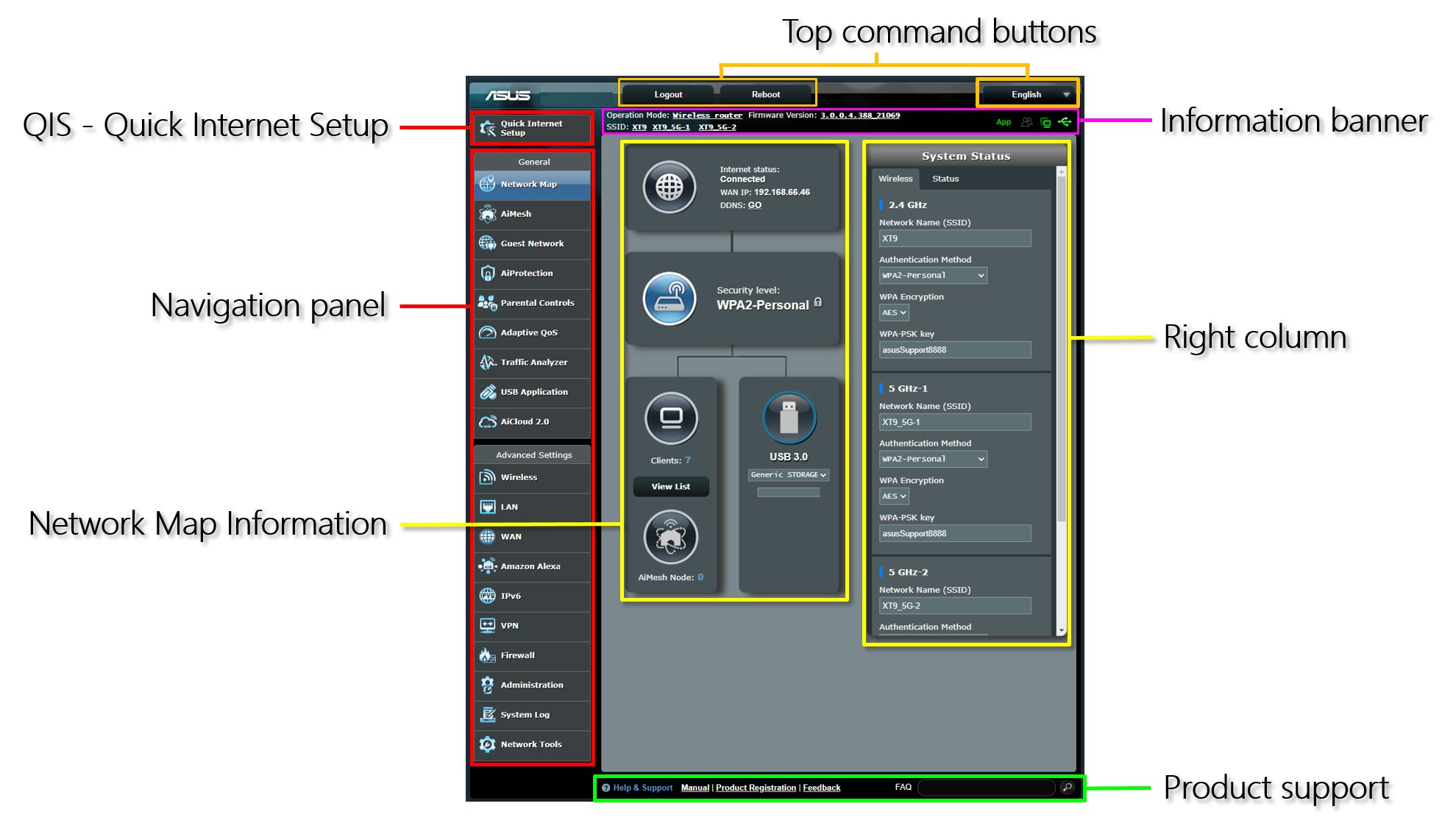
4. Теперь Вам доступна настройка роутера ASUS через его графическое меню.
※ Примечание: Некоторый функционал может отличаться в зависимости от моделей и версий прошивок.
Как получить утилиту / прошивку?
Последние версии драйверов, программного обеспечения, прошивок и руководств пользователя можно скачать в Центре загрузок ASUS .
Подробную информацию о Центре загрузок ASUS можно получить, перейдя по ссылке.
Как настроить роутер ASUS?
Все рано или поздно сталкиваются с необходимостью приобрести новый роутер. Но потом его нужно еще и настроить. Современные роутеры уже почти пришли к тому, что могут начать работать сразу после включения в сеть. Во всяком случае именно так это видят те, кто ни один раз успел проделать этот процесс и уже не замечают базовые настройки. Для обычного пользователя это не самая комфортная ситуация, и именно для таких людей будет этот короткий материал. На самом деле для настройки нового роутера не нужно иметь специальной подготовки, а достаточно следовать пошаговым инструкциям от производителя. В этом небольшом посте я решил рассказать, как настроить роутер ASUS.

Сбор на пикап для подразделения 3-й ОШБр, выполняющей задачи на Бахмутском направлении
Подключение
Само собой, сначала устройству понадобится питание и подключение к интернету. С первым все очень просто и очевидно. Второй пункт потребует минимально разобраться в портах на задней панели роутера. Скорее всего к пользователю попадает обычный Ethernet-кабель, который нужно будет подключить в соответствующий разъем роутера.
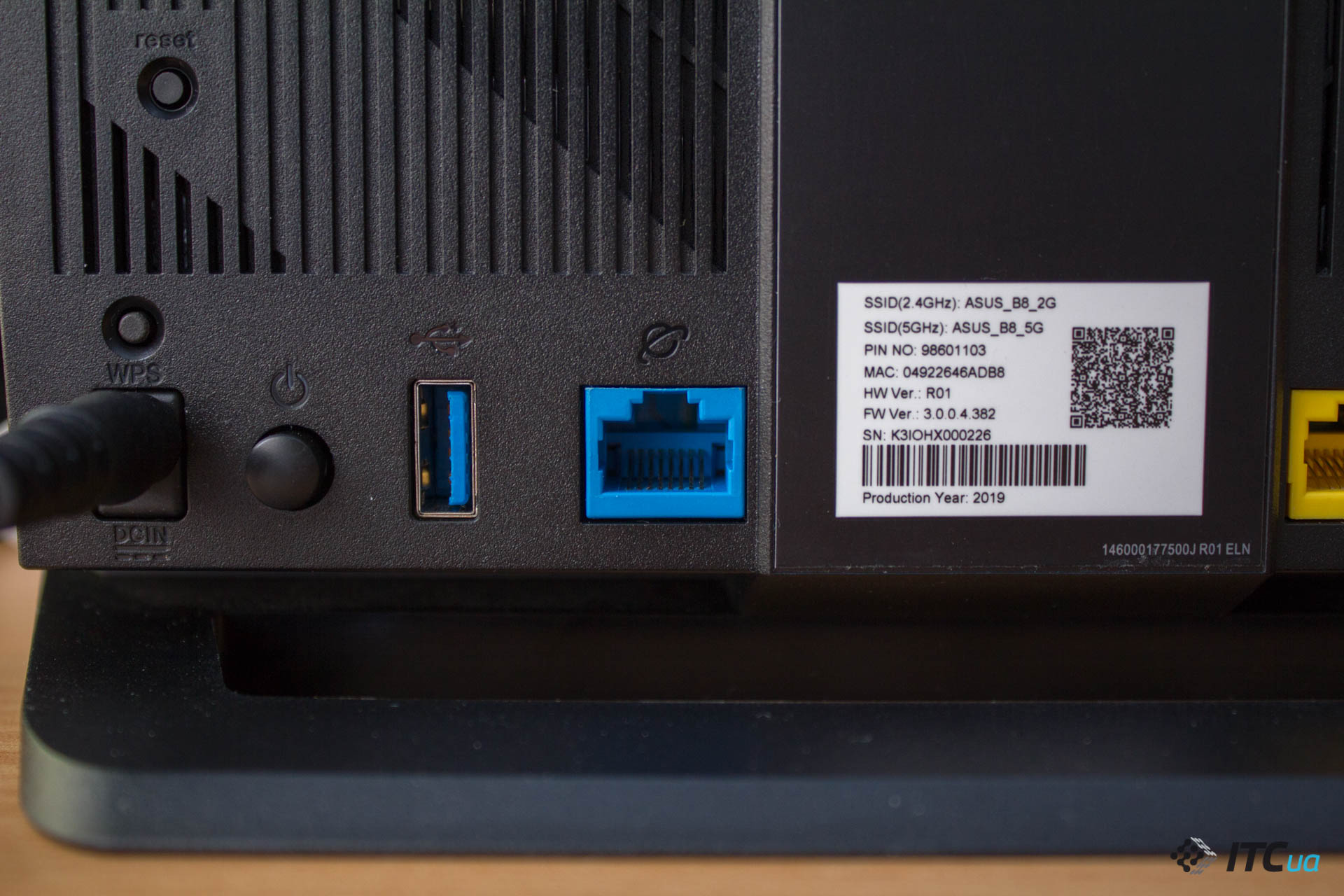
Он называется WAN-порт. Чаще всего его выделяют другим цветом, но бывает и так, что он совмещен с одним из LAN-портов. В любом случае, это указывается на самом порте (правда, не всегда хорошо видно надпись или значок, но в преимущественном большинстве случаев они есть). У некоторых Mesh-систем может быть всего пара портов, где будет очень сложно «заблудиться».
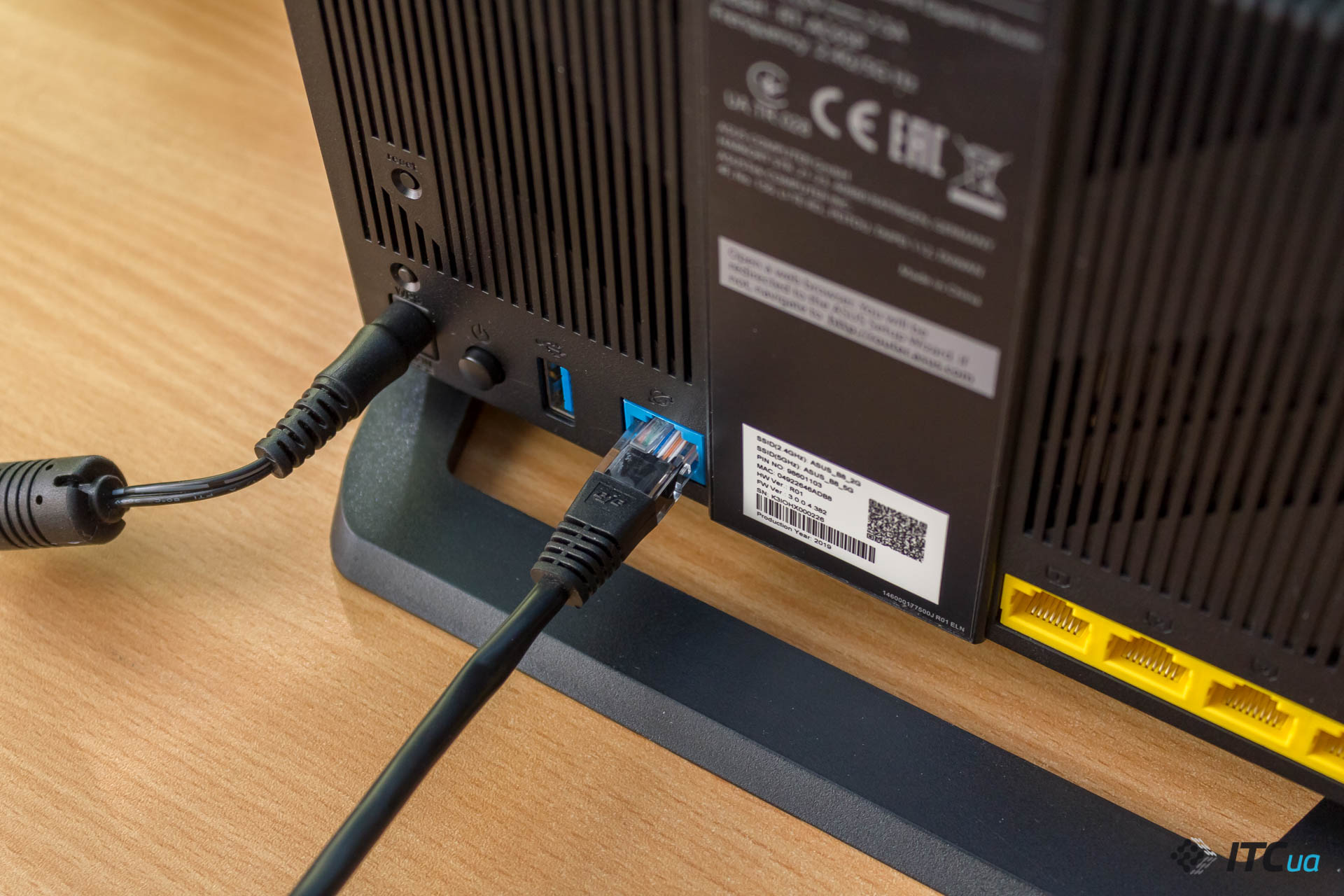
Само собой, хорошо, если роутер располагается где-то в центре квартиры или в том месте, где пользователь проводит больше всего времени и именно там требуется хорошее соединение. Подключив все необходимое, достаточно включить устройство и подождать несколько минут, пока все включится и «поднимутся» локальные сети.
Связь с роутером
Для того, чтобы перейти к настройке, у пользователя есть несколько вариантов. Чтобы сделать это с ПК без Wi-Fi, придется подключиться к роутеру с помощью LAN-кабеля (такой короткий практически всегда есть в комплекте). Если операция проводится с ноутбука или компьютера с Wi-Fi, в списке доступных сетей нужно найти созданную роутером сеть (чаще всего ее название и пароль указаны на самом роутере) и подключиться к ней. Дальше все будет делаться через браузер.
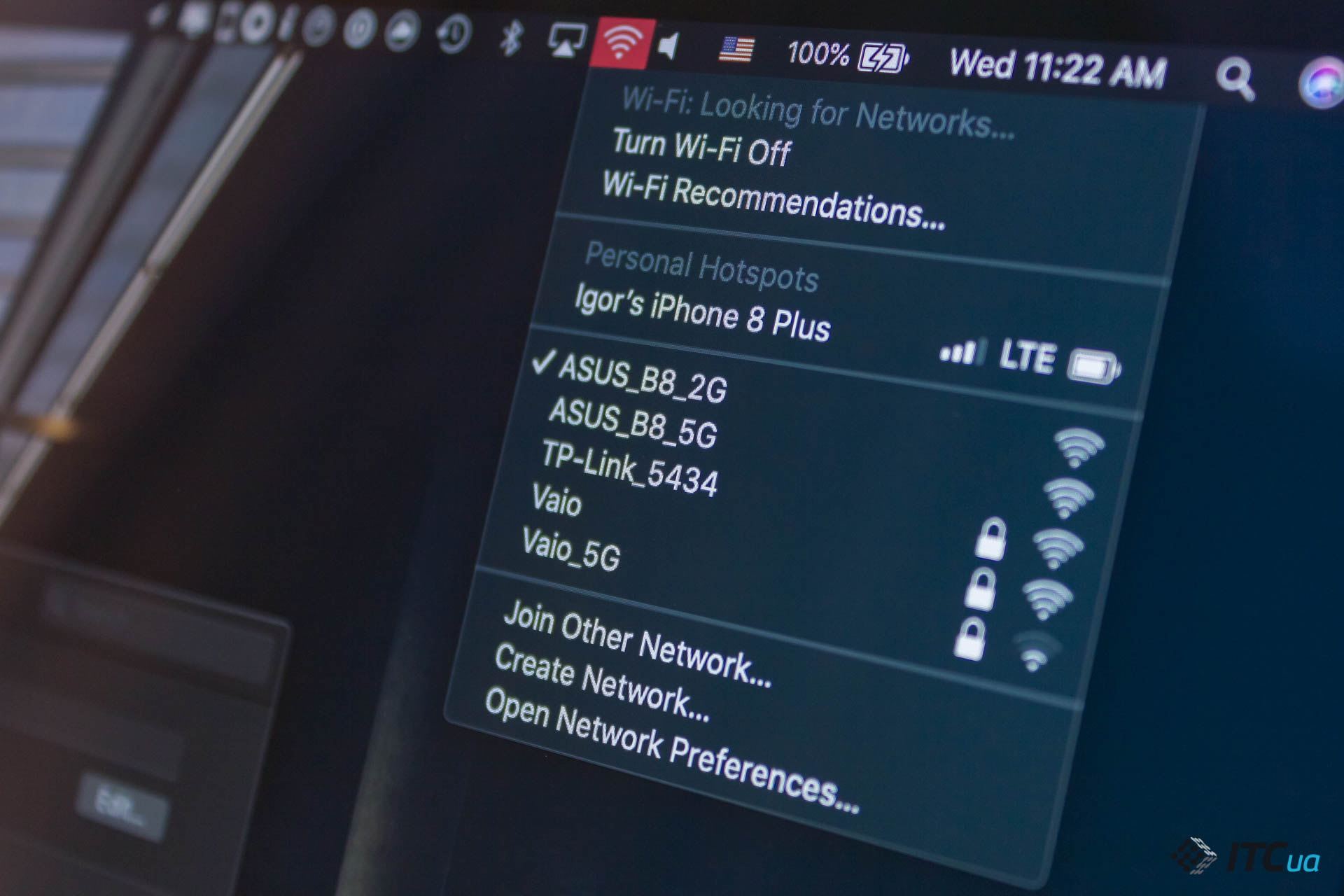
С подключением и настройкой через смартфон все в принципе похоже. Нужно подключиться к созданной роутером сети, а дальше настраивать его можно как через браузер, так и через фирменное приложение для iOS или Android. Второй способ будет немного удобнее, ведь обычная административная панель не адаптирована для работы в мобильном браузере и там все мелковато на смартфоне.
Как настроить роутер ASUS?
Как только все подключено и к роутеру есть доступ, достаточно открыть браузер и приступить к настройке. Для доступа к административной панели нужно ввести в адресной строке 192.168.1.1 или router.asus.com. Современные роутеры сразу при первом входе в «админку» предложат быструю настройку. Там всего в пару шагов можно сначала поменять имя и пароль доступа к самой панели, а после назвать сети обоих диапазонов и задать пароли к ним. В верхнем правом углу можно поменять язык интерфейса (это можно сделать на любом этапе операции). С типом подключения и настройками роутер теоретически разберется сам. Например, в моем случае, как дома, так и в офисе, роутер сам понимал, что происходит и даже пропускал соответствующий пункт при настройке. Если же этого не произойдет, то зайдя в раздел WAN в «админке», можно будет выбрать тип подключения и ввести необходимые данные, если у пользователя, например, статический IP и роутер его не подхватил. Все цифры предоставляет оператор при подключении, а если эти данные неизвестны, то достаточно позвонить провайдеру в поддержку.
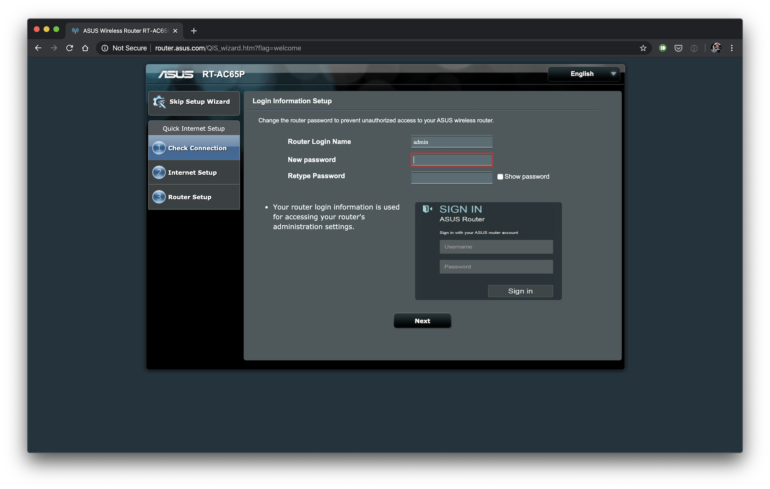
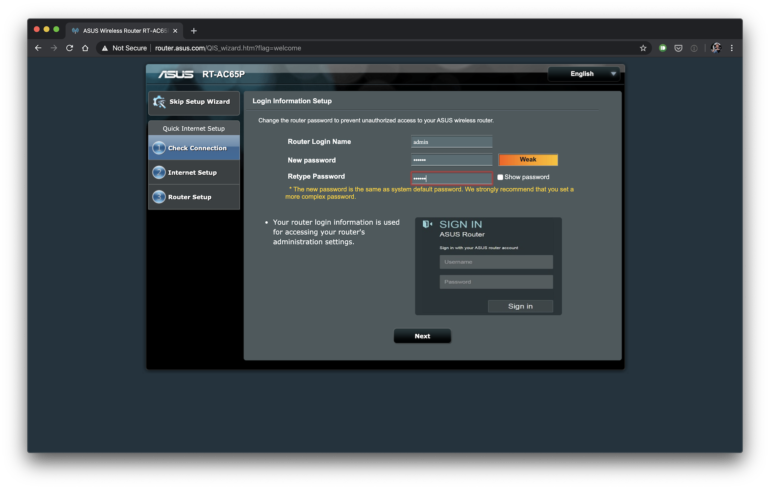
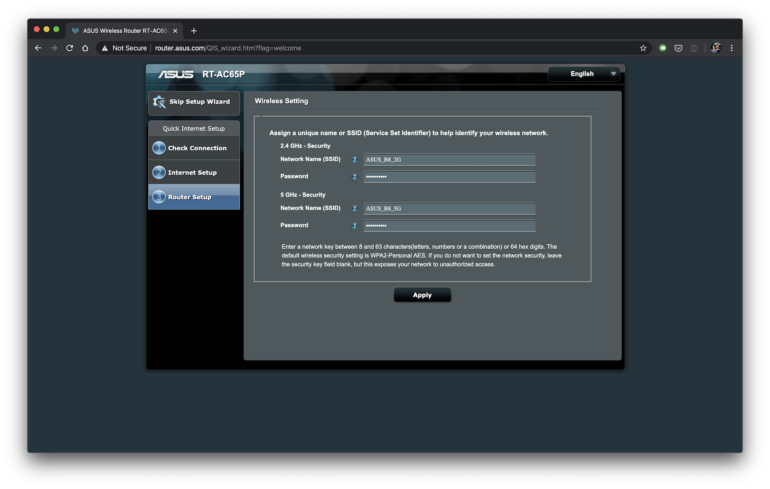
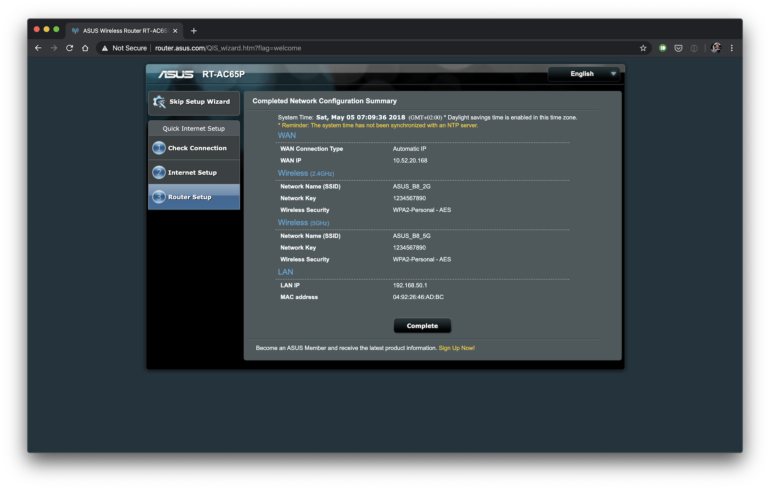
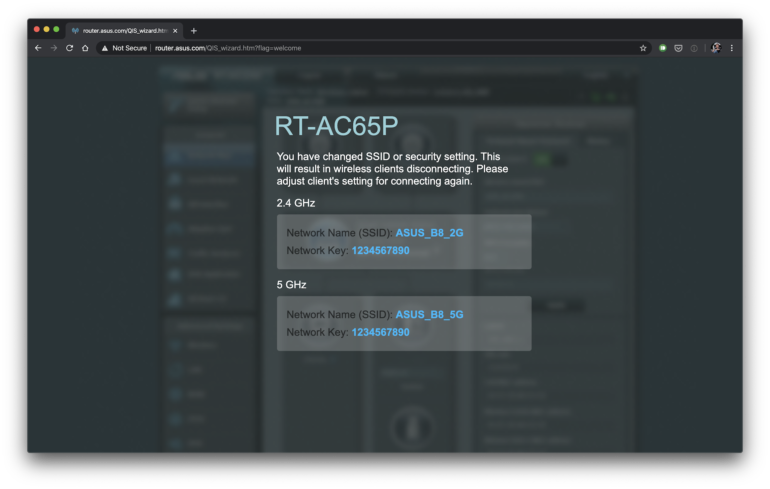
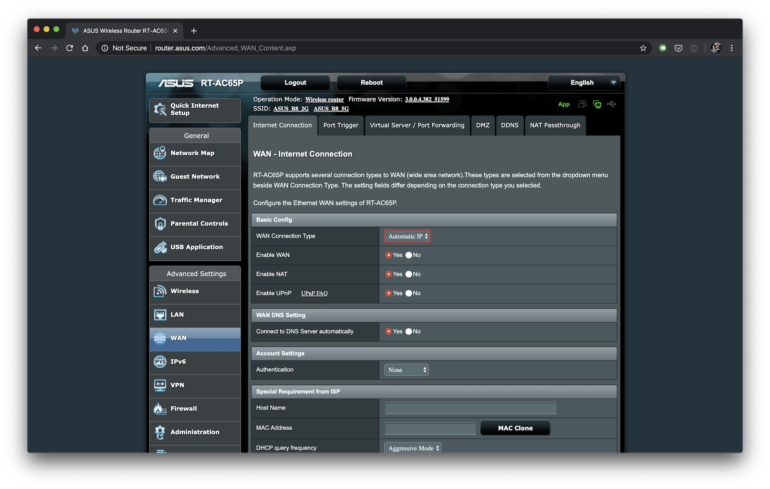
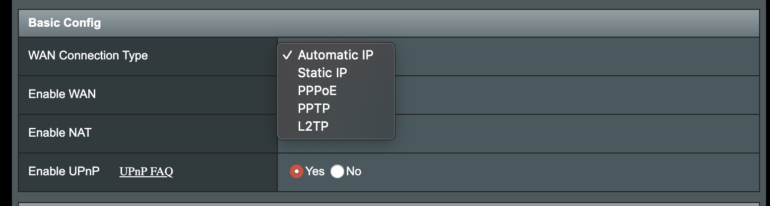
С мобильным приложением все достаточно похоже, разве что интерфейс меняется и более детальных настроек может не быть. Но в целом все делается точно также, пусть и немного в другом порядке, что не принципиально. Единственное, что пришлось сделать вручную, это ввести серверы DNS.
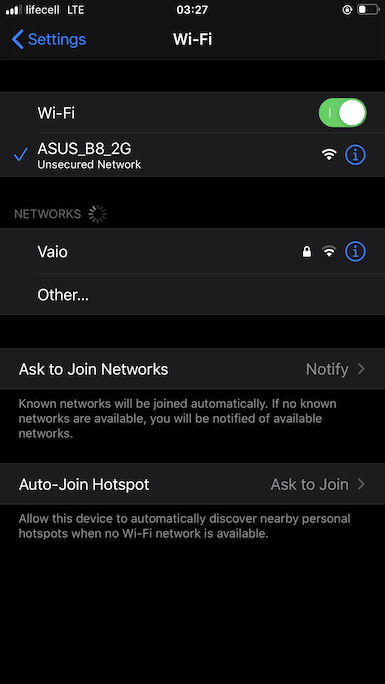
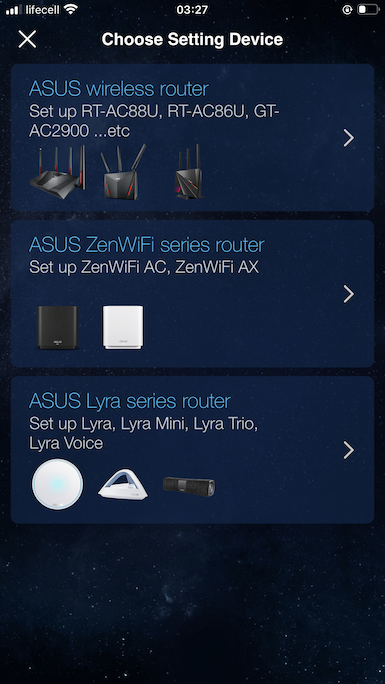
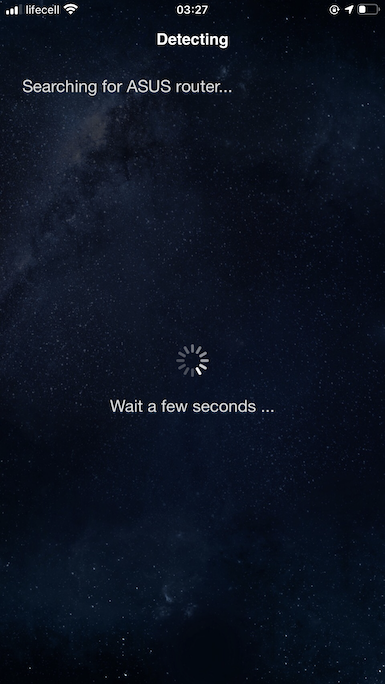
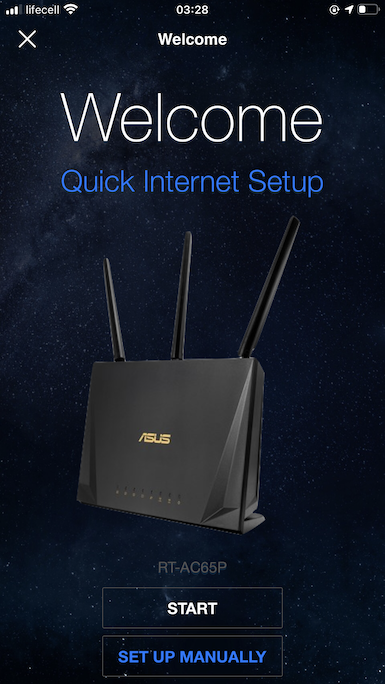
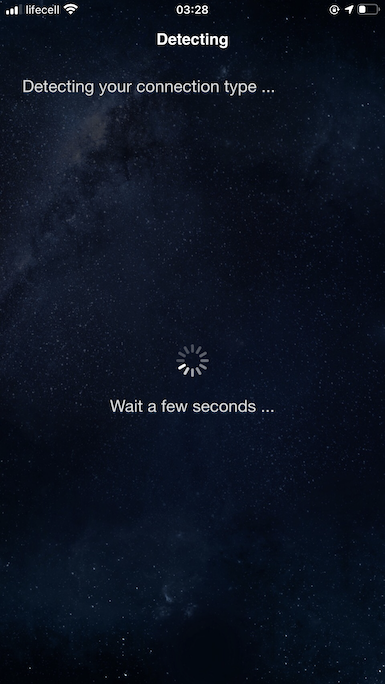
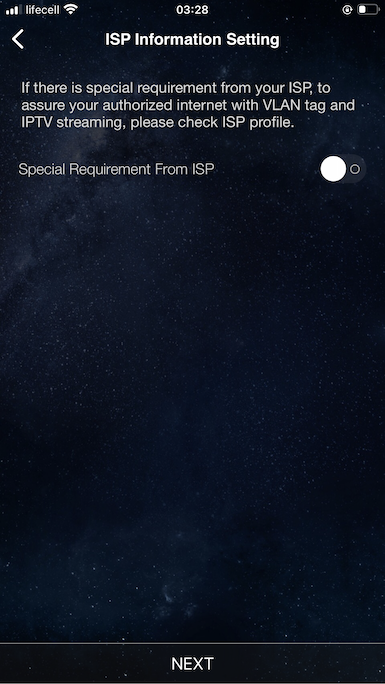
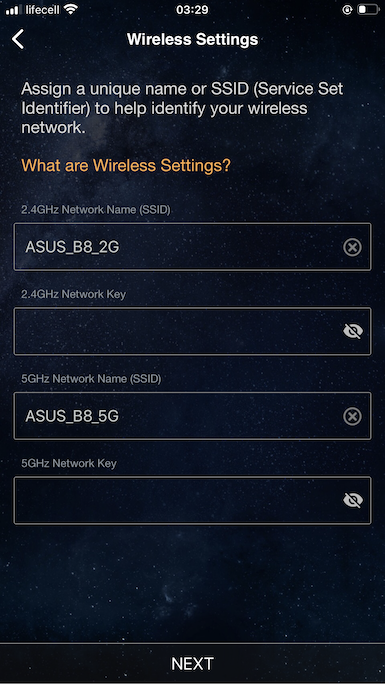
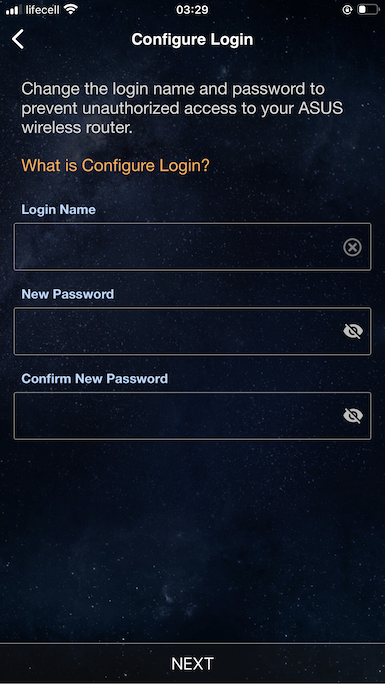
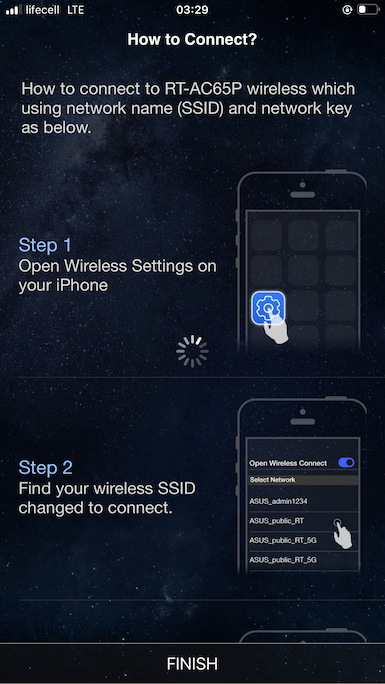
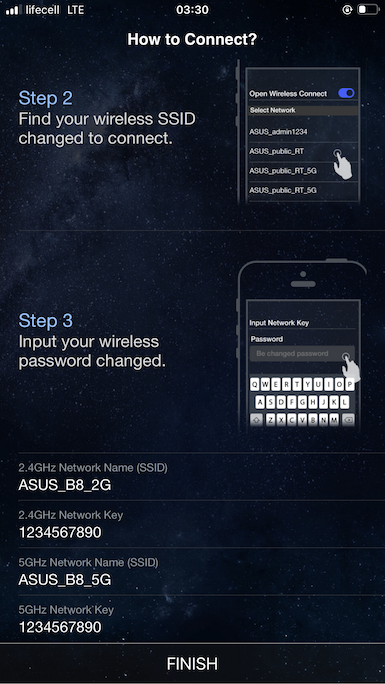
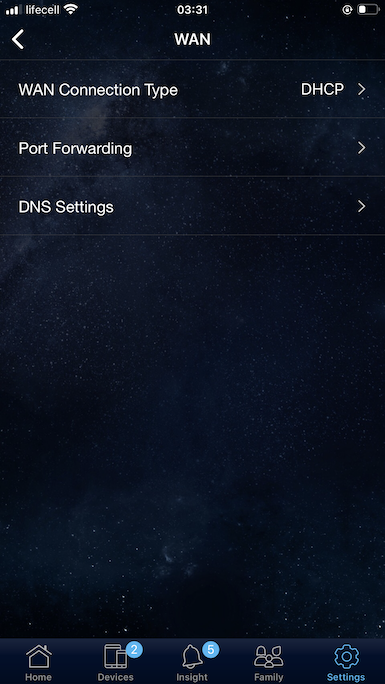
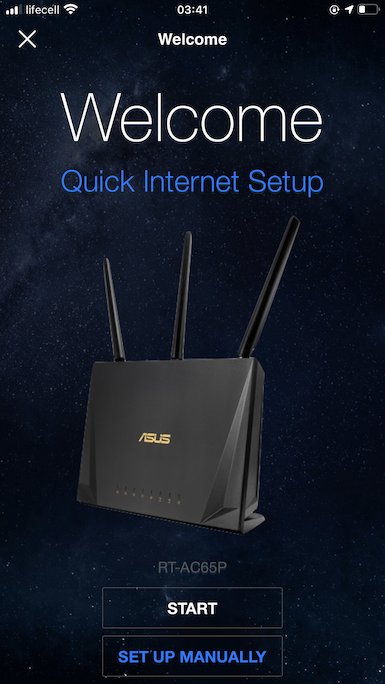
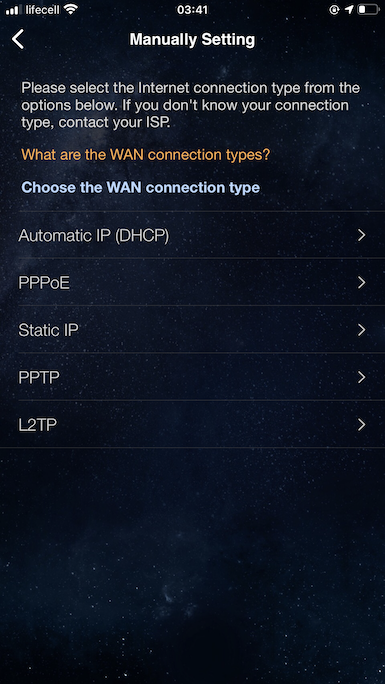
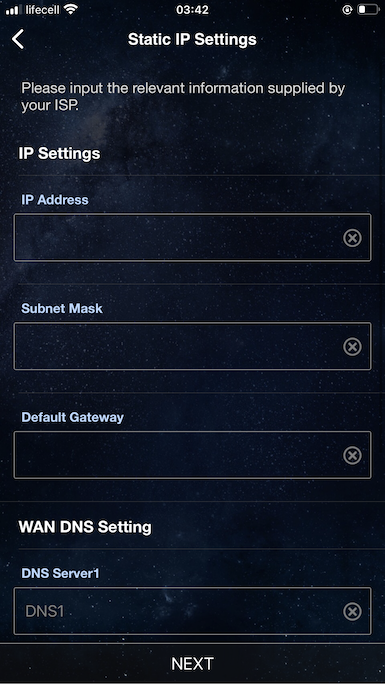
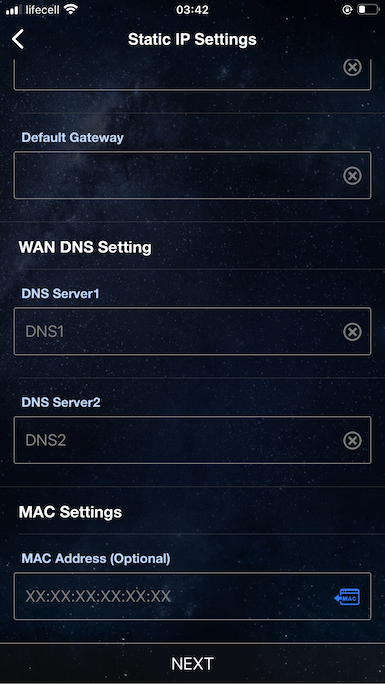
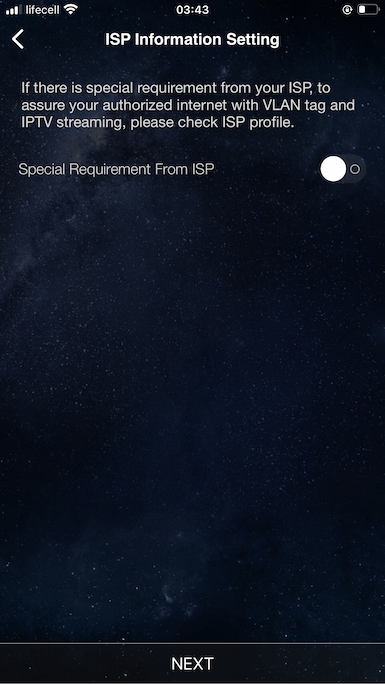
Если же процесс происходит с Mesh-системой, то добавится разве что пункт соединения двух (или более) точек доступа. С тестируемой системой ASUS ZenWiFi ac вовсе не возникло дополнительных вопросов, точки просто связываются друг с другом при включении.