Алло — Напоминание для звонков 4+
Алло — это бесплатный инструмент, который помогает создавать напоминания для телефонных звонков. Установите таймер, добавьте заметки, цвета, или даже действия. Все так просто чем когда либо.
— Управление. Создайте, отредактируйте, заполните или удалите свои напоминания. Это так просто.
— Реклама? Ответ — нет. Да, вы слышали правильно.
— Уведомления. Они настолько умны, что вы можете звонить прямо из уведомлений.
— Виджет. Небольшой кусок, но достаточно мощный.
— Spotlight Search.
— Dark Mode.
— 3D Touch/Haptic Touch.
— и многое другое.
Как запланировать звонок на iphone
С помощью приложения «Напоминания» в iOS 13 и более поздних версий или iPadOS можно создавать напоминания с подзадачами и вложениями, а также устанавливать оповещения по времени и месту.
Подготовка
- Настройте iCloud, чтобы поддерживать напоминания в актуальном состоянии на всех устройствах. Откройте приложение «Настройки», затем нажмите «[ваше имя]» > «iCloud» и включите «Напоминания». В приложении «Напоминания» можно просмотреть все напоминания на всех устройствах Apple, на которых выполнен вход с использованием одного идентификатора Apple ID.
- Узнайте больше о том, как обновить напоминания iCloud после обновления до iOS 13 или более поздних версий и iPadOS.
Создание напоминания
Можно также добавлять напоминания в свои самые важные списки дел с помощью виджета «Напоминания» на экране «Домой».
Установка срока
Если для напоминания установлен срок, но не задано время, уведомление по умолчанию появляется в 9:00 утра. Чтобы изменить время появления уведомлений для напоминаний на весь день, откройте приложение «Настройки», а затем откройте «Напоминания». Нажмите время под разделом «Напоминания на весь день», затем выберите другое время.
Добавление места
Чтобы получать уведомления на основе геопозиции, убедитесь, что включены службы геолокации. Откройте приложение «Настройки», нажмите «Конфиденциальность» > «Службы геолокации» и включите службы геолокации.
Добавление тега
Отметка напоминания флажком
Добавление вложения
Редактирование напоминания
При общении с этим человеком в следующий раз появится уведомление приложения «Напоминания».
Создание подзадач
В любое созданное напоминание можно добавить подзадачи. Например, напоминание о том, что необходимо собраться в поездку, может содержать список вещей, которые нужно взять с собой.
Подзадачи можно создавать несколькими способами.
- Нажмите и удерживайте напоминание, затем перетяните его на другое напоминание. Напоминание, которое вы перетянули, становится подзадачей другого напоминания.
- Смахните напоминание вправо, затем нажмите «Сместить вправо». Напоминание превращается в подзадачу напоминания, расположенного выше. Чтобы отменить действие, снова смахните напоминание вправо и нажмите «Сместить влево».
- Нажмите напоминание, а затем — кнопку «Изменить сведения» . Нажмите «Подзадачи» > «Добавить напоминание», затем введите подзадачу. Повторите эти действия для всех подзадач, которые необходимо создать.
Отметка напоминания как завершенного
Чтобы отметить напоминание как завершенное, нажмите пустой кружок рядом с ним. Чтобы просмотреть завершенные напоминания, нажмите кнопку «Еще» и «Показать завершенные».
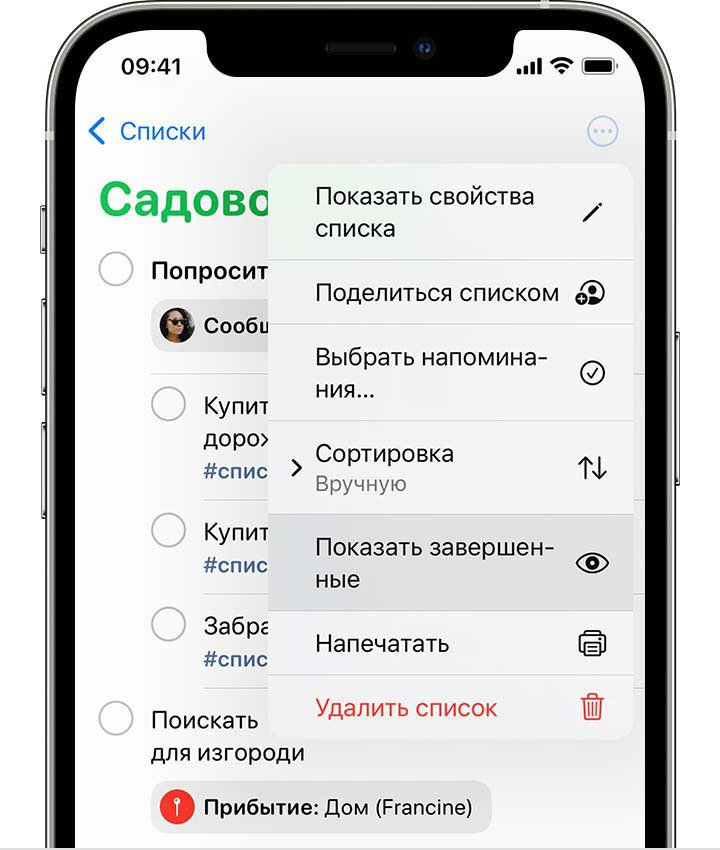
Чтобы удалить напоминание, не отмечая его как завершенное, смахните его влево, затем нажмите «Удалить».
Если уведомление о напоминании выводится на экране блокировки, смахните напоминание влево. Нажмите «Просмотреть» и «Отметить как завершенное».
Добавление напоминания с помощью Siri
Можно попросить Siri запланировать напоминание на устройстве iOS или на часах Apple Watch*. Вот несколько примеров:
- Напоминай кормить собаку каждый день в 7:30
- Напомни проверить почту, когда я приду домой.
- Напомни зайти в гастроном, когда я уйду отсюда.
- Напомни позвонить Лизе завтра в 3 часа дня.
Добавьте домашний и рабочий адреса в свою карточку в приложении «Контакты», чтобы использовать Siri для добавления напоминаний по месту. Откройте приложение «Контакты» и нажмите «Моя карточка». Нажмите «Редактировать», добавьте рабочий или домашний адрес, затем нажмите «Готово».
* Siri использует службы геолокации, когда для напоминания указывается определенное место. Функции, команды и доступность Siri зависят от языка, страны и региона. Узнайте о поддержке той или иной функции Siri в различных странах и регионах.
Добавление напоминания из другого приложения
Телефонные звонки не всегда поступают в подходящее время. Если вы получили телефонный звонок, и в настоящий момент не можете ответить на него, установите соответствующее напоминание на iPhone, чтобы не забыть перезвонить.
Для создания напоминания и последующего его получения необходимо выполнить несколько простых действий. Весь процесс происходит в четыре этапа.
Шаг 1
Во время входящего звонка тапните по иконке «Напомнить» с изображением будильника.

Шаг 2
В диалоговом окне «Напомнить позже» выберите один из двух доступных вариантов: «Когда ухожу» или «Через 1 ч». При выборе варианта «Когда ухожу», вы получите напоминание о звонке, когда покинете текущее местоположение.

Шаг 3
В указанное время или в зависимости от местоположения вы получите уведомление о необходимости перезвонить из приложения «Напоминания».

Шаг 4
Напоминание о вызове хранится в разделе «Запланировано» приложения «Напоминания». После совершения звонка перейдите в приложение и нажмите на кружок слева от напоминания для пометки его в качестве выполненного.

Настройка напоминаний о пропущенных вызовах поможет вам не забыть о необходимости ответа на звонок, сохраняя хорошие отношения с людьми.
Если вы нашли ошибку, пожалуйста, выделите фрагмент текста и нажмите Ctrl+Enter.
Как запланировать вызов FaceTime на iPhone, iPad и Mac

FaceTime всегда был приложением для видеозвонков по умолчанию для пользователей устройств Apple. Вы можете пригласить своих друзей в FaceTime, чтобы быстро пообщаться или насладиться вечеринкой, используя SharePlay особенность. Но случалось ли когда-нибудь, что вы начали вызов FaceTime, но все опоздали? Или кто-то пропустил уведомление?
Когда вы просите кого-то прийти в FaceTime, это может быть проблемой, но этот человек занят чем-то другим. Этот пост покажет вам, как запланировать вызов FaceTime на вашем iPhone, iPad и Mac, чтобы избежать таких сценариев.
Как запланировать звонки FaceTime на iPhone и iPad
Во-первых, давайте покажем вам, как запланировать вызов FaceTime с друзьями и семьей на вашем iPhone и iPad. Вам нужно будет использовать приложение «Календарь», чтобы создать событие, включающее вызов FaceTime. Шаги остаются одинаковыми как для пользователей iPhone, так и для iPad.
Перед этим мы предлагаем установить последнюю версию программного обеспечения на ваш iPhone или iPad.
Шаг 1: Откройте приложение «Настройки» на своем iPhone или iPad.

Шаг 2: Нажмите на Общие.

Шаг 3: Нажмите «Обновление программного обеспечения».

Шаг 4: Если обновление доступно, загрузите и установите его.
После этого вот как запланировать звонки FaceTime.
Шаг 1: Откройте приложение «Календарь» на своем iPhone или iPad.

Шаг 2: Коснитесь значка «Плюс» в правом верхнем углу, чтобы создать новое событие.

Шаг 3: Дайте название вашему новому событию.
Шаг 4: Нажмите «Местоположение» или «Видеозвонок».

Шаг 5: Выберите FaceTime.

Шаг 6: Выберите дату и время для планирования вызова FaceTime.

Если вы используете несколько учетных записей электронной почты, нажмите «Календарь» и выберите календарь электронной почты, чтобы запланировать звонок.


После выбора календаря вы можете отправлять приглашения своим контактам.

Шаг 7: После выбора всех деталей нажмите «Добавить» в правом верхнем углу, чтобы запланировать вызов FaceTime.

Ваш звонок FaceTime будет виден в приложении «Календарь» в выбранный вами день. Просто нажмите на него и выберите «Присоединиться».


Редактировать или удалять запланированные вызовы FaceTime на iPhone или iPad
Вот как можно отредактировать или удалить запланированный вызов FaceTime на вашем iPhone или iPad. Шаги остаются одинаковыми для обеих платформ.
Шаг 1: Откройте приложение «Календарь» на своем iPhone или iPad.
Шаг 2: Нажмите на запланированный баннер вызова FaceTime.
Шаг 3: Чтобы изменить дату, время или любые другие данные, нажмите «Изменить».

Чтобы удалить запланированный вызов FaceTime, нажмите «Удалить» внизу. Затем снова нажмите «Удалить» для подтверждения.


Как запланировать звонки FaceTime на Mac
Если вы в основном полагаетесь на свой MacBook или iMac для участия в вызовах FaceTime, вот как запланировать их с помощью приложения «Календарь». Еще раз рекомендуем установить последнюю версию macOS.
Шаг 1: Нажмите сочетание клавиш Command + пробел, чтобы открыть поиск Spotlight, введите Проверить наличие обновлений программного обеспечения, и нажмите «Возврат».

Шаг 2: Если доступно обновление, загрузите и установите его.
После этого вот как запланировать вызов FaceTime на вашем Mac.
Шаг 1: Нажмите сочетание клавиш Command + пробел, чтобы открыть поиск Spotlight, введите Календарь, и нажмите «Возврат».

Шаг 2: Щелкните значок «Плюс» в верхнем левом углу.

Шаг 3: Добавьте название запланированного мероприятия.

Шаг 4: Щелкните баннер события, который появляется в верхнем левом углу.

Шаг 5: Нажмите «Добавить местоположение или видео».

Шаг 6: Выберите FaceTime в качестве приложения для видеозвонков.

Шаг 7: Добавьте другие данные, такие как дата, время и приглашения.
Ваш вызов FaceTime запланирован. Просто дважды щелкните баннер и нажмите «Присоединиться», чтобы начать вызов FaceTime.

Редактировать или удалять запланированные вызовы FaceTime на Mac
Вот как можно отредактировать или удалить запланированный вызов FaceTime на вашем Mac.
Шаг 1: Нажмите сочетание клавиш Command + пробел, чтобы открыть поиск Spotlight, введите Календарь, и нажмите «Возврат».
Шаг 2: Щелкните правой кнопкой мыши баннер запланированного звонка FaceTime.
Шаг 3: Нажмите Удалить.
Чтобы изменить данные звонка FaceTime, дважды щелкните баннер и нажмите «Изменить».
Быть вовремя
Запланировав вызов FaceTime заранее, ваш контакт не забудет присоединиться к вызову и связаться с вами. И совсем не обязательно, чтобы вашему контакту требовалось устройство Apple для использования FaceTime. Пользователи Android или Windows также могут использовать FaceTime. для связи с друзьями. Все функции FaceTime будут работать одинаково на Android и Windows.
Как запланировать ложные входящие звонки на iPhone
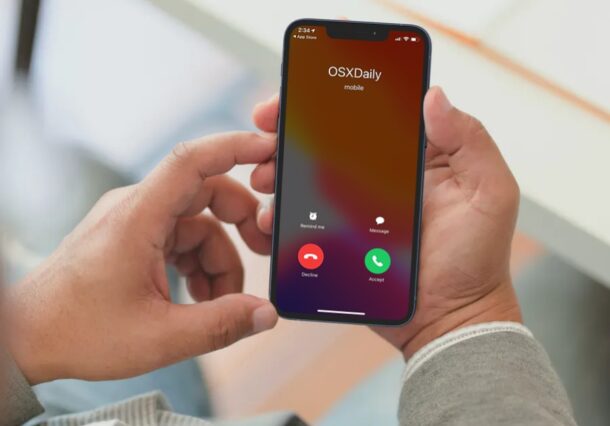
Как часто вы участвовали в разговорах, в которых не хотели участвовать, на плохом свидании или в другой нежелательной ситуации? Иногда вы хотите избежать разговора или переживания, но этого нелегко. В эти неудобные моменты, возможно, самый простой способ сделать это, не создавая неудобств, – использовать свой iPhone для ложного входящего вызова.
Телефонные звонки считаются очень хорошим предлогом для выхода из неудобного свидания или разговора, так почему бы не подделать телефонный звонок? Хотя вы всегда можете попытаться организовать телефонный звонок, отправив кому-нибудь текстовое сообщение, чтобы помочь вам, другой подход – использовать приложение для имитации телефонного звонка на ваш iPhone. Давайте рассмотрим одно из таких решений, которое позволяет легко планировать ложные входящие вызовы на iPhone.
Как подделать входящий звонок на iPhone
Программы для Windows, мобильные приложения, игры — ВСЁ БЕСПЛАТНО, в нашем закрытом телеграмм канале — Подписывайтесь:)
Чтобы запланировать поддельный телефонный звонок на вашем iPhone, мы будем полагаться на стороннее приложение из App Store. Однако процедура довольно проста, так что не беспокойтесь.
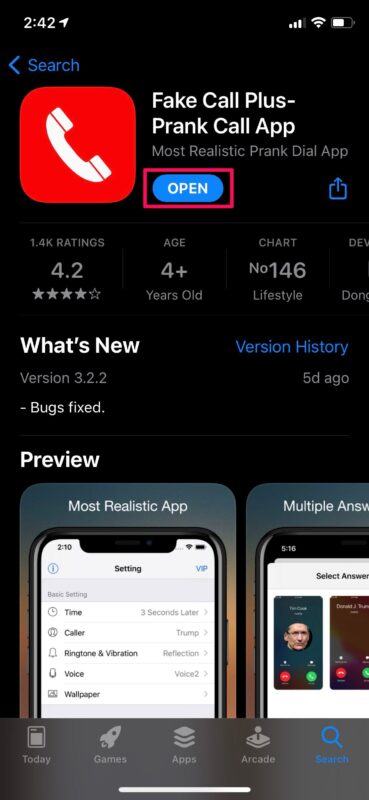
- Сначала скачайте и установите Ложный вызов Plus – приложение для розыгрыша из App Store.
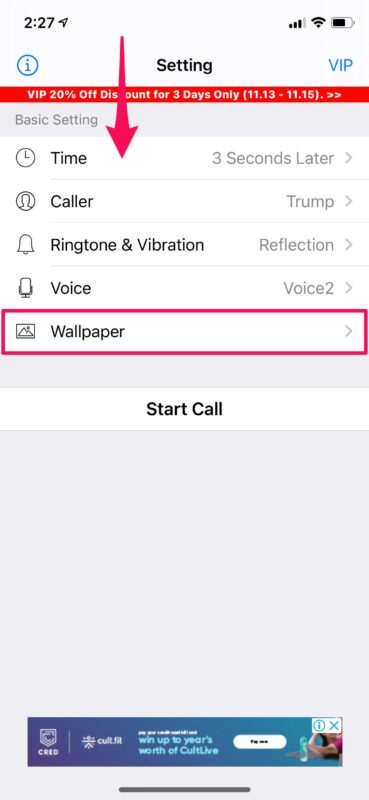
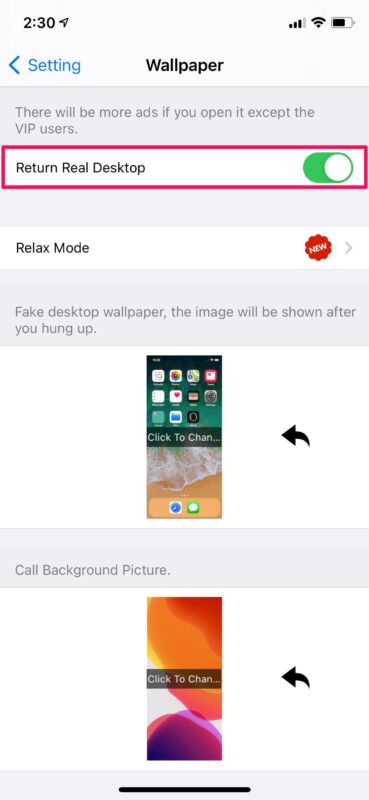

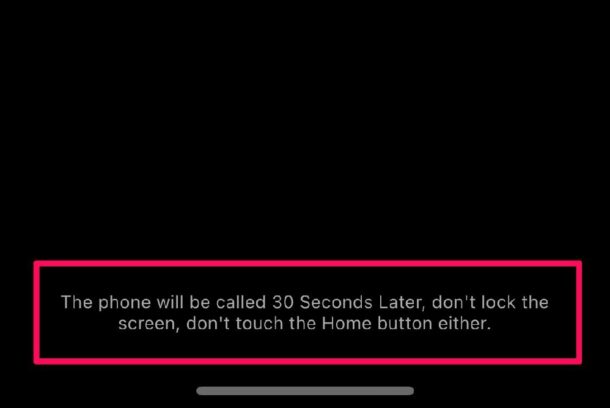


Теперь вы узнали, как имитировать входящие телефонные звонки на своем iPhone, и готовы использовать это в своих интересах.
Пока вы правильно разыгрываете свои карты и умеете это делать, никто даже не сомневается, что это фальшивый звонок и что вы используете приложение для организации всего этого. В iOS нет встроенной опции, позволяющей имитировать телефонный звонок, и маловероятно, что Apple вообще добавит такую опцию.
Одним из недостатков этого конкретного приложения является то, что вы увидите много рекламы. Вы можете обойти это, купив VIP-версию, чтобы избавиться от них, но не обязательно запускать подделку телефонного звонка. Конечно, существует множество приложений, позволяющих имитировать телефонный звонок, но это одно из самых популярных.
Очевидно, речь идет о планировании (поддельного) телефона, но вы можете сделать то же самое и с текстовыми сообщениями. Вы можете запланировать текстовые сообщения, чтобы потом не забыть, узнайте, как использовать встроенное приложение Shortcuts для планирования текстовых сообщений на вашем устройстве – и да, вы даже можете написать самому себе.
Вы когда-нибудь имитировали телефонный звонок, чтобы выйти из ситуации? Вы используете подобное приложение или другой метод? Расскажите нам о своем опыте и мыслях в комментариях.
Программы для Windows, мобильные приложения, игры — ВСЁ БЕСПЛАТНО, в нашем закрытом телеграмм канале — Подписывайтесь:)