Как зарегистрировать ноутбук в msi dragon center


Ваша оценка отправлена, спасибо. Сообщите нам, пожалуйста, как можно сделать ответ вам еще более полезным.
Если вам нужна дополнительная поддержка, обратитесь в MSI с.
Спасибо за то, что дали нам знать.
Пожалуйста, не указывайте личную информацию в своем комментарии.
Благодарим за ваше мнение.
Руководство пользователя Dragon Center
Dragon Center – это программное обеспечение, предустановленное в игровых устройствах MSI, которое позволяет пользователям контролировать и оптимизировать свою систему, управлять RGB-эффектами, осуществлять управление с помощью мобильного приложения и многое другое. Dragon Center – это обновленная версия Dragon Gaming Center. Помимо пересмотра основных функций, мы также добавили функции разгона, контроля эффектов RGB и дистанционного управления через мобильное приложение. Чтобы использовать Dragon Center с вашим монитором, вам потребуется использовать его с компьютером MSI. Пользователи могут загрузить Dragon Center на странице поддержки продукта.
Инструкция по загрузке Dragon Center
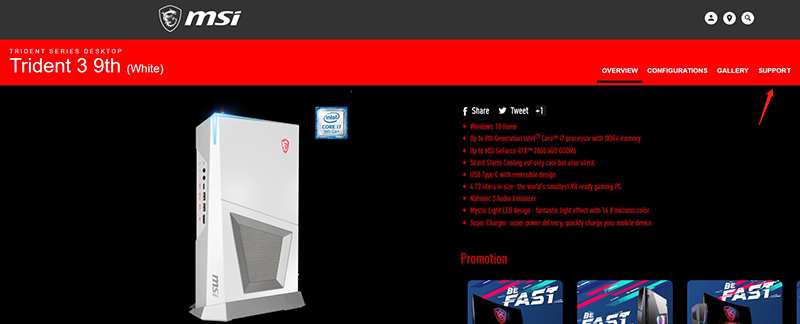
1. Перейдите на официальный сайт MSI, нажмите иконку Search («Поиск») →введите свою модель → нажмите Search («Поиск») или клавишу Enter

2. Выберите「SUPPORT」 («ПОДДЕРЖКА»)
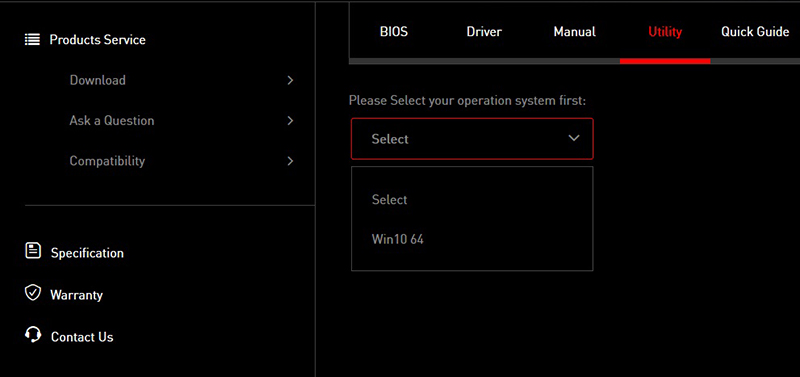
3. Выберите Utility («Утилита») → выберите Operation System («Операционная система») → Выберите WIN10
4. Выберите Dragon Center в меню → Выберите Download («Загрузить»)

Руководство по установке Dragon Center
(Перед установкой убедитесь, что вы подключены к сети Интернет)
1. Найдите скачанный с сайта MSI файл
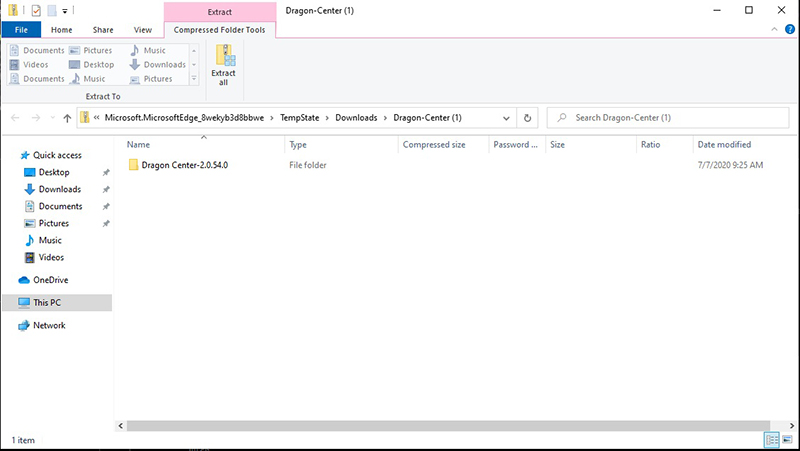
2. Нажмите на него дважды или правой кнопкой и выберите Extract all («Извлечь все»)
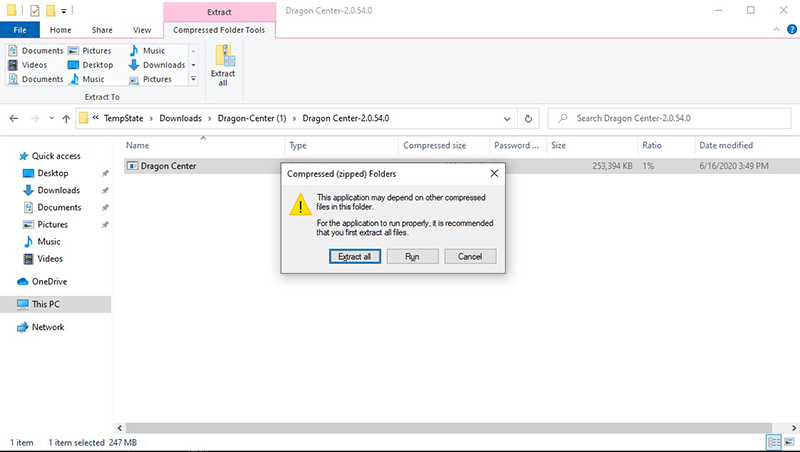
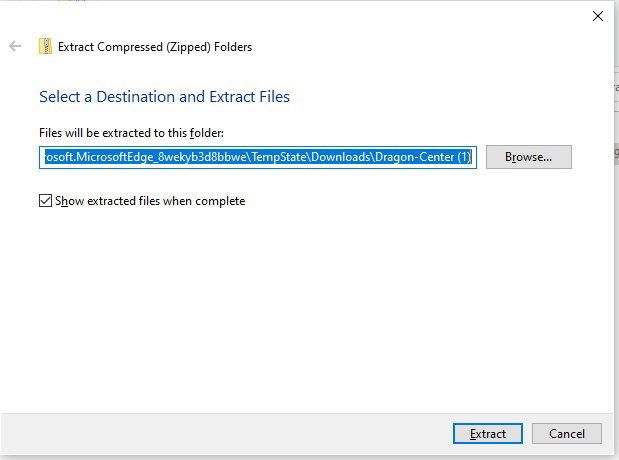
3. Выберите папку назначения и нажмите Extract («Извлечь»)
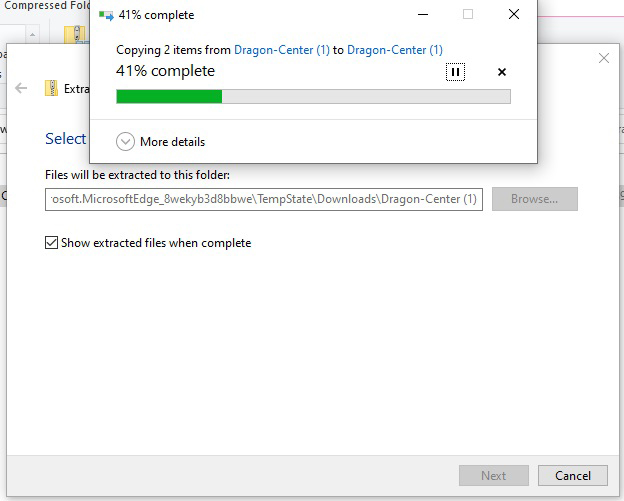
4. Разархивирование в процессе, подождите…
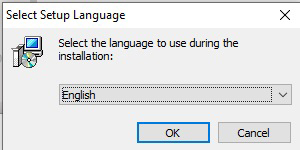
5. Выполните установку после извлечения файла, затем выберите язык.
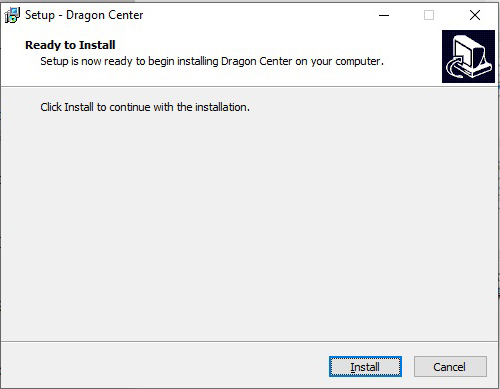
6. Выберите Install («Установить»)
7. Дождитесь завершения установки
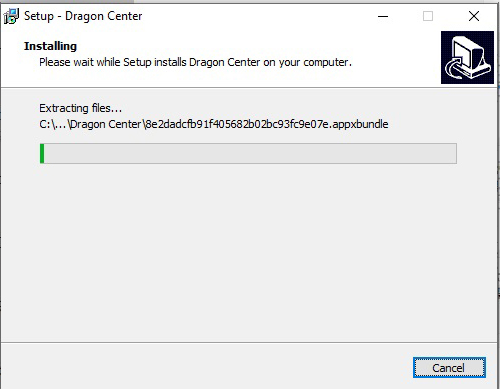
8. Нажмите OK после успешного запуска программы
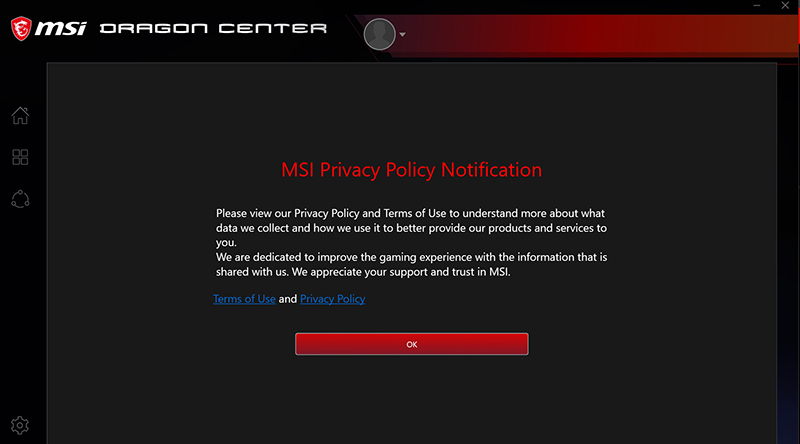
9. Нажмите Continue («Продолжить»)
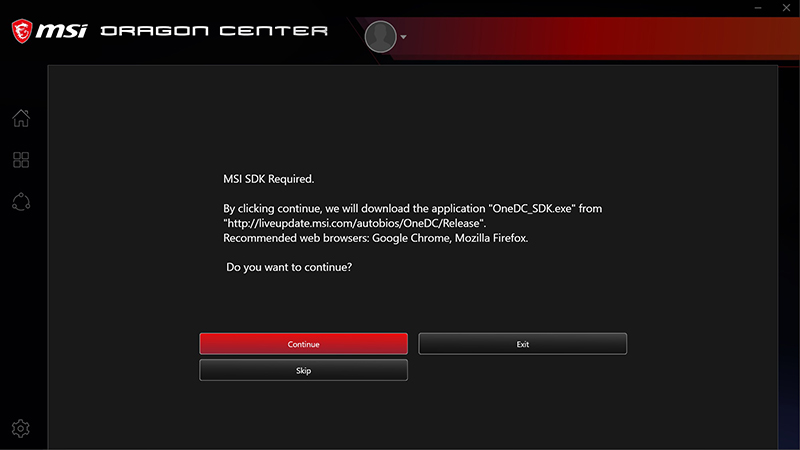
10. Произойдет автоматическое перенаправление в меню загрузки SDK

11. Выберите язык и нажмите “OK”
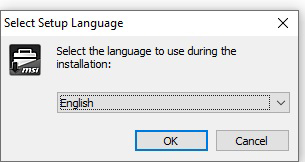
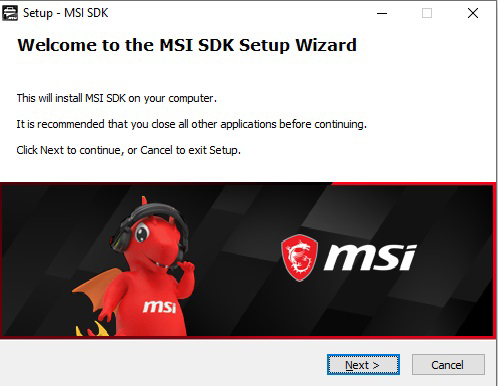
12. Нажмите Next («Далее»)
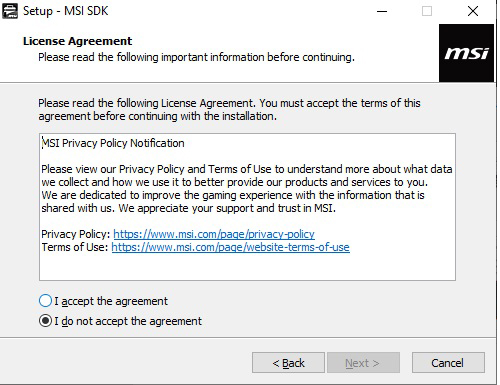
13. Нажмите I accept the agreement («Я принимаю условия соглашения») и нажмите Next («Далее»)
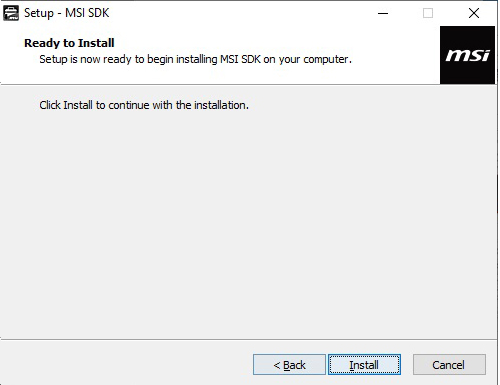
14. Нажмите Install («Установить»)
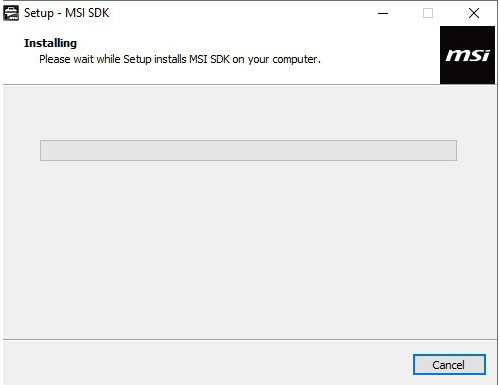
15. Установка в процессе, подождите…
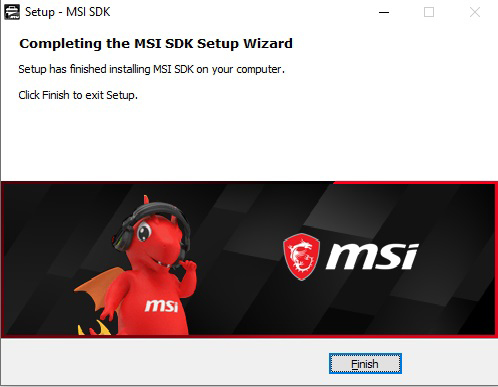
16. Нажмите Finish («Готово»)
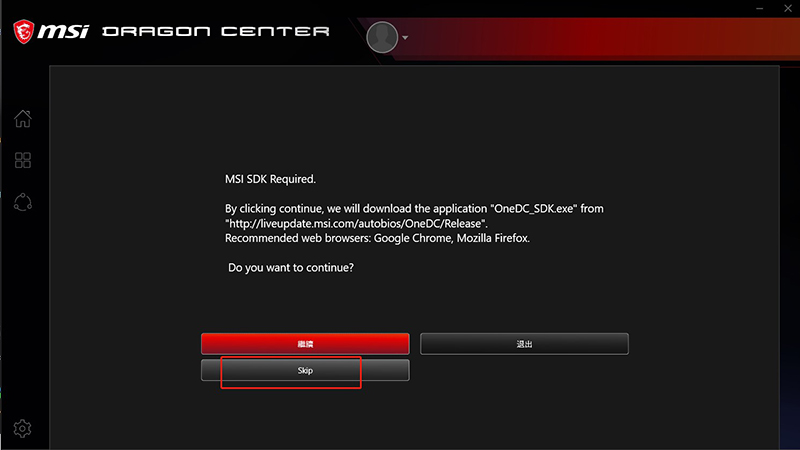
17. Нажмите Skip («Пропустить»)
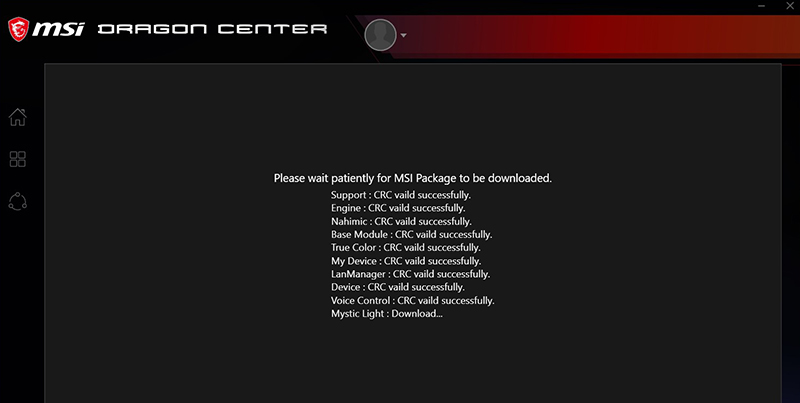
18. Дождитесь, пока программное обеспечение автоматически установится
19. Дождитесь, пока будут установлены подключаемые модули
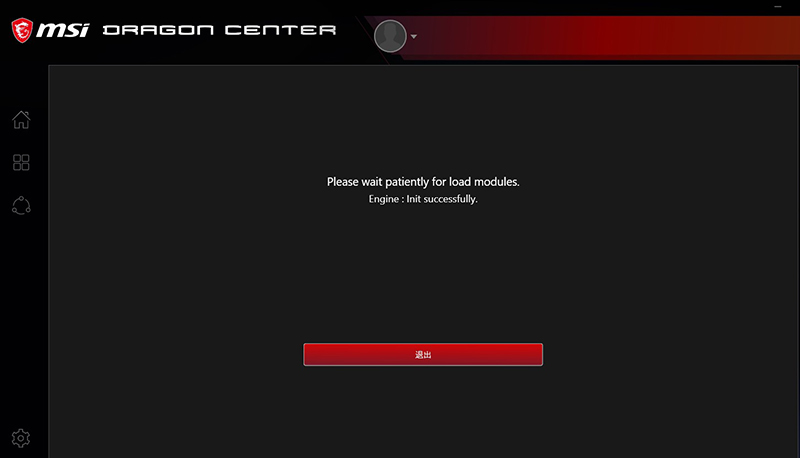
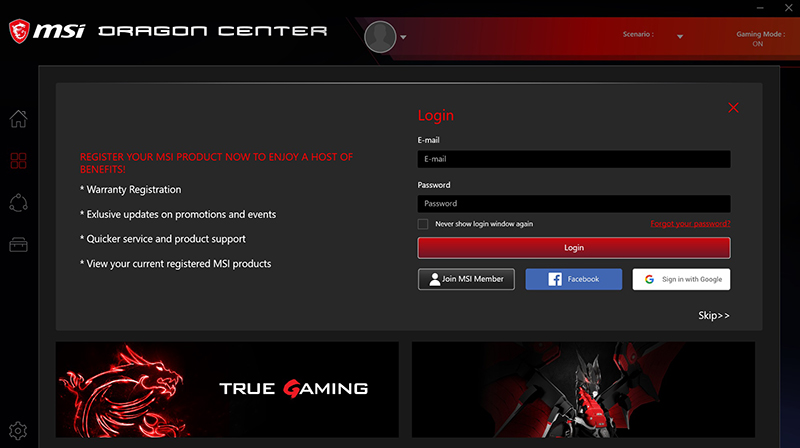
20. Пользователю будет предложено зарегистрировать свой продукт при первом запуске Dragon Center для получения эксклюзивных услуг для участников, вы можете закрыть меню, если решите не регистрироваться сейчас.
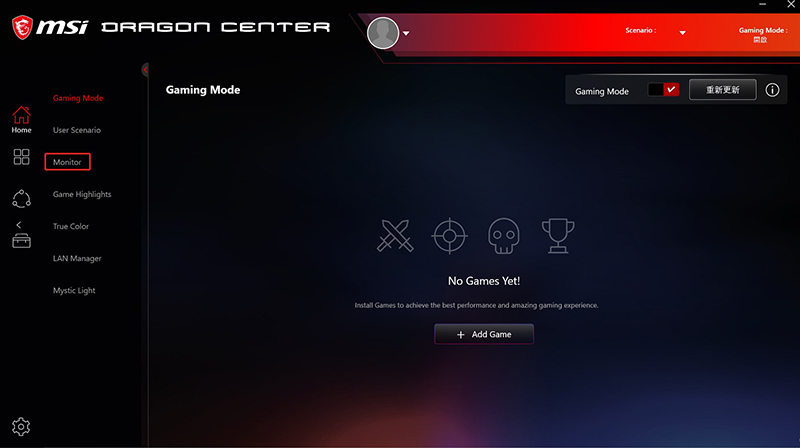
21. В меню в левой части будут показаны все функции, поддерживаемые вашим устройством
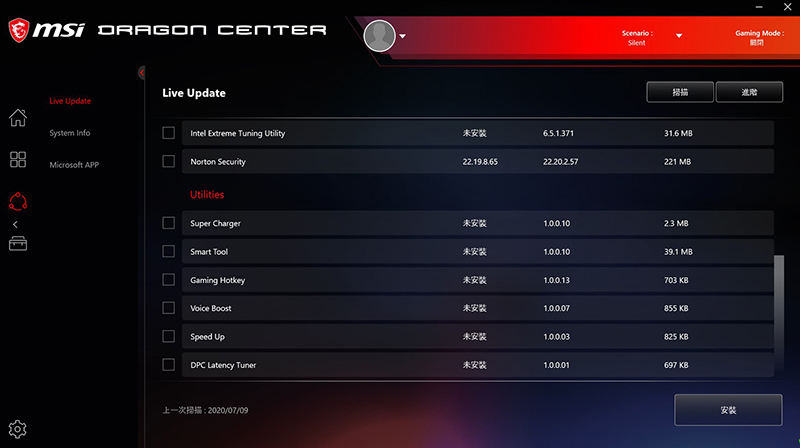
22. Нажмите на значок Support («Поддержка»), и вы сможете увидеть меню Live Update («Обновление в реальном времени»). Если какая-либо из установленных версий программного обеспечения устареет, эта функция напомнит вам о необходимости обновить официальное программное обеспечение MSI до последней версии.
Управление RGB-эффектами монитора
В Dragon Center уже включены утилиты, которые были выпущены на официальном сайте MSI, например: Smart tool, Mystic light и т. д. Такие продукты, как игровой монитор, используют только функцию Mystic Light для настройки и регулирования предпочитаемых пользователем RGB-эффектов.
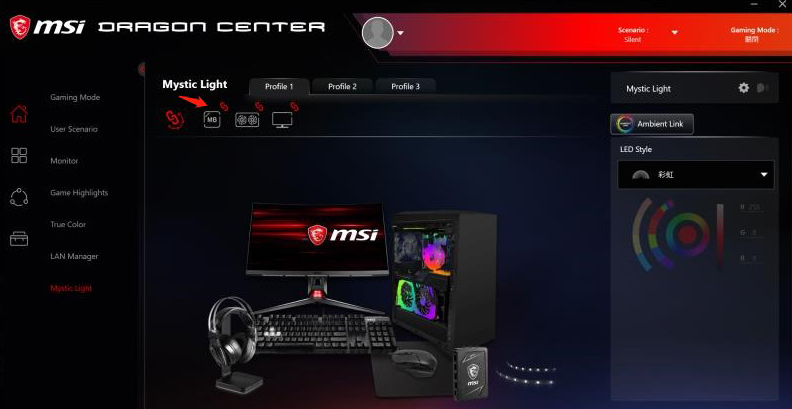
Выберите Mystic Light в Dragon Center, и пользователи увидят свои устройства, которые поддерживают Mystic Light. В этом разделе пользователи могут настраивать RGB-эффекты для своих устройств и управлять ими.
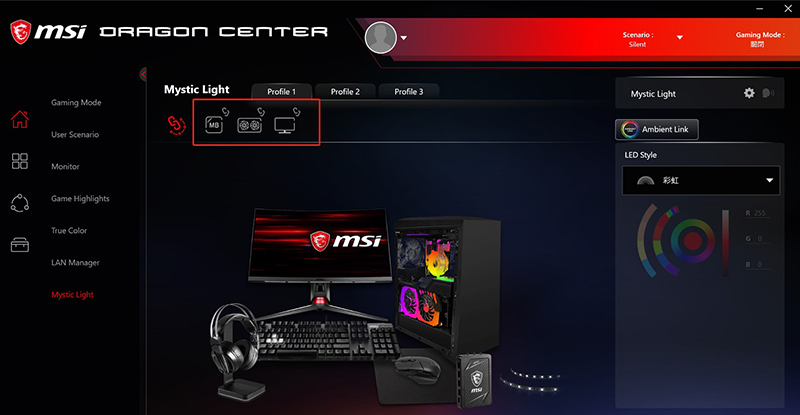
Пользователи могут нажать на значок связи над значком своего устройства для синхронизации устройств и одновременной смены настроек эффектов RGB-освещения.
ВАЖНО:
Для использования Dragon Center необходимо подключить кабель к восходящему порту USB (USB-разъемы на мониторе будут готовы к использованию после его подключения), в противном случае Dragon Center не сможет обнаружить ваш монитор.
Настройка и использование приложения MSI Dragon Center
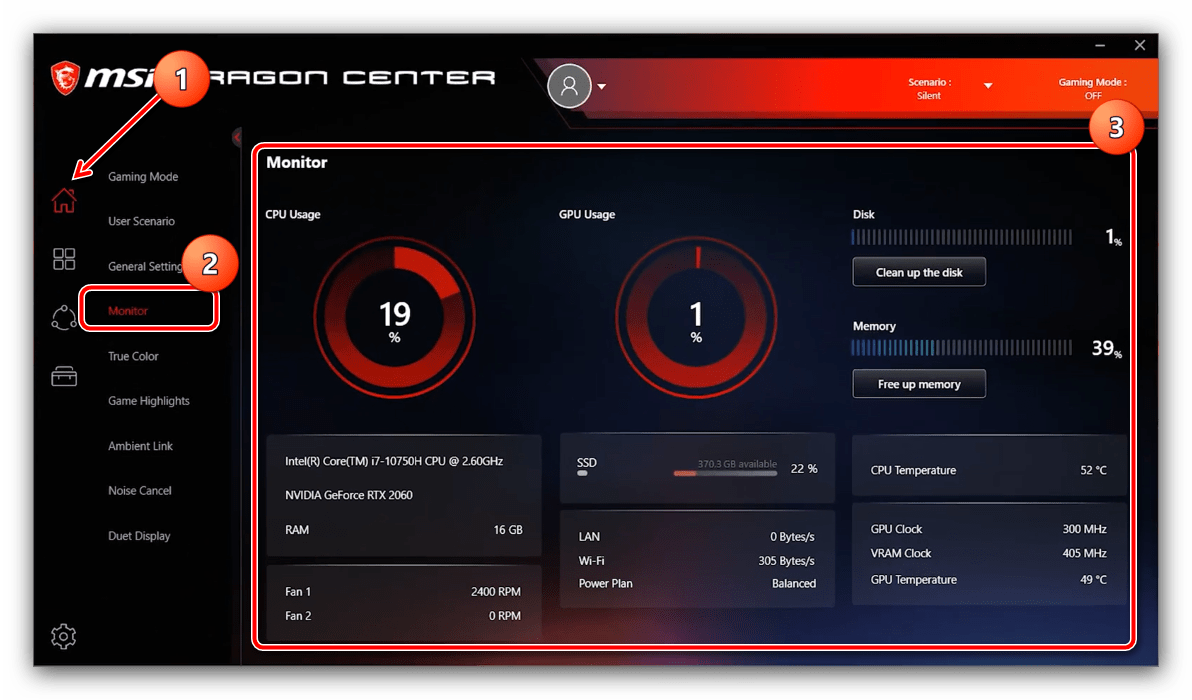
Мониторинг состояния компьютера (температур процессора и чипа видеокарты, скоростей вращения вентиляторов, а также основных напряжений и частот) доступен в разделе «Домой», вкладка «Monitor». Этот же раздел включается по умолчанию при открытии программы.
Включение игрового режима
MSI Dragon Center умеет автоматически подбирать сочетание настроек материнской платы и/или установленных на ней системных компонентов для наилучшего игрового опыта – эта функция называется «Gaming Mode». Для её включения перейдите по пути «Домой» – «Gaming Mode» и воспользуйтесь одноимённым переключателем в верхней правой части окна.
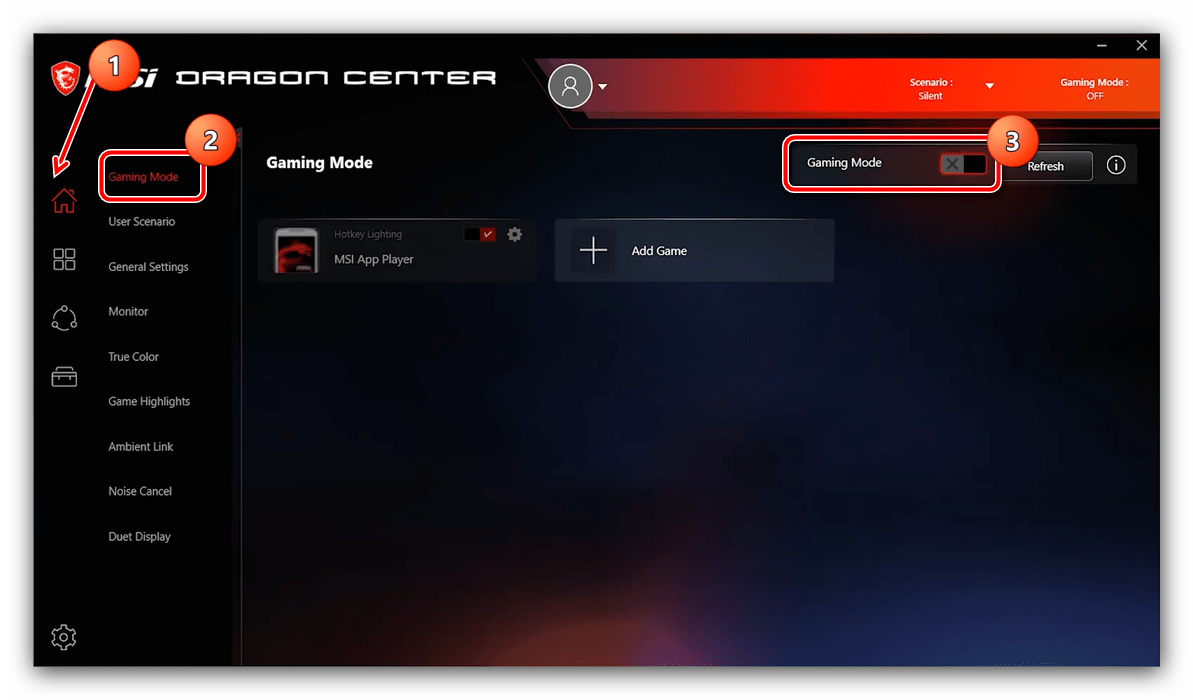
Больше ничего настраивать не нужно, приложение всё сделает самостоятельно. К сожалению, рассматривая опция пока работает только с ограниченным числом игрового ПО, преимущественно ААА-проектов 2019-2020 годов выпуска, однако в планах разработчиков увеличить число совместимых продуктов.
Настройка профилей производительности
В программе присутствует возможность тонкой настройки профилей работы компьютера MSI.
- Откройте пункты «Домой» – «User Scenario».
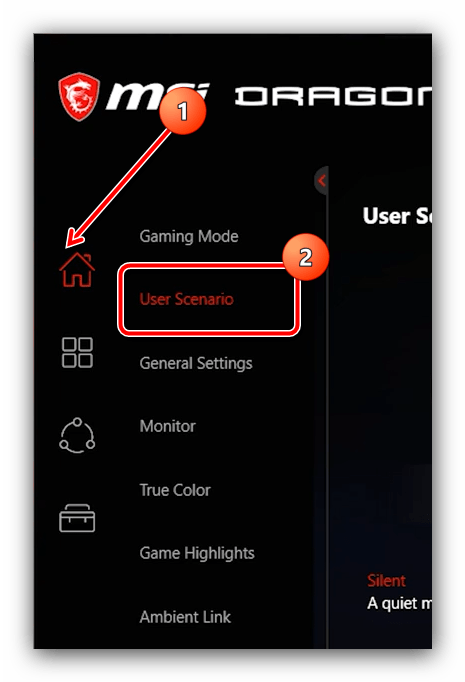
- Доступны несколько профилей:
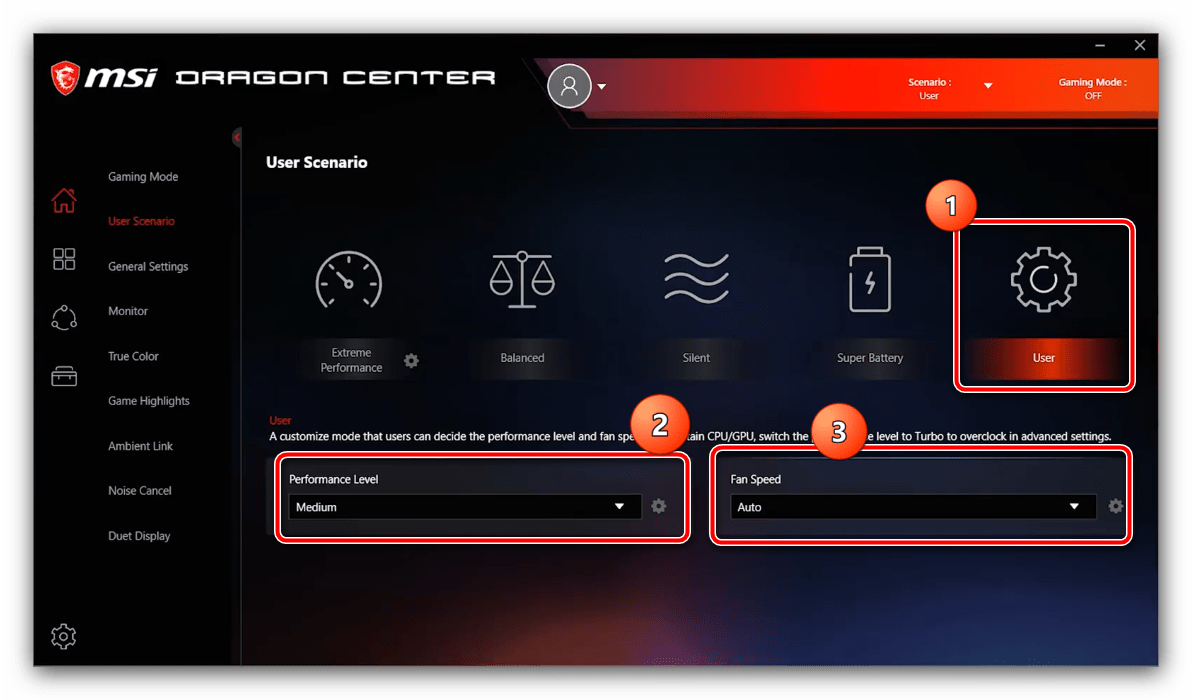
Профиль Описание Extreme Performance Максимальная производительность с настройками оверклокинга Balanced Режим оптимального соотношения между производительностью и энергосбережением Silent Минимальная производительность для уменьшения шума работы кулеров Super Battery Максимальная энергоэффективность User Пользовательские настройки 
- Вариант «Extreme Performance» предлагает настроить компьютер для оптимального игрового опыта при самых высоких установках графики – он позволяет штатно увеличить рабочую частоту чипсета материнской платы и видеокарты (доступно только для продуктов MSI).
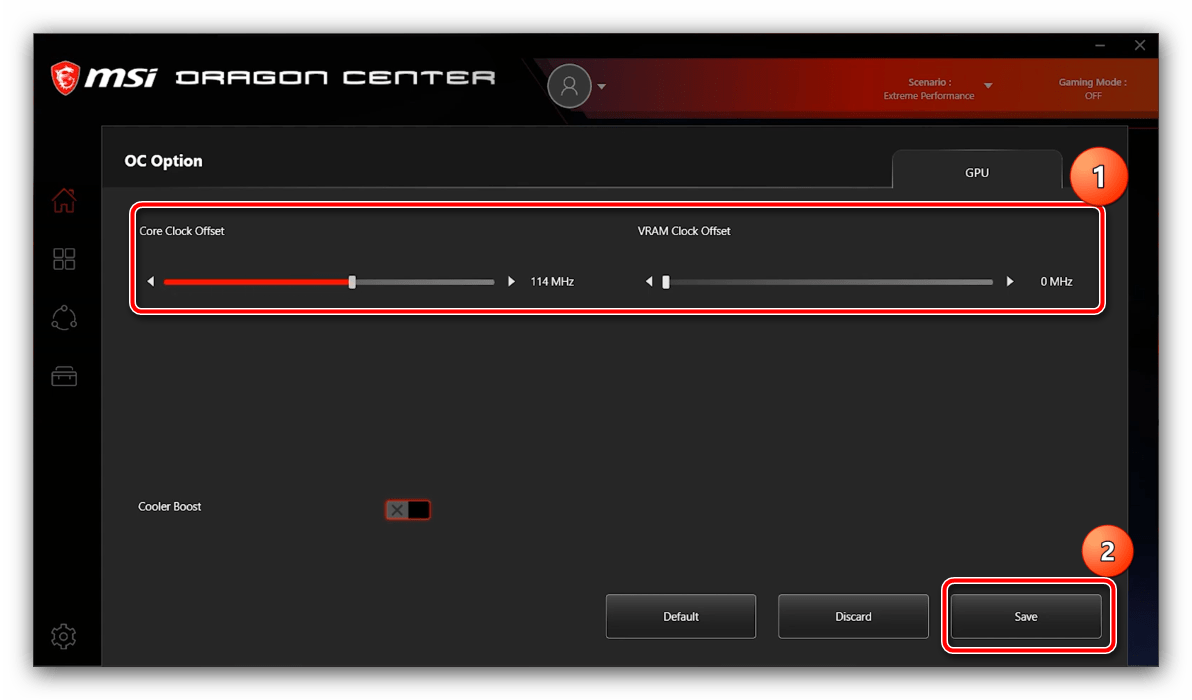
- Опции «Balanced», «Silent» и «Super Battery» дополнительной конфигурации не требуют, поэтому сразу перейдём к пункту «User». При выборе этого режима становятся доступными выпадающие меню «Performance Level» и «Fan Speed», в котором можно задать профили производительности и работы кулеров соответственно.
Конфигурация работы периферийных устройств
С помощью МСИ Драгон Центр на ноутбуках и игровых материнских платах тайваньского производителя можно настроить также поведение клавиатуры и подключённого монитора или матрицы.
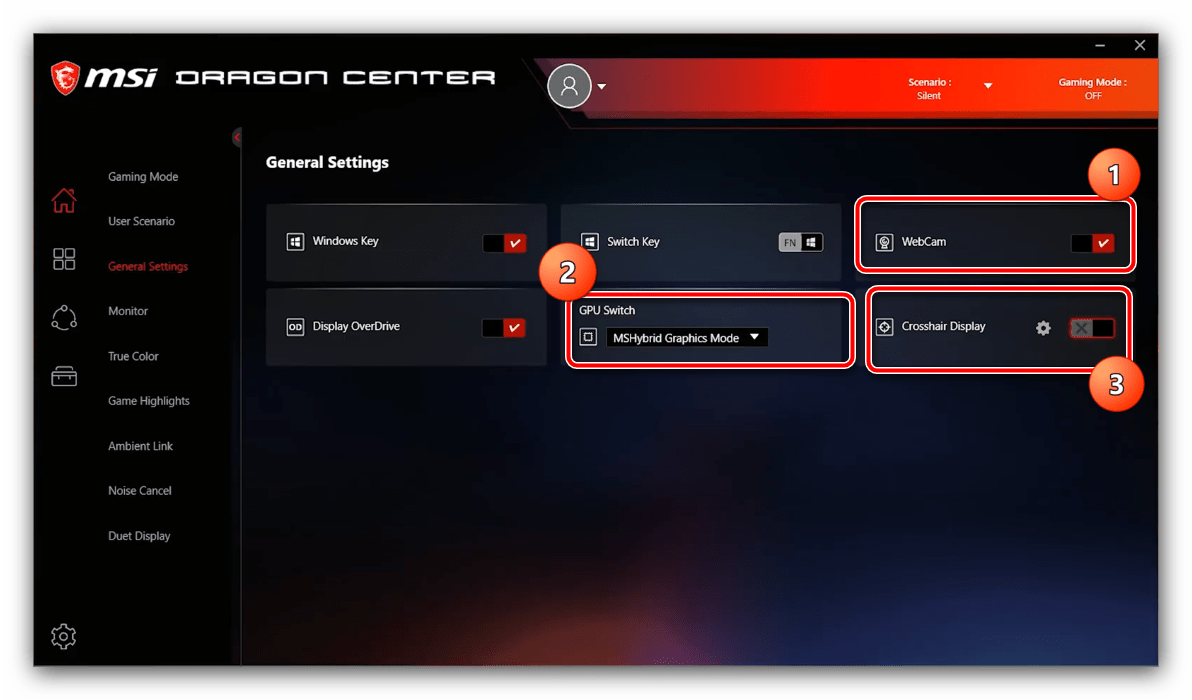
- Основные параметры периферии находятся на вкладке «Домой» – «General Settings».
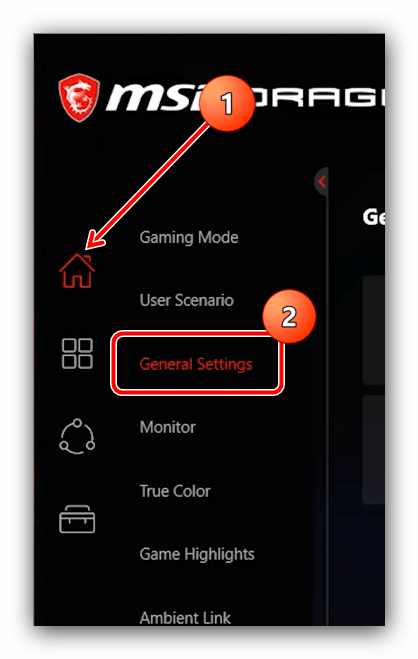
- Здесь можно включить или отключить распознавание клавиши Win, а также переназначить её на функциональную – опции «Windows Key» и «Switch Key» соответственно. Здесь же можно воспользоваться опцией «Display Overdrive», которая программно улучшает картинку на экране (поддерживаются только матрицы ноутбуков MSI).

- Доступны также опции программной деактивации веб-камеры (переключатель «Webcam»), изменения режима работы GPU (меню «GPU Switch») и включения специального профиля отображения для шутеров от первого лица «Crosshair Display».
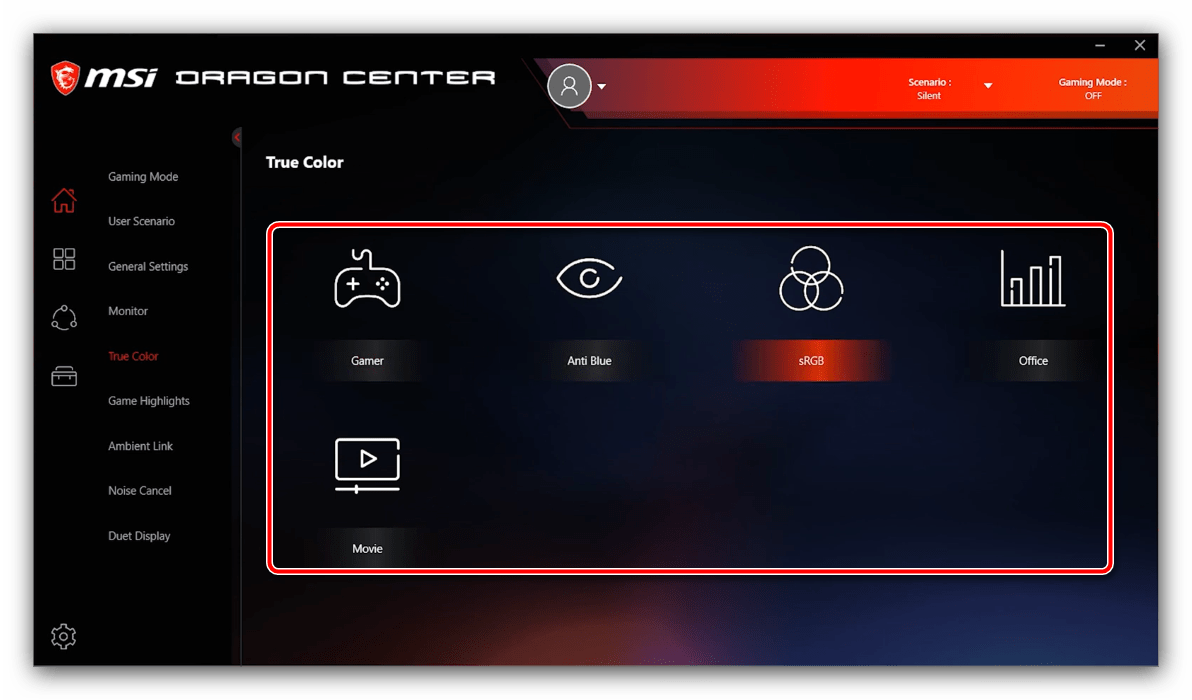
- Для поддерживаемых мониторов и панелей лэптопов доступна настройка цветовых режимов – вкладка «True Color», которая находится в том же разделе «Домой».

В большинстве случаев присутствуют такие профили:
| Профиль | Описание |
|---|---|
| Gamer | Вариант по умолчанию, представляет собой сбалансированное решение для игр и повседневных задач |
| Anti-Blue | Включение фильтра синего спектра, рекомендуется включать перед сном или при недостаточной освещённости |
| sRGB | Активирует на мониторе (матрице) охват полного диапазона указанной палитры, пригодится пользователям, работающим с графикой |
| Office | Пониженный цветовой диапазон и уменьшенный предел максимальной яркости, ориентированный чисто на повседневные рабочие задачи вроде набора текста |
| Movie | Устанавливает цвета и режим обновления, оптимальные для просмотра кинофильмов и видеороликов |
Доступный набор опций периферийных устройств зависит от установленного в компьютере оборудования, поэтому некоторые из вышеприведённых параметров могут отсутствовать в отдельных случаях.
Управление подсветкой
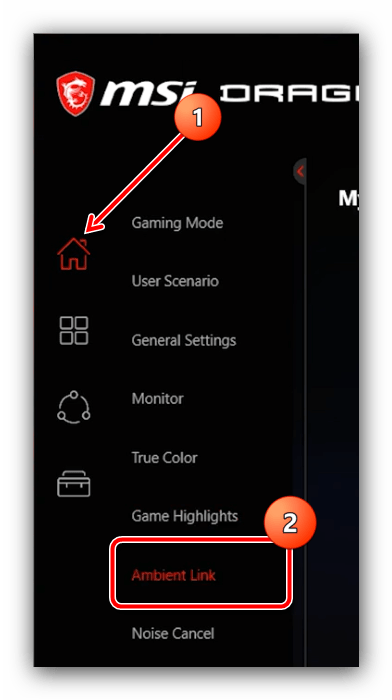
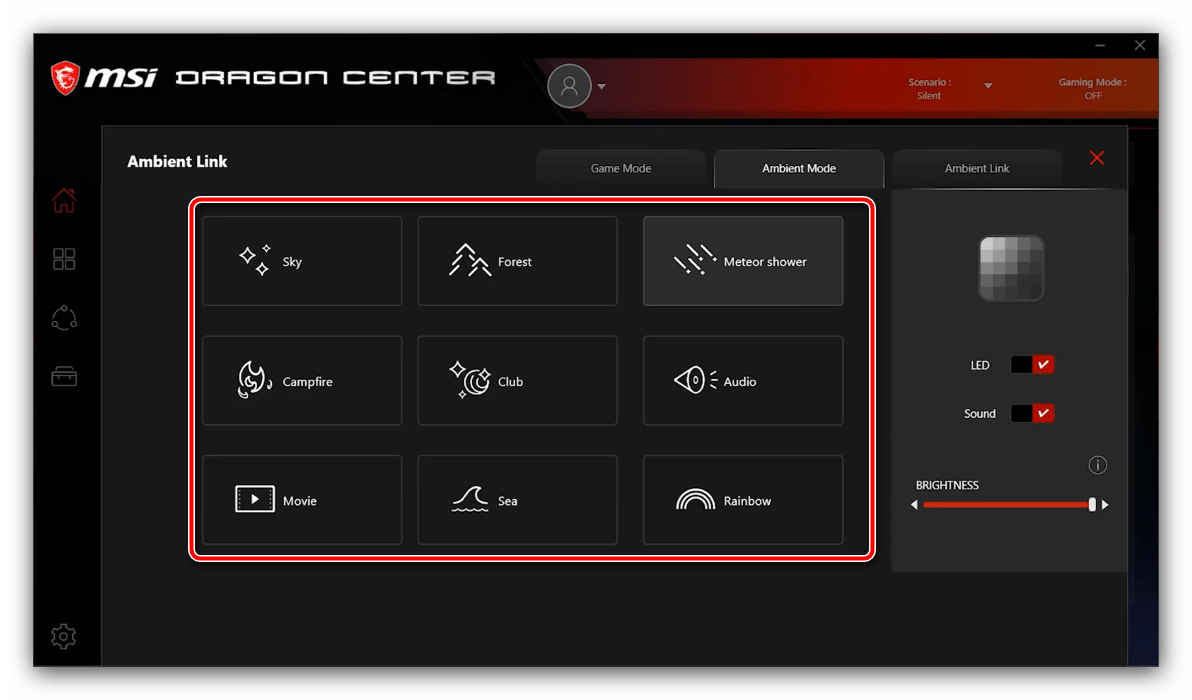
Рассматриваемое приложение также позволяет управлять подсветкой разнообразных периферийных устройств – за это отвечает вкладка «Ambient Link» (на некоторых конфигурациях называется «Mystic Lights»).
При подключении совместимого устройства можно выбрать один из цветовых профилей либо вручную определить вариант свечения – кликните по панели «Ambient Link» справа, затем задайте цвет и интенсивность вручную.
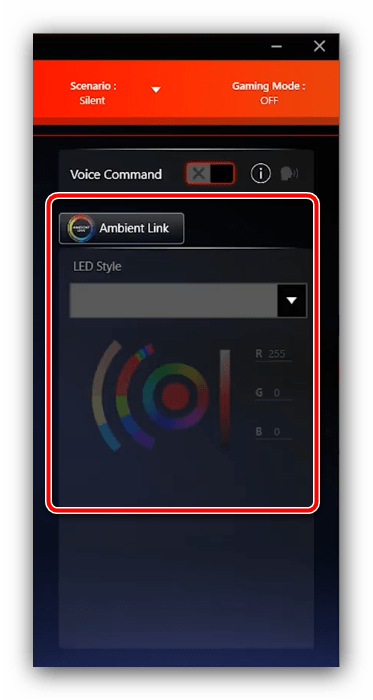
Присутствуют и предустановленные режимы.
Активация умного шумоподавления
Часть моделей материнских плат MSI для настольных ПК и ноутбуков оборудована встроенной системой шумоподавления, которая работает на нейросетях. Для её включения проделайте следующее:
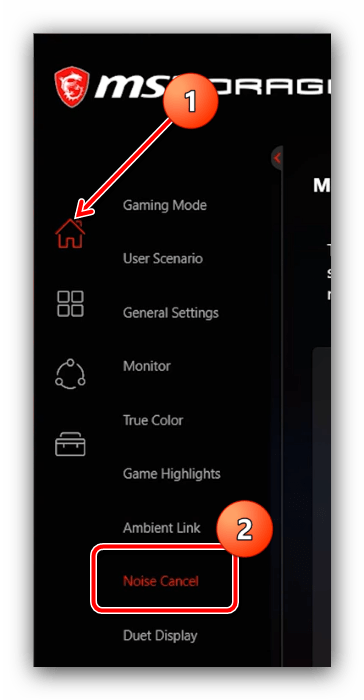
- Откройте «Домой» и воспользуйтесь вкладкой «Noise Cancel».
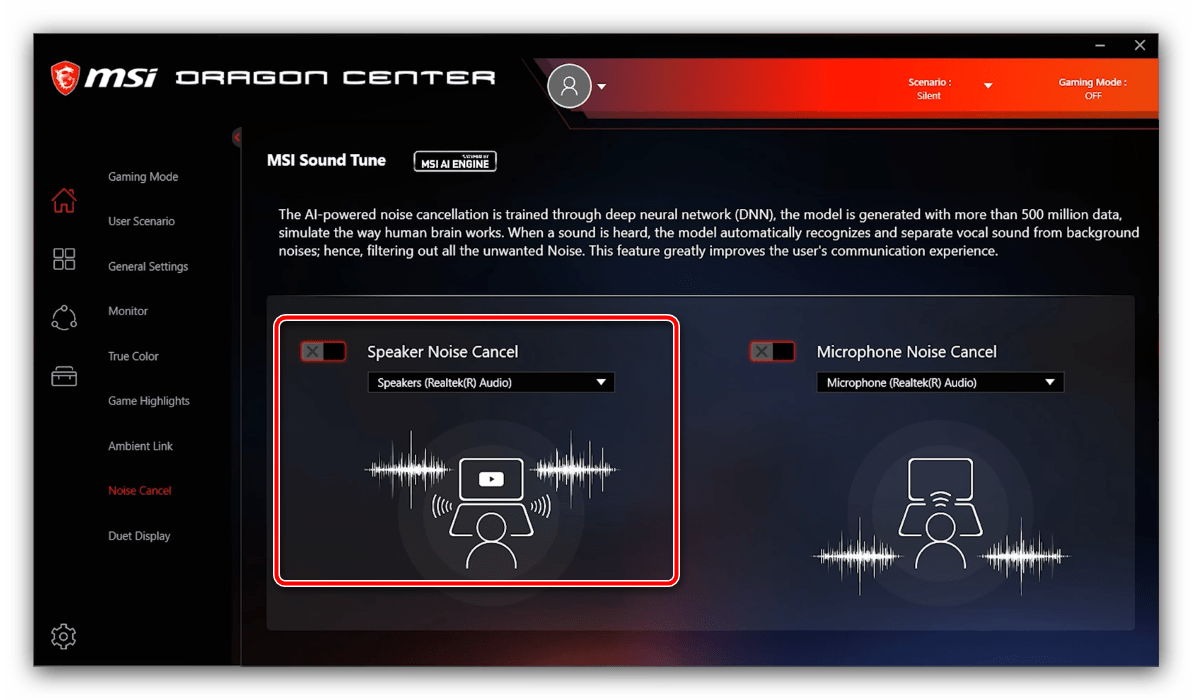
- Далее кликните по переключателю «Speaker Noise Cancel» и выберите из выпадающего меню основное устройство вывода звука.
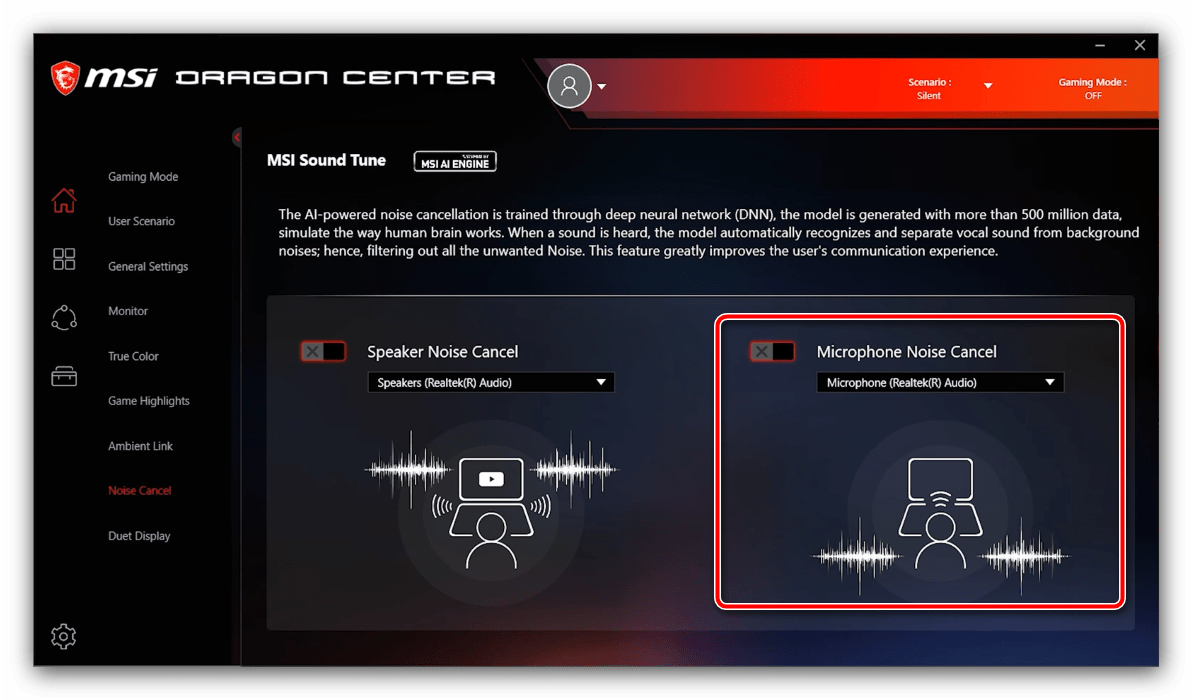
- Повторите операцию из предыдущего шага для переключателя «Microphone Noise Cancel».
Настройка второго дисплея
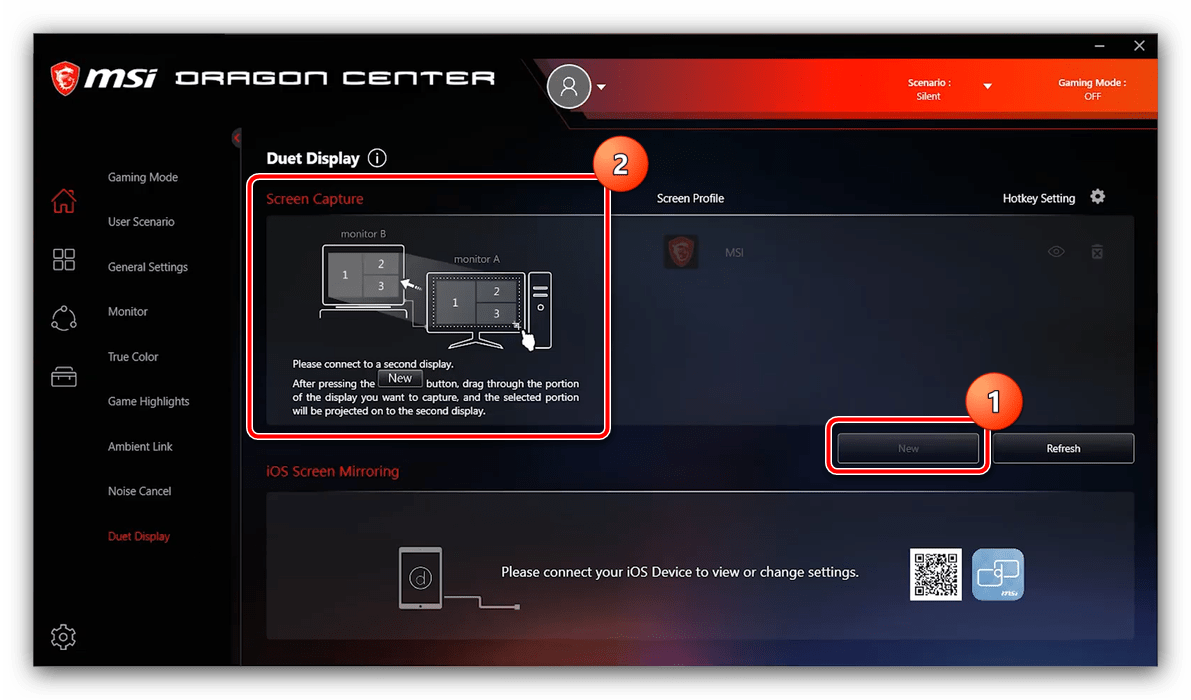
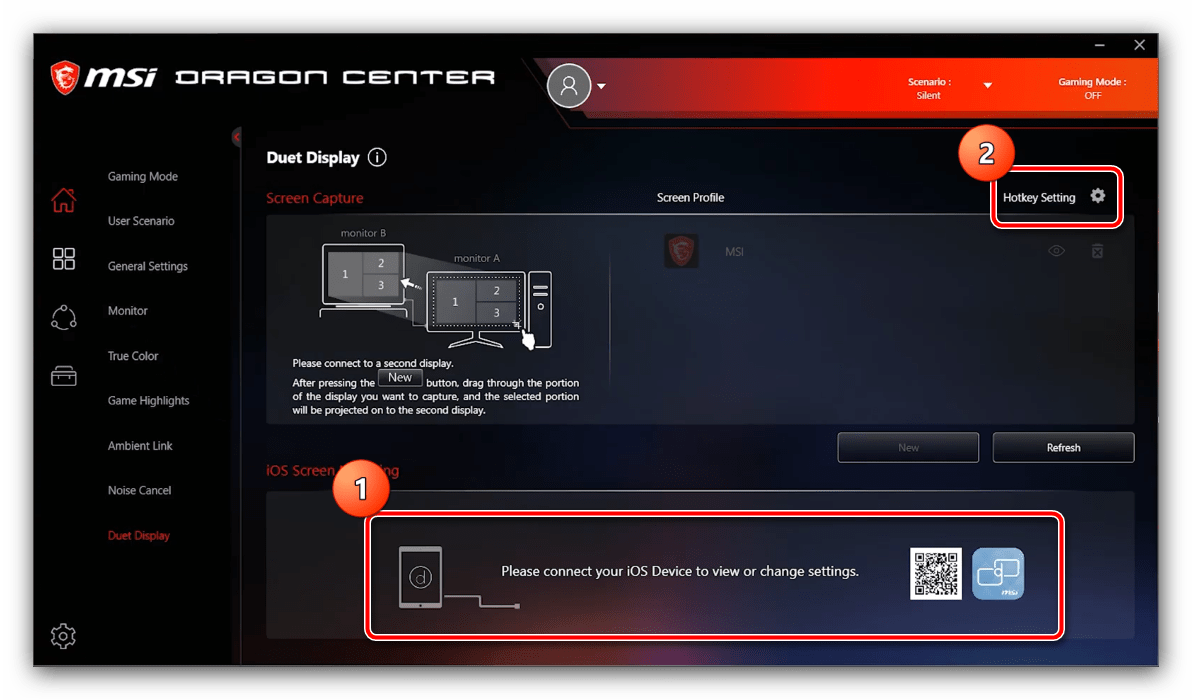
Видеокарты MSI и ноутбуки производства этой компании поддерживают функцию подключения внешних мониторов как дополнительных дисплеев. Для её использования проделайте следующее:
-
Убедитесь, что экран подключён к компьютеру и распознаётся.
Обновление драйверов и установка дополнительных утилит
С помощью MSI Dragon Center можно упросить процедуру инсталляции драйверов, а также установить дополнительное ПО, которое расширяет функциональность основного приложения.
- Первым делом перейдите в раздел «Поддержка». Для установки обновлений служебного ПО откройте вкладку «Live Update».
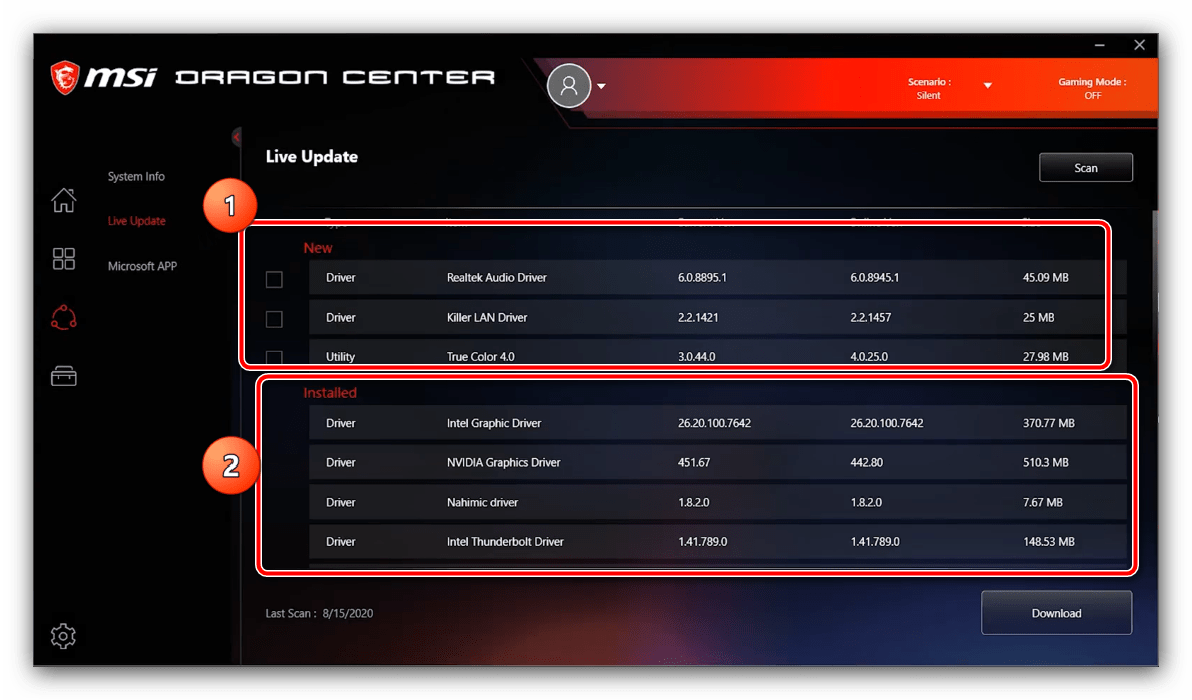
- Будет открыт список драйверов. В блоке «Installed» отмечены те, которым апдейт не требуется, а под заголовком «New» находится программное обеспечение, которое желательно обновить.
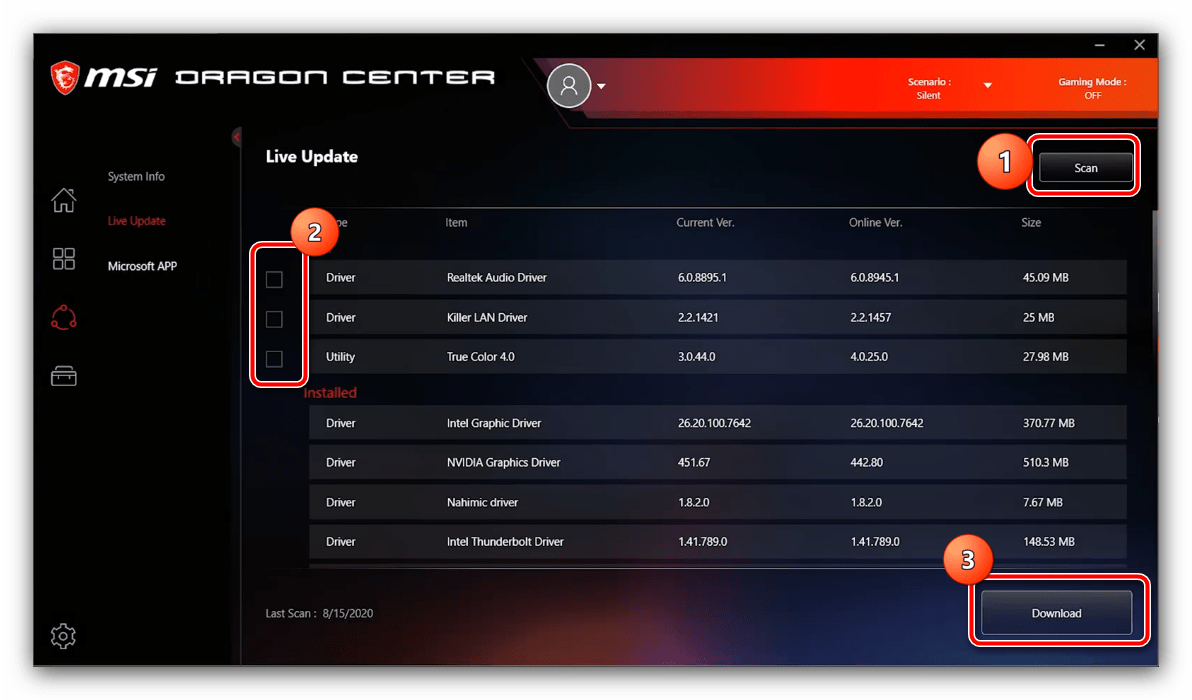
- Нажмите на кнопку «Scan», чтобы приложение проверило, какой софт нуждается в обновлении. По завершению сканирования поставьте галочки напротив нужных позиций в разделе «New», затем кликните «Download».
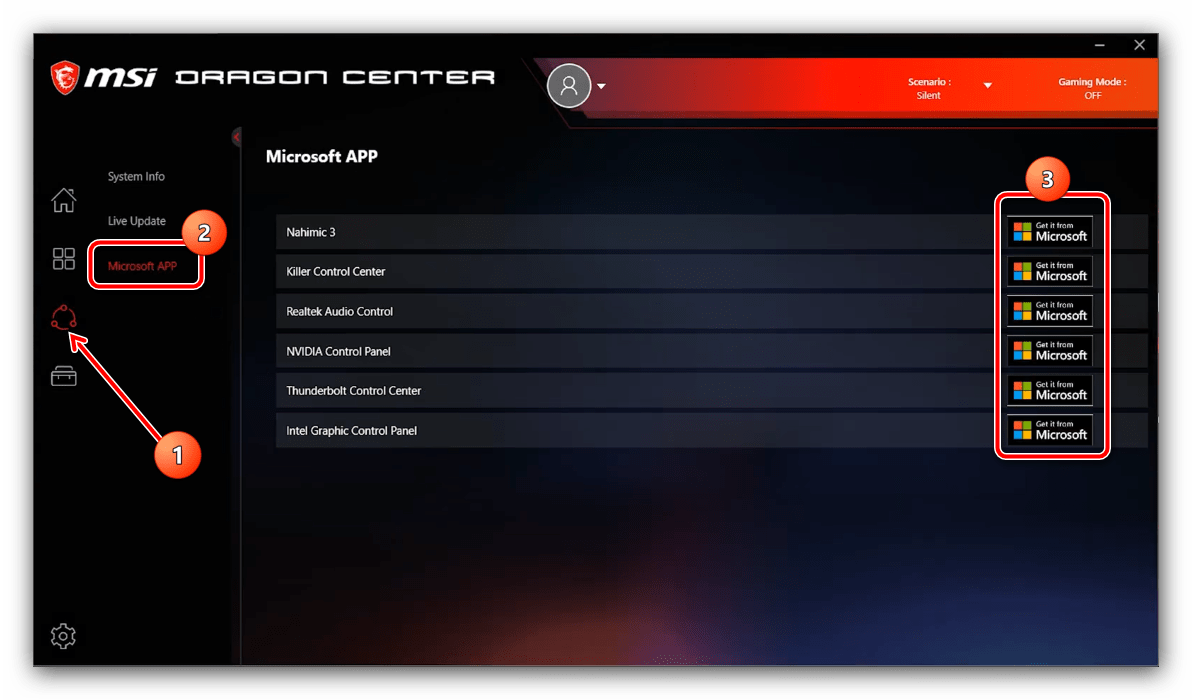
- Для установки дополнительного софта откройте вкладку «Microsoft APP». Здесь находится перечень программ, которые можно инсталлировать для увеличения функциональности MSI Dragon Center. Для начала загрузки воспользуйтесь кнопкой «Get it from Microsoft» – после её нажатия откроется Microsoft Store, откуда и происходит загрузка.
Решение проблемы с установкой MSI center или MSI dragon center: шаг за шагом инструкция
MSI center и MSI dragon center – это программное обеспечение от компании MSI, которое позволяет мониторить и управлять вашим компьютером. Но иногда пользователи могут столкнуться с проблемой установки данных приложений. В этой статье мы расскажем, как решить эту проблему.
Шаг 1: Проверьте системные требования
Первым шагом перед установкой любого программного обеспечения является проверка системных требований. Убедитесь, что ваш компьютер соответствует минимальным требованиям для установки MSI center или MSI dragon center.
Для MSI dragon center существуют следующие минимальные требования:
- Windows 10 64-bit
- Intel Core i3 или выше
- ОЗУ 4 ГБ или выше
- NVIDIA GeForce GTX 600 / AMD Radeon HD 7000 или выше
Для MSI center существуют следующие минимальные требования:
- Windows 7 64-bit или новее
- ОЗУ 2 ГБ или выше
- 500 МБ свободного места на жестком диске
- Microsoft .NET Framework 4.5 или выше
Шаг 2: Удалите предыдущие версии
Если вы уже устанавливали MSI center или MSI dragon center и столкнулись с проблемой, сначала попробуйте удалить предыдущие версии.
Для удаления программы перейдите в «Панель управления», выберите "Программы и компоненты", найдите MSI center или MSI dragon center в списке и нажмите «Удалить».
Шаг 3: Запустите программу от имени администратора
Если после удаления предыдущих версий установка все еще не проходит успешно, попробуйте запустить программу от имени администратора. Для этого:
- Нажмите правой кнопкой мыши на файле установщика MSI center или MSI dragon center
- Выберите опцию "Запустить от имени администратора"
Шаг 4: Отключите антивирусное ПО
Если установка все еще не проходит успешно, попробуйте временно отключить антивирусное ПО. Для этого:
- Правой кнопкой мыши кликните на значок антивирусного ПО в трее.
- Выберите опцию «Защитить мой компьютер» или «Защитить мой компьютер и сеть».
- Выберите опцию "Выкл." или "Отключить до следующей перезагрузки".
- Запустите установщик MSI center или MSI dragon center.
Шаг 5: Обновите драйверы
Если установка все еще не проходит успешно, попробуйте обновить драйверы графической карты. Для этого:
- Нажмите правой кнопкой мыши на рабочем столе и выберите опцию "НVIDIA Control Panel" или "AMD Radeon Software".
- В меню выберите опцию "Обновление драйверов" или "Проверить наличие обновлений".
- Если обновления доступны, установите их.
- Запустите установщик MSI center или MSI dragon center.
Шаг 6: Установите все необходимые дополнения
Некоторые пользователи могут столкнуться с проблемой установки MSI center или MSI dragon center из-за отсутствующих дополнений. Установите все необходимые дополнения перед запуском установщика. Например:
- Microsoft Visual C++ Redistributable Package
- .NET Framework
Вывод
В этой статье мы представили шаг за шагом инструкцию для решения проблемы с установкой MSI center или MSI dragon center. Если проблема не была решена данными методами, рекомендуется связаться с технической поддержкой MSI.
Настройка и использование приложения MSI Dragon Center
Мониторинг состояния компьютера (температур процессора и чипа видеокарты, скоростей вращения вентиляторов, а также основных напряжений и частот) доступен в разделе «Домой», вкладка «Monitor». Этот же раздел включается по умолчанию при открытии программы.
Включение игрового режима
MSI Dragon Center умеет автоматически подбирать сочетание настроек материнской платы и/или установленных на ней системных компонентов для наилучшего игрового опыта – эта функция называется «Gaming Mode». Для её включения перейдите по пути «Домой» – «Gaming Mode» и воспользуйтесь одноимённым переключателем в верхней правой части окна.
Больше ничего настраивать не нужно, приложение всё сделает самостоятельно. К сожалению, рассматривая опция пока работает только с ограниченным числом игрового ПО, преимущественно ААА-проектов 2019-2020 годов выпуска, однако в планах разработчиков увеличить число совместимых продуктов.
Настройка профилей производительности
В программе присутствует возможность тонкой настройки профилей работы компьютера MSI.
- «Extreme Performance» – максимальная производительность с настройками оверклокинга;
- «Balanced» – режим оптимального соотношения между производительностью и энергосбережением;
- «Silent» – минимальная производительность для уменьшения шума работы кулеров;
- «Super Battery» – максимальная энергоэффективность;
- «User» – пользовательские настройки.
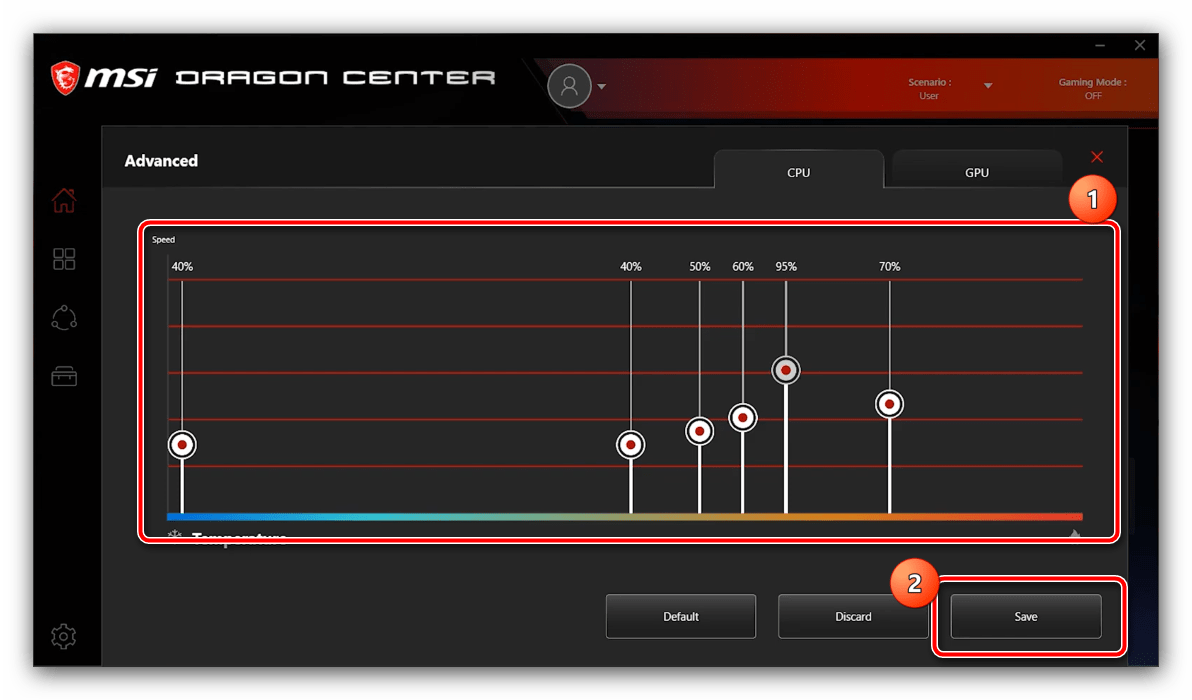
Комбинация и доступность тех или иных профилей зависят от установленного в вашем компьютере железа MSI.
Конфигурация работы периферийных устройств
С помощью МСИ Драгон Центр на ноутбуках и игровых материнских платах тайваньского производителя можно настроить также поведение клавиатуры и подключённого монитора или матрицы.
В большинстве случаев присутствуют такие профили:
- «Gamer» – вариант по умолчанию, представляет собой сбалансированное решение для игр и повседневных задач;
- «Anti-Blue» – включение фильтра синего спектра, рекомендуется включать перед сном или при недостаточной освещённости;
- «sRGB» – активирует на мониторе (матрице) охват полного диапазона указанной палитры, пригодится пользователям, работающим с графикой;
- «Office» – пониженный цветовой диапазон и уменьшенный предел максимальной яркости, ориентированный чисто на повседневные рабочие задачи вроде набора текста;
- «Movie» – как следует из названия, устанавливает цвета и режим обновления, оптимальные для просмотра кинофильмов и видеороликов.
Доступный набор опций периферийных устройств зависит от установленного в компьютере оборудования, поэтому некоторые из вышеприведённых параметров могут отсутствовать в отдельных случаях.
Рассматриваемое приложение также позволяет управлять подсветкой разнообразных периферийных устройств – за это отвечает вкладка «Ambient Link» (на некоторых конфигурациях называется «Mystic Lights»).
При подключении совместимого устройства можно выбрать один из цветовых профилей либо вручную определить вариант свечения – кликните по панели «Ambient Link» справа, затем задайте цвет и интенсивность вручную.
Присутствуют и предустановленные режимы.
Активация умного шумоподавления
Часть моделей материнских плат MSI для настольных ПК и ноутбуков оборудована встроенной системой шумоподавления, которая работает на нейросетях. Для её включения проделайте следующее:
Обратите внимание, что до полноценного функционирования этой возможности может пройти некоторое время, пока нейросетевая модель подстроится под конкретно ваши условия.
Настройка второго дисплея
Видеокарты MSI и ноутбуки производства этой компании поддерживают функцию подключения внешних мониторов как дополнительных дисплеев. Для её использования проделайте следующее:

Обновление драйверов и установка дополнительных утилит
С помощью MSI Dragon Center можно упросить процедуру инсталляции драйверов, а также установить дополнительное ПО, которое расширяет функциональность основного приложения.