OpenSSL: простое шифрование файлов с использованием пароля
Jun 22, 2017 08:32 · 344 words · 2 minute read ssl
Полным-полно ситуаций, когда просто необходимо зашифровать некие файлы или каталоги, особенно если данные передаются по открытым каналам либо храняются на внешнем хранилище (в том числе на облачных). Для решения этой задачи может быть использован OpenSSL — мощный набор инструментов для шифрования файлов и сообщений.
Давайте разберемся, как шифровать и расшифровывать файлы с помощью пароля из командной строки Linux используя OpenSSL!
Чтобы использовать один и тот же пароль как для шифрования файлов, так и для их последующего расшифровывания, тогда необходимо использовать алгоритм симметричного шифрования.
Для шифрования данных используется команда:
- openssl — утилита командной строки;
- enc — использовать алгоритм симметричного шифрования;
- -aes-256-cbc — использовать алгоритм AES с длиной ключа 256 бит;
- -salt — «соль» для увеличения стойкости шифрования (обязательна при использовании пароля);
- -in file.txt — входной файл для шифрования;
- -out file.txt.enc — выходной (зашифрованный) файл.
Примечание. По умолчанию, пользователю предлагается вводить пароль в интерактивном режиме.
Для расшифровки данных нужно использовать:
- openssl — утилита командной строки;
- enc — использовать алгоритм симметричного шифрования;
- -aes-256-cbc — использовать алгоритм AES с длиной ключа 256 бит;
- -d — расшифровать ( decrypt );
- -in file.txt.enc — входной (зашифрованный) файл;
- -out file.txt — выходной (расшифрованный) файл.
Но выполнять шифрование файлов в ручном режиме не совсем удобно — хочется все «обернуть» в bash-скрипт, который будет шифровать нужные данные. А чтобы не вводить пароль, который используется при шифровании/расшифровке, можно использовать дополнительную опцию -pass или -k :
Сам скрипт может выглядеть, например, так:
Примечание. Главное не потерять пароль, с которым шифровался файл, иначе расшифровать его не получится.
И да, хранить пароль в файле /root/.pass небезопасно, используюте данный скрипт на свой страх и риск или используйте шифрование с открытым ключом.
Утилита fSekrit — создаем зашифрованные текстовые файлы
Никто не спорит, хранить пароли можно и в простых текстовых файлах, в этом есть даже свой плюс. Формат TXT читается всеми операционными системами, а запись информации в такие файлы — минутное дело. Но есть у этого способа хранения личных данных и свой недостаток, заключающийся в слабой их защищенности. Если ваш компьютер каким-то образом будет взломан или вы потеряете флешку с сохраненными на ней текстовыми файлами, все ваши пароли в открытом виде окажутся в чужих руках.
Чтобы этого не случилось, пароли следует хранить в специальных менеджерах вроде KeePass Password Safe. Если такие программы кажутся вам неудобными, попробуйте fSekrit — маленькую утилиту, позволяющую «заворачивать» обычные текстовые документы в исполняемые файлы EXE с применением шифрования AES с 256-битным ключом.
Программа fSekrit — это контейнер, в котором создается, а затем и сохраняется текстовый файл. Чтобы всё стало окончательно понятно, приведем пример работы с этой тулзой.
Утилита не требует установки и не создает локальных конфигурационных файлов. Просто запускаем ее и вводим в открывшемся окошке текстового редактора нужные нам сведения.
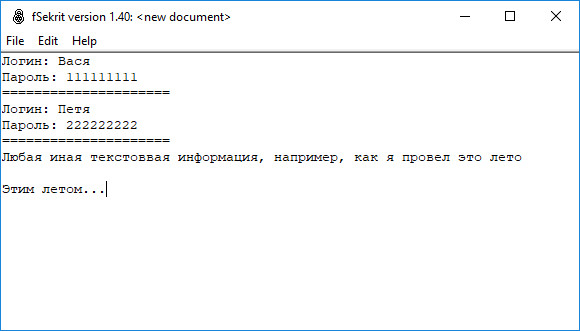
Затем идем в меню «File» и выбираем там опцию «Save» либо жмем Ctrl + S .
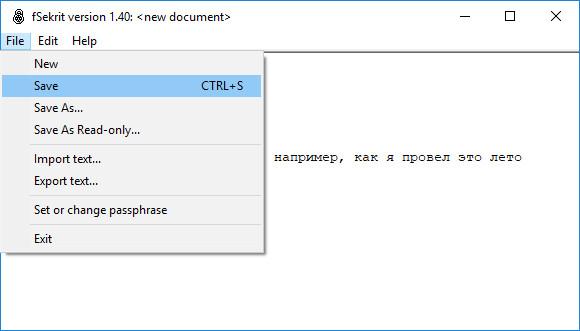
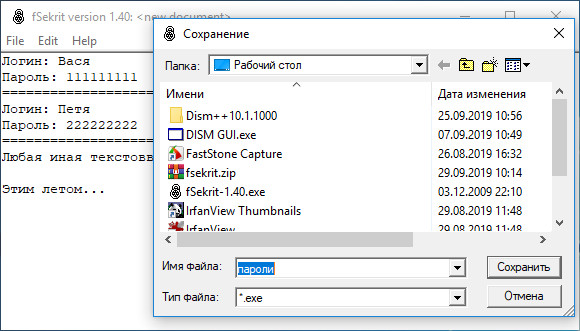
В открывшемся окошке вводим имя файла и сохраняем его в удобном расположении.
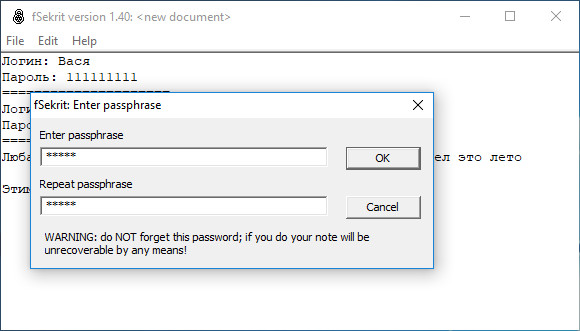
В момент сохранения fSekrit предлагает придумать и ввести пароль для защиты файла, что и делаем.
В результате получаем компактный экзешник, а по сути — ту же текстовую заметку, только помещенную в контейнер.

Чтобы ее прочесть, при открытии файла-контейнера нужно ввести пароль.
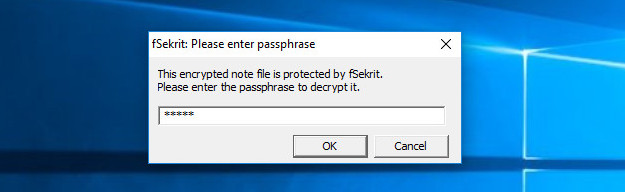
И таких заметок в fSekrit можно создать сколько угодно и для каждой из них придумать свой пароль.
Стоит отметить, что установленный пароль можно сменить, выбрав в меню «File» опцию «Set or change passphrase». Для удобства работы с большим объемом текста в программке реализованы функции экспорта и импорта содержимого простых текстовых файлов.
Работает программа со всеми популярными версиями и редакциями Windows, начиная от 9x и заканчивая «десяткой».
Как защитить паролем текстовые файлы блокнота в Windows 10

На вашем компьютере есть текстовый файл с конфиденциальной информацией? Найти хороший способ защитить файлы блокнота паролем, чтобы другие люди не могли видеть их содержимое? Мы пытаемся обеспечить безопасность ваших файлов в операционной системе Windows несколькими способами.
Шифрование файлов, вероятно, самый простой способ защитить паролем текстовые файлы в Windows. В дополнение к этому методу вы можете использовать программное обеспечение ZIP или RAR для защиты файлов Блокнота паролем.
Ниже приведены 3 простых способа защитить файлы Блокнота Windows паролем.
Используйте шифрование файлов для защиты файлов Блокнота паролем
Лучший способ защитить файлы, которые вы не хотите, чтобы другие видели, – это шифрование. В операционной системе Windows File Encryption – это простой в использовании инструмент, который может помочь защитить ваши данные. Расшифровать его может только тот, у кого есть правильный пароль.
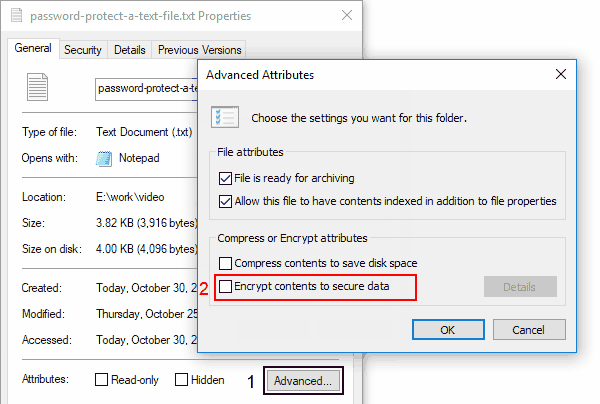
Шаг 1. Щелкните текстовый файл или папку правой кнопкой мыши и выберите «Свойства».
Шаг 2: нажмите кнопку «Дополнительно» и установите флажок «Зашифровать содержимое для защиты данных».
Шаг 3: Нажмите ОК, чтобы закрыть окна Атрибуты, выберите Применить, затем нажмите ОК.
Используйте 7-Zip для защиты паролем текстовых файлов Блокнота
Вы можете создать защищенный паролем zip-файл, содержащий ваш текстовый файл. Чтобы получить доступ к текстовому файлу внутри защищенного zip-файла, вам нужно будет ввести пароль. Вот как это сделать. Фактически, вы можете использовать этот метод для защиты всех типов файлов.
Скачать и установите 7-Zip, если он еще не установлен на вашем компьютере.
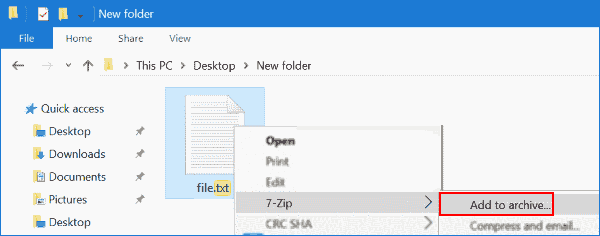
Щелкните правой кнопкой мыши текстовый файл, выберите 7-Zip, а затем выберите параметр «Добавить в архив».
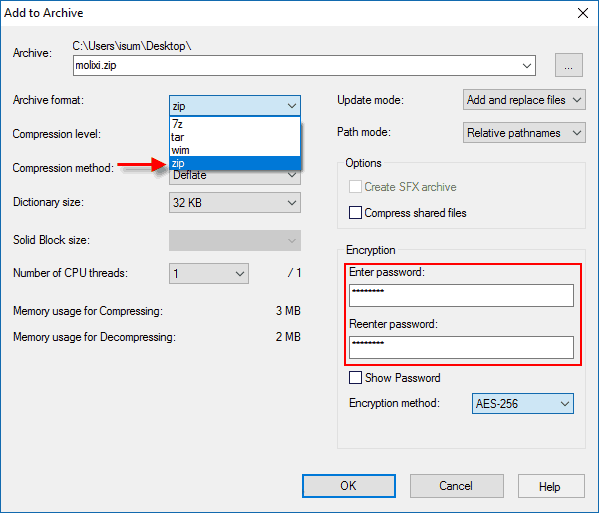
В разделе «Архив» введите имя нового защищенного паролем zip-файла и выберите место для сохранения файла. Выберите формат архива как zip.
В разделе «Шифрование» выберите стандартное или популярное шифрование AES-256.
Наконец, введите пароль, который вы хотите использовать для защищенного паролем текстового файла, повторно введите пароль, а затем нажмите кнопку «ОК», чтобы создать zip-файл, содержащий ваш текстовый файл. Вот и все!
Теперь, когда вы пытаетесь открыть zip-файл с помощью встроенного в Windows 10 инструмента извлечения zip-архива или любого другого инструмента, вам нужно будет ввести пароль, чтобы получить текстовый файл.
Используйте WinRAR для защиты файлов Блокнота паролем
Если на вашем компьютере установлен WinRAR, выполните следующие действия:
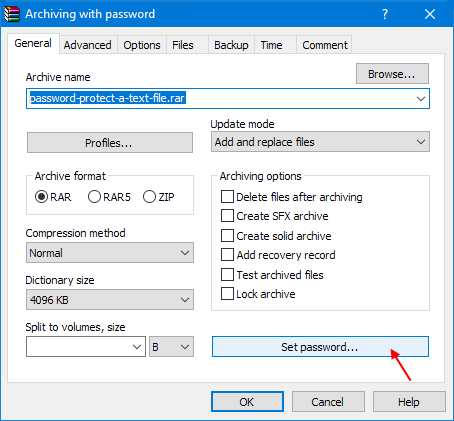
Щелкните правой кнопкой мыши текстовый файл, который вы хотите защитить паролем, а затем щелкните Добавить в архив. На вкладке «Общие» введите имя файла, выберите нужный формат архива и нажмите кнопку «Установить пароль».
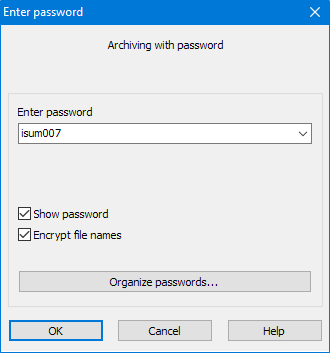
Введите пароль и еще раз введите пароль. Наконец, нажмите ОК.
Помимо 7-Zip и WinRAR, вы также можете использовать другое программное обеспечение для архивирования, такое как WinZip или Bandizip, для защиты паролем текстовых файлов на ПК с Windows.
Защита документов паролем с MS Office
Microsoft Office 2019/2016/2013, безусловно, упрощает защиту паролем ваших важных документов, таких как Word, PowerPoint и Excel, за счет использования его защиты паролем и функции разрешений.
Узнайте, как защитить паролем документы Microsoft Office.
Посмотрите этот пост, если вы хотите защитить паролем PDF-файл в Word.
Как защитить паролем текстовый файл в Windows
Чтобы защитить паролем текстовый файл в Windows, загрузите и установите бесплатный инструмент 7-Zip, а затем перезагрузите компьютер. Найдите текстовый файл, щелкните его правой кнопкой мыши и выберите 7-Zip > Добавить в архив. Введите пароль в поля «Введите пароль» и «Повторите пароль». Затем нажмите «ОК».
Если у вас есть текстовый файл, содержащий конфиденциальную информацию, рекомендуется защитить его паролем. Хотя в Windows нет встроенной функции для защиты текстовых файлов паролем, вы можете использовать бесплатную утилиту с открытым исходным кодом под названием 7-Zip для защиты ваших файлов. Вот как это работает.
С помощью 7-Zip вы создаете сжатый ZIP-архив и добавляете в него текстовый файл TXT, LOG, RTF, DOCX или любой другой тип. Затем вы защищаете паролем этот ZIP-файл, что приводит к блокировке заархивированного текстового файла. Позже вы сможете использовать любой просмотрщик архивов (включая 7-Zip, WinRAR, WinZIP и т. д.) для просмотра текстового файла, а также для снятия защиты паролем с вашего файла.
Добавить защиту паролем к вашему текстовому файлу
Чтобы начать защищать текстовый файл, запустите предпочитаемый веб-браузер на ПК с Windows и откройте сайт 7-Zip. Загрузите и установите этот бесплатный инструмент на свой компьютер, а затем перезагрузите его.
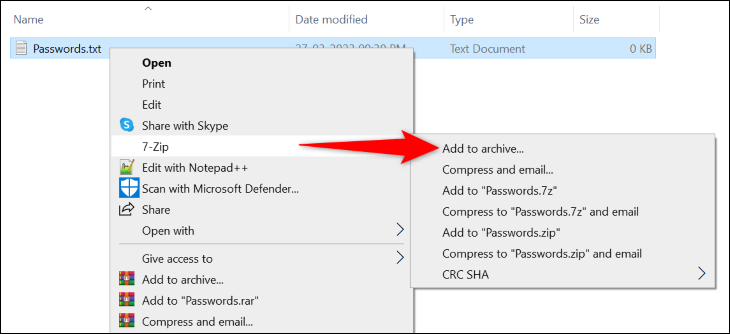
Когда ваш компьютер снова включится, запустите проводник и найдите текстовый файл, который вы хотите заблокировать. Щелкните этот файл правой кнопкой мыши и в открывшемся меню выберите 7-Zip > Добавить в архив.
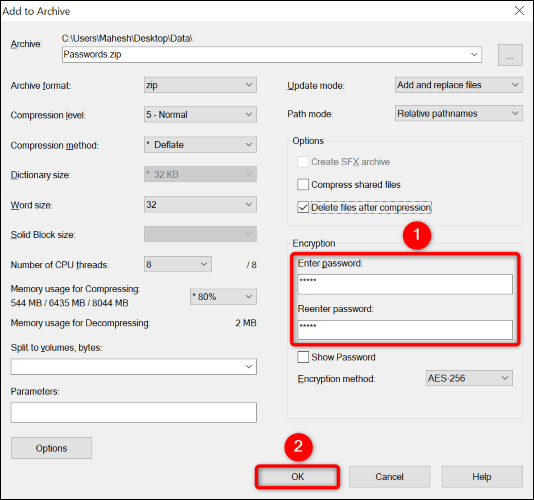
Вы увидите окно «Добавить в архив». Здесь, в разделе «Шифрование», нажмите поле «Введите пароль» и введите пароль, который вы хотите использовать для защиты вашего файла. Затем введите тот же пароль в поле «Повторно введите пароль».
Совет. Если вы хотите убедиться, что ваш ZIP-файл защищен, узнайте, как выберите надежный пароль и запомните его.
Когда закончите, в нижней части окна нажмите «ОК».
7-Zip создал защищенный паролем ZIP-архив в той же папке, что и ваш текстовый файл. Теперь ваш текстовый файл заблокирован внутри этого архива и откроется только после ввода правильного пароля.
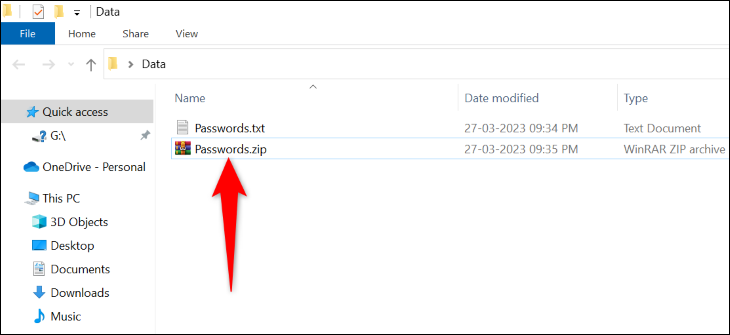
Обратите внимание, что исходный текстовый файл по-прежнему находится в той же папке. Вы захотите удалить его, чтобы другие пользователи не могли получить к нему доступ. Сделайте это, щелкнув файл правой кнопкой мыши, нажав и удерживая клавишу Shift и выбрав «Удалить» в меню. Это безвозвратно удалит ваш текстовый файл с вашего ПК.
Как просмотреть защищенный паролем текстовый файл
Если вы хотите получить доступ к заблокированному текстовому файлу, все, что вам нужно сделать, это открыть свой защищенный паролем ZIP-архив с помощью любого инструмента для открытия архивов. Все инструменты работают одинаково и попросят вас ввести пароль перед открытием текстового файла.
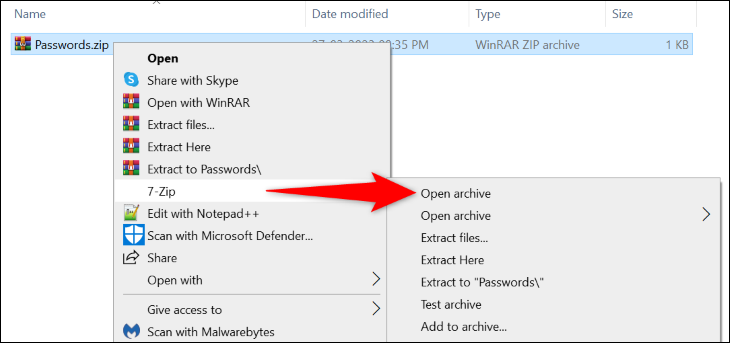
Чтобы открыть ZIP-файл с помощью 7-Zip, найдите свой архив в проводнике. Щелкните архив правой кнопкой мыши и в открывшемся меню выберите 7-Zip > Открыть архив.
Примечание. Если в качестве средства просмотра архивов по умолчанию выбран 7-Zip, вы можете дважды щелкнуть свой архив, чтобы открыть его с помощью инструмента.
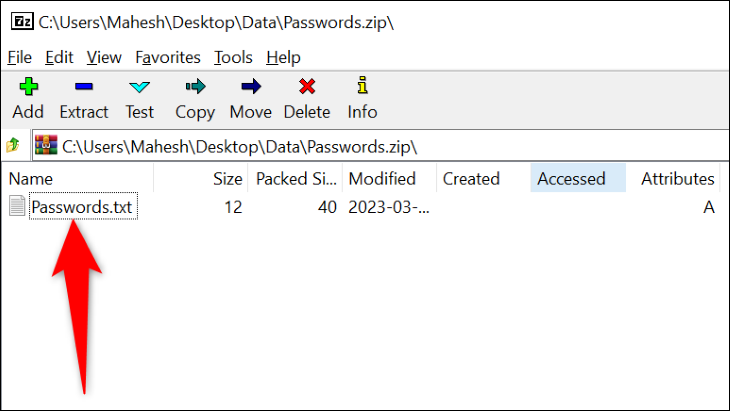
В окне 7-Zip отобразится текстовый файл. Дважды щелкните файл, чтобы открыть его.
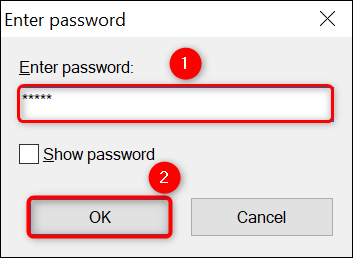
Приложение попросит вас ввести пароль. Щелкните поле «Введите пароль», введите свой пароль и нажмите «Ввод» или выберите «ОК».
Если вы ввели правильный пароль, 7-Zip откроет ваш текстовый файл. И это все.
Как снять защиту паролем с текстового файла
В будущем, если вы захотите удалить пароль с текстового файла, просто вытащите текстовый файл из заблокированного ZIP-архив.
Для этого щелкните правой кнопкой мыши архив и выберите 7-Zip > Извлеките сюда.
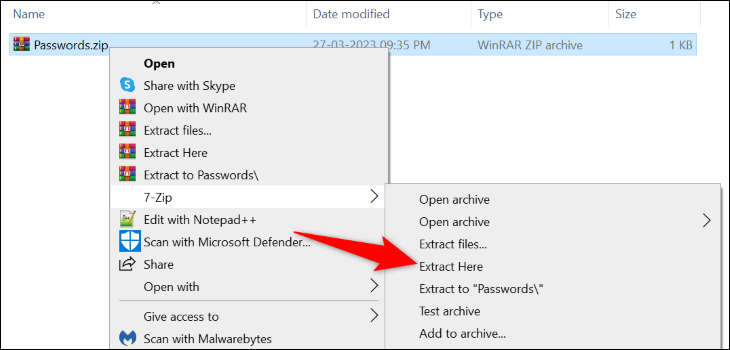
Введите пароль в поле «Введите пароль» и нажмите клавишу Enter или нажмите «ОК».
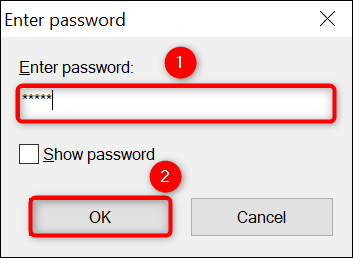
7-Zip извлечет ваш текстовый файл в ту же папку, что и файл архива. Теперь вы можете удалить архив, если он вам больше не нужен.
И таким образом вы можете легко и быстро защитить данные в ваших текстовых файлах на вашем компьютере с Windows.