Как в Яндекс браузере посмотреть пароли на телефоне
 Инструкции
Привет! Сегодня вы узнаете как посмотреть пароли в Яндекс браузере на телефоне андроид или айфоне. Вы можете легко узнать логин и пароль от любого сайта, если сохраняли данные в браузере. Можно удалить или скопировать пароли. Смотри инструкцию далее и пиши комментарии, если есть вопросы.
Откройте приложение Яндекс браузер, нажав на значок на главном экране своего телефона.

На главной странице, внизу справа нажмите на значок Меню (три точки).

Далее, в открывшемся окне нажмите на вкладку Мои данные.

Нажмите здесь на вкладку Пароли.

У вас откроется страница со списком всех ваших паролей от сайтов, где вы зарегистрированы. Нажмите по названию сайта, чтобы посмотреть логин и пароль от него. Скриншоты этих страниц нельзя сделать из-за политики безопасности Яндекс.
Как удалить пароль в Яндексе на телефоне
На странице со всем списком сайтов, вверху справа нажмите на три точки. В открывшемся окне нажмите на вкладку Удалить все пароли. Чтобы удалить пароль для каждого сайта по отдельности, нажмите по его названию и на открывшейся странице вы сможете удалить данные.
Как посмотреть пароли в Яндекс браузере на телефоне
Браузер Чтобы посмотреть сохранённые пароли в Яндекс. Браузере: Перейдите в Меню / Настройки / Настройки / Показать дополнительные настройки / Пароли и формы / Управление паролями.
Как вытащить пароль из Яндекс браузера на телефоне?
Нажмите → Мои данные → Пароли. Если вы создали мастер-пароль, введите его для доступа к хранилищу. Нажмите название сайта или воспользуйтесь поиском паролей.
Cached

Где хранятся Пароли от Яндекс браузера?
В целях безопасности пароли хранятся на сервере в зашифрованном виде. Поэтому даже Яндекс не может расшифровать ваши пароли.
Как посмотреть свои Пароли в Яндексе?
Узнать пароль от Яндекс почты невозможно, так как он храниться в зашифрованном виде и его дешифровка так же невозможна.
Где посмотреть сохраненные Пароли в браузере?
- Откройте Chrome на компьютере.
- В правом верхнем углу экрана нажмите на изображение профиля "Пароли" . Если вы не можете найти значок "Пароли", в правом верхнем углу нажмите на значок с тремя точками Настройки Автозаполнение Менеджер паролей.
- Выполните нужное действие: Просмотр.
Как скопировать все пароли с Яндекс браузера?
Пароли
- Нажмите → Пароли и карты.
- Откройте Пароли.
- Если вы создали мастер-пароль, введите его для доступа к хранилищу.
- В правом верхнем углу нажмите → Экспортировать пароли.
- Выберите опцию В текстовый файл и нажмите Экспортировать. Примечание. …
- Назовите файл и сохраните его в любом удобном для вас месте.
Как узнать мастер пароль в Яндекс браузере?
Если вы забыли мастер-пароль
В поле ввода мастер-пароля нажмите Не помню пароль. В открывшемся окне включите опцию Сбросить мастер-пароль. Нажмите Продолжить.
Где найти сохраненные Пароли в телефоне?
Как посмотреть сохранённые пароли на Android через «Автозаполнение»
- Откройте настройки системы и пролистайте вниз.
- Перейдите в пункт с названием Google. …
- На открывшейся странице выберите вариант «Автозаполнение от Google».
- Далее тапните по «Паролям».
Как перенести все Пароли с Яндекс браузера?
Импортировать пароли из файла
- Экспортируйте пароли из исходной программы в файл: …
- Откройте Яндекс Браузер.
- Нажмите → Пароли и карты.
- Откройте Пароли.
- Если вы создали мастер-пароль, введите его для доступа к хранилищу.
- В правом верхнем углу раздела Пароли нажмите → Импортировать пароли.
В каком файле хранятся Пароли Яндекс?
Скопируйте в папку с новым профилем C:ПользователиИмя вашей учетной записиAppDataLocalYandexYandexBrowserUser DataProfile <номер> следующие файлы: Ya Login Data (или Login Data) Ya Login Data-journal (или Login Data-journal)
Как посмотреть сохраненные Пароли в браузере телефона?
Как посмотреть сохранённые пароли на Android через «Автозаполнение»
- Откройте настройки системы и пролистайте вниз.
- Перейдите в пункт с названием Google. …
- На открывшейся странице выберите вариант «Автозаполнение от Google».
- Далее тапните по «Паролям».
Где хранятся все Пароли в телефоне?
Пароли хранятся в вашем аккаунте Google. Посмотреть список аккаунтов с сохраненными паролями можно на странице passwords.google.com или в браузере Chrome. Для этого потребуется снова войти в аккаунт.
Где хранятся данные Яндекс браузера?
Откройте в Проводнике папку старого профиля C:ПользователиИмя вашей учетной записиAppDataLocalYandexYandexBrowserUser DataDefault. Примечание. Папка AppData является скрытой. Чтобы ее увидеть, включите отображение скрытых папок.
Как перенести пароли из хрома в Яндекс на телефоне?
Импорт вручную
- Нажмите → Настройки.
- В разделе Синхронизация нажмите Импортировать данные.
- В открывшемся окне выберите браузер, из которого необходимо загрузить данные.
- Отметьте виды данных, которые хотите перенести (закладки, пароли и т. д.).
Как войти в Яндекс без пароля?
Вход без пароля
- Откройте любой сервис Яндекса.
- Нажмите кнопку Войти (обычно она расположена вверху справа).
- Выберите аккаунт для входа и нажмите QR-код.
- Откройте приложение Яндекс.
- В поисковой строке нажмите значок .
- Наведите камеру вашего устройства на QR-код в браузере.
Как восстановить все пароли в браузере Яндекс?
Как восстановить пароли в Яндекс пароли, если он их все сбросил после удаления браузера ? Что бы восстановить все пароли — нужно синхронизировать аккаунт, который ранее был привязан к браузеру (это ваша яндекс почта). Все сохраненные пароли и данные в формах должны будут подгрузиться снова.
Где хранятся все Пароли на айфоне?
Просмотр сохраненных паролей и ключей доступа в «Настройках»
Нажмите «Настройки», затем выберите «Пароли». В iOS 13 или более ранней версии выберите «Пароли и учетные записи», затем нажмите «Пароли сайтов и ПО». При появлении запроса используйте Face ID или Touch ID или введите код-пароль.
Какие могут быть Пароли на телефоне?
Вот основные виды паролей, которые вы можете установить на данный момент:
- Пароль из комбинации цифр.
- Комбинация из букв и цифр.
- Графический ключ.
- Отпечаток пальца.
- Сканирование лица.
Как скачать Пароли из Яндекс браузера?
Экспортировать пароли из Браузера
- Нажмите → Пароли и карты.
- Откройте Пароли.
- Если вы создали мастер-пароль, введите его для доступа к хранилищу.
- В правом верхнем углу раздела Пароли нажмите → Экспортировать пароли.
- Выберите опцию В архив, защищённый паролем.
- Введите пароль длиной не менее 6 символов.
Как скопировать все Пароли с Яндекс браузера?
- Нажмите → Пароли и карты.
- Откройте Пароли.
- Если вы создали мастер-пароль, введите его для доступа к хранилищу.
- В правом верхнем углу нажмите → Экспортировать пароли.
- Выберите опцию В текстовый файл и нажмите Экспортировать. Примечание. …
- Назовите файл и сохраните его в любом удобном для вас месте.
Где находится управление паролями в телефоне?
Чтобы посмотреть сохраненные пароли на Андроид, необходимо выполнить такие шаги: откройте настройки Android, затем проследуйте по пути «Google – Управление аккаунтом Google»; прочитайте предоставленные системой инструкции или просто пропустите их; перейдите на вкладку «Безопасность» и выберите пункт «Диспетчер паролей» …
Где вы храните свои пароли?
Пароли нужно хранить только в менеджере паролей и не нужно выкручивать себе фантазиями мозги. Для каждого ресурса свой случайно созданный пароль. Что касается безопасности, то менеджер нужно выбирать проверенный и тот, где нельзя восстановить мастер-пароль, если он был утрачен (например, Roboform, Lastpass и другие).
Где хранятся все пароли на айфоне?
Просмотр сохраненных паролей и ключей доступа в «Настройках»
Нажмите «Настройки», затем выберите «Пароли». В iOS 13 или более ранней версии выберите «Пароли и учетные записи», затем нажмите «Пароли сайтов и ПО». При появлении запроса используйте Face ID или Touch ID или введите код-пароль.
Где находится История в Яндекс браузере на телефоне?
Где найти историю Яндекс на Android-смартфоне
На любой открытой странице (даже на домашней) перейдите к списку открытых вкладок. Для этого нажмите на квадрат с цифрой внизу экрана. В нижней панели вы найдете кнопку в виде часов — кликните по ней, чтобы открыть историю.
Пароли яндекс браузер на телефоне как посмотреть
Как посмотреть сохраненные пароли в Яндекс Браузере
Яндекс браузер хранит в себе все пароли, которые пользователь вводит на различных веб-страницах. Функцию можно легко отключить, но если она включена, то все пароли попадают в файл Passman logs, хранящийся на локальном диске компьютера.
Чтобы не прибегать к его просмотру, в браузере встроена специальная функция, позволяющая просматривать список сохраненных паролей. Если вы не знаете как ей воспользоваться, то читайте далее. Мы поговорим подробно о том, как посмотреть сохраненные пароли в Яндекс браузере, а также найдем папку, в которой хранится файл с паролями.
На компьютере
Воспользуйтесь одной из нижеприведенных инструкций, чтобы посмотреть список всех сохраненных паролей.
Способ 1
- В браузере Яндекс переходим в раздел «Пароли и карты» через выпадающее меню.
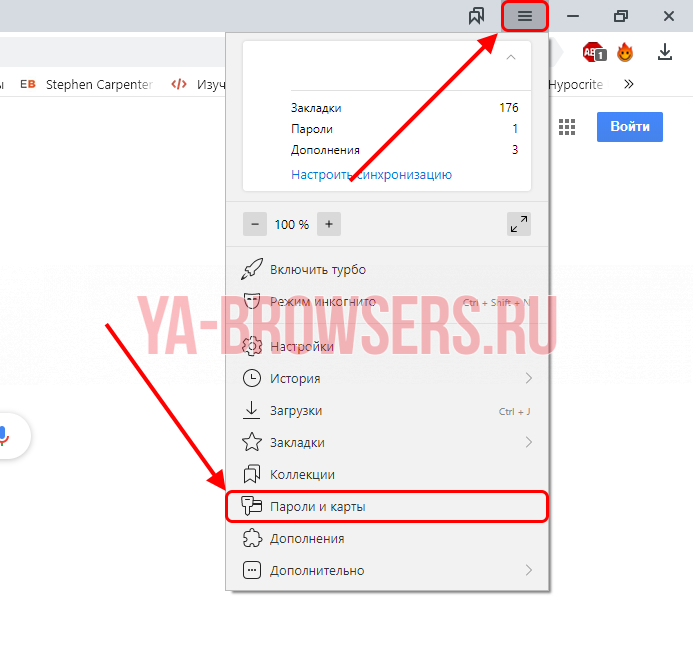
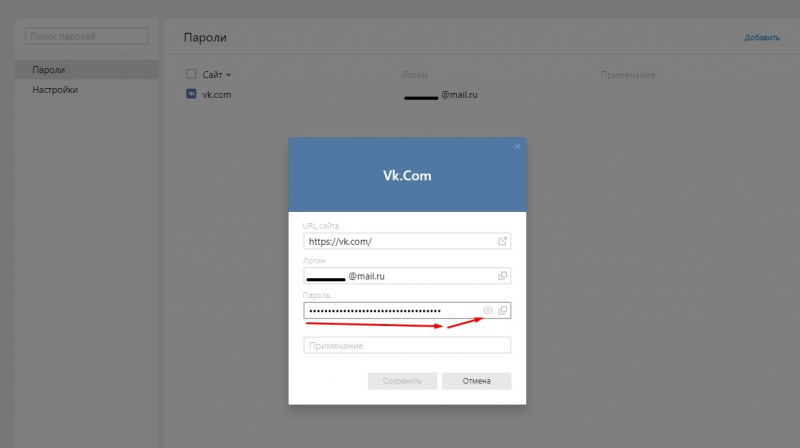
- В появившейся вкладке мы сразу попадаем в нужный раздел. В правой части экрана вы можете посмотреть все свои сохраненные пароли. Чтобы открыть один из них, кликните по необходимой ссылке левой кнопкой мыши.

- Для просмотра пароля вы попадете в новое окно. В нем нажмите на иконку в виде глаза, чтобы посмотреть сохраненный пароль.

Способ 2
Данный способ также открывает меню «Пароли и карты», но уже через раздел «Настройки». Рассмотрим далее, как это сделать.
- Открываем настройки в Яндекс браузере через выпадающее меню.
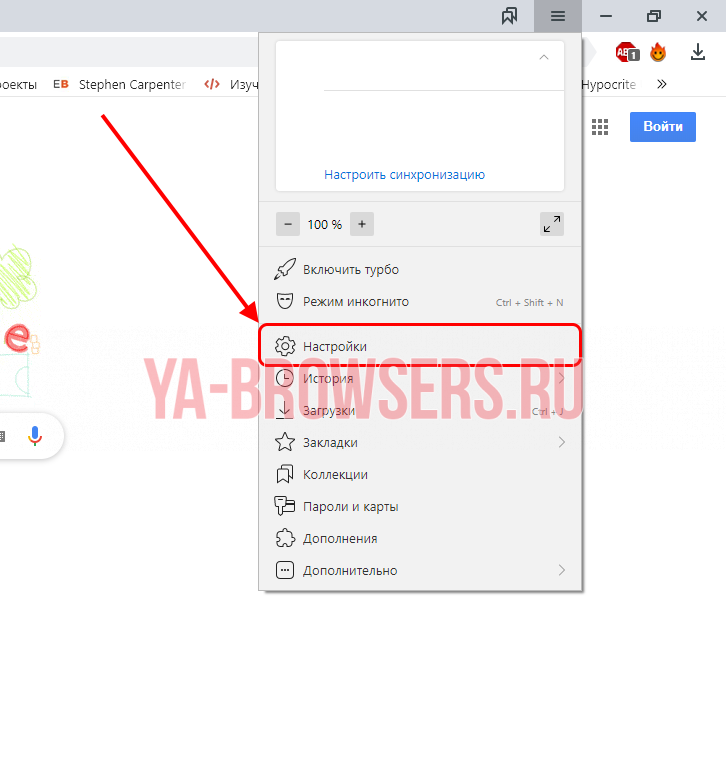
- В правой части экрана нажимаем на кнопку «Пароли и карты».

Далее используем все рекомендации из первого способа.
В каком файле хранятся пароли
Как мы уже говорили ранее, все пароли хранятся в файле Passman logs. Чтобы его найти, воспользуемся инструкцией:
- Перед тем, как открыть папку с файлом, необходимо ее отобразиться, так как она является скрытой. Для этого в любой папке нажимаем «Вид» и отмечаем пункт «Скрытые элементы». Если вы пользователь Windows 7, то придется открыть свойство папок в той же директории и отметить там тот же пункт.

- Далее вводим в строку запроса следующий путь: C:\Users\Имя пользователя\AppData\Local\Yandex\YandexBrowser\User Data\Default.

- Находим файл Passman logs, в котором хранятся все сохраненные пароли.

На телефоне
Весь список сохраненных паролей на Android и iPhone устройствах находится в разделе «Личные данные». Далее мы разберемся как его открыть.
Android
- Запускаем уже установленное приложение Яндекс браузер и нажимаем на три точки, справа от поисковика.

- В появившемся блоке нажимаем на кнопку «Настройки».

- Осталось перейти в раздел «Список паролей».

Таким способом вы можете посмотреть все свои пароли на телефоне. Чтобы их отобразить, воспользуйтесь специальной кнопкой в виде глаза, которая показывает скрытые пароли.
iPhone
Пароли на айфоне хранятся в раздел «Пароли и карты», который мы успешно открыли на компьютере. Теперь посмотрим, как его открыть на устройстве iPhone.
- Открываем Яндекс браузер и нажимаем на кнопку с тремя точками.
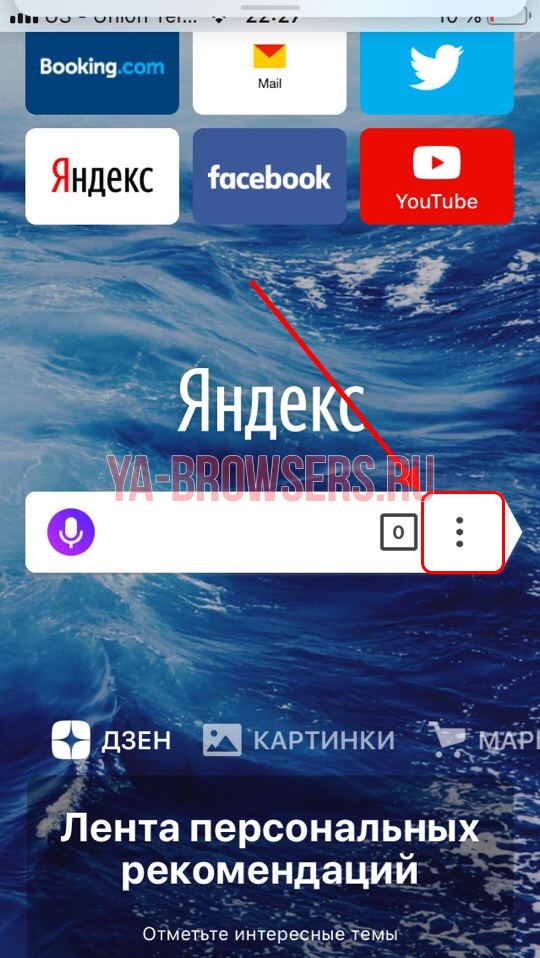
- Далее открываем настройки браузера.

- Находим меню «Пароли и карты» и открываем в нем список сохраненных паролей.

- Готово! Мы попали в меню с паролями. На моем устройстве их нет, но если у вас они есть то вы сможете их найти в данном разделе.
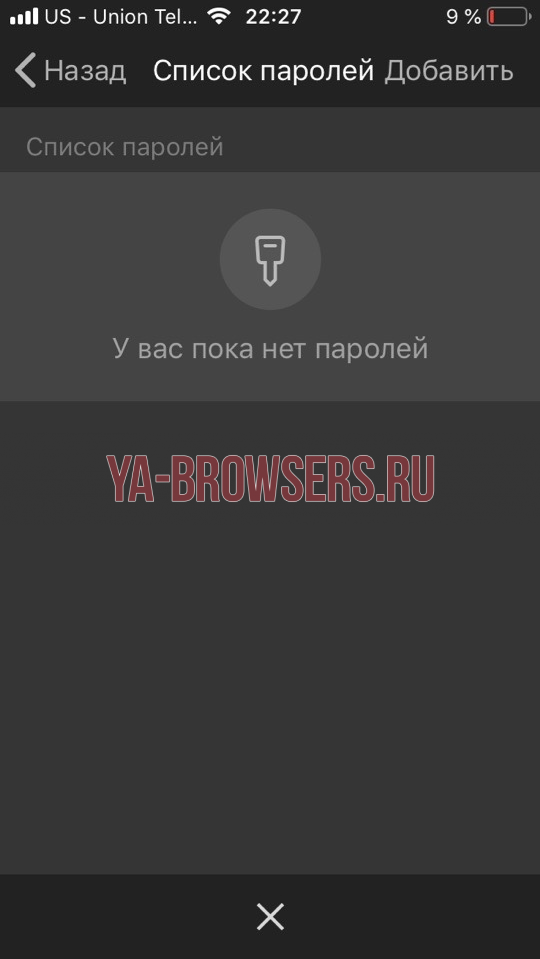
На этом у меня всё. Надеюсь, что у вас больше не будет вопрос и вы знаете как посмотреть сохраненные пароли в Яндекс браузере. Напомню, что их легко найти во вкладке «Пароли и карты», либо в настройках приложения.
Как в Яндекс браузере посмотреть пароли на телефоне
Инструкции
Привет! Сегодня вы узнаете как посмотреть пароли в Яндекс браузере на телефоне андроид или айфоне. Вы можете легко узнать логин и пароль от любого сайта, если сохраняли данные в браузере. Можно удалить или скопировать пароли. Смотри инструкцию далее и пиши комментарии, если есть вопросы.
Откройте приложение Яндекс браузер, нажав на значок на главном экране своего телефона.
На главной странице, внизу справа нажмите на значок Меню (три точки).
Далее, в открывшемся окне нажмите на вкладку Мои данные.
Нажмите здесь на вкладку Пароли.
У вас откроется страница со списком всех ваших паролей от сайтов, где вы зарегистрированы. Нажмите по названию сайта, чтобы посмотреть логин и пароль от него. Скриншоты этих страниц нельзя сделать из-за политики безопасности Яндекс.
Как удалить пароль в Яндексе на телефоне
На странице со всем списком сайтов, вверху справа нажмите на три точки. В открывшемся окне нажмите на вкладку Удалить все пароли. Чтобы удалить пароль для каждого сайта по отдельности, нажмите по его названию и на открывшейся странице вы сможете удалить данные.
Где в Яндекс браузере хранятся пароли
В интернет-обозревателях комбинации логина с паролем сохраняются автоматически. Процедура сохранения.

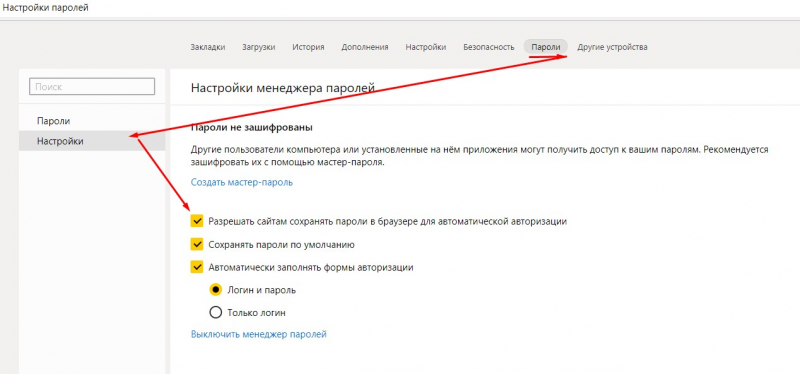
Как просмотреть сохраненные пароли в Яндекс браузере на телефоне: пошаговая инструкция
Виртуальный мир населен множеством различных сервисов и социальных сетей, каждый из которых требует авторизации с использованием логина и пароля. Часто пользователи используют одинаковые и простые пароли для разных аккаунтов. В результате, нарушение безопасности личных данных становится все более великим.
Данные авторизации, такие как логины и пароли могут быть сохранены в браузере, чтобы не вводить их повторно при последующих посещениях веб-сайта. Это может быть удобным решением для пользователей, но, с другой стороны, это может принести больше проблем, если кто-то получит доступ к сохраненным данным. Поэтому, необходимо знать, как можно справиться с этой проблемой. В данной статье будет описано, как посмотреть сохраненные пароли в Яндекс браузере на телефоне.
Благодаря своим встроенным возможностям, Яндекс браузер способен сохранять пароли от аккаунтов. Если вы забыли пароль, вам не нужно идти на официальный веб-сайт для его восстановления. Использование функции сохранения паролей может быть очень полезным, но иногда мы хотим посмотреть наши собственные пароли, чтобы уничтожить старые или изменить на более надежные. Если у вас возникла такая потребность, продолжайте читать, чтобы узнать, как увидеть свои сохраненные пароли в браузере Яндекс на телефоне.
Как найти сохраненный пароль в Яндексе
1. Откройте страницу настроек
Для того, чтобы найти сохраненные пароли в Яндексе, необходимо открыть страницу настроек браузера. Для этого нажмите на значок «три точки» в правом верхнем углу экрана и выберите пункт «Настройки».
2. Перейдите в раздел «Пароли»
На странице настроек выберите вкладку «Пароли». На этой странице будут отображаться все сохраненные пароли, которые были введены вами за время использования браузера Яндекс.
3. Найдите нужный пароль
Для того, чтобы найти нужный сохраненный пароль, можно воспользоваться поиском по сайту, на котором был введен этот пароль. Также можно просто пролистать список сохраненных паролей и найти нужный вручную.
4. Защитите пароли
После того, как вы нашли нужный сохраненный пароль, не забудьте защитить его. Никогда не передавайте свои пароли третьим лицам и используйте надежные пароли, которые сложно взломать.
Где хранятся сохраненные пароли в Яндекс браузере на телефоне?
Яндекс браузер на телефоне позволяет сохранять пароли от сайтов, чтобы не вводить их каждый раз. Однако не всегда пользователь может вспомнить пароль, который он использовал. В таком случае возникает вопрос, где и как можно посмотреть сохраненные пароли в Яндекс браузере на телефоне.
Все сохраненные пароли в Яндекс браузере на телефоне хранятся в зашифрованном виде в специальном файле. Для того чтобы получить доступ к этому файлу, необходимо сделать следующее:
- Открыть Яндекс браузер на телефоне
- Нажать на значок меню (три точки) в правом верхнем углу экрана
- Перейти в настройки браузера
- Найти раздел безопасность и выбрать пункт «Управление паролями»
- Ввести пароль от Яндекс аккаунта
- Найти нужный сайт и нажать на кнопку «Показать пароль»
Таким образом, пользователь может быстро и безопасно получить доступ к сохраненным паролям в Яндекс браузере на телефоне.
Как посмотреть сохраненные пароли в браузере на телефоне
Если вы забыли пароль от сайта, но ранее сохранили его в браузере на своем телефоне, не отчаивайтесь! Вы можете легко найти сохраненные пароли, следуя нескольким простым шагам.
Шаг 1: Откройте меню браузера
Для поиска сохраненных паролей на телефоне с Яндекс браузером, вам нужно сначала открыть меню браузера. Нажмите на значок «трех точек» в правом верхнем углу экрана, чтобы открыть это меню.
Шаг 2: Перейдите в настройки браузера
После открытия меню браузера, нажмите на кнопку «Настройки». Вы увидите список доступных настроек, включая «Пароли».
Шаг 3: Найдите сохраненные пароли
Откройте раздел «Пароли» и введите пароль от вашего аккаунта Яндекс для подтверждения вашей личности. Затем вы увидите список всех сохраненных паролей, связанных со своими учетными записями в браузере.
Вы можете увидеть название сайта и имя пользователя для каждого сохраненного пароля, но сам пароль не будет отображаться. Чтобы увидеть пароль, нажмите на значок «глаз», который находится напротив каждого пароля.
Теперь, когда вы знаете, как найти сохраненные пароли в Яндекс браузере на своем телефоне, вы можете легко восстановить доступ к своим учетным записям и продолжить пользоватся любимыми сайтами.
Где хранятся все Пароли в телефоне
В телефоне сохраняются все пароли, которые вы используете, чтобы войти в различные приложения и сайты. Эти пароли хранятся в специальном месте на телефоне, чтобы вы могли не вводить их каждый раз при входе.
В операционных системах iOS и Android пароли хранятся в зашифрованной форме в хранилище паролей. Это означает, что никто, кроме вас, не сможет прочитать эту информацию без вашего разрешения.
Чтобы увидеть список сохраненных паролей на вашем телефоне, вы можете зайти в настройки своего устройства и найти соответствующую опцию. В некоторых случаях, вам может потребоваться установить дополнительное приложение для управления паролями.
Важно помнить, что хранение паролей в вашем телефоне может быть небезопасным, если вы не защитите свой телефон паролем или с помощью других средств безопасности. Поэтому следует обеспечивать безопасность хранения паролей на вашем телефоне и не доверять их сохранению только устройству.
Как посмотреть сохраненные пароли в браузере на телефоне
В наше время многие люди используют мобильные телефоны для работы в Интернете. Один из самых популярных браузеров на мобильных устройствах – Яндекс Браузер. Но что делать, если вы забыли один из своих паролей и не можете войти на свой аккаунт? Ниже вы найдете все ответы.
Для начала, зайдите в настройки Яндекс Браузера на своем телефоне. Для этого нажмите на значок «три точки» в правом верхнем углу экрана. Далее выберите «настройки».
Затем найдите раздел «Пароли». Через этот раздел вы сможете просмотреть сохраненные пароли в браузере на своем телефоне. Если вам нужен конкретный пароль, вы сможете с легкостью его найти в списке.
Но будьте осторожны! Если у вас нет пароля на доступ к своему телефону, любой человек может легко узнать все ваши личные данные, включая пароли к социальным сетям и мессенджерам. Поэтому не забывайте ставить пароли на свой телефон и приложения.
Где хранятся все пароли в Яндекс браузере
Локальное хранение
Все пароли в Яндекс браузере хранятся на локальном устройстве. Это означает, что они не отправляются в интернет и не синхронизируются с другими устройствами. Защита паролей осуществляется за счет шифрования.
Хранение в «Хранилище паролей»
В «Хранилище паролей» сохраняются все типы паролей, в том числе от веб-сайтов и приложений. Доступ к данному хранилищу возможен только с помощью мастер-пароля. При использовании мастер-пароля, пользователь получает доступ к сохраненным паролям.
Изменение уровня защиты
При необходимости, можно изменить уровень защиты Хранилища паролей. Это можно сделать в настройках Яндекс браузера. Кроме того, можно добавлять новые пароли и удалять старые, менять мастер-пароль и экспортировать Хранилище паролей на другое устройство.
Безопасность и конфиденциальность
В Яндекс браузере обеспечивается высокий уровень безопасности и конфиденциальности для всех сохраненных паролей. Никакие данные не передаются третьим лицам без явного согласия пользователя. Все данные защищены современными алгоритмами шифрования и защищены мастер-паролем.
Где найти сохраненные Пароли в Яндексе
Хранение паролей в основном предназначено для упрощения жизни пользователей, ведь не нужно каждый раз вводить логин и пароль для авторизации на сайтах, если они могут быть сохранены в браузере. Однако, иногда может возникнуть необходимость вспомнить пароль, который как раз и был сохранен ранее.
Если вы используете Яндекс браузер на своем телефоне, то вы можете легко найти все сохраненные пароли. Для этого вам нужно открыть браузер и нажать на значок «еще» (три точки) в нижней панели браузера, затем выбрать «Настройки».
В разделе «Общие» выберите «Пароли», и вам будет показан список всех сохраненных паролей. Здесь вы можете выбрать нужный сайт и нажать на него, чтобы увидеть логин и пароль, сохраненные для данного сайта. Будьте осторожны, потому что любой, кто получит доступ к вашему устройству, может увидеть все сохраненные пароли.
Если вы хотите посмотреть список только тех сайтов, для которых сохранены пароли, то можете выбрать опцию «Показать пароли», которая расположена под списком всех паролей. Здесь вы увидите все сайты, для которых у вас сохранены пароли, но без указания логина и пароля.
Где найти сохраненные пароли в браузере
На сегодняшний день, многие пользователи веб-браузера сохраняют свои логины и пароли на сайтах, чтобы не вводить их каждый раз при посещении. В Яндекс браузере для Android, сохраненные пароли также можно найти довольно легко.
Для того чтобы просмотреть сохраненные пароли в браузере, нужно открыть меню в виде трех точек в правом верхнем углу экрана. Затем нужно выбрать раздел «Настройки», и после этого «Конфиденциальность».
В разделе «Конфиденциальность» нужно выбрать пункт «Сохраненные пароли», где будут отображены все пароли, сохраненные в браузере. В этом разделе вы сможете просмотреть логины и пароли для различных сайтов, а также управлять ими, например, удалять пароли, если это необходимо по соображениям безопасности.
Кроме того, если вы используете синхронизацию аккаунтов Яндекса, то пароли, сохраненные в Яндекс браузере на вашем телефоне, будут автоматически синхронизироваться со всеми устройствами, на которых вы авторизованы в сервисах Яндекса.