Пишет что игра запущена а на самом деле нет
 1
1
 1
1
Можете просто удалить всё из корневой папки стима, оставив только steam.exe и папки userdata (сохранения и настройки игр) и steamapps (сами игры) и потом просто запустить стим, он сам докачает всё необходимое.
А сам баг с зависанием игры встречается время от времени, у меня был в прошлом или позапрошлом году, ничего не помогало, переустановка стима тоже, прошло само собой через пару дней.
Автор темы посчитал это сообщение ответом на свой вопрос.
1
Можете просто удалить всё из корневой папки стима, оставив только steam.exe и папки userdata (сохранения и настройки игр) и steamapps (сами игры) и потом просто запустить стим, он сам докачает всё необходимое.
А сам баг с зависанием игры встречается время от времени, у меня был в прошлом или позапрошлом году, ничего не помогало, переустановка стима тоже, прошло само собой через пару дней.
Что за игра то хоть? Я лично сталкивался с подобным с игрой Enclave. Хорошая игра, но из за этой xepни я в неё не играю. Да, практически то же самое. Игра как бы запущена, после того как поиграл и закрыл её. И из за этого ничего в стиме не запустить. И да, ни в процессах, ни где то ещё — она не числится, во время того когда — якобы запущена. Известный баг этой игры по ходу.
Но, обычно — перезапуск компа и всё норм. (стим перезапускать — бесполезно).
Почему в Steam не запускается игра, а пишет запущено и исчезает, как исправить
Steam представляет собой один из наиболее востребованных игровых лаунчеров в мире. Этот софт используется многими геймерами. В последнее время многие пользователи сталкиваются с ситуацией, когда не запускается игра в Steam, причем пишет, что запущено, и исчезает. Это происходит по разным причинам. Чтобы справиться со сбоем, важно установить провоцирующий фактор.
Ошибка «Игра запущена» в Steam: причины и решения
Чтобы устранить проблему, рекомендуется установить причины ее возникновения. Опытные юзеры выделяют ряд причин:
- проблемы с кэшем;
- отсутствие нужных библиотек;
- дублирование процесса;
- отсутствие соответствия системным требованиям;
- ошибки системы или разработчиков;
- действие брандмауэра или антивирусного софта.

Steam сообщает, что игра запущена, но не отображается: как исправить
Появление проблем с запуском Стима может быть связано с целым рядом факторов. Чтобы справиться с неполадками, требуется проверить кэш игры. Иногда файлы могут быть повреждены. В результате на экране появляется ошибка, которая мешает нормальному запуску игры. В такой ситуации, прежде всего, стоит проверить целостность кэша. Такая процедура даст возможность Steam опять оценить все игровые файлы и при обнаружении ошибок заменить их новыми.
Если проверка кэша не дает результатов, стоит воспользоваться другими способами решения проблемы. Возможно, причина сбоя заключается в нехватке необходимых программных библиотек, которые нужны для полноценного запуска игрового софта. Таким программным обеспечением является пакет СИ++ или библиотеки Direct X.

Обычно нужные компоненты присутствуют в каталоге, в котором установлена игра. Также их нередко предлагают поставить непосредственно перед запуском. Однако, как правило, эти компоненты устанавливаются автоматически. При этом процесс инсталляции может прерываться по разным причинам. Потому стоит попытаться выполнить установку снова. Для этого рекомендуется перейти в каталог с игрой. Чтобы получить нужные результаты, рекомендуется сделать следующее:
- Зайти в библиотеку, используя верхнее меню клиента Steam. Тут рекомендуется нажать правой кнопкой мышки на игру, запустить которую не удается, и выбрать раздел «Свойства».

- После того как запустится окно свойств выбранного приложения, найти вкладку «Локальные файлы» и нажать на нее. После чего необходимо кликнуть на пункт «Просмотреть локальные файлы».

- После запуска каталога с игровыми файлами найти дополнительные программные библиотеки. Обычно они находятся в каталоге «CommonRedist». В него нужно зайти.

- В этой папке располагается несколько программных компонентов, которые требуются игре. Желательно установить их все.
- Зайти в каждый из каталогов и выполнить установку необходимых компонентов. Для этого, как правило, хватает запуска установочного файла, который располагается в папках. При этом важно ориентироваться на разрядность операционной системы. Системный компонент с аналогичным параметром и требуется устанавливать.

- При инсталляции стараться выбирать самую последнюю версию программного элемента. К примеру, в каталоге «DirectX» может присутствовать большое количество версий, которые выходили на протяжении года. При этом стоит отдать предпочтение самой последней редакции. К тому же важно выбирать компоненты, которые соответствуют системе. Если она является 64-битной, требуется ставить компонент именно для такого варианта.

После установки нужных библиотек стоит попытаться загрузить игру снова. Если это не дает результатов, рекомендуется прибегнуть к следующему варианту.
При некорректной загрузке приложение может не запуститься.
При этом его процесс остается в «Диспетчере задач». Для загрузки софта необходимо отключить запущенный процесс. Для этого рекомендуется нажать комбинацию клавиш «Ctrl+Alt+Delete».

После этого требуется найти процесс зависшей игры. Как правило, он имеет похожее название на наименование софта. После того как удалось отыскать процесс игры, на него стоит нажать правой кнопкой мышки и кликнуть на пункт «Снять задачу». При необходимости действие следует подтвердить. Если найти игровой процесс не удалось, скорее всего причина заключается в другом.
Проблемы с запуском часто появляются в том случае, если ПК не отвечает системным требованиям. Чтобы проверить это, стоит зайти на страницу игры в Steam и ознакомиться с системными требованиями. Их требуется сверить с железом ПК. Если устройство слабее, чем то, что указано в требованиях, скорее всего, возникнут проблемы с запуском. В такой ситуации часто появляются сообщения о нехватке памяти или других ресурсов. Если девайс соответствует установленным требованиям, стоит прибегнуть к другому варианту решения проблем.

Как исправить ошибку «Игра запущена» в Steam
Если ресурс считает, что софт запущен, однако это не так, рекомендуется проверить все возможные варианты. Однако для начала стоит установить обновление ПК. При отсутствии апдейтов нужно провести их инсталляцию. Это зачастую помогает справиться с проблемой.

Как закрыть игру, которая не отвечает в Steam
Если игровое приложение не закрывается, рекомендуется завершить его задачу. Сделать это удастся при помощи «Диспетчера задач». Для этого его требуется открыть, нажать на игре правой кнопкой мышки и выбрать пункт «Завершить задачу». В случае зависания игры рекомендуется нажать комбинацию клавиш «Ctrl + Shift + Esc» или «Ctrl+ Альт + Дел», после чего запустить диспетчер задач.
Steam представляет собой востребованный игровой ресурс, который позволяет запускать многие приложения. Однако этот процесс иногда сопровождается появлением ошибок. Чтобы устранить их, стоит определить причины проблем.
Что делать если стим пишет что игра запущена, но она не запущена
Если Steam показывает, что игра запущена, но на самом деле она не запущена, вам потребуется выполнить следующие шаги:
Перезапустите компьютер. Иногда проблема может быть временной и перезагрузка может исправить это.
Закройте Steam и запустите его снова. Это может помочь в случае, если есть какие-то ошибки в работе Steam.
Используйте менеджер задач для выхода из-подозрительных процессов. Откройте диспетчер задач, найдите процессы, связанные с игрой, и закройте их.
Убедитесь, что вы не запустили другие клиенты игр (например, Epic Games Launcher или Ubisoft Connect), которые могут конфликтовать с Steam.
Проверьте наличие обновлений для игры и Steam. Обновления могут исправить некоторые ошибки, включая проблемы с запуском.
Если ничто из вышеперечисленного не помогло, попробуйте удалить и снова установить игру. Это может помочь исправить любые поврежденные файлы, которые могут вызывать проблемы с запуском.
Обратитесь в службу поддержки Steam или на официальные форумы Steam, чтобы получить дополнительную помощь и рекомендации.
Примечание: Перед выполнением любых действий рекомендуется сделать резервную копию важных файлов и следовать инструкциям с официальных источников.
Хочешь пообщаться с искуственным интеллектом? Попробуй бесплатного телеграм бота Brain Bot
Решение проблемы: Steam пишет, что игра запущена, но она не запущена
Когда пользователи Steam сталкиваются с проблемой, когда клиент Steam утверждает, что игра уже запущена или игра находится в режиме "без ответа" (не открывается), это может быть очень раздражающим. Данная проблема может возникать по разным причинам, таким как неисправности программного обеспечения, ошибки в настройках или конфликты с другими приложениями. В этой статье мы расскажем о нескольких методах решения данной проблемы.
Как исправить ошибку Steam: игра не запускается, но статус — 'запущена'
Ошибка, при которой игра в Steam не запускается, но в статусе указано, что она запущена, может вызывать разочарование и неудобства у пользователей. В этой статье мы рассмотрим несколько методов, которые могут помочь исправить эту проблему.
Steam глючит: игра не открывается, а программа показывает, что она уже запущена. Что делать?
Steam — популярная платформа цифровой дистрибуции компьютерных игр, разработанная и поддерживаемая компанией Valve Corporation. Она предоставляет пользователям возможность покупки, скачивания и игры в широком ассортименте видеоигр. Однако, как и любое программное обеспечение, Steam иногда может столкнуться с некоторыми проблемами.
Как исправить ошибку Steam «Не удалось запустить игру (приложение уже запущено)»
Кто не любит компьютерные игры? Конечно, все это делают, и Steam в разделе компьютерных игр как раз такой. Steam — это платформа, с которой вы можете загружать игры и играть в них на своем компьютере.
С его помощью вы даже можете играть в многопользовательские игры, такие как PUBG, Among the US, Call of Duty и т. д. Это платформа, к которой каждый может присоединиться бесплатно, скачивать и играть в онлайн-игры.
Однако в последнее время ошибка Steam беспокоит многих геймеров. Пользователи ПК недавно сообщили, что настольный клиент Steam показывает сообщение об ошибке «Не удалось запустить игру (приложение уже запущено)».
Сообщение об ошибке появляется при запуске определенной игры в Steam, что не позволяет пользователям играть в нее. Если вы приобрели игру в магазине Steam, вы можете быть разочарованы и искать способы исправить это.
Программы для Windows, мобильные приложения, игры — ВСЁ БЕСПЛАТНО, в нашем закрытом телеграмм канале — Подписывайтесь:)
Исправлена ошибка Steam «Не удалось запустить игру (приложение уже запущено)».
К счастью, Не удалось запустить игру (приложение уже запущено) ошибка в Steam легко поправима; при условии, что вы знаете истинную причину. Ниже мы поделились некоторыми лучшими способами устранения ошибки «Не удалось запустить игру (приложение уже запущено)» в Steam. Давайте начнем.
1. Закройте игру из диспетчера задач.
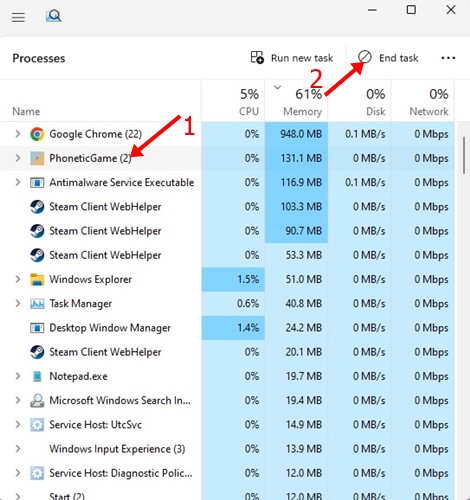
Если вы внимательно прочитаете сообщение об ошибке, то узнаете, что сообщение об ошибке появляется, когда клиент Steam обнаруживает другой экземпляр игры, работающий в фоновом режиме.
Игра уже запущена в фоновом режиме и свернута. Когда это происходит, новый экземпляр игры не запускается в Steam.
Следовательно, вам нужно открыть диспетчер задач и внимательно посмотреть на программу запуска игры или саму игру. Если он запущен, щелкните правой кнопкой мыши игру или программу запуска и выберите «Завершить задачу‘.
После закрытия всех экземпляров игры, в которую вы хотите играть из диспетчера задач, снова запустите ее через Steam. Вы не получите “Не удалось запустить игру (приложение уже запущено)” ошибка на этот раз.
2. Перезагрузите компьютер
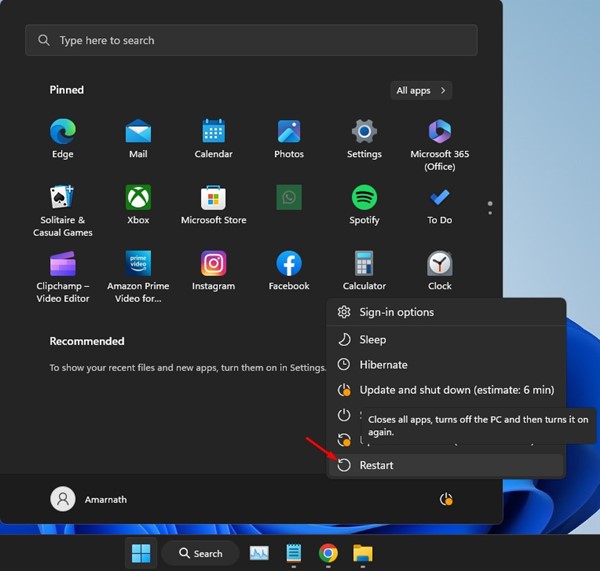
Если вышеуказанный метод не работает, и Steam игра не открывается, рекомендуется перезагрузить компьютер. Если вы не нашли свою игру в диспетчере задач, скорее всего, некоторые процессы все еще работают в фоновом режиме.
Поскольку найти такие фоновые процессы сложно, вы можете попробовать перезагрузить компьютер с Windows. Перезапуск остановит все запущенные процессы и заставит игру начаться с нуля.
Чтобы перезагрузить компьютер Windows, нажмите кнопку Windows > Кнопка питания. В меню «Питание» выберите «Перезагрузить». Это перезагрузит ваш компьютер с Windows.
3. Отказаться от участия в бета-тестировании Steam
Многие пользователи сообщают, что отказ от участия в бета-тестировании Steam помог им исправить ошибку «Не удалось запустить игру (приложение уже запущено)».
Если вы являетесь пользователем бета-версии Steam, попробуйте отказаться и посмотреть, устранена ли ошибка. Вот что вам нужно сделать, если игра не открывается в стиме.
1. Прежде всего, запустите приложение Steam на своем компьютере.
2. Когда откроется приложение Steam, нажмите Пар значок в верхнем левом углу.
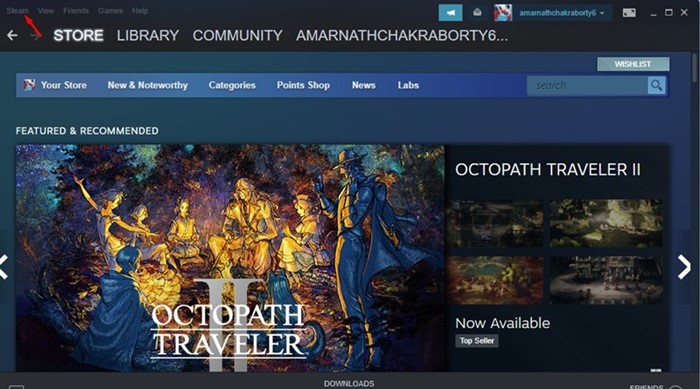
3. Выберите ‘Настройки‘ из появившегося списка опций.
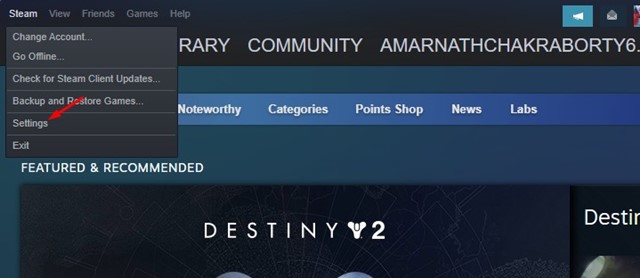
4. На экране настроек нажмите Счет.
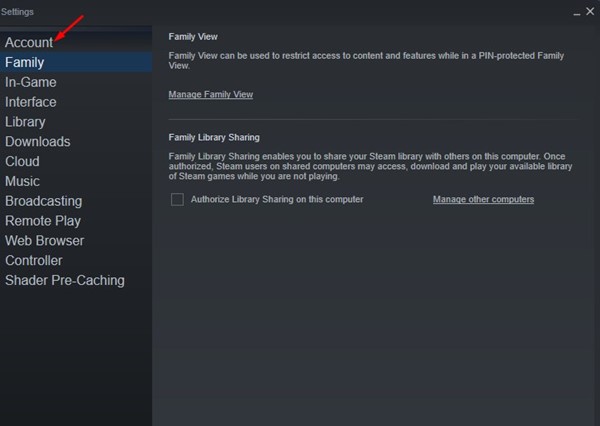
5. С правой стороны щелкните значок Изменять кнопка в Участие в бета-тестировании раздел.
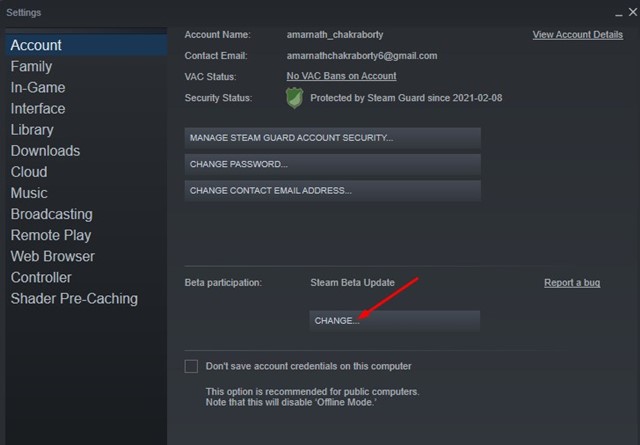
6. Затем щелкните раскрывающийся список и выберите «NONE – отказаться от участия во всех бета-программах.‘. После внесения изменений нажмите кнопку Хорошо кнопка.
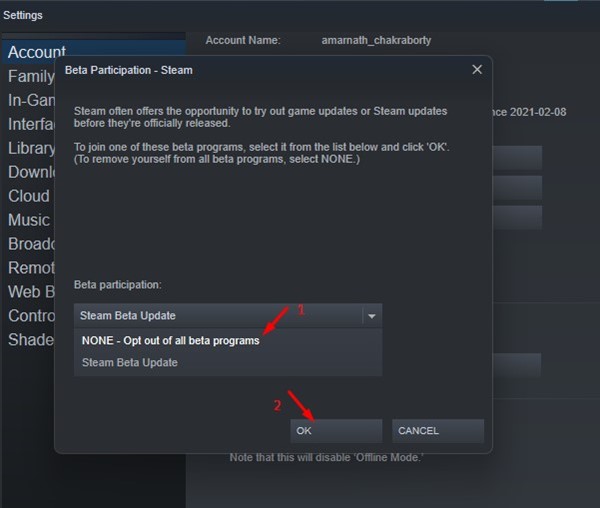
Вот и все! Вот как вы можете исправить сообщение об ошибке «Не удалось запустить игру (приложение уже запущено)», отказавшись от участия в бета-тестировании Steam.
4. Проверьте целостность файла игры.
Если вы получаете сообщение об ошибке при запуске игры Counter-Strike: Global Offensive, попробуйте проверить целостность ее игровых файлов. Это автоматически восстановит поврежденные или неисправные файлы Steam.
Проверить целостность файла игры в Steam довольно просто. Для этого выполните несколько простых шагов, которые мы упомянули ниже.
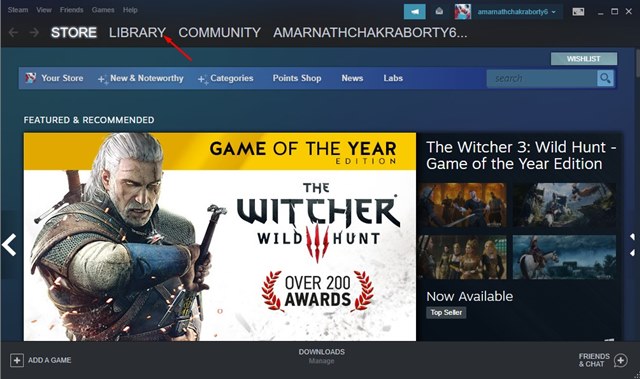
1. Запустите рабочий стол Steam и переключитесь на Библиотека вкладка
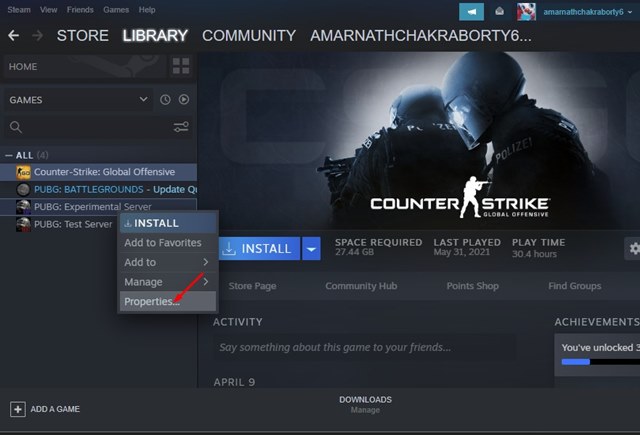
2. Затем щелкните правой кнопкой мыши игру, которая не загружается, и выберите «Характеристики‘.
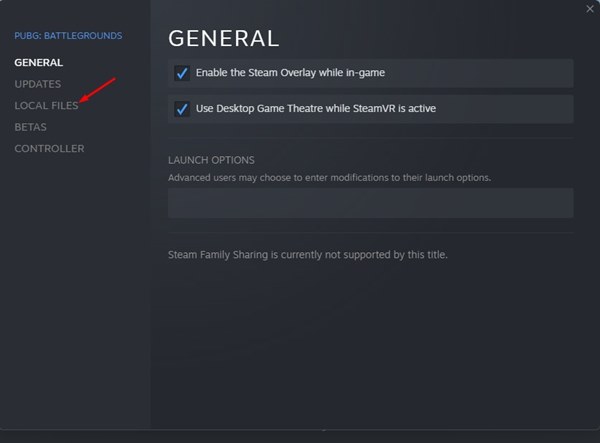
3. В свойствах игры переключитесь на Локальные файлы раздел.
4. Далее с правой стороны нажмите кнопку Проверить целостность файлов игры.
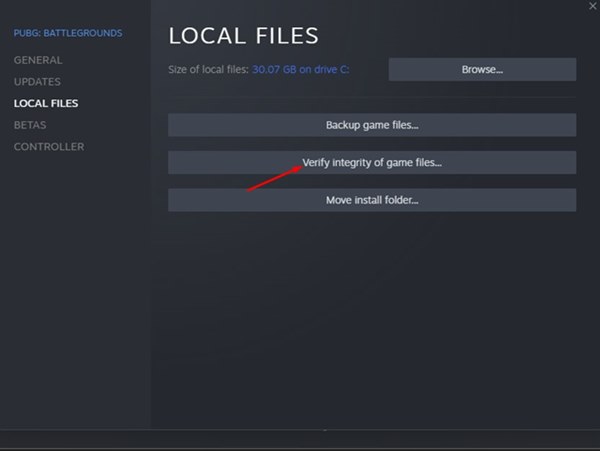
Вот и все! Теперь нужно дождаться, пока Steam найдет и исправит поврежденные файлы игры.
5. Переустановите проблемную игру.
Вы можете попробовать переустановить игру, если вы все еще видите ту же ошибку, даже после всех наших общих методов. Это наверное исправит Steam игра не запускается проблемы.
Проблема с переустановкой заключается в том, что вам придется снова загружать игру, что будет стоить вам большой пропускной способности интернета.
Так что, если у вас лимитное подключение, переустановка не рекомендуется. Однако вы можете попробовать переустановить проблемную игру, если у вас безлимитное соединение. Вот как переустановить проблемную игру в Steam.
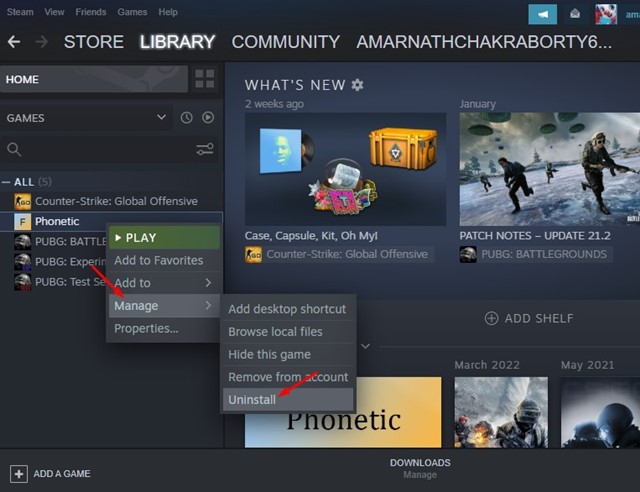
- Откройте клиент Steam и перейдите на вкладку «Библиотека».
- Щелкните правой кнопкой мыши игру, которая не загружается, и выберите Управление > Удалить.
- В запросе подтверждения удаления нажмите «Удалитькнопку снова.
Вот и все! Вот как легко удалить игру из Steam на рабочем столе.
6. Переустановите клиент Steam.
Переустановка клиента Steam — наименее рекомендуемый способ исправить сообщение об ошибке «Не удалось запустить игру (приложение уже запущено)».
Но если вы купили игру, вы все равно можете попробовать ее, чтобы не тратить деньги впустую.
Ошибка «Не удалось запустить игру (приложение уже запущено)» иногда может появляться из-за поврежденных установочных файлов Steam. Так что, если клиент Steam проблемный, никакие методы не сработают.
Чтобы переустановить клиент Steam на рабочем столе, откройте панель управления, щелкните правой кнопкой мыши приложение Steam и выберите «Удалить». Вам необходимо следовать инструкциям на экране, чтобы завершить процесс удаления. После удаления загрузите и установите Steam снова.
Итак, это одни из лучших способов устранить сообщение «Не удалось запустить игру (приложение уже запущено)» на компьютере. Если вам нужна дополнительная помощь в устранении сообщения об ошибке Steam Game не открывается, сообщите нам об этом в комментариях ниже.
Программы для Windows, мобильные приложения, игры — ВСЁ БЕСПЛАТНО, в нашем закрытом телеграмм канале — Подписывайтесь:)