Что делать, если iPhone не отображается в Finder/iTunes на Mac
 В закладки
Многие пользователи техники Apple забыли, когда последний раз подключали свой iPhone к Mac. Действительно, при нынешнем уровне развития беспроводных технологий, облачных сервисов и наличии полезных фишек в экосистеме Apple прямое соединение смартфона с компьютером требуется крайне редко.
Это может быть необходимо для создания локальной резервной копии, переноса большого объема данных со смартфона или восстановления гаджета при системном сбое.
Однако, бывают случаи, когда Mac не видит подключенный iPhone. Гаджет просто не отображается в Finder или iTunes (в старых версиях macOS). Ниже собрали самые распространенные способы решения проблемы.
1. Разблокируйте iPhone
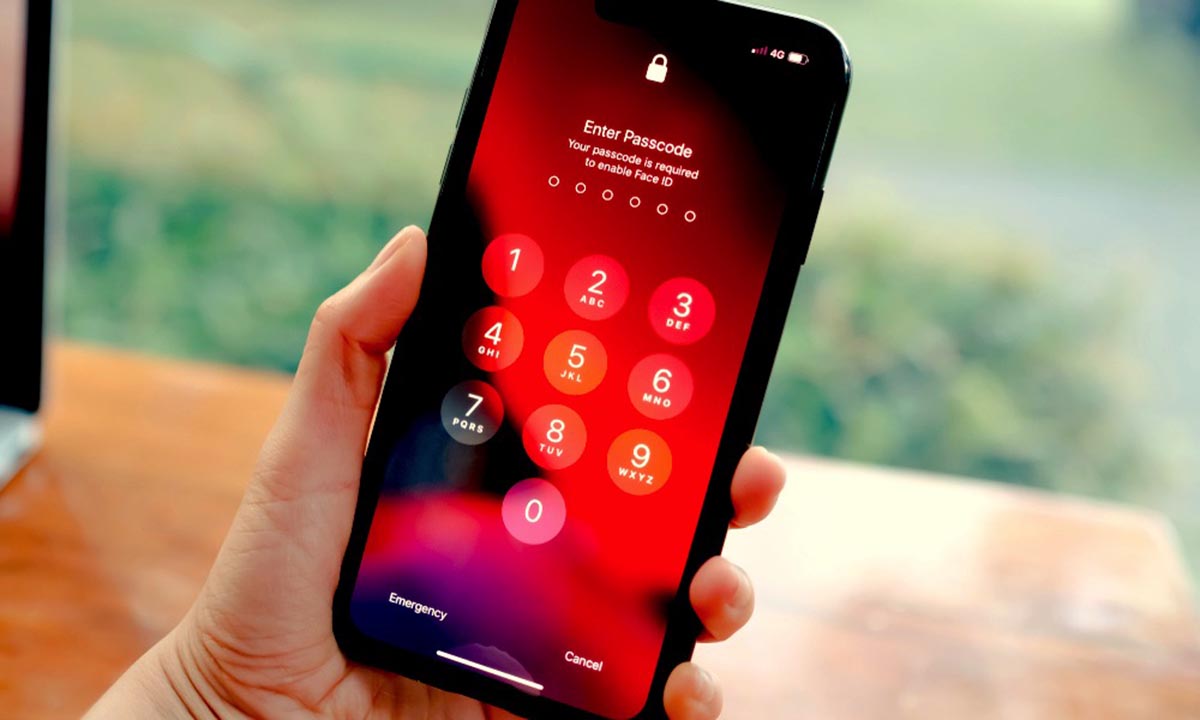
При первом подключении смартфона к компьютеру iPhone должен быть обязательно разблокирован, чтобы выдать необходимое разрешение на обмен данными.
В определенных случаях повторное подключение будет возможно только при условии, что на смартфоне будет снята блокировка экрана.
Разблокируйте гаджет при помощи пароля, Face ID или Touch ID и попробуйте подключить смартфон снова. После успешного сопряжения и отображения гаджета в Finder/iTunes сможете блокировать iPhone без потери связи с компьютером.
2. Перезагрузите смартфон и компьютер
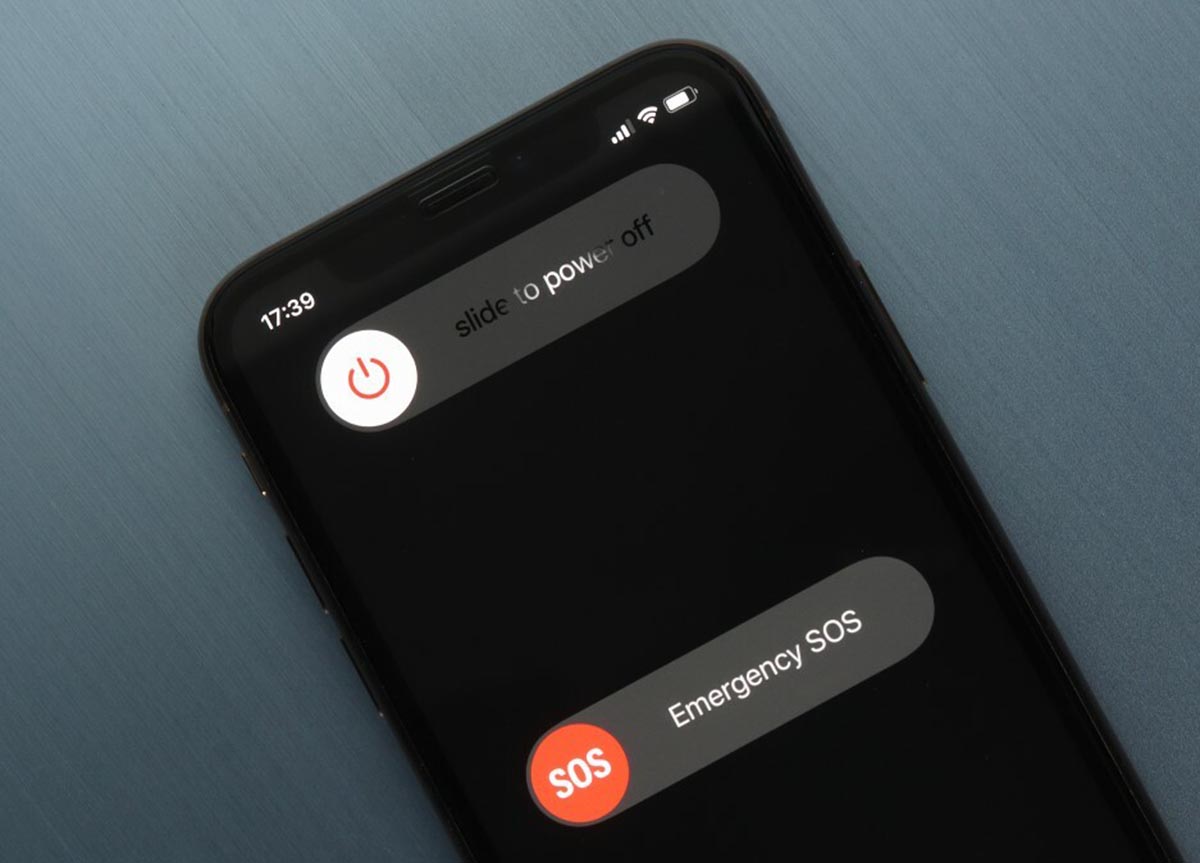
Одна из самых простых и самых первых рекомендаций при любых проблемах с техникой Apple.
Многие процессы и службы возобновляют свою нормальную работу после перезагрузки и дальнейшие рекомендации могут не пригодиться.
3. Проверьте статус беспроводного подключения
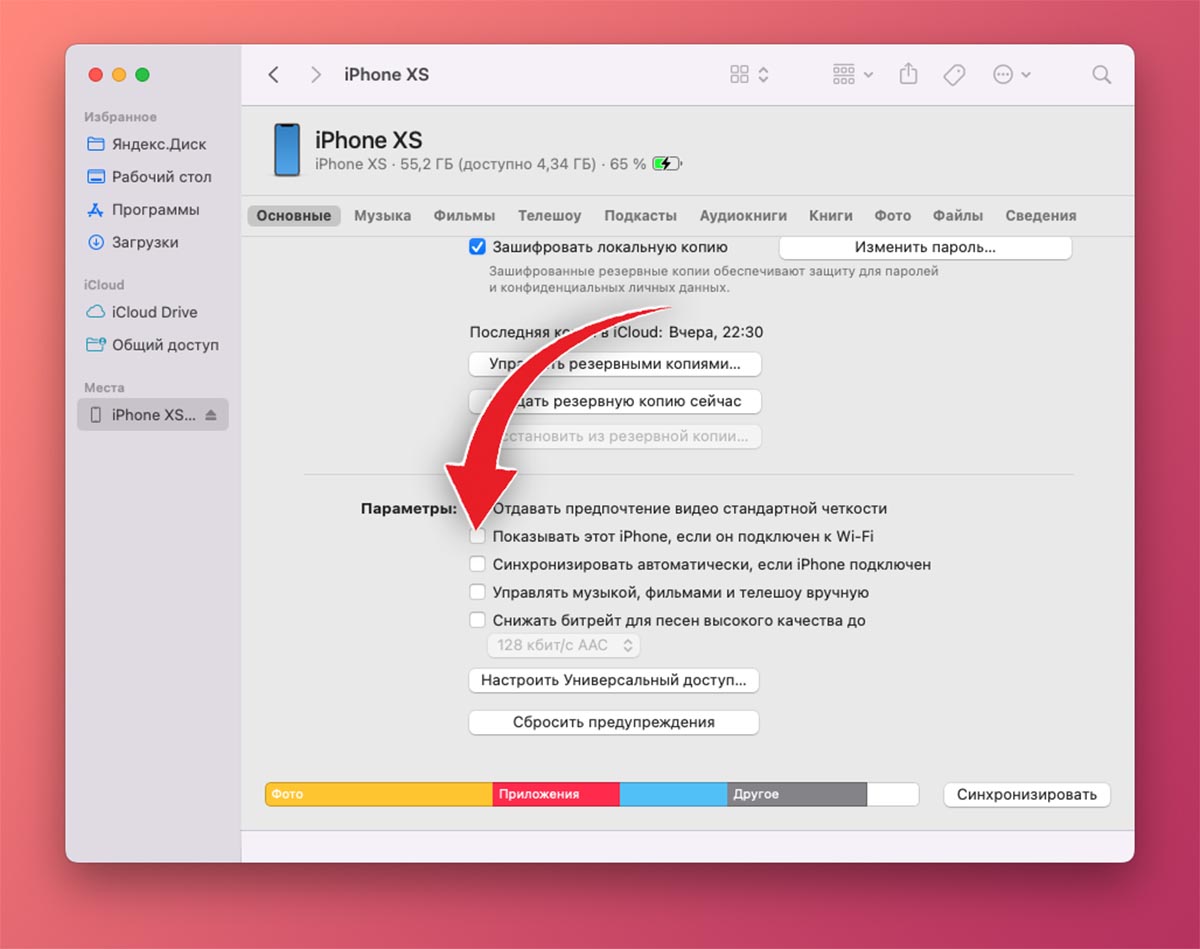
Специальная опция позволяет осуществлять беспроводное подключение iPhone к Mac, когда гаджеты находятся в рамках одной Wi-Fi сети. Иногда она мешает работе при проводном подключении.
Найдите подключенный iPhone в боковом меню Finder и на вкладке Основные отключите опцию Показывать этот iPhone, если он подключен к Wi-Fi.
После этого попробуйте заново подключить смартфон к компьютеру по проводу. Если гаджет нормально соединится, сможете заново включить опцию с беспроводным подключением.
4. Включите отображение подключенных гаджетов в параметрах Finder
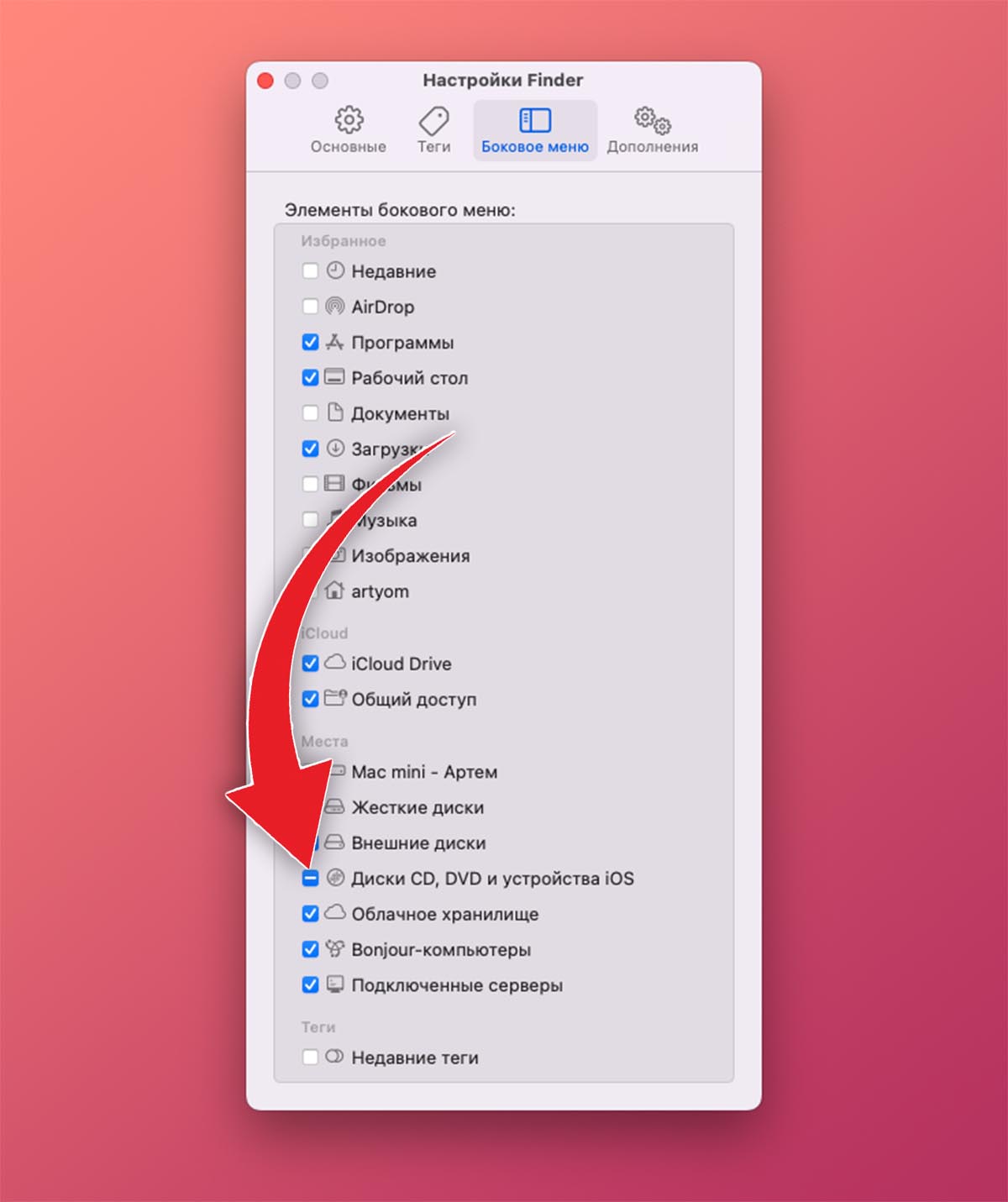
Возможно, в настройках стандартного проводника просто отключена опция отображения устройств чтения информации, накопителей и мобильных гаджетов.
Для включения откройте параметры Finder (сочетание клавиш Command + ,) и в разделе Боковое меню включите пункт Диски CD, DVD и устройства iOS.
5. Перезапустите Finder или iTunes

Иногда в подобной ситуации помогает банальный перезапуск приложения. Если в случае с iTunes завершить программу получится при помощи док-панели, строки меню или сочетания клавиш (Command + Q), то с Finder все немного иначе.
Чтобы перезапустить программу, потребуется открыть окно принудительного завершения приложений. Это делается через строку меню – Завершить принудительно… или при помощи шортката Command + Option (Alt) + Esc.
В открывшемся меню следует выделить Finder и нажать кнопку Перезапустить. После повторного запуска программы попробуйте подключить смартфон еще раз.
6. Завершите другие приложения, которые могут взаимодействовать с подключенным смартфоном
Некоторые утилиты “перехватывают” подключенный к Mac гаджет и мешают работе с ним стандартному проводнику.
Это могут быть сторонние файловые менеджеры, приложения для чистки или обмена данными с iPhone, либо программы для осуществления джейлбрейка.
Просто завершите все подобные приложения либо вовсе перезагрузите Mac перед повторным подключением смартфона.
7. Попробуйте другой кабель и другой порт компьютера
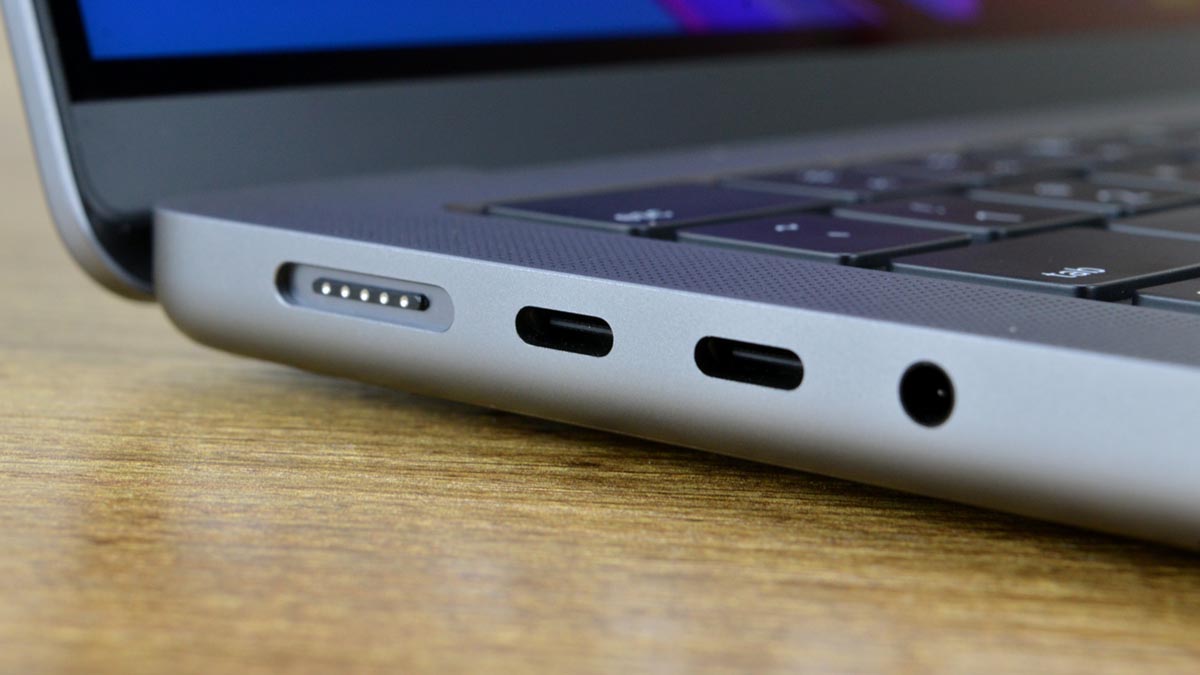
Проблема может крыться в кабеле Lightning либо в USB-порте компьютера. Попробуйте повторить подключение, используя другой “шнурок” и вместе с этим поочередно протестируйте разные порты самого Mac.
Максимально исключите всевозможные хабы и переходники при подключении. Возможно, так вы выявите физическую поломку Mac или проблемный аксессуар.
8. Сбросьте список доверенных компьютеров
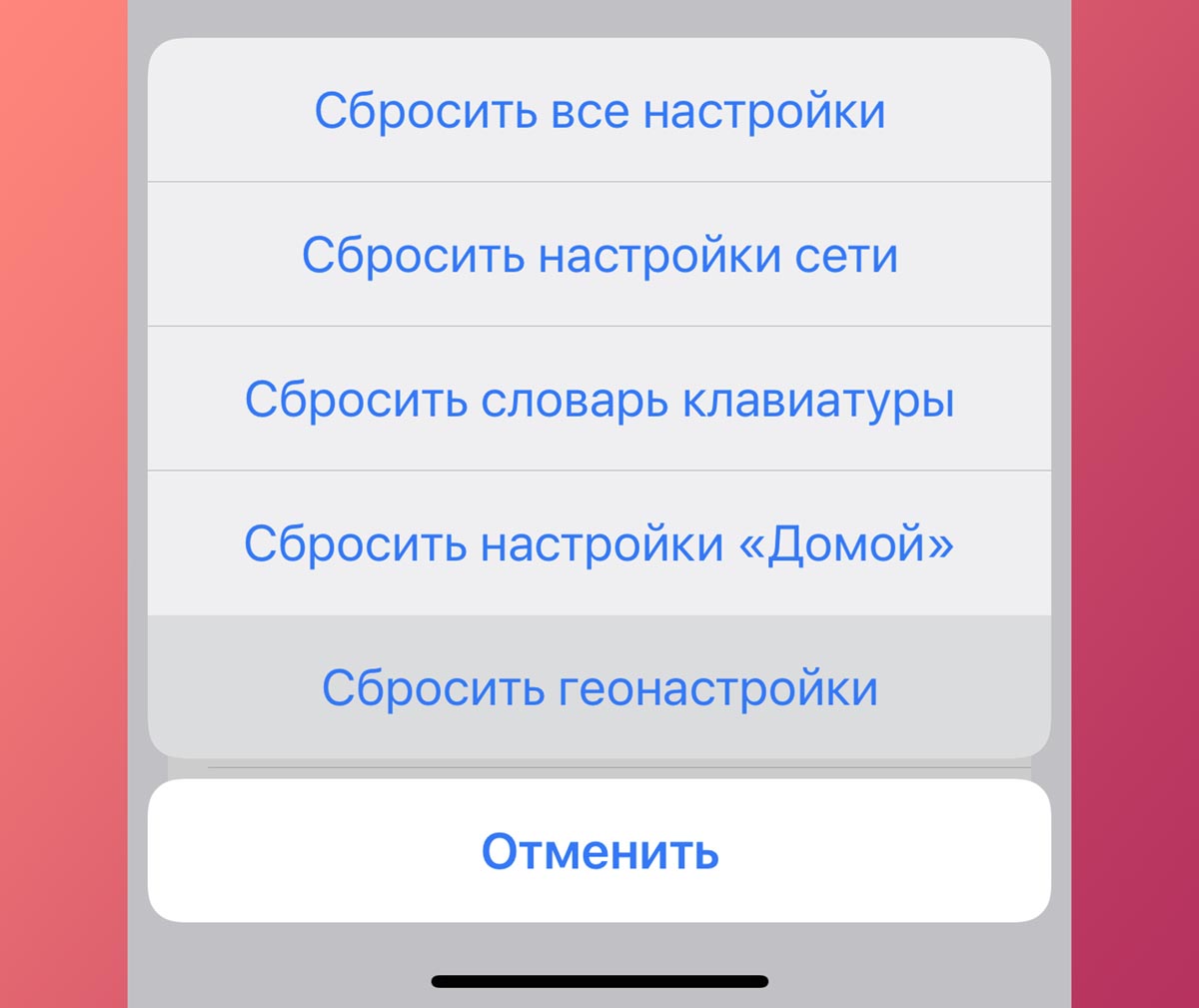
Моет быть, во время предыдущей попытки подключения к данному компьютеру вы не выдали разрешение смартфону для синхронизации. В этом случае перед повторным сопряжением потребуется очистить список доверенных устройств.
Для этого на iPhone перейдите в Настройки – Основные – Перенос или сброс iPhone – Сброс и выберите пункт Сбросить геонастройки. Странно, но именно при таком сбросе происходит очистка нужных нам параметров.
После окончания процедуры повторите подключения и выдайте необходимое разрешение на iPhone.
9. Убедитесь, что Mac видит подключенный смартфон
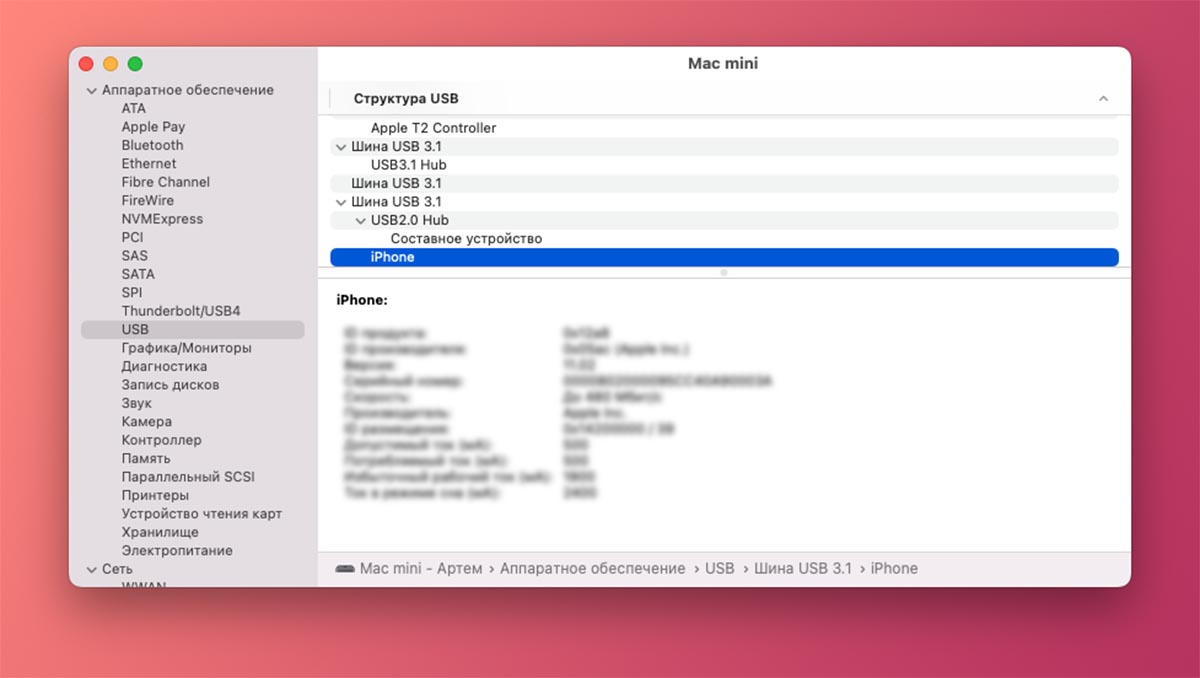
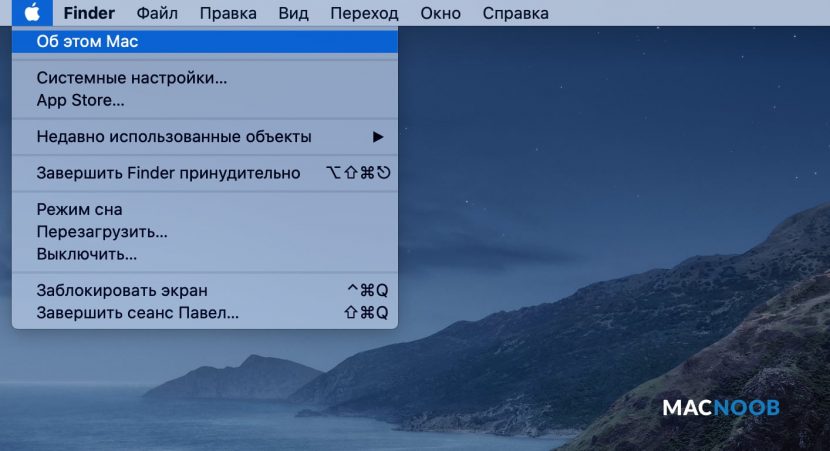
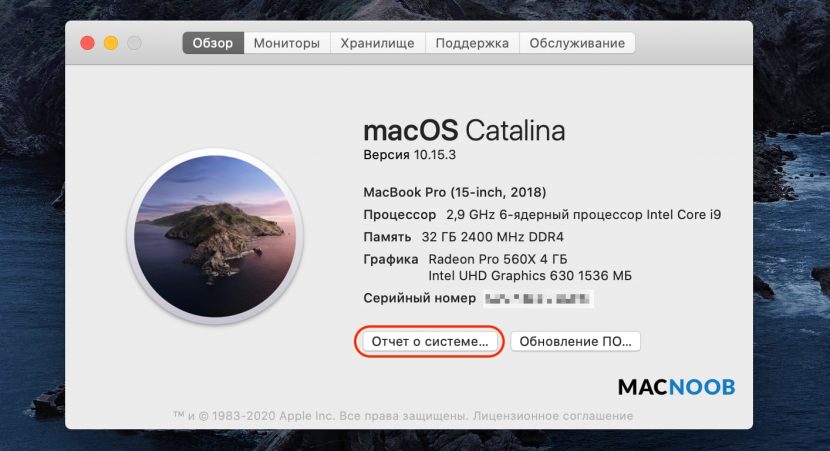
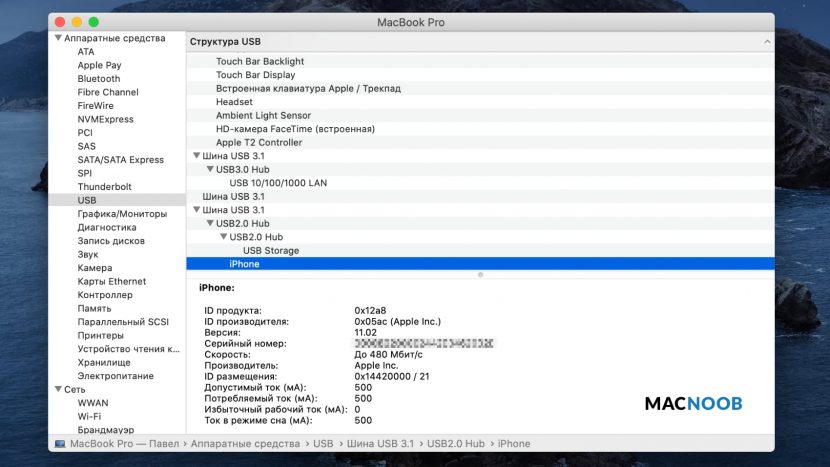
Для этого откройте меню – Об этом Mac – Отчет о системе. В открывшемся окне найдите раздел USB.
После этого в правой части окна сможете отыскать смартфон в перечне подключенных по USB гаджетов.
10. Удалите кэш данных в Finder
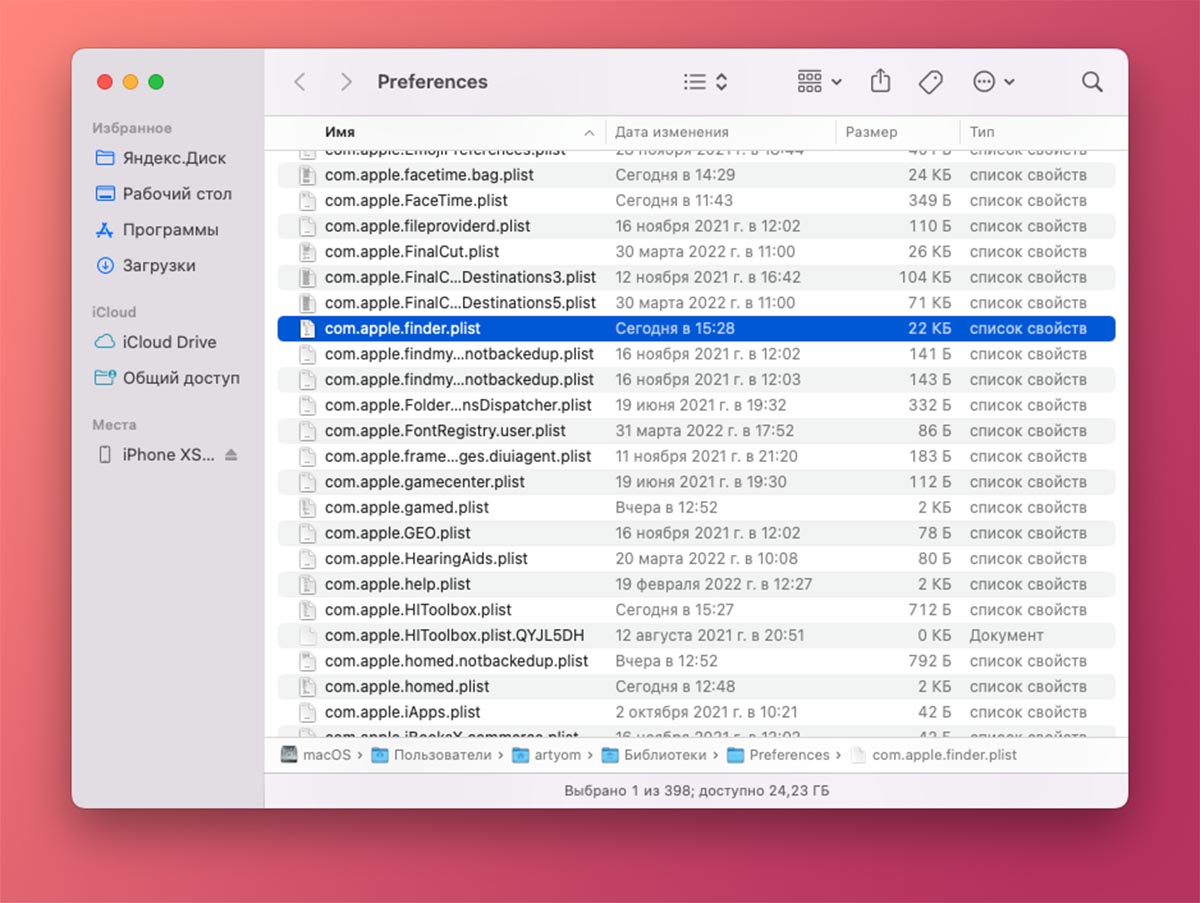
Стандартный менеджер файлов Mac может не видеть смартфон из-за накопленного системного мусора. Для его очистки нужно сделать следующее:
► В Finder перейдите в меню Переход – Переход к папке…
► В открывшееся окно вставьте следующий путь:
► Нажмите клавишу Ввод и в открывшейся папке найдите файл com.apple.finder.plist.
► Сохраните его копию в другую папку и удалите из текущей директории.
► Перезагрузите Mac и повторно проверьте подключение к смартфону.
После всех проделанных манипуляций вам обязательно удастся произвести подключение iPhone к Mac.
В закладки
Почему компьютер не видит iPhone, iPod или iPad через USB
Печально известная ситуация: вы подключаете смартфон или планшет Apple к компьютеру, он его не распознаёт, но заряжает. При этом iTunes не видит iPhone, iPad, или iPod, либо отображается неизвестная ошибка или ошибка с кодом 0xE.
Чаще всего с проблемой сталкиваются владельцы iPod classic, nano и shuffle, iPhone 4, 5s, 6 и 7 при подключении их к Windows 10 или любой другой операционной системе Microsoft. Намного реже с этим сталкиваются владельцы компьютеров на macOS.
Apple использует iTunes (или Finder на Mac с macOS Catalina) для управления устройствами на iOS и iPadOS, их обновления и восстановления. Ниже расскажем почему компьютер не видит iPhone через USB и что делать для решения проблемы.
Проверка соединения
Прежде чем приступить к выполнению программных действий по устранению неполадки, убедитесь, что проблема не связана с кабелем.
Для этого выполните 4 действия:
- Убедитесь, что кабель надёжно подключён к устройству iOS и к компьютеру.
- Попробуйте вставить кабель в другой разъём на Mac или ПК.
- Проверьте порт Lightning или USB-C на наличие грязи и пыли. Часто пыль забивается внутрь разъёма, что мешает контакту.
- Подключите iPhone к компьютеру через другой кабель. Если это поможет, нужно просто заменить кабель.
Если после выполнения этих действий ваш iPhone не подключается к компьютеру через USB, двигаемся дальше.
Устранение неполадок iTunes на Windows
Если компьютер с Windows и iTunes не видит iPad, iPhone или iPod при подключении, выполните следующие действия:
- Выключите ПК и iPhone, затем снова включите их и соедините кабелем.
- Убедитесь, что при подключении к ПК ваше устройство с iOS или iPadOS разблокировано и на нём отображается экран «Домой».
- Обновите iTunes для Windows до последней версии. Для этого откройте iTunes, выберите «Справка» -> «Проверить наличие обновлений».
- Когда вы подключаете iPhone к компьютеру, обратите внимание на уведомления в телефоне. Нажмите «Доверять этому компьютеру». Чтобы увидеть уведомление нужно разблокировать смартфон.
Если вы видите вопрос «Доверять этому компьютеру?» повторно, возможно, у вас вообще не установлен iTunes. Скачайте последнюю версию iTunes для Windows с официального сайта Apple и установите на ПК.
Обратите внимание, что не нужно переводить устройство в режим восстановления DFU при выполнении любого из этих шагов.
Если описанное выше не помогло, нужно проверить Apple Mobile Device USB Driver.
Проверка Apple Mobile Device USB Driver
Когда Windows-компьютер не видит iPad или iPhone, обязательно нужно проверить установлен ли драйвер Apple Mobile Device USB. При установке iTunes он должен устанавливаться автоматически. Его отсутствие не позволяет Windows увидеть смартфон или планшет.
Откройте диспетчер устройств, кликнув правой кнопкой мыши по меню «Пуск».

Найдите в диспетчере раздел «Контроллеры USB» и откройте его. Внутри должен находиться драйвер Apple Mobile Device USB.
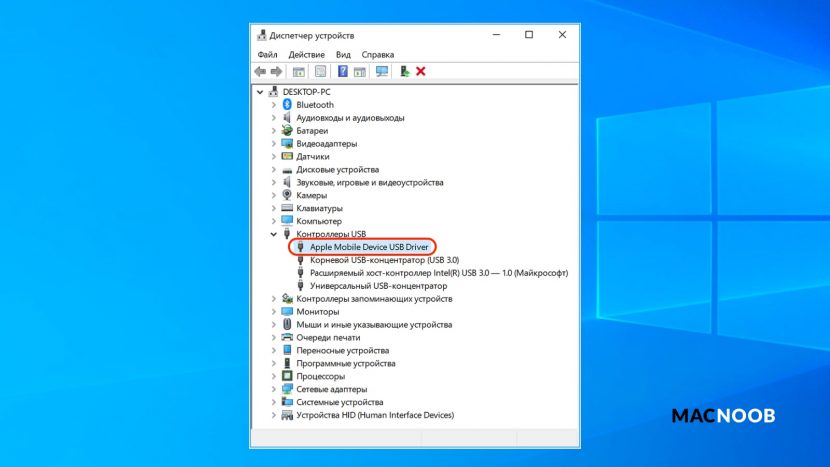
Если его нет, переустановите iTunes.
В случае когда вместо драйвера отображается «Неизвестное устройство», подключите смартфон через другой кабель либо к другому компьютеру. Если это не помогло, несите свой iPhone, iPod или iPad в сервис.
Обновление драйвера Apple Mobile Device
Если драйвер отображается в диспетчере, то для решения проблемы с обнаружением смартфона нужно его обновить.
Делается это очень просто без подключения к интернету. Приведу пример на Windows 10, но для Windows 7 или XP обновление проводится аналогично.
В диспетчере задач находим раздел «Переносные устройства», видим там «Apple iPhone».
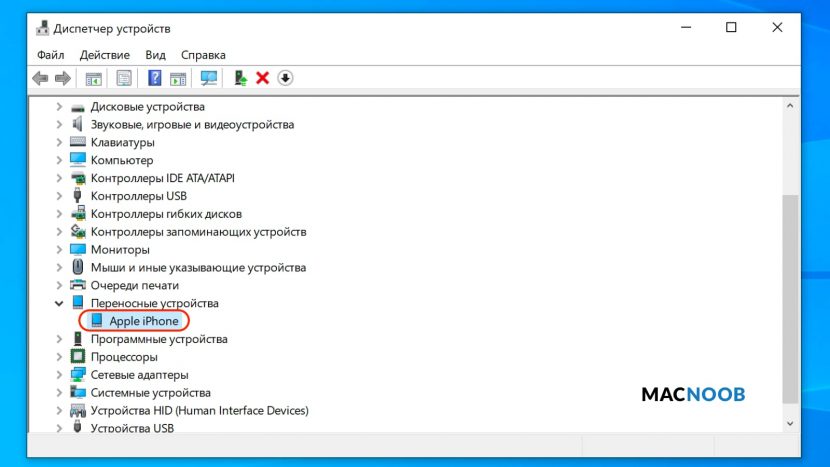
Если в диспетчере устройств Windows отсутствует пункт «Apple iPhone», необходимо подключить смартфон к ПК по USB кабелю. Если не помогает — переустановите iTunes.
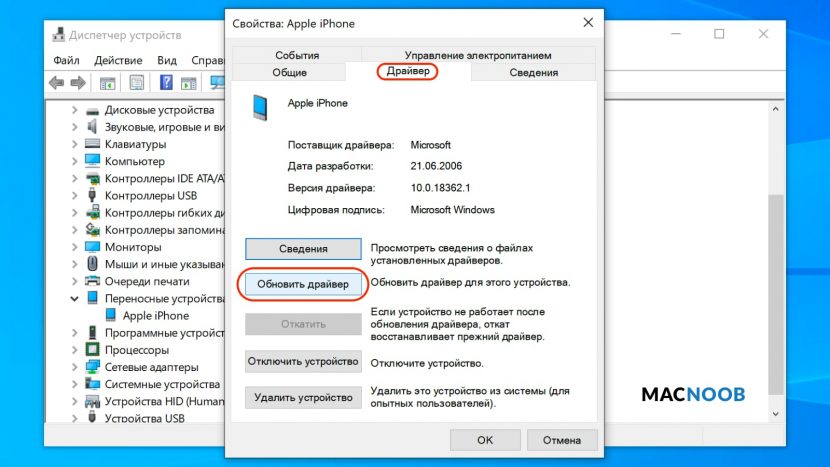
Открываем «Apple iPhone», переходим на вкладку «Драйвер», жмём кнопку «Обновить драйвер».
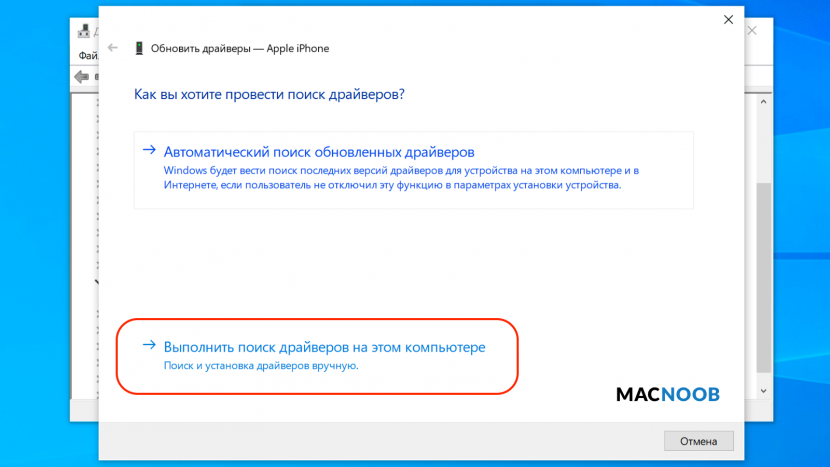
Выбираем ручное обновление с поиском на своём компьютере.
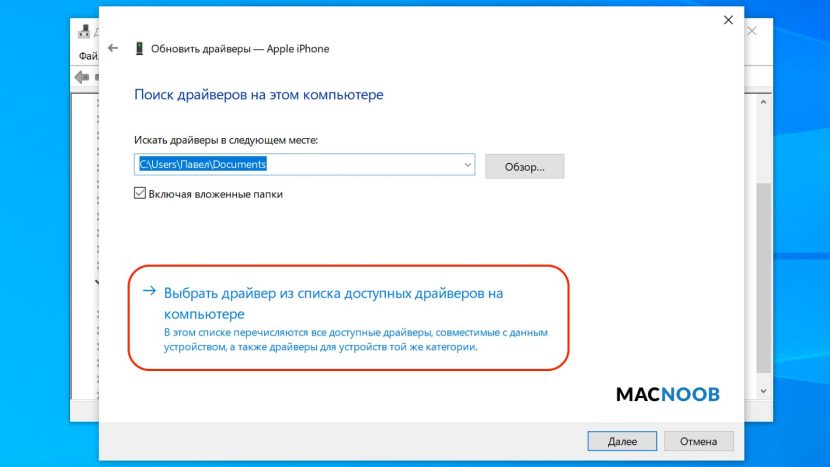
В следующем окне нужно выбрать драйвер из тех, что установлен на компьютере.
Далее выбираем USB-устройство MTP и нажимаем «Установить с диска».
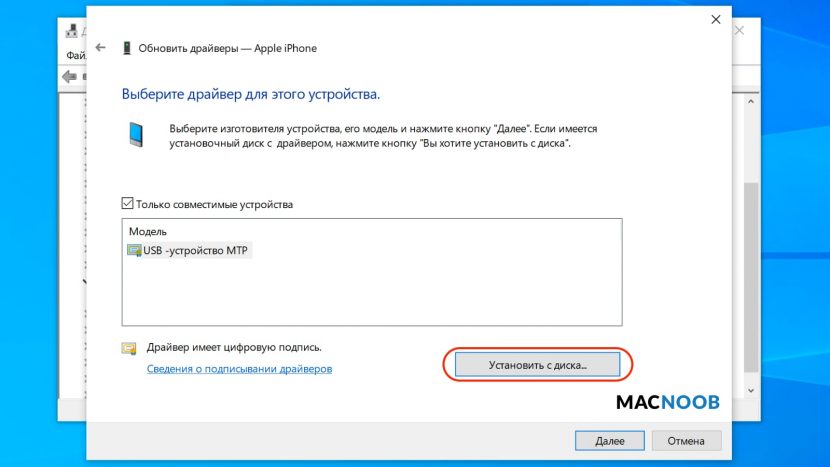
Осталось указать место где находится драйвер. Для этого в следующем окне жмём кнопку «Обзор» и проходим в папку:
Program Files / Common Files / Apple / Mobile Device Support / Drivers
В этой папке находится файл драйвера с именем usbaapl64.inf или usbaapl.inf . Выбираем его и устанавливаем.
Теперь отсоедините кабель USB от iPhone и перезагрузите компьютер. После чего подключите устройство к ПК и откройте iTunes. Проблема будет решена.
Устранение неполадок iTunes для Mac
Если Mac не сможет распознать устройство на iOS или iPadOS, следует сделать следующее:
- Проверьте подключение USB, осмотрите разъём кабеля на наличие пыли, попробуйте использовать другой порт USB и другой кабель.
- Убедитесь, что вы нажали кнопку «Доверять» на iOS при подключении к компьютеру Mac (диалоговое окно «Доверять этому компьютеру»).
- Перезагрузите ваше устройство iOS.
- Перезагрузите Mac.
- Проверьте наличие обновлений программного обеспечения на Mac. Например, нужно обновить операционную систему до macOS Catalina либо установить локальное обновление, чтобы Mac подключился к iPhone на iOS 13. Если это необходимо, вы увидите соответствующее сообщение на экране компьютера.
- Если у вас установлен антивирус для Mac, отключите его на время соединения. Это может быть причиной того, что компьютер Mac или ноутбук MacBook не видит iPhone через USB.
Наконец, проверьте, определяется ли ваш iPhone, iPad или iPod на Mac. Для этого в верхнем меню нажмите на яблоко и откройте пункт «Об этом Mac».
Нажмите кнопку «Отчёт о системе…».
В разделе «Аппаратные средства» откройте раздел USB и в правой части окна должен отображаться ваш iPhone, iPod либо iPad.
Если ваше устройство не отображается, остаётся только обратиться в техподдержку Apple или в сервис.
Мы надеемся, что это руководство помогло вам решить проблемы с отображением iPhone, iPad или iPod в iTunes. Если будут вопросы, задавайте их в комментариях, постараемся помочь.
Руководство по исправлению Mac не распознает iPhone

Специалист по написанию технических текстов, который создает различные типы статей, от обзоров до практических статей для Mac.
Если ваш Mac не распознает iPhone подключены, синхронизировать устройства практически невозможно. Аппаратные неисправности или программные ошибки не позволяют вашему компьютеру установить iPhone. Невозможность обновить все программы до последних версий вызывает проблемы несовместимости.
Если iTunes на вашем Mac не распознает сопряженное устройство, он может предложить вам неизвестную ошибку или «0xE». Иногда iTunes не может обнаружить ваше устройство из-за аппаратной неисправности, такой как проблема с кабелем освещения. В этой функции мы расскажем о некоторых шагах, которые необходимо выполнить, если у вас не отвечает устройство Apple, и о том, как заставить iTunes идентифицировать ваше устройство iOS.
Часть 1. Распространенные причины неузнаваемых подключений и быстрые решения
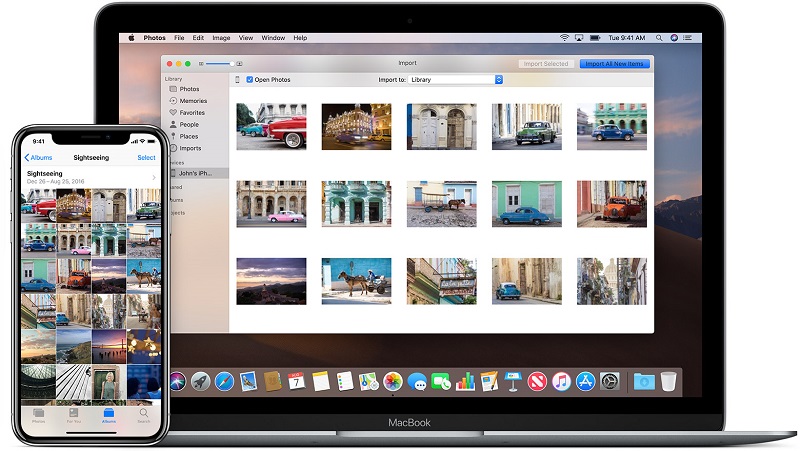
- Системные требования
Ваш iPhone требует определенных системных требований для совместимости с Mac. Например, iPhone 5 совместим с Mac OS X v10.6.8 и новее для iTunes 10.7 или новее. Подтвердите спецификации операционной системы вашего iPhone для вашего Mac.
Кроме того, изучите существующую операционную систему вашего Mac, перейдя к значку Apple в верхнем левом углу экрана и выбрав «Об этом компьютере». Обновите операционную систему до минимальных требований вашего iPhone и перезагрузите Mac.
- Порты USB
iPhone и устройства iOS требуют USB 2.0 для правильного подключения к вашему Mac. Убедитесь, что в спецификациях вашего Mac есть порт USB 2.0. Если есть, попробуйте отключить и снова подключить iOS напрямую к порту USB 2.0 Mac, а не к подключению клавиатуры или концентратору. Подключите кабель к каждому порту USB 2.0 на вашем Mac и проверьте, обнаруживает ли он соединение. В противном случае используйте другой USB-кабель и попробуйте снова все порты.
- Файлы нежелательной почты
Накопление нежелательного контента, цифровая грязь и следы удаленных приложений поглощают пространство, предназначенное для важных файлов, а это означает, что ваша машина выдыхается.
Конкретные ненужные файлы такие как дубликаты, кэши, неработающие загрузки, большие или устаревшие фрагменты данных, вложения почты, мусор iTunes и фотографии, занимающие гигабайты пространства. Эффект домино распространяется на такие процессы, как подключение.
Не работайте вручную, используйте инструменты iMyMac PowerMyMac в убирать мусор, оптимизируйте свой Mac и обновите его злоупотребляемую память. Оснащенный интеллектуальной технологией очистки, он удаляет цифровую грязь и предоставляет ее с функцией предварительного просмотра перед удалением. Это многоцелевой инструмент, в котором есть все, от супов до орехов, для поддержания высокой динамической производительности вашего Mac.

- Несоответствия программного обеспечения
Брандмауэр или антивирусное программное обеспечение также могут препятствовать подключению к вашему iPhone. Вы можете обновить свои программы безопасности. Проверьте и отрегулируйте любые конфигурации безопасности, которые могут конфликтовать с iTunes. Для общей сети отключите программное обеспечение безопасности, чтобы повторно проверить соединение вашего iPhone.
Часть 2. Исправление неизвестной ошибки, возникающей, когда Mac не распознает iPhone
Когда iTunes на вашем Mac не обнаруживает сопряженное устройство, вы можете столкнуться с неизвестной ошибкой или 0xE. Следующие шаги помогут устранить сбой:
- Держите устройство iOS разблокированным и на главном экране.
- Убедитесь, что у вас установлена последняя версия iTunes, совместимая с вашим компьютером. Включите устройство.
- Убедитесь, что на вашем Mac установлена последняя версия программы. Включите свое устройство.
- Если вы согласны доверять этому компьютеру, разблокируйте устройство и нажмите на оповещение.
- Отключите от Mac все USB-устройства, кроме iOS. Попробуйте другие порты USB, чтобы убедиться, что он работает. Затем поэкспериментируйте с другим USB-кабелем Apple.
- Перезагрузите Mac и iPhone.
- Перезагрузите Mac и iPhone.
- Попробуйте синхронизировать свое устройство с другим Mac.
Устранение неполадок iTunes для Mac
В редких случаях Mac может не обнаружить iPhone. Убедитесь, что у вас последнее обновление iTunes, перейдите в App Store и нажмите «Обновления». Кроме того, попробуйте выйти из iTunes, отключите устройство и снова подключите его. После запуска iTunes проверьте, отображается ли ваше устройство.
Другие пользователи сообщают, что выключение iPhone с открытыми фотографиями и их активация работают. Кроме того, закройте уже запущенные приложения и проверьте панель инструментов «Фото» после повторного открытия, поскольку это приложение может автоматически отображаться на вашем устройстве по умолчанию. Некоторые читатели предполагают, что Final Cut и iMovie нарушают способность Photos обнаруживать iPhone. Закройте эти приложения, прежде чем отключать и снова подключать устройство.
Ручной выбор устройства
Фотографии обычно обнаруживают и открывают устройство автоматически, попробуйте вместо этого выделить его напрямую из меню просмотра или боковой панели. Перейдите в верхнее меню или на левую боковую панель приложения и выберите «Устройства», затем щелкните свое устройство.
Часть 3. Другие решения для исправления Mac не распознает iPhone
Метод 1: перенастройте настройки фото
Некоторые iPhone имеют новый формат изображений HEIC. Таким образом, отключение нового формата файлов изображений HEIC может быстро исправить ситуацию. На своем гаджете перейдите к Настройки> Камера> Форматы> выберите «Наиболее совместимые»..
Метод 2: побудить фотографии точно определить устройство
Запустите Фото, затем нажмите устройство в разделе «Устройства» на боковой панели. Или используйте функцию импорта в меню «Файл» фотографии. Затем разблокируйте устройство, чтобы проверить, синхронизирует ли приложение устройство. Нажмите «Просмотр» в меню «Фото», затем выберите «Устройства» и, наконец, войдите в систему и выберите свою iOS. Некоторые энтузиасты Apple также сообщили, что удаление импортированных изображений на вашем iPhone, затем отключение и повторное подключение привели к взлому кода.
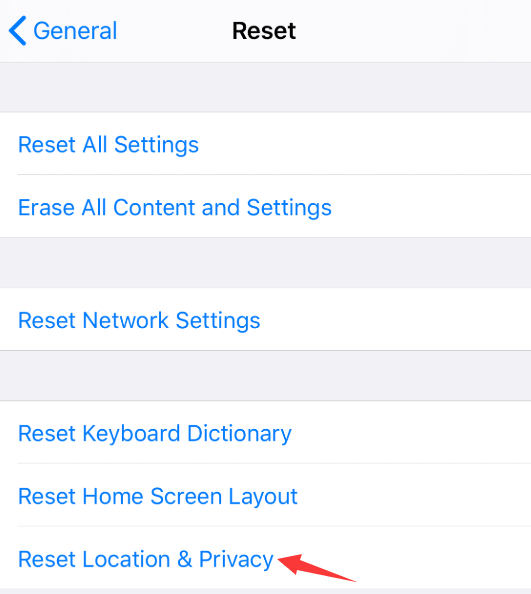
Метод 3: сбросить данные о местоположении и конфиденциальности
На вашем iPhone перейдите к Настройки> Общие> Сбросить местоположение и конфиденциальность. Это действие изменяет все соединения между iPhone и Mac. Это дает вам возможность снова доверять своему Mac, подключив его с помощью USB-кабеля. Выполните принудительный перезапуск, переключитесь на Image Capture и выйдите из системы других пользователей, вошедших в ваш Mac.
Часть 4. Последние мысли
Теперь, когда вы знаете кое-что, если Mac не распознает iPhone, вы можете решить эту проблему в лоб. Это позволяет синхронизировать контент или упорядочивать приложения на главном экране iOS с помощью iTunes. Основные причинные факторы включают несовместимость аппаратного или программного обеспечения, системные требования, USB-соединения и дефекты кабеля или порта освещения.
Мы рекомендуем кабель с сертификатом MFI для безопасного подключения. Иногда ворс, мусор или другой мусор, попадающий в порт Lightning, вызывает эти проблемы. Попробуйте выполнить различные действия по устранению неполадок оборудования и программного обеспечения, чтобы ваш Mac повторно подключился к устройству Apple. Даже перезагрузка или выход из приложений могут устранить тупик.
У вас есть другие идеи или секреты для решения проблемы? Поделитесь ими с нами ниже.