Как включить или отключить «Удалённый помощник» в Windows 10?
В «Windows 10» предусмотрена внутренняя служба «Удаленный помощник», безоговорочно позволяющая получить удаленный доступ к пользовательскому компьютеру собственнику или стороннему лицу, которому владелец компьютерного устройства полноценно доверяет. Это довольно удобный и полезный способ организовать возможность доверенному партнеру, коллеге или уполномоченному специалисту диагностировать проблему, возникающую на компьютере, без необходимости прямого контакта с устройством в месте его непосредственного расположения. Используя интегрированную службу, мастер или представитель службы поддержки может дистанционно подключаться к конкретному компьютеру, просматривать рабочий стол, устранять возникшие неполадки, а также корректировать настройки операционной системы и установленных приложений.
А когда необходимость в услугах удаленного помощника отсутствует, пользователи могут отключить потенциально уязвимую службу для снижения риска проникновения вредоносных вирусных программ, средств удаленного взлома или кражи конфиденциальной информации. И далее в нашей статье мы подробно покажем простой доступный способ.
Как отключить удаленную помощь в «Windows 10»?
В операционной системе «Windows 10» отключить службу удаленного помощника можно из приложения «Панель управления», которое содержит все основные элементы контроля и настройки системы.
Способ 1. Нажмите на кнопку «Пуск», расположенную в нижнем левом углу рабочего стола на «Панели задач», и откройте главное пользовательское меню операционной системы. В главном списке установленных приложений и системных служб, используя бегунок полосы прокрутки или колесо перемещения курсора компьютерной мыши, отыщите и щелкните раздел «Служебные – Windows». Во всплывающей вложенной вкладке выберите, из представленного списка доступных приложений, раздел «Панель управления».

Способ 2. Нажмите на «Панели задач» в нижнем левом углу рабочего стола на кнопку «Поиск», представленную в виде лупы (в зависимости от версии операционной системы «Windows 10» поисковая кнопка может быть увеличена и сразу представлена полем ввода поисковой фразы). В открывшейся панели введите в соответствующей строке поисковый запрос «Панель управления». В графе «Лучшее соответствие» система представит искомый результат. Щелкните его левой кнопкой мыши или нажмите в правой боковой панели контекстного меню на кнопку «Открыть», и искомое приложение будет запущено мгновенно.

В открывшемся окне приложения «Все элементы панели управления», задействуя бегунок полосы прокрутки или колесо перемещения курсора манипулятора (мыши), отыщите и выберите раздел «Система».
В следующем окне приложения, ответственном за представление основных сведений о пользовательском компьютере, щелкните в левом боковом меню дополнительных параметров текстовую ссылку «Настройка удаленного доступа».

Система отобразит всплывающее окно «Свойства системы». Убедитесь, что открыта вкладка «Удаленный доступ», на которой в разделе «Удаленный помощник» необходимо в связанной ячейке строки «Разрешить подключения удаленного помощника к этому компьютеру» снять индикатор включения («галочку»). Затем нажмите на кнопки «Применить» и «ОК», чтобы внесенные изменения свойств операционной системы были незамедлительно применены.
Ассистент — программа удаленного доступа к компьютеру
Утилита «Ассистент» — это специализированное программное обеспечение, которое предназначено для удаленного подключения вашего персонального компьютера к другому. Рассмотрим, что представляет собой программа удаленного доступа Ассистент, как ей пользоваться, а также сделаем обзор функциональных возможностей софта.
 ассистент программа удаленного доступа
Описание программы «Ассистент»
Программное обеспечение Ассистент предназначено для развертывания безопасного подключения к другому персональному компьютеру, но при учете, если на удаленном устройстве инсталлирована копия утилиты.
Функции «Ассистент»
Функциональные возможности программы дистанционного доступа следующие:
- просмотр экрана удаленного устройства;
- применение горячих клавиш для быстрого запуска;
- использование локального буфера обмена;
- создание группового профиля для доступа к удаленному устройству;
- поддержка персональных компьютеров, оснащенных несколькими мониторами;
- одновременный доступ к нескольким персоналкам;
- обмен файлами между устройствами и пользователями;
- использование внутреннего редактора реестра операционной системы;
- отслеживание активности через диспетчер задач;
- управление аппаратными компонентами удаленного девайса через диспетчер устройств;
- использование консоли для запуска команд;
- доступ к удаленному устройству печати.
Кроме этого, программа имеет средства коммуникации: текстовый и голосовой чат, отрисовка графических подписей на экране персонального компьютера.
Совместимость с операционными системами
Воспользоваться софтом можно не только на операционной системе Windows. Допускается инсталлировать программу на российские OS: «Ред ОС», «Base Alt», «ОС Гослинкус», «РОСА». Также поддерживается возможность установки на СУБД «Postgres PRO» (система управления базами данных) и защищенный планшетный компьютер «MIG T10 x86» на базе Windows 10 или Astra Linux Орел/Смоленск.
Присутствует совместимость со следующими программно-аппаратными комплексами: ViPNet Client, ViPNet Coordinator, СЗИ «Застава», криптомаршрутизатором «Дионис», СКЗИ «Континент», виртуальным шлюзом VPN «С-Терра» и комплексом сетевой защиты данных «Diamond».
 разрешить автоматические изменения
Где скачать и сколько стоит лицензия
Скачать утилиту можно с официального сайта разработчиков. Если вы являетесь рядовым пользователем и хотите использовать софт как аналог TeamViewer, то просто на портале выберите раздел «Скачать» и инсталлируйте релиз программного обеспечения на персональный компьютер.
Если вы корпоративный клиент и хотите использовать «Ассистент» для бизнеса, то перед выгрузкой клиента нужно оплатить лицензию:
- бизнес-лицензия – 72 тыс. рублей;
- корпорация – 144 тыс. рублей;
- корпорация + ‒ от 396 до 798 тыс. рублей;
- корпорация + ФСТЭК – от 479 до 968 тыс. рублей.
Также можно воспользоваться индивидуальным предложением. Надо заполнить заявку на сайте и указать, какие функции и оптимизации нужны для программы.
Руководство по использованию
Рассмотрим, как установить программу на персональный компьютер и организовать удаленное подключение.
Установка на Windows
Пошаговая инструкция администрирования:
- Перейти на официальный сайт и нажать на кнопку «Скачать».
- Выбрать версию программы и дождаться загрузки.
- Кликнуть по исполняемому файлу для запуска установки.
- Отметить чекбокс «Установить Ассистент».
- Принять пользовательское соглашение.
- Выбрать папку для копирования файлов.
После инсталляции нажмите «Запустить Ассистент».
Как создать удаленное подключение
После запуска появится панель быстрого доступа в правом углу экрана. На центральном блоке будет размещен ваш персональный идентификатор, а также временный пароль, который меняется каждые 6 часов в целях безопасности. Для создания удаленного подключения требуется:
- сообщить подключающемуся к вашему персональному компьютеру идентификатор;
- передать подключающемуся временный пароль для доступа к устройству.
На экране отобразится дублирующее окно, где вы сможете отслеживать все действия.
Как самому подключиться к удаленному устройству
Пошаговая инструкция настройки:
- Запустить программу с правами админа, кликнув правой кнопкой мыши по ярлыку.
- Попросить у пользователя предоставить код удаленного подключения.
- Ввести комбинацию символов доступа в поле «Идентификатор».
- Нажать на кнопку «Подключиться».
- Дождаться отображения клиентского экрана.
Возможные проблемы и способы их решения
В процессе использования программы могут наблюдаться нарушения стабильности. Далее разберем часто возникающие проблемы при работе с Ассистент.
В программе отображаются иероглифы
Если в интерфейсе появляются нечитаемые символы (иероглифы), то вы используете нелицензионную версию Windows. Корректное функционирование ПО возможно только на подлинной версии операционной системы.
Приложение вылетает
Чтобы приложение не вылетало из-за ограничения доступа, временно отключите брандмауэр антивируса или внесите исполняемый файл модуля Ассистент в перечень доверенного софта.
Ассистент (Быстрый старт) — инструкция по подключению
Программа Ассистент «Быстрый старт» работает на компьютерах и ноутбуках с операционными системами Windows и Linux.
Выпущена бета-версия для Android.
Версия для Mac OS находится в разработке.
На период скачивания возможно потребуется отключить на компьютере антивирусную программу.
Для скачивания Ассистент «Быстрый старт»:
- откройте сайт мойассистент.рф
- перейдите в раздел Скачать
- выберите закладку Для Windows
- выберите ссылку Скачать Ассистент «Быстрый старт»
В случае появления предупреждения от антивируса, отключите его и повторите загрузку.
Сохраните файл Assistant_fs.exe на свой компьютер.
Программа Ассистент «Быстрый старт» готова к работе.
Запуск
Запустите скачанный на ваш компьютер файл Assistant_fs.exe
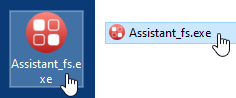 Запуск программы Ассистент Быстрый старт
При появлении предупреждений подтвердите свое желание на запуск программы.
При необходимости добавьте Ассистент «Быстрый старт» с список доверенных программ антивируса.
Программа Ассистент «Быстрый старт» запустится и откроется Рабочее окно
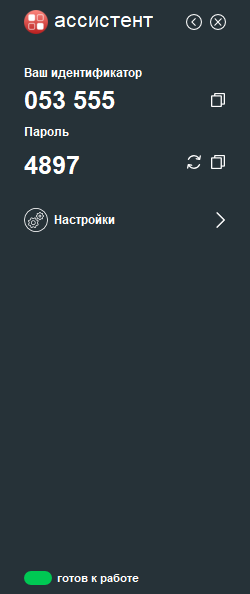
Рабочее окно Ассистент Быстрый старт
В поле Ваш идентификатор — автоматически сгенерированный персональный номер вашего компьютера.
В поле Пароль — пароль для текущего сеанса работы.
При очередном запуске программы Ваш идентификатор останется прежним, а Пароль сгенерируется новый.
Подключение
Перед началом соединения на вашем компьютере должна быть запущена программам Ассистент «Быстрый старт», а на подключающемся устройстве — Ассистент.
Для предоставления доступа к вашему компьютеру сообщите подключающемуся из Рабочего окна:
- Ваш идентификатор
- Пароль
Вы предоставили доступ к своему компьютеру.
Отключение
Для разрыва соединения с другим устройством:
- используя ссылки (1) и (2) откройте дополнительные вкладки Рабочего окна, а затем нажмите на одну из двух кнопок Разорвать соединение (3)
- кликните правой кнопкой мыши на иконку программы в системном трее (1), а затем выберите команду Выход(соединение будет разорвано одновременно с закрытием программы)
Подключенное устройство отключено.
© 2010-2023
ИНН: 526212953387
Самойлов Евгений Александрович
Информация на сайте актуальна на дату опубликования и не является публичной офертой.
Россия
Нижний Новгород
+7 930-283-3808