Убираем сообщение «Ссылка на подозрительный сайт» ВКонтакте

Социальная сеть ВКонтакте является достаточно безопасным ресурсом, защищающим пользователей не только от нежелательного контента на сайте, но и блокируя некоторые адреса с помощью уведомления «Ссылка на подозрительный сайт». К сожалению, работает данная защита не совсем корректно, нередко ограничивая переход на доверенные внешние веб-сайты. В рамках нашей сегодняшней инструкции мы расскажем, как избавиться от данного сообщения.
Способ 1: Копирование и вставка адреса
Обойти рассматриваемую проблему вполне можно без использования дополнительных средств, ограничившись стандартными функциями любого веб-браузера.
-
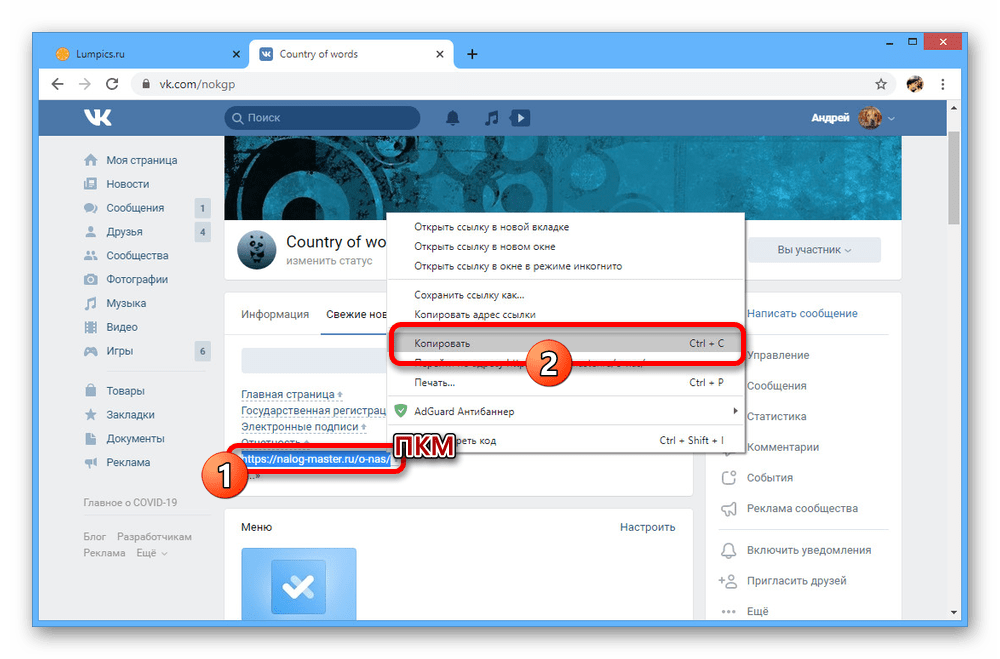
Находясь на сайте социальной сети, найдите и выделите нужный URL-адрес. После этого для копирования используйте комбинацию клавиш «CTRL+C» на клавиатуре или контекстное меню браузера.
Из-за большого количества лишних действий этот метод будет удобен, только если вы редко сталкиваетесь с ошибкой «Ссылка на подозрительный сайт». В противном случае лучше воспользоваться альтернативными вариантами.
Способ 2: Расширение для браузера
Если вы часто переходите на внешние ресурсы, активно блокирующиеся системой защиты социальной сети, можно воспользоваться специальными расширениями для браузера. Данный подход является универсальным, позволяя устранить сообщение, независимо от используемого адреса.
Вариант 1: Fix Url Links Redirect
Оптимальный вариант решения рассматриваемой проблемы заключается в использовании расширения Fix Url Links Redirect для веб-браузера Google Chrome.
-
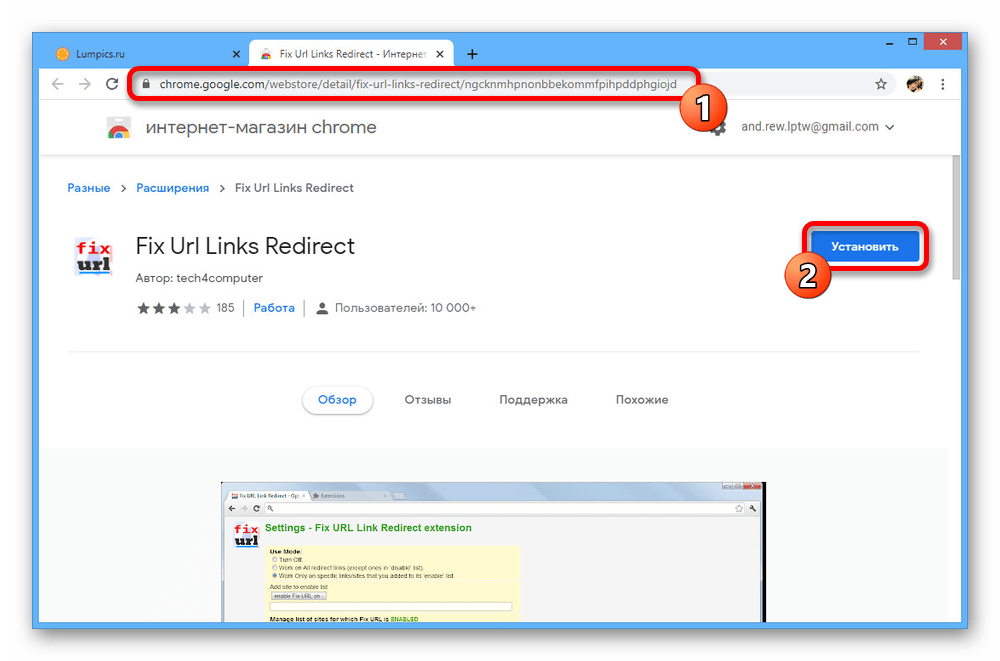
Щелкните по вышепредставленной ссылке, чтобы перейти на официальную страницу расширения в магазине Chrome, и нажмите кнопку «Установить» в правом верхнем углу.
Данное расширение доступно только в Google Chrome, но у него есть альтернативы для других браузеров. Рассматривать подобные варианты мы не будем, вместо этого уделив внимание еще одному уже более глобальному решению.
Вариант 2: VkOpt
Весьма известное расширение VkOpt, предоставляющее множество дополнительных функций, ранее отсутствующих во ВКонтакте, точно так же позволяет отключить страницу с уведомлением «Ссылка на подозрительный сайт». Данное ПО работает немного иначе, нежели предыдущий вариант, и распространяется только на сайт социальной сети.
Шаг 1: Установка расширения
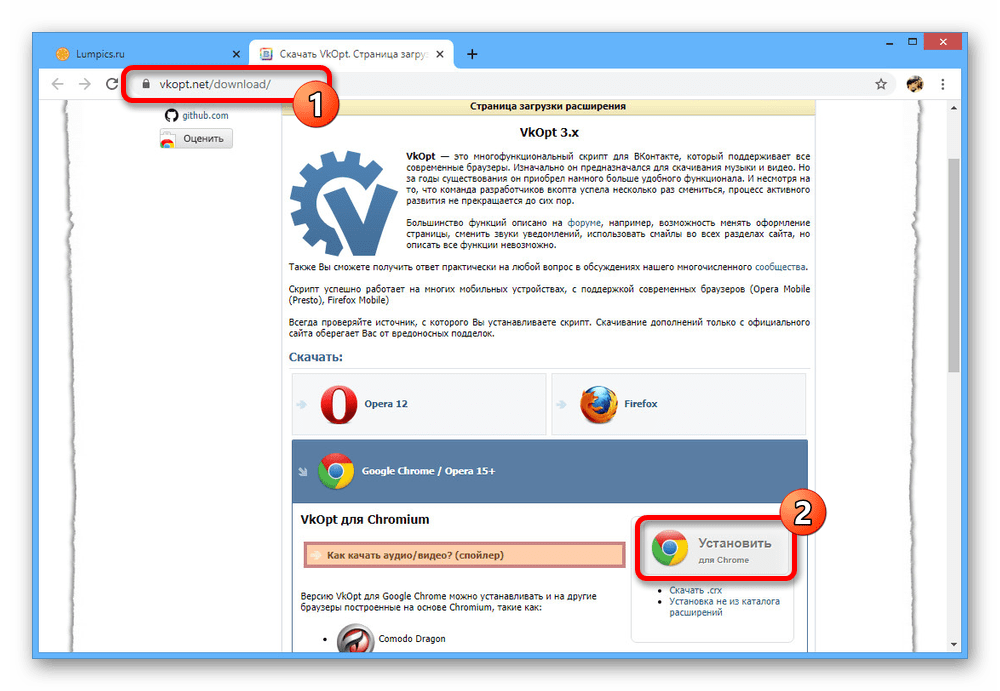
- Воспользуйтесь представленной выше ссылкой, чтобы перейти на страницу загрузки расширения, и в блоке «Скачать» выберите используемый вами браузер. Для продолжения кликните «Установить» в соответствующем разделе.
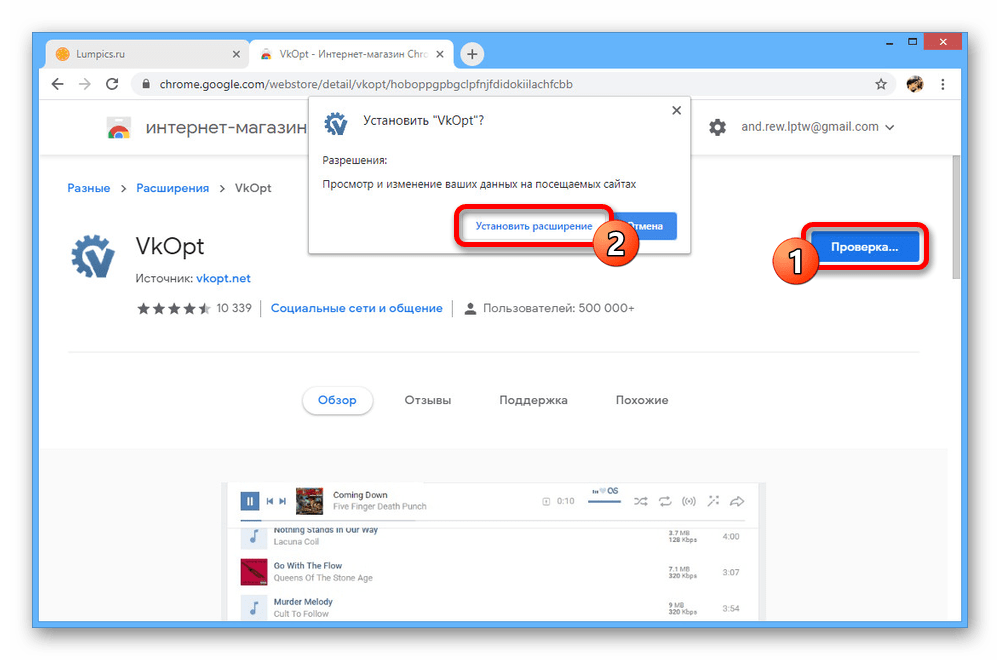
- Произвести процедуру установки в браузере Google Chrome можно, воспользовавшись страницей расширения в официальном магазине. Здесь будет достаточно нажать «Установить» и подтвердить действие через всплывающее окно.
- Для последней версии Opera на сайте также предусмотрена кнопка установки, однако на момент написания инструкция выполнить инсталляцию невозможно. Поэтому единственным обходным решением может стать установка дополнения Install Chrome Extensions, позволяющая добавлять в браузер расширения из магазина Chrome.
Шаг 2: Отключение проверки
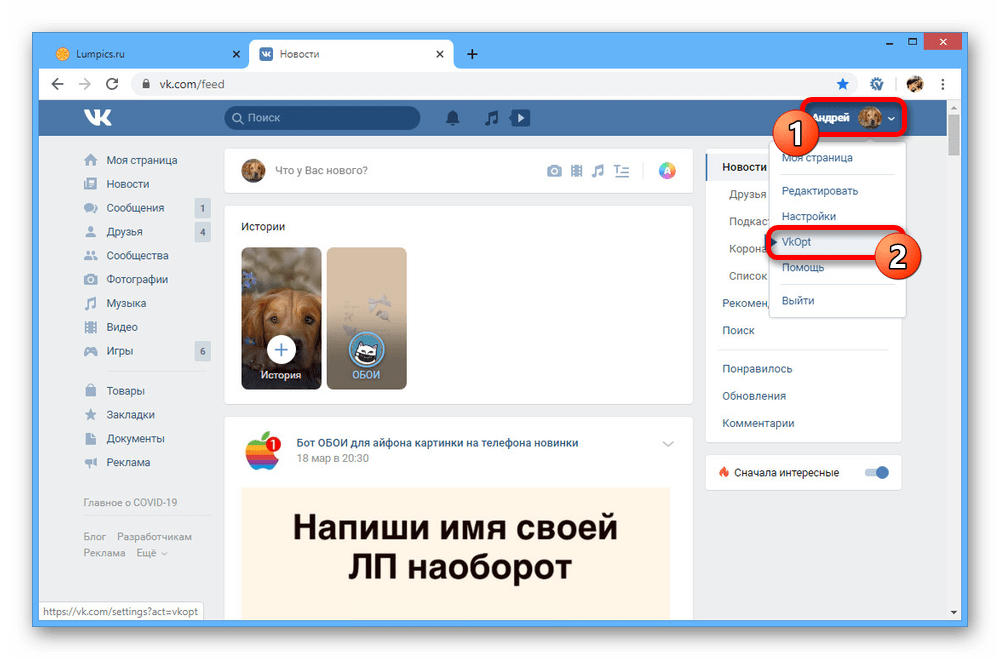
- По завершении установки расширения перейдите во ВКонтакте, кликните по фотографии профиля на верхней панели, чтобы открыть главное меню сайта, и выберите «VkOpt».
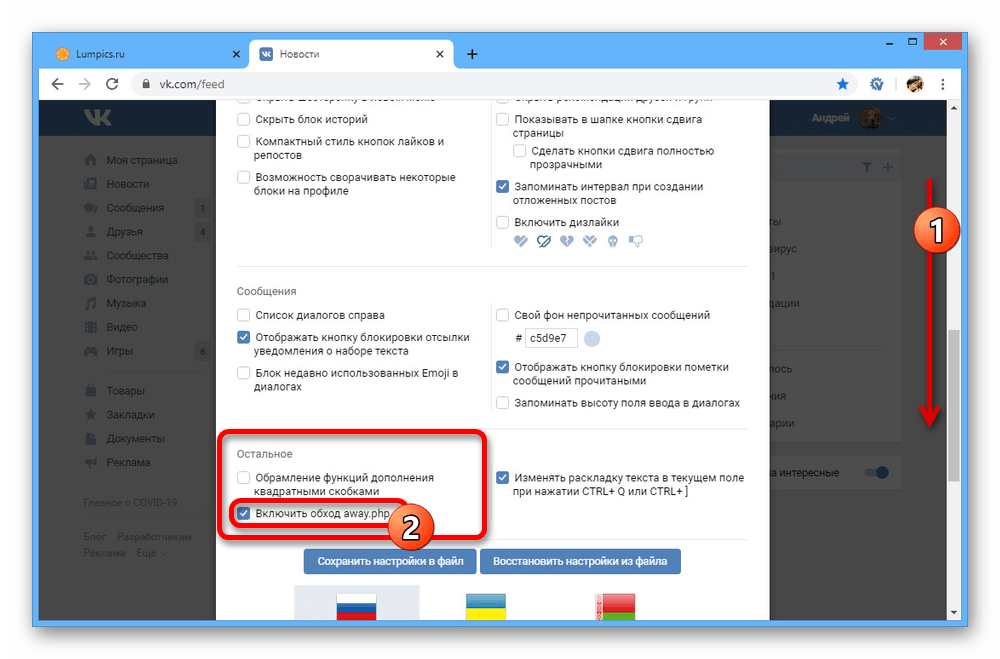
- В окне «Vkontakte Optimizer» найдите блок «Остальное» и установите галочку «Включить обход away.php». Для сохранения достаточно будет закрыть параметры и обновить вкладку.
Главное преимущество метода с использованием VkOpt заключается в универсальности, так как расширение можно установить практически в любой интернет-браузер, и кроме того воспользоваться многими другими функциями вроде блокировки рекламы.
Способ 3: Сокращение URL-адреса
Избежать сообщения «Ссылка на подозрительный сайт» можно прямо на этапе публикации адреса во ВКонтакте, тем самым позволяя другим пользователям перейти на нужный ресурс без дополнительных действий. Для этого потребуется выполнить сокращение URL-адреса с помощью одного из специальных сервисов.
Вариант 1: ВКонтакте
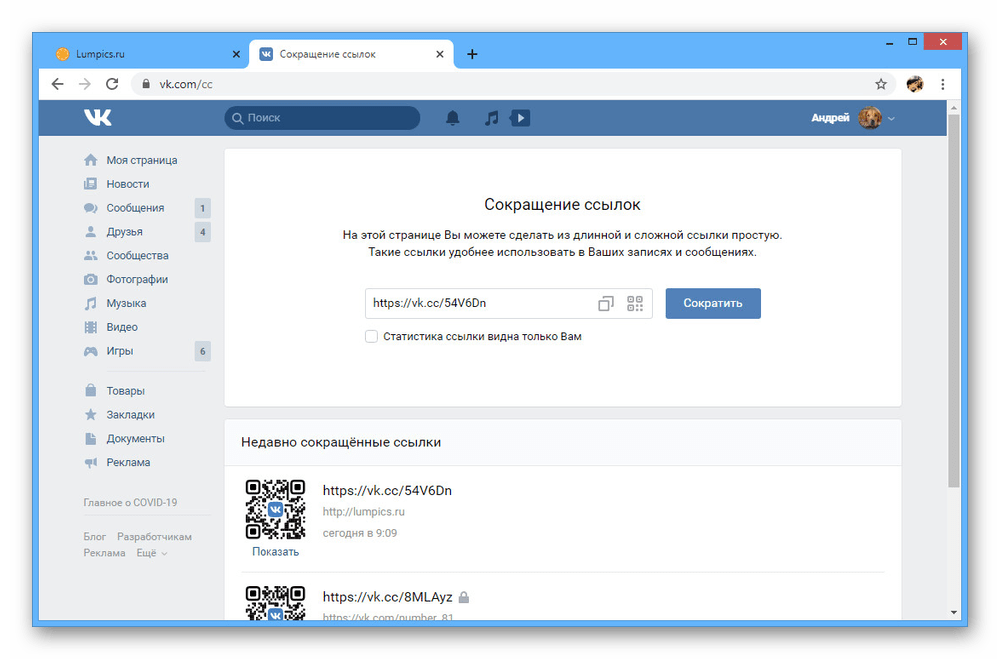
Социальная сеть ВК сама по себе предоставляет сервис, позволяющий преобразовывать практически любой URL в короткий и, что немаловажно, внутренний адрес. Используя конечные варианты ссылок, можно полностью избавиться от рассматриваемой проблемы. Достаточно подробно процедура была описана в другой инструкции.
Вариант 2: Goo-gl
Еще одним онлайн-сервисом, позволяющим преобразовывать ссылки, является Goo-gl, на выходе также предоставляя безопасный адрес с возможностью использования во ВКонтакте.
- Откройте стартовую страницу сервиса и в текстовое поле «Вставьте сюда ссылку» добавьте полный URL-адрес.
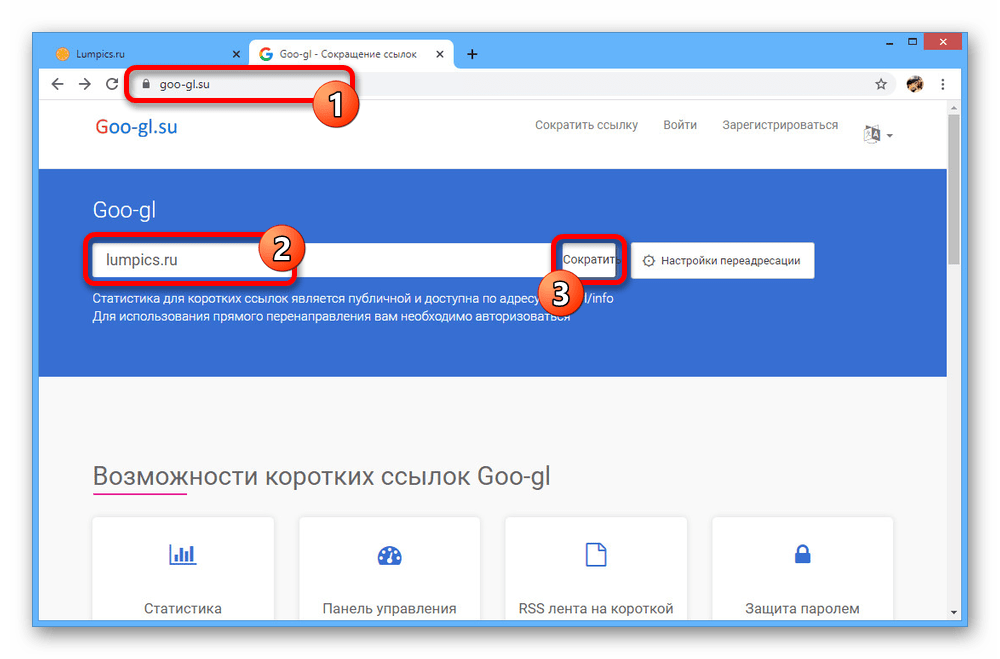
- В правой части окна нажмите кнопку «Сократить» и дождитесь завершения процедуры.
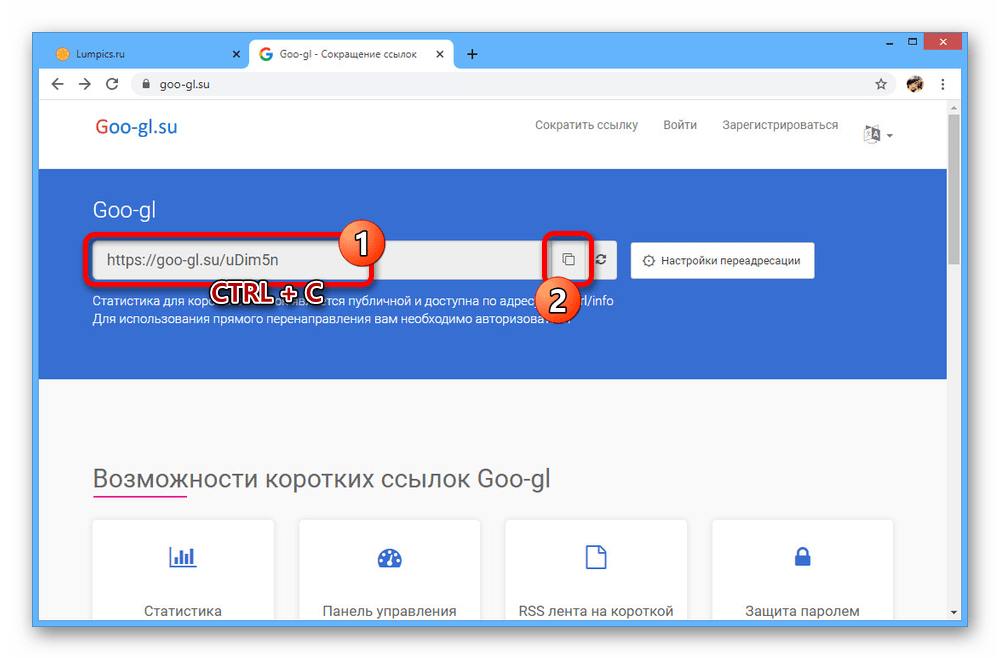
- Итоговый вариант вы сможете забрать из того же текстового поля, выделив и нажав «CTRL+C», или воспользовавшись кнопкой «Копировать».
К сожалению, данный онлайн-сервис не всегда гарантирует устранение проблемы.
Вариант 3: U.TO
Пожалуй, самым надежным онлайн-сервисом по созданию ссылок для обхода проверки ВКонтакте является U.TO, полностью лишенный недостатков предыдущих вариантов и стабильно работающий с любыми адресами. В плане функционирования данный сайт не сильно отличается от аналогичных решений.
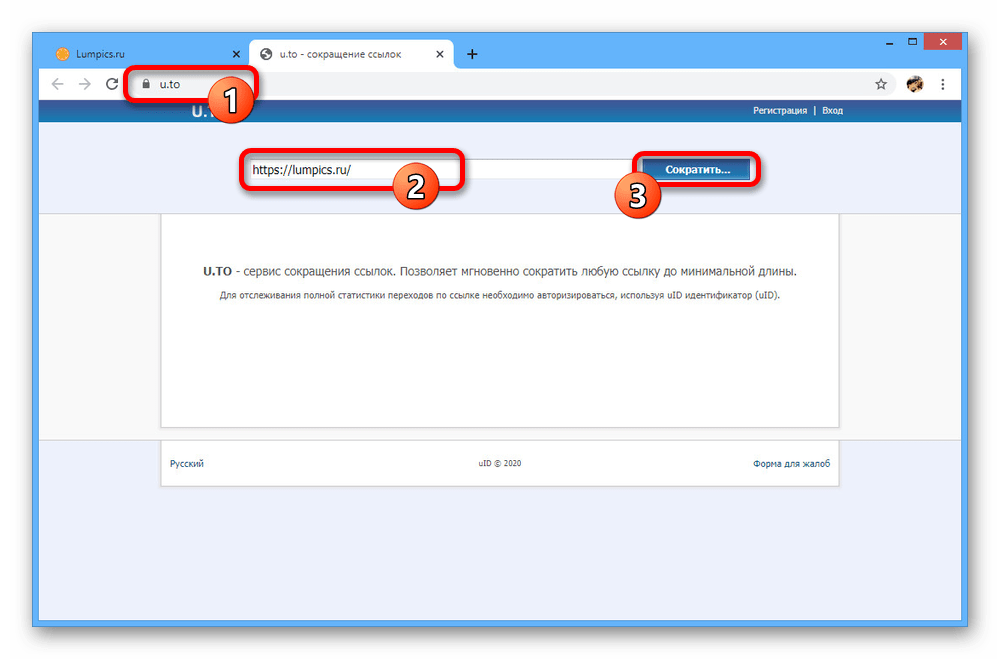
- На главной странице онлайн-сервиса найдите текстовое поле и вставьте изначальную ссылку, заранее скопированную в буфер обмена. Для преобразования необходимо нажать «Сократить».
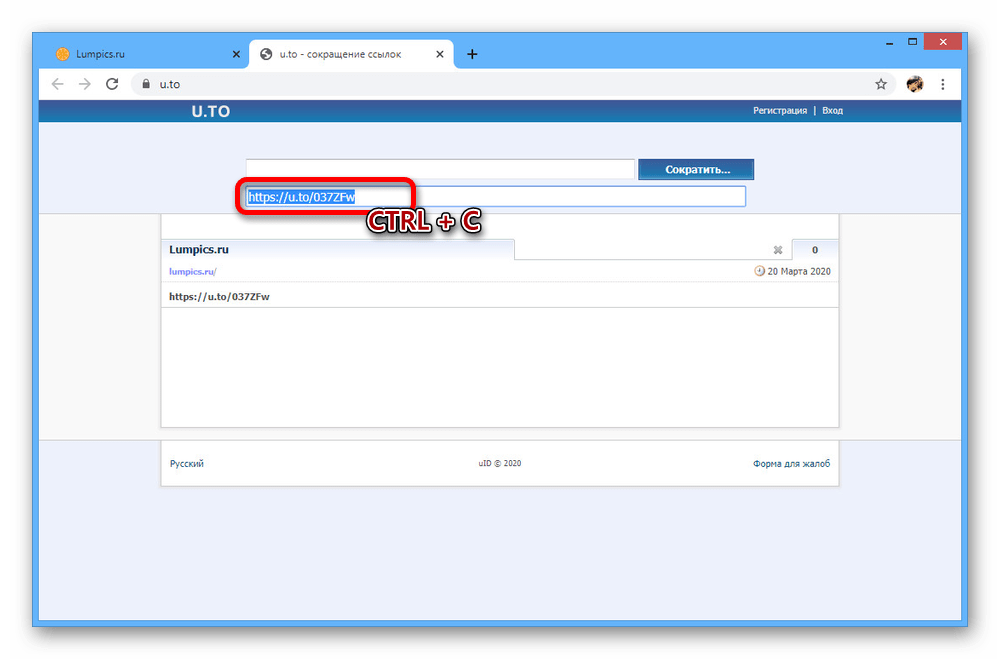
- В случае успешного завершения процедуры на экране появится еще одно поле с готовым вариантом адреса. Скопируйте данный URL и попробуйте использовать в ВК.
- Если в процессе преобразования возникают ошибки, убедитесь, что вы используете полную ссылку, включая префикс «http» или «https». Кроме того, может помочь обновление страницы.
Как видно, сервис достаточно прост в использовании и вряд ли вызовет вопросы.
Вариант 4: Blogger
Последний и самый необычный способ сокращения полной ссылки для использования во ВКонтакте сводится к использованию сайта Blogger. Данный вариант сильно отличается от предыдущих, но вместе с тем предоставляет большую универсальность за счет возможности в любое время изменить конечный адрес.
Шаг 1: Регистрация
- Откройте стартовую страницу Blogger и в правом верхнем углу нажмите «Войти».
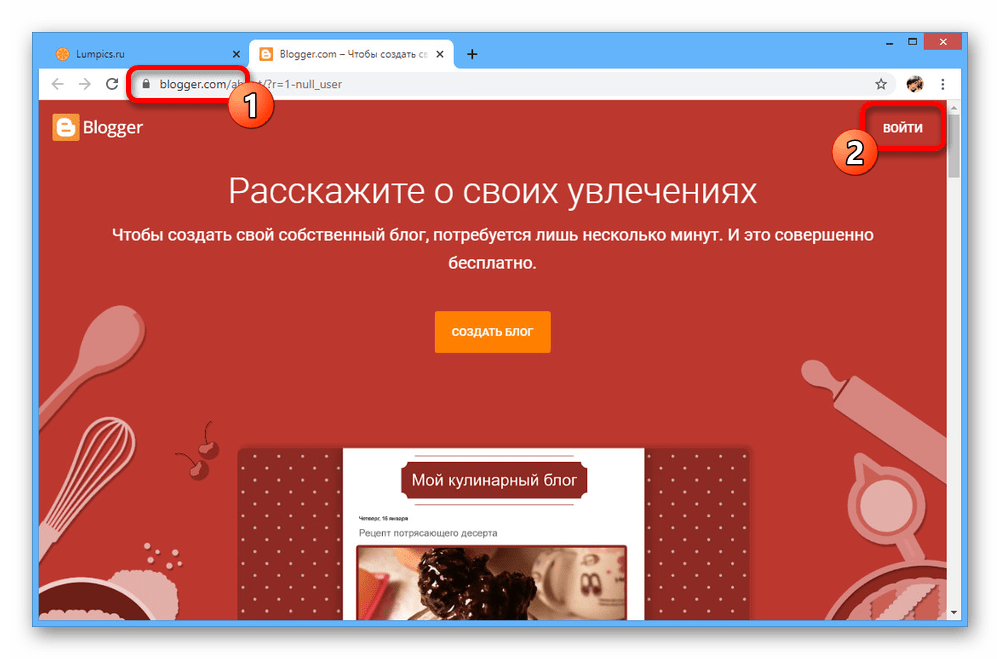
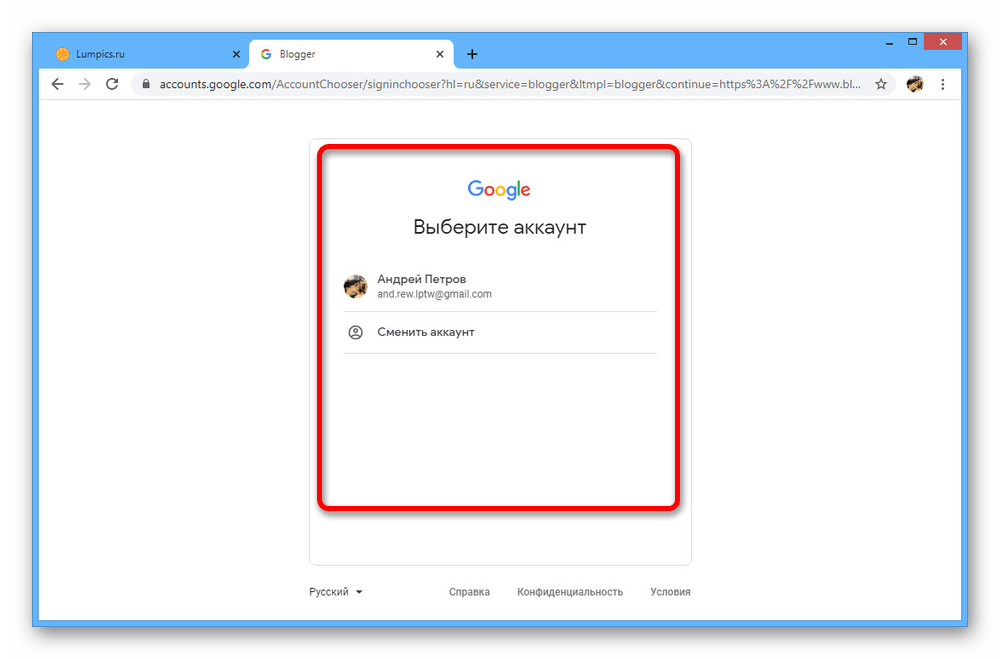
- После перехода к окну авторизации через Google выполните вход с использованием данных от аккаунта или выберите уже используемую учетную запись.
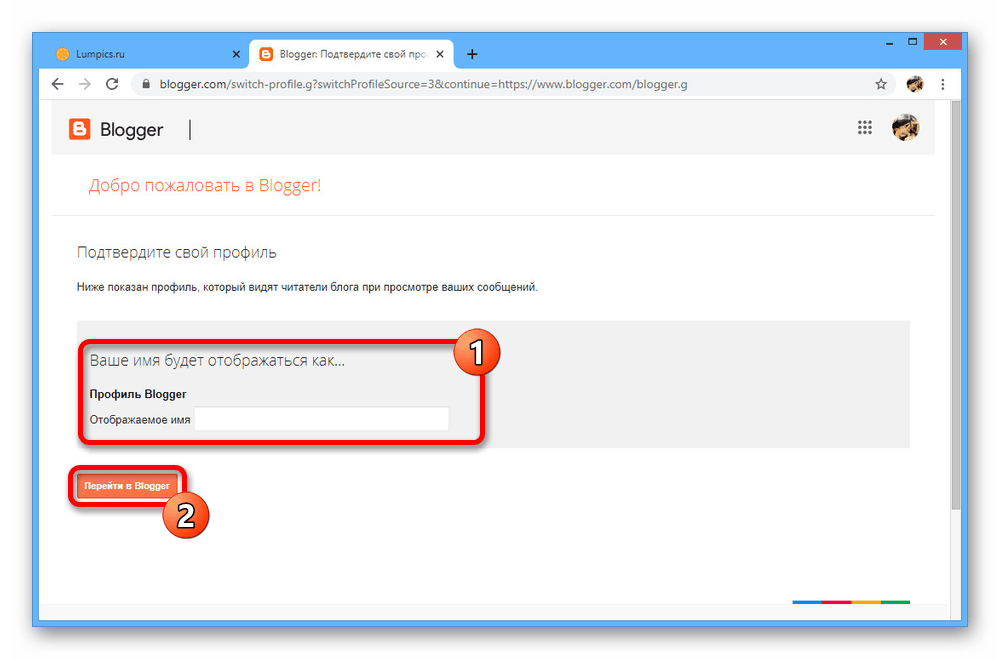
- Для завершения потребуется заполнить поле «Отображаемое имя» на свое усмотрение и нажать «Перейти в Blogger».
Шаг 2: Создание блога
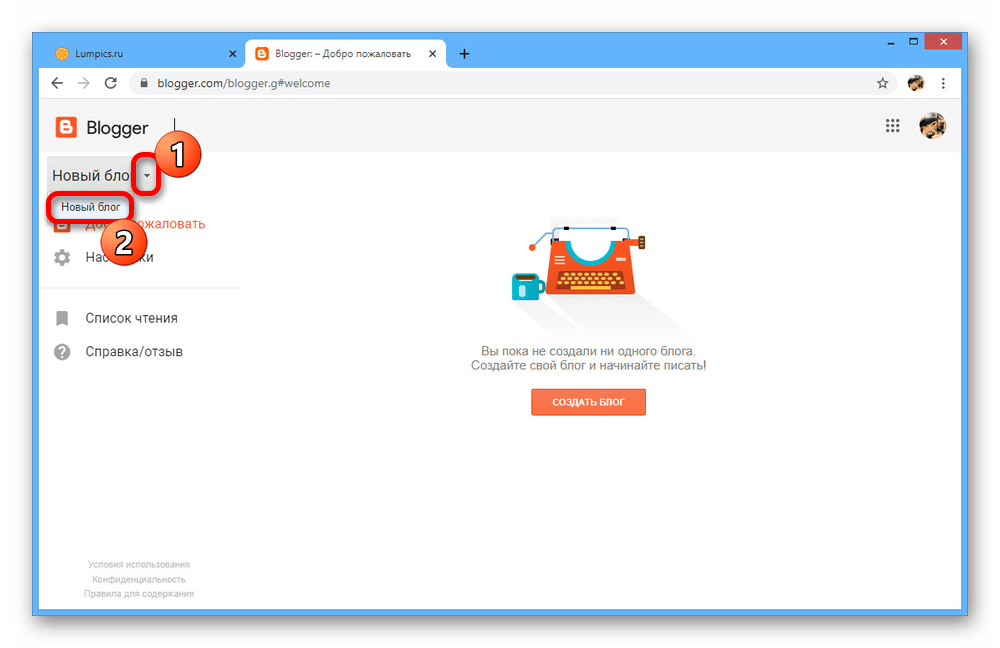
- Завершив подготовку, необходимо создать блог, который и будет выступать в качестве средства сокращения ссылки. Для этого в личном кабинете кликните по значку стрелочки и выберите «Новый блог».
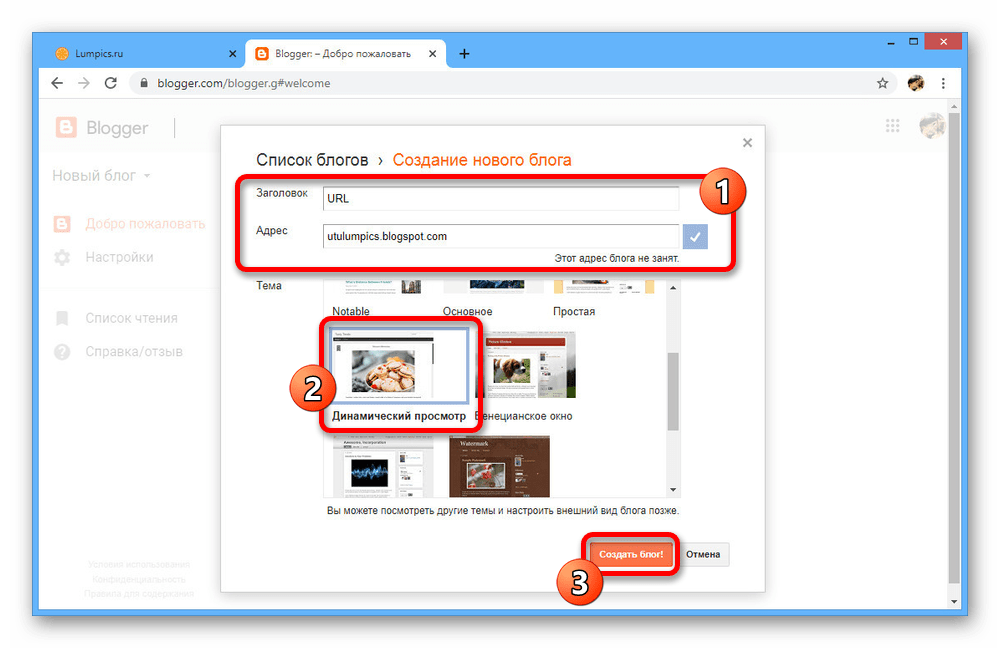
- На свое усмотрение заполните поле «Заголовок» и «Адрес» в соответствии с правилами ресурса. Чтобы продолжить, в блоке «Тема» выберите «Динамический просмотр» и нажмите кнопку «Создать блог».
- После успешного создания вы сразу же окажетесь в редакторе блога. Здесь необходимо перейти на страницу «Тема» в левой колонке.
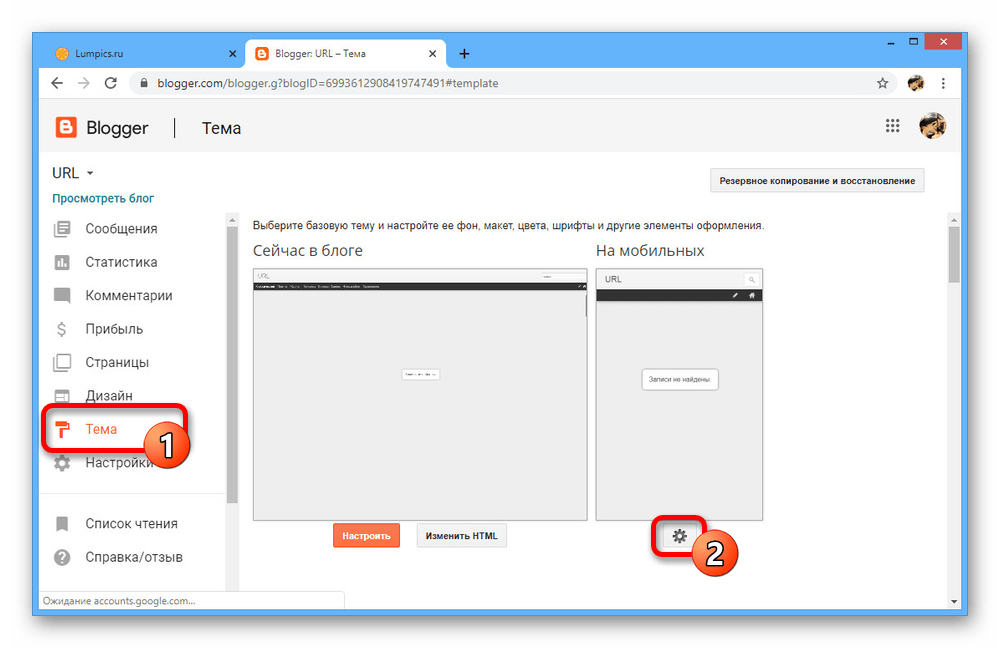
- Щелкните левой кнопкой мыши по значку шестеренки под блоком «На мобильных» и установите маркер рядом с вариантом «Нет, использовать обычную версию».
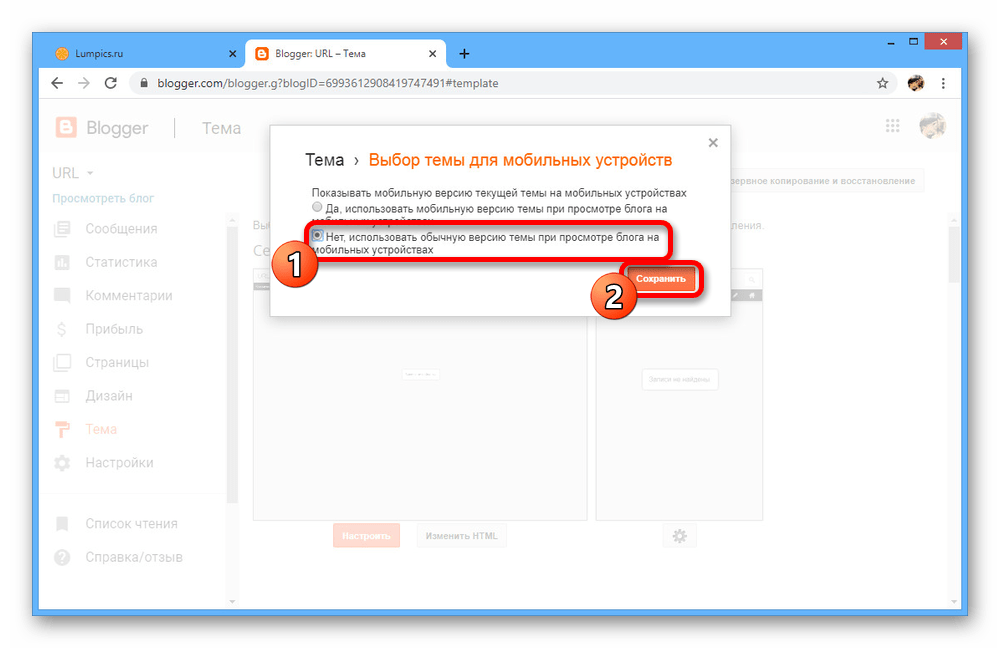
- Выполнив сохранение с помощью соответствующей кнопки, на странице «Тема» найдите раздел «Сейчас в блоге» и нажмите «Изменить HTML».
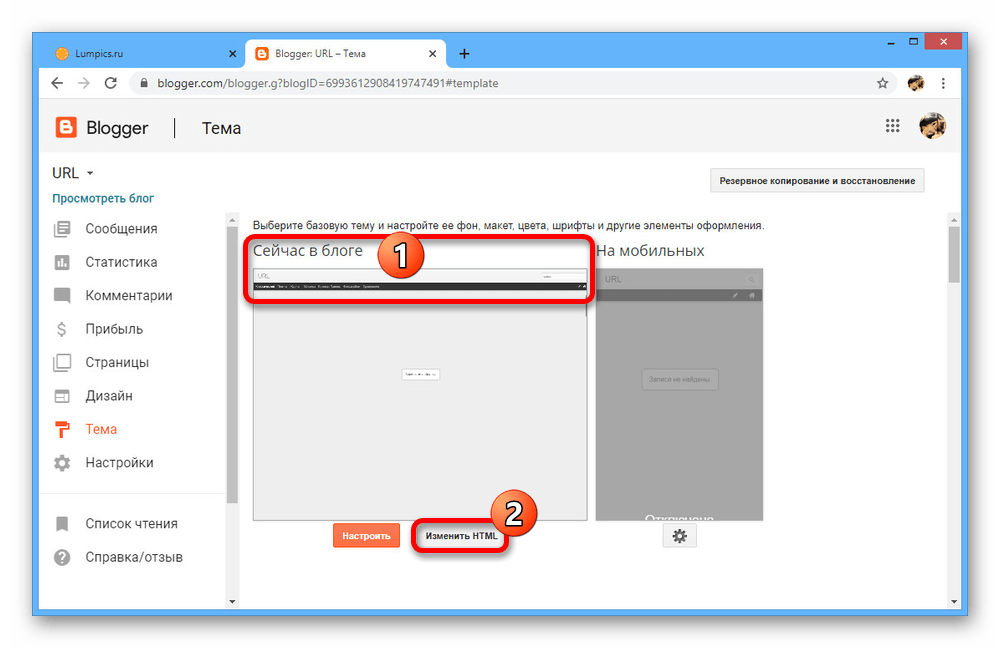
- Пролистайте страницу с кодом до самого низа и удалите текст внутри тега «Script».
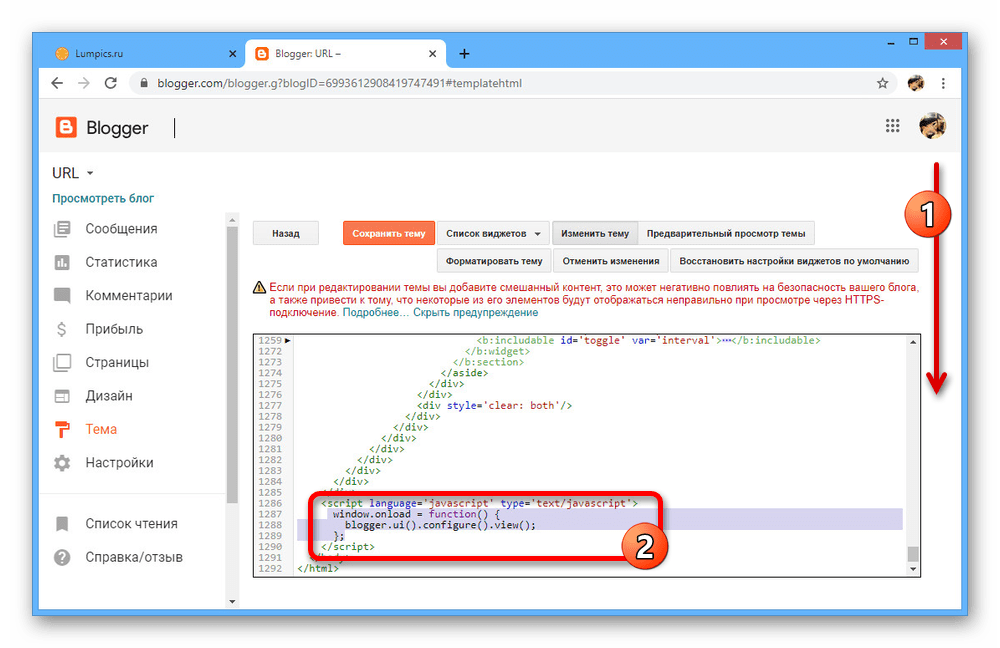
- На место удаленного кода необходимо вставить следующее, чтобы результат четко соответствовал скриншоту:
Благодаря данному подходу можно без проблем делать редиректы на внешние сайты, игнорируя проверку ВК. При этом метод будет актуален лишь в редких случаях, например, если нужно поддерживать одну и ту же ссылку в рабочем состоянии на постоянной основе.
Представленные по ходу статьи способы позволят избавиться от сообщения «Ссылка на подозрительный сайт» в случае перехода по уже опубликованным адресам и предотвратить возникновение ошибки в будущем еще на этапе создания URL. Каждое решение достаточно безопасно, и потому выбирайте его в первую очередь исходя из ситуации.
ВКонтакте: ссылка выглядит подозрительно. Что делать?
Когда открываю сайт по ссылке из ВК, выдается предупрежение:
Переход по внешней ссылке. Ссылка [. ] выглядит подозрительно. Не переходите по ней, чтобы не рисковать, даже если получили её от друга. Если всё-таки хотите перейти по ссылке, не вводите на сайте пароли, номера телефонов и банковских карт, и другие личные данные.
Это предупреждение может выдаваться и при переходе по ссылке, отправленной в личку, и размещенной в сообществе или в рекламе — в общем, где угодно в ВК.
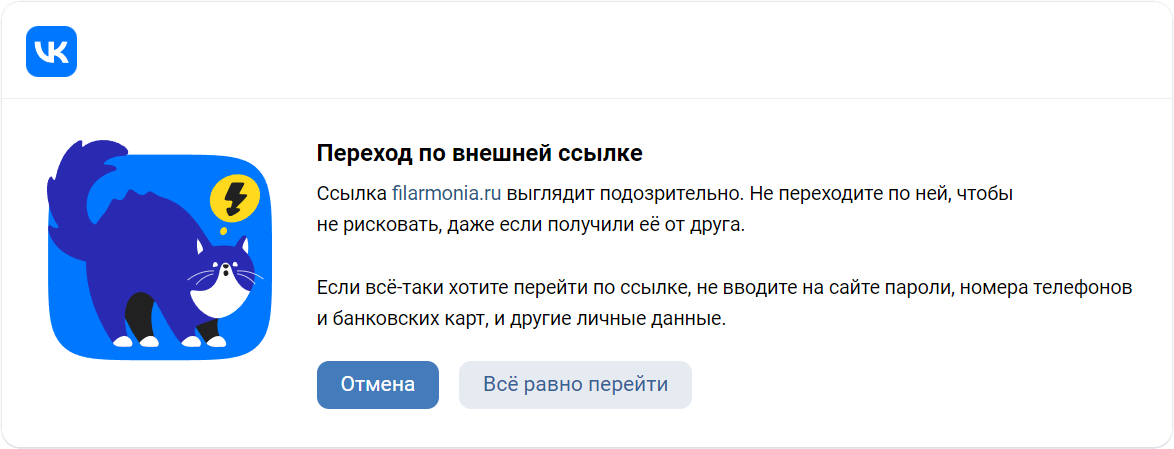
Ссылка выглядит подозрительно: предупреждение ВК
Две основные причины
- Ссылка начинается с http (не https) или никакой протокол не указан: например, просто vhod.ru — в этом случае подразумевается http://vhod.ru. HTTP — это протокол доступа без шифрования. Раньше по нему работали все сайты. Но в наше время этот протокол уже считается небезопасным, если пользователь будет вводить на сайте какие-то свои данные. Поэтому постепенно сайты стали переходить на протокол HTTPS, с шифрованием. Ссылка в этом случае начинается с https. А ВК теперь выдает предупреждение всякий раз, когда человек хочет открыть сайт по HTTP или без указания протокола.
- Сайт попал в список подозрительных в ВК, и теперь такое предупреждение выдается в любом случае. Не имеет значения, какой протокол доступа указан — http, https или же его нет.
Что делать? Как открыть ссылку?
Если ты уверен, что это нормальный, безопасный сайт, и тебе нужно его открыть, то нажимай Все равно перейти. Если же возникли сомнения, то лучше не надо. Нажми Отмена.
Как убрать предупреждение о подозрительной ссылке
- Если сайт поддерживает HTTPS (т.е. на нем установлен SSL-сертификат), то нужно указать протокол в начале ссылки: http заменить на https, а если никакой протокол не указан, то добавить https://. Например: https://vhod.ru
- Если на сайте нет SSL-сертификата, то нужно его установить. Это может сделать только владелец сайта, точнее, веб-мастер (специалист, который поддерживает сайт). Можно приобрести платный сертификат, можно использовать бесплатный от Let’s Encrypt. Любой сертификат потребуется регулярно продлевать. В случае Let’s Encrypt — каждые 90 дней.
Во всех ссылках на сайт нужно указывать в начале протокол доступа, как в примере выше. Это значит, что если один человек поделится с другим адресом сайта просто в виде vhod.ru, то предупреждение все равно будет. Нужно указывать именно в виде https://vhod.ru. Возможно, в будущем ВК будет автоматически добавлять к ссылкам https://, но сейчас это работает так.
Если же предупреждение о подозрительной ссылке выдается и при указании протокола HTTPS, значит, сайт попал в ВК в список подозрительных по какой-то причине. Возможно, на него кто-то пожаловался или на нем были обнаружены вирусы. Ниже расскажем, как его оттуда убрать.
Как убрать сайт из списка подозрительных
Необходимо написать запрос в поддержку ВК с примерно таким текстом:
Добрый день. Мой сайт [адрес сайта] по ошибке попал в ВК в список подозрительных. Я проверил: предупреждение о подозрительной ссылке выдается и при переходе по ссылке с указанием протокола HTTPS. Прошу исключить сайт из списка подозрительных. Спасибо.
В том случае, если ты догадываешься, почему сайт мог вызвать подозрения, можешь добавить пояснения, которые считаешь нужными. Отправив запрос, запасись терпением и ожидай ответа.
Поддержка должна ответить примерно следующее: «Блокировка была ошибочной. Разблокировали переход по вашей ссылке». С этого момента при переходе по ссылке на твой сайт предупреждение больше не будет выдаваться, нужно только указывать https:// в начале ссылки.
Исключение из списка подозрительных не означает, что сайт не попадет туда в будущем снова. Тогда придется снова обращаться в поддержку.
Как убрать предупреждение о подозрительной ссылке, если сайт не получается исключить из списка подозрительных
Некоторые владельцы сайтов пытаются использовать различные сервисы сокращения ссылок для редиректа (переадресации), в качестве прослойки. Например, сокращают адрес своего сайта в каком-то сервисе, получают короткий адрес в виде абракадабры и указывают его в ВК. Пользователь нажимает на ссылку, переходит на этот сервис, а он перенаправляет на нужный сайт.
Однако этот способ не всегда работает. ВК может блокировать такие ссылки, да и у пользователей могут возникнуть обоснованные подозрения, ведь адрес выглядит странно. Лучше все-таки решать вопрос с поддержкой ВК и добиваться исключения из списка подозрительных.
Аваст постоянно сообщает "Вредоносный url-адрес блокирован". Что делать?
"Вредоносный url-адрес блокирован. Заражение: url Mal. Объект. "(каждый раз у объекта новый адрес. Что делать в таком случае? Пробовала нажимать в сообщении какие-нибудь кнопки, всегда перенаправляет меня на сайт Аваста. Раньше такого не было. Обычно, если блокирует какой-то вирус или сайт, один раз сообщает, я окно закрываю (или оно само закрывается) и всё.
Посоветуйте, что делать?
1) "Отлучить" комп от интернета. Физически. Путём вытаскивания разъёма кабеля из стены;
2) закрыть все приложения;
3) запустить Аваст, закладка "Сканирование", выбрать "Полное сканирование". Если будет бобчать "Запланировать полное сканирование при следующей загрузке?" — ответить "Да" и перезагрузить комп (через меню "Пуск");
4) попить кофе, покурить. ;
5) после сканирования (со всеми воплями Аваста "Лечить/переместить. ") и загрузки системы — запустить CCleaner, вымести с компа весь "мусор", обязательно вычистить куки и историю интернета;
и только после этого —
6) поключить комп к "канализации" (я о канале связи. )
ИМХО. хотите — верьте, хотите — нет, но : UNIX, Linux и ихние собратья в сотни раз менее подвержены заражению вирусами. DIXI
What Is URL Blacklist, How a URL Gets Blacklisted, and How to Fix It?
A URL blacklist is a list of unsafe URLs, IP addresses, or domain names that are removed from the search results by authorities. These authorities can be search engines like Google and Bing or antivirus service providers like McAfee SiteAdvisor and Norton Safe Web.
When a URL gets blacklisted, users cannot access the site. Instead, they will come across a red page with a warning message suggesting that the site contains malware.
Therefore, getting your site blacklisted will negatively impact its traffic, affecting your conversion rates and reputation. Plus, you won’t be able to use the Google Ads service.
URL blacklisting can result from security issues or malicious behavior such as phishing, trojan horses, or spam. However, that might not always be the site owner’s fault. It can happen because of cyber-attacks or faulty software.

How Does a URL Get Blacklisted
Authorities blacklist website URLs due to security reasons, ranging from mistakes like using an unsafe plugin to severe threats such as phishing schemes or trojan horse attacks.
To protect users from such URLs, authorities place a warning on the page, encouraging them to leave the website.
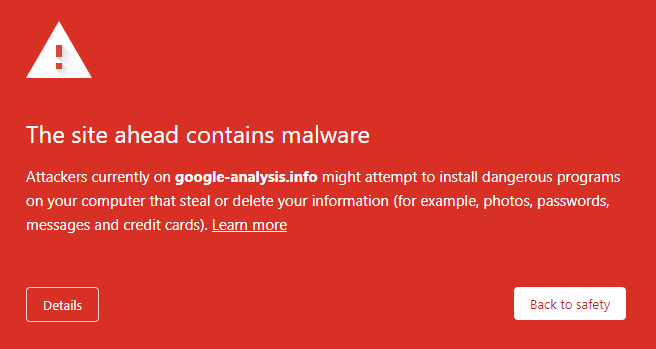
Now, let’s take a look at some of the reasons why a website URL can be deemed unsafe.
1. Phishing Schemes and Content
Phishing is a type of cyber attack that aims to collect personal information such as login credentials or bank account details. It involves luring the victim to click links or open attachments that contain malware.
Attackers can embed phishing links on a hacked website – site owners may not be aware that their websites contain malicious links and get penalized for that. That’s why it’s important to scan your website regularly to detect such an attack.
2. SEO Spam
SEO spam, also known as spamdexing, is an act of overdoing SEO that negatively impacts your website. It can be as simple as inserting an excessive amount of keywords into the content to hacking a website to take advantage of its SEO.
The latter is a malicious act of hacking a well-ranked website to stuff keywords and links to manipulate search engine results, ranking the site on keywords that the hacker is targeting. Hackers may also add links that redirect users to the actual malicious or scam websites.
For example, a hacker may target keywords involving a popular product to lure victims to their scams. They would then hack a good-ranking blog or business website and add keywords to rank on search terms related to the product. Lastly, they insert links that look legitimate to attract users to their scam websites.
These scammers don’t try to rank their websites in the first place because search engines have algorithms that detect and ignore them.
3. Malware
Malware is software that hackers use to compromise your computer security, steal your information, or make money illegally. If authorities suspect a site contains malware or any irregularities that look like malware code, they will include it on their URL blacklist.
There are various types of malware, and they work differently. Here are some of the most common malware:
- Virus. Attackers attach the virus to an executable file, so when you open or activate the file, it spreads and infects other files. This can lead to corrupted files and damage the system’s core function.
- Trojan horses. Disguised as legitimate software, Trojan horses work inconspicuously and often aim to create a backdoor in your security system for further breach.
- Adware. It shows pop-ups and ads that are not relevant to your content. This affects your website performance and annoys your website users. In worse cases, the ads link to phishing websites or files that may contain spyware.
- Spyware. As the name suggests, it’s malware that’s hidden from your sight and recording what you do on your computer. This includes collecting credentials information that you type in, such as passwords and credit card numbers.
- Ransomware. This malware locks your computer and files. The attacker then threatens that they will publish or delete the data unless the victims pay a sum of money.
- Botnets. These are networks of malware-infected computers. Attackers control the network and utilize these computers – or bots – to perform malicious attacks such as spam, click fraud, or distributed denial-of-service (DDoS).
Hostinger’s users can take advantage of the malware scanner via the hPanel dashboard, it’s an automated tool that detects harmful or compromised files on your website.
Learn more about Hostinger’s hPanel
4. Using Unsafe Plugins
A plugin is additional software installed on your site to extend its functionality. Since anyone can develop and offer plugins, they may cause website security breaches.
It’s crucial for website owners to be selective and investigate the developer’s legitimacy and credibility. Malicious developers may insert harmful code into the plugin to gain access to your website.
Another risk comes from using outdated plugins as they may have fewer security layers, making them easy to breach.
How to Prevent Your Website From Getting Blacklisted
Malicious attacks on a website do look scary, but there are some tips to prevent them and avoid URL blacklisting.
1. Keep Everything up to Date
Never neglect any WordPress update notification, be it core, plugins, or themes. These updates often improve the existing security or fix issues. If you don’t update them, hackers may exploit outdated security to breach your site.
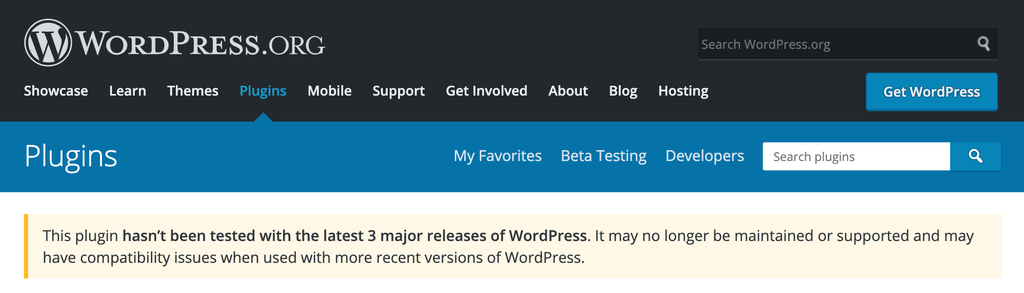
If you find an outdated plugin and there’s no update available from the developer, it’s better to disable or remove it and get a new one.
2. Only Use Trusted Software
Free software, plugins, or themes are easy to come by, but you should be cautious. Free software may contain malware or make your site vulnerable to attacks.
If you want to download any free software or add-on for your website, there are a few actions you can take to verify the developers:
- Look at the numbers. Downloads or active installations can indicate how credible the software is.
- Check reviews. Look at the software’s customer reviews. This should give you more information about the software and whether it’s safe to use or not.
- Search for information. If you can’t find any official reviews, try to Google the software or developer’s name. If you find negative information like “don’t trust this developer,” walk away.
- Verify the compatibility. When you choose a WordPress theme or plugin, it’s best to pick one that’s compatible with the most recent version of WordPress.
- Check for updates. See when was the last software update and how frequently they happen. For a WordPress theme or plugin, it’s best to choose one updated within the previous six months.
3. Use Strong Passwords
Another way to protect the back-end of your site is by using strong passwords. If you think your password is strong enough to prevent brute force attacks, think again.
Back in 2012, a password-cracking expert unveiled a 25-GPU cluster that can make 350 billion guesses per second. That’s enough to guess every eight-character password that contains upper and lower-case letters, numbers, and symbols in around five hours.
It’s better to have a longer password, preferably more than 12 characters, using symbols, numbers, and upper and lower case letters.
Password generators such as LastPass Password Generator can help create various combinations of characters to make strong passwords.

It’s also not recommended to use the same password for two or more accounts. If a hacker breaches one of your accounts, the rest won’t be at risk.
Password managers like LastPass or 1Password also help you save and organize your passwords. This allows you to save intricate passwords without having to memorize every single one of them.
4. Use Google Web Risk API
Google Web Risk API is a Google Cloud service that checks URLs on your site against Google’s list of unsafe sites.
This tool is especially useful for a site with a lot of user-generated content since there’s an increased risk of having an unsafe URL on your site. Google Web Risk helps you scan the website and identify these unsafe links and remove them to keep your site safe.
How to Check via Google Search Console if Your Website Has Been Blacklisted
Google Analytics, Google Safe Browsing, and Google Search Console are excellent services to check your website’s health.
The first step is using Google Analytics to track your website traffic. If you find a sudden drop in traffic, it might be an indication that search engines blacklisted your site. A quick search on Google Safe Browsing can confirm your site’s status.
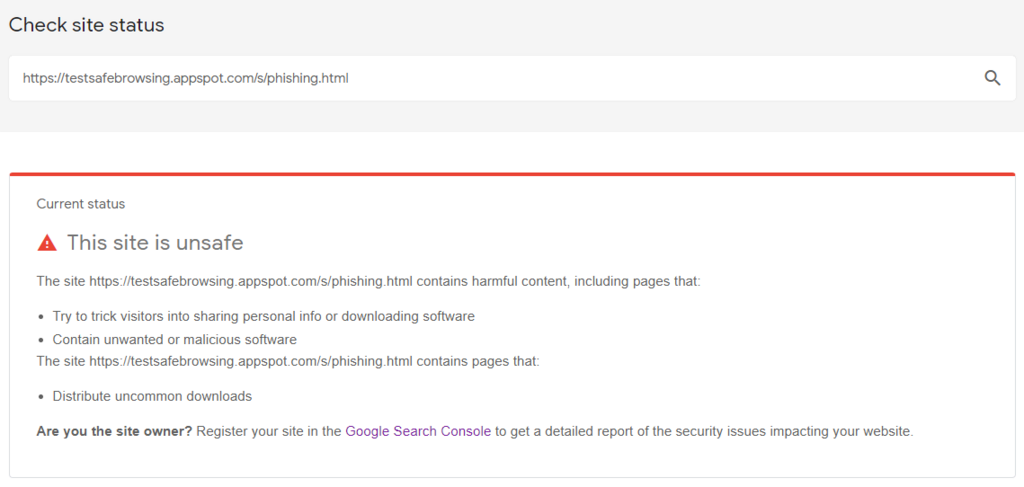
Another great tool is Google Search Console. However, it’s necessary to verify the site ownership first.
Once they have verified your website, access your Google Search Console dashboard and open the Security Issues tab. In this section, you’ll see if your domain is blacklisted or not.
If your domain has been blacklisted, you have to take the necessary steps to clean up your site before requesting a review to remove it from the URL blacklist.
How to Remove Your URL From a Blacklist
If Google or other search engines have blacklisted your website’s URL, you must restore the website to its healthy state. Here’s how you do it.
Step 1. Remove the Infection or Content From Your Website
There are two ways to remove malware from your site – doing it yourself or using a third-party website clean-up service.
To do it yourself, it’s best to backup your website first. If you run your website on WordPress and still have access to it, use a backup plugin like VaultPress or UpdraftPlus.
Download your backup to a local PC and run a scan using antivirus software. It helps locate issues or malware in your website files and remove them altogether.
Before you reupload the website files, you’ll need to check if there’s any malware. Open the wp-config.php file and remove any unfamiliar strings of code. Use the wp-config-sample.php file from the WordPress GitHub repository to compare the code.
After that, re-download and re-install WordPress on your web hosting account and upload your backup content.
Also, check if there are outdated plugins. If you find any, update or remove them. In addition to that, we recommend resetting all passwords and enabling two-factor authentication to improve security.
If you don’t want to do these processes yourself, there are online services that clean up sites. Sucuri, MalCare, Wordfence, and SiteLock are popular solutions to scan websites, remove malware, and fix security problems to help remove your site from a search engine URL blacklist.
However, these services don’t come for free, starting at $99/year. However, they offer protection against future attacks, and some will fix your website for free if it gets hacked again.
Step 2. Submit Your Website for Review
Once you’re sure that you have fixed the issues, head back to Google Search Console and submit your website so Google can reassess it.
To do so, open your Google Search Console account and go to the Security Issues tab. Click I have fixed these issues and select Request a review. Google may require you to list the actions you have done to solve them – you should provide as many details as possible.
It may take a few days for Google to finish reviewing your website. If your website is healthy and Google doesn’t find any more issues with it, they’ll remove it from the URL blacklist.
Conclusion
Leaving your website vulnerable to cyber-attacks increases the risk of getting blacklisted. If this happens, you will lose a significant amount of website traffic, negatively affecting your business.
There are several reasons why URLs get blacklisted by search engines and other authorities, but the most common ones are:
- Phishing schemes. If the site contains links to phishing sites, it’ll go to a URL blacklist to protect visitors.
- SEO spam. It might be caused by site owners, in an attempt to improve SEO, or hackers taking advantage of well-ranked pages.
- Malware. Sites that contain viruses, trojan horses, adware, or other types of malware will be blacklisted.
- Unsafe plugins. Plugins from untrusted sources or that are outdated can make your site vulnerable to attacks.
It’s possible to prevent your site from being blacklisted by keeping all systems updated, using only trusted software, strong passwords, and tools like Google Web Risk to scan the site.
However, if you find that the website is on a URL blacklist, you’ll need to remove the content or software that’s causing the issue. You can either do so manually or with website cleanup services.
After that, request a review and, if there are no more issues, your website will be removed from the URL blacklist.
We hope this article helped you learn how to recover your blacklisted website. Keep in mind that taking preventive measures and constantly improving your website security is the best approach.