Как восстановить файлы удаленные защитником Windows?
Антивирус Windows удалил мои файлы, как восстановить — довольно часто эти слова можно услышать от большинства пользователей ПК. Зачастую, помещению в карантин или полному стиранию подлежат только вредоносные документы, тем или иным образом воздействующие на операционную систему или программные файлы в ней.
Согласитесь, без этой защиты наши компьютеры не протянули бы так долго и, скорее всего, перестали бы функционировать уже через пару месяцев эксплуатации по причине критических изменений в коде.
Опасаясь за здоровье ПК, антивирус всегда стремится предупредить возможную угрозу и ликвидировать ее задолго до того, как она успеет нанести свой первый ущерб системе. Иногда эти действия приводят к стиранию файлов, которые пользователи не хотели бы терять — ведь без них может не запуститься та или иная программа, а способов загрузить их снова нет.
Можно ли восстановить такой файл, обойдя системы Защитника Windows? Однозначно да!
В этой статье мы детально рассмотрим что же такое этот Защитник Windows, как его включить или деактивировать, основные функции и, пожалуй, самую животрепещущую тему — нужна ли сторонняя программа при наличии встроенного антивируса?
Содержание статьи:

Что такое Автономный Защитник Windows?
Защитник Windows (Windows Defender Antivirus) — это встроенное средство защиты операционной системы, предназначенное для устранения вредоносного ПО, программ-шпионов и других приложений, способных тем или иным образом повредить нашему компьютеру. Оно предоставляется встроенным софтом исключительно для Windows 8 и более свежих версий.
Тем не менее, если вы являетесь обладателем более старых релизов ОС, вы всегда можете загрузить Microsoft Security Essential, совместимый с Windows Vista и Windows 7.
В чем между ними разница, спросите вы? Оба этих инструмента способны обеспечить одинаковую по эффективности защиту вашей операционной системы — только названия разные.
Защитник Windows обладает скорее дополнением, а не отличием от Microsoft Security Essential. Оно заключается в том, что при использовании последний версий Защитника, операционная система получает большую защиту от руткитов и буткитов.
Существуют различные типы вирусов, которые способны мастерски скрываться на наших устройствах и полностью обезоруживать встроенное антивирусное ПО.
Автономный Защитник Windows призван, чтобы помочь решить эту сложную ситуацию путем работы извне. Установите его флеш-накопитель, подключите к зараженному устройству, просканируйте его и удалить вирус!
Как включить или деактивировать Защитник Windows?
Вы, должно быть, как и я никогда раньше не задавались этим вопросом. Работает антивирус — это хорошо и не нужно совершать никаких лишних действий. Но что если он по какой-то причине отключился и его нужно вернуть в рабочее состояние?
Даже несмотря на то, что Microsoft спрятали функцию включения/отключения довольно глубоко в недрах программы, ее все же можно найти. Давайте разберем как:
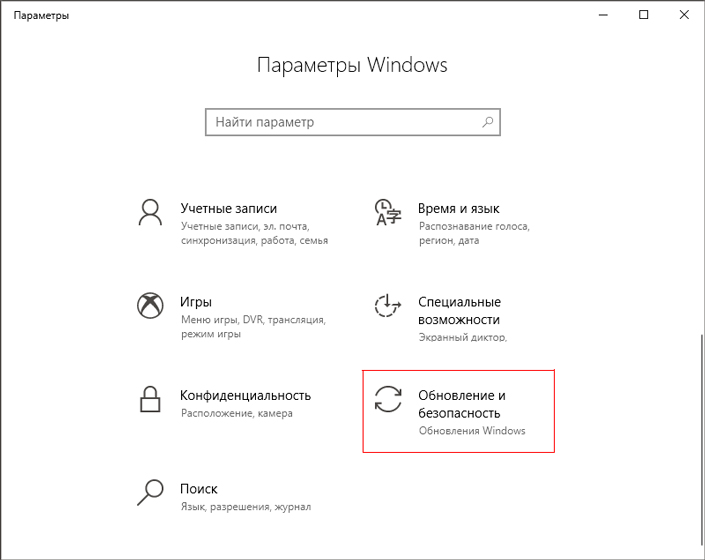
1. С помощью комбинации клавиш Win + I откройте меню Настройки.
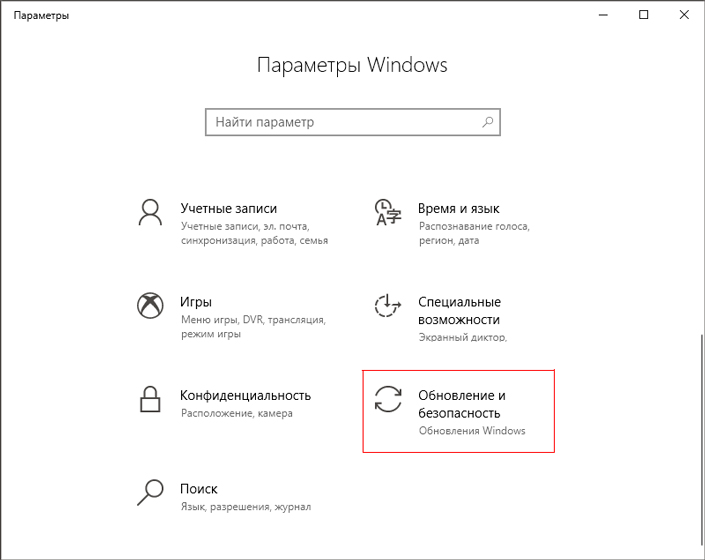
2. Перейдите в раздел Обновление и безопасность.
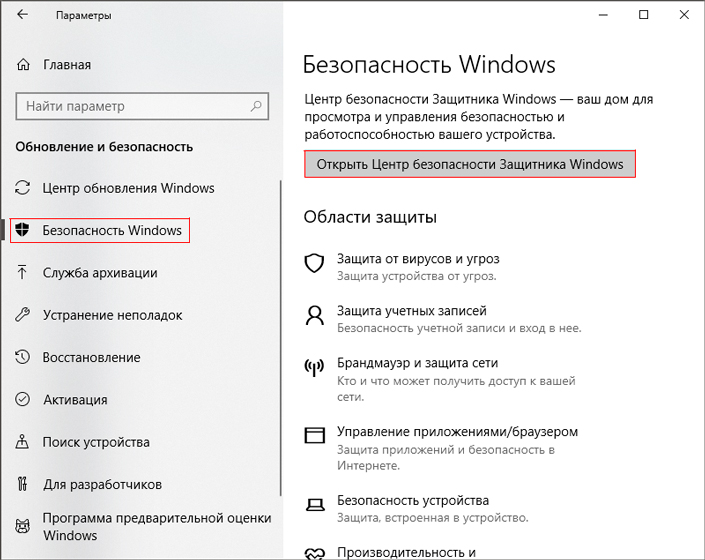
3. Выберите, расположенный в левом меню, пункт Безопасность Windows.
4. Выберите параметр Открыть Центр безопасности Защитника Windows.
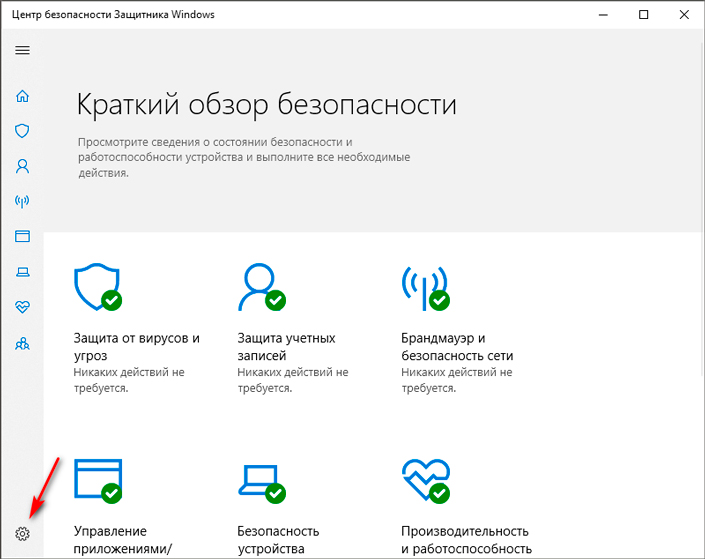
5. В открывшемся окне найдите значок шестеренки. Он позволит позволит перейти в раздел параметров встроенного антивируса.
Полезный совет
В открывшемся окне, при желании, вы всегда можете настроить режим уведомлений для полного функционала программы.
6. Откройте Параметры защиты от вирусов и угроз.
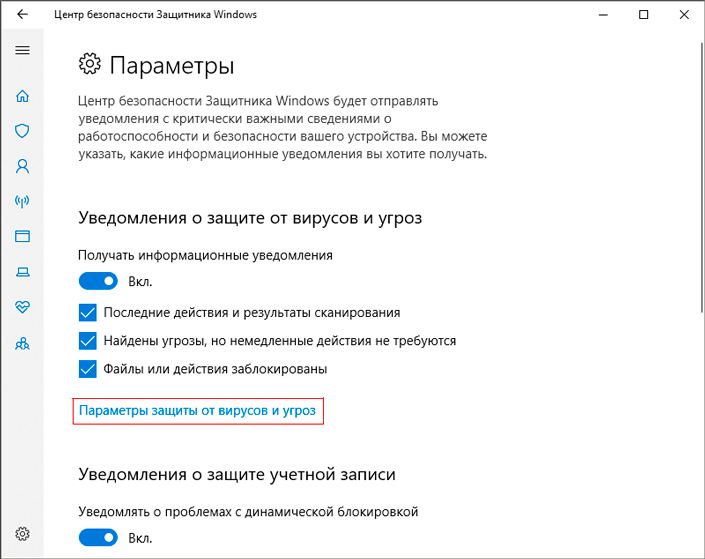
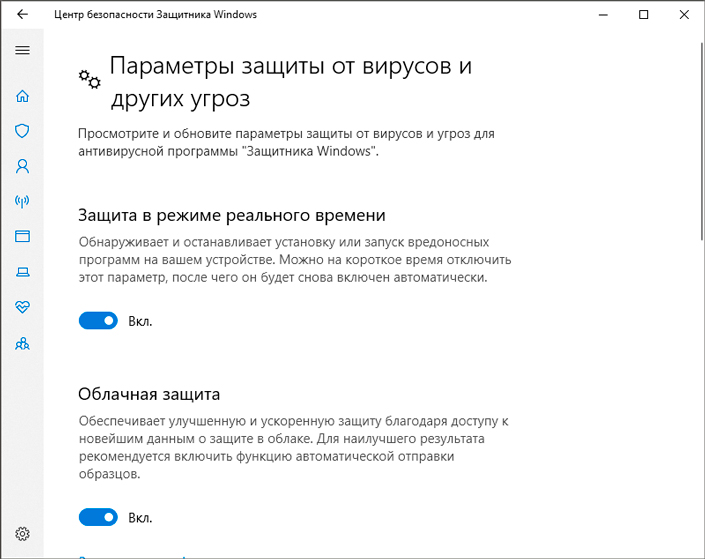
7. Итак, мы достигли сути вопроса. В данном меню вы можете включить или отключить любой из трех параметров Защитника Windows:
- Защита в режиме реального времени;
- Облачная защита;
- Автоматическая отправка образцов;
Карантин Защитника Windows
Перед тем как удалять какой-либо подозрительный файл, Защитник Windows всегда помещает его в карантин, кратко описывая характер возможного вируса (троян и др.) и потенциальный уровень угрозы, который он может представлять. В этой главе мы с вами найдем точное местоположение “подозреваемых” и устраним исходящую от них опасность.
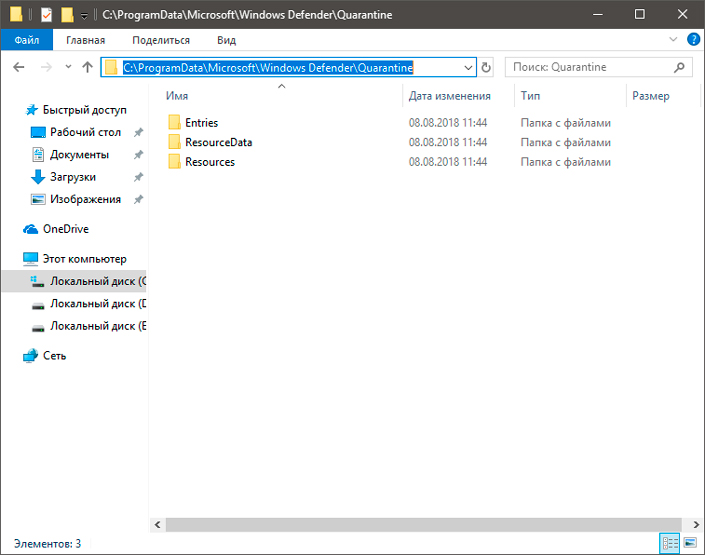
По умолчанию, хранилище вирусов Защитника Windows располагается по пути C:\ProgramData\Microsoft\Windows Defender\Quarantine. Однако мы рекомендуем вам взаимодействовать с ними исключительно посредством антивируса — так надежнее.
Как открыть карантин при помощи Защитника Windows?
Все просто! Следуйте описанным ниже шагам и вы быстро достигнете нужной цели.
1. С помощью комбинации клавиш Win + I откройте меню Настройки.
2. Перейдите в раздел Обновление и безопасность.
3. Выберите, расположенный в левом меню, пункт Безопасность Windows.
4. Выберите параметр Открыть Центр безопасности Защитника Windows.
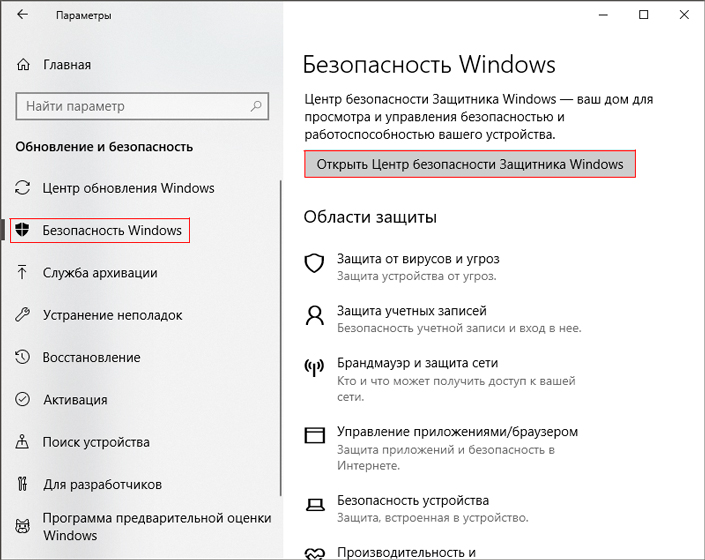
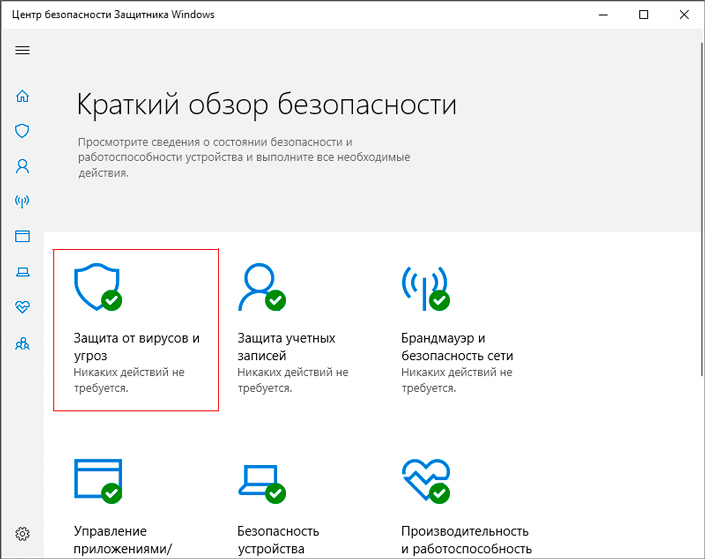
5. Откройте окно Защита от вирусов и угроз.
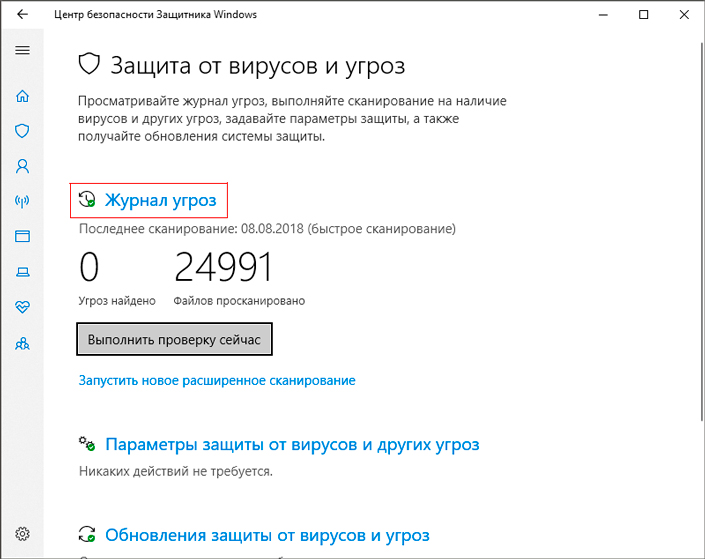
6. Откройте Журнал угроз. Здесь же вы можете просканировать свое устройство.
7. Перед вами появится полный список имеющихся и ликвидированных угроз, которые Защитник Windows поместил в карантин. В нем они являются абсолютно безобидными.
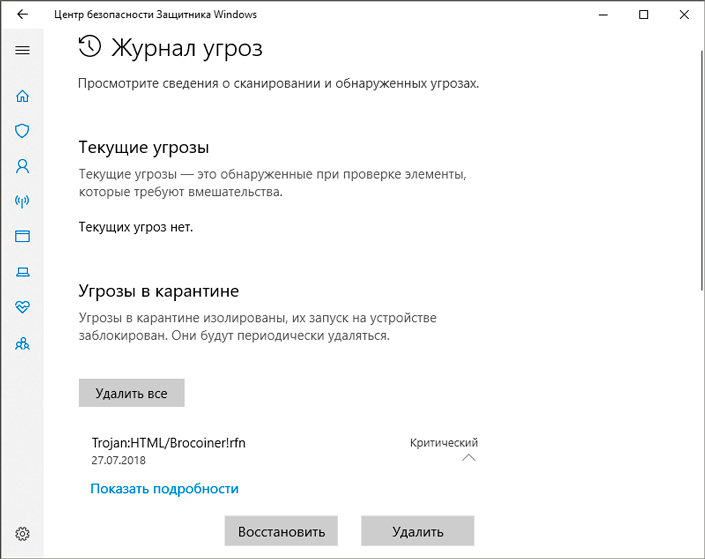
8. Нажмите клавишу Показать подробности, чтобы внимательно изучить помещенный в карантин файл.
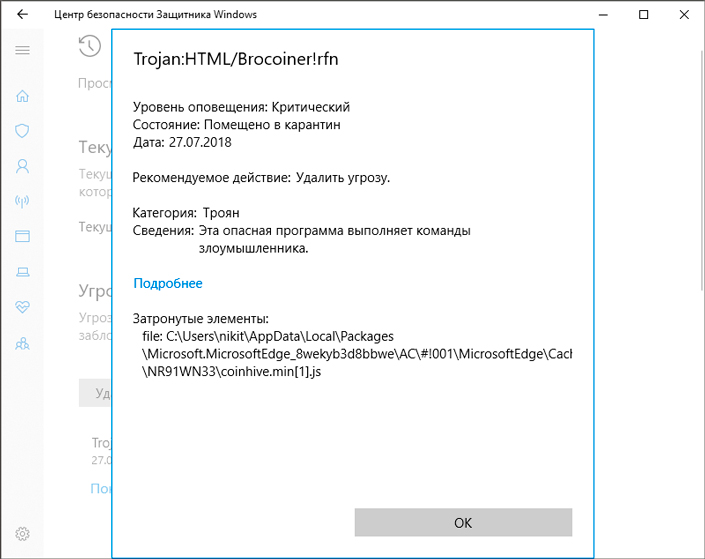
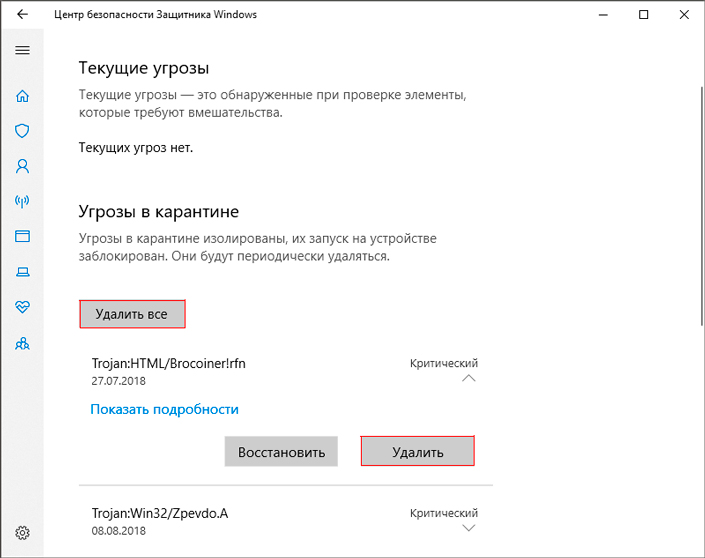
9. В этом же меню карантина вы можете в любой момент произвести удаление конкретного или всех найденных вирусов, нажав клавиши Удалить напротив нужного файла или Удалить все для уничтожения всех файлов.
Защитник Windows. Исключения.
В некоторых случаях антивирус способен заблокировать даже вполне безопасные файлы, тем или иным образом взаимодействующие с системой и другими приложениями. Возможно, именно по этой причине он и считает их вредоносными, ведь они вторгаются в процесс работы разных программ, а значит могут нанести определенный вред.
Очень часто подобный карантин мешает полноценному функционированию установленных программ или даже не дает им запуститься. Можно ли это исправить? Легко! Достаточно лишь поместить блокируемый файл в список-исключение.
Давайте рассмотрим подробную инструкцию как это сделать.
1. Как это было описано в предыдущей главе, откройте окно приложения Защитник Windows.
2. Перейдите в раздел Защита от вирусов и угроз.
3. Откройте Параметры защиты от вирусов и других угроз.
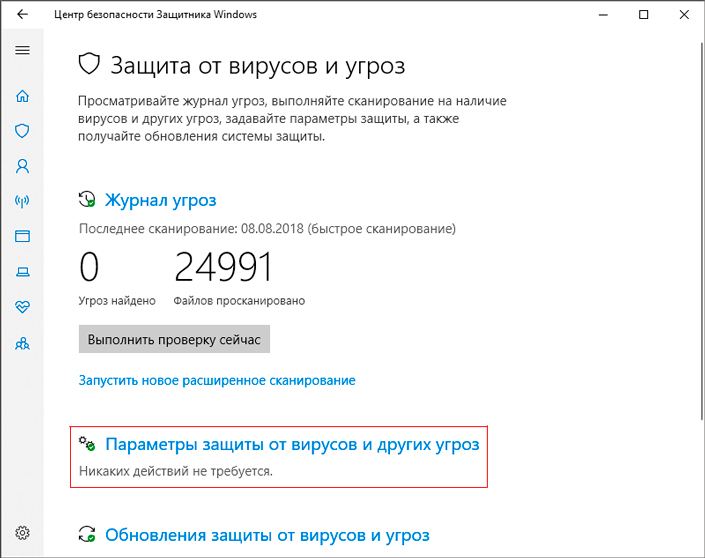
Пролистайте содержимое окна в самый низ и найдите параметр Исключения. Нажмите клавишу Добавление или удаление исключений.
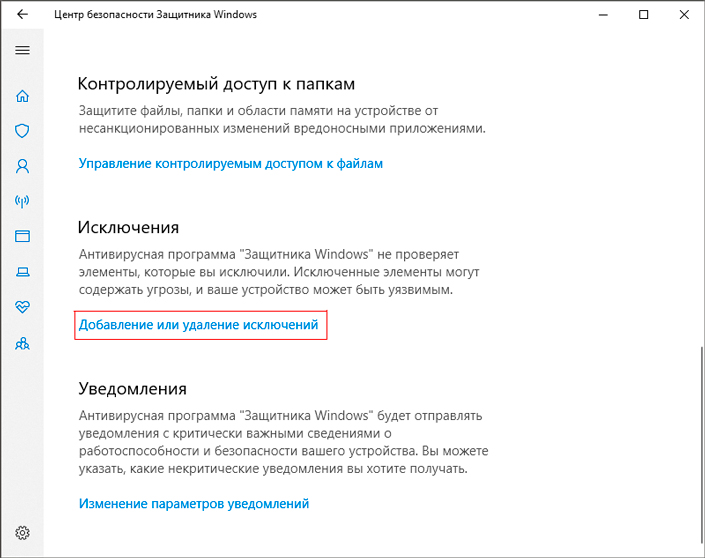
5. Нажмите Добавить исключение и выберите тип исключения.
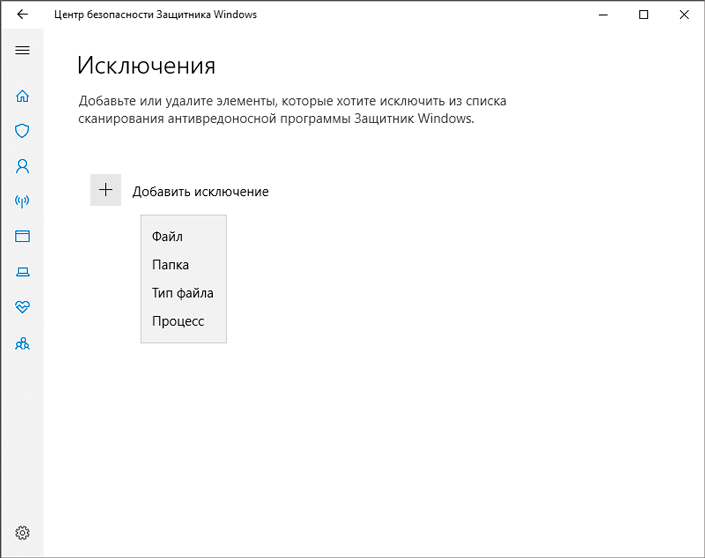
6. Укажите путь к файлу, папке, типу файла или процессу, который вы хотите добавить в исключение.
Если у вас установлено несколько программ, провоцирующих Защитник Windows на недоверие, рекомендуем создать отдельную папку для них. Таким образом вы обезопасите загружаемые файлы от непредвиденных блокировок.
Важно заметить!
Крайне не рекомендуем в папку-исключение загружать файлы из ненадежных источников. Согласитесь, никто не захочет отдавать вирусу полную власть над компьютером. Такой неосторожный поступок может привести к довольно неприятным последствиям.
Защитник Windows удалил важный файл. Что делать?
Нередки случаи, когда пользователь попросту не может восстановить удаленный файл. Защитник Windows всячески его блокирует и препятствует всем попыткам восстановления. И, сказать по правде, зачастую именно это отчаянное действие антивируса и спасает нашу операционную систему от взлома, кражи личных данных и платежной информации.
Однако даже благие побуждения не всегда могут приносить пользу. Казалось бы, это крах, но не все потеряно!
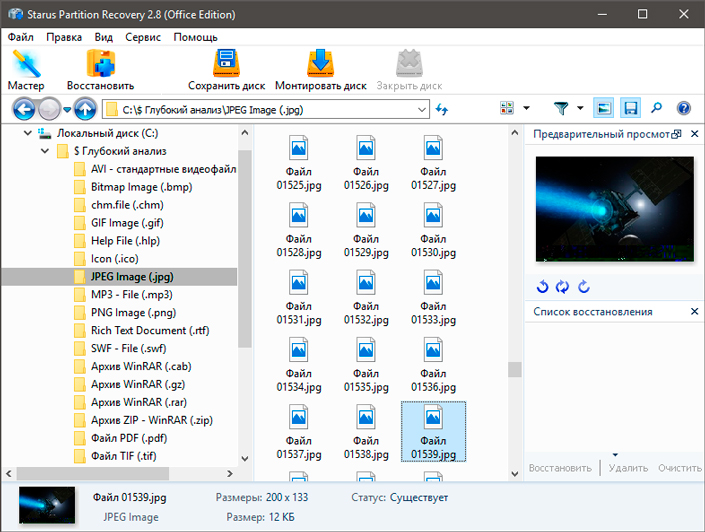
Проведите глубокий низкоуровневый анализ диска, на котором расположен файл, при помощи инструмента Starus Partition Recovery и совершите восстановление на внешний накопитель. Это действие поможет обойти блокировку Защитника Windows и “реанимировать” то, что недавно было безнадежно утраченным.
Программа обладает интуитивно понятным русскоязычным интерфейсом, а удобная классификация по типу файла позволит без путаницы и траты личного времени найти нужный документ!
Нужен ли сторонний антивирус при наличии Windows 10?
Этот вопрос возникает практически у всех пользователей и является вполне резонным. Защитник Windows — надежный встроенный антивирус, распространяемый корпорацией Microsoft совершенно бесплатно и, к тому же, часто обновляется вместе с операционной системой. В таком случае нужды во встроенном программном обеспечении практически нет — это вопрос вкусов.
Тем не менее, если вы не получаете своевременных обновлений, стоит держать в уме тот факт, что с каждым днем появляется все больше вредоносных программ, противостоять которым старая версия антивируса просто не в силах. В таком случае настоятельно рекомендуем установить стороннее ПО для обеспечения компьютера наивысшим уровнем безопасности.
Надеемся, статья оказалась для вас полезной и помогла найти ответы на поставленные вопросы!
Похожие статьи про восстановление данных:

Как восстановить файлы и документы пользователя после обновления Windows 10
Как нам всем хорошо известно, обновления от Microsoft для Windows 10 направлены в первую очередь на .

Как восстановить данные после отката системы Windows
Несомненно, каждому из нас, за время пользования компьютерами, приходилось сталкиваться с необходимо.

Как восстановить стертые видео-файлы?
Многие из нас сталкивались с ситуацией случайного удаления разного рода документов с компьютера. И э.
Восстановление файлов, удаленных «Защитником Windows» в Windows 10

Самый простой вариант «вытащить» любой файл из «Защитника Windows» в Виндовс 11 подразумевает управление добавленными в карантин элементами через журнал защиты. Вы сможете разрешить их использование на компьютере, а далее уже выполнить дополнительные действия по восстановлению, если извлеченный файл не будет помещен в свое изначальное расположение автоматически.
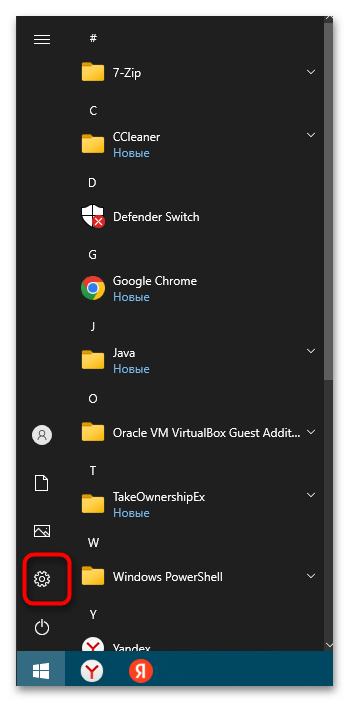
- Откройте «Пуск» и перейдите в «Параметры», откуда далее и будет открыто окно управления безопасностью операционной системы.
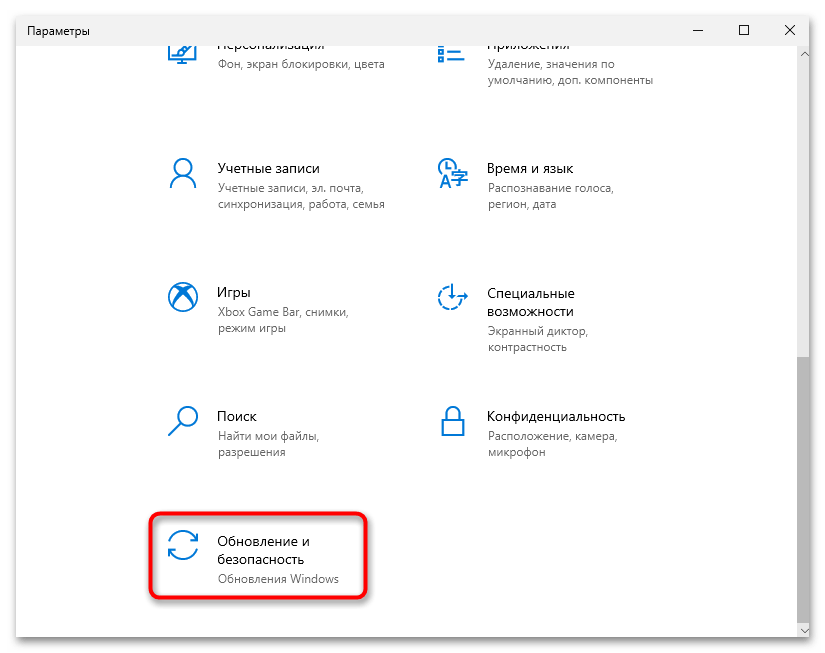
- Нажмите по плитке «Обновление и безопасность» для перехода к следующему меню с настройками.
- В нем слева выберите категорию «Безопасность Windows», затем через «Области защиты» откройте «Защита от вирусов и угроз».
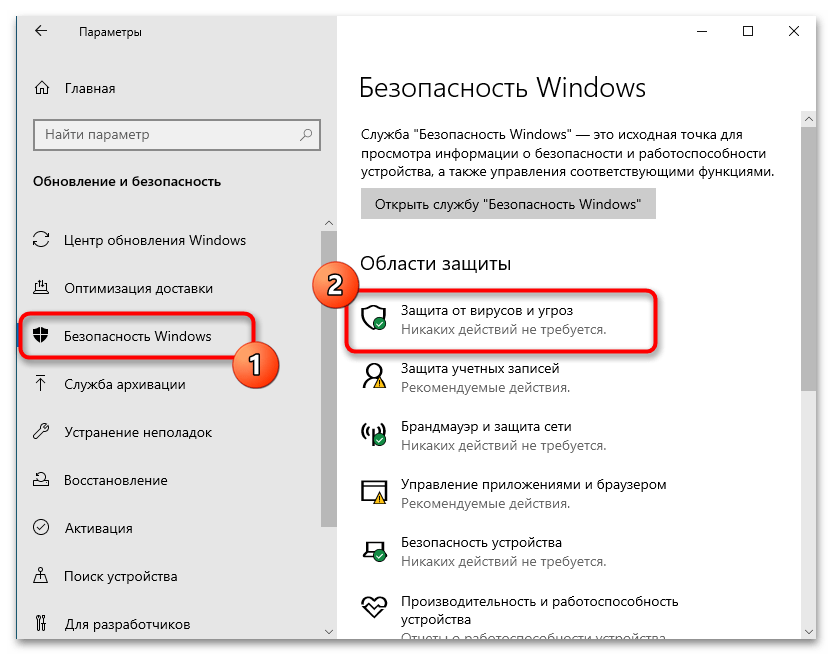
Отметим, что под дальнейшими действиями подразумевается самостоятельное извлечение файла из карантина или добавление его в исключения, чтобы в будущем он снова не попал в список запрещенных. Все это стоит делать только в том случае, если файл не был возвращен в свое изначальное расположение или создается какой-то программой автоматически, после чего сразу же снова попадает в карантин. О каждом из этих вариантов речь пойдет ниже, поэтому можете использовать способы для решения описанных трудностей.
Способ 2: Добавление файла в исключения
В некоторых случаях удаленный файл не исчезает, вместо этого блокируется его выполнение со стороны «Защитника Windows». После разрешения он может снова автоматически отобразиться в своем каталоге, однако при попытке следующего запуска, скорее всего, опять же заблокируется. По большей части это относится к EXE-файлам различных программ и игр, особенно нелицензионных. Для решения ситуации перед повторным запуском приложения добавьте этот самый проблемный файл в исключения.
- В том же окне «Защита от вирусов и угроз» внутри блока «Параметры защиты от вирусов и других угроз» нажмите по ссылке «Управление настройками».
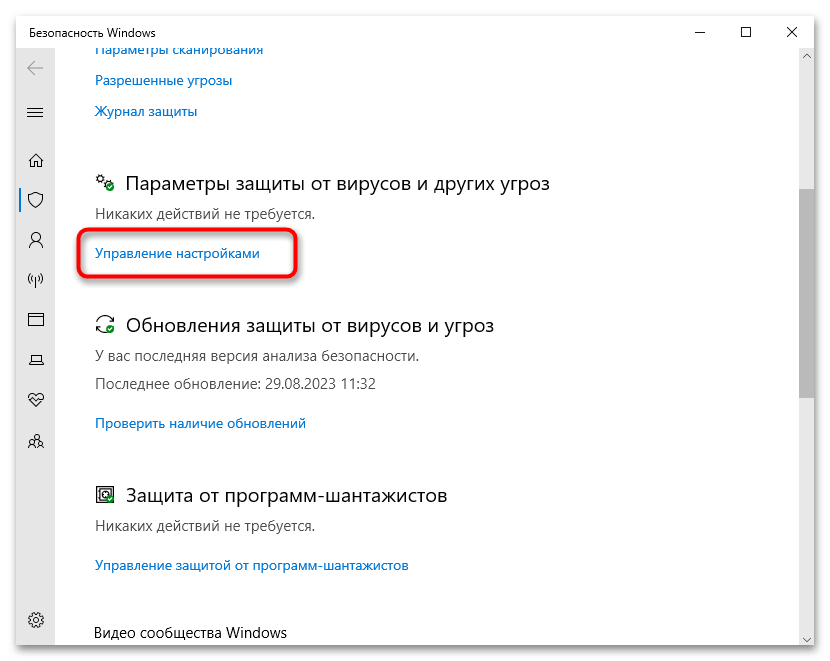
- Прокрутите колесико немного вниз и щелкните по «Добавление или удаление исключений».
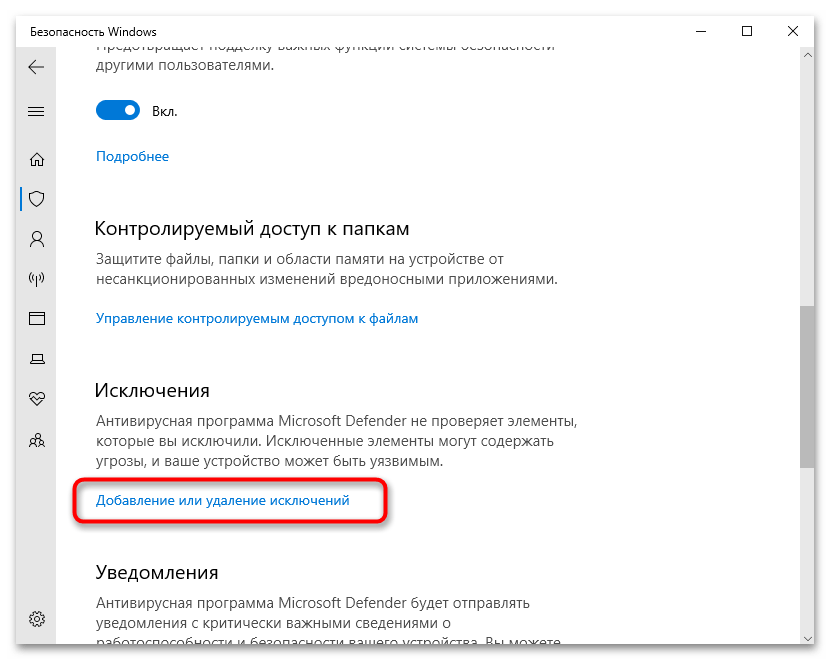
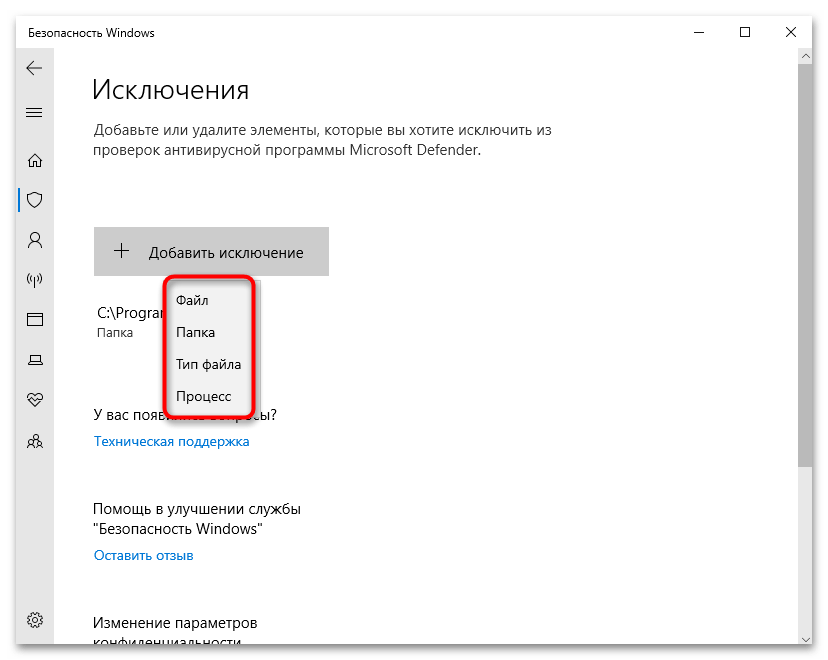
- Вас интересует кнопка «Добавить исключение».
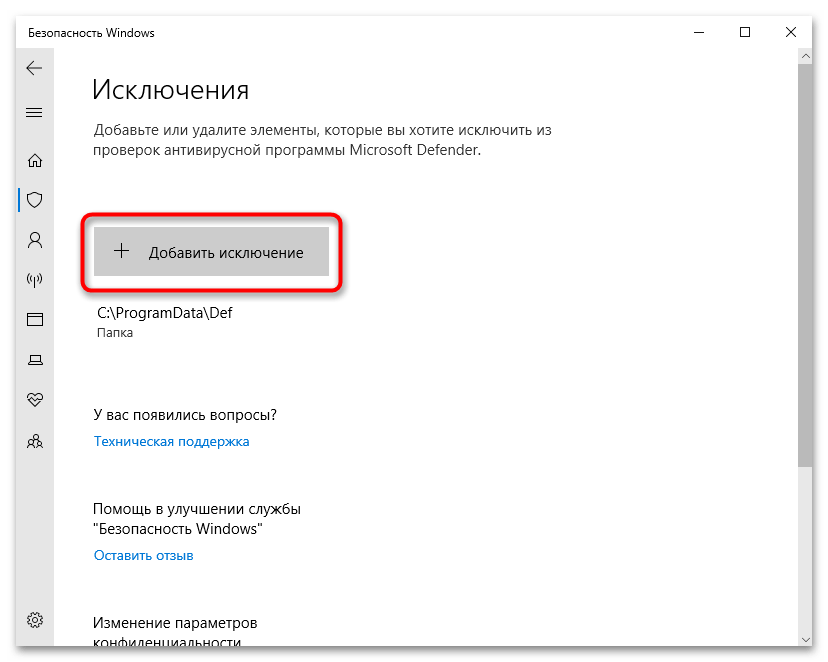
- Из появившегося меню выберите «Файл» или «Папка», чтобы добавить сразу все составляющие проблемного приложения. Отобразится окно «Проводника», из которого и нужно будет выбрать сам элемент. На этом работа с исключениями завершена.
Способ 3: Использование Windows File Recovery
Windows File Recovery — официальная консольная утилита от Майкрософт, предназначенная для восстановления случайно удаленных файлов. В эту категорию попадают как недавно очищенные вручную элементы, так и те, которые были заблокированы «Защитником Windows» и впоследствии пропали из своих изначальных папок. Однако перед началом работы с данным решением необходимо учесть несколько важных моментов:
- В команде для выполнения вы указываете тот раздел диска, где находился изначальный файл.
- Желательно создать новую папку, куда будут перемещены восстановленные объекты.
- Каталог для сохранения восстановленного файла обязательно должен быть на другом разделе носителя, а не на том же, с которого он восстанавливается.
- Утилита работает с форматами файлов, поэтому указывается только расширение, а после восстановления из списка уже выбирается то, что нужно оставить.
Теперь, когда вы разобрались с основными нюансами, можно переходить непосредственно к работе с Windows File Recovery. Утилита доступна бесплатно, запускается исключительно через «Командную строку», поскольку не имеет графического интерфейса, а также распространяется через Microsoft Store.
- Воспользуйтесь ссылкой выше для перехода к странице Windows File Recovery или отыщите приложение самостоятельно через Microsoft Store, затем выполните стандартную инсталляцию.

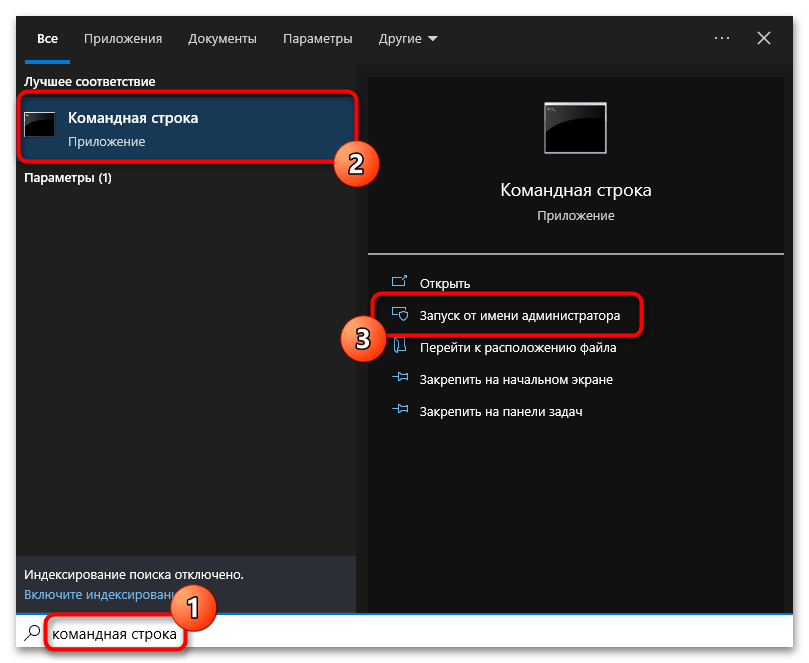
- По завершении в «Пуске» отыщите «Командную строку» и обязательно запустите ее от имени администратора.
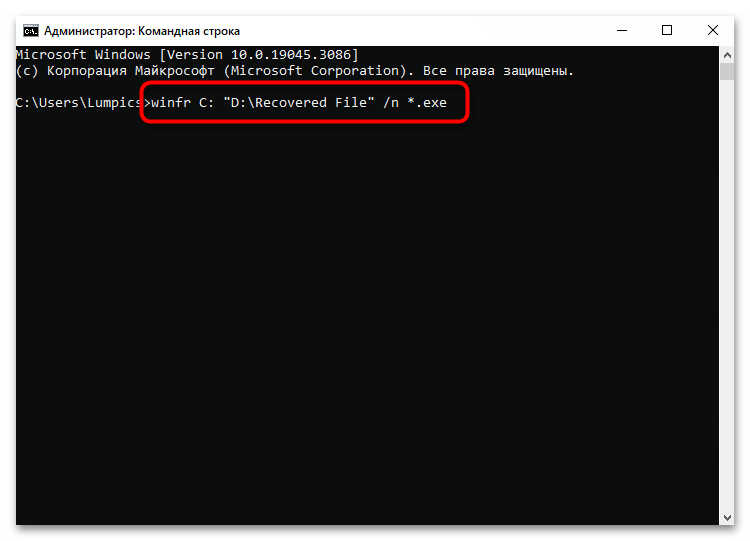
- Введите команду winfr C: «D:\Recovered File» /n *.docx , где C — диск, на котором ранее находился файл, D:\Recovered File — путь к папке для его восстановления, а .docx — формат восстанавливаемых файлов.
Как показывает опыт, именно с файлами, которые были удалены «Защитником Windows», у Windows File Recovery не возникает никаких проблем и восстановление проходит успешно. Главное не затягивать этот процесс и до самого восстановления стараться записывать как можно меньше новых файлов на диск, иначе блоки могут быть перезаписаны и утраченные ранее файлы уже никак не получится вернуть. Вместе с этим отметим, что в завершающем методе мы расскажем о том, как взаимодействовать с программами, специально предназначенными для восстановления разных файлов. Они могут стать более результативными, а также имеют графический интерфейс, что упрощает процесс взаимодействия.
Способ 4: Ручное извлечение файлов из карантина
В большинстве случаев удаленные «Защитником Windows» файлы помещаются в карантин и их выполнение блокируется. Конечно, есть соответствующая системная папка с такими элементами, которые будут храниться там до выполнения дальнейших действий. Вы можете открыть этот каталог вручную, найти файл для восстановления и просто перетащить его в удобное место, которым чаще всего будет его изначальное расположение.
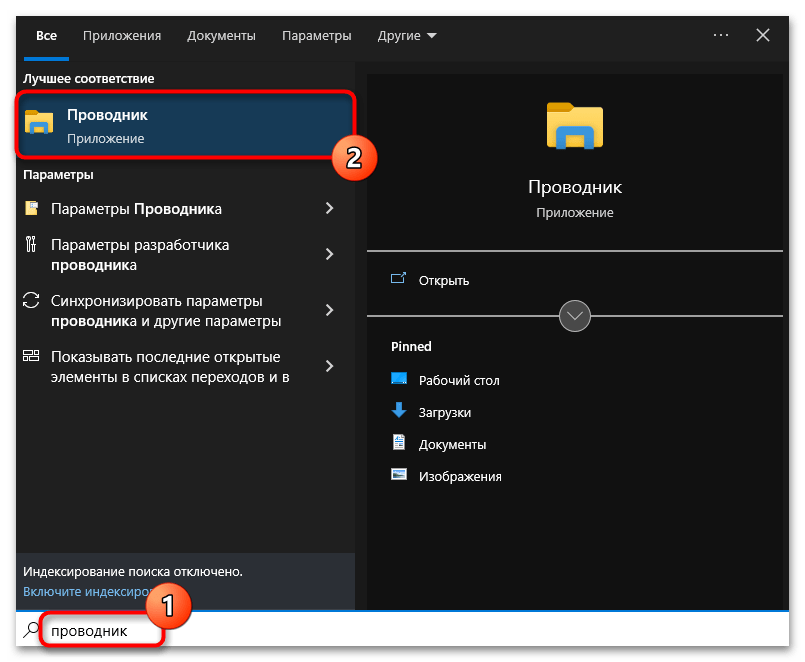
- Запустите «Проводник» любым способом.
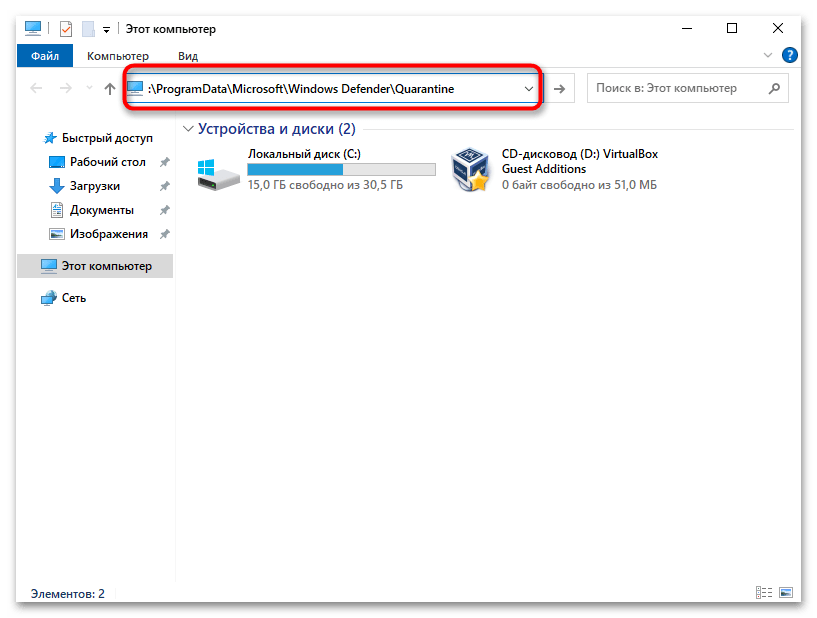
- Перейдите по пути C:\ProgramData\Microsoft\Windows Defender\Quarantine , вставив его в адресную строку сверху.
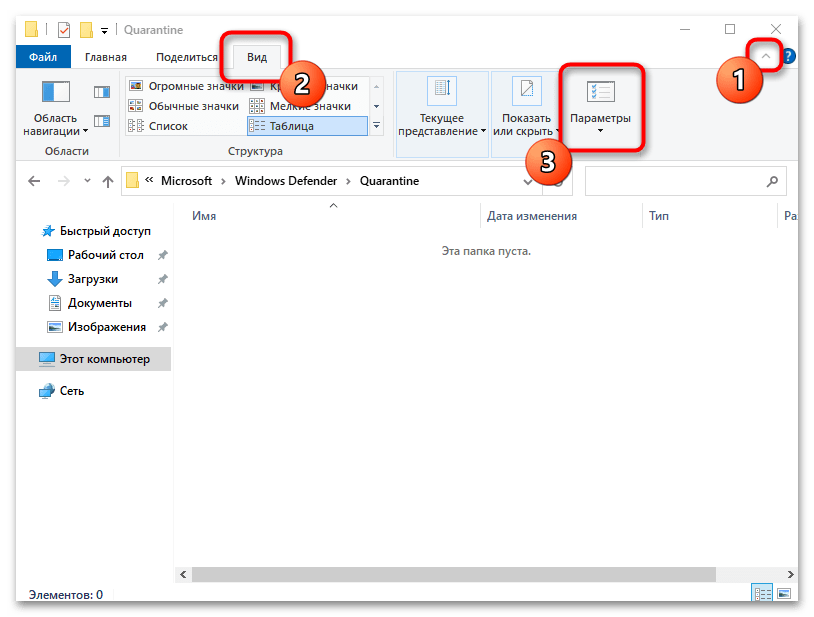
- Если вы не видите некоторые или даже все файлы в этом каталоге, понадобится сделать их видимыми. Для этого справа вверху нажмите по стрелке вниз для открытия дополнительного меню, в нем перейдите на вкладку «Вид» и выберите настройку «Параметры».
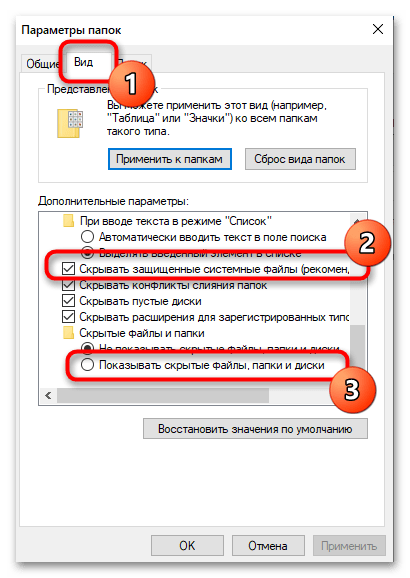
- На вкладке «Вид» снимите галочку с пункта «Скрывать защищенные системные файлы», а также поставьте маркер возле «Показывать скрытые файлы, папки и диски».
- Найдите объект для восстановления и просто перетащите его в любое удобное место. Если вы получаете уведомление об отказе в доступе, понадобится зайти в Windows 10 под учетной записью Администратора, о чем более детально читайте в материале по ссылке ниже.
Способ 5: Повторная установка потерянного файла
В большинстве случаев восстановление файлов из «Защитника Windows» требуется, когда он обнаруживает угрозы в установленной программе и помещает их в карантин, блокируя дальнейшее выполнение программы. Иногда некоторые из заблокированных файлов не удается «вытащить», добавить в исключения и восстановить работу софта. Тогда единственным решением станет его полная переустановка. Однако перед этим обязательно нужно отключить стандартный антивирус, иначе еще на этапе установки некоторые файлы уже могут быть заблокированными.
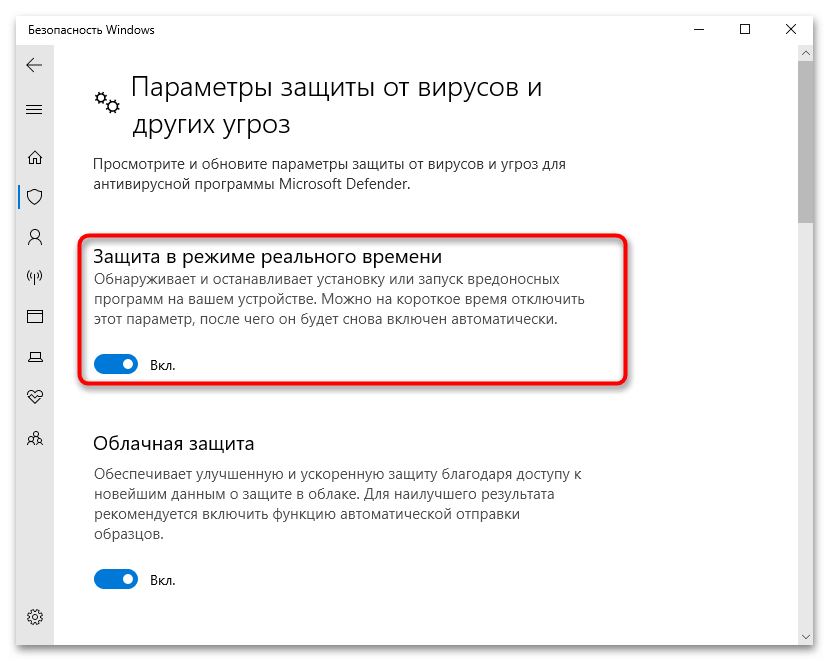
Следующие действия уже зависят от вас: можно оставить «Защитник Windows» в отключенном состоянии или перед включением использовать инструкцию выше для добавления папки с программой в исключения. Тогда после включения никаких проблем возникнуть не должно, антивирус будет игнорировать софт и программа спокойно запустится в своем штатном режиме.
Способ 6: Использование сторонних программ
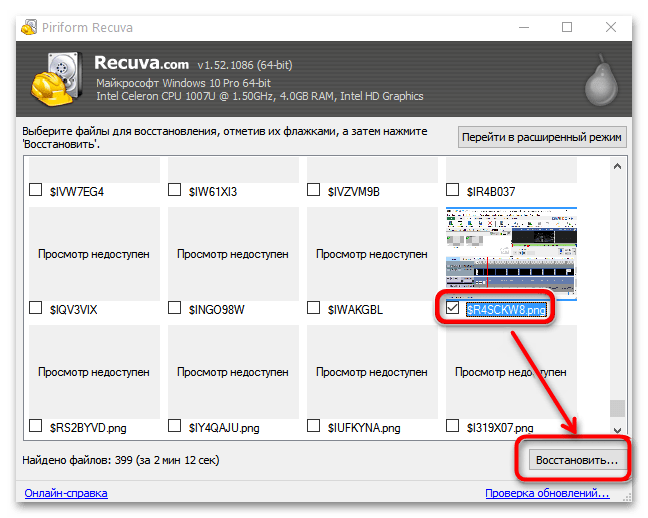
Существует целый ряд как бесплатных, так и платных программ для восстановления потерянных файлов и папок. Каждая из них имеет свой алгоритм восстановления и уникальные настройки, позволяющие оптимизировать процесс сканирования удаленных объектов для их дальнейшего восстановления. Метод может помочь и в тех случаях, когда «Защитник Windows» не просто добавил файл в карантин, а уже удалил его автоматически или же этот процесс был запущен пользователем вручную. Детальные инструкции об использовании лучших инструментов для восстановления читайте в статье от другого нашего автора, кликнув по следующему заголовку.
Способ 7: Откат Windows до точки восстановления
Этот метод очень редко оказывается полезным при работе с «Защитником Windows», поскольку обычно он удаляет файл сразу же при попадании его на компьютер, соответственно, заранее созданная точка восстановления здесь не поможет. Однако если подобное удаление произошло исключительно после того, как вы вручную запустили полный анализ всех файлов через антивирус или включили его после долгого периода деактивации, есть возможность вернуться к той точке восстановления, когда «Защитник Windows» еще не работал и файлы оставались целыми. Для этого у вас уже должна быть заранее создана точка восстановления или настроен один из инструментов автоматической архивации.
AVG антивирус удалил файлы, как восстановить?
Читайте, как восстановить удаленные антивирусом файлы и приложения из карантина. Рассмотрим, как это сделать с помощью стороннего программного обеспечения для восстановления данных или используя функцию резервного копирования для восстановления удаленных файлов.

Введение
Множество данных, помещаемых пользователями в хранилище, имеют важное значение, и зачастую являются конфиденциальной закрытой информацией. И она может привлекать внимание разнообразных мошенников, стремящихся скрытно завладеть ей, использовать в злонамеренных целях или для осуществления противоправных действий. С этой целью мошенники используют различные инструменты, основным из которых является вредоносное программное обеспечение, способное напрямую или удаленно заразить устройства пользователей и похитить важные данные.
Для предотвращения инфицирования устройств и возможных негативных последствий от зловредного воздействия опасных программ, разработано и активно усовершенствуется антивирусное программное обеспечение, способное обеспечить безопасную среду и защитить устройство и данные пользователя. Антивирусные программы в режиме реального времени осуществляют мониторинг и производят поиск вредоносных элементов, отражают вирусные атаки, блокируют скрытное проникновение вредоносных программ и перемещают зараженные или подозрительные объекты в защищенное хранилище для изоляции и последующего лечения, или полностью удаляют их при необходимости.
Однако часто антивирус может удалять объекты, которые вызывают обоснованное опасение, но не являются зараженными, что может приводить к потере важных для пользователей данных и причинять значительные неудобства, особенно если информация не имела копий и хранилась в единственном экземпляре. Но ситуация не безнадежна и данные можно вернуть. Далее в статье мы покажем способ возврата данных из карантина антивирусной программы и методы восстановления информации после ее ошибочного удаления антивирусным приложением.
Необходимость применения антивирусных программ
В современном мире, когда большинство видов разнообразных данных хранится в электронном виде, вопрос безопасности и защиты от несанкционированного доступа к ним сторонних лиц приобретает важнейшее первостепенное значение. Любая информация, не зависимо от ее вида и области применения может подвергнуться злонамеренному воздействию, что приведет к ее похищению или безвозвратной потере. Семейные архивы и личные записи, индивидуальная собственная информация, конфиденциальные финансовые и банковские данные, профессиональные и коммерческие материалы, реестры и базы данных и многое другое представляет для злоумышленников повышенный интерес.
В зависимости от разновидности вредоносного программного обеспечения, могут наступать самые разные последствия. Вирусы могут привести к частичному повреждению, скрытому воровству или полной утрате всей информации, осуществляя ее удаление, перезапись, блокирование, шифрование и т.д.
Нарушение целостности системы и воздействие на файлы, задействованные для полноценного функционирования устройства и обработки информации, может вызвать ошибки при запуске устройств, спровоцировать неполадки таблиц файловой системы, непосредственно отвечающих за хранение данных, привести к сбою или полному краху операционной системы компьютерного устройства, а также неполадкам на аппаратном уровне.
Вредоносные программы могут мгновенно само копироваться, перегружая и засоряя систему, предоставлять доступ к пользовательской информации, дополнительно заражать другие подключенные устройства, распространять вирусы, перехватывать управление над устройством для осуществления вирусных атак, рассылки вредоносного кода или массированного взлома закрытых компьютерных серверов.
Применение антивирусных приложений поможет избежать нарушения целостности данных, обеспечит максимальный уровень защищенности процессов обработки, передачи, обмена и хранения информации, позволит избежать повреждения системы управления, сетевых узлов и элементов компьютерного устройства, а также обезопасит пользователей от других нежелательных последствий.
Пренебрежение антивирусной защитой значительно увеличивает шансы пользователей подвергнуться вирусному заражению, для устранения последствий которого потребуется приложить значительные усилия и материальные затраты.
Разновидности вредоносного программного обеспечения
Современные виды вредоносного программного обеспечения объединяют в себе группу разнообразных зловредных программ, нацеленных на обнаружение скрытых уязвимостей систем и приложений, тайное проникновение и последующее заражение с целью получения удаленного контроля над устройством, кражи или уничтожения сохраненной на нем информации.
Вредоносный код зловредных программ постоянно усовершенствуется и дополняется новыми возможностями для преодоления защитных механизмов компьютерных устройств, поиска новых возможностей для тайного внедрения в систему и скрытного нанесения вреда.
Вредоносные программы реализуют широкий диапазон зловредных действий, и степень их угрозы различается в зависимости от целей, преследуемых злоумышленниками. Например, программы могут создавать определенные трудности в работе зараженного устройства, такие как всплывающие надоедливые рекламные сообщения или анимационные картинки. Или могут вызывать более серьезные последствия, связанные с уничтожением данных, поломкой аппаратного обеспечения устройств, запрет деятельности отдельных приложений, в основном антивирусных программ и служб системной безопасности, осуществлять контроль над деятельностью устройства или полностью блокировать его.
Каждая вредоносная программа имеет собственный уникальный алгоритм исполнения, однако может быть классифицирована по ряду определенных критериев, отличающихся способами проникновения и заражения устройств, вариантами обнаружения уязвимостей систем и приложений. Группы вредоносного программного обеспечения имеют следующее деление:
Файловое: зловредная программа расположена в зараженном файле, использует его для собственного размножения и инфицирует систему при непосредственном к нему обращении.
Загрузочное: располагается в первом секторе жёсткого диска и запускается при загрузке компьютерного устройства, перехватывая обращения к дискам и блокируя систему, либо продолжает исполнение загрузки, применив вредоносные ограничения или изменения.
Самозапускающееся обеспечение: при достижении определенного условия автоматически активируются и производят инфицирование компьютерного устройства.
Макровирусы: разновидность зловредного программного обеспечения, ориентированного на поражение устройств посредством приложений, использующих для своего функционирования сценарии макросов. В основном такие вредоносные программы используют уязвимости продуктов «Microsoft Office».
Технологии создания и распространения злонамеренного программного обеспечения постоянно усовершенствуются и дополняются вредоносной функциональностью, в зависимости от которой можно выделить наиболее часто встречающиеся классы зловредных программ:
Вирус: Основной обобщающий представитель вредоносного программного обеспечения, выступающий собирательным элементом самовоспроизводящихся программ, которые посредством вредоносного программного кода с функцией самокопирования осуществляют скрытное проникновение в операционную систему (часто является первоочередной целью для нанесения вреда) и различные установленные приложения, а затем создают свою копию. На сегодняшний день вирусы легко обнаруживаются антивирусными приложениями, поэтому встречаются довольно редко, и заменяются другими видами продвинутых зловредных программ.
Червь («Worm»): Вариант вредоносной программы, обладающей функцией саморазмножения, и выполняющей самостоятельное распространение и заражение устройств через доступные компьютерные сети. Механизм распространения червей предполагает использование ошибок администрирования в программном обеспечении, установленном в компьютерном устройстве, или создания совокупных условий, провоцирующих пользователей на самостоятельный запуск вредоносной программы.
Черви не способны заражать файлы, но могут проникать в устройство и осуществлять поиск уязвимостей подключенных сетей для дальнейшего распространения. Черви определяют сетевые адреса других устройств и выполняют рассылку зараженных копий на обнаруженные сетевые устройства. Отдельным фактором, влияющим на увеличение угрозы от заражения червями, является возможность переносить дополнительно другие виды зловредных программ, и запускать их после доставки.
Троян («Trojan»): Представляет собой особый тип вредоносного программного обеспечения, маскирующегося под добросовестное легальное приложение, способное в отдельных случаях выполнять различные полезные действия, прикрывая, тем самым, исполнение зловредных процессов (например, нарушение работоспособности операционной системы, частичное или полное уничтожение данных пользователей, похищение закрытой информации и т.д.). Трояны не обладают способность самостоятельно перемещаться, и попадают в устройства пользователей, скрываясь в добросовестном программном обеспечении, полученном пользователями из подозрительных источников, или поставляются сопутствующими вирусами.
Шифровальщики и блокировщики: вид зловредных программ, которые после инфицирования компьютерного устройства блокируют к нему доступ или шифруют пользовательскую информацию с последующим всплывающим требованием перечислить денежное вознаграждение для восстановления полной работоспособности. Часто выкуп требуют в виде отправки «СМС», пополнения телефонного номера, электронного перевода крипто валюты и т.д. Но не стоит поддаваться требованию и оплачивать мошенникам выкуп. Практика показывает, что вирус не исчезает, и для его устранения потребуется выполнить ряд лечебных действий, разнящиеся для каждого конкретного семейства, к которому принадлежит тот или иной вариант вируса.
Руткит: Особый зловредный вид вредоносного программного обеспечения, сочетающий набор программных средств, направленных на бесперебойный сбор параметров системы, получение привилегированных прав, управление и сокрытие злонамеренных процессов. Руткит помогает злоумышленнику обходить защитные антивирусные приложения и встроенные элементы безопасности, отказывая им в доступе, скрывать следы своей деятельности и устанавливать контроль над системой компьютерного устройства.
Шпионские программы: Вредоносное программное обеспечение, выполняющее слежку за действиями пользователей, собирающее различную информацию и передающее полученные знания создателю программы.
Клавиатурный шпион: Вредоносное приложение, которое сохраняет нажатия кнопок клавиатуры и действия мыши на зараженном устройстве, а затем отправляет злоумышленнику по сети или другим способом собранную информацию для анализа. В основном, такую зловредную программу используют для кражи паролей или отдельных категорий конфиденциальной информации.
Ложное антивирусное приложение: Злонамеренное программное обеспечение, которое маскируется под антивирус и имитирует защитную деятельность в виде поиска, обнаружения и удаления зараженных и опасных объектов. На самом деле, все действия ложного антивируса направлены на скрытое нанесение вреда, например, рассылка спам сообщений, установка дополнительных вирусных программ, блокировка встроенных служб защиты и т.д.
Представленный список разновидностей вредоносного программного обеспечения не полный, и зловредные программы могут выполнять и другие действия, способные оказывать негативное воздействие на компьютерные устройства пользователей или на, хранящуюся там, информацию. Например, осуществление скоординированной массированной сетевой атаки на закрытый удаленный сервер, массовое одновременное заражение или поломку множества инфицированных компьютеров и т.д.
Отдельно стоит отметить, что в последнее время с развитием пиринговых платёжных систем получили широкое распространение особые вирусы, использующие зараженный компьютер пользователя для заработка биткоинов и других популярных электронных валют. Они дополнительно нагружают систему, существенно снижая ее производительность, переводят мощности устройства на добычу (майнинг) и накопление криптовалюты и перекладывают все расходы на пользователя, позволяя мошеннику получать чистую прибыль. Более детально ознакомиться со способами поиска и удаления вируса по накоплению криптовалюты, тайно скрывающегося на вашем компьютерном устройстве, можно в нашем видео обзоре: «Как найти и удалить скрытый вирус майнер на вашем компьютере с Windows 10, 8 или 7».
Любое действие вредоносных программ опасно и может нанести непоправимый вред данным и устройству пользователей. Поэтому первостепенное значение приобретают инструменты, способные обеспечить полноценную защиту от вирусных угроз. Множество компаний работают над созданием защитных антивирусных комплексов, способных предоставить безопасную среду для функционирования компьютерных устройств, хранения и передачи любой информации.
Список компаний, способных действительно успешно бороться с разнообразными видами вредоносных угроз, содержит ряд признанных производителей, одним из которых является компания «AVG». Далее мы подробнее рассмотрим варианты основных антивирусных защитных механизмов, доступных для ежедневного использования, от озвученного разработчика.
Возвращение удаленных файлов после защитных действий антивируса «AVG»
Действия современных антивирусных приложений направлены на обеспечение полноценной защиты компьютерных устройств и данных пользователей от несанкционированного проникновения, повреждения, удаления или другого вредоносного воздействия, которое может привести к необратимым последствиям. Часто, антивирусное программное обеспечение пытается заранее определить степень опасности конкретного процесса или действия, файла или приложения, и может блокировать или изолировать подозрительные элементы, основываясь на результатах собственного анализа. Как следствие, зараженные или потенциально небезопасные объекты перемещаются в специальное защищенное хранилище (карантин) антивирусного приложения или стираются полностью, если величина файла превышает допустимые размеры.
Однако антивирусные приложения не всегда точно определяют степень опасности конкретного элемента, и, основываясь на внутренних настройках безопасности, для исключения риска заражения компьютерного устройства, могут удалить абсолютно здоровый файл, поведение которого вызвало обоснованные подозрения защитного приложения. Если файл содержал важную информацию или являлся элементом управления системы, то его удаление может вызвать ошибки при функционировании устройства, или привести к безвозвратной утрате данных. В редких случаях, удаленный файл можно обнаружить в «Корзине Windows» и восстановить его обычным способом, используя стандартные инструменты корзины. Но если в стандартном хранилище удаленных файлов операционной системы «Windows» искомые файлы обнаружить не удалось, то можно воспользоваться другими проверенными способами, которые мы представим далее в нашей статье.
Отобразить скрытые файлы
Одним из возможных способов, который можно использовать для возврата утраченных данных, когда они больше не отображаются в постоянном месте своего хранения, является включение видимости скрытых файлов. Иногда антивирусное приложение может просто скрывать подозрительные файлы, а не удалять их. Добиться отображения файлов можно разными способами. Но мы покажем наиболее простой из них из проводника файлов «Windows». Такой способ позволяет осуществить визуализацию скрытых файлов и мгновенно увидеть полученный результат непосредственно в нужном месте.
Откройте проводник файлов «Windows» любым удобным способом, например, дважды щелкните ярлык «Этот компьютер» на рабочем столе, или во всплывающем меню, вызванном нажатием на ярлык правой кнопкой мыши, выберите раздел «Открыть», а затем перейдите в нужную папку.

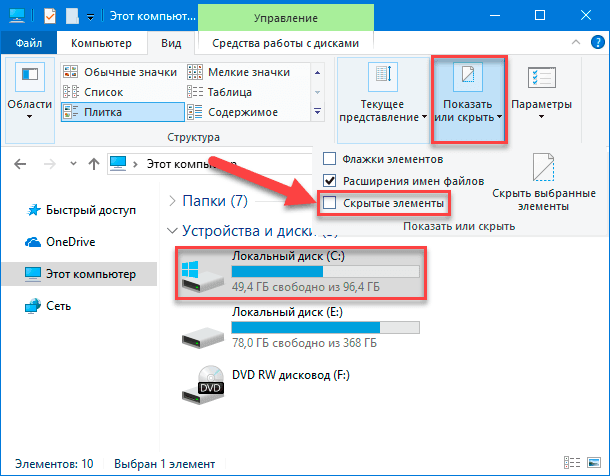
В окне проводника файлов перейдите на вкладку «Вид», и на главной ленте панели нажмите на кнопку «Показать или скрыть». Во всплывающем меню установите индикатор выбора (галочку) рядом с ячейкой «Скрытые элементы». Изменения параметров проводника файлов «Windows» будут незамедлительно применены, и все скрытые файлы будут доступны для просмотра.
Отыщите нужные файлы или в случае их отсутствия, переходите к следующему способу.
Восстановить удаленные антивирусом файлы и приложения из карантина
Большинство современных антивирусных программ имеют специальное защищенное хранилище (карантин), который является местом для хранения, зараженных вирусами или потенциально опасных, файлов. Это особое выделенное место на запоминающем устройстве (в основном, расположено на системном диске «С:/») абсолютно безопасно, так как системные настройки антивируса ограждают в хранилище небезопасные объекты от прямого контакта с операционной системой, и блокируют исполнение ими любых действий. Файлы и приложения, перемещенные в карантин антивирусной программы, не удаляются окончательно из системы. Главной целью карантина является безопасное хранение файлов, удаленных антивирусом «AVG», в течение определенного периода времени, чтобы пользователи смогли убедиться, что изолированные файлы им действительно не нужны. Если пользователи обнаружат, что отсутствующие файлы вызывают проблемы при функционировании системы, были удалены по ошибке или содержат необходимую информацию, других источников получения которой нет, они всегда смогут восстановить нужные файлы в исходное месторасположение.
Для примера мы воспользуемся бесплатной версией антивирусной программы «AVG AntiVirus FREE». Но алгоритм действий в полной мере подходит для всех версий защитных приложений компании «AVG».
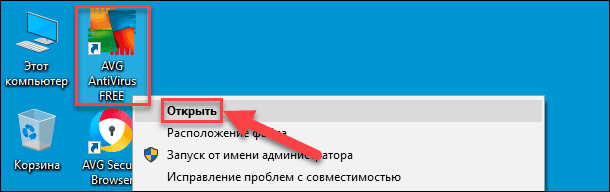
Откройте антивирусное приложение «AVG» любым удобным способом, например, дважды щелкните левой кнопкой мыши ярлык «AVG AntiVirus FREE» на рабочем столе, или щелкните его правой кнопкой мыши и во всплывающем меню выберите раздел «Открыть».
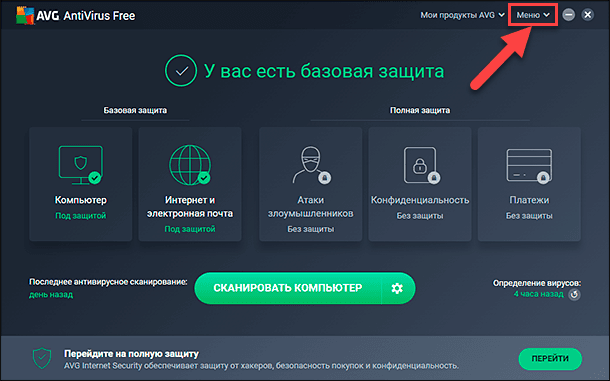
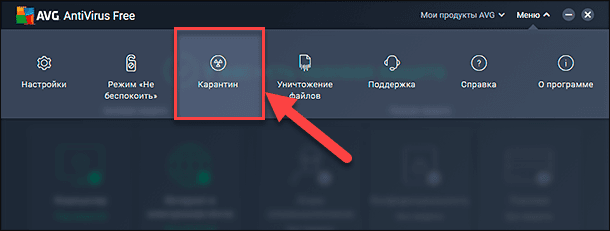
В правом верхнем углу открывшегося окна антивируса нажмите на кнопку «Меню» для вызова всплывающей панели управления.
В списке представленных вариантов открывшейся панели нажмите на кнопку «Карантин».
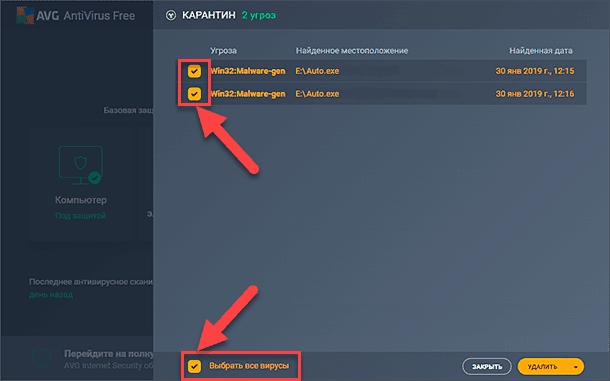
На странице карантина антивируса будут отображены все, расположенные в хранилище, файлы и приложения, содержащие скрытую угрозу для операционной системы, или определенные как потенциально опасные. Отыщите искомый файл или группу файлов, которые планируете вернуть, и отметьте их, установив индикатор выбора (галочку) в соответствующих строках. Или установите галочку в ячейке «Выбрать все вирусы», если необходимо отметить все элементы.
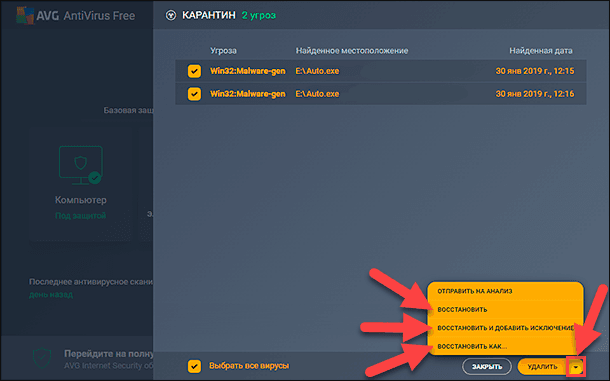
В зависимости от действий, которые пользователи намерены выполнить, в антивирусе представлено пять возможных вариантов:
«Удалить» – позволяет мгновенно удалить отмеченные объекты из защищенного хранилища;
«Отправить на анализ» – передает помеченные объекты специалистам компании «AVG» для последующего анализа;
«Восстановить» – перемещает выбранные элементы в исходное месторасположение, в котором они располагались непосредственно перед помещением в карантин;
«Восстановить и добавить исключение» – отмеченные объекты будут восстановлены и добавлены в список исключений для предотвращения удаления в будущем;
«Восстановить как» – сохраняет выделенные элементы в новое месторасположение согласно указаниям пользователей.
Для возврата выбранных файлов откройте вложенное меню кнопки «Удалить», расположенной в нижнем правом углу окна антивируса, и выберите один из трех разделов, способных осуществить восстановление элементов согласно предпочтениям пользователей.
Если файлы не удалось найти в карантине антивирусной программы, и способ отображения скрытых файлов не помог их обнаружить, то необходимо воспользоваться помощью специального программного обеспечения для восстановления файлов, пошаговый алгоритм использования которого мы представим в следующем разделе.
Полную версию статьи со всеми дополнительными видео уроками смотрите в источнике.
Касперский удалил нужный файл, что делать?

Читайте, что делать если антивирусная программа удалила нужные файлы и как их восстановить. Что такое карантин и как настроить исключения для антивирусной программы. Антивирусные продукты компании «Лаборатория Касперского» удалили важные файлы, без предварительного запроса, при сканировании системы на предмет обнаружения вирусных программ? Ознакомьтесь с причинами и возможными действенными способами восстановления утраченных пользовательских файлов в представленной статье.
Введение
Наибольшее развитие, в последнее время, получили информационные технологии и, связанные с ними, смежные и сопутствующие отрасли. Одной из таких отраслей, наиболее выделяющейся своими темпами роста и необычайным уровнем популярности среди пользователей во всем мире, можно смело назвать производство разнообразных компьютерных устройств.
Постоянно увеличивающийся объем окружающей нас информации, доступной из любых источников и годной к применению во всех сферах деятельности, как профессиональной, так и личной, подстегивает развитие данной отрасли и выступает инициатором разработки новых видов прикладных устройств.
Одним из самых первых, что существенно повлияло на его последующую популярность совместно с высочайшими функциональными возможностями, обусловленными применением высокотехнологичных электронных элементов, является персональный компьютер. Представленный практически во всех отраслях жизнедеятельности, он позволяет мгновенно получать, обрабатывать, обмениваться и хранить существенный массив информации, и выполнять разнообразные действия с ней на высоком графическом уровне.
Создание новейших компьютерных устройств подразумевает обязательную разработку современного программного обеспечения для контроля и полноценного управления. Наличие универсального многофункционального кроссплатформенного программного обеспечения позволяет значительно упростить конечным потребителям использование компьютерных устройств, а также предоставляет возможность выполнять разнообразные задания на любых устройствах, без непосредственной привязки последних к конкретному месту.
Развитие компьютерной отрасли и направления программного обеспечения привело к практически полному переводу любой информации в цифровой режим. А последующее создание и всеобщее распространение международной информационной компьютерной сети «Интернет» лишь значительно ускорило этот процесс.
Не удивительно, что такой громадный объем данных, содержащий, как информацию для свободного доступа, так и закрытые личные, финансовые или профессиональные данные, не мог не привлечь к себе внимание различных мошенников.
Создавая разнообразные виды инструментов для взлома компьютерных устройств, включая электронные приборы и вредоносные злонамеренные программы (вирусы), злоумышленники стараются любым способом получить доступ к конфиденциальным данным, для последующей их перепродажи или применения с целью получения выгоды. Громадный объем угроз и нападений реализуется через сеть «Интернет», ввиду ее необычайной разветвленности и имеющемуся доступу практически к любому компьютерному устройству, непосредственно или удаленно подключенному к сети.
На борьбу с различными видами угроз, включая вредоносное воздействие вирусных программ, направлены усилия отдельного сегмента программной безопасности, реализуемого в построении комплексной (локальной, удаленной и сетевой) защиты компьютерных устройств от возможного заражения и разнообразных видов уязвимостей.
В основном, защита компьютерных устройств осуществляется через применение специального антивирусного программного обеспечения, содержащего различные программы, направленные на обеспечение безопасности как от строго направленных видов угроз, так и на предоставление полной защиты от любых заражений.
Используя соответствующий поисковый запрос в информационной сети «Интернет» можно отыскать множество компаний, предоставляющих программы для защиты пользовательских данных. Однако стоит обратить свое внимание на производителей, чьи продукты имеют высочайшие показатели по обнаружению вредоносных программ и блокированию их негативного воздействия на компьютерное устройство пользователя, а также обладающие самыми большими базами обнаруженных и изолированных вирусов.
Одним из таких производителей является компания «Лаборатория Касперского» — лидер на рынке услуг по обеспечению информационной безопасности и решений для защиты конечных компьютерных устройств, сетей и других узлов IT-инфраструктуры.
Вредоносное воздействие вирусов может приводить к разнообразным повреждениям информации, ее стиранию, шифрованию, перезаписи, уничтожению системных файлов и таблиц файловой системы и другим последствиям, которые влияют на работу отдельных элементов или компьютерного устройства в целом.
Борьба антивирусного программного обеспечения с вредоносным воздействием вирусных программ может приводить к ситуациям, когда отдельные важные файлы пользователей могут быть удалены при лечении системы или после устранения последствий заражения вирусами. О том, как поступить в ситуации, когда антивирусная программа удалила нужные файлы, что предпринять и как их восстановить, мы расскажем далее в этой статье.
Почему важно использовать антивирусную программу?
Понятие безопасности всегда имело первостепенное значение. В век стремительного развития компьютерных технологий и способов распространения информации, безопасное использование, обработка и хранение информации требуют особого внимания и помощи соответствующих программ.
Вирус является наиболее распространенной угрозой для любых персональных компьютеров, и его воздействие может привести к трагическим последствиям, оказывающим влияние на дальнейшие действия пользователей.
Такие вредоносные программы могут быстро само копироваться и лавинообразно инфицировать все подключенные устройства, вызывая, тем самым, серьезные проблемы в компьютерной системе. Вредоносное программное обеспечение может привести к ошибочной работе компьютера и частому сбою данных на разных устройствах, подключенных к нему, что может серьезно помешать ведению работ пользователями и привести к потере важных данных. Поэтому, жизненно необходимо, защищать систему компьютерных устройств от воздействия вредоносных программ и обеспечить сохранность информации от доступа к ней третьих лиц.
Вредоносное воздействие злонамеренных программ
Принцип вредоносного воздействия, реализуемый в вирусах, различен, но главная цель, которую преследуют разработчики-создатели вируса, является удаленный несанкционированный скрытый доступ к компьютерному устройству, для последующего его использования в злонамеренных действиях, или завладения конфиденциальными данными.
Вредоносная программа заражает ваш диск разными способами и в общем случае приводит к потере данных и недоступности системы. Наиболее распространенными последствиями вредоносных действий, вызванных вирусными программами, можно назвать следующие:
- Переименование существующих файлов;
- Вставка дополнительных кодов в здоровые файлы;
- Удаление файлов из своего местоположения;
- Преобразование файлов в ярлыки;
- Блокирование доступа к диску, превращая его в недоступный, и искажение его файловой системы.
Все вирусные программы различаются по способу проникновения в компьютерное устройство пользователя, методам реализации поиска уязвимостей, на которые рассчитан вирус, для последующего заражения системы. К основным, широко распространенным типам вирусов, смело можно отнести следующие:
Макро вирусы («Macro viruses»): Макро вирус — это особый тип вредоносной программы, разработанной специально для приложений «Microsoft». Эти программы способны заражать файлы приложений «Microsoft Word» и «Microsoft Excel», принудительно вставляя в них свой собственный код. Таким образом, это приводит к потере файлов и всей, содержащейся в них, информации.
Трояны («Trojans Horses»): Трояны — это обычные компьютерные программы. Этот вирус не копируется и, следовательно, менее вреден, чем другие вредоносные программы. При загрузке на диск он выполняет работу по уничтожению данных путем стирания диска. Вы можете легко обнаружить такие вирусы с помощью установленной антивирусной программы.
Черви: Черви — это общий вирус, обнаруженный в сетях. Он использует сети для распространения и копирования из одной системы в другую. Эти вредоносные программы попадают в компьютерную систему при загрузке вредоносного приложения по электронной почте, и приводят к разрушению системных дисков. Поэтому, заражение червями чревато потерей огромного количества данных.
Вирус загрузочного сектора: Это неприятный небольшой вирус, который проникает в главную загрузочную запись «MBR» при загрузке системы. Обычно такой вирус вызывает проблемы при включении компьютера, и делает вашу систему недоступной. Как следствие, заражение приводит к форматированию системы, что может повлечь за собой потерю жизненно важных файлов.
О «Лаборатории Касперского» и предлагаемых антивирусных продуктах
Осознавая важность безопасного использования и хранения любой информации, и влиянием повышения уровня общей безопасности пользовательских компьютерных устройств на защиту от, возможного проникновения и последующего заражения, вирусами, обязательным является условие применения при работе антивирусного программного обеспечения от проверенного производителя. Самым известным, популярным, обеспечивающим высочайший уровень защиты данных, получившим мировое признание, которое выражено в самой большой пользовательской аудитории, является компания «Лаборатория Касперского».
Компания имеет широкий спектр разнообразных продуктов, направленных на удовлетворение различных потребностей пользователей. Все защитные программы компании можно распределить по ряду основных критериев, в соответствии с которыми, каждый пользователь выберет для себя необходимый комплекс антивирусной защиты. В первую очередь, для оптимального выбора, пользователям необходимо определиться с будущей областью применения защитного продукта: для бизнеса или домашнего использования.
Первая категория программ имеет разделение для малого, среднего и крупного бизнеса, в которых представлены различные варианты защитных специализированных решений, в полной мере, обеспечивающие безопасность, как работы офиса в целом, так и отдельных узлов существующих сетей.
При выборе первого варианта, для небольших компаний, пользователи могут воспользоваться простыми и надежными решениями, не требующие определенных специальных навыков, которые выполняют комплексную защиту устройств офиса и поддерживают использование различных операционных систем, в стационарном и мобильном исполнении. Здесь представлены следующие решения:
- «Small Office Security»;
- «Cloud Endpoint Security»;
- «Стандартный Endpoint Security»;
- «Расширенный Endpoint Security».
Каждый из них рассчитан на использование для определенного количества устройств, и дополнен или ограничен разнообразными функциями.
При выборе опции для среднего бизнеса, пользователям предлагаются универсальные комплексные продукты, которые, в полной мере, обеспечивают истинную защищенность от любых типов вирусных угроз, а также поддерживают управление системой из облачной и локальной консоли администрирования. Варианты решений имеют расширенный защитный функционал и представлены в следующем списке:
- «Cloud Endpoint Security»;
- «Office 365 Security»;
- «Стандартный Endpoint Security»;
- «Расширенный Endpoint Security».
Простой, интуитивно понятный, интерфейс управления позволяет настраивать защиту рабочих станций и файловых серверов на максимальную степень безопасности и предотвращать заражение системы вредоносными программами.
Защитное решения, относящееся к категории крупного бизнеса, разработано на основе применения передовых технологий машинного обучения, включая экспертный опыт профессиональных разработчиков, и нацелено на обработку большого массива данных в режиме реального времени. Созданный для использования на различных крупных предприятиях (государственные учреждения, промышленные предприятия, транспортные компании, финансовые организации и т.д.) инструмент безопасности направлен на устранение следующих угроз:
- Защита от передовых угроз и целевых атак, мгновенное реагирование на инциденты;
- Безопасность виртуальных и облачных сред, полная защита гибридной облачной инфраструктуры;
- Целостный контроль и единая защита рабочих мест, с применением продвинутых технологий;
- Защита и исключение рисков встраиваемых систем и «Интернета»;
- Совокупная защита критических инфраструктур производственных систем управления;
- Общая универсальная защита критически важных узлов от кибермошенничества и различных перекрестных атак.
Предложения для дома обеспечивают максимальную безопасность, и направлены на защиту разнообразных устройств пользователей (персональных компьютеров, планшетов, смартфонов), работающих под управлением различных операционных систем («Windows», «MacOS» или мобильные платформы «Android»). В зависимости от выполняемых действий, желаемого уровня защиты и необходимости наличия дополнительных функций (например, безопасные платежи, родительский контроль или управление паролями и т.д.) пользователям предлагаются различные решения:
- Базовая защита: «Kaspersky Anti-Virus»;
- Оптимальная защита: «Kaspersky Internet Security»;
- Максимальная защита: «Kaspersky Total Security».
Каждое из решений обеспечивает высочайшую безопасность данных пользователей в дополнение к различным встроенным системным инструментам безопасности.
Помимо описанных решений, компания располагает разнообразными дополнительными предложениями, которые по праву выводят ее в лидеры компаний, предлагающих комплексные решения по безопасности данных и компьютерных систем:
- решения для безопасного общения, защиты интернет соединения и персональных данных;
- облачная технология комплексной защиты;
- обширные бесплатные сервисы:
- бесплатный адаптивный домашний антивирус;
- определение номера, автоматическая блокировка мошенника и спама;
- проверка необходимости обновления установленных программ;
- базовая антивирусная защита и экономия заряда батареи мобильных устройств;
- родительский контроль;
- защищенное «Интернет-соединение» для безопасного общения;
- защита паролей;
- безопасный просмотр сайтов в «Интернете»;
- инструменты восстановления систем при отсутствии загрузки и удаление вредоносных программ.
«Лаборатория Касперского» является заслуженным лауреатом различных наград в области обеспечения безопасности информации и защиты систем от вредоносного воздействия злонамеренных угроз, и многократным победителем всевозможных тестовых проверок, подтвержденных сертификатами ведущих компаний. Наличие разнообразных защитных инструментов также позволяет компании занимать лидирующее положение, по количеству пользователей, в мире.
Карантин и настройка исключений в продуктах компании «Лаборатория Касперского»
Большинство разработчиков современных вредоносных вирусных программ хорошо знакомы с методами компаний, направленными на обеспечение безопасности компьютерных устройств и защиту данных пользователей от различных видов угроз. Поэтому они стараются замаскировать действие вирусов под стандартное поведение обычных безопасных программ, или спрятать вредоносный код в теле простого файла.
Будучи основным элементом защиты персональных компьютеров и других устройств, «антивирус Касперского» защищает файлы пользователя и операционной системы от хакерских атак и вредоносного программного обеспечения. Следуя собственным внутренним настройкам, «Касперский» удалит зараженные или опасные файлы при их обнаружении, тем самым предотвращая нежелательные воздействие на систему, и оберегая все данные пользователей от катастрофических последствий. Поэтому, многие пользователи вдруг обнаруживают, что «антивирус Касперского»автоматически удаляет файлы без их разрешения.
Поэтому, если пользователи, на свой страх и риск, предпочитают самостоятельно принимать дальнейшие решения при обнаружении вредоносных объектов и подозрительных действий в системе, автоматическое удаление файлов можно отключить, выполнив простую дополнительную настройку. Откройте окно «антивируса Касперского» или любого другого продукта компании, и нажмите на кнопку «Настройка» в нижнем левом углу окна, представленную в виде шестеренки. В нашей статье в качестве примера мы рассмотрим приложение «Kaspersky Total Security», но алгоритм отключения подходит для всех продуктов компании.
На открывшейся странице настроек в правой панели окна в разделе «Интерактивная защита» снимите флажок напротив ячейки «Автоматически выполнять рекомендуемые действия».
Теперь автоматическое удаление вредоносных файлов, которые нельзя вылечить, отключено.
В таком случае, все обнаруженные, вредоносные или подозрительные, файлы будут изолированы антивирусом и перемещены в карантин — специальное хранилище, в котором размещаются объекты, действия которых вызывают обоснованное подозрение или могут нанести вред устройству и сохранности информации. Возможности продуктов «Лаборатории Касперского» позволяют пользователям, в случае удаления важных файлов антивирусной программой, обнаружить их и восстановить, используя для этой цели свойства карантина.
Для доступа к карантину, необходимо в главном окне антивируса в центральной панели нажать на кнопку «Больше функций».
На новой странице в вертикальном списке доступных инструментов выберите текстовую ссылку «Карантин».
В новой странице окна будут отображены все резервные копии файлов, которые были удалены или изменены в процессе лечения. Отметьте искомые файлы и нажмите кнопку «Восстановить», или щелкните правой кнопкой мыши по выделенным файлам и, во всплывающем меню, выберите аналогичный раздел.
Теперь файлы, удаленные «антивирусом Касперского», будут восстановлены.
Физическое расположение карантина с помещенными там файлами находится на системном диске по следующему адресу:
Откройте проводник файлов «Windows» и перейдите по указанному пути, или введите его в строку состояния для мгновенного доступа напрямую.
Если пользователи обладают продвинутыми знаниями в области защиты информации и полностью уверены в безопасности отдельных файлов или установленных приложений, то они могут самостоятельно добавить в «защитную программу Касперского» пользовательский список исключений, который не будет контролироваться антивирусом.
В окне настроек антивируса в левой панели перейдите в раздел «Дополнительно», а затем в правой панели нажмите текстовую ссылку «Угрозы и исключения».
На открывшейся странице параметров найдите раздел «Исключения»и нажмите текстовую ссылку «Настроить исключения». По аналогичному принципу пользователи могут задать список доверенных программ, выбрав соответствующую ссылку «Указать доверенные программы», исполнение которых будет проигнорировано антивирусом.
В новом всплывающем окне исключений нажмите кнопку «Добавить».
Затем на следующей странице укажите файл или папку, нажав кнопку «Обзор», которая не будет проверяться антивирусом, задайте имя или маску имени объекта по классификации вирусной энциклопедии и отметьте соответствующие компоненты защиты, а потом нажмите кнопку «Добавить» для внесения заданных изменений.
Статус «Активно» задает список исключений, и программа не проверяет отмеченные файлы и папки, статус «Неактивно» — игнорирует правило и производит полную проверку без исключений.
Поиск удаленных файлов при помощи стандартных способов операционной системы «Windows»
Если пользователи не могут обнаружить свои файлы, считают их удаленными и в карантине антивирусной программы нужных файлов не оказалось, то это не повод впадать в отчаяние, ведь существуют способы, при помощи которых можно вернуть утраченные данные.
В первую очередь необходимо убедиться, что удаленные файлы были действительно стерты, а не перемещены в «Корзину Windows» для временного хранения удаленных объектов. Несмотря на столь очевидный шаг, не стоит пренебрегать данной возможностью, и необходимо проверить содержимое «Корзины Windows» на предмет нахождения в ней нужных файлов. Иногда, файлы перемещаются в «Корзину Windows», и все неудобства быстро заканчиваются, когда пользователи обнаруживают там свои файлы.
Следующим шагом на пути восстановления искомых файлов является использование встроенных инструментов операционной системы «Windows», которые позволяют возвращать потерянные данные из ранее созданных резервных копий.
Обязательным условием успешного использования резервной копии для спасения удаленных или потерянных данных пользователей является обязательная предварительная настройка и активация инструмента создания резервной копии данных. Если неприятность с файлами уже произошла, то использовать восстановления из резервной копии не получиться по причине ее отсутствия. Поэтому необходимо озаботиться запуском функции резервного копирования заранее. Более подробно ознакомиться со способами создания резервной копии в операционной системе «Windows» вы сможет в нашем видео руководстве: «Резервное копирование Windows (OneDrive, История файлов, Образ системы, Диск восстановления)».
Некоторые приложения в операционной системе «Windows» могут синхронизировать запись данных с облачным хранилищем «OneDrive», которое также пригодно и используется для хранения резервных копий отдельных документов. Не исключайте такой вариант и проверьте облачное хранилище. Возможно, там будут сохранены копии искомых файлов, что избавит вас от других дополнительных действий.
Если функция резервного копирования предварительно была включена, то восстановление файлов не займет много времени, и для этой цели можно воспользоваться несколькими способами.
Восстановление из резервной копии в текущем расположении
Начать процесс восстановления файлов при помощи средства «Резервного копирования и восстановления Windows 7» можно несколькими способами: из приложения «Параметры», которое в операционной системе «Windows» аккумулирует в себе все основные настройки и элементы управления системой, или через «Панель управления». Например, нажмите вместе сочетание клавиш «Windows + I» и откройте приложение «Параметры». Используя полосу прокрутки, переместите бегунок в низ окна и выберите раздел «Обновление и безопасность».
В левой панели нового окна перейдите в раздел «Служба архивации», а в правой панели окна в разделе «Ищете старые резервные копии» нажмите на текстовую ссылку «Перейти в раздел «Архивация и восстановление» (Windows 7)».
Окно средства резервного копирования и восстановления будет открыто, в котором пользователи, в разделе «Восстановление», смогут запустить соответствующий процесс, нажав на кнопку «Восстановить мои файлы».
Система запустит механизм возврата данных, в котором, в новом окне «Восстановление файлов», предложит пользователям выбрать файлы и папки из доступных архивов, для последующего восстановления при помощи кнопок управления: «Поиск», «Обзор файлов» или «Обзор папок».
Используя любую из кнопок, в зависимости от потребности пользователей, найдите нужные файлы или папки и добавьте их к списку восстановления, который будет отображен в центральной панели окна. А затем нажмите кнопку «Далее» для продолжения.
В следующем окне выберите месторасположение для сохранения восстановленных файлов, установив индикатор (точку) напротив необходимой ячейки. Пользователи могут выбрать исходное место, в котором ранее, до удаления, располагались файлы, или указать другое место для последующего сохранения, задав новый путь при помощи кнопки «Обзор». Затем нажмите кнопку «Восстановить» и завершите процесс восстановления.
Восстановление предыдущей версии
Этот способ довольно простой и позволяет восстановить последние версии файлов или папок из ранее сохраненных копий. Откройте проводник файлов «Windows» любым удобным способом: из главного пользовательского меню «Windows», щелкнув ярлык на рабочем столе или нажав копку проводника на «Панели задач» в нижнем левом углу рабочего стола. В открывшемся окне проводника перейдите к месту предыдущего хранения удаленных файлов, отметьте нужный логический диск, раздел или конкретную папку, а затем нажмите на выбранном элементе правой кнопкой мыши. Во всплывающем контекстном меню из списка возможных действий выберите раздел «Восстановить прежнюю версию».
В окне свойств отмеченного элемента во вкладке «Предыдущие версии» в основной панели будут представлены все версии ранних сохранений, которые система, в соответствии с заданными параметрами резервного копирования, осуществляла в автоматическом режиме. Из представленного списка выберите нужную версию и восстановите требуемые данные.
Важно отметить, что использование данного способа восстановления файлов влечет за собой полную перезапись текущего элемента выбранной отмеченной версией. И вернуть обратно исходные версии файлов, которые располагались в выбранном локальном диске или папке до перезаписи, будет невозможно. Поэтому стоит обязательно учитывать эту особенность при выборе такого метода восстановления файлов.
Восстановление удаленных данных из «Истории файлов»
Отдельным преимуществом этого способа является возможность предварительно задавать и увеличивать общее количество конкретных папок, для которых будет выполняться резервное копирование с возможностью последующего восстановления файлов пользователей в случае утери, повреждения или удаления оригиналов. Пользователи могут изменять общее количество данных для резервного сохранения и быть полностью уверенными в их гарантированном восстановлении.
Откройте приложение «Параметры» и перейдите в раздел «Обновление и безопасность» при помощи ранее описанного способа. В левой панели нового окна выберите раздел «Служба архивации», а затем в правой панели нажмите на текстовую ссылку «Другие параметры», расположенную в разделе «Резервное копирование с использованием истории файлов».
В открывшемся окне «Параметры архивации» переместите бегунок полосы прокрутки в самый низ окна, и в разделе «Сопутствующие параметры» нажмите текстовую ссылку «Восстановить файлы из текущей резервной копии».
Будет запущено домашнее окно истории файлов, в котором пользователям будет представлены архивные версии резервных копий избранных папок, сохраненные операционной системой «Windows»согласно заданным параметрам в автоматическом режиме. Версии копий хранятся в системе неограниченное количество времени и структурированы по датам сохранения. Используя кнопки навигации, расположенные в нижней части окна, пользователи могут перемещаться между версиями резервных копий и выбирать наиболее подходящую из них, основываясь на конкретной дате сохранения. Отметив искомые папки или отдельные файлы в центральной панели окна, необходимо нажать на круглую зеленую кнопку с белой круговой стрелкой «Восстановление в исходном расположении», и выбранные файлы будут мгновенно восстановлены и пригодны для дальнейшего использования.
Дополнительно ознакомиться с полным набором функций инструмента резервирования данных пользователей в операционной системе «Windows» можно на нашем видеоканале в обзоре: «Как включить или отключить Историю Файлов в Windows 10 и 8, резервное копирование данных».
Восстановление удаленных антивирусом файлов при помощи программного обеспечения от сторонних производителей
Если пользователи, после применения вышеописанных способов восстановления файлов, не смогли обнаружить и вернуть утраченные данные, то, в таком случае, необходимо обратиться за помощью к профессиональному программному обеспечению для восстановления удаленных данных от сторонних производителей.
Принцип действия подавляющего количества программ для восстановления основан на особенностях хранения файлов, реализуемых в файловых системах. Любые данные, расположенные на жестком диске имеют строго структурированную табличную форму хранения, на основании которой происходит поиск и распределение файлов.
Для большинства типов дисковых накопителей операционная система не уничтожает файлы сразу после удаления. Вместо этого, стираются лишь указатели файлов, содержащие о них подробную информацию (сведения о размере файла, количестве, используемых для записи, кластеров, месте расположения файлов на диске и т.д.), а занимаемая файлами площадь помечается свободной для новой записи. Благодаря такому подходу значительно сокращается время удаления файлов, особенно больших размеров. Но фактически, файлы еще доступны на диске до тех пор, пока система, на основании своих собственных приоритетов, не перезапишет дисковое пространство, которое занимают файлы, отмеченные как удаленные, и их можно восстановить.
Однако для некоторых дисков, например, твердотельные накопители, команда удаления означает мгновенное автоматическое стирание любого удаляемого файла, благодаря функции «TRIM», для ускорения процесса чтения\записи информации на диск. И восстановить такие файлы практически невозможно.
В случае обнаружения утраты файлов, для исключения последующей перезаписи удаленных файлов и уменьшения риска безвозвратной потери данных, необходимо прекратить выполнять любые действия по загрузке, записи или копированию данных на таком диске. Следующим шагом будет запуск программного обеспечения для восстановления файлов. Профессиональные программы помогают найти удаленные файлы после вирусного воздействия или ошибочного удаления, сканируя содержимое диска, без оглядки на таблицу распределения файлов, выполняют глубокий сигнатурный анализ и соединяют фрагменты в единый файл, для последующего предъявления пользователям.
В международной информационной компьютерной сети «Интернет»представлено много различных вариантов программного обеспечения для восстановления, имеющие разнообразные функциональные возможности.
Однако основываясь на результатах профессиональных тестов от доверенных компаний и многочисленных отзывах конечных потребителей, а также принимая во внимание высокий процент восстановленных и готовых к применению файлов, пользователям стоит обратить свое внимание на продукт «Hetman Partition Recovery» от компании «Hetman Software».
Инновационные алгоритмы восстановления данных, реализованные в программе, позволяют не только восстанавливать файлы после обычного и безвозвратного способов удаления, но и возвращают информацию после форматирования или удаления разделов и целых дисков, повреждения файловой системы, системных и аппаратных сбоев, краха операционной системы, спасают данные с недоступных, нечитаемых и физически поврежденных дисков.
Однако главной особенностью программы является способность, практически в полном объеме, восстанавливать любую информацию, разрушенную или заблокированную после вирусной атаки. Независимо от вида вредоносных программ и реализуемых сценариев (уничтожение информации, ограничение или полное отсутствие доступа, изменение или удаление данных и т.д.), «Hetman Partition Recovery» успешно извлекает информацию с зараженных жестких дисков.
Установочный файл актуальной обновленной версии программы доступен на официальном сайте компании «Hetman Software». И после скачивания и запуска устанавливается за считанные минуты на компьютерное устройство под управлением любой версии операционной системы «Windows».
Использование стандартного пошагового помощника значительно упрощает процесс установки программы и не вызывает затруднений даже у начинающих пользователей.
По завершению установки запустите «Hetman Partition Recovery», которая выполнит предварительное сканирование системы и отобразит в окне программы все обнаруженные устройства хранения данных, подключенные к персональному компьютеру.
Интерфейс программы, максимально повторяющий облик проводника файлов «Windows 10», позволит, даже неопытным пользователям, быстро разобраться с настройками и выбрать логический или физический диск, путем сдвоенного щелчка левой кнопкой мыши, для последующего анализа. Интегрированный помощник восстановления файлов предложит пользователям определиться с типом анализа, который необходимо применить для поиска и восстановления утраченных данных. Определившись с типом анализа, пользователям необходимо нажать кнопку «Далее» для запуска процесса. В случае потери файлов в результате воздействия вирусов или удаления антивирусной программой, идеальным решением будет выбор «Полный анализ» для поиска всей возможной информации и восстановления файловой системы устройства, в случае ее повреждения.
Анализ выбранного устройства займет некоторое время, напрямую зависящее от разнообразных параметров: объем внутренней памяти запоминающего устройства, степень повреждения информации, установленная файловая система, количество потерянных данных и т.д. Индикатор состояния, в режиме реального времени, уведомит пользователей об уровне исполнения процесса в процентном соотношении.
По окончанию процесса анализа в главном окне программы пользователи смогут найти все восстановленные файлы, и просмотреть содержимое каждого из них в панели просмотра, перед принятием решения о сохранении итогового варианта файла. Ознакомиться с содержимым документов, таблиц, архивов, просмотреть изображения и видеоролики, прослушать восстановленные звуковые файлы и многое другое возможно благодаря функции предварительного просмотра, доступной для всех версий программы. После выбора файлов, простым перетаскиванием поместите их в «Список восстановления» и нажмите кнопку «Восстановить» на ленте главного меню.
Затем, следуя подсказкам пошагового мастера восстановления файлов, выберите один из четырех представленных способов вывода восстановленных файлов: сохранение на любое внутреннее или внешнее запоминающее устройство, запись на оптический носитель («CD/DVD» диск), создать виртуальный образ «ISO» или выгрузить файлы в «Интернет» по «FTP-клиенту».
По окончанию, указав путь сохранения и некоторые другие параметры, разнящиеся для каждого способа, сохраните выбранные восстановленные файлы отмеченным способом.
Теперь все удаленные файлы готовы к использованию и пользователи могут проверить каждый из них.
Заключение
Все возрастающий объем окружающей нас информации, а также массовый перевод ее в цифровой формат, вынуждает пользователей озаботиться ее сохранением и использованием в безопасной защищенной среде.
Многочисленные продукты компании «Лаборатория Касперского»являются важнейшими инструментами защиты от возникающих сетевых угроз и вредоносного воздействия злонамеренных мошеннических программ. Защищая устройство пользователя и всю его информацию от вероятных вирусных атак, антивирус может отражать любые нападения и удалять вирусы и зараженные файлы. Однако таким образом могут быть удалены и важные пользовательские файлы, что в итоге потребует от пользователей поиска решений для восстановления утраченной информации.
Любые антивирусные продукты «Лаборатории Касперского»обладают встроенным инструментом защиты данных от ошибочного удаления, именуемым карантином, который сохраняет безопасные копии удаленных файлов и вирусных угроз. Выполнив простую проверку карантина, пользователи могут обнаружить и восстановить искомые файлы.
Если важные файлы были удалены, и в карантине их не оказалось, то всегда можно воспользоваться внутренними инструментами восстановления файлов операционной системы «Windows 10», при условии предварительной настройки и активации функции резервного копирования.
Регулярное автоматическое сохранение резервных копий наиболее важных файлов в безопасном месте поможет, в случае непредвиденной потери данных, восстановить информацию из ранее созданных копий.
Помимо встроенных инструментов, а также при отсутствии резервной копии или ее повреждении, пользователи всегда могут использовать профессиональное программное обеспечение для восстановления данных «Hetman Partition Recovery» для гарантированного возврата утерянной информации.
Если у вас остались вопросы по поводу восстановления файлов после их удаления продуктами компании «Лаборатория Касперского», то пишите нам в комментариях, и мы вам обязательно ответим.