Исправляем ошибку «Check cable connection» на ноутбуке
Некоторые способы исправления ошибки требуют второго компьютера или ноутбука.
Причина 1: Неправильные настройки BIOS
На большинстве моделей ноутбуков ошибка «Check cable connection» появляется из-за некорректных настроек базовой системы ввода-вывода. Если ее параметры менялись, то по ошибке могли быть выставлены неправильные значения, например переключение загрузки на сеть, то есть устройство в качестве терминала пытается подключиться к удаленному серверу, которого нет.
Чтобы исправить ошибку, рекомендуется откатить настройки BIOS. Сделать это можно с помощью специальной утилиты, перемычки или кнопки на корпусе устройства. Мы рассматривали самые распространенные способы, позволяющие выполнить сброс, в отдельной статье.
Если это не помогло, в базовой системе потребуется проделать некоторые манипуляции. В зависимости от модели ноутбука, перейти в меню можно с различными способами.
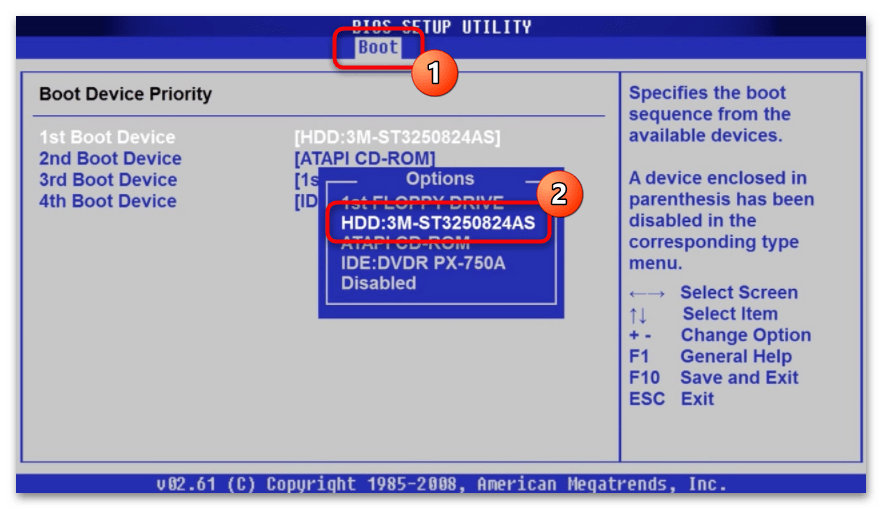
- В разделе с приоритетом загрузки выберите диск (HDD или SSD). Обычно это делается на вкладке «Boot».
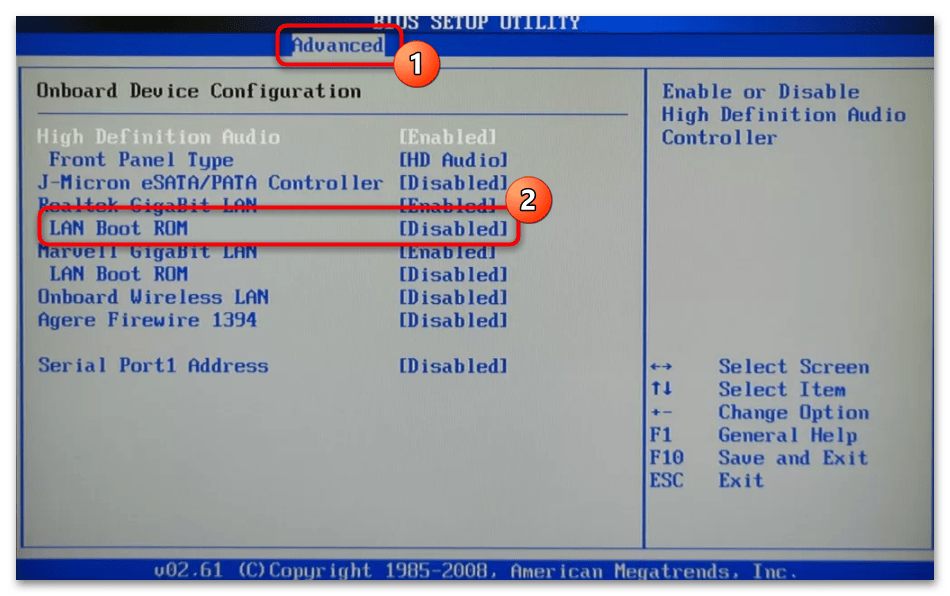
- В меню BIOS найдите пункт, связанный с загрузкой по LAN — он может называться «LAN Boot» или «PXE Boot». Выставьте значение «Disabled».
- Попробуйте переключаться между пунктами «Legacy Only» и «UEFI Only» и запустить Windows при этих режимах.

Также можно поэкспериментировать с пунктами «Secure Boot» или «CSM Support», отключая или включая их.
Причина 2: Неполадки HDD/SSD
Если жесткий диск/SSD ноутбука вышел из строя или неправильно подключен, система при запуске не может его найти и переходит на другие способы загрузки — съемный носитель или удаленный сервер через LAN, — отсюда и возникает ошибка «Check cable connection».
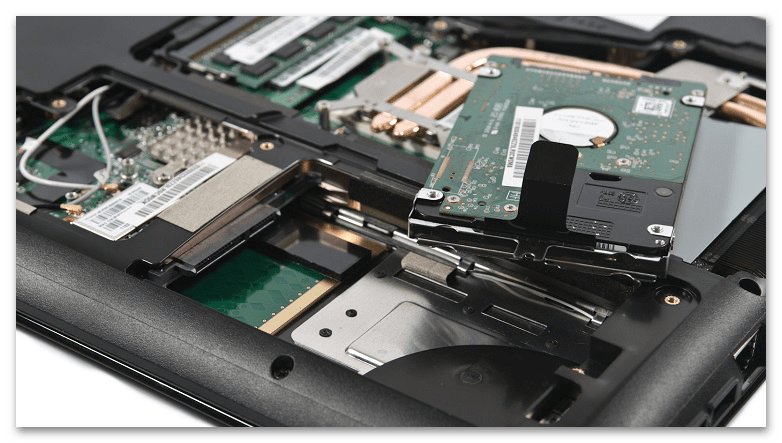
В первую очередь необходимо проверить, все ли нормально с подключением HDD (актуально только если задняя крышка снимается, новые монолитные лэптопы разобрать самому непросто). Как правило, накопитель находится сразу под нижней крышкой или в отдельном отсеке, и доступ к нему открыт после извлечения нескольких шурупов. Посмотрите, все ли в порядке со шлейфами.
Если все подключено правильно, но при загрузке системы все равно появляется ошибка, можно попробовать запустить портативную операционную систему для проверки накопителя. Вам понадобится создать загрузочную флешку или оптический диск «LiveCD» с Windows. Как это сделать, развернуто описано в нашей отдельной статье.
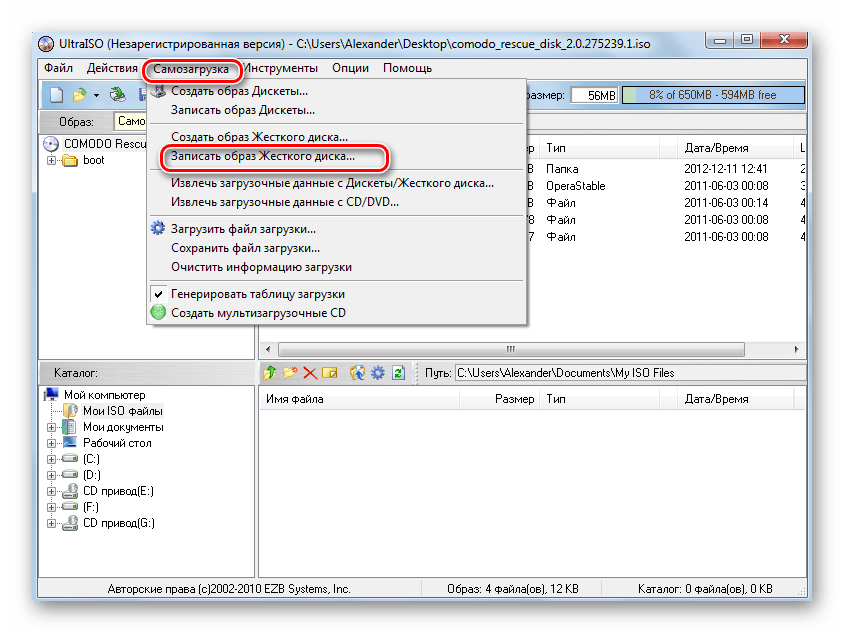
Подробнее: Как правильно записать LiveCD на флешку
После записи образа перейдите в BIOS и выставьте в приоритет загрузки съемный носитель, на который записана ОС.
Когда Windows будет запущена, можно проверить работоспособность и состояние жесткого диска/SSD с помощью специальных утилит. На нашем сайте есть полноценный обзор такого ПО.

Существуют другие решения проверки физического состояния HDD/SSD и его настроек в BIOS, которые можно отрегулировать самостоятельно или вернуться к параметрам по умолчанию. Проблема также может заключаться в механических повреждениях самого носителя или материнской платы. О том, что делать в этой ситуации, подробно описано в наших материалах.
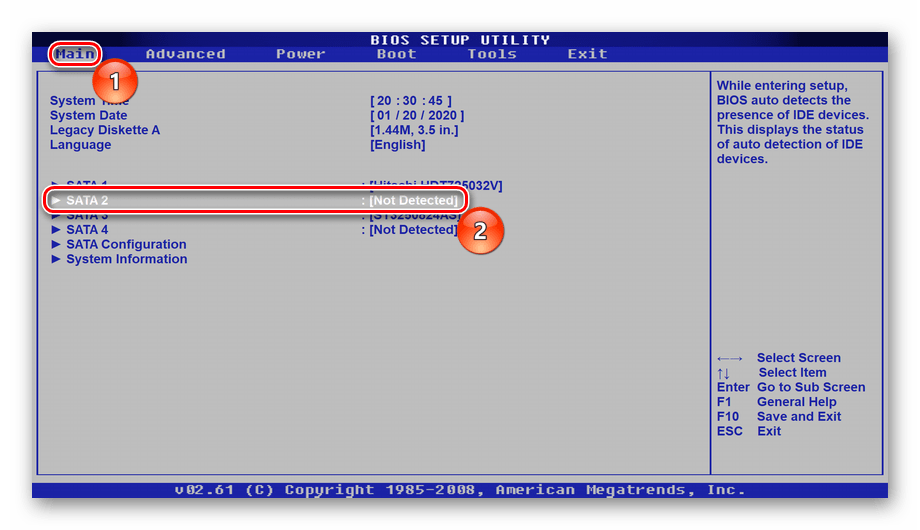
Подробнее: BIOS ноутбука не видит HDD / SSD
Причина 3: Поврежденный загрузчик
Еще одной причиной возникновения ошибки является сбой в работе загрузчика. Его можно восстановить с помощью средств систем Windows 10 и 7, включая «Командную строку». ОС предусматривает автоматическое и ручное восстановление загрузочной записи, но для этого все же потребуется создать загрузочную флешку и запустить при помощи нее среду восстановления или консоль. В наших отдельных материалах рассказано о действиях по восстановлению загрузчика на актуальных версиях операционки от Microsoft.
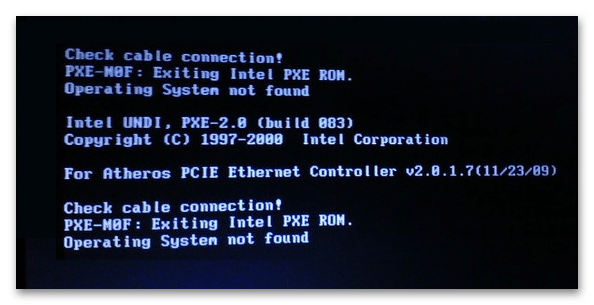
Подробнее: Восстановление загрузочной записи в Windows 10 / Windows 7
Монитор пишет Нет сигнала, No signal detected, Check signal cable — что это означает и что делать?
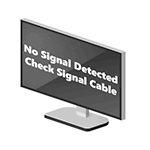
Частый вопрос пользователей: что делать, если монитор пишет «Нет сигнала», а компьютер работает, а также что означают сообщения: No signal detected, Check signal cable, No input signal, «Проверьте сигн. каб.», «Сигнал не обнаружен» и аналогичные. Проблема может возникнуть при любом типе подключения: HDMI, VGA, Display Port и DVI.
В этой инструкции подробно о том, почему при включении компьютера нет сигнала или «No signal detected» на мониторе, возможных причинах проблемы и способах исправить ситуацию. Сначала — простые варианты, затем — более сложные, но также во многих случаях срабатывающие. Схожая проблема: Монитор пишет Вне диапазона, Вход не поддерживается (или Out of Range и Input Not Supported).
Что означает Check signal cable, No signal detected и «Нет сигнала» на мониторе
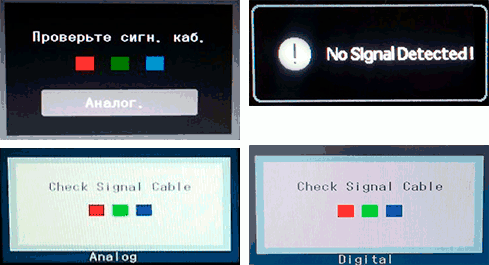
Все перечисленные сообщения на экране монитора имеют одно значение: на вход не поступает поддерживаемый этим входом видео сигнал. Причина одна, но сообщения в зависимости от конкретного монитора могут быть разными.
- Checksignalcable означает «Проверьте сигнальный кабель» (тот, которым подключен монитор к компьютеру). Также может отображаться как «Проверьте сигн. каб.».
- Nosignaldetected значит «Сигнал не обнаружен».
- Noinputsignal говорит переводится как «Нет входного сигнала».
Простые причины того, что нет сигнала на мониторе и как это исправить
Для начала о простых и достаточно распространенных вариантах причин проблемы и соответствующих методах решения. Рекомендую не пропускать ни один пункт, даже если вы уверены, что уж с этим-то точно всё в порядке.
- Действительно отключен либо не плотно подключен кабель со стороны монитора или видеокарты компьютера: его можно случайно задеть, кто-то мог двигать монитор. Обязательно проверьте, это не такой уж и редкий случай.
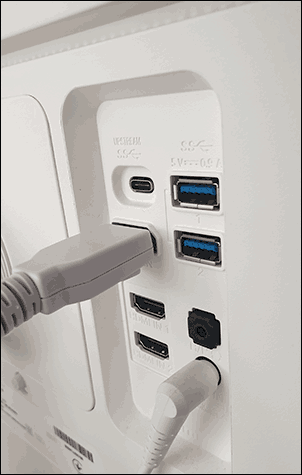
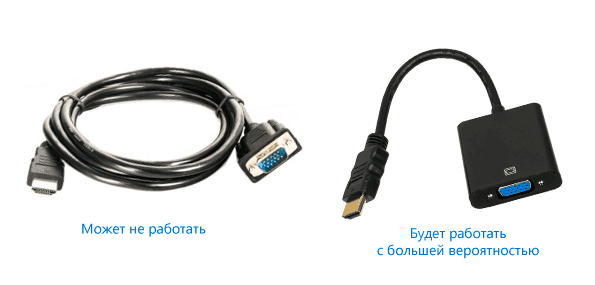
- Если вы обновили монитор или видеокарту, после чего подключили монитор с использованием какого-либо переходника или кабеля с разными интерфейсами (например, Display Port — HDMI, HDMI — VGA/DVI и подобными), помните, что сам этот кабель или переходник может быть источником проблемы: часть из них однонаправленные, часть — работают только на определенном оборудовании (например, только на тех видеокартах, где поддерживается аналоговый вывод по HDMI, а таких в последнее время не производят). Решения в данном случае — постараться использовать подключение с помощью однотипных портов или хотя бы цифровой выход подключать к цифровому входу, также можно приобрести активный конвертер сигнала. В идеале — использовать оригинальный кабель монитора без переходников.
- Если вы подключали ваш компьютер ко второму монитору, проектору или к ТВ (Как подключить ноутбук или компьютер к телевизору), выключите компьютер, отключите от видеокарты кабель, ведущий к ТВ (даже если он отключен от самого телевизора или второго монитора), снова включите компьютер и проверьте, исчезла ли проблема No signal detected или Check signal cable.
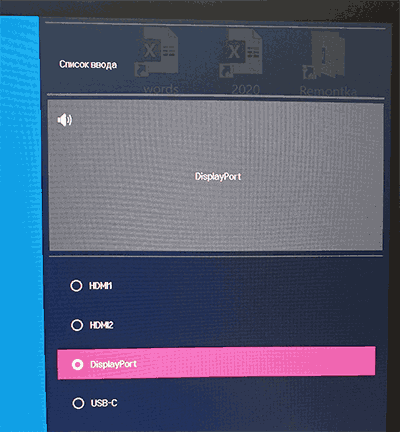
- Если в меню самого монитора есть возможность выбора источника входного сигнала (пункт «Вход», «Input»), откройте это меню и попробуйте вручную выбрать используемых вход.
- При наличии возможности, подключите ваш монитор к другому компьютеру или ноутбуку, чтобы исключить неисправность самого монитора или его портов: если на другом компьютере тоже нет сигнала, проблему стоит искать на уровне самого монитора.
- Если на компьютере ранее была дискретная видеокарта, а теперь вы подключили монитор к интегрированной (выход на материнской плате), получив в результате «Нет сигнала», причиной может быть либо отключенное интегрированное видео в БИОС, либо выставленный там же приоритет PCI-E видеокарты, либо процессор без интегрированного видео.
- Некоторые старые видеокарты не могут выводить сигнал на Display Port (теоретически возможен тот же вариант и с HDMI) до загрузки драйверов (в начале загрузки установленной ОС). Что это значит: если вы только что собрали компьютер с такой видеокартой или решили переустановить на нем систему, загрузившись с флешки, а монитор подключен по Display Port, сигнала с него может не быть.
- Если вы купили новый монитор с USB-C/Thunderbolt подключением и подключаете к нему ноутбук, изучите характеристики ноутбука: не все они поддерживают вывод изображения по USB-С. Также рекомендую использовать «родной» кабель монитора, кабели USB-C отличаются и некоторые из них могут не поддерживать вывод видео/звука на монитор.
Отдельно по второму из перечисленных пунктов: сегодня часто встречается ситуация, когда пользователь приобретает современную видеокарту, на которой есть лишь Display Port и HDMI, но имеет старый недорогой монитор, на котором ничего кроме VGA/DVI и именно тогда сталкивается с тем, что нет сигнала. Это можно решить, приобретя активный конвертер с HDMI или DP на стандарт монитора, но, если существует возможность, я бы рекомендовал поменять монитор.
Дополнительные возможные причины отсутствия сигнала на мониторе и возможные решения
Если всё, что было описано выше, не сработало, перейдём к другим возможным вариантам, тоже в достаточной степени распространенным:
- Если у вас есть интегрированное видео, попробуйте физически отключить дискретную видеокарту, подключить монитор к интегрированному выходу и проверить, решит ли это проблему. Если решило, возможные варианты: не подключено дополнительное питание к дискретной видеокарте, аппаратные проблемы видеокарты, недостаток мощности блока питания (реальная мощность может падать вследствие износа), проблемы со слотом, куда подключена видеокарта.
- Рассматриваемую проблему часто описывают как «На мониторе нет сигнала, а компьютер работает». На самом деле, шум вентиляторов и свет индикаторов после нажатия кнопки включения не всегда говорит о том, что компьютер включается и работает: при проблемах с видеокартой, блоком питания, оперативной памятью, отсутствии подключения некоторых линий питания к материнской плате (часто при самостоятельной чистке, сборке и разборке, замене компонентов) он может просто включать питание по некоторым линиям, но не запускаться, а также не выдавать сигнала на монитор (при этом он не будет воспроизводить и звуков загрузки ОС, если раньше такие были, а теперь нет — это довод в пользу описываемого варианта). Если на этом же компьютере не показывают и другие мониторы — это ещё один довод в пользу такого случая. Подробно об этом в отдельной инструкции Что делать, если компьютер не включается.
- Если при начале загрузки компьютера монитор что-то показывает (экран POST/BIOS, логотип), а затем появляется сообщение о том, что нет сигнала, вероятно что-то не так с параметрами вывода изображения, заданными в операционной системе. Правда, обычно в этом случае сообщается о том, что Signal is out of range (сигнал за границами диапазона). Возможное решение, если у вас Windows — запустить безопасный режим и использовать точки восстановления, либо загрузиться с флешки с той же версией ОС, что у вас установлена, на втором экране выбрать внизу слева «Восстановление системы» и использовать точки восстановления. В Windows 10 в среду восстановления можно попасть после двух принудительных выключений (долгим удержанием кнопки питания, хотя это и не самая безопасная техника). В крайнем случае можно прибегнуть и к переустановке ОС.
Видео инструкция
Надеюсь, один из вариантов сработал в вашем случае. Если решение всё ещё требуется, опишите ситуацию подробно в комментариях: модель видеокарты, монитора, как именно выполнено подключение, после чего возникла проблема «Нет сигнала» и что уже было опробовано. Возможно, решение удастся найти и для вашей ситуации.
Исправить PXE-E61, сбой теста носителя, проверить ошибку загрузки кабеля в Windows 11/10
Если ваш настольный или портативный компьютер не загружается и выдает ошибку; PXE-E61: сбой теста носителя, проверьте кабель (PXE-E61: Media test failure, check cable) ИЛИ PXE-M0F: выход из PXE ROM (PXE-M0F: Exiting PXE ROM ) на черном экране, тогда этот пост призван вам помочь. В этом посте мы определим потенциальные причины ошибки, а также предложим наиболее подходящие решения, которые вы можете попробовать для успешного решения проблемы.
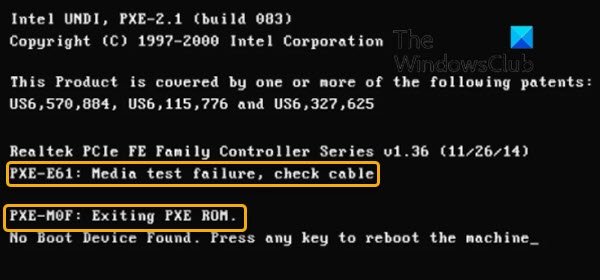
PXE-E61 , ошибка проверки носителя (Media) , проверьте кабель
Ошибка указывает на проблему с PXE вашего компьютера . Чаще всего эта ошибка возникает, когда в BIOS неправильно настроена последовательность загрузки или ваше загрузочное устройство (обычно это жесткий диск) не может быть правильно прочитано из-за его физического повреждения, повреждения или сбоя.
Другие причины этой ошибки включают в себя:
- Проблема с питанием
- Поврежденный сетевой кабель
- Жесткий диск или сетевой диск
- Поврежденный загрузочный сектор
В дополнение к двум сообщениям об ошибках, рассматриваемым в этом посте, следующие ошибки связаны с PXE-E61 :
PXE-M0F: Exiting Intel Boot Agent.
No Boot Device Found. Press any key to reboot the machine.
PXE-M0F: выход из PXE ROM
Если вы столкнулись с этой проблемой, вы можете попробовать наши рекомендуемые ниже решения в произвольном порядке и посмотреть, поможет ли это решить проблему.
- Проверьте блок питания и кабели
- Изменить порядок загрузки
- Проверить загрузочное устройство
- Отключить сетевой диск
- Отключить PXE
- Обновите драйверы сетевой карты
- Сбросить БИОС
Давайте взглянем на описание процесса, связанного с каждым из перечисленных решений.
1] Проверьте блок питания и кабели.
Как только вы включаете компьютер, система пытается загрузиться с настроенного загрузочного сетевого диска. Неправильное или слабое соединение между оборудованием может не позволить системе загрузиться и вызвать ошибку.
Это решение требует тщательного осмотра сетевого диска и проверки правильности подключения силовых кабелей и их отсутствия повреждений.
2] Изменить порядок загрузки
Если вы хотите загрузиться с сетевого диска, проверьте, находится ли сетевой диск вверху в порядке загрузки (boot order) . Если нет, установите его вверху в настройках BIOS .
Если вы хотите загрузиться с жесткого диска, то установите HDD вверху списка. Если жесткий диск не указан в качестве параметра в последовательности загрузки (hard disk is not listed as an option in the boot sequence) , это может указывать на неисправность жесткого диска или плохое соединение кабеля. Если это настольный компьютер, выключите его, откройте корпус и убедитесь, что соединения с жестким диском надежно и правильно подключены.
Также возможно, что кабель SATA неисправен, и компьютер не может обнаружить жесткий диск из-за плохого кабеля SATA . Если кабели надежно подключены к жесткому диску и к материнской плате, а ошибка все еще возникает, попробуйте заменить кабель SATA .
Если кабели надежно подключены, а жесткий диск по-прежнему не определяется, возможно, вам потребуется заменить жесткий диск. Перед этим запустите SMART-тест (run a S.M.A.R.T. test) .
3] Проверьте загрузочное устройство
Если BIOS настроен неправильно и загрузка с USB имеет наивысший приоритет в последовательности загрузки, BIOS сначала попытается загрузиться с USB . Если подключенное USB — устройство не является загрузочным, оно будет искать загрузочное устройство в сети, и вы можете получить сообщение об ошибке Media Test Failure .
Извлеките внешнее USB — устройство, чтобы пропустить загрузку с USB , или вы можете создать загрузочное USB-устройство (create a bootable USB device) на компьютере с Windows 10 или на компьютере с Linux или Mac .
Также дважды проверьте, что порядок загрузки настроен на загрузку с USB .
4] Отключите сетевой диск
Возможно, на вашем жестком диске установлена Windows , но подключенному сетевому диску присвоен наивысший приоритет в последовательности загрузки, на котором не установлена Windows . Компьютер попытается загрузиться с сетевого диска, что может привести к сбою и, следовательно, вызвать эту ошибку. В этом случае отключите сетевой диск, отсоединив сетевой кабель.
5] Отключить PXE
Это решение требует, чтобы вы загружались в BIOS (boot into BIOS) и отключали PXE , если вы на самом деле не хотите его использовать. Обычно он указан как « Загрузка по сети» (Boot to Network) или « Ethernet » и обычно находится в меню « Загрузка ». (Boot)
6] Обновите драйверы сетевой карты
Устаревший, отсутствующий или поврежденный драйвер может препятствовать доступу компьютера к сети, что препятствует правильной работе PXE . Поскольку вы, скорее всего, не сможете загрузиться на свой компьютер для обновления драйверов, вы можете загрузиться в безопасном режиме (boot into Safe Mode) или изменить порядок загрузки на локальный жесткий диск. После того, как вы успешно загрузитесь на рабочий стол, вы можете либо обновить драйверы вручную через Диспетчер устройств (update your drivers manually via the Device Manager) , либо получить обновления драйверов в (get the driver updates on the Optional Updates) разделе «Необязательные обновления» в Центре обновления Windows (Windows Update) . Вы также можете загрузить последнюю версию драйвера (download the latest version of the driver) с веб-сайта производителя сетевой карты. (NIC)
После обновления драйверов сетевой карты попробуйте еще раз загрузиться из сети и посмотреть, решена ли проблема. Если нет, попробуйте следующее решение.
7] Сбросить БИОС
Это решение требует очистки CMOS для сброса BIOS . Если ошибка PXE-E61 (PXE-E61 error) вызвана неправильной настройкой параметров BIOS , сброс BIOS до значений по умолчанию, скорее всего, решит проблему.
Вы можете сбросить настройки BIOS до значений по умолчанию, удалив и снова вставив батарею CMOS . Батарея CMOS имеет плоскую и круглую форму. Похоже на те, что используются в электронных игрушках и часах. Если он несъемный, не пытайтесь его удалить; вместо этого сбросьте BIOS из среды BIOS .
Надеюсь это поможет!
Связанный пост (Related post) : Попытка загрузки PXE Surface Laptop не удалась (Surface Laptop PXE boot attempt fails) .
Fix PXE-E61, Media test failure, check cable boot error on Windows 11/10
If your desktop or laptop computer fails to boot and throws the errоr; PXE-E61: Media test failure, check cable OR PXE-M0F: Exiting PXE ROM on a black screen, then this post is intended to help you. In this post, we will identify the potential causes of the error, as well as provide the most suitable solutions you can try to successfully resolve the issue.
PXE-E61, Media test failure, check cable
The error indicates a problem with your computer’s PXE. Most often, this error occurs when your boot sequence is misconfigured in your BIOS, or your boot device (usually your hard drive) cannot be read correctly because it’s physically damaged, corrupt, or crashed.
Other reasons for this error include:
- Power issue
- Damaged ethernet cable
- Hard drive or network drive is
- Damaged boot sector
In addition to the two error message in focus in this post, the following are PXE-E61 related errors:
PXE-M0F: Exiting Intel Boot Agent.
No Boot Device Found. Press any key to reboot the machine.
PXE-M0F: Exiting PXE ROM
If you’re faced with this issue, you can try our recommended solutions below in no particular order and see if that helps to resolve the issue.
- Check Power Supply and Cables
- Change Boot Order
- Check bootable device
- Disconnect the network drive
- Disable PXE
- Update Network Card drivers
- Reset BIOS
Let’s take a look at the description of the process involved concerning each of the listed solutions.
1] Check Power Supply and Cables
As soon as you power-on your PC, the system tries to boot from the configured bootable network drive. An improper or loose connection between the hardware may not allow the system to boot and cause the error.
This solution requires you to thoroughly inspect your network drive and make sure that power cables are properly connected and not damaged.
2] Change Boot Order
If you want to boot from a network drive, check if the network drive is placed at the top in the boot order. If not, set it at the top in the BIOS settings.
If you want to boot from the hard drive, then set the HDD at the top of the list. If the hard disk is not listed as an option in the boot sequence, this may indicate a failed hard drive or a loose cable connection. If it’s a desktop computer, power it down, open the case, and verify the connections to your hard drive are connected firmly and properly.
It’s also possible that the SATA cable is defective and the computer is not able to detect the hard drive due to a bad SATA cable. If the cables are firmly connected to the hard drive and to the motherboard, and the error still occurs, try replacing the SATA cable.
If the cables are securely connected and the hard drive still isn’t detected, you might need to replace the hard drive. Before you do, run a S.M.A.R.T. test.
3] Check bootable device
If the BIOS is misconfigured and USB boot has the highest priority in the boot sequence, the BIOS will try to boot from USB first. If the connected USB device is not bootable then it will search the bootable device in the network and you may get the Media Test Failure error.
Remove the external USB device to skip boot from USB or you can create a bootable USB device on a Windows 10 computer or on a Linux or Mac computer.
Also double-check that the boot order is configured to boot from USB.
4] Disconnect the network drive
It’s possible that you have Windows installed on your hard drive, but the connected network drive is set to the highest priority in the boot sequence which doesn’t have Windows installed on it. The computer will try to boot from the network drive and may fail and consequently trigger this error. In this case, disconnect the network drive by removing the network cable.
5] Disable PXE
This solution requires you to boot into BIOS and disable the PXE if you don’t actually want to use it. It’s normally listed as Boot to Network or Ethernet, and is usually found in the Boot menu.
6] Update Network Card drivers
An outdated, missing, or corrupted driver can prevent the computer from accessing the network, which prevents PXE from working properly. Since you most likely can’t boot to your computer to update the drivers, you can boot into Safe Mode or change the boot order to the local hard drive. Once you successfully boot to the desktop, you can either update your drivers manually via the Device Manager, or you can get the driver updates on the Optional Updates section under Windows Update. You may also download the latest version of the driver from the NIC manufacturer’s website.
After updating the network card drivers, try booting from the network once more and see if the issue is resolved. If not, try the next solution.
7] Reset BIOS
This solution requires you to clear CMOS to reset the BIOS. If the PXE-E61 error is due to a misconfigured BIOS setting, resetting BIOS to its default values will most likely fix the issue.
You can reset the BIOS setting to its default values by removing and re-inserting the CMOS battery. The CMOS battery is flat and round in shape. It looks like the ones used in electronic toys and watches. If it’s not removable, don’t try to remove it; instead, reset the BIOS from within the BIOS environment.
Hope this helps!

Елена Булгакова
About the author
Я инженер-программист и эксперт по Windows 10. У меня более двух лет опыта работы со смартфонами, Windows 10 и Microsoft Edge. Моя основная задача — сделать так, чтобы ваши устройства работали лучше и быстрее. Я работал над различными проектами для таких компаний, как Verizon, IMac, HP, Comcast и многих других. Я также являюсь сертифицированным инструктором по обучению работе с облачными технологиями Microsoft Azure.
Что делать, если установка Windows прервалась ошибкой PXE-E61: Media Test Failure, Check Cable
Некоторые модели материнских плат оборудованы функцией под названием Preboot execution environment.
Работая в упомянутом режиме, компьютер будет осуществлять поиск операционной системы в интернете и скачивание ее компонентов, не требуя наличия установочной флешки либо компакт-диска.

Но эта операция может прерываться ошибкой PXE-E61. Она порождается неверными параметрами настроек биоса, неисправностями жесткого или скачиванием через отсутствующее сетевое оборудование.
Чтобы избежать этой и других проблем можно обратиться в компанию по установке windows или попытаться решить все самостоятельно.
Как исправить ошибку PXE-E61
Чтобы ошибка PXE-E61 не прерывала процедуру инсталляции системы с всемирной сети, хозяину компьютера следует: