Как сделать неразрывный пробел в Word: сочетание клавиш
Неразрывный пробел – это пробел, который не переносит слова на новую строку. При использовании неразрывного пробела, слова, которые он разделяет, всегда будут находится на одной строке. Это требуется в тех ситуациях, когда отрывок текста является цельной конструкцией и его разрыв допускать нельзя. Например, такой пробел используют между инициалами и фамилией (А. С. Пушкин), в сокращениях (г. Москва), после знака номер или параграф (§ 104), перед единицами измерения (12 кг), в математических уравнениях или формулах (2 + 2) и т. д.
В этом материале мы расскажем о том, как сделать неразрывный пробел в Word с помощью сочетания клавиш. Статья будет полезной для всех версий данного текстового редактора, включая Word 2003, 2007, 2010, 2013, 2016, 2019 и 2021.
Как поставить неразрывный пробел в Word
Сочетание клавиш
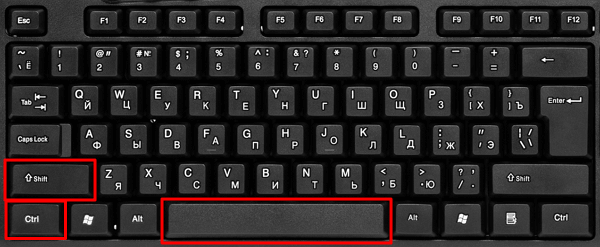
Самый простой способ поставить неразрывный пробел в Word – это сочетание клавиш CTRL‑SHIFT‑пробел .
Данное сочетание клавиш можно использовать в любой раскладке и в любой момент без какой-либо дополнительной подготовки. Просто установите курсор в том месте, где вам нужен неразрывный пробел и нажмите CTRL‑SHIFT‑пробел . Также вы можете выделить обычный пробел и нажав данное сочетание клавиш заменить его на неразрывный.
Кроме текстового редактора Word, данное сочетание клавиш работает и в других программах для набора текста, например, его можно использовать в OpenOffice.org Writer, LibreOffice Writer и WordPad.
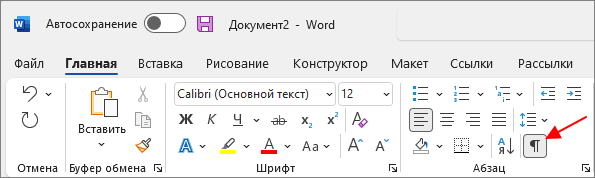
Для того чтобы проверить, что все правильно вставилось можно включить отображение непечатаемых символов. Для этого нужно нажать на кнопку « Отобразить все символы » на вкладке « Главная ».
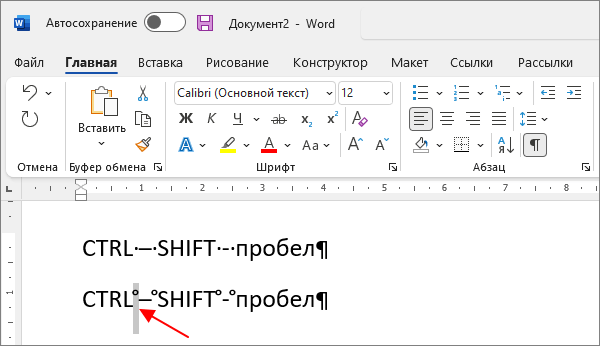
В таком режиме обычные пробелы обозначаются точками, а неразрывные – знаком градуса.
Таблица символов
Также неразрывный пробел можно вставить в Word с помощью таблицы символов. Для этого нужно перейти на вкладку « Вставка », нажать на кнопку « Символы » и выбрать « Другие символы ».
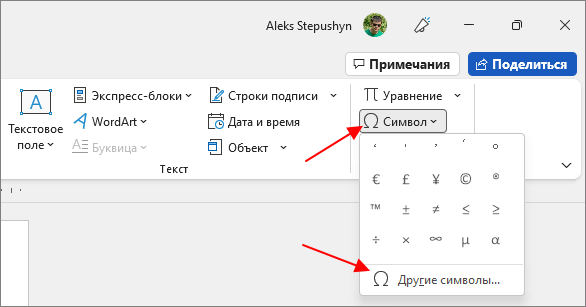
В результате появится таблица символов. Здесь нужно выбрать набор « знаки пунктуации » и найти символ « Narrow No-Break Space »
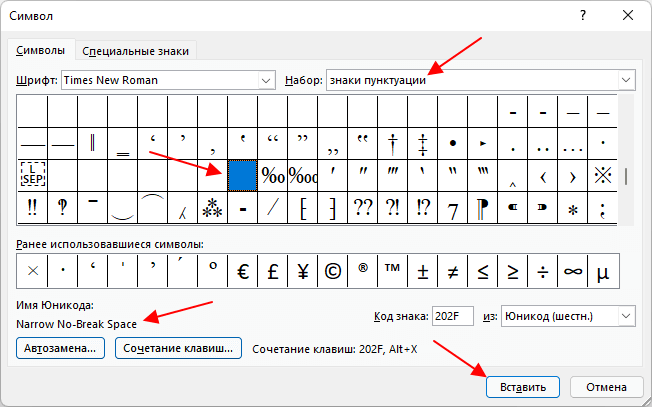
Выделите данный символ мышкой и нажмите на кнопку « Вставка ».
Как убрать неразрывный пробел в Word
Для того чтобы убрать неразрывный пробел в Word вы можете выделить его мышкой и просто заменить на обычный, нажав на клавишу пробел. В случае, если вам нужно убрать неразрывный пробел сразу во всем документе, то это можно сделать с помощью функции « Найти и заменить ».
Чтобы воспользоваться этим способом нажмите сочетание клавиш Ctrl-H или нажмите на кнопку « Заменить » на вкладке « Главная ». В открывшемся меню в поле « Найти » нужно ввести сокращение « ^s », которое обозначает неразрывный пробел, а в поле « Заменить на » — обычный пробел.
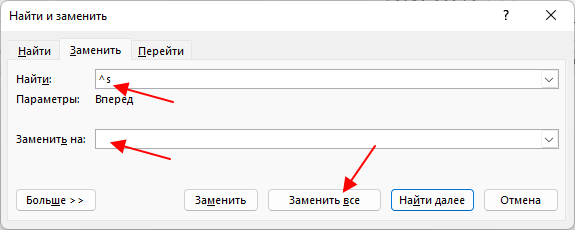
После этого нажмите на кнопку « Заменить все » и Word выполнить поиск и замену по всему документу.
Неразрывный пробел в Google Docs
Отдельно хочется сказать об онлайн редакторе Google Docs, который многие используют для набора текста и создания документов. К сожалению, на данный момент в нем не работает указанное выше сочетание клавиш.
Чтобы вставить неразрывный пробел в Google Docs нужно открыть меню « Вставка » и выбрать « Специальные символы ».
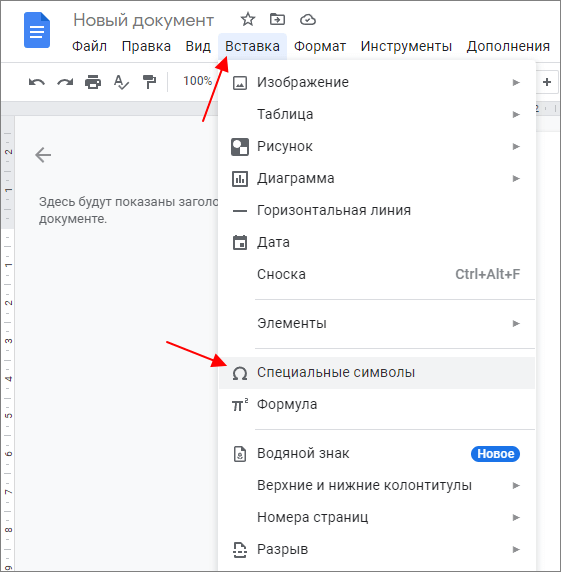
В открывшемся меню нужно выбрать категорию « Форматирование и пробелы » и потом подкатегорию « Пробелы ».
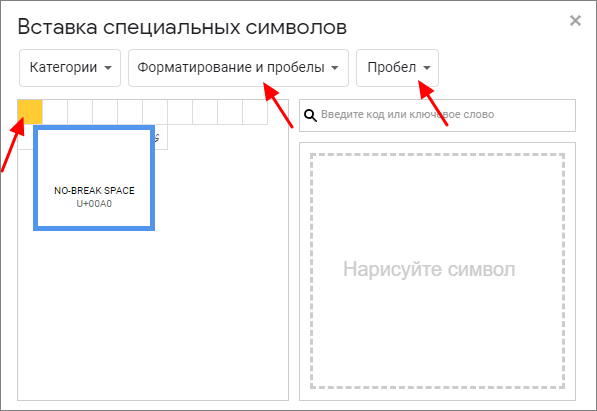
В появившемся списке нужно нажать на самый первый пробел ( NO-BREAK SPACE ) и на месте курсора будет вставлен неразрывный пробел.
- Как написать корень на клавиатуре
- Как набрать знак рубля на клавиатуре
- Как поставить «собаку» на клавиатуре ноутбука или компьютера
- Как поставить знак градуса на клавиатуре
- Как поставить ударение над буквой на клавиатуре
Создатель сайта comp-security.net, автор более 2000 статей о ремонте компьютеров, работе с программами, настройке операционных систем.
Задайте вопрос в комментариях под статьей или на странице «Задать вопрос» и вы обязательно получите ответ.
Как сделать / поставить неразрывный пробел в Microsoft Word 2007, 2010, 2013: сочетание клавиш Ctrl + Shift + Space:
Иногда для более удобного восприятия текста документа необходимо сделать так, чтобы фраза или число, в котором указаны пробелы, размещались строго на одной строке, без переноса на следующую. В этом Вам поможет неразрывный пробел — чтобы его поставить, необходимо выделить тот пробел, который Вы хотите заменить на непрерывный и одновременно нажать сочетание клавиш Ctrl + Shift + Space .

Если по каким-то причинам Вам не удается нажать одновременно три клавиши, можно вставить наразрывный пробел следующим образом:
Использование горячих клавиш при работе с текстом в Word

Так например, очень нужная и полезная функция, как неразрывный пробел. Между словами в тексте мы ставим пробел — это всем известно, но то, что есть неразрывный пробел — мало кто знает.
Приведем пример. В тексте могут встречаться такие сочетания или фразы как: г. Москва, ул. Семеновская или Иванов И.П., в которых необходимо «привязать» букву «г» со словом Москва, сокращение «ул.» со словом Семеновская, инициалы «соединить» с фамилией. В противном случае, елси этого не сделать, то в тексте слова могут оказаться на разных строках. Например, «ул.» будет на одной строке, а «Семеновская» на другой и т.д. Так вот, чтобы подобного не случилось используйте горячие клавиши для создания неразрывного пробела и слова в документе будут правильно и красиво отображаться.
CTRL+SHIFT+ПРОБЕЛ — Создание неразрывного пробела
Подобная функция неразрывному пробелу — это неразрывный дефис. Действует точно так же, в словах «что-то», «когда-нибудь», «зачем-то» и т.д. и служит для переноса «привязывания окончаний» к слову, чтобы при в тексте оно «не убежало» на другую строку отдельно.
CTRL+ДЕФИС — Создание неразрывного дефиса
Для редактирования текста и формата слов используйте следующие сочетания горячих клавиш:
CTRL+B — Добавление полужирного начертания
CTRL+I — Добавление курсивного начертания
CTRL+U — Добавление подчеркивания
CTRL+SHIFT+< — Уменьшение размера шрифта
CTRL+SHIFT+> — Увеличение размера шрифта
CTRL+ПРОБЕЛ — Удаление форматирования абзаца или символа
Использование буфера обмена существуют следующие сочетания горячих клавиш:
CTRL+C — Копирование выделенного текста или объекта в буфер обмена(команда Копировать на панели инструментов Стандартная)
CTRL+X — Удаление выделенного текста или объекта в буфер обмена (команда Вырезать на панели инструментов Стандартная)
CTRL+V — Вставка текста или объекта из буфера обмена (команда Вставить на панели инструментов Стандартная)
И очень порой необходимая команда Отмена последнего действия и возврат к предыдщему редактированию текста.
CTRL+Z — Отмена последнего действия (соответствует синей стрелке «влево» на панели инструментов Стандартная)
CTRL+Y — Повтор последнего действия (соответствует синей стрелке «вправо» на панели инструментов Стандартная)
Как убрать большие пробелы между словами в Word
Редактируя текстовые документы, пользователи часто сталкиваются с строками, в которых слова разделятся большими пробелами. Такие строки очень заметны в тексте и портят внешний вид документа.
В данном материале мы рассмотрим три наиболее вероятные причины, которые могут приводить к возникновению подобной проблемы, а также расскажем, как убрать большие проблемы между словами в Word в каждом из этих случаев. Советы, приведенные в статье, одинаково актуальны как для Word 2007, 2010, 2013, 2016, так и для Word 2003.
Выравнивание по ширине
Самая распространенная причина появления больших пробелов между словами это выравнивание по ширине. При некоторой конфигурации слов и длинны строки текстовый редактор Word допускает ошибку и выравнивает текст таким образом, что в строке появляются так называемые большие пробелы.
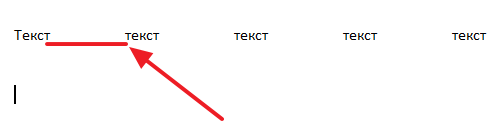
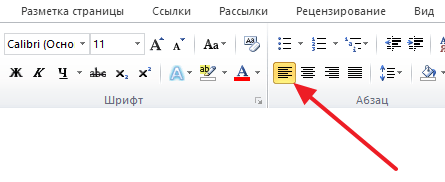
Решить эту проблему можно по-разному. Если форматирование документа позволяет, то можно просто выровнять текст по левому краю листа. Это можно сделать с помощью кнопки на вкладке « Главная » или с помощью комбинации клавиш CTRL-L .
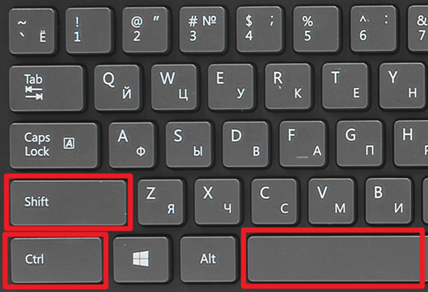
Если способ выравнивания текста изменять нельзя, то можно поступить иначе. Вы можете принудительно заменить все пробелы в этой строке на символ неразрывного пробела. Делается это очень просто, выделяете большой пробел и нажимаете комбинацию клавиш CTRL-SHIFT-пробел .
В результате большой пробел заменяется на обычный короткий. При этом данная замена происходит вне зависимости от конфигурации строки. Повторите эту замену для всех пробелов в строке, и вы решите проблему больших пробелов.
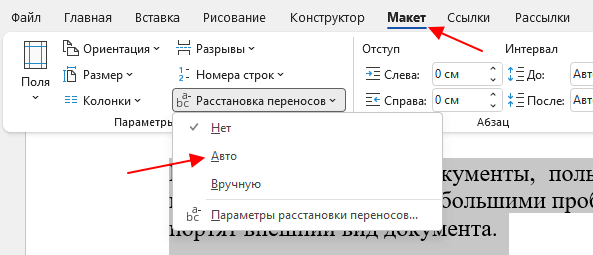
Еще один вариант — это расстановка переносов. Если текст должен выравниваться по ширине, то вы можете убрать большие пробелы с помощью переносов. Для этого выделите текст, перейдите на вкладку « Макет » (или « Разметка страницы »), откройте меню « Расстановка переносов » и выберите « Авто ».
После расстановки переносов большие промежутки между словами должны исчезнуть.
Непечатаемый символ «Конец строки»
При нажатии клавиши Enter в текст вставляется непечатаемый символ « Конец абзаца » и выполняет переход к следующему абзацу. Но, если нажать клавишу Enter вместе с клавишей SHIFT , то вместо перехода к следующему абзацу будет выполнен переход к следующей строке. И если при этом в тексте используется выравнивание по ширине, то скорее всего получится строка с большими пробелами.
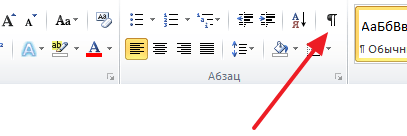
Для того чтобы обнаружить данную проблему необходимо нажать на кнопку « Отобразить все символы ». В Word 2007, 2010, 2013 и 2016 она находится на вкладке «Главная».
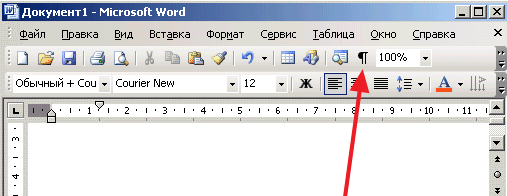
В Word 2003 данная кнопка находится просто на панели инструментов.
После включения кнопки « Отобразить все символы » посмотрите в конец строки с большими пробелами. Если там есть символ в виде изогнутой влево стрелки (как на клавише Enter), то его нужно удалить.
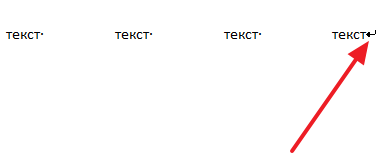
Для того чтобы удалить символ « Конец строки » и тем самым убрать большие пробелы между словами необходимо установить курсор между текстом и символом « Конец строки », после чего просто нажать на клавишу DELETE .
Символы табуляции
В некоторых случаях большие пробелы между словами появляются из-за символов табуляции, которые были вставлены в строку текста вместо обычных пробелов. Данная проблема обнаруживается точно также, как и символ « Конец строки ». Все что вам нужно сделать, это нажать на кнопку « Отобразить все символы » и изучить строку.
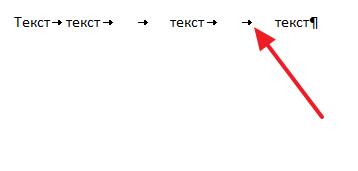
Символы табуляции будут отображаться в тексте в виде длинных стрелок, направленных вправо. Для того чтобы удалить их и убрать большие пробелы между словами просто выделите стрелки мышкой и нажмите на клавишу ПРОБЕЛ .
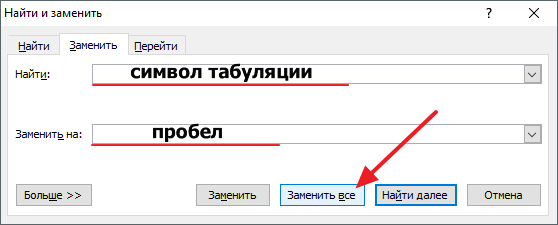
Если в тексте много символов табуляции, то вы можете сэкономить время и заменить их на обычные пробелы с помощью поиска. Для этого скопируйте один из символов табуляции и нажмите комбинацию клавиш CTRL-H . В появившемся окне вставьте скопированный символ табуляции в поле « Найти » и обычный пробел в поле « Заменить на », после чего нажмите на кнопку « Заменить все ».
Также для замены табуляций на пробелы можно использовать сокращения ^t и ^s . Сокращение ^t обозначает табуляцию (tab), а сокращение ^s — пробел (space).
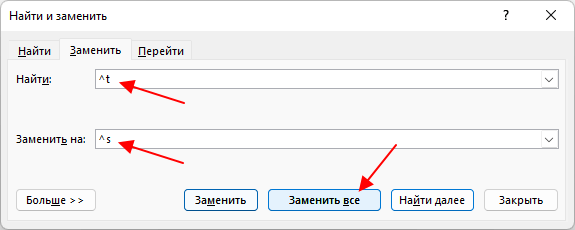
В результате такой замены все символы табуляции в вашем документе Word будет заменены на обычные пробелы.
- Как перевернуть страницу в Word
- Как построить график в Excel
- Как сделать альбомную страницу в Word
- Как сделать вертикальный текст в Word
- Как закрепить область в Экселе
Создатель сайта comp-security.net, автор более 2000 статей о ремонте компьютеров, работе с программами, настройке операционных систем.
Задайте вопрос в комментариях под статьей или на странице «Задать вопрос» и вы обязательно получите ответ.
спасибо огромное, всё получилось, я до этого чего только не перепробовала
А можно как-то по первому варианту, только сделать так, чтобы разом во всем тексте, а то текст большой и это очень долго каждый большой пробел заменять на маленький.
Скорее всего, вам нужно использовать поиск и замену по тексту (комбинация клавиш Ctrl-H). Посмотрите нашу свежую статью на эту тему: Как автоматически убрать лишние пробелы в Word.
Спасибо огромное. Как оказывается легко. Но без вас никак))))))
Наконец то мучения закончились, часами на это время убивал, спасибо огромное.
А если текст большой и пробелы не с табуляцией связаны, то это гемор его вручную перерабатывать
А с чем связаны? Нажмите на кнопку «Отобразить все символы», посмотрите что создает большие пробелы и используйте поиск/замена, чтобы избавиться от этого.