Осторожно! DriverPack Solution не так прост, как кажется.
Видимо навсегда уходят времена, когда мы не ждали подвоха от полюбившихся утилит, к которым уже успели привыкнуть. Была у меня одна такая палочка-выручалочка для автоматического поиска и установки драйверов под Windows и называлась она DriverPack Solution. Вот только сейчас, этот мегаудобный инструмент, позволявший существенно сократить время на поиск подходящих драйверов, окончательно скатился, перейдя на тёмную сторону.
Начиная с 15-ой версии, разработчик начал постепенно набивать сборку всякими рекламными модулями, телеметрией, и прочей дрянью. Вместе с драйверами, тебе до кучи прилетало несколько браузеров, антивирус, парочка архиваторов и ещё чего-то по мелочи.
Не скажу что это, прямо, совсем барахло, но зачем навязывать установку программ, которых я не заказывал? Отключить это безобразие, выбрав только нужные драйвера (далеко не всегда требуется всё, что предлагается утилитой) можно было перейдя в режим эксперта. Однако, не опытные пользователи даже не подозревают что так можно делать, и получают весь набор от автора DriverPack.
Все эти программы появились в сборке не просто так и, полагаю, автору перечисляется какое-то вознаграждение за из установку. И ладно, если только за установку и в самих программах не зашито ещё что-то более неприятное, ведь мы не знаем откуда, на самом деле, берутся их дистрибутивы. А сомнения такие появляются после попытки удаления ещё одного интересного приложения DriverPack Cloud.
Что такое DriverPack Cloud и как его удалить с компьютера
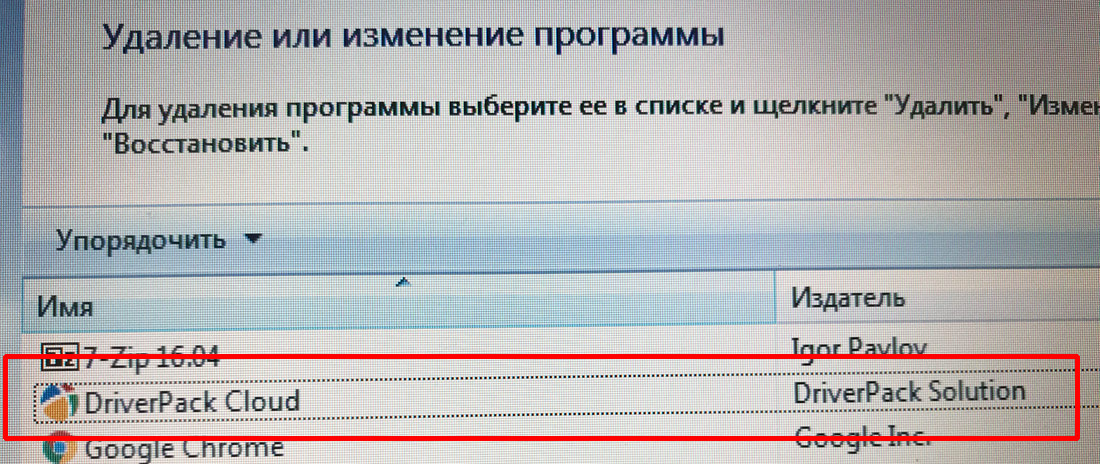
Вот что говорится на сайте разработчика о DriverPack Cloud:
Слушайте, ну прямо молочные реки и кисельные берега обещают. Неужели такое возможно? И да и нет. да — возможно, нет — не бесплатно. Если упростить по максимуму, то все вычисления будут производиться в облачном сервисе, а вам только передаваться готовая картинка.
С производительностью всё понятно, халявы не ждите, имеется гораздо более подозрительный функционал. Например, как пишут на сайте, DriverPack Cloud постоянно следит за состоянием драйверов и подгружает важные обновления, а также позволяет находить и удалять потенциально вредоносные программы, помогая вашему антивирусу. То есть, эта вся дребедень постоянно имеет полный доступ к вашим данным и работает на системном уровне.
Вы удивитесь, узнав насколько глубоко DriverPack Cloud запустил свои щупальца в вашу систему. И тут мы подходим к главному, что больше всего меня смутило в новом DriverPack Solution. Даже в режиме эксперта, если вы отказываетесь от установки и снимаете галочку с DriverPack Cloud, он всё равно ставится в вашу систему.
Но это ещё полбеды, данное приложение (DriverPack Cloud) не удаляется штатными средствами, пытаясь закрепиться где только возможно в системе, то есть ведёт себя как типичный троян.
Как удалить DriverPack Cloud
Итак, DriverPack Cloud плевать хотел на любые действия через штатную установку/удаление программ в Windows, однако вывести его всё-таки можно.
В сети можно найти советы использовать CCleaner, который сам не лучше, собирая информацию о пользователях, о чём я уже рассказывал ранее в статье CCleaner следит за тобой. На самом деле всё можно сделать штатными средствами Windows.
Первым делом останавливаем выполнение приложения cloud.exe в диспетчере задач (вызывается классической комбинацией Ctrl+Alt+Del, если кто не в теме). Таких процессов может быть несколько, прибить нужно все.
Далее запускаем редактор реестра командой regedit и через поиск в реестре находим и удаляем все упоминания «DriverPack Cloud».
Остаётся удалить созданные утилитой DriverPack Cloud файлы и каталоги с жёсткого диска. Кроме основного местоположения в каталоге C:/Program Files/ и чистки временных файлов, загляните в собственный пользовательский каталог (предварительно включив отображение скрытых файлов):
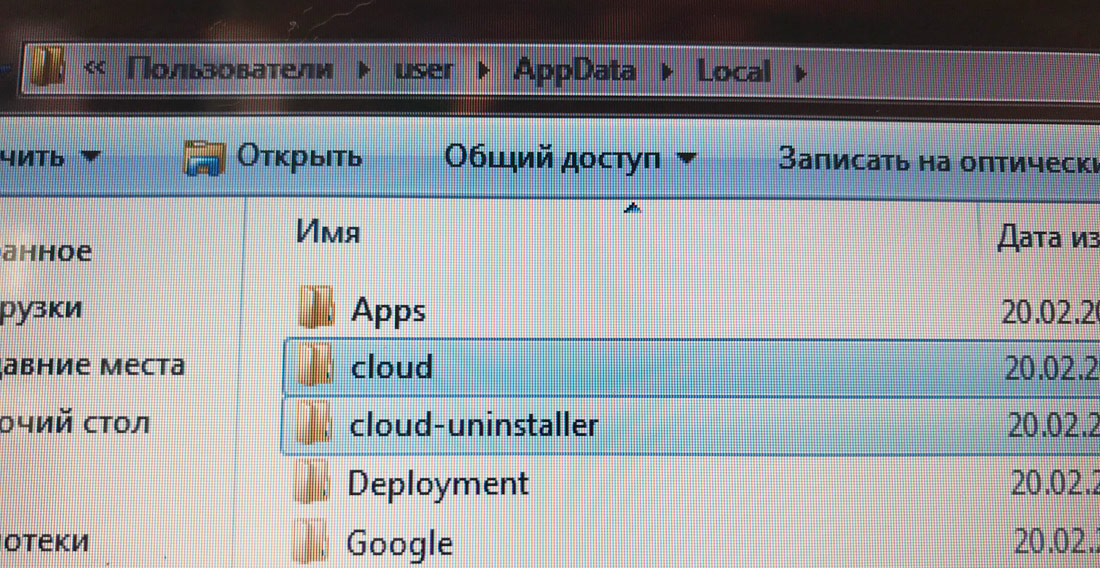
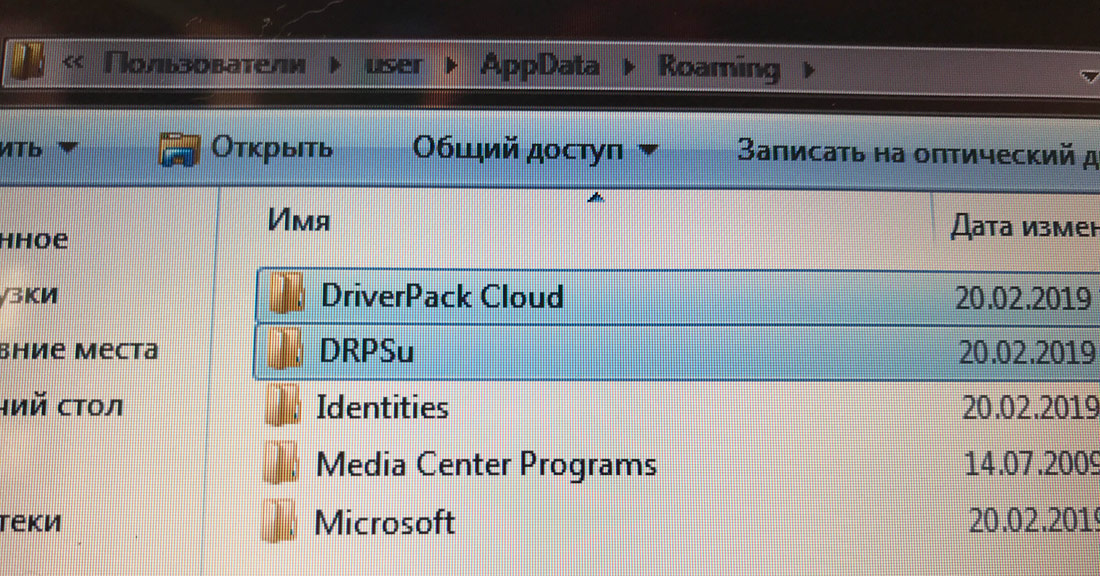
Выделенные на скриншотах каталоги подлежат безжалостному истреблению со всем содержимым.
Какой можно сделать вывод из всего сказанного? К сожалению, DriverPack Solution из удобного и простого инструмента превратился практически во вредоносную программу и рекомендовать его к использованию я бы не стал, особенно новичкам.
Лучше потратить чуть больше времени, скачивая драйвера с официального сайта производителя оборудования, но сэкономить кучу сил и нервов, потраченных на избавление от последствий применения данного универсального установщика. А ведь когда-то было хорошо.
Если считаете статью полезной,
не ленитесь ставить лайки и делиться с друзьями.
 Как определить какой DNS сервер использует система?
  Ноутбук отключается в играх. Как самостоятельно определить причину неисправности и что за "волосатый бублик"?
  Как узнать полное название модели ноутбука HP ENVY dv7 Установка Windows на данный диск невозможна.
  Сетевая печать из Windows на Mac принтер
  Когда китайцы смогли лучше Apple! Замена провода на оригинальной зарядке Apple MagSafe
Комментариев: 38
согласен — беда этой программы — именно полускрытная установка доп приложений — но если не полениться — их можно отключить в настройках при установке через меню эксперт. а вообще — переходите уже на SDI — весит он правда больше 20 Гб — но скачав раз — потом просто обновляетесь — флешка с такой программой выручит во многих ситуациях — когда нет интернета или он медленный — а тут все под рукой. и без лишней рекламы.
Скрины научись делать
Статья была бы хороша, если бы автор не поленился поискать замену пресловутому DRPS, и нашёл бы утилиту от профессионалов, — SDI (Snappy Driver Installer), которая ведёт себя прилично, не устанавливая ничего, кроме выбранных тобой драйверов!
Раньше пользовался SDI (Snappy Driver Installer), а с повсеместным внедрением десятки (Windows 10) вообще стали не нужны подобные программы. Чаще всего Windows 10 сама все оборудование определяет и скачивает драйвера.
никогда не доверял всяким драйвероустановщикам, т.к. давно знал об этом
есть прога uninstalltool которая сама ищет всё что осталось от прог в реестре и appdata после деинсталятора и предлагает удалить. так же есть портабл версии DPS с вырезанным контентом
я сам неделю вычищал этот драйвер пак с тремя переустановками виндус с нуля , прилипчатый как гонорея.
. с ужасом вспоминаю»танцы с бубном» на своейToshiba Qosmio..Несмотря на наличие на спорте и всех драйверов и TVAP, ставить их, в количестве >50 ти штук для WIN, удовольствие сомнительное..) Потом поставил UBUNTU MATE, встала на все устройства «из пакета», включая специфические. а потом и Винду снес. ))) И не жалею, вообще перестал думать о драйверах, обновлениях и прочей головной боли)
Давно использую SamDrivers, мне нравиться.
Правильная статья.Не так давно это программа накачала мне вирусов.благо антивирус вовремя заметил
Давно пользуюсь паком, как то не особо напрягает отключить лишнее при установке. Хотя может из-за того что часто пользуюсь уже привык и не замечаю. Дома 4 стационарных и 2 ноута, да и по работе тоже частенько. Сейчас заинтересовался, последний раз дрова недавно пак ставил, полез смотреть, ни чего лишнего нет. А вообще всё это от лени, надо флешку с дровами завести отдельную)
Как говорится, плохому тонцору, яйца мешают. Троянов и малварей в ДРПС нет. Вообще нужно понимать, что ты делаешь. Убрать галочки, где нужно. Или добавить. Так же, не устанавливать сразу все. Есть правило, сначала чипсет, перезагрузка. Звук, перезагрузка. Видео, перезагрузка и т.д. ДРПС клуд, если убрать галочку, не устанавливается. А в идеале качай с офф сайта и устанавливай.
Раньше постоянно пользовался, перестал после появления 10. Самый простой способ, это скачать дрова с оффсайта заранее)
Почему? У драйверов из пака периодически не бывает цифровой подписи, а отключить на начальных редакциях их проверку нельзя на 10 из за отсутствия групповых политик
Мдаа. DPS уже не тот((( его даже браузер отказывается скачивать!
Типичное нытье от системного администратора образца 2010х годов с главной методикой «далее-далее-готово».
Кто же драйвера ставит часто? Раз поставил стабильные версии и пусть работает годами.
Ставлю на новых машинах драйверы через DRP (десяток в месяц в среднем новых установок ОС на самом разном зоопарке рабочих станций) и, о ужас, у всех все нормально работает и на зловреды ни Касперский, ни ДРВеб, ни аваст, ни 360 не ругаются.
О боги, что я делаю не так?
после того как установила и программа сделала свои делишки у меня ноут полетел после перезагрузки вышел синий экран с надписями на анг. перезагрузила еще раз попросила система восстановления и все бесконечно загрузка файлов система не может выявить проблему раз 100 уже наверно. остается один выход переустанавливать а это все пароли утеряны программы да и короче геморрой.
Ради хохмы просканировал Malwarebytes, Emsisoft Emergency kit, Trojan killer, Combofix. Ничего не обнаружено. Как писал выше, нужно понимать что делаешь. А не пускать все на самотек, в авто режиме с настройками по умолчанию.
Делают этакие проги жадные подлецы мошенники. Oт таких уродов надо избавлять общество всем миром. Но рыночная экономика плодит их как тараканов. Предлагаю создать сообщество для борьбы с этим злом. Но потребуются средства для поиска вот таких нечестных людей, которые выросли на собственной жадности.
Вы скачиваете бесплатное приложение которое как вы сами выразились что экономит ВАШЕ время. Но на создание данного приложения уходит время РАЗРАБОТЧИКОВ. Из этого следует что разрабам хочется кушать для этого делается подобная «реклама» за которую разрабы получают свою копейку. Так в чем собственно проблема ? Как вариант что они сделают данную программу платной , а будете ли вы тогда сами ей пользоваться ?
Мда, поленился, потом возиться. Спасибо, статья очень помогла!
Очень неудобно, особенно на ноутбуках когда еще не установилось всё: маленькое разрешение и работает только точпад приходится как ниндзя искусстно бороться с алисой и галочками которые как петухи напали на пьяного человека, а теперь принудительный режим перезагрузки не дает включится компьютеру. зачем продолжать установку после перезагрузки? это как. включил оперу в установку и установка ускорится, хах! увеличение дистрибутива с каких пор уменьшает время его установки? или как windows 98 вы теперь умеете управлять временем установки? Спасибо за драйвера, но все же — на рекламе можно зарабатывать не прибегая к стиранию нервов людей.
открываешь DPS, заходишь в папку SOFT и стираешь ненужные программы, включая Cloud
Т.е. никто не попробовал даже заглянуть в файл settings.json и настроить DriverPack Solutions под себя?
Спасибо автору за статью. После установки драйверов заметил что DPS начал доставлять программы. После этого попал на статью и все удалил. Крутая прога, не раз выручала, но аваст в нагрузку и самоуправство конешно это плохо)
DriverPack Solution я давно перестал использовать.
Теперь только Snappy Driver Installer
Но и у последнего есть некоторый недостаток — столкнулся с повреждением его баз драйверов.Т.е. Snappy Driver Installer скачал, разархивировал (без ошибок), запустил, ставишь драйвера,а на каком-то из них в процессе установки может сообщить — «ошибка распаковки» Мне это попалось на видеокарте AMD и еще на чем-то. Поэтому держу у себя несколько версий Snappy Driver Installer, они все имеют ошибки баз, но в разных местах и друг друга перекрывают.
Во время установки Driverpack Solution компьютер перезагрузился и перестал работать интернет. Значок сети на панели без подключения к сети. Программы нигде не нашел, даже в реестре. Помогла утилита AVZ . В интерфейсе AVZ
установить драйвер расширинного мониторинга процессов, выполнить перезагрузку и запустить сканер с расширенными функциями по маскимуму . После чего перезагрузится и все работает. Благодарность разработчику!
Не все драйвера устанавливает windows 10, не все драйвера лежат на официальных сайтах. Установите и скачайте «всё», посмотрите в диспетчере устройств (devmgmt.msc) сколько устройств использует стандартные драйвера по умолчанию. То же Sata. На многих моделях Asus только древними сборниками DPS поборол некорректное управление питанием, и некорректное чтение с клавиатуры.
Столкнулся с DriverPack Solution как с потенциальным работодателем на сайте hh.ru – откликнулся на вакансию.
Оказалось, что на самом деле компания собирает личные данные соискателей для своего нового продукта, связанного с рекрутингом и помощью при трудоустройстве.
Удалять персональные данные отказываются.
Такой компании я не стал бы доверять, и вам не советую.
Спасибо за вашу статью.Мне очень помогла.
DriverPack когдато был отличным решением, которое я с успехом юзал быдучи сисадмином лет 15 назад. Так вот, недавно купил я на «алике» HDMI-Stick на Win 10 — отличная штука! Сделал себе «супер-пупер-смарт-ТВ» и возрадывался. «Добрый китаяц» добросовестно заинсталил туда Win 10 (кажись Pro), причём все дрова были новыми и установлены корректно, без мусора. Погоняв всё это на предмет стабильности (и убедившись, что она присутствует), решил я поставить кошерную нормальную винду — LTSC. На всякий случай — выпилил установленные дрова и забэкапил их, доверившись одной испытаной проге. Грохнул партиции и накатил LTSC. Запустилось. Всё норм. Потом смотрю — звука нет! Я в Device manager: Unknown device. Ну, я показываю на кучу, куда заранее сбросил дрова, предвидя такое развитие событий. Нифига! «Испытаная прога» подвела. и дрова записались мусором.
НИ В КОЕМ СЛУЧАЕ НЕ ПОЛЬЗУЙТЕСЬ ЭТИМ ОТСТОЕМ! ЭТО РАЗВОД!
Ныненшний Драйвер пак солюшен типичный троянский вирус- предлагает одно, ставит совсем другое. Причем он, в отличии от драйвер бустера и других драйвер паков так и не установил нужных драйверов, зато установил кучу ненужного хлама, котрый сначала ССклинером пришлось деинсталировать, отключать загрузку, потом пару раз малваре антивирусом выкорчевывать. испортился это солюшен в ноль. думаю на дурной репутации далеко не удешь и много не заработаешь..
Скачал 14 DSP с выкаченными дровами на сетевухи, весит всего 40 Мб в архиве. Решает 95% всех проблем с драйверами на винде. Мусора нет, левый софт сам по себе не ставится.
Действительно, раньше была хорошая прога. Сейчас скачал, запустил от имени админа — вообще ничего не установил, кроме программ
@lexey, Ты шутишь? Лучше вообще не ставить DriverPack от греха подальше. Driver booster чем не нравится? Лучшая прога по обновлению дров, из всех что сейчас есть. По крайней мере пока что.
Можно скачать с торента старые версии DPS (я использую 14-ую). Но и их следует запускать СТРОГО БЕЗ ПОДКЛЮЧЕНИЯ К ИНТЕРНЕТУ. Иначе сразу получаете вышеописанный Cloud и троян.
я просто хотел скачать драйвер для блютуз, а драйвер пак ещё сверху мне скачал браузер, какую то игру, ярлыки ссылок на рабочий стол, вирусы и троян ymacco ab99 который я уже 6 часов подряд все никак не могу удалить
Intel и Nvidia Официально закрыли Сервисы
Обновления Драйверов для Казахстана, Белоруссии, России.
И еще ряда стран.
На сайте Intel Размещён Манифест следующего Содержания:
Согласен. Мусор этот драйверпак. Лучше скачивать драйверы с официальных сайтов производителей. Давно отказался от подобной хрени.
Drpsu что это за папка
Видимо навсегда уходят времена, когда мы не ждали подвоха от полюбившихся утилит, к которым уже успели привыкнуть. Была у меня одна такая палочка-выручалочка для автоматического поиска и установки драйверов под Windows и называлась она DriverPack Solution. Вот только сейчас, этот мегаудобный инструмент, позволявший существенно сократить время на поиск подходящих драйверов, окончательно скатился, перейдя на тёмную сторону.
Начиная с 15-ой версии, разработчик начал постепенно набивать сборку всякими рекламными модулями, телеметрией, и прочей дрянью. Вместе с драйверами, тебе до кучи прилетало несколько браузеров, антивирус, парочка архиваторов и ещё чего-то по мелочи.
Не скажу что это, прямо, совсем барахло, но зачем навязывать установку программ, которых я не заказывал? Отключить это безобразие, выбрав только нужные драйвера (далеко не всегда требуется всё, что предлагается утилитой) можно было перейдя в режим эксперта. Однако, не опытные пользователи даже не подозревают что так можно делать, и получают весь набор от автора DriverPack.
Все эти программы появились в сборке не просто так и, полагаю, автору перечисляется какое-то вознаграждение за из установку. И ладно, если только за установку и в самих программах не зашито ещё что-то более неприятное, ведь мы не знаем откуда, на самом деле, берутся их дистрибутивы. А сомнения такие появляются после попытки удаления ещё одного интересного приложения DriverPack Cloud.
Что такое DriverPack Cloud и как его удалить с компьютера
Вот что говорится на сайте разработчика о DriverPack Cloud:
DriverPack Cloud является новым продуктом от команды DriverPack, предназначенным для повышения производительности компьютера без каких-то дополнительных трат или апргейда «железа» вашего ПК. Не удовлетворены скоростью работы CS: GO или Dota 2 на своём компьютере? Попробуйте DriverPack Cloud!
Слушайте, ну прямо молочные реки и кисельные берега обещают. Неужели такое возможно? И да и нет. да – возможно, нет – не бесплатно. Если упростить по максимуму, то все вычисления будут производиться в облачном сервисе, а вам только передаваться готовая картинка.
С производительностью всё понятно, халявы не ждите, имеется гораздо более подозрительный функционал. Например, как пишут на сайте, DriverPack Cloud постоянно следит за состоянием драйверов и подгружает важные обновления, а также позволяет находить и удалять потенциально вредоносные программы, помогая вашему антивирусу. То есть, эта вся дребедень постоянно имеет полный доступ к вашим данным и работает на системном уровне.
Вы удивитесь, узнав насколько глубоко DriverPack Cloud запустил свои щупальца в вашу систему. И тут мы подходим к главному, что больше всего меня смутило в новом DriverPack Solution. Даже в режиме эксперта, если вы отказываетесь от установки и снимаете галочку с DriverPack Cloud, он всё равно ставится в вашу систему.
Но это ещё полбеды, данное приложение (DriverPack Cloud) не удаляется штатными средствами, пытаясь закрепиться где только возможно в системе, то есть ведёт себя как типичный троян.
Как удалить DriverPack Cloud
Итак, DriverPack Cloud плевать хотел на любые действия через штатную установку/удаление программ в Windows, однако вывести его всё-таки можно.
В сети можно найти советы использовать CCleaner, который сам не лучше, собирая информацию о пользователях, о чём я уже рассказывал ранее в статье CCleaner следит за тобой. На самом деле всё можно сделать штатными средствами Windows.
Первым делом останавливаем выполнение приложения cloud.exe в диспетчере задач (вызывается классической комбинацией Ctrl+Alt+Del, если кто не в теме). Таких процессов может быть несколько, прибить нужно все.
Далее запускаем редактор реестра командой regedit и через поиск в реестре находим и удаляем все упоминания "DriverPack Cloud".
Остаётся удалить созданные утилитой DriverPack Cloud файлы и каталоги с жёсткого диска. Кроме основного местоположения в каталоге C:/Program Files/ и чистки временных файлов, загляните в собственный пользовательский каталог (предварительно включив отображение скрытых файлов):
Выделенные на скриншотах каталоги подлежат безжалостному истреблению со всем содержимым.
Какой можно сделать вывод из всего сказанного? К сожалению, DriverPack Solution из удобного и простого инструмента превратился практически во вредоносную программу и рекомендовать его к использованию я бы не стал, особенно новичкам.
Лучше потратить чуть больше времени, скачивая драйвера с официального сайта производителя оборудования, но сэкономить кучу сил и нервов, потраченных на избавление от последствий применения данного универсального установщика. А ведь когда-то было хорошо.
Если считаете статью полезной,
не ленитесь ставить лайки и делиться с друзьями.
Комментариев: 20
согласен – беда этой программы – именно полускрытная установка доп приложений – но если не полениться – их можно отключить в настройках при установке через меню эксперт. а вообще – переходите уже на SDI – весит он правда больше 20 Гб – но скачав раз – потом просто обновляетесь – флешка с такой программой выручит во многих ситуациях – когда нет интернета или он медленный – а тут все под рукой. и без лишней рекламы.
Скрины научись делать
Статья была бы хороша, если бы автор не поленился поискать замену пресловутому DRPS, и нашёл бы утилиту от профессионалов, – SDI (Snappy Driver Installer), которая ведёт себя прилично, не устанавливая ничего, кроме выбранных тобой драйверов!
Раньше пользовался SDI (Snappy Driver Installer), а с повсеместным внедрением десятки (Windows 10) вообще стали не нужны подобные программы. Чаще всего Windows 10 сама все оборудование определяет и скачивает драйвера.
никогда не доверял всяким драйвероустановщикам, т.к. давно знал об этом
есть прога uninstalltool которая сама ищет всё что осталось от прог в реестре и appdata после деинсталятора и предлагает удалить. так же есть портабл версии DPS с вырезанным контентом
я сам неделю вычищал этот драйвер пак с тремя переустановками виндус с нуля , прилипчатый как гонорея.
. с ужасом вспоминаю"танцы с бубном" на своейToshiba Qosmio..Несмотря на наличие на спорте и всех драйверов и TVAP, ставить их, в количестве >50 ти штук для WIN, удовольствие сомнительное..) Потом поставил UBUNTU MATE, встала на все устройства "из пакета", включая специфические. а потом и Винду снес. ))) И не жалею, вообще перестал думать о драйверах, обновлениях и прочей головной боли)
Давно использую SamDrivers, мне нравиться.
Правильная статья.Не так давно это программа накачала мне вирусов.благо антивирус вовремя заметил
Давно пользуюсь паком, как то не особо напрягает отключить лишнее при установке. Хотя может из-за того что часто пользуюсь уже привык и не замечаю. Дома 4 стационарных и 2 ноута, да и по работе тоже частенько. Сейчас заинтересовался, последний раз дрова недавно пак ставил, полез смотреть, ни чего лишнего нет. А вообще всё это от лени, надо флешку с дровами завести отдельную)
Как говорится, плохому тонцору, яйца мешают. Троянов и малварей в ДРПС нет. Вообще нужно понимать, что ты делаешь. Убрать галочки, где нужно. Или добавить. Так же, не устанавливать сразу все. Есть правило, сначала чипсет, перезагрузка. Звук, перезагрузка. Видео, перезагрузка и т.д. ДРПС клуд, если убрать галочку, не устанавливается. А в идеале качай с офф сайта и устанавливай.
Раньше постоянно пользовался, перестал после появления 10. Самый простой способ, это скачать дрова с оффсайта заранее)
Почему? У драйверов из пака периодически не бывает цифровой подписи, а отключить на начальных редакциях их проверку нельзя на 10 из за отсутствия групповых политик
Мдаа. DPS уже не тот((( его даже браузер отказывается скачивать!
Типичное нытье от системного администратора образца 2010х годов с главной методикой "далее-далее-готово".
Кто же драйвера ставит часто? Раз поставил стабильные версии и пусть работает годами.
Ставлю на новых машинах драйверы через DRP (десяток в месяц в среднем новых установок ОС на самом разном зоопарке рабочих станций) и, о ужас, у всех все нормально работает и на зловреды ни Касперский, ни ДРВеб, ни аваст, ни 360 не ругаются.
О боги, что я делаю не так?
после того как установила и программа сделала свои делишки у меня ноут полетел после перезагрузки вышел синий экран с надписями на анг. перезагрузила еще раз попросила система восстановления и все бесконечно загрузка файлов система не может выявить проблему раз 100 уже наверно. остается один выход переустанавливать а это все пароли утеряны программы да и короче геморрой.
Ради хохмы просканировал Malwarebytes, Emsisoft Emergency kit, Trojan killer, Combofix. Ничего не обнаружено. Как писал выше, нужно понимать что делаешь. А не пускать все на самотек, в авто режиме с настройками по умолчанию.
Делают этакие проги жадные подлецы мошенники. Oт таких уродов надо избавлять общество всем миром. Но рыночная экономика плодит их как тараканов. Предлагаю создать сообщество для борьбы с этим злом. Но потребуются средства для поиска вот таких нечестных людей, которые выросли на собственной жадности.
Вы скачиваете бесплатное приложение которое как вы сами выразились что экономит ВАШЕ время. Но на создание данного приложения уходит время РАЗРАБОТЧИКОВ. Из этого следует что разрабам хочется кушать для этого делается подобная "реклама" за которую разрабы получают свою копейку. Так в чем собственно проблема ? Как вариант что они сделают данную программу платной , а будете ли вы тогда сами ей пользоваться ?
Мда, поленился, потом возиться. Спасибо, статья очень помогла!
Изначально программа DriverPack Cloud должна была стать хорошим решением для тех пользователей, кто желает автоматически оптимизировать работу своего компьютера, доверив софту следить за обновлениями драйверов и очисткой мусора. Однако политика компании-разработчика очень навязчива, а само ПО часто устанавливается на ПК без ведома пользователей. Это провоцирует негодование со стороны обладателей операционных систем и вызывает желание избавиться от этого ненужного инструмента. В рамках сегодняшнего материала мы продемонстрируем доступные способы полного удаления DriverPack Cloud из Windows 7.
Полностью удаляем программу DriverPack Cloud в Windows 7
Очень часто DriverPack Cloud попадает на ПК вместе с какими-то нужными или же рекламными приложениями из-за невнимательности пользователя. Еще она может быть добавлена в систему вместе с вредоносными файлами путем обычного заражения. Сама причина появления данного софта не так важна, поскольку методы деинсталляции остаются одинаковыми. Мы предлагаем рассмотреть три программы, которые позволяют быстро справиться с поставленной задачей, а также в конце статьи уделим время ручной процедуре.
Способ 1: CCleaner
Бесплатным приложением под названием CCleaner пользуются многие юзеры по всему миру. Его основная функциональность позволяет быстро оптимизировать реестр, убрать мусор, скопившийся в системном разделе жесткого диска, а также оперативно удалить лишний софт. С DriverPack Cloud это решение тоже способно справиться, что выглядит следующим образом:
-
Перейдите по ссылке выше, чтобы скачать и установить CCleaner. После запуска перемещайтесь в раздел «Инструменты», кликнув по соответствующему значку на панели слева.
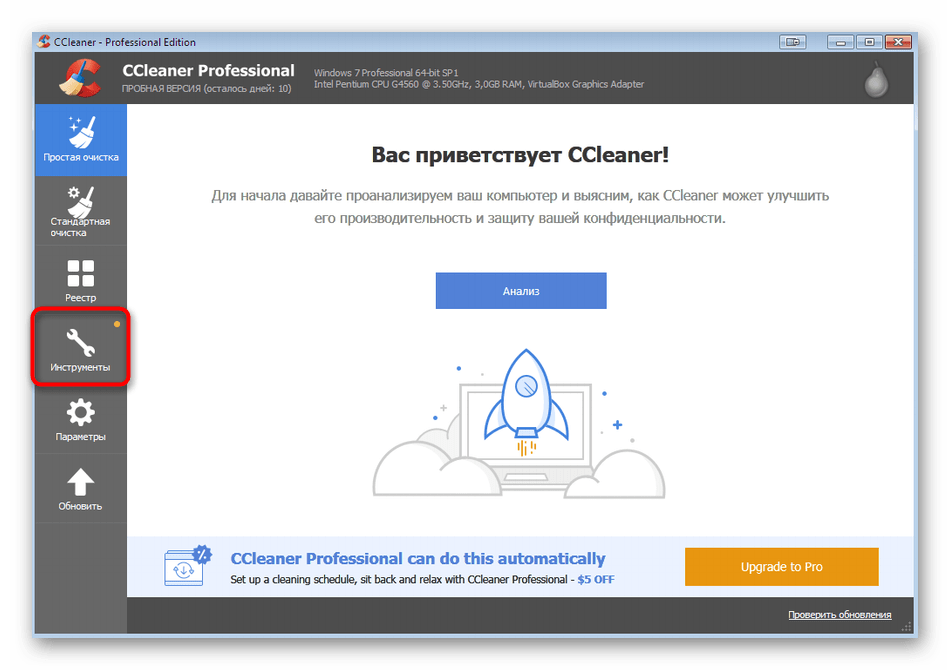
Отыщите там необходимый софт и выделите его одинарным щелчком левой кнопкой мыши.

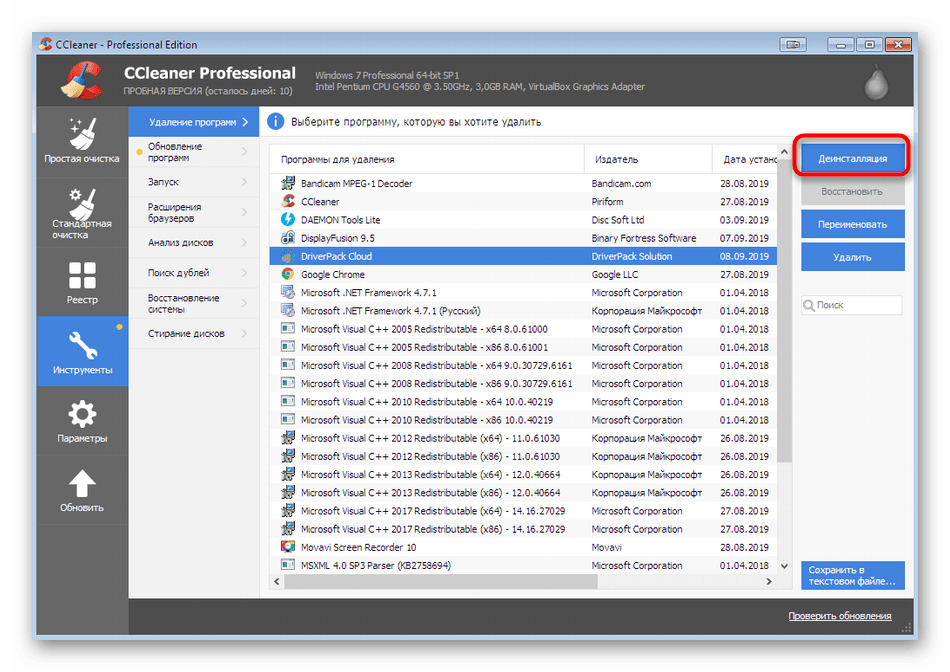
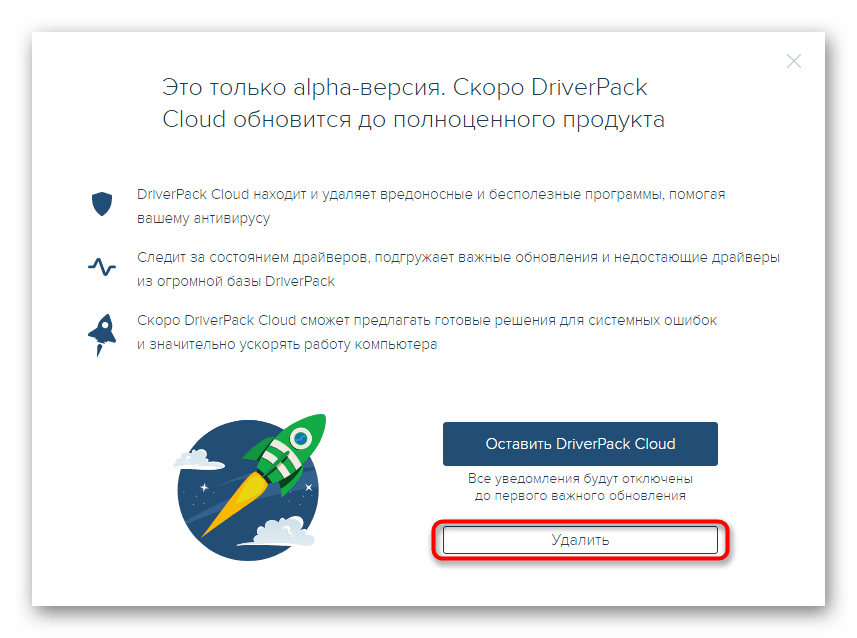
Откроется стандартное окно удаления DriverPack Cloud. В нем следует кликнуть по соответствующей кнопке.
Поставьте галочку возле пункта «User data» и только потом выбирайте «Uninstall».
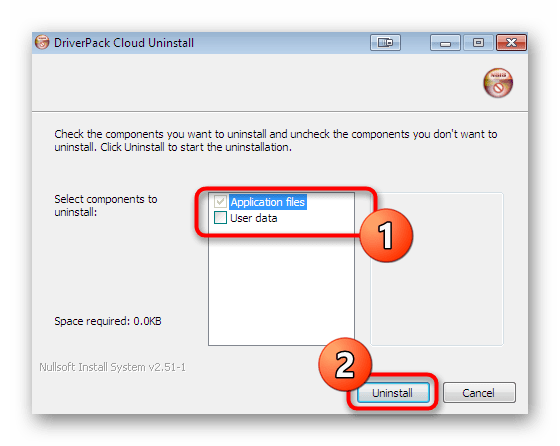
Ожидайте завершения процесса.
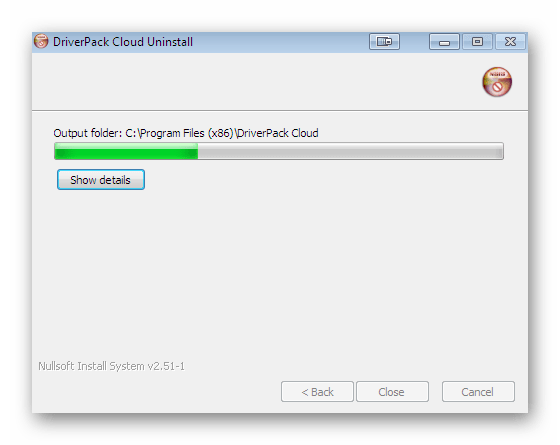
К сожалению, CCleaner не гарантирует полной очистки хвостов после удаления софта. Конечно, вы можете запустить встроенный инструмент оптимизации, однако лучше всего будет произвести поиск и удаление остаточных файлов ручным методом, о чем подробнее читайте в Способе 4.
Способ 2: Revo Uninstaller
Revo Uninstaller — одна из самых популярных бесплатных программ, позволяющих удалить даже тот софт, который не деинсталлируется стандартным инструментом операционной системы. В случае с DriverPack Cloud это решение тоже будет очень полезным, поскольку дополнительно очищает все пользовательские файлы и оставшиеся ключи реестра.
-
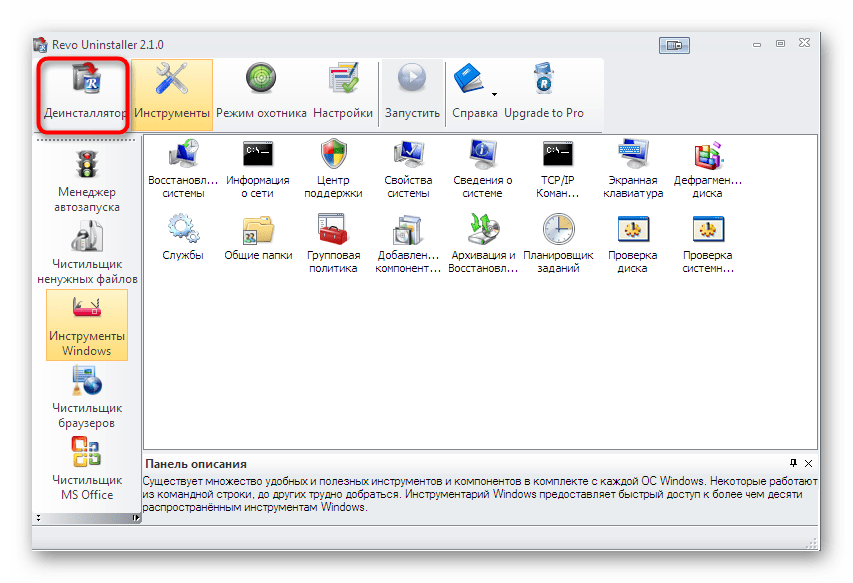
После успешной инсталляции откройте Revo Uninstaller и через панель сверху переходите к разделу «Деинсталлятор».
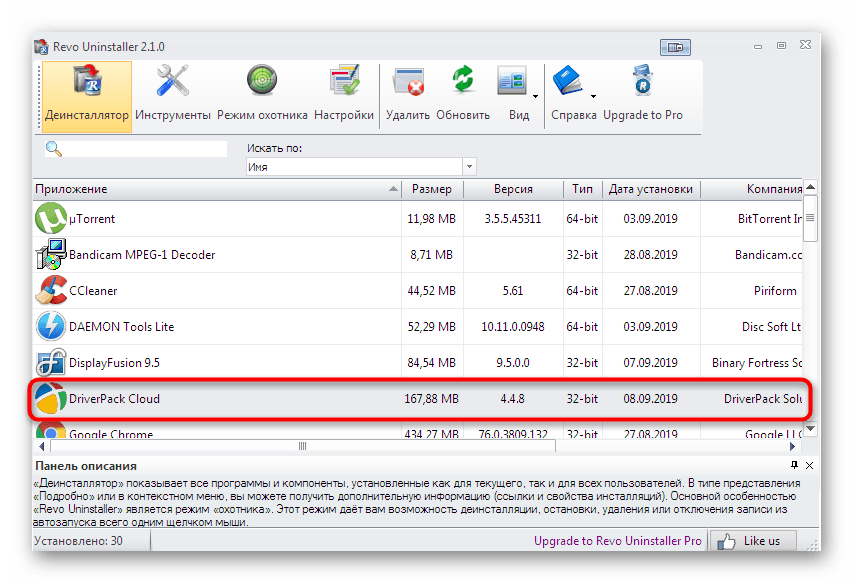
Здесь левой кнопкой мыши выделите рассматриваемое сегодня приложение.
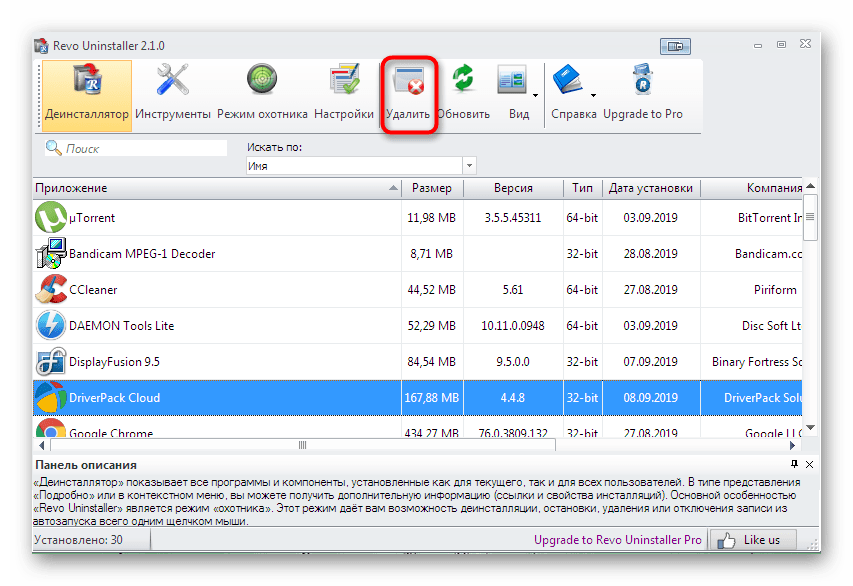
Ожидайте создания точки восстановления системы.

После этого будет предложено сканировать ОС на наличие оставшихся файлов. По умолчанию выбирается режим «Умеренный». Мы тоже рекомендуем использовать именно его.
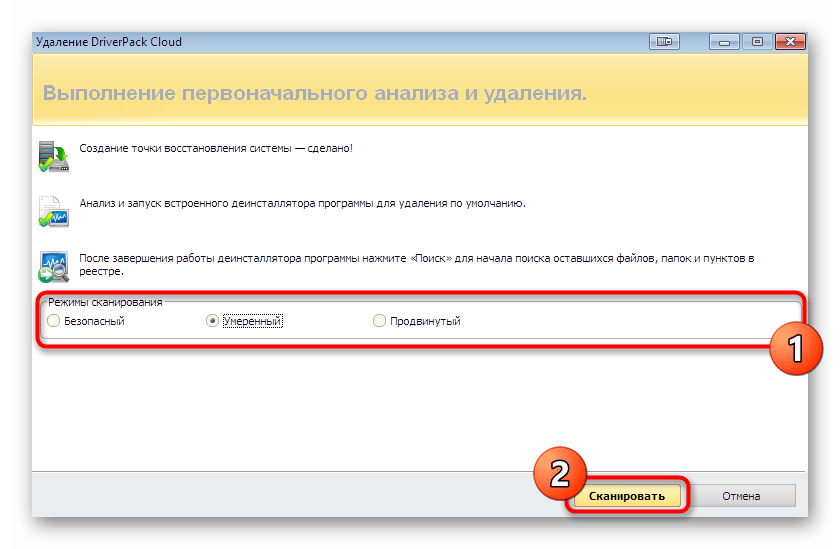
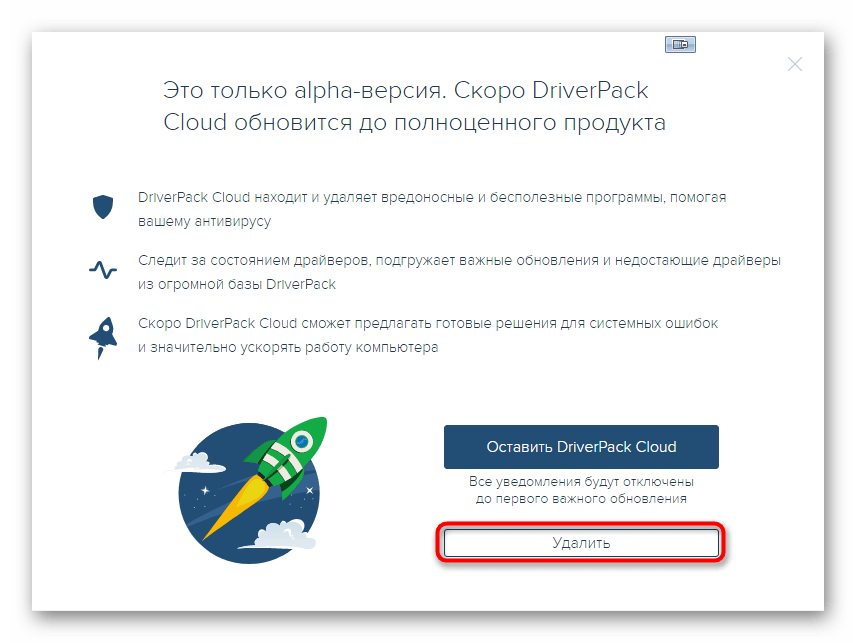
Вместе с этим в новом окне откроется стандартное окно удаления DriverPack Cloud, где вам потребуется следовать простым инструкциям.
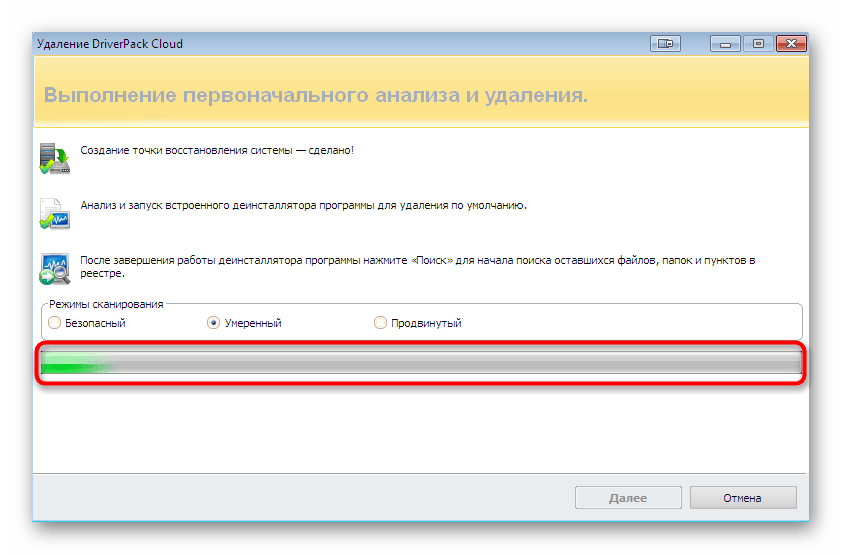
Ожидайте завершения сканирования папок на оставшиеся после удаления хвосты.
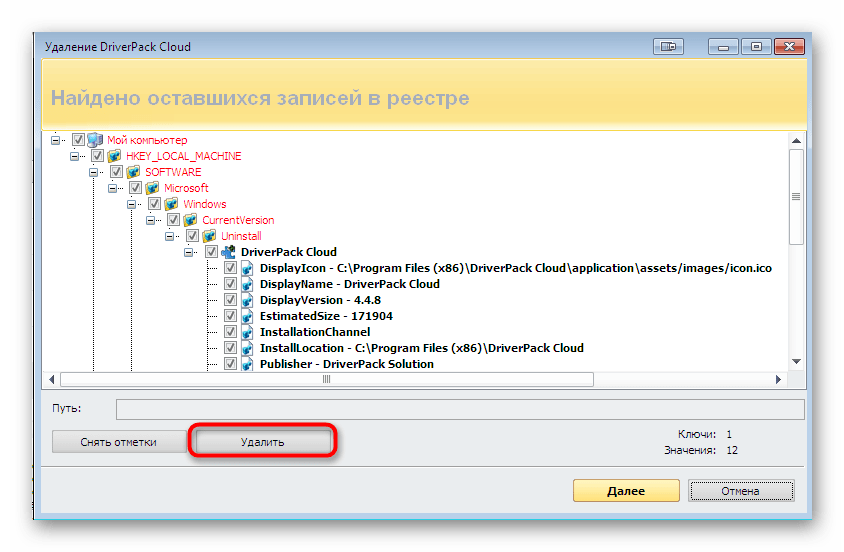
Теперь перед вами отобразится список ос всеми найденными записями в реестре. Нажмите на кнопку «Удалить», чтобы очистить их все.
Дополнительно появятся созданные программой в системе файлы и папки. Желательно избавиться от всех них сразу, чтобы потом не искать каждый объект отдельно.
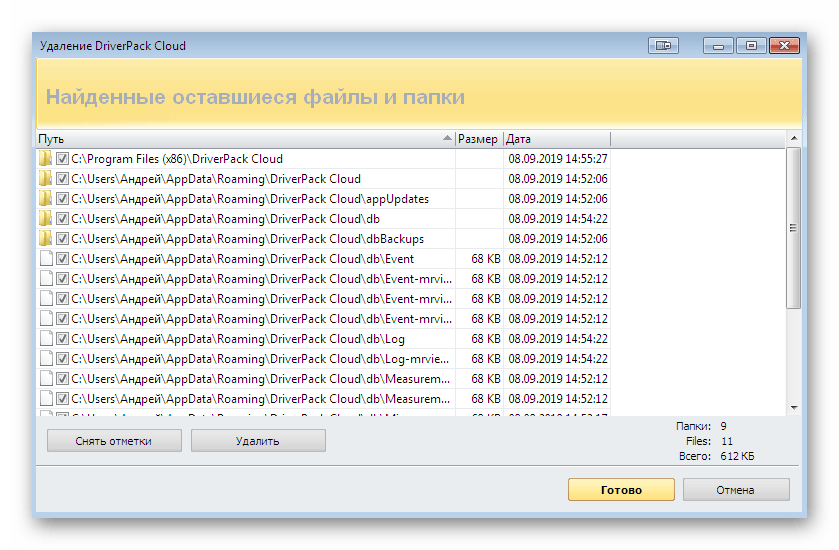
По окончании остается только нажать на «Готово». Если же какие-то файлы или директории все равно отображаются после удаления, перезагрузите компьютер, чтобы в новой сессии продолжить нормальную работу без лишних элементов.
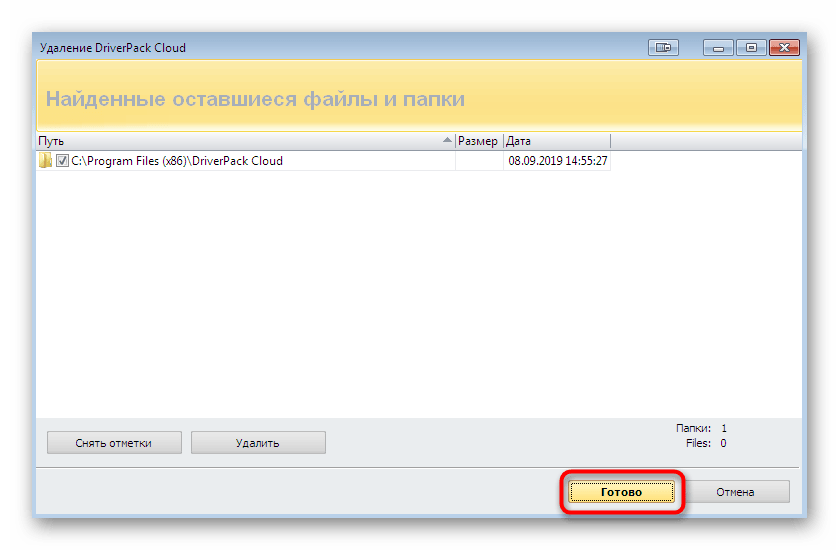
Вот так просто удаляется софт через Revo Uninstaller с очисткой абсолютно всех хвостов. Мы же можем смело советовать к использованию именно этот инструмент и считаем его одним из лучших. Если вы заинтересовались в работе с этим приложением на постоянной основе, дополнительно изучите обучающий материал по данной теме, перейдя по указанной далее ссылке.
Способ 3: Ashampoo Uninstaller
Некоторых пользователей по каким-либо причинам не устраивает ни одно из рассмотренных ранее приложений. В таком случае обратите внимание на последний сегодня дополнительный инструмент под названием Ashampoo Uninstaller. Он является платным, однако пробного периода вполне хватит для того, чтобы не только удалить ДрайверПак Клауд, но и ознакомиться со всей функциональностью решения.
-
При первом запуске Ashampoo Uninstaller отобразится приветственное окно с уведомлением о начале пробного периода. В нем следует кликнуть «Продолжить ознакомление».

В самом софте обратите внимание на нижнюю панель «Недавние установленные приложения». В ней может отображаться необходимый объект, потому остается только щелкнуть по «Удалить». Если же он там отсутствует, перейдите в раздел «Приложения».

Здесь отыщите ДрайверПак и выделите его галочкой. Одновременно с этим выделите и другое ПО, которые нужно удалить, если такие, конечно, имеются.
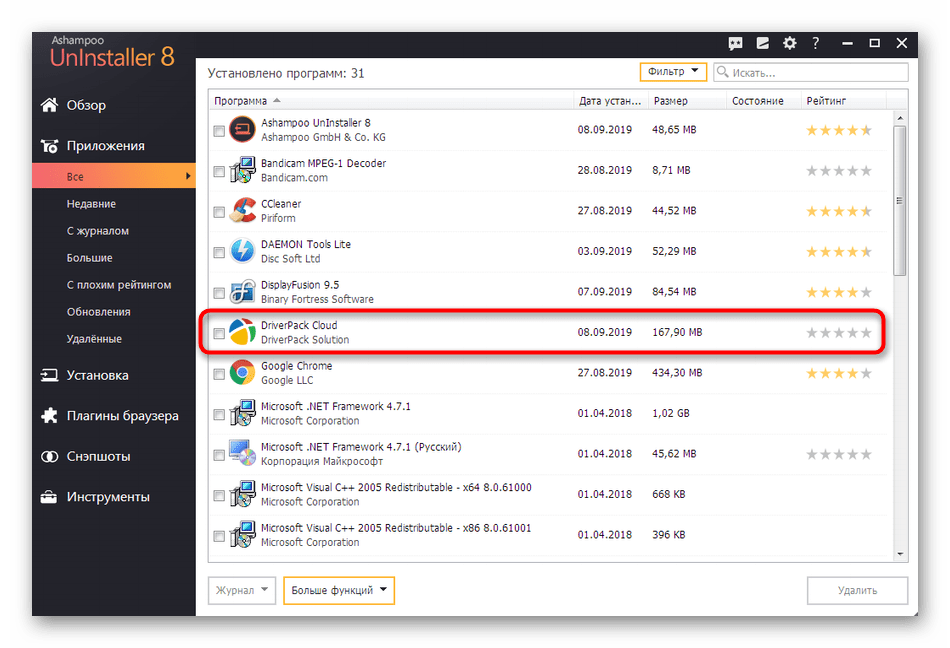
После выделения начните процесс деинсталляции.

Обязательно отметьте галочкой «Выполнить дополнительную углубленную очистку» и переходите далее.

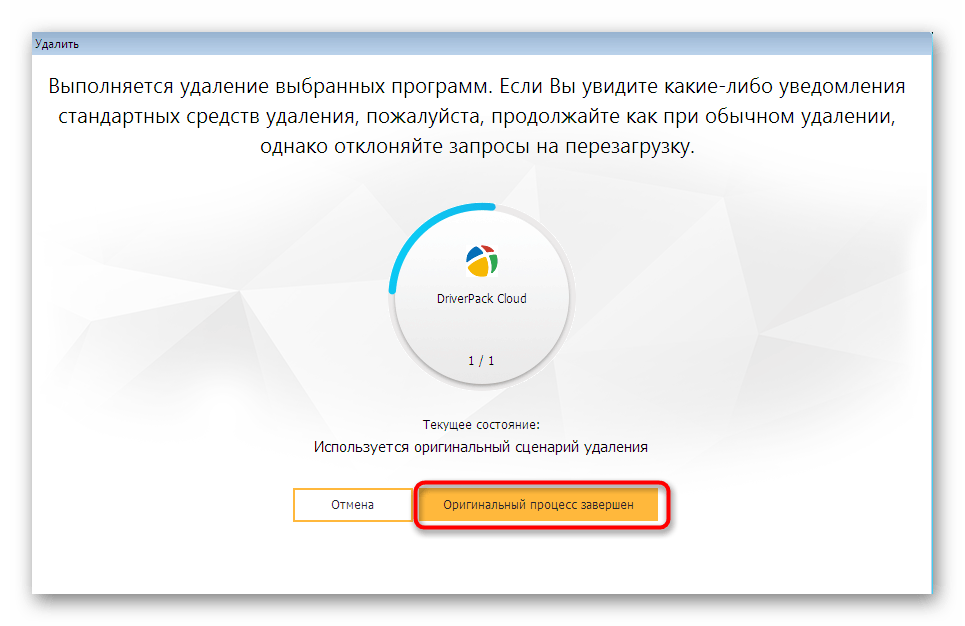
Появится новое окно, где внизу будет отмечено «Используется оригинальный сценарий удаления».

Это значит, что сейчас откроется непосредственно окно самой программы, с которым вы уже знакомы. Для начала произведите стандартную деинсталляцию.
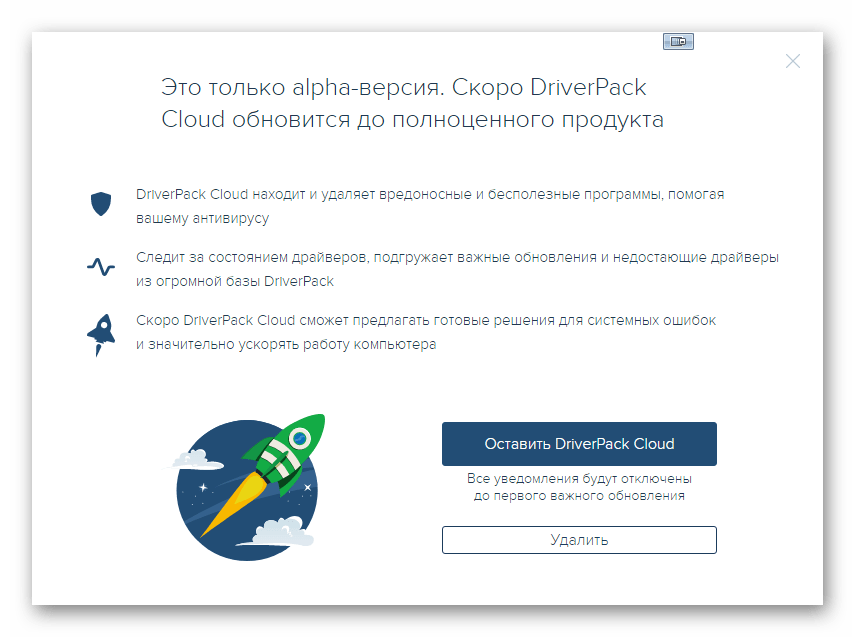
После этого кликните по «Оригинальный процесс завершен».
Отметьте галочками все найденные объекты глубокой очистки.

Запустите эту операцию, щелкнув по кнопке «Выполнить углубленную очистку».

По завершении процесса вы будете уведомлены о том, что программа успешно удалена, а внизу покажется количество стертых объектов.

Выше мы ознакомили вас только с тремя сторонними решениями, позволяющими деинсталлировать программы. На самом деле их существует еще огромное количество. Однако все из них работают примерно по одному и тому же алгоритму и лишь изредка различаются уникальными функциями. Если же вы желаете ознакомиться с таким софтом, перейдите к детальному обзору на нашем сайте, воспользовавшись указанной ниже ссылкой.
Способ 4: Стандартное средство ОС
Плавно переходим к стандартному встроенному средству Виндовс 7. Выполнить его немного сложнее, поскольку очистку остаточных файлов придется осуществлять вручную. Однако это единственный вариант полной деинсталляции без использования программ от сторонних разработчиков, а весь процесс выглядит так:
-
Откройте «Пуск» и перейдите в раздел «Панель управления».
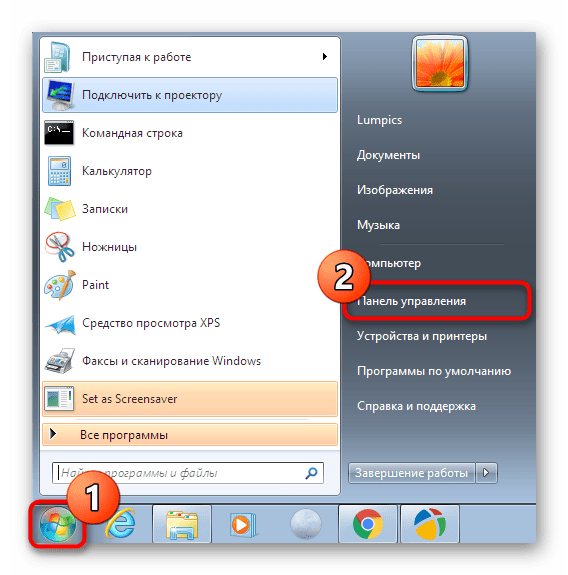
Там выберите категорию «Программы и компоненты».

Двойным левым щелчком мыши кликните по строке с ДрайверПак Клауд.

В появившемся окне кликните на «Удалить» и следуйте отображенным инструкциям.

По завершении запустите Проводник и через поиск отыщите все элементы, связанные с DriverPack.

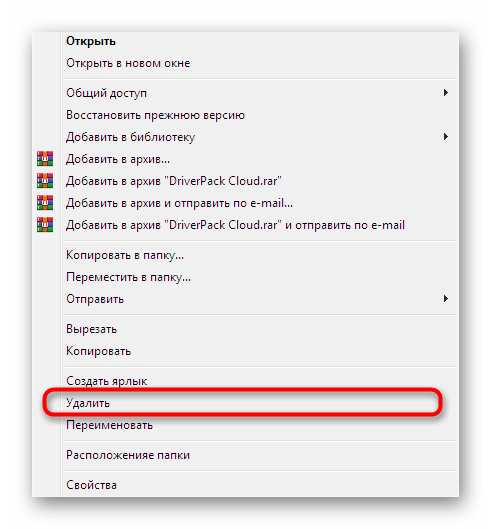
Нажмите ПКМ по найденному объекту для открытия контекстного меню.

В нем выберите вариант «Удалить» и повторите то же самое абсолютно со всеми элементами.
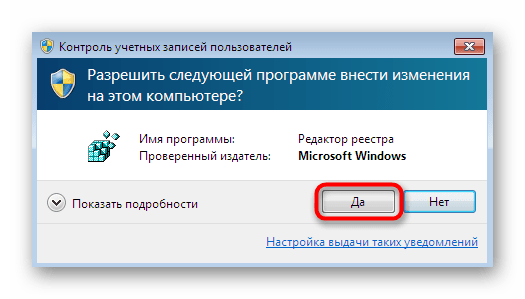
Теперь переходим к редактору реестра для очистки ключей. Вызовите стандартную утилиту «Выполнить» клавишами Win + R, впишите там regedit и нажмите на Enter.

При отображении окна контроля учетных записей пользователей выберите вариант «Да».
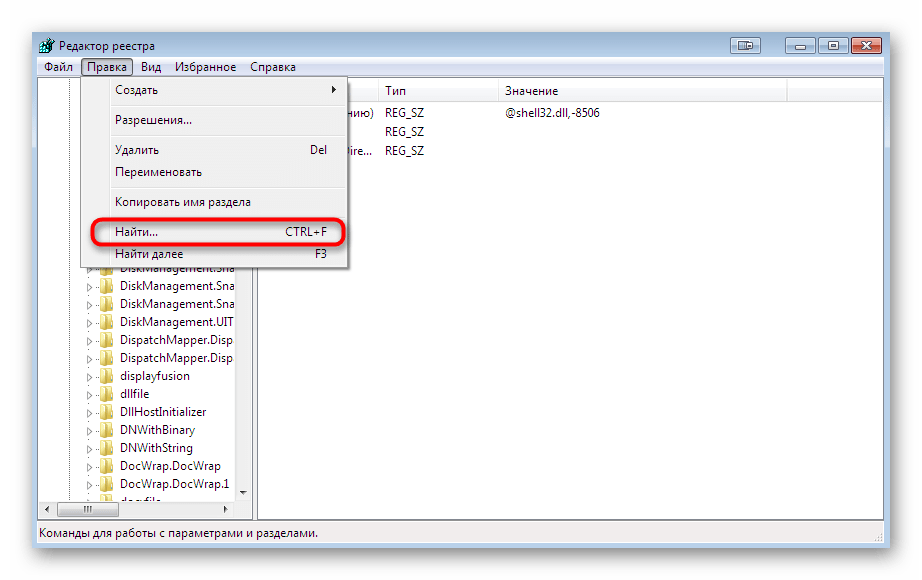
В редакторе реестра разверните меню «Правка» и нажмите на «Найти» либо же используйте знакомую многим комбинацию клавиш Ctrl + F.
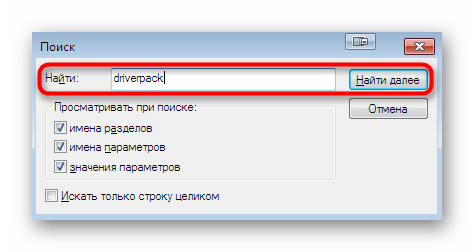
В поле введите «driverpack» и запустите процедуру поиска.
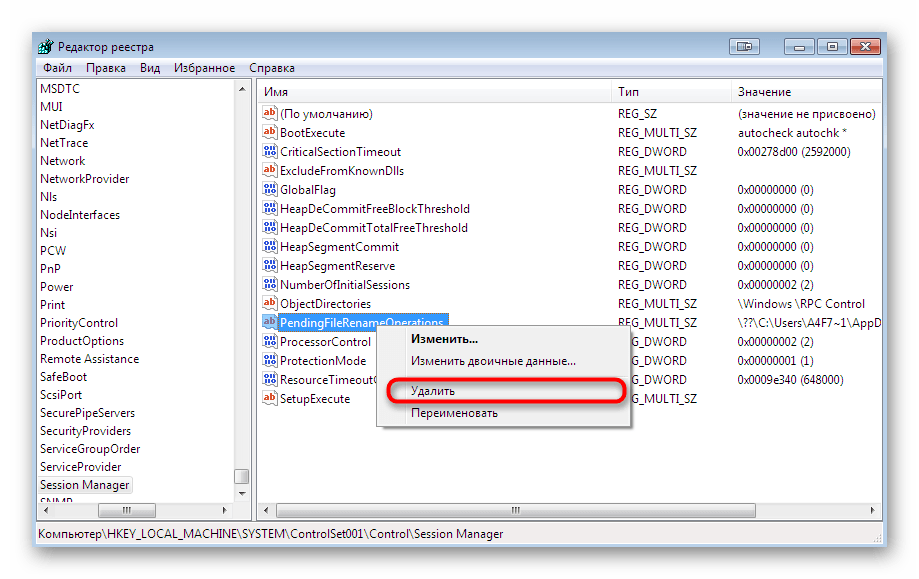
Удалите абсолютно все найденные ключи и перемещайтесь между ними с помощью F3.
В конце этого материала мы хотим отметить, что иногда DriverPack Cloud попадает на компьютер вместе с вирусами, которые даже после удаления данной программы продолжают свою активность и могут ее повторно установить. Во избежание этого сразу же после деинсталляции рекомендуется сканировать ПК на наличие угроз и удалить их все, если такие были обнаружены. Детальные инструкции по данным темам ищите в материале далее.
Теперь вы знакомы со сторонними и стандартными методами удаления DriverPack Cloud с компьютера. Вам осталось только подробно изучить представленные инструкции, чтобы отыскать ту, которая будет оптимальной. После этого навязчивое приложение должно навсегда покинуть операционную систему.
Отблагодарите автора, поделитесь статьей в социальных сетях.

Несмотря на то, что драйверпак пользуется большим успехом у пользователей, некоторые не хотят хранить приложение на своем ПК. При удалении обнаруживается что это приложение довольно сильно пустило корни в систему и избавиться от всех остаточных файлов не так просто и быстро. Как удалить driverpack solution полностью?
Самый первый и простой вариант, который приходит на ум это такой путь:
- панель управления;
- установка и удаление;
- находим драйверпак солюшен и удаляем.
Но, такая процедура, к сожалению, не избавит вас от всех остаточных компонентов. В этом может помочь Ccleaner (скачать).
Для этого нужно:
- скачать и запустить Ccleaner (с оф. сайта);
- нажать «Сервис»;
- ищем в списке солюшен;
- Cclaner предложит вам убрать все остаточные продукты и реестр.

Если после проведенных действий вы видите, что программа удалилась не полностью можно сделать восстановление системы:
- нажимаем «Пуск»;
- «Служебные»;
- «Восстановление системы»;
- указываем дату отката настроек (день, до установки Если не помните точную дату, введите приблизительную).
Этими действиями ПК восстановит состояние системы, которое было до того.
Удалить программу полностью можно так же благодаря Uninstall Tools.
Как удалить driver pack cloud
Несмотря на всю свою безобидность driverpack cloud может доставить много неудобств. Например, она может самостоятельно включать какие-то приложения в автозапуск. В начале нужно остановить работу приложения. Для этого кликаем правой кнопкой мышки на иконку приложения на рабочей панельке и нажимаем «Выход».
Далее соблюдаем эту последовательность:
- нажимаем Win + R, появиться окно для команд;
- туда вводим appwiz.cpl и жмем « ОК». Появиться встроенный помощник для удаления компонентов;
- выбираем вкладку «программы и компоненты»;
- ищем в списке cloud, выбираем и жмем «удалить».
Но, у нас опять остались остаточные файлы, которые будут мусором висеть в системе.
Чтобы их обнаружить совершаем следующие действия:
- включаем Проводник;
- выбираем диск С;
- в окошке поиска пишем DriverPack (при этом нужно убедиться что включено отображение скрытых объектов);
- остаточные файлы, если они есть, будут показаны в списке. Выбираем все не нужные и нажимаем «удалить». (Будьте внимательны, выбирайте только те файлы, которые имеют отношение к ненужной вам программе).
Для совершения этих действий компьютер потребует разрешение администратора. После этого можно ещё раз проверить осталось ли что-то вбив те же слова в поиске.

Как найти «остатки» в реестре:
- опять вызываем командное окно кнопками Win+ R;
- теперь пишем regedit;
- в окне поиска снова вводим DriverPack и нажимаем поиск;
- в списке нажимаете на нужные пункты (здесь нужно быть предельно внимательным и осторожным, так как можно навредить работе ПК);
- правой кнопкой мышки кликаем на нужный объект и выбираем «удалить».
Если непонятно имеют ли параметры отношение к драйверпак нажмите дважды на объект и выскочит окошко с более подробной информацией. После совершения этих действий можете быть уверены что компьютер чист.
Как удалить driverpack notifier
Для этого нужно повторить все описанные выше действия:
- удалить программу через «программы и компоненты» или при помощи дополнительных программ, таких как Ccleaner, Uninstal Tool;
- убрать остаточные файлы через поиск в проводнике;
- очистить реестр.
Здесь описаны два метода действий. Вам выбирать каким следовать. Но помните, лучше не убирать файлы, если сомневаетесь. В таком случае обратитесь за помощью к специалисту.
Driverpack solution как удалить с компьютера?
Интеллектуальный режим
DriverPack Solution 10 автоматически распознает оборудование, устанавливает соответствие между найденными устройствами и имеющимися драйверами. Процесс установки драйверов осуществляется программой автоматически.
Можно ли устанавливать драйвер пак?
да — возможно, нет — не бесплатно. Если упростить по максимуму, то все вычисления будут производиться в облачном сервисе, а вам только передаваться готовая картинка.
Что такое драйвер пак Клауд?
DriverPack Solution (сокр. DRP Su), (рус. ДрайверПа́к Солю́шен) — менеджер установки драйверов, предназначенный для автоматизации работы с драйверами на платформе Windows ОС.
Что за папка Drpsu?
Это папка от программы Driver Pack Solution, что располагается на сайте drp.su и дает возможность устанавливать автоматически любые драйверы для вашего компьютера. .
Как обновить все драйвера на Windows 7?
- Нажмите кнопку «Пуск», в поисковой строчке наберите «Диспетчер устройств», откройте его щелчком мыши.
- Далее в «Диспетчере устройств» выбираем нужный нам компонент и щелчком правой кнопки мыши открываем меню, в котором выбираем пункт «Обновить драйвер».
Что лучше Driver Booster или Driver Pack?
DriverPack Solution (или DPS) принципиально отличается от Driver Booster — она может работать даже без подключения к сети Интернет. У DPS просто есть 2 версии программы: . Также запускаете, затем DPS сканирует ПК, и после скачивает из сети Интернет все необходимые драйвера.
Что такое Драйвер для чего он нужен?
Драйвер — это специальная программа, которая помогает операционной системе распознать подключенное устройство и правильно работать с ним. . Драйвера должны быть установлены для всех подключенных к компьютеру устройств: видеокарты, мышки, флешки и так далее.
Как открыть DriverPack?
Скачивание и установка DriverPack Solution
Образ диска необходимо открыть в системном проводнике, вызвать контекстное меню и нажать команду «Подключить». В системе Windows 7, Vista и ХР образ диска можно открыть бесплатной программой Daemon Tools Lite. Запускаем DriverPack Solution.
Сколько весит Driver Pack Solution?
Наряду с алгоритмом полностью изменился и интерфейс приложения, который стал минималистичным и понятным даже для начинающих юзеров, рассказали в компании. Новая версия DriverPack весит всего 280 КБ.
Drpsu что это за папка

Здравствуйте, хочу сегодня раскрыть мой максимальный пакет, который влезает на 1 флэшку 16GB, и на котором есть практически все — инсталятор хорошей версии windows 7 Ultimate x86 и 64 битной, а также набор программ для реанимирования компьютера
Также имеется 2 образа windows xp sp3 — для athlon и intel систем, в которых уже установлены !все нужные программы, касперский ( неактивированный 2012) — для того чтобы ими воспользоваться нужно будет только раскрыть образ с помощью акрониса и установить драйвера с драйвер пака, который тоже есть на данной флэшке — с сайта drp.su. Таким образом вы можете в любое время поставить винду за 20-30 минут полностью готовую к работе. Не счастье ли а? Таким образом установка готовых windows 7 и windows xp с флэшки и драйверов практически раскрыта. Как это все далеть читаем дальше.Итак нам понадобится 16 гиговая флэшка, стоят они сейчас дешево, так что покупаем флэшку и вперед.
Почему Windows готовы для употребления? Все дело в том что данные образы — слепки только что установленных windows xp на платформах intel и athlon. Ну а кроме винды я любезно поставил весь необходимый комплект программ, если чего то не хватает то можно доставить за пару кликов. Экономия времени огромна, так как установки windows xp занимает 25-40 минут, установка всех программ занимает еще около 25-40 минут, то есть в сумме 50-80 минут тратится на установку. А распаковать образ можно за 10-15 минут, доставить драйвера еще за 5-10 минут. Итого вместо 80 минут мы тратим на установку 25.
Если же обяснять как это работает то , в двух словах можно сказать, что если у вас компьютер на базе интел, то можно взять уже предустановленную винду на интел и всунуть на любой комп с интелом, и она поднимется в 99,5% случаев, то есть практически всегда. Платформы только две — интел и амд, следовательно нам надо два образа. Такое же можно замутить и с семеркой, но она занимает намного больше места и потребуется 32 гиговая флэшка. Но установка Windows 7 с флэшки намного быстрее, чем xp, поэтому я просто устанавливаю ее новую, и ставлю программы, благо ставятся они в семерке очень быстро.
Что содержит мой образ:
Набор флэшки с готовыми windows 7 и windows xp
1. набор реанимационных программ: alkidCD от февраля 2012 с предустановленным большим количеством программ для реанимации; HirenCD — почти тоже самое, но в досе и заметно быстрее алкида, MiniXP — на любителя. Лично я юзаю Hiren если надо по быстрому проверить веник и алкид для распаковски образов икспишек с помощью acronis true image 2011 (!более ранними версиями тру имадж он не распакуется)
2. Драйвер пак 11.8 со всеми последними драйверами которые устанавливаются в автоматическом режиме, стоит вам только запустить программу.
3. Образы Windows XP SP3 со всеми программами: браузерами, офисом 2007, касперским 2012 (неактивированным), кодеками, просмотрщиками и акронисом.
4. Инсталятор windows 7 ultimate 32/64 битная одновременно.
Как выглядит работа с флэшкой
Рассмотрим самое трудное — распаковать из образа windows xp (установить):
Готовую флэшку засовываете в компьютер пациента, включаете, заходите в биос и выбираете загрузку с данной флэшки. В некоторых биосах есть бут меню, можно выбрать в нем. Далее появляется загрузочное окно флэшки, в котором предлагают что делать — грузить алкид сиди, хирен, установить windows 7 либо другие действия. Установка windows xp в данном меню не работает. Для того чтобы распаковать икспишку из образа заходим в загрузку Алкид СиДи (AlkidCD), а когда он загрузится жмем все программы- утилиты для hdd — acronis true image.
А там выбираем восстановление дисков, и ищем необходимый образ на флэшке — образы лежат в корне флэшки — OBRAZI. Выбираем платформу — атлон или интел (в зависимости от того какая платформа на компьютере куда вы пытаетесь установить/распаковать windows xp) и собственно следуем инструкциям акрониса, нажимаем приступить и образ начинает распаковываться на диск ц. Если вы не умеете пользоваться акронисом, то лучше поищите соответствующую литературу, но на самом деле ничего сложного в нем нет, все интуитивно понятно.
После того как распаковался образ перезагружаетесь, вытащив флэшку конечно, и перед вами установленная винда. Останется только установить драйвера.
Если вам надо установить windows 7 то выбираем пункт при загрузке флэшки — установка windows 7. Ну а дальше уже можно почитать статью про установку windows 7 если не знаете как ее устанавливать. Впринципе ничего сложного.
Если вам надо установить драйвера, то заходите на флэшку в папку DRPSu11.8- и запускаете программу. Она тоже имеет интуитивно понятный интерфейс, следовательно драйвера вы установите.
Работа с флэшкой на первый взгляд может показаться тяжелой, но после 2-3 использований вы разберетесь и будете использовать ее всегда.
Как сделать данную флэшку
Сначала ее нужно скачать по ссылкам:
- распаковываем в отдельную папку
- вставляем свою флэшку в компьютер и подготавливаем программами в архиве — а именно форматируем чтобы она определялась как hdd и прописываем ей нужную mbr запись. ( Форматируем флешку с помощью hpusbfw.exe
Запускаем grubinst_gui.exe, отмечаем Disk, выбираем флешку и жмём Install) (скачать проги hpusbfw.exe и grubinst_gui.exe ) - После чего тупо копируем содержимое папки из пункта 1 на флэшку
Процесс создания флэшки довольно прост, основная трудность это ее скачка.
Таким образом используя данную флэшку вы сможете:
- реанимировать ваш компьютер практически от любых багов с помощью алкида или хирена
- распаковать уже готовую windows xp для интела или атлона за 10-15 минут, и останется доставить только драйвера
- установить 32/64 битную windows 7
- установить любые драйвера в автоматическом режиме
Это прямо праздник какой-то, а не флэшка, не правда ли?
Вот я и ответил на вопрос как сделать установку готовых windows 7 и windows xp с флэшки . Спасибо за внимание.
Осторожно! DriverPack Solution не так прост, как кажется..

Видимо навсегда уходят времена, когда мы не ждали подвоха от полюбившихся утилит, к которым уже успели привыкнуть. Была у меня одна такая палочка-выручалочка для автоматического поиска и установки драйверов под Windows и называлась она DriverPack Solution. Вот только сейчас, этот мегаудобный инструмент, позволявший существенно сократить время на поиск подходящих драйверов, окончательно скатился, перейдя на тёмную сторону.
Начиная с 15-ой версии, разработчик начал постепенно набивать сборку всякими рекламными модулями, телеметрией, и прочей дрянью. Вместе с драйверами, тебе до кучи прилетало несколько браузеров, антивирус, парочка архиваторов и ещё чего-то по мелочи.
Не скажу что это, прямо, совсем барахло, но зачем навязывать установку программ, которых я не заказывал? Отключить это безобразие, выбрав только нужные драйвера (далеко не всегда требуется всё, что предлагается утилитой) можно было перейдя в режим эксперта. Однако, не опытные пользователи даже не подозревают что так можно делать, и получают весь набор от автора DriverPack.
Все эти программы появились в сборке не просто так и, полагаю, автору перечисляется какое-то вознаграждение за из установку. И ладно, если только за установку и в самих программах не зашито ещё что-то более неприятное, ведь мы не знаем откуда, на самом деле, берутся их дистрибутивы. А сомнения такие появляются после попытки удаления ещё одного интересного приложения DriverPack Cloud…
Что такое DriverPack Cloud и как его удалить с компьютера
Вот что говорится на сайте разработчика о DriverPack Cloud:
DriverPack Cloud является новым продуктом от команды DriverPack, предназначенным для повышения производительности компьютера без каких-то дополнительных трат или апргейда «железа» вашего ПК. Не удовлетворены скоростью работы CS: GO или Dota 2 на своём компьютере? Попробуйте DriverPack Cloud!
Слушайте, ну прямо молочные реки и кисельные берега обещают. Неужели такое возможно? И да и нет… да — возможно, нет — не бесплатно. Если упростить по максимуму, то все вычисления будут производиться в облачном сервисе, а вам только передаваться готовая картинка.
С производительностью всё понятно, халявы не ждите, имеется гораздо более подозрительный функционал. Например, как пишут на сайте, DriverPack Cloud постоянно следит за состоянием драйверов и подгружает важные обновления, а также позволяет находить и удалять потенциально вредоносные программы, помогая вашему антивирусу. То есть, эта вся дребедень постоянно имеет полный доступ к вашим данным и работает на системном уровне.
Вы удивитесь, узнав насколько глубоко DriverPack Cloud запустил свои щупальца в вашу систему. И тут мы подходим к главному, что больше всего меня смутило в новом DriverPack Solution. Даже в режиме эксперта, если вы отказываетесь от установки и снимаете галочку с DriverPack Cloud, он всё равно ставится в вашу систему.
Но это ещё полбеды, данное приложение (DriverPack Cloud) не удаляется штатными средствами, пытаясь закрепиться где только возможно в системе, то есть ведёт себя как типичный троян.
Как удалить DriverPack Cloud
Итак, DriverPack Cloud плевать хотел на любые действия через штатную установку/удаление программ в Windows, однако вывести его всё-таки можно.
В сети можно найти советы использовать CCleaner, который сам не лучше, собирая информацию о пользователях, о чём я уже рассказывал ранее в статье CCleaner следит за тобой. На самом деле всё можно сделать штатными средствами Windows.
Первым делом останавливаем выполнение приложения cloud.exe в диспетчере задач (вызывается классической комбинацией Ctrl+Alt+Del, если кто не в теме). Таких процессов может быть несколько, прибить нужно все.
Далее запускаем редактор реестра командой regedit и через поиск в реестре находим и удаляем все упоминания «DriverPack Cloud».
Остаётся удалить созданные утилитой DriverPack Cloud файлы и каталоги с жёсткого диска. Кроме основного местоположения в каталоге C:/Program Files/ и чистки временных файлов, загляните в собственный пользовательский каталог (предварительно включив отображение скрытых файлов):
Выделенные на скриншотах каталоги подлежат безжалостному истреблению со всем содержимым.
Какой можно сделать вывод из всего сказанного? К сожалению, DriverPack Solution из удобного и простого инструмента превратился практически во вредоносную программу и рекомендовать его к использованию я бы не стал, особенно новичкам.
Лучше потратить чуть больше времени, скачивая драйвера с официального сайта производителя оборудования, но сэкономить кучу сил и нервов, потраченных на избавление от последствий применения данного универсального установщика. А ведь когда-то было хорошо…
Если считаете статью полезной,
не ленитесь ставить лайки и делиться с друзьями.
Photoshop CS6 error 16 — решение проблемы. Не работает перетаскивание в Photoshop CS6Как достать потёкшие батарейки из клавиатуры АppleПри запуске MacBook горит яблоко и ничего не происходитКак определить какой DNS сервер использует система?Как подключить и смотреть iptv прямо на телевизоре бесплатноТретий разъём 4 пина на SATA диске, зачем он?
SDI — установка и обновление драйверов Windows [ОБЗОР]

Категорически утверждаю, с уверенностью в 100%, что полностью бесплатная программа Snappy Driver Installer является самым лучшим, надёжным, стабильным, безопасным, быстрым, удобным и безошибочным средством пакетной автоматической установки и обновления драйверов Windows.
В этой статье обосную такое заявление и опишу её Вам подробненько.
Давайте кратко напомню Вам, что такое драйвер. Это такие малюсенькие программки, которые помогают операционной системе Windows оптимально взаимодействовать со всеми комплектующими компьютера.
Если у Вас в компьютере не будет установлен драйвер звуковой карты — не будет звука, а нет драйвера USB — ни одна флешка не распознается системой.
В случае установки неподходящего драйвера — оборудование будет работать «коряво», со сбоями и «глюками» (если вообще будет), к тому же медленнее, чем может.
Это главная проблема всех конкурентов Snappy Driver Installer (SDI) — они плохо и неточно подбирают драйверы, из-за чего чаще приносят больше вреда, чем пользы.
Вот прямо сейчас попробуйте включить телевизор с помощью не «дистанционки», а обычной школьной линейки… включили? Теперь поняли смысл и важность драйверов?
История Snappy Driver Installer
О, это целая «Санта-Барбара», скажу я Вам — она заслуживает отдельной главы в этой статье.
Жил-был Артур Кузяков. Однажды его посетила воистину гениальная мысль создать лучшую программу для поиска, установки или автоматического обновления драйверов одним кликом мышки (ему памятник надо поставить за это, серьёзно).
У него это получилось — программа DriverPack Solution (DPS) оказалась очень популярна и всемирно известна, на то время она вообще не имела конкурентов.
У миллионов пользователей компьютера отпала необходимость, после установки Windows, перерывать половину Интернета в поисках драйверов.
Шло время, пакет драйверов увеличивался в размерах и DPS начал медленно работать, ошибаться в подборе драйверов — его алгоритм устаревал.
В команду разработчиков «подтянули» гения программного кода под ником в сети BadPointer, который какое-то время спасал положение. Но всему приходит конец — у него лопнуло терпение и он решил переписать полностью код программы.
Что там не поделили Артур с BadPointer’ом — история умалчивает, но последний ушёл из команды (так часто бывает) и создал с нуля Snappy Driver Installer, учтя и исправив все ошибки с недоработками DSP.
В итоге, простые пользователи компьютера получили гораздо лучший программный продукт, работающий быстрее и точнее. Вот Вам и конкуренция в чистом виде — двигатель прогресса.
Чем SDI отличается от DPS
Самое главное отличие — скорость запуска, определения конфигурации компьютера и абсолютно точная подборка драйверов за счет учета гораздо большего количества характеристик драйверов и устройств, осуществления ранжирования драйверов по степени совместимости (в SDI полностью переписан алгоритм этого процесса). Также…
- DPS — зависит от встроенного в систему Internet Explorer и оставляет записи в реестре. Драйвера устанавливаются просто идентично установке через диспетчер устройств. Предлагает установку и обновление «популярных» программ (внимательные пользователи (где они?) могут снять галочки).
- SDI — не имеет внешних зависимостей и работает даже в Windows PE. Не оставляет следов в системе. Тоже устанавливает драйвера через диспетчер устройств, но автоматически нажимает «продолжить» при установке неподписанных драйверов. Не подсовывает никаких лишних, дополнительных программ для установки.
Давайте уже наконец-то перейдём к установке или обновлению драйверов…
Автоматическое обновление драйверов Windows с SDI
В скачанной (по ссылке в конце статьи) папке…
…находим ярлык и кликаем на него для запуска SDI…
…соглашаемся с лицензией…
…и видим главное рабочее окно программы…
Snappy Driver Installer моментально просканировала мой компьютер и выдала вердикт — нужно обновить три драйвера. Для неопытных пользователей не советую что-либо менять в левой колонке…
Правда, можете тему оформления сменить.
Кстати, при наведении курсора на любой пункт — появляется подсказка…
Выделяем ВСЕ драйвера галками (я отчаянный пользователь и не делаю точек восстановления) — смело тыкаем на большую зелёную кнопку «Установить»…
Процесс обновления драйверов пошёл…
В конце получаем жизнерадостную и долгожданную новость…
Перезагружаем компьютер и радуемся.
После работы Snappy Driver Installer оценка производительности моего компьютера значительно выросла.
Скачать Snappy Driver Installer
| Название программы (сервиса): | Snappy Driver Installer |
| Производитель (автор): | BadPointer |
| Статус: | Бесплатно |
| Категория: | Драйверы |
| Размер инсталлятора (архива): | 16.8 Гб |
| Поддержка ОС: | Windows XP,7,8,10 |
| Язык интерфейса: | Английский, Русский + 25 языков |
| Безопасность: | Вирусов нет |
| Похожие программы/сервисы: | DriverHubIObit Driver Booster |
| Ссылка на инсталлятор/сайт: | Получить/Перейти |
Программа не требует установки, но она просто огромная — около 16 ГБ! А что Вы хотели, ведь в этом пакете драйверов ВСЕ драйверы на ВСЕ устройства в мире! Найдутся даже на самые древние материнские платы, видеокарты, сканеры, принтеры…
Именно поэтому автор распространяет её исключительно через торрент-треккеры (как качать торренты).
Уверен, что автоматическая установка и обновление драйверов Windows одним кликом очень понравится товарищам, которые часто устанавливают эту операционную систему своим друзьям и знакомым.
Закинул на флешку Snappy Driver Installer — и ты чемпион мира по реанимации любого компьютера!
До новых полезных компьютерных программ и интересных приложений для Андроид.
Полезное видео
Рекомендую ещё посмотреть обзоры…
Drpsu что это за папка

Видимо навсегда уходят времена, когда мы не ждали подвоха от полюбившихся утилит, к которым уже успели привыкнуть. Была у меня одна такая палочка-выручалочка для автоматического поиска и установки драйверов под Windows и называлась она DriverPack Solution. Вот только сейчас, этот мегаудобный инструмент, позволявший существенно сократить время на поиск подходящих драйверов, окончательно скатился, перейдя на тёмную сторону.
Начиная с 15-ой версии, разработчик начал постепенно набивать сборку всякими рекламными модулями, телеметрией, и прочей дрянью. Вместе с драйверами, тебе до кучи прилетало несколько браузеров, антивирус, парочка архиваторов и ещё чего-то по мелочи.
Не скажу что это, прямо, совсем барахло, но зачем навязывать установку программ, которых я не заказывал? Отключить это безобразие, выбрав только нужные драйвера (далеко не всегда требуется всё, что предлагается утилитой) можно было перейдя в режим эксперта. Однако, не опытные пользователи даже не подозревают что так можно делать, и получают весь набор от автора DriverPack.
Все эти программы появились в сборке не просто так и, полагаю, автору перечисляется какое-то вознаграждение за из установку. И ладно, если только за установку и в самих программах не зашито ещё что-то более неприятное, ведь мы не знаем откуда, на самом деле, берутся их дистрибутивы. А сомнения такие появляются после попытки удаления ещё одного интересного приложения DriverPack Cloud.
Комментариев: 20
согласен — беда этой программы — именно полускрытная установка доп приложений — но если не полениться — их можно отключить в настройках при установке через меню эксперт. а вообще — переходите уже на SDI — весит он правда больше 20 Гб — но скачав раз — потом просто обновляетесь — флешка с такой программой выручит во многих ситуациях — когда нет интернета или он медленный — а тут все под рукой. и без лишней рекламы.
Drpsu что это за папка?

Для того, чтобы новичкам не углубляться в процесс самостоятельного поиска драйверов для своего компьютера и их установки, всегда можно попробовать установить драйвера автоматически! О том, что такое драйвера, для чего они нужны и общие рекомендации по их установке вы сможете найти в отдельной статье «Что такое драйвера и как быть, если они не установлены на компьютер?». В статьях, которые я писал ранее, рассказывалось о ручном поиске и установке драйверов на ноутбуки / купленные готовые к работе стационарные компьютеры и на компьютеры, собранные из отдельно-приобретённых комплектующих.
В этой статье я расскажу о ещё одном способе установить драйвера — при помощи программы DriverPack Solution, которая содержит у себя в базе огромное количество драйверов на разное «железо» компьютера и позволяет быстро установить всё, чего не хватает в вашей системе.
Подобная программа ни одна в своём роде. Я встречал и платные, и бесплатные. DriverPack Solution является полностью бесплатной программой! Все подобные программы по своему принципу работы аналогичны, но могут содержать в своей базе разное количество драйверов. Для разбора в статье я выбрал именно DriverPack Solution за свою бесплатность и потому что, является наиболее популярной.
Рассмотрим, как установить Driverpack Solution и как ей пользоваться.
Обратите внимание!
Если вы более-менее опытный пользователь компьютера, то я не рекомендую устанавливать драйвера автоматически при помощи каких-либо программ. Во-первых, такие программы могут установить не совсем совместимые драйвера, а во-вторых, не совсем актуальные (т.е. самые новые). Самый лучший вариант – это установить драйвера вручную, скачав их с официальных сайтов производителей компьютеров или отдельных устройств. О ручной установке я писал отдельные статьи, которые вы можете открыть по ссылкам из первого абзаца. Однако для новичков подобные автоматические программы могут очень облегчить жизнь.
Как загрузить и установить DriverPack Solution для автоматической установки драйверов!
Программу можно скачать бесплатно на её официальном сайте. Переходим на него:
У данной программы имеется 2 версии:
- DriverPack Online. Данная версия DriverPack Solution имеет размер всего 2 Мб и предназначена для обновления драйверов через интернет. Т.е., если у вас на компьютере уже имеется выход в интернет (установлен драйвер на сетевые карты), вы можете скачать эту версию и автоматически установить все недостающие драйвера через интернет.
- DriverPack Full. Эта версия DriverPack Solution имеет размер аж около 10.2 Гб. Отличие в том, что эта версия предназначена для обновления драйверов без подключения к интернету, поскольку в архиве с программой уже будут иметься все драйвера из базы. От этого и размер версии такой огромный. Использовать эту версию имеет смысл, если у вас на компьютере нет подключения к интернету, например, как раз из-за неустановленных драйверов на сетевую карту.
Пролистав сайт программы немного вниз, увидите таблицу, где сравниваются 2 версии программы DriverPack Solution и имеются кнопки скачивания под каждой:
Если у вас выход в интернет на компьютере есть, скачивайте DriverPack Online, нажав кнопку «СКАЧАТЬ. exe». Скачивание начнётся сразу же и программу можно будет запустить обычным образом.
Полную версию программы (DriverPack Full) скачивайте только в том случае, если выхода в интернет на компьютере не имеется. Соответственно, скачивать программу в таком случае нужно через другой компьютер и затем копировать её на целевой. Для скачивания этой версии нажмите «СКАЧАТЬ torrent». Учтите, что скачается не сама программа, а специальный файл малого размера. Этот файл служит для загрузки самой программы через так называемый торрент трекер. Чтобы скачать саму программу, вам потребуется установить ещё одну, например, «uTorrent». Подробнее о скачивании программ через торрент трекеры рассказано в отдельной статье:
Что такое торрент трекеры и как скачивать информацию с этих сайтов?
Для начала рассмотрим, как пользоваться DriverPack Solution на примере облегчённой версии, работающей через интернет – DriverPack Online.
Автоматическая установка драйверов при помощи DriverPack Online
После того, как программа скачается, запускаем её:
Установки эта версия не требует.
Программа запустится и будет предложено 2 варианта установки драйверов через DriverPack Solution: автоматически и ручной. Я не рекомендую нажимать кнопку «Установить автоматически», потому как в таком случае программа автоматически может установить и всё что требуется и в добавок ещё то что вам не требуется, например, нужные по мнению сервиса программы для вашего компьютера (какой-нибудь браузер, архиватор, проигрыватель и прочее). Лучше нажать кнопку «Установить вручную», чтобы у вас была возможность выбрать то, что необходимо установить из DriverPack Solution:
Откроется окно с 2-мя вкладками: «Драйверы» и «Софт». Для начала открываем первую вкладку и видим в ней список всех драйверов, которых не хватает в вашей системе, либо которые уже устаревшей версии и требуют обновления. В этой вкладке я рекомендую отметить галочками все драйвера, чтобы установить из DriverPack Solution всё что необходимо в вашу систему + обновить устаревшие версии. Выбрав из списка все драйвера, нажмите внизу кнопку «Установить драйверы»:
Сразу начнётся процесс загрузки нужных драйверов из интернета. Это займёт несколько минут:
После загрузки начнётся установка драйверов. Это займёт около 10-20 минут.
Иногда при установке драйверов вы можете получить вот такое сообщение:
В таком случае нажимайте «Всё равно установить этот драйвер», поскольку ничего страшного нет, в том, что издателя драйвера не опознала система. Такого рода драйвера я ставил многократно и проблем в дальнейшем никогда не выявлялось.
После того, как процент установки DriverPack Solution дойдёт до 100%, следует проверить, все ли драйвера установились. Как это сделать рассказано в отдельной статье вот здесь.
Во вкладку «Софт» в программе DriverPack Solution можно даже не заходить. Там будут основные, наиболее часто используемые и популярные программы для компьютера, которые вы также можете установить из DriverPack Solution в автоматическом режиме:
Рекомендую все нужные вам для компьютера программы скачивать и устанавливать отдельно! Поэтому этой вкладкой лучше вообще не пользоваться.
Ещё я не упомянул назначение кнопки «Установить всё». Эта кнопка предназначена для установки из DriverPack Solution сразу и драйверов, которые вы выбрали на вкладке «Драйверы» и программ, которые вы могли выбрать на вкладке «Софт».
Стоит отметить, что на моём личном опыте, через Онлайн версию DriverPack Solution может обнаруживаться и устанавливаться меньшее количество драйверов, чем через полную версию программы – DriverPack Full. Поэтому сейчас рассмотрим как пользоваться полной версией DriverPack Solution.
Как пользоваться полной версией DriverPack Solution («DriverPack Full») для автоматической установки драйверов!
Данная версия программы чаще устанавливает все необходимые драйвера чем аналогичная сокращённая версия. Например, при попытке установить драйвера при помощи версии DriverPack Online у меня не установился один драйвер (для чипсета) но зато этот драйвер установился через полную версию программы – DriverPack Full. Рассмотрим, как пользоваться Driverpack Solution в полной версии.
Программа установки драйверов DriverPack Solution – подробная инструкция по настройке и работе
Вам знакома ситуация: ваш ПК вдруг начинает зависать, медленно загружаться, возникают проблемы с открытием приложений. Почему так происходит? Оказывается, причина заключается в проблеме с драйверами. Поможет программа с помощью которой происходит установка драйверов DriverPack Solution. Рассмотрим подробно что это за софт, как скачать, установить и работать с ним.
Для чего это нужно
Драйвер — программа, используя которую ОС получает доступ к аппаратному обеспечению устройства. Говоря простыми словами, это приложение, позволяющее Windows работать с оборудованием. Это актуально для видеокарт. Установка новых версий позволяет задействовать все ее функции. Для софта, обновления исправляют старые ошибки, поэтому быстродействие системы увеличивается.
Как работает
Софт DriverPack включает набор драйверов для практически всех устройств. Чтобы работа приложения происходила быстро, разработчики в алгоритмах используют технологии машинного обучения. Все протестировано, не имеет вирусов и другого вредоносного кода, способного навредить работе системы.
Как скачать
Переходим по адресу https://drp.su/ru . Разработчики предлагают три версии программы. Переходим по ссылке «Сисадмины». 
Варианты загрузки такие:
- DriverPack Online. После установки утилита сканирует систему на наличие не обновленных драйверов. Потом загружает их из сети и устанавливает. Не подойдет при отсутствии интернет. Преимущество — маленький размер и простота работы;
- DriverPackOffline. Работает аналогично Online версии, только представлена «iso» образом. Размер 16 ГБ. В нем находится вся база. Используйте при отсутствии интернет;
- DriverPack Network. Приложение имеет только драйвера для сети. Используйте если проблемы с интернет.
 Рассмотрим, как работать с этими версиями
Установка при подключении к сети
Если ПК имеет доступ к интернет скачиваем утилиту DriverPack Online. Запускаем инсталляционный «exe» файл. Начнется подготовка к запуску. Далее утилита проверит оборудование. Через 5-10 минут найдет обновления.
Внизу нажимаем ссылку «Режим эксперта». 
На вкладке софт уберите галочки напротив ненужных приложений, чтобы они не устанавливались. 
Нажимаем «Установить все». 
Ждем пока программа произведет обновление. Далее перезагрузите компьютер.
Установка при плохом интернете
После переустановки системы иногда не получается подключиться к сети. Причина — неправильная установка драйверов сетевого оборудования. Скачайте офлайн (Offline) версию на другой ПК. Потом установите на не рабочем. После обновления интернет начнет работать, и вы установите остальное в онлайн (Online) режиме. Для этого используем архив DriverPack Network.
Запускаем инсталляционный «exe» файл. Указываем куда разархивировать. Нажимаем «Extract». 
Файлы начнут распаковываться. Далее запускаем DriverPack. 
Переходим в «Режим эксперта». 
Нажимаем «Установка». 
Ждем пока закончится обновление, перезагружаем компьютер.
Полная сборка одним образом
DriverPack Offline — это «iso» образ. Есть два варианта его использования:
- Запись на физический диск;
- Смонтировать виртуальный диск и использовать напрямую.
Рассмотрим второй вариант, так как сегодня новые ПК, особенно ноутбуки, не всегда оснащаются CD дисководом.
Будем использовать Daemon Tools Lite. Скачайте ее с официального сайта https://www.daemon-tools.cc/RUS/products/dtLite . Установка простая, не вызовет сложностей даже у начинающий пользователей.Подробнее о работе этой программы смотрите в статье: «Daemon Tools Lite».
Открываем папку со скачанным образом, нажимаем на нем мышкой два раза. DAEMON Tools Lite запустится в фоновом режиме и автоматически смонтирует образ. 
Он отобразится в виртуальном приводе. 
Ошибка установки драйвера
Что делать если утилита не нашла нужного драйвера? Перезагрузите ПК, попробуйте запустить программу повторно. Если не помогло, откатите драйвер до рабочей версии. Для этого переходим в «Диспетчер устройств». Набираем комбинацию клавиш Win+X, находим соответствующий пункт. Выбираем нерабочее устройство, нажимаем по нему два раза мышкой. Выбираем «Откатить». 
У вас соответствующая кнопка будет активной, так как присутствуют проблемы с обновлением.
Вывод
Рекомендую использовать DriverPack Solution всем пользователям. Разработчики постоянно обновляют программу. Главная особенность — бесплатность и поддержка разных устройств. Скачайте первые две сборки программы на случай, если придется переустанавливать систему без подключения к интернет.
Почему в Driver Pack Solution находит вирусы
Забудьте о драйвер паках, зверь CD и прочих сборках. Драйвера только с оффсайтов. Системы только с MSDN образов. Никаких твикеров реестра, клинеров и т.д. Никаких админских прав пользователю. Никаких стандартных имён для учёток администратора и тем более легких паролей (у нас подбирали 10 значный цифровой пароль). Никакого запуска программ из временных папок и любых папок кроме системной и Program Files. И не уверены в источнике — нафиг софт без предварительной проверки. А лучше просто нафиг.
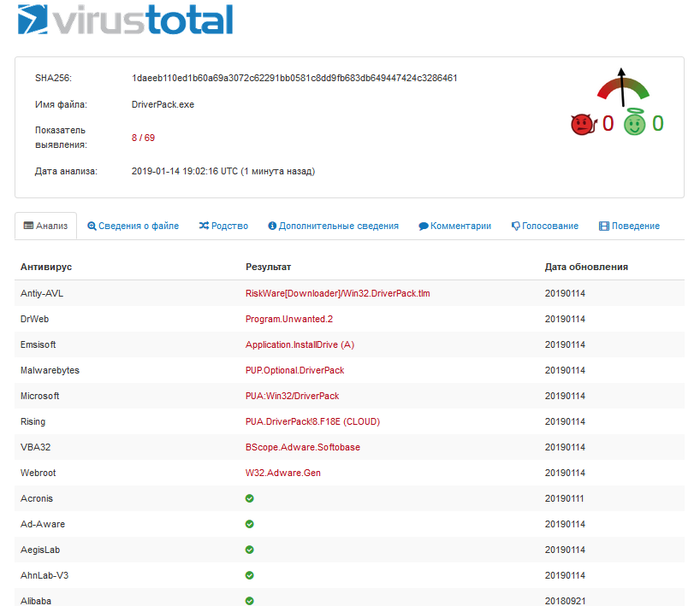
Из названий вердиктов видно: unwanted, riskware, короче говоря «подозрительное», что есть «предупреждение», а не «алярм-вирусы». Особенно учитывая что жалуются только 8/69.
Переводя на простой язык:
Никто не гарантирует вам безопасности каждого конкретного драйвера и ставите вы их полностью под свою ответственность, о чем вас и предупреждают.
Причем предупреждение вполне оправданно, в здравом уме никто драйвер-паки использовать не будет:
* либо у вас есть нормальный интернет и всё нужное качается само;
* либо. вы знаете какие конкретно дрова вам нужны и качаете каждый конкретный драйвер с официальных сайтов руками.
А если вы хотите волшебное «на все случае жизни», то помните, что никто кроме автора пака не знает, что именно было собрано в этом паке. И именно на это рассчитывают не самые честные люди
Всё то ПО, что может внести изменения в систему без явного участия пользователя воспринимается как вирус.. в данном случае это ПО характеризуется как вирусное, но так таковым не является..
Мне нравится webroot потому что он всегда находит вирусы, ест очень мало ресурсов и ему никто не платит
Странно почему так мало, ведь DriverPack это кладезь вирусов и адварей
странно, что я открыл ссылку на сайт с функции «функции», перешёл на обновление драйверов, открылась ссылка в хроме, ну думаю, а почему бы и нет, решил скачать, показывает что вирус.. и всё
Антивирусы некоторые пакеры по сигнатуре считают вирусами.
Где вы видите вирусы?
Написано — приложение устанавливающее драйвера, нежелательное приложение, драйверпак, рекламное приложение. Что не так с диагнозом?
Ну 1) там не мало рекламы.
2) ПО которое они используют для определения оборудования и принудительной установки драйверов и ПО — используется так же и в неблаговидных целях.
3) ну это и 1 тоже. Большая часть ПО которое ДРП принудительно ставит в систему — так же рекламное.
Ну и adwcleaner gridinsoft antimalware это все таки не совсем антивирусы.
Кошмарский и Веб не находят столько вирусов. Павда я на работе попал с Net.exe входящим в ДРП. Хоть и с цифровыми подписями и прочими, он определился как «ПО используемое злоумышленниками»
Регрессируем


Сбербанку привет)


Сами себя обманули
Вкусно и точка
— Во вкуснаитокч.. вавкусаиточке. в вкусноиточке. блядь, в Маке короче

Наконец-то нормальный скин
Все мы немного эта собака

После того, как мы вернулись из отпуска в горах, моя собака была очень вялой. Она почти не ела и не пила в течение нескольких дней. Отвезла ее к ветеринару, после обследования мне сказали, что у неё просто временная депрессия, так как отпуск закончился.
Странная вера
Всё-таки некоторые верующие имеют очень странное представление о боге.
Вот сегодня, светлый праздник Троица. Проснулась я пораньше и решила помыть полы. Полы у меня деревянные, солнцем нагретые. Очень я люблю по ним босиком ходить. Но у меня коты, собаки и дети. Так что чистые полы, увы, редкость. Так вот, намыла я их с утра, нашагалась по ним пока все спят и вышла на участок с ведром да тряпкой. Соседка идёт, одуван божий — "ты чего это надумала работать в праздник? До полудня делать ничего нельзя. Накажет тебя боженька, ой накажет. Наплачешься"
Спорить не стала, да и вообще реагировать. Ушла кофе пить. Сижу, думаю, что больший грех — чистые полы или пожелать соседу в ад отправиться.
Хороший тамада, и конкурсы интересные.
Невеста обыграла жениха во время свадебного конкурса и получила от него по башке. Узбекистан.
Ожидание и реальность

Еб. Он даже в школе, на бумажке, писал пасты. Заслуживает уважения?
Ребрендинг

Вкусно и точка, или деревня дураков
Предлагаю новый символ бургерной компании.

Подарок
Побег из Украины в Крым
Мне 26, военнообязанный, за 2 дня до выезда я получил повестку в дверь, лично никто не вручал.
В среду 8-го июня, я нашел посредника между мною и перевозчиком. Цена вопроса 400$, чтобы доехать с Запорожья до Херсона. В пятницу 10-го числа должен был быть выезд в 10 утра.
Чтобы выехать, водители подают документы в которых личные данные водителя и пассажиров, там же эти водители ночую на точке сбора, чтобы занять очередь в колонне. Колона формировалась из 50 машин. Машины разные, легковые, грузовые, спринты.
Я планировал собрать всё необходимое 9 числа в Чт.
В 8 утра в Чт, мне звонит посредник и говорит:
— Выезд сегодня на 10 утра, у тебя 10 минут.
Я успел собрать сумку только из вещей. 2 пары кроссовок, 2 пары джинсов, 3 футболки, 1 рубашка, несколько пар носков и трусов, расческа, дезодорант, духи и зарядка. В кошельке было всего 6000 грн, паспорт (id карта) и карта банка Приват24, а карту банка укрсиб я потерял за пару дней до выезда.
Я пользуюсь двумя банками, укрсиб и Приват24. На приват24 у меня было 66к грн, на укрсиб порядка 300к (7к баксов и 100к грн). Доступ к банку укрсиб я так и не получил, но об этом позже. Не знаю какой сейчас курс, гляньте в калькуляторе если интересно.
Я выехал на такси на место встречи. Там меня ждал посредник и семья из мужчины, женщины и ребенка (они не были расписаны). Они кстати заплатили по 700$ с человека, по приезду. Меня же посредник на случай вопросов, попросил сказать что я оплатил залог 300$ , а по приезду должен отдать ещё 400$.
Посредник нас привез в место, где формуется колона. Указал машину на которой мы поедем(фольц универсал) и познакомил с водителем(женщина).
На точке сбора полиция проверяет списки, личные данные и сумки. С какой целью мы едем, полиция у нас не спрашивала.
Когда пришла наша очередь стать частью первой колоны, что-то пошла не так и машину передам и нашу переставили во вторую колону, а это значит что в 10 утра мы никуда не едем. Колоны пускают по разрешению военных.
Первая колона выехала в 11 утра. Так как в серой зоне(между Запорожье и Васильевка) были бои, первую колону не пускали. Из-за чего наша колона выехала только в 16 часов вечера.
Отдельно про блок посты, что спрашивают военные и проверяют.
На первом укр. блок посте, у меня попросили паспорт, потом спросили куда еду и зачем. Я сказал что еду в Херсон, забрать свою бабушку. Он пожелал счастливого пути.
На втором посте проверили только водителя.
На третьем посте никого не проверяли, так как опять начались бои на серой зоне. Нас вернули на второй блок пост, где мы ожидали около часа. Подъехав на третий блок пост, документы у нас не проверяли. Подъехав на четвертый, проверяли только документы. Вещи не проверяли.
Дальше путь через серую зону. Самое опасное место. Тут может прилететь в любой момент. Мы ехали мимо горящих домов, в которые попали снаряды ещё пол часа назад. В серой зоне произошла пробка. Так как мост разрушен, мы ехали через бездорожье и встретились с колонной из Херсона. Было страшновато. Все обошлось и где то через 20 минут мы прибыли к первому российскому блок посту, где встретились с первой колонной, которую не пропускали.
Хочу заметить, если у вас в машине ребенок, русские и украинские солдаты не будут вас задерживать. А если ещё и котик на руках, то вы в шоколаде )
Было уже 19 вечера и русские отказали в проезде. Через час они дали добро на проезд машин в которых есть дети до 10 лет. Хотя были дети и старше их тоже пропустили. Остальные же машины, а это человек 300+-, остались ночевать в машинах.
Русский блок пост проверил документы и сумки. Спросили куда едем. Мы говорили правду. Семья сказал в Россию к родственникам, я сказал что еду в Крым.
Уже было 8 вечера и в Васильевке начался комендантский час. Нам пришлось искать место во дворах, чтобы переночевать в машине. Возле нас остановилась такая же машина. Мы остановились возле дома, где была местная девушка и предложила бесплатно переночевать в пустой двухкомнатной квартире.
Всю дорогу еды у меня не было. Меня подкармливала семья бутербродами и предлагали все что у них было. В самой же квартире, люди из второй машины сварганил макароны с тушенокой, а местные раздобыли нам свежий хлеб и 3 литра пива. Мы покушали, выпили и познакомились. Каждый поделился своими историями этой войны.
Семья что ехала со мной, были беженцы из Донецка. В 2014 они уехали в Харьков и пытались начать новую жизнь. Из-за СВО двинули в Днепр, а от туда в Запорожье.
Вторая машина каталась по всей Украине. Девушка потеряла своего деда, а её сестра ребенка. Смерть деда и ребенка была на глазах ее сестры, после чего она тронулась умом.
Утром мы поехали по трассе в сторону Энергодара. На блок посте на меня немного наехал солдат, так как не было с собой документа о прописке , а на паспорте был только город рождения — Луганская область, Лисичанск. Спросил есть ли у меня наколки, сказал что нет, проверять не стал. За наколки спрашивали ещё один раз по дороге в Крым. Но всё прошло хорошо. Дальше было 100500 русских блок постов, везде пропускали за минуту, а то и меньше. Так мы добрались до Херсона примерно в 3 часа дня.
Херсон это девяностые. Каждый продает что может, решает только наличка. Хоть и говорят что там би-валюта, типо ходят и грн и рубли, но по факту везде оплата в грн. Даже нашел киоск, где смог расплатиться укр. карточкой.Отелей нет, хостел нет, укр. операторов связи нет. Люди которые занимались перевозками, предоставили нам жилье. Взяли 500 грн за квартиру. В Херсоне я понял что я в полной жопе.
Чтобы рассчитаться за перевозку , я должен был заплатить 400$ , если в грн то 15к по курсу 37.5 грн за доллар. Водитель посоветовал удалить приложения банков, мол могут отобрать телефон и все такое. Что я и сделал при въезде на неподконтрольную. Это была огромная ошибка. Так как в Херсоне нет связи, я не мог получить смс, чтобы зайти в свой банк и расплатиться. Мне дали вай фай, я написал другу и попросил выручить меня. Выручил. Но как быть дальше?
Всё что у меня было в наличке, это:
— 2500 грн на дорогу в Крым.
— 1000 грн
— 2000 рублей. Которые я обменял у местных, отдав им 1200 грн.
Что делать дальше я не знал. У меня была надежда что я смогу как то снять рубли через укр. карту в Крыму и наделялся я зря.
Утром за нами приехал мужик, который сдал квартиру и он же повез нас в Крым. Была ещё вторая машина, водитель была девушка. Они оба были парой, жена или нет, я хз, не думаю что это вообще важно)
Но таких девушек ещё нужно повстречать. Это тот тип людей которые делают деньги на всем что возможно. Я и семья признались друг другу, что уже устали от них, уж больно они энергичные ��
По дороге в Крым было ещё 100500 блок постов. Тут все просто. Показали документы, спросили куда и зачем. Мы не врали. Я сказал что хочу начать новую жизнь, семья к родственникам. У меня пару раз спрашивали кем я работаю. Говорят что хорошие программисты стране нужны. Я всего лишь фронт средней руки но думаю куда-то войду)
На границу с Крымом мы пробыли где-то 5 часов. 2 часа до въезда на КПП , а потом некая фильтрация или хз как ее назвать. Вызывают по спискам, фамилию особо громко не кричат, так что все мужики стояли на солнце и ждали. Одного кстати после фильтрации забрала полиция. Я был в числе последних.
Спросили кто я, за родителей и родственников. Спросили кем работаю и где. Попросили мой телефону и пока я рассказывал о себе, он смотрел мои фоточки) . Кстати, один из очереди, сказал что его тефлон подключали к чему-то там. И никакие пароли им не надо. Они чекнули всю его соц. активность и предъявили за некую активность, о которой он уже и сам не помнил. Но всё прошло ок.
В комнате был ещё один солдат. Он распечатал русский стих 19 века о славянском братства. Стоя зачитал его мне и своему товарищу.
Он и Я.
Он: Ну правда же, ну красивый же стих?
Я: Да, красивый.
Он: Ну вот нахуя тогда это все?
Я: Не знаю, нас никто не спрашивал.
Он: Едете к своим полякам блять, которые ссорят нас.
Я: Я еду в Крым
Он: Красава.
парень вышел.
Солдаты были мои одногодки +-, но могу сказать что выглядели они отменно). Про стих и диалог, чистая правда, я блять клянусь.
После фильтрации мне выдали документ и мой паспорт. Кстати на КПП спрашивали служил ли я. Я сказал что не годен, потому что делали 2 операции там и там. Мне и правда делали операции, но справку о негодности в мирное время я покупал за 900$.
Меня привезли в Симферополь. Я попрощался с той семьёй и поблагодарил их. Они очень помогали мне и поддерживали, даже деньги пытались дать, я отказался. Я нашел ближайший обменник где обменял оставшиеся 1к грн.
Всего у меня было порядка 3400 рублей. Купил симку за 500 рублей, чтобы сообщить родным и другу что я жив ��
Я был очень уставший, я не понимал что делать дальше и ещё заболел.
Главный вопрос, как мне достать свои деньги.
Я написал в поддержку банка Приват24 и сказал что мой телефон утерян и я хочу поменять номер. Номер я дал своего друга. Мне нужно было ответить на всякие вопросы для авторизации и сделать фото со своим паспортом. Связь с оператором вечно прикрывалась из-за угрозы авиаудара на Украине и оператор уходил.
2 раза система отказала мне в фото. Я сидел один хуй пойми где, голодный и уставший и пробую третий раз провести авторизацию. После каждой авторизации, оператор отправляет на номер моего друга ссылку и пароль где нужно сделать фото.
— Госпади блять, если ты есть, апрувни мне фото.
Бог есть ��
Теперь доступ к моим деньгам был у моего друга. Так же он помог мне найти ближайший дешёвый хотел. Я плачу 600 рублей в день. На следующий день, т.е уже сегодня (12 июня) я начал искать варианты как перевести деньги на карту Мир моей соседки в хостеле, чтобы она могла их снять. В итоге знакомый нашел варианты через крипту. Таким образом я смог вывести ещё 13500 рублей, 2к из них я отдал женщине которая дала свою карту в знак благодарности. Сейчас у меня где то 10к рублей.
Сегодня отмечали день России, а значит завтра выходной и банки не работают. Буду ждать вторника, чтобы сделать себе карту и вывести остальные деньги с карты Приват24.
Что делать с банком укрсиб где остальные деньги я не знаю. Поменять номер можно только при личном присутствии или нотариально, где вроде как тоже нужно личное. Мб найду черных дел мастеров. Сейчас сижу возле хостела.
Вывод.
Выехать можно. Есть риск спать в полях. Если в машине дети у вас привилегия. Берите с собой наличку и только наличку.
Можно вывозить ноуты 100% , их никто не проверял. На блок постах телефоны никто не проверял. Никогда не планируйте время проезда. Тут только удача ��
Дальше я планирую подать документы какие-то, чтобы мог официально работать и начну искать работу программистом. Мб найду по месту или удаленно, но тогда мне нужна техника. Кстати в Джанкое можно подать на беженство, но тогда вас вывозят в Екатеринбург. Зато помогают во всем, но заберут паспорт и вы невыездной на год. Я остаюсь в Крыму, на беженство подавать не буду как и брать деньги с ваших налогов. Пусть этим воспользуются нуждающиеся.
Единственное о чем я переживаю это деньги. Боюсь что укр. У меня их отберёт как узнает что я в РФ. Знакомые очертили предателем, близкие любят и переживают.