Просмотр сохраненных паролей на iPhone

Большинство современных сервисов и приложений для полноценного использования всех их возможностей требуют авторизации – ввода логина и пароля, придуманных пользователем при регистрации. Эти важные сведения можно хранить не только в собственной памяти, но и на iPhone, и сегодня мы расскажем, как их посмотреть.
Место хранения паролей на айФон
Основное место хранения паролей на мобильных устройствах от Эппл – это учетная запись, а точнее, фирменное облачное хранилище, которое предоставляется вместе с ней. Помимо этого, если вы активно пользуетесь сервисами Гугл, в частности, браузером, пароли для доступа к сайтам будут храниться в привязанном к нему аккаунте. Рассмотрим, как получить доступ к столь важным сведениям в каждом из случаев.
Вариант 1: Пароли в iCloud
iPhone довольно сложно использовать без учетной записи Apple ID, а если вы хотите хранить в iCloud не только фото и видео, но и данные приложений, аккаунтов и некоторую другую информацию, без этого облака и вовсе невозможно обойтись. В нем же хранятся пароли, но только при условии, что ранее вы сами это разрешили. Для того чтобы посмотреть интересующие нас в рамках сегодняшней статьи сведения, выполните следующее:
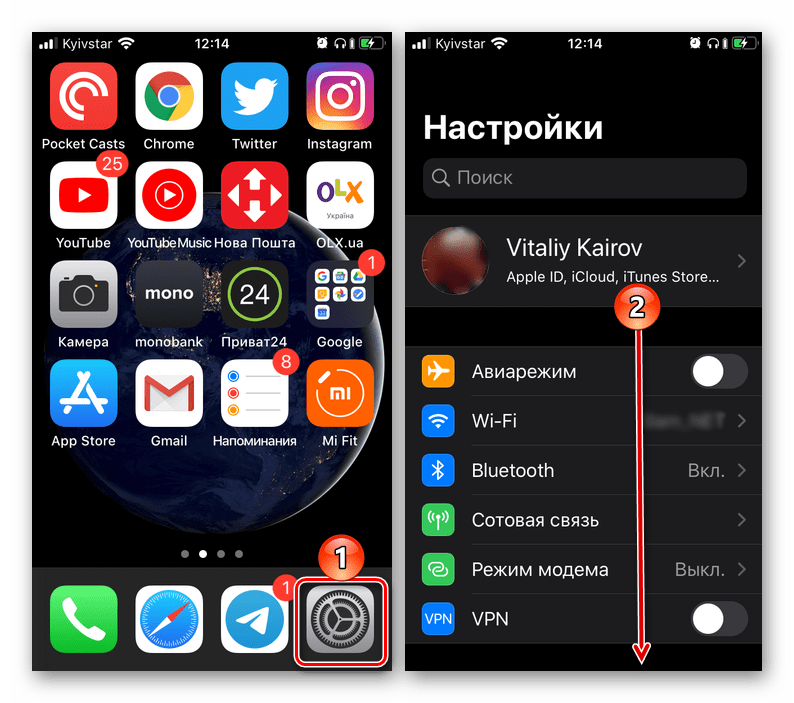
- Откройте «Настройки» айФон и пролистайте их вниз.
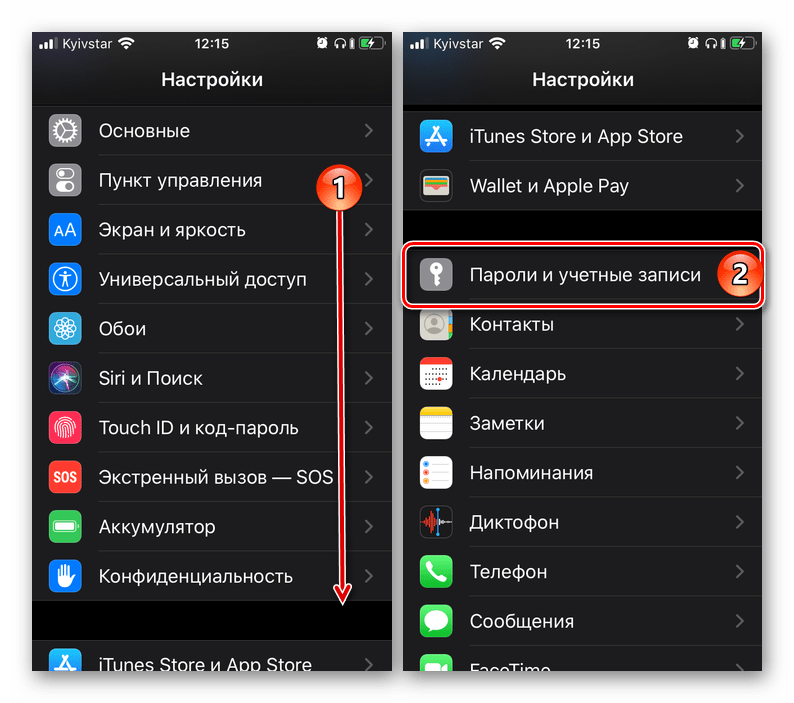
- В перечне доступных разделов и подразделов отыщите «Пароли и учетные записи» и тапните по нему для перехода.
Примечание: Логины и пароли, используемые для авторизации на сайтах в Safari, хранятся не в нем, а в разделе настроек iPhone, рассмотренном выше. Собственного меню у этого браузера нет.
Вариант 2: Пароли в аккаунте Google
Если для серфинга в интернете вы пользуетесь не стандартным браузером Safari, а версией Google Chrome, пароли от посещаемых сайтов, требующих авторизации, будут храниться в нем. Правда, возможно это исключительно при условии, что вы не только авторизовались в своем аккаунте Google, но и дали разрешение на хранение логинов и паролей в нем. В противном случае вы либо увидите только те данные, которые ранее сохранялись в учетную запись с компьютера, либо, если и этого не было сделано, не увидите ничего.
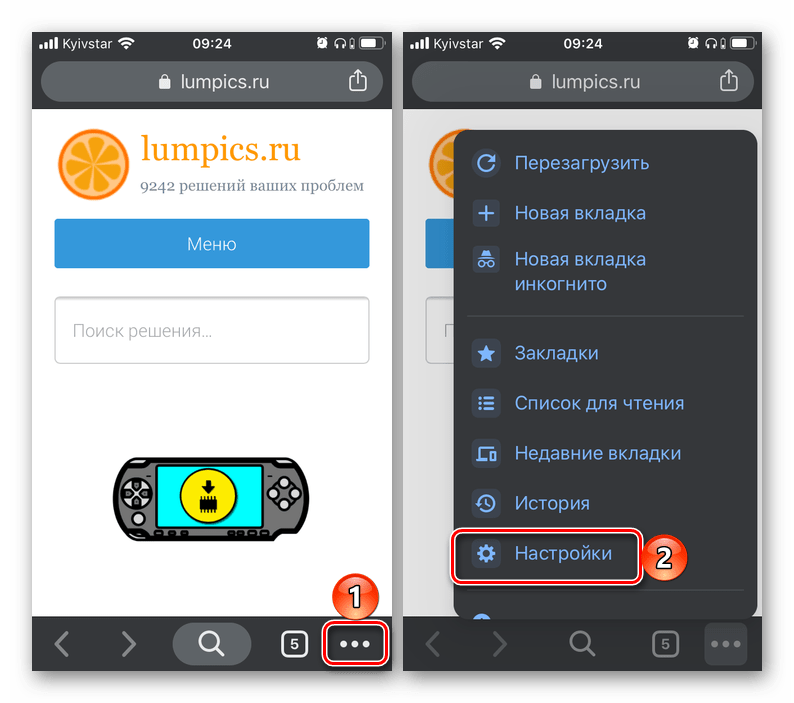
- Запустите Гугл Хром для айФон и откройте его «Настройки» (нажатие по троеточию на нижней панели и выбор одноименного пункта меню).
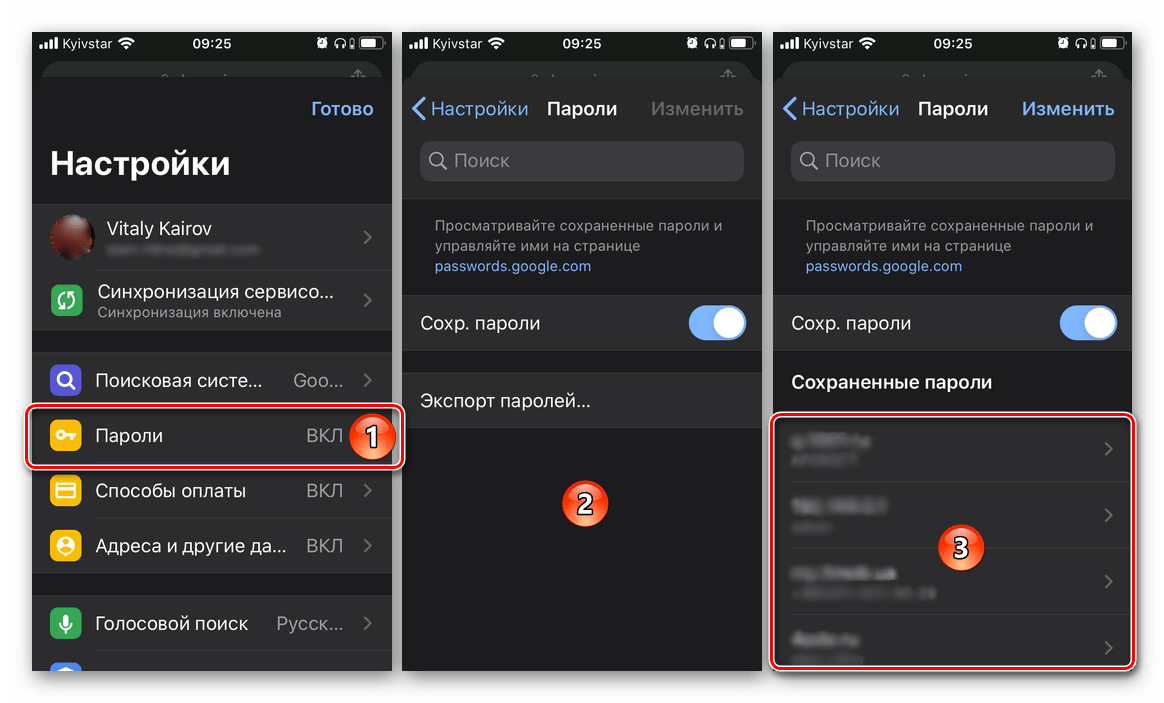
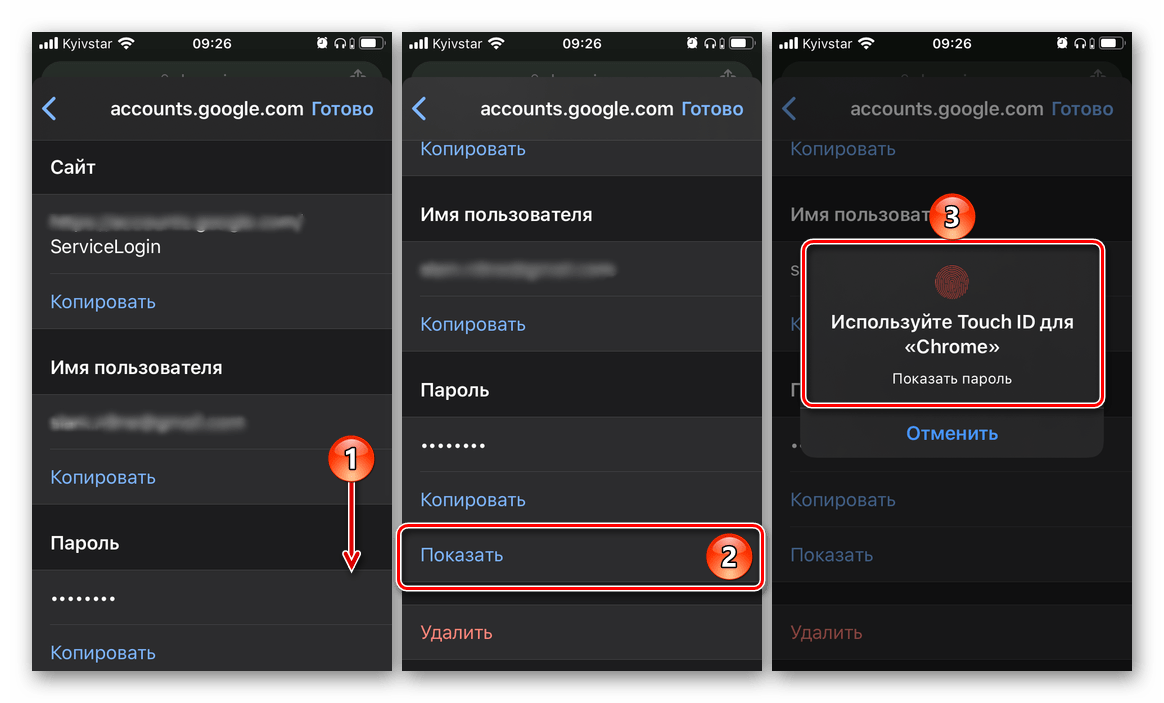
- Перейдите к разделу «Пароли». Под блоком «Сохраненные пароли» (появляется не моментально, но через секунду-две), вы увидите список всех тех сайтов, логины и пароли для доступа к которым хранятся в аккаунте Google. Адрес веб-ресурса и ваш логин видны сразу, а для того чтобы увидеть пароль, тапните по соответствующей строке.
- В разделе «Пароль» нажмите по пункту «Показать» и подтвердите свои намерения через Face ID или Touch ID.
Заключение
Теперь вы знаете, где на iPhone хранятся пароли и как их можно посмотреть. Варианта всего два – радел «Пароли сайтов и ПО» в настройках мобильного устройства и «Пароли» браузера Google Chrome или любого другого, который вы используете в качестве альтернативы Safari.
Как узнать пароль от почты на iphone?
Перейдите в раздел «Настройки» > «Почта», затем нажмите «Учетные записи». Нажмите «Новая учетная запись», «Другое» и «Новая учетная запись». Введите свое имя, адрес электронной почты, пароль и описание учетной записи. Нажмите «Далее».
Как узнать пароль к электронной почте?
- Запустите браузер, нажмите на значок в виде трех вертикальных точек справа вверху и перейдите к разделу «Настройки».
- Опуститесь вниз вкладки и разверните дополнительные параметры.
- В категории «Пароли и формы» кликните на «Настройка паролей».
Как узнать пароль от почты майл на айфоне?
Кликните по «Приватность и Защита», а затем по «Сохранённые логины…». Выберите в левой области нужный логин от почты, обозначенный как «mail.ru», и нажмите по значку глаза. Пароль отобразится в удобном текстовом виде.
Как посмотреть сохраненные пароли на айфоне IOS 14?
- Нажмите «Пароли сайтов и ПО» и введите код‑пароль либо используйте сканер отпечатка пальца, чтобы попасть в защищённое хранилище.
- После этого вы увидите список сохранённых паролей.
Что делать если забыл пароль блокировки на айфоне?
- Выключите телефон.
- Подключите его к компьютеру.
- Выбирайте в появившемся меню режим восстановления Recovery Mode.
- Включите iTunes, нажмите ОК и затем «Восстановить iPhone».
- Если появилось сообщение про автопроверку обновлений, нажмите на кнопку «проверить».
Как поменять пароль от электронной почты на телефоне?
- На телефоне или планшете Android откройте приложение «Настройки» Google Аккаунт Google.
- В верхней части экрана нажмите Безопасность.
- В разделе «Вход в аккаунт Google» выберите Пароль. При необходимости выполните вход.
- Введите новый пароль и нажмите Изменить пароль.
Как поменять пароль на айфоне на главном экране?
Изменение пароля или его настроек
На устройствах, не поддерживающих Touch ID, перейдите в раздел «Настройки» > «Код-пароль». В этом разделе находятся различные параметры и функции. Выключить код-пароль: выберите этот параметр, чтобы отключить пароль. Сменить код-пароль: введите новый шестизначный пароль.
Как изменить пароль электронной почты Gmail на айфон?
- На устройстве iPhone или iPad откройте приложение Gmail . В правом верхнем углу экрана нажмите на фото профиля или значок с первой буквой вашего имени .
- В верхней части экрана нажмите Личные данные.
- В разделе «Профиль» выберите Пароль.
- Введите новый пароль и нажмите Изменить пароль.
Как узнать свой пароль от почты Gmail на телефоне?
- Запустите браузер, откройте его меню (обычно это выполненная в виде трех точек кнопка) и тапните по пункту «Настройки».
- Перейдите к разделу «Пароли».
- Найдите в представленном списке запись, в названии которой содержится «Google» или «Gmail» и коснитесь ее.
Как узнать пароль от почты mail ru зная логин?
- зайти в форму ввода логина/пароля, нажать на активную надпись «Забыли пароль?»;
- выбрать аккаунт, на котором необходимо провести восстановление, нажать кнопку «Восстановить»;
- появится окно, с формой ввода кода с картинки. .
- появится форма для заполнения с основными данными об аккаунте.
Что делать если забыл пароль от электронной почты?
- правильно указать дополнительный адрес;
- правильно ввести номер мобильного телефона;
- правильно указать e-mail пересылки;
- заполнить форму обращения в Cлужбу поддержки, нажав в окне восстановления пароля, кнопку «Я не помню ответ»
Как узнать пароль от своей почты mail ru?
Я забыл пароль, что делать? Кликните по ссылке «забыли пароль?», если вы не можете вспомнить пароль от своей странице. На открывшейся странице: введите ваш логин, а в выпадающем списке выберите необходимый домен.
Как посмотреть пароль почты на айфоне
Основное место хранения паролей на мобильных устройствах от Эппл – это учетная запись, а точнее, фирменное облачное хранилище, которое предоставляется вместе с ней. Помимо этого, если вы активно пользуетесь сервисами Гугл, в частности, браузером, пароли для доступа к сайтам будут храниться в привязанном к нему аккаунте. Рассмотрим, как получить доступ к столь важным сведениям в каждом из случаев.
Вариант 1: Пароли в iCloud
iPhone довольно сложно использовать без учетной записи Apple ID, а если вы хотите хранить в iCloud не только фото и видео, но и данные приложений, аккаунтов и некоторую другую информацию, без этого облака и вовсе невозможно обойтись. В нем же хранятся пароли, но только при условии, что ранее вы сами это разрешили. Для того чтобы посмотреть интересующие нас в рамках сегодняшней статьи сведения, выполните следующее:
-
Откройте «Настройки» айФон и пролистайте их вниз.
Далее выберите первый пункт из доступных – «Пароли сайтов и ПО». Переход к нему потребуется подтвердить посредством Face ID или Touch ID, в зависимости от модели iPhone и выставленных параметров безопасности.

Уже на следующей странице вы увидите список аккаунтов, сервисов и приложений, данные от которых хранятся в iCloud — это логины и пароли.

Сразу же после этого вы увидите и имя пользователя (строка «Пользователь»), и «Пароль» от аккаунта. Примечательно, что последний на скриншоте попросту не отображается, хотя он и вписан в это поле.

Аналогичным образом вы можете просмотреть все остальные пароли, сохраненные в учетной записи Apple ID, а точнее, в фирменном хранилище iCloud. Напомним, что описанные выше рекомендации будут полезны лишь в том случае, если ранее вы сами предоставили разрешение на сохранение этих сведений.
Примечание: Логины и пароли, используемые для авторизации на сайтах в Safari, хранятся не в нем, а в разделе настроек iPhone, рассмотренном выше. Собственного меню у этого браузера нет.
Вариант 2: Пароли в аккаунте Google
Если для серфинга в интернете вы пользуетесь не стандартным браузером Safari, а версией Google Chrome, пароли от посещаемых сайтов, требующих авторизации, будут храниться в нем. Правда, возможно это исключительно при условии, что вы не только авторизовались в своем аккаунте Google, но и дали разрешение на хранение логинов и паролей в нем. В противном случае вы либо увидите только те данные, которые ранее сохранялись в учетную запись с компьютера, либо, если и этого не было сделано, не увидите ничего.
- Запустите Гугл Хром для айФон и откройте его «Настройки» (нажатие по троеточию на нижней панели и выбор одноименного пункта меню).
Перейдите к разделу «Пароли». Под блоком «Сохраненные пароли» (появляется не моментально, но через секунду-две), вы увидите список всех тех сайтов, логины и пароли для доступа к которым хранятся в аккаунте Google. Адрес веб-ресурса и ваш логин видны сразу, а для того чтобы увидеть пароль, тапните по соответствующей строке.
В разделе «Пароль» нажмите по пункту «Показать» и подтвердите свои намерения через Face ID или Touch ID.
Сразу же после этого вы увидите необходимые сведения.

Заключение
Теперь вы знаете, где на iPhone хранятся пароли и как их можно посмотреть. Варианта всего два – радел «Пароли сайтов и ПО» в настройках мобильного устройства и «Пароли» браузера Google Chrome или любого другого, который вы используете в качестве альтернативы Safari.
Как посмотреть сохраненные пароли на iOS и macOS
Обилие сайтов и онлайн-сервисов, которыми мы пользуемся каждый день, привели к необходимости использования менеджеров паролей, позволяющих не запоминать десятки, а иногда и сотни защитных комбинаций. С появлением в iOS встроенной «Связки ключей» жить стало проще, имея возможность проходить авторизацию на всех устройствах в рамках одной учетной записи сразу. Но что делать, если требуется срочно войти в аккаунт с чужого гаджета, а вспомнить заветный набор символов ну никак не получается?

Несмотря на то что все ваши пароли хранятся в зашифрованном виде, для вас они доступны в классическом формате. Главное, знать, где их искать.
Где найти сохраненный пароль

Подтвердите вход сканированием отпечатка пальца, лица или паролем в зависимости от выбранного метода авторизации;

Сохраненный пароль на Mac
На Mac найти список аккаунтов не менее просто.
- Для этого запустите Safari и в статус-баре выберите Safari – «Настройки» — «Пароли» (путь может меняться в зависимости от версии macOS);

Введите пароль или подтвердите вход при помощи сканера отпечатка пальца;

Вводя пароль от своей учетной записи на чужом устройстве, убедитесь, ни в коем случае не сохраняйте его, если не доверяете этому человеку. В случае, если вы все-таки случайно сохранили пароль, рекомендуется как можно скорее изменить его на новый. Благодаря встроенному в Safari менеджеру паролей вам не придется самостоятельно придумывать защитную комбинацию: веб-браузер все сделает за вас.
Подписывайся на наш канал в Яндекс.Дзен, чтобы каждый день читать интересные материалы, которых нет на сайте.
Новости, статьи и анонсы публикаций
Свободное общение и обсуждение материалов


Лонгриды для вас

Автомобиль — самое популярное место для зарядки iPhone и других гаджетов после дома и работы. А для кого-то машина — и есть передвижной офис, так что у них телефон подключен к зарядке постоянно. Не говоря уже о том, что многие используют iPhone в качестве навигатора, и чтобы по окончанию поездки не обнаружить, что смартфон почти […]

Похоже, молчание и в самом деле золото. В истории Apple множество подтверждений этому. Не ошибается только тот, кто ничего не делает, а продуктовая линейка компании огромна и необозрима – от всевозможных копеечных адаптеров (продающихся отнюдь не за копейки) до Mac Pro и Pro Display XDR. Все это плотно интегрируется с программным обеспечением, каждая мелочь берется […]

27 марта Apple обратилась в USPTO (Американское бюро по патентам и торговым знакам) с запросом на регистрацию иконки приложения и сайта COVID-19 в качестве торгового знака компании. До сих пор на самом верху в списке пресс-релизов Apple – сообщение о выходе сайта и приложения с этим названием. Apple имеет отношение к COVID-19, её даже приглашали […]
Как посмотреть сохраненные пароли на iPhone, iPad и Mac
Рассмотрим, что такое связка ключей iCloud (с англ. Keychain) и как посмотреть сохранённые пароли на iPhone, iPad, iPod touch и Mac.
Apple значительно улучшила функциональность связки ключей за последние годы. Сегодня это хранилище может выступать в качестве полноценного аналога менеджерам паролей вроде 1Password или LastPass. Но только для пользователей браузера Safari.
Что такое связка ключей iCloud
Связка ключей iCloud (Keychain) — это заблокированное, зашифрованное хранилище, которое используется для хранения имён пользователей и паролей для программ, серверов, базовых станций AirPort и сайтов.
В связке ключей можно хранить любую конфиденциальную информацию, например, номера кредитных карт и личные идентификационные номера (PIN-коды) банковских счетов.
По сути, это простой менеджер паролей, который интегрирован в iOS и macOS. Преимущество iCloud Keychain в том, что данные синхронизируются между всеми вашими устройствами Apple, включая iPhone, iPad и Mac.
Недостаток в том, что хранилище работает только с браузером Safari. Вы не можете использовать связку ключей для автозаполнения данных при использовании Chrome, Microsoft Edge и в любом другом браузере.
iCloud защищает данные сквозным шифрованием с помощью ключа, создаваемого на основе уникальной для вашего устройства информации, в сочетании с только вам известным кодом безопасности. Система всегда попросит ввести код для разблокировки связки ключей. Всё это обеспечивает максимальный уровень безопасности информации.
Восстановить код безопасности iCloud через техподдержку Apple невозможно. Если количество неправильных вводов кода превысит допустимый порог, доступ к «Связке ключей iCloud» будет заблокирован. Снять блокировку можно только через поддержку Apple, подтвердив свою личность.
На компьютерах Mac хранилище существует в виде отдельного приложения под названием «Связка ключей». Также можно увидеть все сохранённые пароли в браузере Сафари. На iOS и ipadOS приложения нет, а данные хранятся в системных настройках.
Как посмотреть пароли на iPhone и iPad
Пароли в Айфоне хранятся в системных настройках. Аналогично обстоят дела на iPad и iPod touch.
- Перейдите в «Настройки» > «Пароли и учётные записи».
- Выберите «Пароли сайтов и ПО» и подтвердите свою личность через Touch ID или Face ID.
- После этого будет показан алфавитный список сайтов и их сохраненные пароли в Айфоне. Нажмите на любой сайт, чтобы просмотреть пароль, логин и адрес сайта.
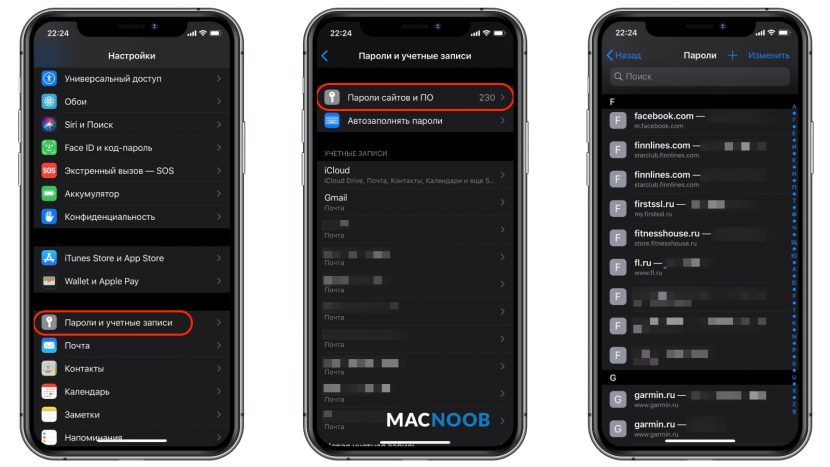
Вот где в Айфоне хранятся пароли от приложений. Чтобы удалить данные, коснитесь «Изменить» в правом верхнем углу экрана.
Здесь же можно посмотреть пароль от ВК. Воспользуйтесь строкой поиска в верхней части окна, чтобы не листать весь список.
Если вы используете одинаковые комбинации символов на нескольких сайтах, iCloud Keychain будет отображать предупреждение в виде восклицательного знака. Выберите «Изменить пароль на веб-сайте», чтобы сменить комбинацию.
Как посмотреть пароли на Mac
Связка ключей Mac управляется через приложение, которое хранит учётные данные, номера кредиток и остальную конфиденциальную информацию.
Процесс просмотра данных в связке ключей iCloud на Mac немного отличается и более сложен:
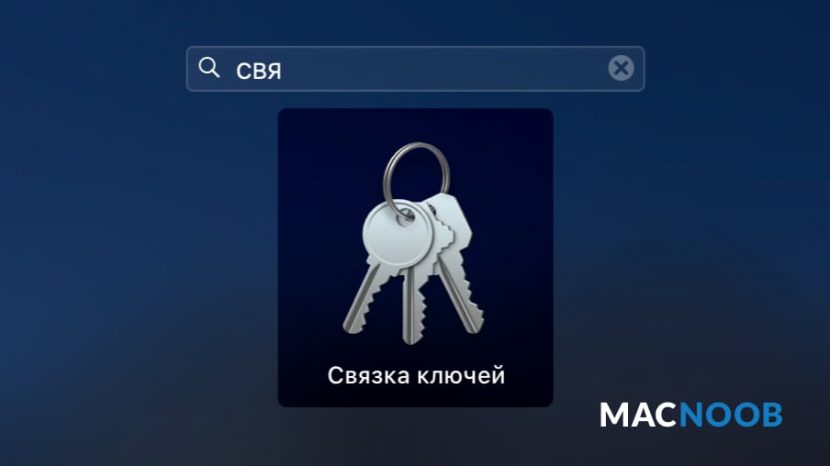
- Запустите приложение через Launchpad, поиск Spotlight или найдите его в Finder > Программы > Утилиты.
- Слева выберите связку ключей iCloud и выберите её (там есть и другие).
- В правой части окна кликните на нужный ключ.
- В открывшемся окне отметьте чекбокс «Показать пароль».
- Он появится вместо пустого поля после ввода кода.
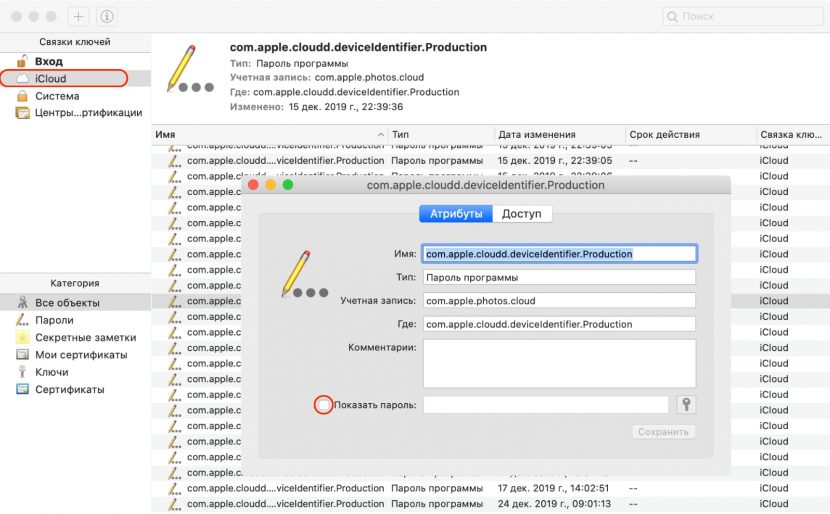
Для безопасного хранения конфиденциальной информации можно использовать «Секретные заметки» (смотрите раздел «Категория» на изображении выше). Это могут быть личные идентификационные номера (PIN-коды) банковских счетов, номера кредитных карт, секретные заметки, криптографические ключи, а также любая другая конфиденциальная информация.
Пароли в браузере Safari
Вместо использования приложения, удобнее посмотреть пароли в Сафари на Макбуке:
- Откройте браузер и в верхнем меню выберите Safari > «Настройки».
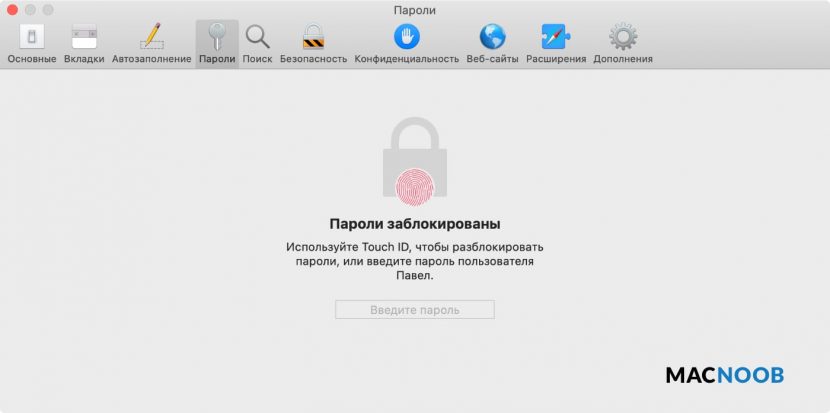
- Перейдите на вкладку «Пароли» и введите код от Mac или подтвердите свою личность через Touch ID.
- Откроется список всех сохранённых данных. Щёлкните по любому сайту, чтобы просмотреть подробную информацию и увидеть пароль от него.
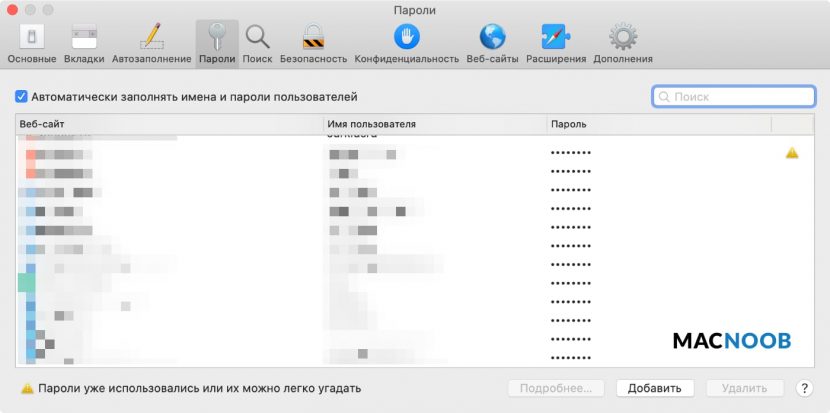
Если рядом с учётными данными для входа на сайт вы видите жёлтый восклицательный знак, это означает, что использумая коммбинация символов небезопасна, так как её легко угадать или она использована повторно.
Когда вы просматриваете учётные данные для входа в систему, рядом будет отображаться предупреждение с указанием сайтов, где вы используете одинаковый ключ.
Как видите, iCloud Keychain — достойная альтернатива продвинутым менеджерам, таким как LastPass и 1Password. Также он генерирует и предлагает сложные комбинации, чтобы не придумывать их при регистрации на сайтах.
Где лучше хранить пароли и логины зависит от предпочтений и решаемых задач. Недостаток заключается в отсутствии поддержки всех браузеров кроме Safari. Также нельзя хранить заметки на мобильных операционных системах, хотя это предлагают решения конкурентов.
Подробные различные способы найти или изменить пароль электронной почты на iPhone
 Обновлено Лиза Оу / 14 апреля 2023 г. 14:20
Я не помню пароль для заметок на iPhone. Мне нужен доступ ко всем моим важным документам в каждой заметке. Они о моих школьных проектах и презентациях. Не могли бы вы помочь мне разблокировать их? Спасибо!

Трудно запомнить пароль заметки, если он слишком старый или по другим причинам. Мы все сталкиваемся с этим, потому что у нас есть много учетных записей, которым нужен пароль. Тем не менее, эта статья будет служить справочником по сбросу, просмотру или отключению паролей заметок. Двигаться дальше.
FoneLab iPhone Password Manager позволяет сканировать, просматривать и классифицировать и многое другое для iPhone, iPad или iPod Touch.
- Сканируйте пароли на iPhone, iPad или iPod touch.
- Экспортируйте свои пароли с устройств и сохраните их в виде CSV-файла.
- Восстановите свои пароли электронной почты, Wi-Fi, Google, Facebook и т. д.
Часть 1. Как изменить пароль электронной почты на iPhone
Специалисты рекомендуют менять пароли аккаунтов каждые 3 месяца. Это необходимо для предотвращения доступа киберпреступников к вашей информации или ее получения. В большинстве случаев электронные письма предназначены для официальных сообщений, таких как отправка электронных писем с работы. Вот почему некоторые хакеры хотят взломать их, чтобы получить конфиденциальную информацию. Не позволяйте им успешно вторгаться в вашу частную жизнь. Пока еще рано, измените свой пароль электронной почты на что-то уникальное. Или по какой бы то ни было причине вы изменили свой пароль электронной почты, вы можете использовать эту часть статьи в качестве справочной информации.
Прокрутите вниз, чтобы узнать, как изменить пароль электронной почты на iPhone с правильным паролем или без него.
Способ 1. С правильным паролем
Нет никаких сомнений в том, что при правильном пароле электронной почты его легко изменить. Единственное, что вы также должны помнить, это адрес электронной почты учетной записи. Без него вы не сможете войти в систему и получить доступ к учетной записи электронной почты. Кроме того, вы также должны быть знакомы с процессом. Если нет, вы можете просмотреть шаги ниже.
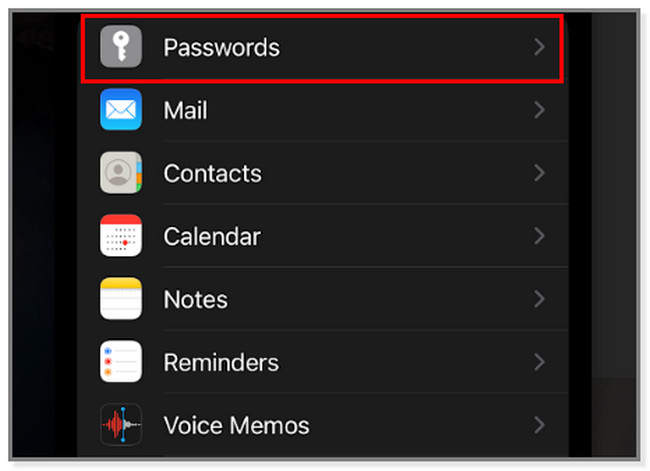
Шаг 1 Найдите Настройки значок среди всех приложений на вашем iPhone. После этого коснитесь пароли значок при смахивании вверх. Оно имеет Основные значок с левой стороны.
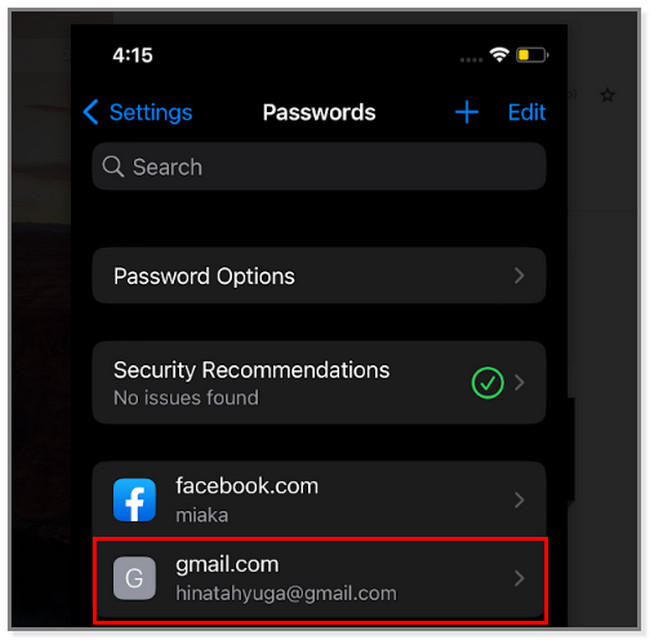
Шаг 2 Внутри пароли экран, вы увидите сохраненные пароли на телефоне. После этого выберите Адрес электронной почты которому вы хотите изменить пароль. iPhone направит вас к другой информации об учетной записи электронной почты.
Шаг 3 Вы не можете напрямую изменить пароль электронной почты на своем iPhone. Нажмите Пароль на кнопку Веб-сайт. В этом случае телефон направит вас на главную страницу почтового ящика.
Шаг 4 Введите или введите Эл. адрес на коробке. После этого введите текущий пароль учетной записи. Если вы хотите видеть буквы по мере ввода, коснитесь значка Показать пароль кнопка. Позже коснитесь Следующая Кнопка в правой части основного интерфейса. В этом случае веб-страница проверит учетную запись.
Шаг 5 Веб-страница позволит вам изменить пароль электронной почты на следующем экране. Введите его на Новый пароль и подтвердите это на Подтвердите новый пароль кнопка. После этого коснитесь Пароль кнопку, чтобы применить изменения к учетной записи.
FoneLab iPhone Password Manager позволяет сканировать, просматривать и классифицировать и многое другое для iPhone, iPad или iPod Touch.
- Сканируйте пароли на iPhone, iPad или iPod touch.
- Экспортируйте свои пароли с устройств и сохраните их в виде CSV-файла.
- Восстановите свои пароли электронной почты, Wi-Fi, Google, Facebook и т. д.
Способ 2. Если забыли пароль электронной почты
Что делать, если вы забыли старый или текущий пароль учетной записи электронной почты? Не волнуйтесь! Вы можете увидеть шаги ниже, чтобы изменить забытый пароль электронной почты на iPhone. Пожалуйста, подключите информацию к учетной записи электронной почты для целей проверки.
Примечание. Если вы не хотите сбрасывать пароль вручную, вы можете пропустить этот метод и использовать программное обеспечение в части 2 для просмотра пароля. Позже измените пароль, обратившись к способу 1.
Шаг 1 On Настройки, найдите пароли кнопка. Внутри этого экрана вы увидите Сохраненный пароль на айфоне.
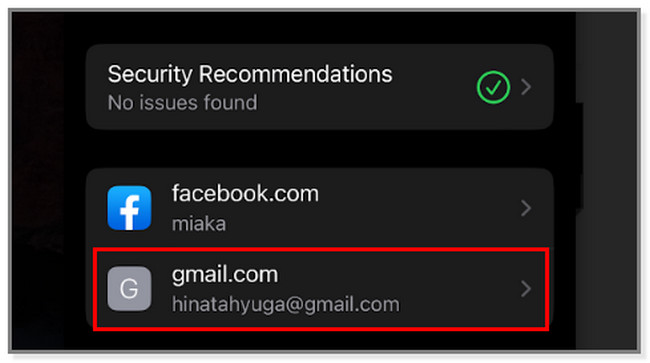
Шаг 2 Внизу списка выберите Эл. адрес счет. Позже вы увидите больше параметров и настроек в учетной записи электронной почты.
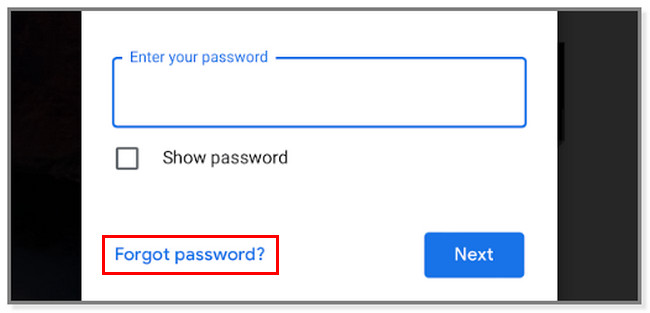
Шаг 3 Введите адрес электронной почты в поле Введите ваш пароль раздел. После этого коснитесь Забыли пароль кнопка. В этом случае вы увидите больше вариантов для сброса пароля электронной почты.
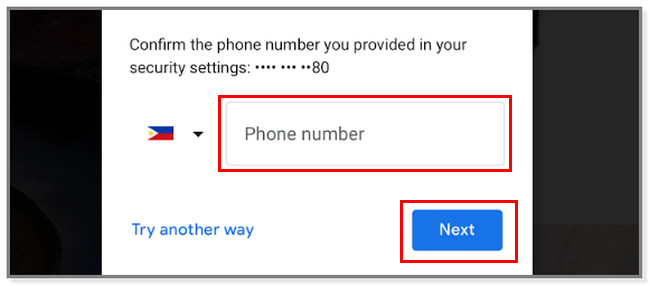
Шаг 4 Веб-страница потребует от вас ввести предоставленный номер телефона, связанный с учетной записью. Перепечатайте его на Номер телефона коробка. Позже коснитесь Следующая кнопка. Веб-страница отправит код на этот конкретный номер. Все, что вам нужно сделать, это ввести необходимый код и изменить пароль, в зависимости от ваших предпочтений.
Вы не можете получить доступ к информации, связанной с учетной записью электронной почты? Везет вам! Ниже представлено лучшее программное обеспечение для поиска паролей на вашем телефоне. Пожалуйста, продолжайте.
Часть 2. Как найти пароль электронной почты на iPhone
Используйте это программное обеспечение, если вы забыли пароль электронной почты и хотите узнать его только снова. FoneLab Менеджер паролей iPhone позволяет вам иметь копию всех учетных записей на вашем телефоне. Он может найти их всего за несколько кликов в одно мгновение.
Преимущество этого инструмента в том, что он предотвращает раскрытие данных, поскольку может шифровать ваш пароль до, во время и после процесса. Кроме того, он защищает ваш телефон, поскольку сначала запросит пароль для резервной копии iTunes. Это делается в целях безопасности, чтобы программное обеспечение было уверено, что вы используете устройство. Чтобы узнать, как найти пароль электронной почты на iPhone с его помощью, прокрутите вниз.
FoneLab iPhone Password Manager позволяет сканировать, просматривать и классифицировать и многое другое для iPhone, iPad или iPod Touch.
- Сканируйте пароли на iPhone, iPad или iPod touch.
- Экспортируйте свои пароли с устройств и сохраните их в виде CSV-файла.
- Восстановите свои пароли электронной почты, Wi-Fi, Google, Facebook и т. д.
Шаг 1 Найдите Бесплатная загрузка кнопку программного обеспечения, чтобы загрузить его. Вы можете загрузить его на свой компьютер Mac и Windows. Вам нужно только выбрать или нажать соответствующую операционную систему для кнопки.
После этого дождитесь процесса загрузки и непосредственно настройте его. На Mac перетащите загруженный файл в папку приложения. Но в Windows вы должны только щелкнуть загруженный файл внизу. Позже запустите программное обеспечение, чтобы начать процесс.
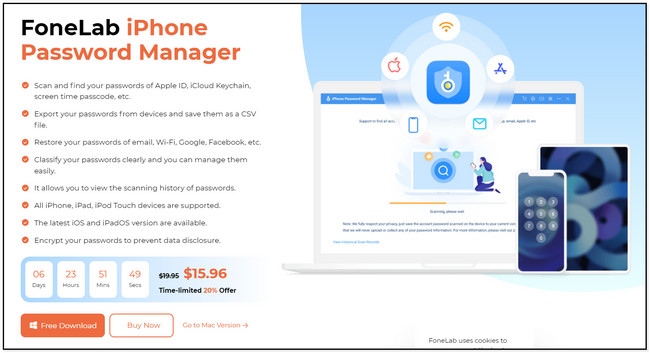
Шаг 2 Чтобы программное обеспечение сканировало пароли электронной почты на вашем iPhone, подключите их. Вы можете использовать USB-кабель для подключения iPhone к компьютеру. На этот раз интерфейс программы будет другим. Он предупредит или напомнит вам о процессе, который вы будете совершать. Кроме того, это заверит вас, что процедура безопасна. Нажмите на Start Кнопка продолжить.
Примечание. Вы увидите Просмотр истории кнопку в нижней левой части инструмента. Вы можете использовать его для просмотра истории паролей в программном обеспечении.
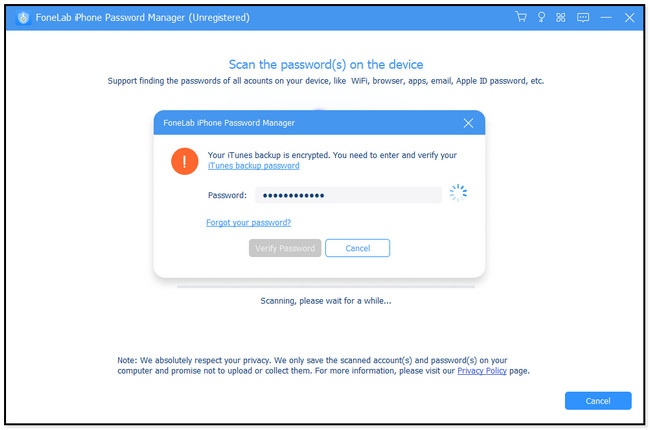
Шаг 3 Прежде чем программа просканирует пароли электронной почты, она запросит пароль для резервного копирования iTunes. Пожалуйста, введите правильный пароль и нажмите кнопку подтвердите пароль кнопку, чтобы подтвердить это. Вы можете нажать кнопку Enter клавишу или значок на клавиатуре для более быстрой процедуры.
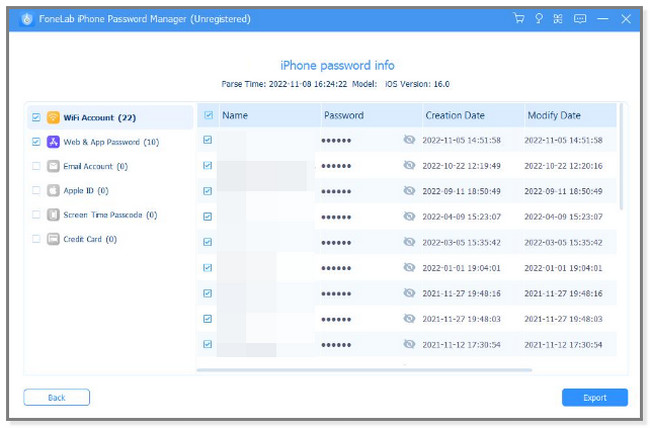
Шаг 4 Программа автоматически просканирует пароли электронной почты на вашем телефоне. После этого вы увидите доступную учетную запись с левой стороны от нее. Нажмите на Адрес электронной почты раздел. Результаты для пароля появятся в правой части инструмента. Он включает их информацию, такую как их Даты создания и даты их изменения.
Чтобы просмотреть пароли, щелкните значок глаза справа от них. Но если вам нужна их копия, щелкните значок или кнопку «Экспорт» в нижней части основного интерфейса. Позже измените пароль своей учетной записи электронной почты, обратившись к способу 1 части 1 статьи.
FoneLab iPhone Password Manager позволяет сканировать, просматривать и классифицировать и многое другое для iPhone, iPad или iPod Touch.
- Сканируйте пароли на iPhone, iPad или iPod touch.
- Экспортируйте свои пароли с устройств и сохраните их в виде CSV-файла.
- Восстановите свои пароли электронной почты, Wi-Fi, Google, Facebook и т. д.
Часть 3. Часто задаваемые вопросы об изменении пароля электронной почты на iPhone
1. Как изменить адрес электронной почты в моем Apple ID?
Перейдите на веб-сайт appleid.apple.com с помощью iPhone. После этого войдите в аккаунт. Найдите Безопасность раздел и выберите кнопку Apple ID. После этого вы должны ввести адрес электронной почты, который хотите использовать в качестве своего Apple ID.
2. Могу ли я использовать Gmail для Apple ID?
Да. Вы можете использовать Gmail в качестве своего Apple ID. Чтобы создать Apple ID, у вас должен быть действующий адрес электронной почты. По этой причине он отправит код подтверждения, и вам необходимо его подтвердить. Если у вас нет учетной записи Gmail, вы можете создать новую, чтобы заранее создать свой Apple ID.
3. Сохраняет ли Apple пароли автоматически?
Нет. Apple не сохраняет автоматически пароли, включая учетные записи электронной почты. Но если вы включите функцию автозаполнения пароля на iPhone, он запомнит их с разрешения. Телефон сохранит их в связке ключей iCloud. В этом случае вам не нужно вводить пароль или учетную запись электронной почты после входа в свою учетную запись электронной почты. Существует множество способов изменить или найти пароль электронной почты на iPhone.
Как правило, этот пост посвящен их изменению с правильным паролем или без него. Кроме того, он также представляет лучшее программное обеспечение для поиска ваших паролей на вашем iPhone. Скачать FoneLab Менеджер паролей iPhone теперь и дать ему попробовать!
FoneLab iPhone Password Manager позволяет сканировать, просматривать и классифицировать и многое другое для iPhone, iPad или iPod Touch.