Как открыть материал в 3ds Max?
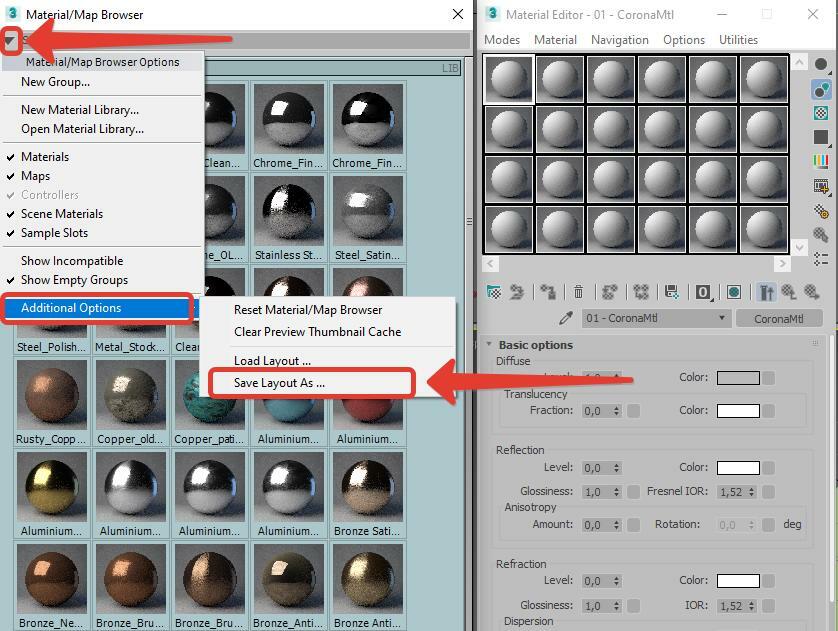
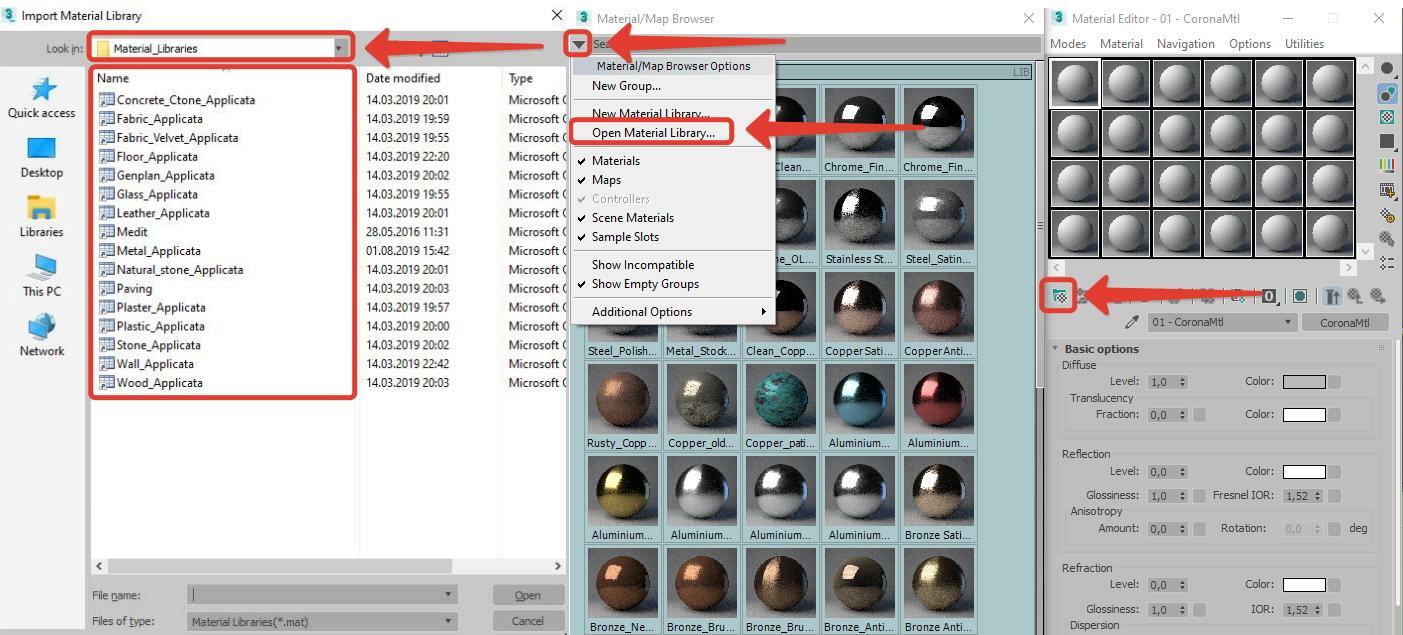
Чтобы добавить новый материал в библиотеку материалов, жмем на стрелку вверху → Open Material Library. Ищем нужный материал . Жмем Open .
Где находятся редактор материалов в 3d Max?
Для создания материалов в 3ds Max есть специальный редактор Material Editor . Он открывается через главное меню Rendering или клавишей . Окно редактора материалов может быть представленно в двух видах: Вариант Slate Material Editor показан на рисунке 1, а компактный вариант Material Editor — на ри
Как найти материал по названию в 3d Max?
Выделить пустой слот в редакторе, нажать на значок пипетки и этой пипеткой кликнуть на нужном объекте — материал объекта появится в выделенном слот
Как сделать материал в 3d Max?
Назначаем материал объекту
Применяем материал к объекту. Это можно сделать двумя путями: просто перекинуть из редактора на объект (действие 1 на скриншоте ниже); выделить объект, выделить нужный материал , кликнуть на значок (действие 2).
Как открыть библиотеку материалов?
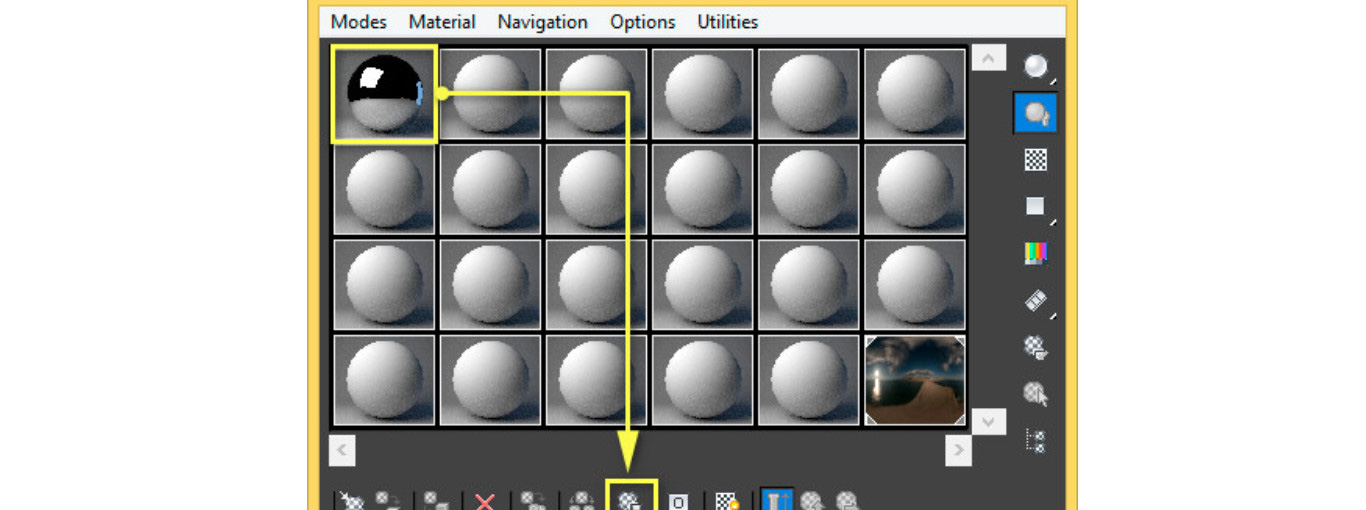
Для того, чтобы в новом файле открыть библиотеку материалов щелкните на кнопке Get Material (Взять материал ). Откроется окно Material/Map Browser. В раскрывающемся списке выберите вариант Open Material Library ( Открыть библиотеку материалов ). Можно подгружать материалы из любого max-файла.
Как загрузить готовый материал в 3d Max?
Чтобы добавить новый материал в библиотеку материалов, жмем на стрелку вверху → Open Material Library. Ищем нужный материал . Жмем Open. Теперь в списке материалов у нас появился материал Lemon.
Как открыть материал в 3д макс?
Чем открыть файл в формате MAT
Доступ к нему можно получить при помощи компонента Material Editor в 3ds Max . Файл ярлыка Microsoft Access Table ( MAT ), создаваемый Microsoft Access — программой реляционных баз данных для настольных компьютеров. Содержит ярлык к таблице базы данных Access.
Как сохранить свою библиотеку материалов в 3d Max?
Выберите «Дополнительные параметры» > » Сохранить компоновку как». При этом будет сохранен файл MPL. Затем этот файл можно повторно загрузить в 3ds Max , что позволит сохранить требуемые настройки библиотеки материалов и групп
Как открыть Slate Material Editor?
Сделать это можно двумя способами: Нажимаем и удерживаем значок Material Editor в панели инструментов, выбираем Slate Material Editor
Как добавить ячейки материалов в 3ds Max?
Это делается так: включаем редактор материалов (горячая клавиша M), выбираем Options – Cycles 3Х2, 5Х3, 6Х4 Sample Slots. Вариант 6Х4 покажет нам все 24 свободных шарика . Кстати, ячейки материалов можно сделать чистыми, нажав Utilities – Reset Material Editor Slots.
Как сделать материал в 3д макс?
Чтобы добавить новый материал в библиотеку материалов , жмем на стрелку вверху → Open Material Library. Ищем нужный материал . Жмем Open. Теперь в списке материалов у нас появился материал Lemon.
Как сделать материал хрома в Vray?
Нажмите на кнопку Get Material , и выберите вреевский материал , в открывшемся окне. Назовите материал « Хром ». Нажмите на палитру рядом с Diffuse, и назначьте черный цвет. Поставьте галочку рядом с Fresnel reflection
Как сделать материал сетку в 3D Max?
Чтобы создать физическую сетку в 3D Max , к объекту нужно применить модификатор Lattice. Он превращает модель в каркас, причем можно включить отображение в точках пересечения линий узлы в виде сфер, треугольников или других фигур. Толщину сетки и её вид – число граней, можно также задать в параметрах модификатор
Создание библиотеки материалов
Applicata Material Library | 467 Материалов CoronaMTL
Создание собственной библиотеки
материалов в 3Ds Max из CoronaMTL
Создание собственной библиотеки
материалов в 3Ds Max из CoronaMTL
- 00:00 — Материалы в стартовой сцене
- 02:30 — Поиск потерянных текстур Relink Bitmap
- 03:33 — Создание собственной библиотеки материалов
- 05:32 — Сохранение текстур. Collect Aset
- 07:05 — Добавление материалов в библиотеку
- 09:00 — Загрузка Applicata Material Library 2.1
- 10:29 — Структурирование библиотеки
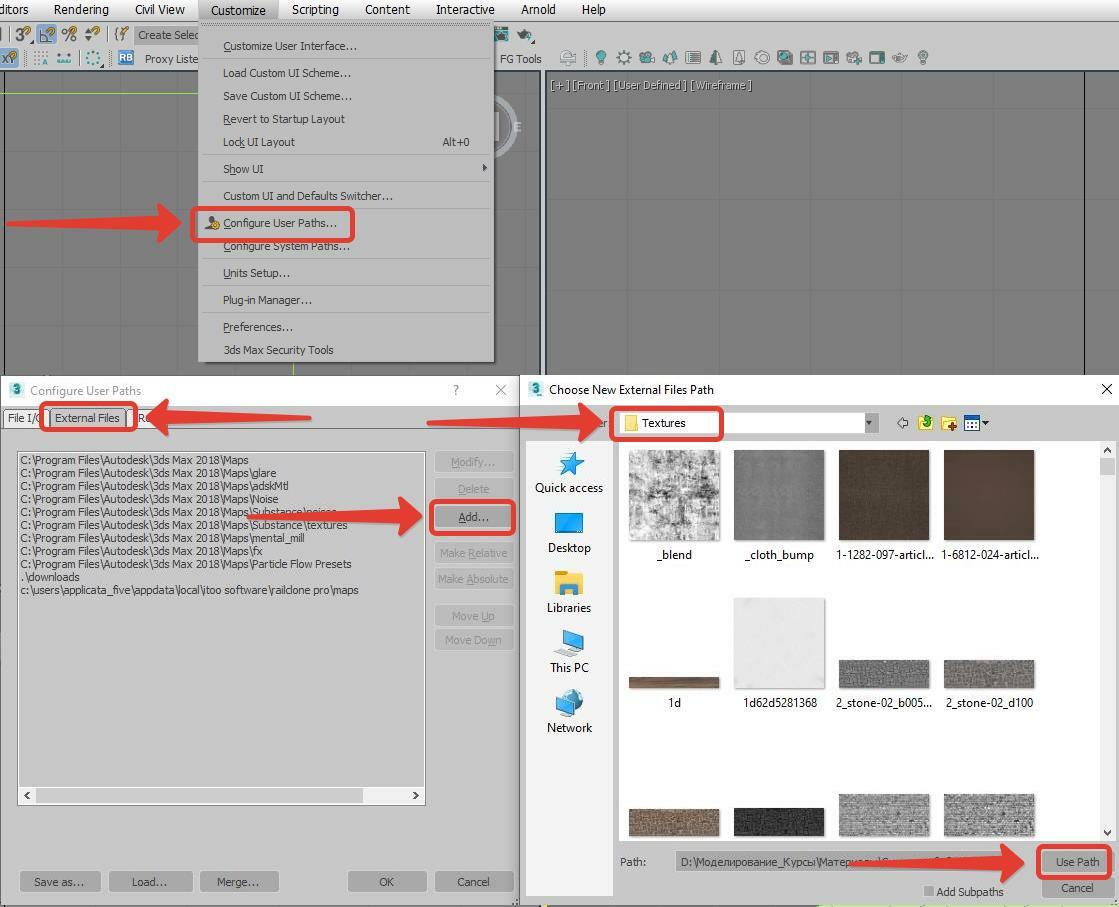
- 11:44 — Указать путь к текстурам
- 12:59 — Исправление ошибки загрузки библиотеки
Три предыдущих урока доступны на сайте!

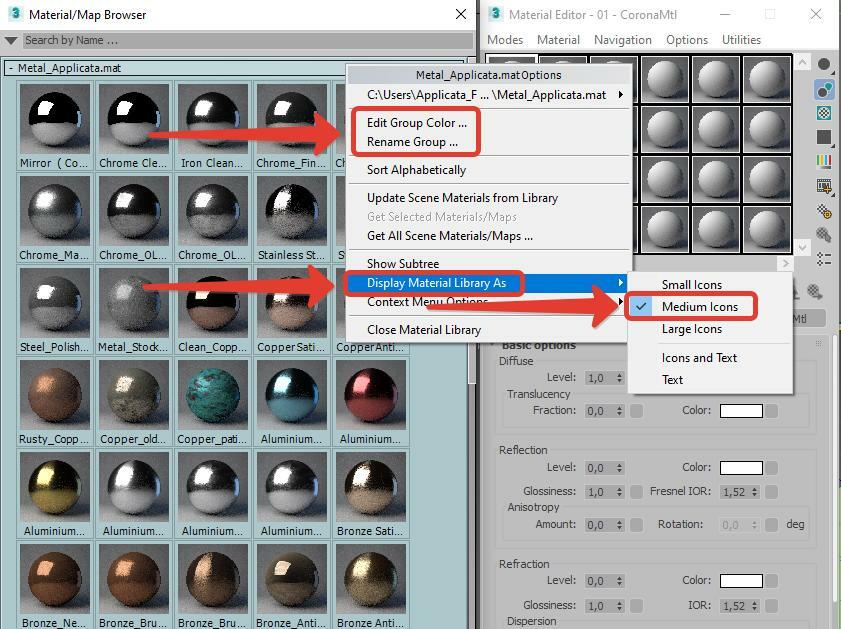
- Edit Group Color – изменение цвета библиотеки;
- Rename Group – изменение имени библиотеки;
- Display Material Library As – изменение размера иконок превью материалов.
КУРС MINIMAL INTERIOR
Импорт библиотек материалов Applicata Material Library 2.1 в Material/Map Browser
Импорт библиотек материалов Applicata Material Library 2.1 в Material/Map Browser
Все библиотеки материалов следует импортировать в Material Editor по очереди. открываем Material Editor → нажимаем кнопку Get Material → в открывшемся окне Material/Map Browser нажимаем стрелку в верхнем левом углу и выбираем пункт Open Material Library → далее поочередно загружаем все необходимые библиотеки с разными материалами.
Для импортированных библиотек также нужно указывать пути к папке, где размещаются текстуры материалов, как показано выше.
Скачать всю библиотеку из 467 материалов CoronaMTl вы можете в бесплатном курсе.
Как добавить материал в библиотеку 3d max
Программа 3D MAX помогает детально проектировать архитектурные объекты, локации, интерьеры, персонажей мультфильмов, кинофильмов и многое другое. Это едва ли не важнейшая программа для того, кто работает с компьютерной графикой. Но так как это довольно объемная и сложная программа, познавать ее нужно методично, упорно и долго. Самоучитель 3D MAX и различные форумы здорово могут помочь в освоении ее азов. В этой статье мы поговорим об аспекте добавления библиотеки материалов в 3D MAX. А также поговорим, как создать личную библиотеку.
Добавляем новую библиотеку
В 3D MAX изначально представлено на выбор 15 библиотек, объединенных в 6 групп: металл, дерево, камни, небо, земля и кирпич. Все дополнительные материалы и текстуры легко скачиваются в интернете. Файлы библиотек сохраняются в формате .mat. Чтобы добавить библиотеку в программу, необходимо открыть редактор материалов (М на клавиатуре или значок шарик со стрелочкой). Слева в блоке Browse from выбираем Mtl Library, а затем Open чуть пониже. Откроется диалоговое окно под названием Open Material Library, здесь выбираете нужную вам библиотеку и нажимаете кнопку Открыть.
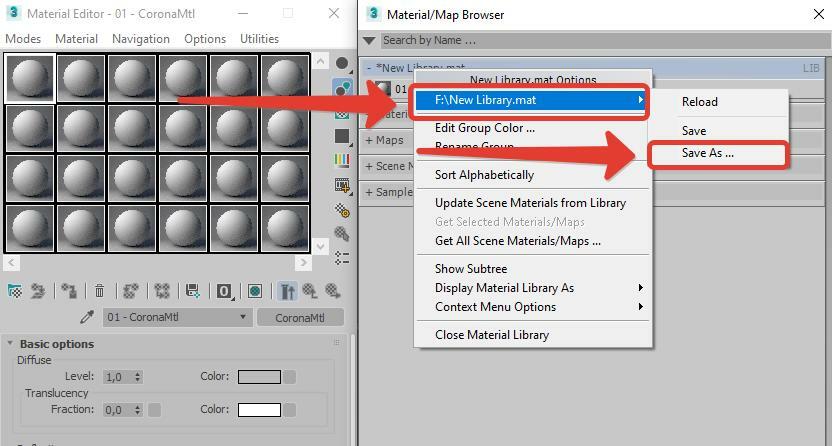
С помощью команды Merge можно добавить новые материалы в текущую библиотеку, которая в данный момент загружена и используется. Кнопка Save позволит сохранить текущую библиотеку с учетом всех новых обновлений. Если же вы хотите сохранить в библиотеке все новые материалы и текстуры, используйте кнопку Save As.
Как создать собственную библиотеку?
Интерьер или экстерьер в 3D MAX создать с нуля достаточно непросто и довольно легко растеряться в количестве предлагаемых материалов к использованию. Очень многие предпочитают создавать личные библиотеки с часто используемыми текстурами или для конкретного объекта. Это позволяет иметь любимые материалы под рукой в быстром доступе и не засорять основные библиотеки.
Для этого открываем сцену, из которой хотим сохранить текстурную карту и на клавиатуре нажимаем латинскую М, выбираем пункт Scene из блока Browse From. В окне Map Browser нажимаем кнопку Save As. Открывается окно Save Material Library, где нужно указать название библиотеки. Сохраняем и наслаждаемся.
Чтобы добавить новый материал, нажимаем на клавиатуре М, в окне библиотеки находим кнопку Put to Library. Необходимо ввести в диалоговом окне название материала и сохранить. Удалить карту можно с помощью кнопки Delete from Library.
Сохранение материала в 3ds Max
В процессе работы со сценой в 3ds Max часто возникает необходимость использовать материалы, которые были созданы ранее.
Чтобы постоянно не настраивать материалы вручную стоит сохранить существующий материал и использовать его в дальнейшем. В связи с тем, что иногда внутри программы встречаются проблемы со шрифтами, лучше записывать название материала на латинице.
Редакторы материалов
Есть два вида редактора материалов:
- Компактный (Compact Material Editor).
- Расширенный (Slate Material Editor).
По умолчанию в 3ds Max установлен расширенный редактор материалов, но многие предпочитают работать в компактной версии.
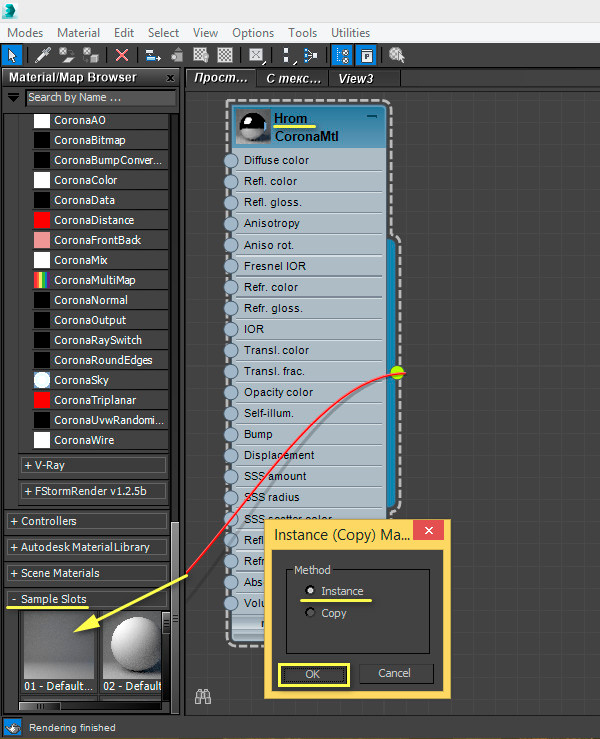
Рассмотрим следующую ситуацию. Настроенный материал у вас был создан в расширенном редакторе, а вам необходимо сменить редактор и уже в компактном редакторе продолжать работать. Соответственно, для того, чтобы сохранить существующий материал и сменить редактор делаем следующее: зажимаем левой кнопкой мыши «розетку» с правой стороны материала (как показано на рисунке ниже) и переносим в необходимый слот раздела «Sample slots». В появившемся окне выбираем метод переноса «Instance» (зависимый) и нажимаем «ОК». Таким образом все изменения материала перенесутся в Compact Material Editor .
Далее необходимо на вкладке «Models» выбрать «Compact Material Editor», чтобы перейти в компактный вид.
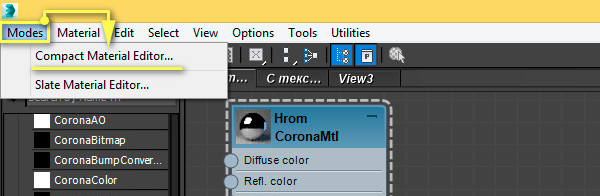
Создание библиотеки материалов в 3ds Max
Далее необходимо создать новую библиотеку материалов или использовать уже имеющуюся. В данном примере мы создадим новую библиотеку материалов. Для этого выберем наш материал и нажимаем «Get material» / «Material /Map browser options» / «New material library».
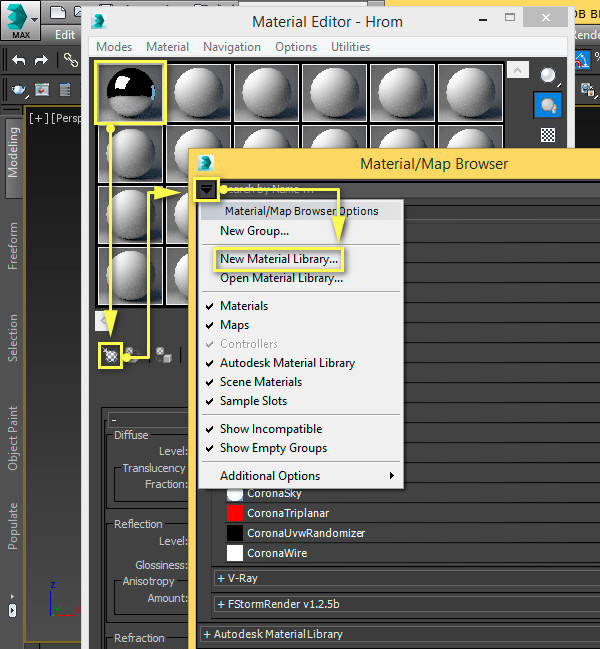
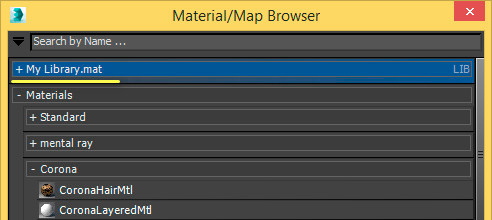
Зададим название нашей библиотеки, например «My library» и нажмем «Save». Обратите внимание, что название библиотеки должно быть написано строго латинскими буквами!
Теперь наша библиотека сохранена и загружена в 3ds Max. Она появится отдельным разделом.
Далее необходимо сохранить материал. Выбираем ячейку с материалом и нажимаем «Put to Library».
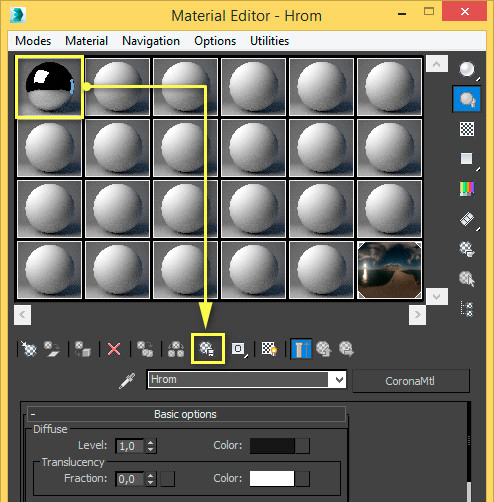
Выбираем созданную нами библиотеку «My library» и задаем название материала «Hrom».
Обратите внимание, что название материала пишется латинскими буквами!
Таким способом вы можете создать свои личные библиотеки, причем в них можно загружать любые материалы из других библиотек. Данный файл будет иметь расширение «.mat ».
Хранение текстур
Важно заметить, что при сохранении в библиотеку материала с текстурами, они (текстуры) должны располагаться в той же папке, что и библиотека материалов, так как текстуры не встраиваются в материал, а сохраняются в материале в виде ссылок.
Мы рекомендуем вам обязательно сохранять каждый созданный материал в вашу личную библиотеку, так как настройка материала порой отнимает продолжительное количество времени и не всегда получается с первого раза достичь того эффекта, который нужен. Поэтому ваша личная библиотека с материалами будет неоспоримым преимуществом.
Как добавить материалы в библиотеку Revit?
Откройте обозреватель материалов в Revit и щелкните значок окна библиотеки материалов в верхней части окна выбора. Откроется браузер библиотеки материалов. Теперь щелкните значок файла в нижней части окна, чтобы выбрать файл библиотеки материалов для загрузки.
Как редактировать библиотеку материалов в Revit?
Выберите материал в одном из следующих мест в обозревателе материалов:
- В списке материалов проекта щелкните материал.
- В списке материалов библиотеки выберите материал, а затем нажмите кнопку «Добавить-редактировать». Эта кнопка добавляет материал из библиотеки в список материалов проекта.
Как импортировать материалы в Revit 2020?
Как найти дополнительные материалы для использования в Revit 2020
- Щелкните вкладку «Управление» на ленте.
- На палитре «Настройки» нажмите «Материалы».
- Нажмите добавить шар со знаком плюс и выберите Создать новый материал.
Как добавить материалы в Revit 2021?
Применение материала к поверхности элемента
- Выберите вкладку «Изменить» панель «Геометрия» («Рисовать»).
- В диалоговом окне «Диспетчер материалов» выберите материал. …
- Поместите курсор на грань элемента, чтобы выделить его. …
- Нажмите, чтобы нанести краску.
- В диалоговом окне «Диспетчер материалов» нажмите «Готово».
Где хранятся материалы Revit?
Файл библиотеки adsk обычно находится здесь по умолчанию: C:Program Files (x86)Common FilesAutodesk SharedMaterials. Пользователи, которые хотят использовать эту библиотеку материалов, могут разместить этот файл в любом месте своей системы; однако лучше всего разместить его в этом месте для согласованности.
Что такое расширенная библиотека материалов Revit?
Библиотека материалов есть коллекция материалов и сопутствующих активов. Некоторые библиотеки предоставляются Autodesk, а другие создаются пользователями. … Вы можете копировать материалы из заблокированной библиотеки в незаблокированные, созданные пользователем библиотеки, где материалы могут быть перезаписаны или удалены.
Как загрузить новые компоненты в Revit?
Как найти и использовать библиотеки материалов Autodesk в проектах Revit
- Найдите библиотеку материалов Revit, которую хотите загрузить. …
- Загрузите файл библиотеки материалов (. …
- Загрузите библиотеку материалов в свой проект Revit. …
- Примените новые материалы Revit. …
- Промыть и повторить.
Как добавить рисунок на стену в Revit?
Создание пользовательского образца заливки
- Создайте пользовательский шаблон в файле шаблона (PAT). …
- Выберите вкладку «Управление» панель «Параметры» раскрывающийся список «Дополнительные параметры» «Шаблоны заливки».
- В диалоговом окне «Шаблоны заливки» в разделе «Тип массива» выберите «Чертеж» или «Модель».
- Щелкните (Новый образец заливки). …
- В поле «Тип» выберите «Пользовательский».
- Нажмите «Обзор».
Как вы управляете материалами в Revit?
Видео: Управление библиотекой материалов
- Создайте пользовательскую библиотеку и заполните ее.
- Добавьте материал в новую библиотеку и отредактируйте свойство материала.
- Скопируйте обновленный материал обратно в пользовательскую библиотеку.
- Блокировать пользовательские библиотеки.
- Добавьте именованные категории в пользовательскую библиотеку.
- Загрузите пользовательскую библиотеку в Revit и добавьте материал в проект.
Как создать новый материал в Revit?
Создать новый материал с нуля
- Откройте Диспетчер материалов: выберите вкладку «Управление» панель «Настройки» «Материалы».
- В обозревателе материалов на панели инструментов обозревателя щелкните . …
- На панели «Редактор материалов» прямо над списком «Активы» введите описательное имя для нового материала, заменив имя по умолчанию.
Как быстро менять материалы в Revit?
Изменение внешнего вида материала
- Выберите вкладку «Управление» панель «Параметры» «Материалы».
- В Диспетчере материалов выберите материал для изменения в списке материалов проекта.
- В панели «Редактор материалов» перейдите на вкладку «Внешний вид» и выполните следующие действия: …
- Чтобы сохранить изменения в материале, нажмите «Применить».
Как изменить рисунок пола в Revit?
Поворачивайте плитки на полу, потолке или другой поверхности в соответствии с вашим дизайнерским замыслом.
- Поместите курсор на образец модели и нажмите клавишу TAB, чтобы выделить ручку формы. …
- Нажмите, чтобы выбрать ручку.
- Щелкните Изменить | вкладка панель «Изменить» «Повернуть».
- Поверните узор.
Как сохранить библиотеку материалов в Revit?
На панели инструментов обозревателя материалов в левом нижнем углу обозревателя щелкните меню «Создать новую библиотеку». Откроется окно, предлагающее указать имя и местоположение файла. В окне перейдите к месту, где вы хотите сохранить библиотеку, введите имя библиотеки и нажмите «Сохранить».