Как преобразовать файл Word (docx) в PDF на iPhone, iPad и Mac
Word является удобным и универсальным текстовым редактором, чей формат хранения данных популярен и часто используется. Однако иногда требуется сконвертировать документ Word в другой, не менее универсальный и популярный формат – PDF. На Mac, iPad и iPhone это можно сделать бесплатно и довольно быстро. Об этом мы и расскажем в нашем руководстве, приведя простые и понятные способы решения этой задачи.

Зачем конвертировать файлы Word в PDF?
Файлы Word (с расширением .doc или docx) можно легко редактировать, а вот файлы PDF (.pdf) требуют уже специальных приложений для внесения в них изменений. Итак, если вы планируете отправить куда-то документ, такой, как резюме, договор аренды, счет или исследовательскую работу, редактировать которые уже не требуется, PDF — идеальный выбор.
Проблемой может стать использование в файлах Word нестандартного шрифта. Он может выглядеть иначе, если кто-то откроет документ в другом приложении Word на своем мобильном телефоне или компьютере. Отсутствие там этого шрифта приведет к неверному его отображению. А вот PDF отлично подойдет для сохранения стиля, формата и внешнего вида документа.
Кроме того, некоторые веб-сайты, например, связанные с налогами, могут разрешать загрузку только PDF-файлов. Если вы попытаетесь загрузить файл Word, то увидите ошибку.
Итак, если вы хотите преобразовать документ Word в PDF по упомянутой выше причине или по каким-то свои резонам, то предлагаем вам несколько безопасных, бесплатных и быстрых способов сделать это.
Как конвертировать файл Word (docx) в PDF на Mac?
На Mac вы можете использовать любой из трех способов, упомянутых ниже, для экспорта документа из Word (docx) в формат PDF.
Используйте приложение Pages
Pages — это бесплатное приложение от Apple, которое можно загрузить из App Store для macOS. Получив приложение, выполните следующие действия, чтобы преобразовать файл Word в PDF.
1. Щелкните правой кнопкой мыши по файлу Word в папке Finder и выберите Открыть в приложении → Pages.

2. Нажмите «Файл» в левом верхнем углу.
3. Выберите «Экспортировать в» и потом выберите вариант «PDF».

4. При желании установите требуемое качество изображения и рассмотрите другие параметры конвертации, такие, как добавление защиты паролем в PDF. А когда закончите, просто нажмите «Сохранить».

5. При желании измените имя файла и его местоположение, а потом нажмите «Экспортировать».

Вот и все — вы легко преобразовали файл Word в PDF.
Используйте Google Документы
Если у вас нет приложения Pages, то его загрузка может занять некоторое время, особенно, если у вас небыстрый Интернет. В таких случаях вы можете использовать сервис Google Документы в веб-браузере вашего Mac (Chrome, Safari, Firefox и т. д.) для преобразования файла Word в PDF.
Вот как можно использовать Google Документы для экспорта документа Word в формат PDF:
1. Перейдите на страницу веб-сервиса Google Документы по адресу google.com и убедитесь, что вы авторизовались со своей учетной записью Google.
2. В правом нижнем углу окна нажмите «+», а затем «Создать документ».


3. Нажмите Command + O или щелкните Файл → Открыть.

4. Выберите раздел «Загрузка» и перетащите файл Word в окно или выберите файл из папки Finder, нажав «Обзор».


Файл Word мгновенно преобразуется и сохранится в формате PDF на вашем Mac.
Используйте сервис iLovePDF.com
Если у вас есть неконфиденциальные файлы Word, вы можете использовать этот метод для их мгновенного преобразования в PDF. Самое приятное то, что даже в бесплатной версии вы можете конвертировать до трех файлов Word в PDF за один раз. А если вы подпишетесь на премиальный план этого сервиса, то это число может возрасти до 10.
Вот как использовать iLovePDF для преобразования файла Word в PDF:
1. Перейдите на сайт iLovePDF.com в браузере и перейдите в раздел WORD to PDF.

2. Перетащите файлы Word в это окно или нажмите «Выбрать WORD файлы» и добавьте их из Finder.


3. Нажмите красную кнопку «Конвертация в PDF» справа внизу.

4. Теперь вам остается лишь нажать «Скачать PDF».

Как конвертировать Word в PDF на iPhone и iPad?
Преобразование файла Word в формат PDF на iPhone и iPad выполняется без особых усилий. А самое приятное тут то, что вам даже не потребуется дополнительное приложение!
Используйте приложение «Файлы»
Приложение «Файлы» предустановлено во всех последних версиях iOS и iPadOS. Если вы удалили его, то можете снова загрузить из App Store. После этого убедитесь, что ваш файл Word сохранен и виден в приложении «Файлы».
Если файл Word виден в другом приложении, то откройте его, коснитесь значка «Поделиться» и выберите «Сохранить в Файлы». А если файл Word находится в стороннем облачном хранилище, таком, как Google Диск, Яндекс.Диск, Dropbox и т.д., вы можете просто подключить эти сервисы в приложении «Файлы».
Вот как можно задействовать приложение «Файлы» на iPhone для преобразования файла Word в PDF:
1. Откройте приложение «Файлы», нажмите «Обзор» и перейдите в папку, в которой сохранен файл Word.
2. Нажмите на файл Word, и он откроется в приложении «Файлы».
3. Нажмите на значок «Поделиться».

4. На окошке с опциями обмена выберите «Напечатать».

5. Поместите два пальца на миниатюру страницы и разведите их.

6. Нажмите на значок «Поделиться» еще раз и выберите Сохранить в Файлы → выберите любое место → Сохранить.


Вот так вы успешно преобразовали файл Word в PDF с помощью приложения iOS «Файлы». Чтобы убедиться в правильности действий, нажмите на только что созданный документ, а потом на кнопку «Информация». В описании файла вы увидите, что он имеет формат PDF.
Используйте «Быстрые команды» iOS
С помощью простой команды вы можете мгновенно преобразовать файл Word в PDF всего за несколько нажатий.
Выполните следующие действия, чтобы использовать быструю команду iOS для преобразования документа Word в PDF:
1. Перейдите по этой ссылке iCloud, а затем нажмите «Получить быструю команду», а затем «Добавить».

2. Перейдите в приложение «Файлы» или в приложение, в котором сохранен файл Word. Там откройте файл Word и коснитесь значка «Поделиться».
3. В меню «Поделиться» выберите «Save As PDF».
4. Команда быстро преобразует файл Word в PDF. Наконец, выберите нужную папку и нажмите «Открыть», чтобы сохранить туда PDF-версию документа.

В приложении «Файлы» перейдите в папку, куда вы сохранили ваш преобразованный файл. Так вы сможете получить к нему доступ.

Используйте мобильное приложение Pages
Приложение Apple Pages тоже доступно для бесплатной загрузки в App Store для iOS и iPadOS. Загрузите это приложение и выполните следующие действия, чтобы преобразовать документ Word в файл PDF.
1. Откройте Pages и нажмите «Обзор». Теперь перейдите в место, где сохранен файл Word, и нажмите на него, чтобы открыть.
2. Выберите значок «Больше» (три точки внутри круга).

3. Выберите «Экспорт», а потом в списке форматов выберите PDF.

4. На общем листе нажмите Сохранить в Файлы → <выберите любое место> → Сохранить.

Помимо вышеперечисленных вариантов, вы также можете использовать специальные приложения для iOS, iPadOS или macOS, которые сделают эту работу за вас. Просто откройте App Store и найдите другой конвертер Word в PDF. Пройдитесь по результатам поиска и выберите для скачивания приложения с хорошим рейтингом. Однако имейте в виду, что, в отличие от описанных выше методов, большинство сторонних программ либо требуют оплаты, либо показывают несколько объявлений, прежде чем вы сможете завершить преобразование Word в PDF.
4 лучших способа конвертировать Word в PDF на macOS
Word и PDF — два самых популярных формата документов в цифровом мире! И даже тогда иногда нужно конвертировать документы Word к файлам PDF , что принято практически везде. Это когда вам нужно Word, чтобы преобразовать его в PDF.

В нашей предыдущей статье мы рассмотрели некоторые из лучших Бесплатные и платные редакторы PDF. И сегодня мы говорим о лучших конвертерах Word в PDF для Mac.
Особенность Mac в том, что вы можете рассчитывать на несколько способов конвертировать файл Word в PDF. Вы можете использовать собственные опции, бесплатное программное обеспечение, онлайн-платформы или специальные инструменты конвертера. Понимая это, мы создали полный список лучших конвертеров Word в PDF для Mac. Некоторые из них не созданы специально для Mac, но с ними можно справиться.
Если у вас есть файл Word во вложении к электронному письму, который вам нужно загрузить в формате PDF, просто откройте этот файл в Google Chrome, нажмите Cmd + P, чтобы открыть меню печати. Измените место назначения для сохранения в формате PDF. Не интуитивное предположение, но оно работает.
Лучшие приложения для преобразования Word в PDF для Mac
Есть только один эффективный способ конвертировать Word в PDF на Mac. Исходный рейтинг сайта означает, что вам не нужно устанавливать или использовать стороннее программное обеспечение. Все происходит внутри вашего Mac, если у вас есть файл Word.
# 1 Использование предварительного просмотра — бесплатные оригинальные варианты
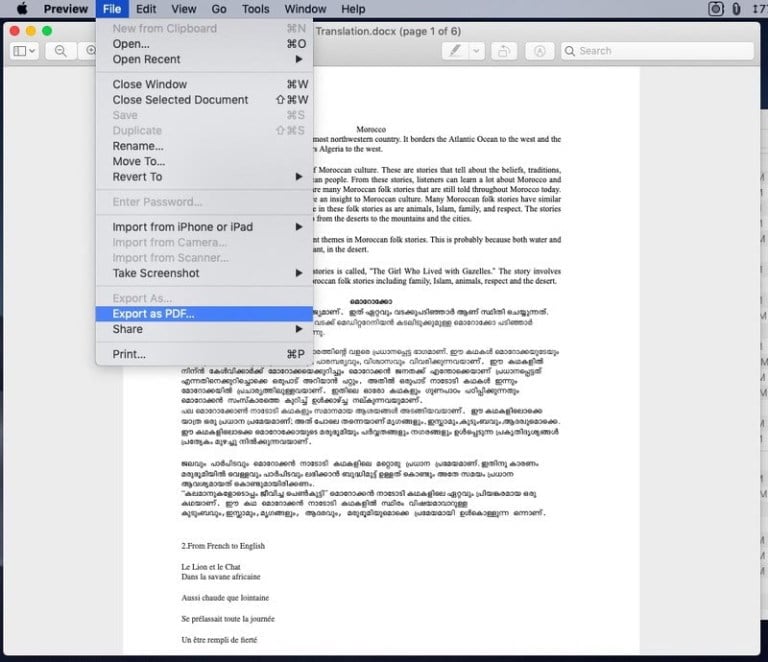
Предварительный просмотр — это приложение macOS по умолчанию для открытия файлов PDF, изображений и даже других файлов документов. Оказывается, вы также можете использовать его для преобразования файла Word в PDF. Если вы хотите быстро преобразовать файл Word в PDF, вы можете рассчитывать на этот метод.
Чтобы использовать это, вы должны открыть файл Word с помощью предварительного просмотра. Вы можете сделать это, выбрав «Открыть с помощью» -> «Предварительный просмотр» в контекстном меню. Теперь вы можете увидеть документ Word в режиме предварительного просмотра. Теперь вы можете перейти в Файл -> Экспорт в PDF. Просто выберите место назначения, и файл PDF будет сохранен.
Где это выглядит просто
Этот процесс очень прост, но имеет несколько недостатков.
Предварительный просмотр не позволяет конвертировать файлы Word в PDF массово. Вы должны загрузить все файлы один за другим и выполнить преобразование. Следует также отметить, что предварительный просмотр не обеспечивает наилучшего просмотра файла Word перед преобразованием. Вы можете рассчитывать на этот метод, если вам нужен самый быстрый и простой способ конвертировать Word в PDF на Mac.
Как вы знаете, существует несколько бесплатных программ для Mac для преобразования Word в PDF. Некоторые из этих элементов включены, а другие можно загрузить. Тем не менее, мы выбрали лучшее программное обеспечение для MacOS, чтобы выполнить эту работу.
# 2 Microsoft Word для Mac — бесплатное программное обеспечение для macOS
Это предполагает, что вы уже Установите Microsoft Word на Mac ваш. Итак, если вы создаете один документ Word с помощью MS Word, вы можете преобразовать файл в PDF с помощью той же программы. Как вы знаете, по сравнению с Preview он предлагает гораздо более плавный рабочий процесс.
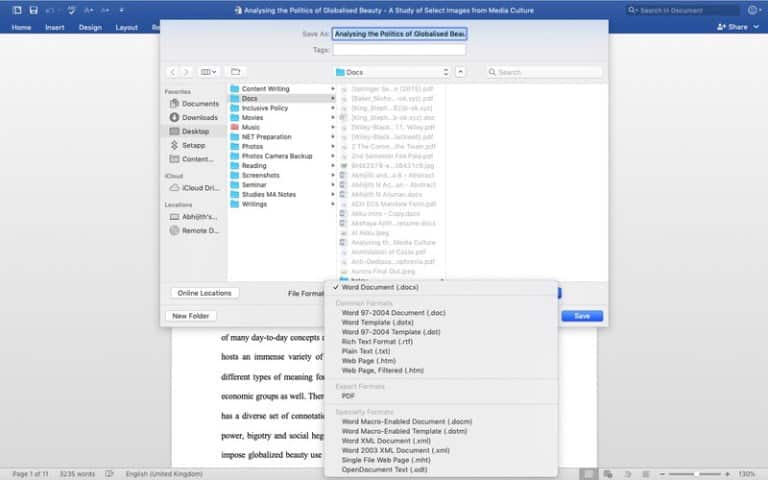
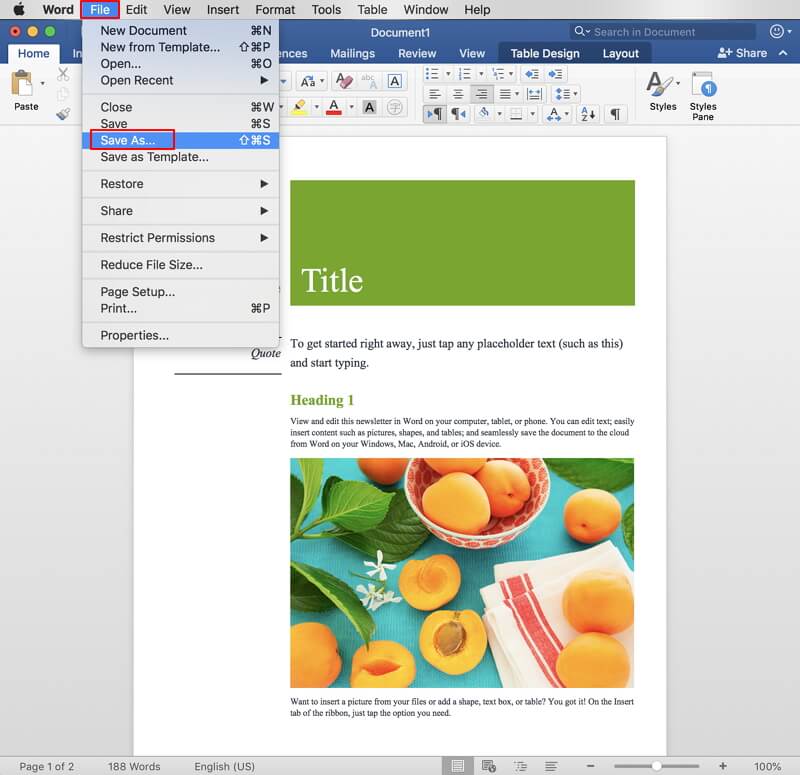
Для этого вам нужно открыть файл Word с помощью MS Word на вашем Mac. Теперь перейдите в Файл> Сохранить как. В следующем диалоговом окне вы можете выбрать PDF из доступных вариантов. Вы также можете указать желаемое качество PDF-документа. Нажмите кнопку «Сохранить», и файл Word будет преобразован в формат PDF.
Где это выглядит просто
Опять же, вы не можете конвертировать документы Word массово. Этот метод также невозможен, если у вас не установлен MS Word. Например, если вы загружаете документ Word из Интернета, вы не сможете использовать эту опцию очень часто.
Альтернатива MS Word в macOS
Что ж, есть и другие варианты для этого. Вы можете использовать следующие методы, если хотите легко преобразовать Word в PDF.
Вы можете использовать приложение Pages, уже предустановленное на Mac, чтобы открыть документ Word и экспортировать его в PDF. Это отличный вариант, если на вашем устройстве не установлен Word.
TextEdit на Mac — тоже отличный вариант. Вы можете открыть файл Word с помощью TextEdit и выбрать «Экспорт в PDF» в меню «Файл». Однако этот параметр может некорректно отображать форматирование и шрифты.
Эти методы отлично подходят, когда вам нужен более плавный рабочий процесс. Самое лучшее в MS Word и Pages — это то, что вы можете редактировать документ перед его фактическим преобразованием.
# 3 Smallpdf.com — Бесплатное онлайн-приложение для конвертации Word в PDF
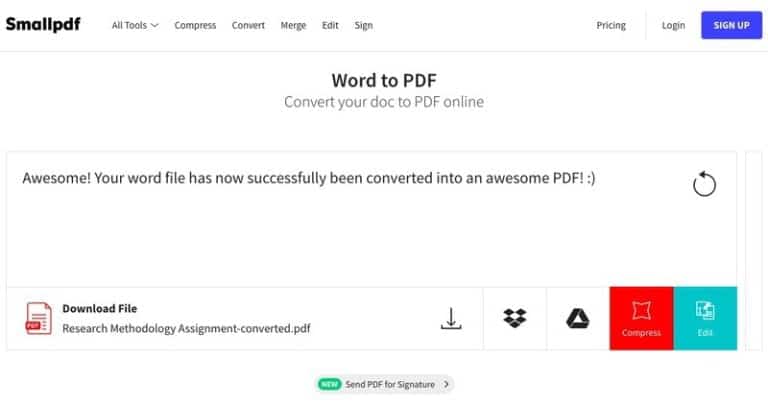
Smallpdf.com — один из самых эффективных способов конвертировать файл Word в PDF и делать многое другое. На самом деле это полный пакет для редактирования PDF-файлов, к которому вы можете получить доступ онлайн и не требует вашей электронной почты, в отличие от многих аналогичных сервисов.
вербовка Smallpdf Достаточно просто. Вы можете открыть веб-сайт в браузере Mac и перетащить файл Word, который хотите преобразовать. В течение нескольких секунд Smallpdf.com загрузит файл, преобразует его и предоставит вам ссылку для загрузки. Он даже позволяет сохранять PDF-файлы на Google Диск или Dropbox.
Где это выглядит просто
Онлайн-конвертеры Word в PDF великолепны. Но не все хотят загружать конфиденциальные файлы на другой сервер. Это одна из причин, по которой вам может не понравиться этот вариант. Кроме того, для этого метода требуется постоянное подключение к Интернету.
альтернативы
Конечно, Smallpdf.com — не единственный способ конвертировать документ Word в PDF онлайн. Вы также можете использовать Google Диск для этой цели. Вы можете загрузить файл на Google Диск, открыть его и выбрать «Загрузить как PDF» в параметрах файла. Опять же, вы можете загрузить файлы в более крупную рыбу.
Поэтому вы можете положиться на онлайн-методы, если вы конвертируете что-то не очень конфиденциальное. С другой стороны, вам не нужно ничего устанавливать / скачивать.
# 4 Wondershare PDF Element — конвертер платных Word в PDF
Это лучший вариант, когда вам нужно больше контроля над преобразованием Word в PDF. Единственный момент в том, что вы должны быть готовы платить за эти функции. Среди сотен имеющихся PDF-пакетов мы выбрали несколько лучших.
Wondershare PDF Элемент Это действительно один из лучших вариантов преобразования документа Word в PDF. Стоит отметить, что этот инструмент может работать намного лучше — от изменения файлов PDF до их шифрования. Итак, будь то аннотация или полное редактирование, Wondershare PDFelement выполнит всю работу.
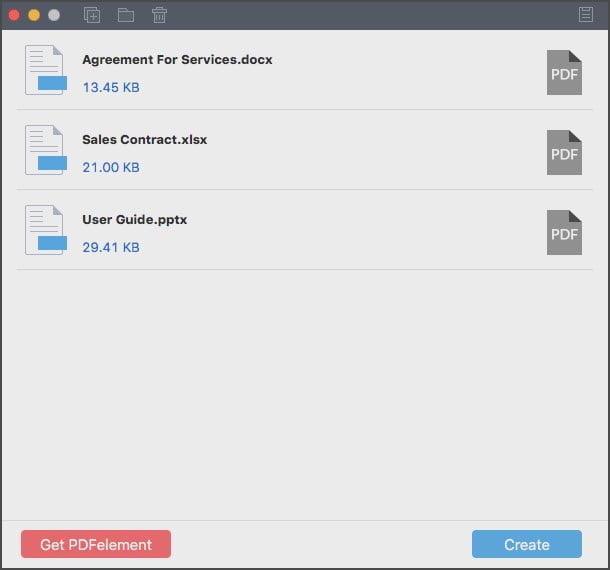
Еще одним большим преимуществом является то, что вы можете использовать Wondershare PDFelement для массовых действий. Если вы хотите пакетно конвертировать файлы в pdf на Mac, это лучший вариант. Пользовательский интерфейс очень похож на пакет Office, поэтому у вас не должно возникнуть проблем.
Где это выглядит просто
Нельзя отрицать, что Wondershare PDFelement — один из лучших инструментов PDF, однако за этот инструмент придется заплатить высокую цену. Сказав это, вы можете выполнять все преобразования и редактировать локально.
альтернативы
Что ж, есть много других вариантов, если вы хотите выполнить ту же работу. Например, у нас есть Adobe Acrobat, где вы должны платить высокую цену в качестве абонентской платы. С другой стороны, когда дело доходит до специализированных инструментов, акцент также делается меньше. С другой стороны, вы получаете пакет для редактирования PDF, когда пробуете один из этих методов. Если бы она делала это, это было бы частью профессионализма, это было бы здорово.
Лучшие способы конвертировать файл Word в PDF?
Мы думаем, что вы видели четыре наиболее эффективных способа конвертировать документы из Word в PDF. В зависимости от ваших требований и бюджета вы можете выбрать любой из них. Например, если вам нужно только простое преобразование Word в PDF, мы рекомендуем использовать опцию экспорта, встроенную в MS Word. С другой стороны, если вам нужны массовые действия и дополнительные элементы управления, мы думаем, что что-то вроде PDFelement может иметь смысл. Мы не останемся без решений, поэтому у вас есть несколько вариантов.
4 Ways Convert Word to PDF on Mac

Many people may wonder how to convert Word to PDF on Mac? There are many methods to convert Word to PDF Mac. PDF files are easy to share over Dropbox and email, more secure, and often appear more professional than other file formats. Most online journal repositories and magazines only accept PDF submissions as opposed to other file formats such as Word.
Part 1. How to Convert Word to PDF on Mac
The easiest one is dragging a Word document into PDFelement for Mac to be created as a PDF directly. PDFelement can not only convert Word documents to PDF one by one but also convert Word files to PDF in batch or combine multiple Word documents into one PDF.
As a powerful PDF software solution, PDFelement for Mac can do more than just turn your Word documents into PDF format. It also helps you create professional-looking PDF files with Word documents. It can add page numbers, watermark, clickable links, fillable forms, and any other elements to your PDF documents. Its security tools allow you to protect PDF files from printing or editing with a password.


Step 1. Load Word Documents
First, you need to download and install PDFelement. Launch this Word to PDF converter for Mac, you can drag and drop your word documents into the program window. You can add as many Word documents as you want.
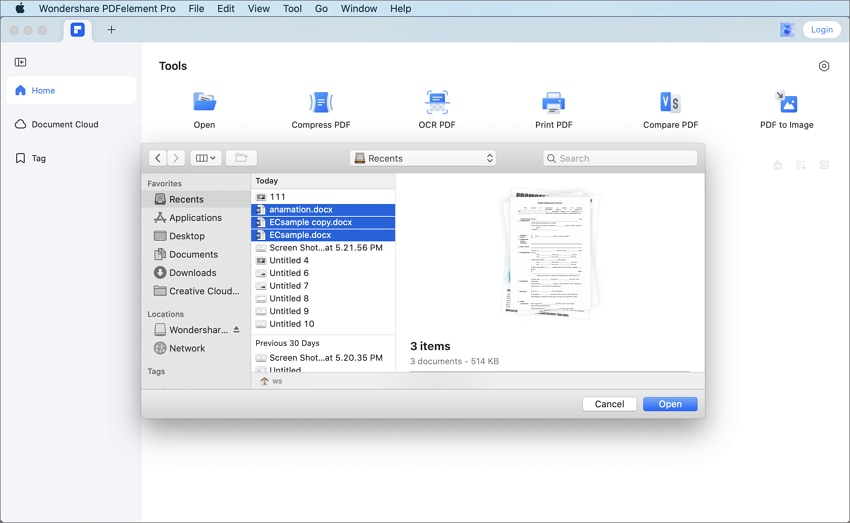
Step 2. Convert a Word Doc to PDF on Mac
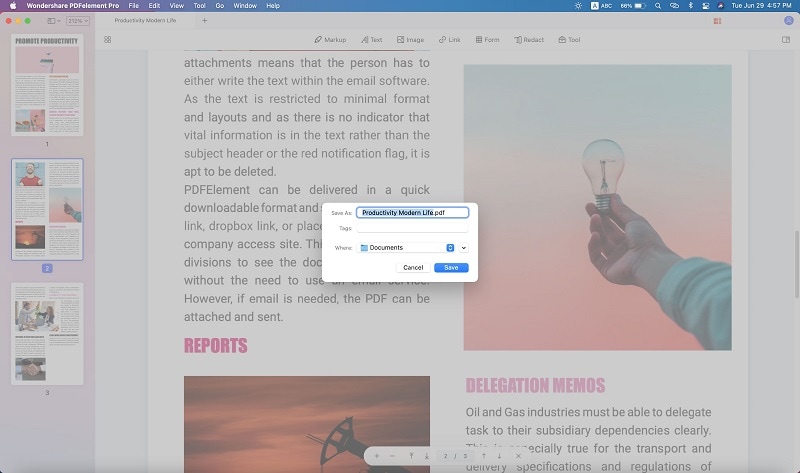
All the Word documents you have added are opened in the program, then they have already been created to the PDF files. Click the «File» >»Save as» button on the top menu to save the converted PDF files.

Step 3. Combine Word Documents into One PDF(Optional)
Sometimes you might need to combine several Word files into one PDF. PDFelement can do that. After the above 2 steps, you can click Batch > Merge PDF to merge the converted PDFs into one file.

More Options with PDFelement
You can also add additional PDF pages, and forms, and even compress larger PDF files into smaller sizes. When combined with PDF Creator for Mac, these two tools can become an integral part of any business process. Also, PDF editing becomes easy with PDFelement — you can add annotations, fix typos, add bookmarks, etc.
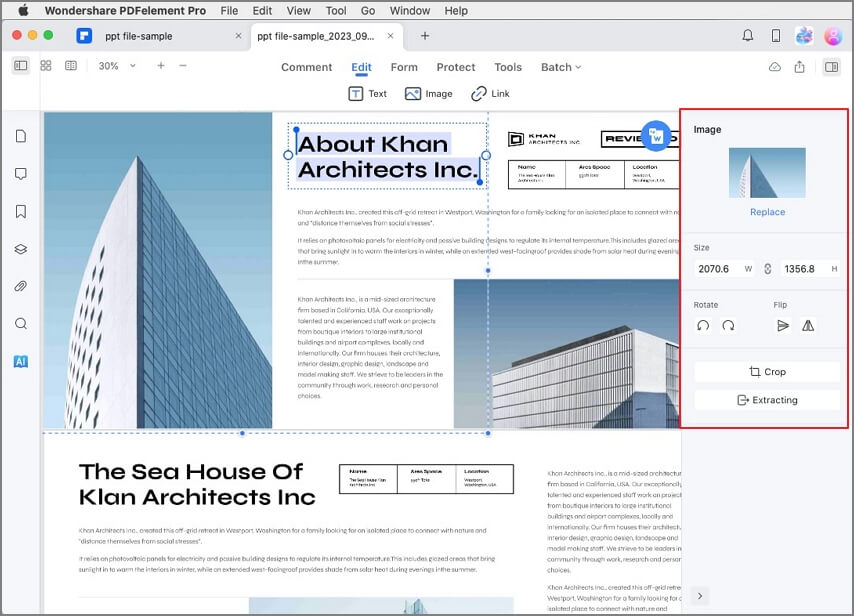
Part 2. More Word to PDF Converters for Mac
There are several PDF tools with which you can convert Word documents to PDF on Mac. I will tell you about some of them below.
PDF Expert
PDF Expert is an application specialized in reading and editing PDF documents. Any text or image document that you open with this application will be automatically converted to PDF.

You should first open the application and add the Word file you want to convert. You can drag and drop it into the designated box or click the «Select File» button.
Adobe Acrobat Pro DC
Adobe Acrobat Pro DC is software for reading and editing PDF documents. This software has many tools that facilitate all kinds of tasks related to managing PDF documents. Converting Word documents to PDF with Adobe Acrobat Pro DC is very easy. Now I will show you how to do it.
Step 1: Click on Create PDF
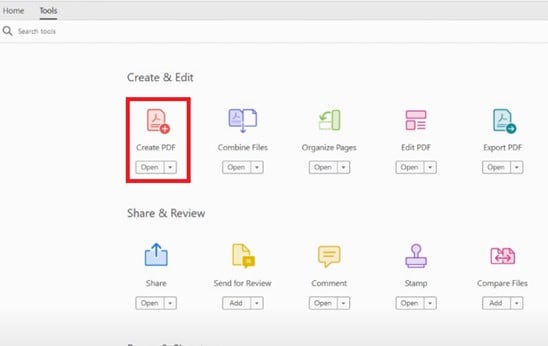
After opening the application, the first thing you should do is go to the «Tools» section and click on «Create PDF.»
Step 2: Select the file you want to convert
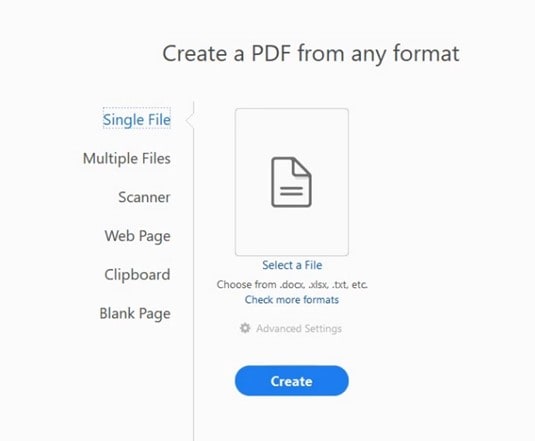
Now you will see a window to specify the Word document you want to convert to PDF. Keep in mind that, if you wish, you can use the «Multiple Files» option to convert several Word documents to PDF simultaneously.
Part 3. How to Export Word to PDF on Mac
If you have Microsoft Office installed on your Mac, you can also save Word docs to PDF in the program right away. If not, you can also use the built-in PDF viewer — Preview to export Word to PDF. These two methods are very simple, but if you need to do more with PDF documents, such as combining, reordering, or editing PDF, you’ll need a PDF editor like PDFelement for Mac.
How to Convert Word Doc to PDF on Mac with Office
Step 1. Open a Word File
Open the Word file on your Mac using the appropriate Microsoft Office program. Click the «File» button on the top menu, and select the «Save As» button.
Step 2. Save Word as PDF
In the pop-up window, select «PDF» as the format to save to. And that is how you convert a Word document to PDF on Mac with Office.
How to Convert Word to PDF with Mac Preview
Preview is a provided PDF file and image viewer built into macOS. Preview can open Word files, but you won’t be able to edit them like a word processor. When you open a Word document with Preview, the application will allow you to convert it to PDF format.
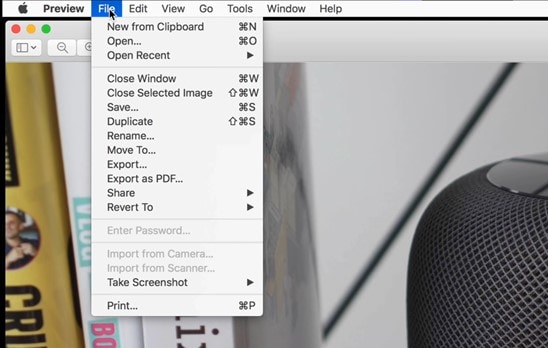
Once you have opened the Word document with Preview, all you have to do is open the «File» options menu and select the option «Export as PDF . «
Conclusion
Converting Word documents to PDF on Mac is a regular practice. Today, Microsoft Word is one of the most widely used processing software. This software is popular due to its significant number of design, review, and reading tools. However, due to the number of available versions of this software, it is common for a .docx document to not display accurately on other computers and devices.
The compatibility problem in Word documents can be easily solved by converting Word documents to PDF. The PDF format is known for its multi-device compatibility and the enormous precision with which it can display all kinds of text and image documents regardless of the operating system or device from where it is opened.
Сохранение или преобразования в формат PDF на компьютере Mac
Примечание: Мы стараемся как можно оперативнее обеспечивать вас актуальными справочными материалами на вашем языке. Эта страница переведена автоматически, поэтому ее текст может содержать неточности и грамматические ошибки. Для нас важно, чтобы эта статья была вам полезна. Просим вас уделить пару секунд и сообщить, помогла ли она вам, с помощью кнопок внизу страницы. Для удобства также приводим ссылку на оригинал (на английском языке) .
Если вы хотите, чтобы читать, но не редактировать в документе, можно сохранить его в формате PDF. В этом случае PDF сохранять форматирование и часто быть меньшего размера файла, чем исходного документа. Теги PDF-файлов упростить для средств чтения с экрана и другие специальные возможности для определения логических порядок чтения и переход к файлу, а также разрешения для содержимого Перекомпоновка при использовании больших типа отображает персональный (КПК), а мобильные телефоны. Маркировки это можно сделать автоматически при сохранении файла в формате PDF.
Сохранение документа в виде PDF-файла с тегами
В меню файл выберите команду Сохранить как. Или можно также сохранить файл, щелкнув значок » Сохранить » на ленте.

В поле Сохранить как введите имя файла.
Назовите PDF-файл иначе, чем исходный документ. Итак, у вас получится два файла: документ Word, который можно изменять, и PDF-файл, которым вы можете поделиться.
Если вы не измените имя файла, документ будет преобразован в формат PDF и вы сможете обратить преобразование только с помощью специального программного обеспечения или надстройки от стороннего производителя.
В поле Формат файла выберите PDF.
Нажмите кнопку Экспорт.
Отправка по электронной почте копии документа в формате PDF из Word
Вы можете отправлять копии документов в формате PDF прямо из Word.
В меню Файл выберите Общий доступ > Отправить PDF. Word создаст PDF-файл и вложит его в новое сообщение электронной почты.
Дополнительные сведения
Дополнительные сведения о сохранении документов в формате PDF в других версиях Microsoft Word перейдите к Сохранение в формате PDF.
Создание удобочитаемых PDF-документов , которые необходимо узнать больше о документы PDF с тегами