Обновление протокола удаленного рабочего стола версии 8.0 для Windows 7 и Windows Server 2008 R2
Обновление протокола удаленного рабочего стола (RDP) версии 8.0 позволяет использовать новые возможности служб удаленных рабочих столов, впервые представленные в Windows 8 и Windows Server 2012. Эти возможности теперь доступны для компьютеров под управлением Windows 7 с пакетом обновления 1 (SP1) и Windows Server 2008 R2 с пакетом обновления 1 (SP1).
Чтобы использовать это обновление, необходимо его загрузить, установить необходимые компоненты, а затем установить это обновление.
Примечание. При установке этого обновления может потребоваться перезагрузить компьютер несколько раз.
После установки на клиент протокола RDP 8.0 необходимо включить его вручную.
Загрузка обновления протокола RDP 8.0
Установка необходимых компонентов
Чтобы установить обновление протокола RDP 8.0, необходимо сначала установить исправление 2574819.
Включение обновления на клиенте
Чтобы включить RDP 8.0 на удаленном компьютере с Windows 7 с sp1, выполните следующие действия: Примечание. Указанные ниже инструкции применимы только к удаленным компьютерам с Windows 7 с
Установите надлежащую версию пакета обновления, запустив файл обновления Windows6.1-KB2592687.
Откройте редактор локальной групповой политики.
Включите политику протокола удаленного рабочего стола. Параметр для этой политики находится в следующем узле:
Computer Configuration\Administrative Templates\Windows Components\Remote Desktop Services\Remote Desktop Session Host\Remote Session Environment
Если необходимы функциональные возможности UDP, включите политику транспорта RDP и выберите значение Использовать TCP и UDP. Параметр политики транспорта RDP находится под следующим узлом:
Конфигурация компьютера\Административные шаблоны\Windows Компоненты\Службы удаленного рабочего стола\Удаленный рабочий стол Host\Connections Примечание Настройка политики транспорта RDP также позволяет брандмауэру разрешить перенос
Дополнительная информация
Протокол RDP 8.0 несовместим с версиями Forefront Unified Access Gateway (UAG) 2010, выпущенными до пакета обновления 3. Дополнительные сведения см. в новой возможности forefront UAG с пакетом обновления 3 (UAG).
Чтобы проверить, включена ли RDP 8.0 на удаленном компьютере с Windows 7 с SP1, используйте подключение к удаленному рабочему столу (RDC) 8.0 для подключения к компьютеру с компьютера с Windows 8 или Windows 7 с SP1. Затем выполните приведенные ниже действия, чтобы убедиться, что протокол RDP 8.0 включен.
Если RDP 8.0 включен, на панели подключений отображается кнопка качества подключения.
Нажмите кнопку «Качество подключения», чтобы открыть диалоговое окно, которое похоже на следующее. (См. снимок экрана ниже.)
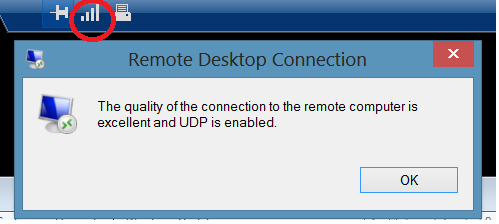
Наличие значка и диалогового окна качества подключения подтверждает доступность протокола RDP 8.0 для удаленного подключения.
Новые возможности в RDP 8.0 для Windows 7 с пакетом обновления 1 (SP1)
В этом обновлении реализованы следующие возможности для удаленных компьютеров под управлением Windows 7 с пакетом обновления 1 (SP1):
RemoteFX для WAN
Эта функция предлагает расширенные методы, такие как интеллектуальные и адаптивные транспортные функции UDP, допуск потери сети и восстановление, чтобы обеспечить быстрое и плавное обеспечение работы пользователей в сети WAN. Дополнительные сведения см. в RemoteFX для WAN: обзоринтеллектуальных и адаптивних транспортных услуг в Windows 8 и Windows Server 2012.
RemoteFX Автоматическое обнаружение сети
Эта функция автоматически обнаруживает сетевые характеристики и оптимизирует пользовательский интерфейс. Дополнительные сведения см. в RemoteFX для WAN: обзоринтеллектуальных и адаптивних транспортных услуг в Windows 8 и Windows Server 2012.
адаптивная графика RemoteFX
Эта функция обеспечивает богатый графический интерфейс, который динамически адаптируется к загрузке сервера, загрузке клиентского доступа к устройству и характеристикам сети. Дополнительные сведения см. в адаптивная графика RemoteFX общих Windows Server 2012 и Windows 8.
потоковая передача мультимедиа через RemoteFX
Эта функция позволяет пользователям получать мультимедиа в сетях WAN для всех форматов содержимого мультимедиа. Дополнительные сведения см. в общих сведениях о том, как легко работать с мультимедиа потоковая передача мультимедиа через RemoteFX в Windows Server 2012 и Windows 8.
RemoteFX Перенаправление USB для виртуальных рабочих RemoteFX VGPU
Эта функция позволяет пользователям использовать USB-устройства с приложениями RemoteApp и удаленными рабочими столами, даже если на удаленном настольном компьютере RemoteFX VGPU. Дополнительные сведения см. в общих сведениях о перенаправлении USB RemoteFX в Windows Server 2012 и Windows 8.
Поддержка вложенных сеансов
RDP 8.0поддерживает запуск сеанса подключения к удаленному рабочему столу в другом сеансе подключения к удаленному рабочему столу в определенных сценариях.
Счетчики производительности для мониторинга работы пользователей
Счетчики производительности (RemoteFX графики и RemoteFX сети) повлияют на работу администраторов и устраняют проблемы с пользовательским интерфейсом.
Эти возможности доступны только при использовании клиента, совместимого с RDP 8.0. Например, компьютер с версией Windows 8 или Windows 7 с установленным обновлением RDP 8.0 может подключаться к другому компьютеру с Windows 7 с обновлением с обновлением RDP 8.0.
Новые возможности клиента удаленного рабочего стола версии 8.0 для Windows 7 с пакетом обновления 1 (SP1) и Windows Server 2008 R2 с пакетом обновления 1 (SP1)
Обновление с подключением к удаленному рабочему столу версии 8.0 поддерживает нижеперечисленные новые возможности при подключении к поддерживаемому и правильно настроенному серверу.
Протокол удаленного рабочего стола 8.0
Поддержка RDP 8.0 включает в себя следующие:
Remote для глобальной сети (WAN)
Адаптивная графика RemoteFX
Автообнаружение удаленной сети
потоковая передача мультимедиа через RemoteFX
Эта функция доступна при подключении к компьютерам с одной из следующих операционных систем:
Windows Server 2012
Windows 7 с установленным и включенным RDP 8.0
Динамическое In-Session ПЕРЕнаправление
USB Эта функция позволяет пользователям выбирать USB-устройства для перенаправления в середине удаленного сеанса. USB-устройства могут перенаправляться на тот или иной удаленный сеанс или на локальный компьютер. Когда RemoteFX перенаправление USB, пользователи могут нажать значок Устройства на панели подключения, чтобы выбрать перенаправленные устройства.
Динамическое In-Session USB Redirection доступно при подключении к компьютерам с одной из следующих операционных систем:
Windows Server 2012
Windows 7 с включенным виртуальным графическим процессором RemoteFX с RDP 7.1
Windows 7 с установленным и включенным RDP 8.0
Улучшенный единый вход для удаленного рабочего стола Web Access
Эта функция упрощает и улучшает пользовательский интерфейс. Она предоставляет пользователям возможность ввести имя пользователя и пароль только один раз при подключении к опубликованным ИТ-отделом приложениям и рабочим столам. Пользователям не потребуется вводить свои данные для последующих подключений.
Дополнительные сведения о настройке единого веб-Sign-On (веб-единогодоступа) см. в этой Windows Server 2012.
Эта функция доступна только при подключении к Windows Server 2012 на основе виртуальных машин и сеансов для настольных компьютеров.
Повторное подключение для подключений к удаленному и настольному приложениям
Эта функция позволяет пользователям легко отключать и повторно подключиться к опубликованным ИТ-приложениям и рабочим столам. Она доступна для пользователей при использовании ими функции подключения к удаленным рабочим столам и приложениям RemoteApp для подключения к развертываниям рабочих столов на основе виртуальных машин (или на базе сеансов), размещенным на Windows Server 2012.
Поддержка API RemoteFX мультимедиа для приложений VoIP
Эта функция позволяет приложениям, таким как Lync 2013, предоставлять аудио- и видеоконференцию. Дополнительные сведения см. в общих сведениях о подключаемом модулье VDI для Microsoft Lync 2013. Этот компонент доступен при подключении к компьютерам под управлением одной из следующих операционных систем:
Windows Server 2012
Windows Server 2008 R2
Поддержка вложенных сеансов
В определенных ситуациях RDP 8.0 поддерживает запуск сеанса подключения к удаленному рабочему столу в другом сеансе подключения к удаленному рабочему столу.
Дополнительные сведения см. в теме Запуск сеанса подключения к удаленному рабочему столу в другом сеансе подключения к удаленному рабочему столу в RDP 8.0.
Известные проблемы с обновлением RDP 8.0
Протокол RDP 8.0 не может быть использован виртуальными рабочими столами с установленным RemoteFX vGPU.
Проблема
После использования групповой политики для установки и установки RDP 8.0 на компьютере, на компьютере с RemoteFX VGPU, RDP 8.0 будет не доступен.
Разрешение
Это обновление не включает RDP 8.0 для подключений к компьютерам, на RemoteFX VGPU. Чтобы включить RDP 8.0, с виртуального рабочего стола необходимо удалить RemoteFX vGPU.
Невозможно использовать команду Shadow для удаленного отслеживания удаленного подключения другого пользователя.
Проблема
Windows 7 с sp1 поддерживает команду Shadow (Remote Control). Эта команда может использоваться администратором для просмотра активных сеансов другого пользователя или управления ими. После включения RDP 8.0 на компьютере под управлением Windows 7 с пакетом обновления 1 (SP1) администратор не может использовать команду Shadow для просмотра сеансов другого пользователя и управления ими.
Разрешение
Администраторы могут использовать удаленный помощь или другой продукт, который позволяет просматривать сеансы другого пользователя и управлять им.
Поддержка Aero Glass недоступна.
Issue
Функция переупополнения с стеклом в Windows 7 позволяет пользователям, работающим с совместимыми клиентами подключения к удаленному рабочему столу, использовать такие функции, как Flip-3D, предварительный просмотр панели задач и полупрозрачная граница окна в сеансе удаленного рабочего стола при использовании совместимого клиента RDC 7.0. После включения RDP 8.0 функция удаленного взаимодействия с Aero Glass недоступна пользователям.
Разрешение
Администраторам не следует включить RDP 8.0 на удаленных компьютерах с Windows 7 с SP1 для пользователей, которым необходимо использовать функцию перенаправления с стеклом.
RDP 8.0 на удаленных компьютерах под управлением Windows 7 с пакетом обновления 1 (SP1) не использует протокол UDP.
Проблема
Функция RemoteFX для WAN в RDP 8.0 использует протоколы TCP и UDP для оптимизации пользовательского интерфейса. После установки и включения RDP 8.0 на компьютерах под управлением Windows 7 с пакетом обновления 1 (SP1) RDP 8.0 использует только протокол TCP.
Разрешение
Настройте RDP 8.0 для использования протоколов TCP и UDP.
Локальным администраторам, которые не являются членами группы «Пользователи удаленного рабочего стола», не удается выполнить вход с помощью клиента подключения к удаленному рабочему столу.
Проблема
После включения RDP 8.0 локальные администраторы, которые не являются членами группы «Пользователи удаленного рабочего стола», не могут войти в нее.
Разрешение
Добавьте пользователей локального администратора в группу Пользователи удаленного рабочего стола.
Правило брандмауэра, регулирующее UDP-трафик, не включается при использовании объекта групповой политики (GPO) для включения RDP 8.0.
Проблема
Если для включения RDP 8.0 используется GPO, возможно, не включено правило брандмауэра UDP, которое разрешает трафик UDP.
Разрешение
Создайте GPO, чтобы включить брандмауэр «Удаленный рабочий стол — пользовательский режим(UDP-In)».
Правило брандмауэра, разрешающее TCP-трафик, может не включиться при установке этого обновления вручную.
Проблема
Если вы включили RDP 8.0 с помощью локальной политики безопасности, правило брандмауэра TCP, которое разрешает трафик TCP, может быть не включено.
Разрешение
В включить правило брандмауэра «Удаленный рабочий RemoteFX (TCP-In)» в брандмауэре Windows с расширенными службами безопасности.
Возникают задержки в работе при развертывании IPsec в сети.
Проблема
При подключении к компьютеру с помощью протокола RDP 8.0 при развертывании IPsec в сети может возникнуть низкая производительность.
Разрешение
Установите на сервере hotfix 2570170.
Нельзя использовать функциональные возможности мультисенсорного ввода и жестов при удаленном подключении к компьютеру.
Проблема
Эта проблема возникает при использовании клиента подключения к удаленному рабочему столу 8.0 на компьютере с Windows 7 с sp1.
Разрешение
Функция RemoteFX поддерживается только в том случае, если клиентский и серверный компьютеры работают Windows 8 или Windows Server 2012.
Повторяющиеся запросы проверки подлинности при подключении к компьютерам с помощью удаленного веб-доступа в доменах Small Business Server 2011 и Windows Server 2012 Essentials.
Проблема
При попытке подключиться к компьютеру в домене Windows Server 2012 Essentials, Windows Small Business Server 2011 Standard или Windows Small Business Server 2011 Essentials с помощью удаленного веб-доступа или шлюза удаленного рабочего стола постоянно вы будете получать запросы на проверку подлинности.
Разрешение
Сведения о том, как обойти эту проблему, см. в сведениях о работе с несколькими запросами проверки подлинности после применения обновлений 2574819 и 2592687.
Дополнительные сведения об обновлении RDP 8.0 для Windows 7 с SP1 и Windows Server 2008 R2 с SP Windows Windows 1см. в этой версии.
Windows 7 rdp client reinstall
Поскольку рассматриваемый программный комплекс является частью системы, обновить его можно только установкой специального системного обновления и включения функции после инсталляции.
Этап 1: Установка обновления KB2592687
Новую версию удалённого рабочего стола можно установить посредством специального обновления, которое имеет номер KB2592687.
- Откройте сайт по ссылке выше и прокрутите его немного вниз, до раздела «Загрузка обновления». Кликните по ссылке загрузки обновления для ОС, соответствующий её разрядности.

Вас перенаправит на сайт поддержки Майкрософт. Выберите соответствующий вашей ОС язык и нажмите «Скачать».

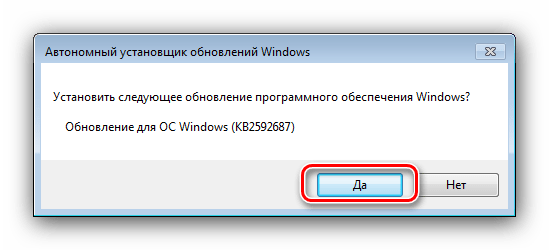
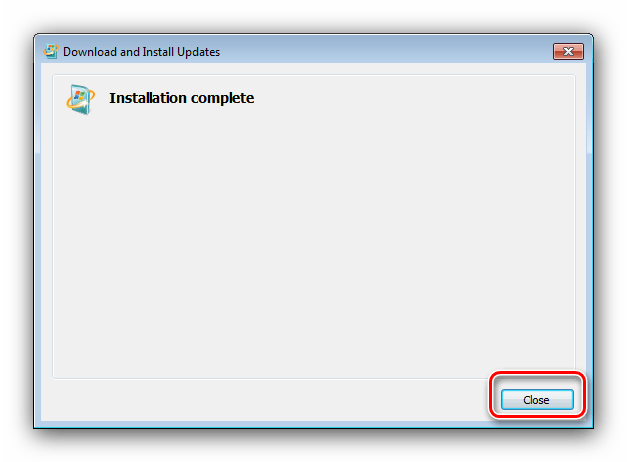
Загрузите установочный файл в любое удобное место, затем запустите его. Первым делом подтвердите желание установить обновление, нажав на кнопку «Да».
Этап 2: Включение протокола
После установки новейшей версии RDP его следует включить. Делается это следующим образом:
-
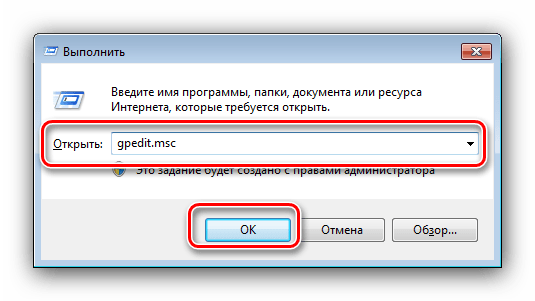
Откройте окно «Выполнить» сочетанием клавиш Win+R, напечатайте в поле ввода команду gpedit.msc и нажмите «ОК».
Перейдите по следующему адресу в дереве каталогов слева:
Административные шаблоны\Компоненты Windows\Службы удалённых рабочих столов\Узел сеансов удалённых рабочих столов\Среда удалённых рабочих сеансов

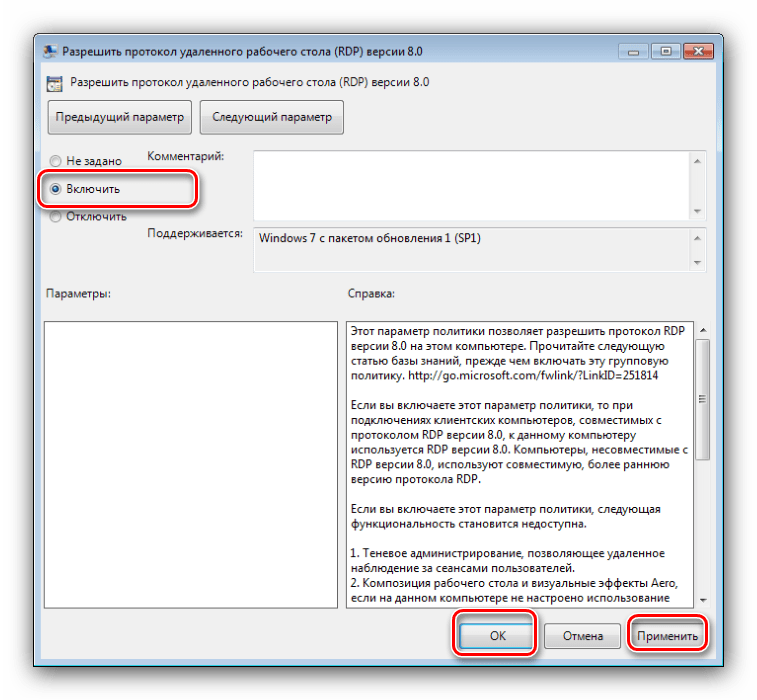
Таким образом мы завершили обновление RDP на Windows 7.
Как обновить версию RDP клиента на рабочем месте
Задача: Ввиду того факта, что помимо Windows 7 есть уже Windows 8, Windows 8.1, Windows 10, Server 2012 R2, Server 2016 то чтобы к ним подключаться через удаленный рабочий стол скорее всего необходимо иметь соответствующую версию приложения, а вот как проверить текущую и что нужно чтобы обновить. Вот об этом и пойдет речь в сегодняшней мини заметке.
В качестве примера буду использовать ось Windows 7 x86 Pro SP1
Узнать какая сейчас версия клиента RDP можно следующим образом:
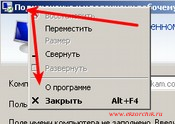
Пуск — Все программы — Стандартные — Подключение к удаленному рабочему столу, затем правой кнопкой мыши щелкаем по верхней строке, как показано на скриншоте ниже и выбираем из списка «О программе»
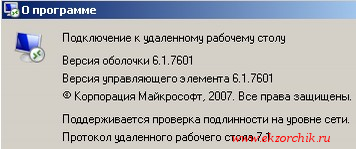
 Вот так информация которой я буду оперировать в дальнейшем:
- Подключение к удаленному рабочему столу.
- Версия оболочки 6.1.7601
- Версия управляющего элемента: 6.1.7601
- Поддерживается проверка подлинности на уровне сети.
- Протокол удаленного рабочего стола 7.1
 Чтобы использовать более новую версию, т. к. для установки 8.1 необходимо в системе наличие установленных пакетов обновления: под свою архитектуру, а после перезагрузиться.
- Windows6.1-KB2574819-v2-x86.msu
- Windows6.1-KB2830477-x86.msu
- Windows6.1-KB2857650-x86.msu
- Windows6.1-KB2913751-x86.msu
После проверяю, какая сейчас версия клиента подключения к удаленному рабочему столу. Действия аналогичны выше представленным, итого:
- Подключение к удаленному рабочему столу.
- Версия оболочки 6.3.9600
- Версия управляющего элемента: 6.3.9600
- Поддерживается проверка подлинности на уровне сети.
- Протокол удаленного рабочего стола 8.1 поддерживается.
Проверка свойств файла mstsc.exe:
C:\Windows\system32>wmic datafile where name=»C:\\windows\\system32\\mstsc.exe» get manufacturer, name, version
Manufacturer Name Version
Microsoft Corporation c:\windows\system32\mstsc.exe 6.3.9600.16415
По сути получается, что просто установив обновления мы можем обновить версию клиента RDP что не может ни радовать.
Задача выполнена, с уважением Олло Александр aka ekzorchik.
Настройка RDP в Windows 7
Иногда пользователи операционных систем сталкиваются с необходимостью организации удаленного доступа к своему рабочему столу. Делается это для того чтобы системный администратор или другой юзер смог настроить определенные параметры или внести какие-либо другие правки. Задействовать при этом сторонние программы не всегда удобно, поэтому многие обращаются ко встроенной функции под названием RDP (Remote Desktop Protocol). Это протокол удаленного рабочего стола, позволяющий быстро наладить соединение в пределах локальной или глобальной сети. Сегодня мы хотим максимально детально разобрать конфигурацию этой технологии на примере Windows 7.
Настраиваем RDP в Windows 7
Все приведенные далее действия будут изложены поэтапно, чтобы даже у начинающих пользователей не возникло никаких вопросов по данной теме. От вас требуется лишь внимательно ознакомиться со всей информацией и следовать шагам, обязательно придерживаясь руководства и рекомендаций, чтобы без каких-либо проблем наладить удаленное соединение. Сегодня мы будем задействовать как удаленный компьютер, так и тот, с которого осуществляется подключение, поэтому следите за переходами, читая вступления перед инструкциями.
Шаг 1: Обновление и активация RDP
Вся процедура начинается с обновления и активации протокола удаленного рабочего стола. Рекомендуется использовать последнюю версию, чтобы во время соединения не возникло никаких проблем, однако администраторы могут подстроиться под ПК участников локальной сети, активировав седьмую или восьмую версию технологии. Более детально об осуществлении поставленной задачи читайте в отдельных статьях на нашем сайте, перейдя по ссылкам ниже.
Шаг 2: Установка пароля для учетной записи
Обязательным предварительным действием перед началом основной конфигурации будет установка пароля на учетную запись юзера, к которому выполняется подключение. Сделайте это в том случае, если ключ доступа еще не установлен. Для этого потребуется задействовать профиль администратора, зная при этом имя учетной записи необходимого пользователя. Детальное описание этой задачи вы можете найти в материале от другого нашего автора далее.
Шаг 3: Установка разрешения для подключения к удаленному десктопу
Функция RDP может быть активирована на устройстве, но при этом обладать определенными ограничениями, из-за которых другой юзер и не сможет подключиться к компьютеру. Потому в этом этапе мы поговорим о выдаче разрешений, подразумевающих открытие доступа для подключений указанным юзерам. Вам необходимо лишь следовать инструкции ниже, чтобы буквально в два клика выставить подходящие параметры.
-
Обязательно выполните вход в систему под учетной записью администратора. Если вы еще не сделали этого, читайте далее о том, как именно производится вход.
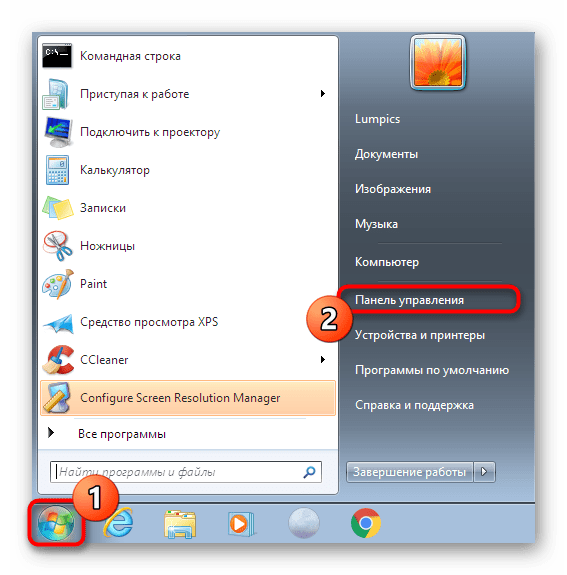
Теперь откройте меню «Пуск» и перейдите в «Панель управления».
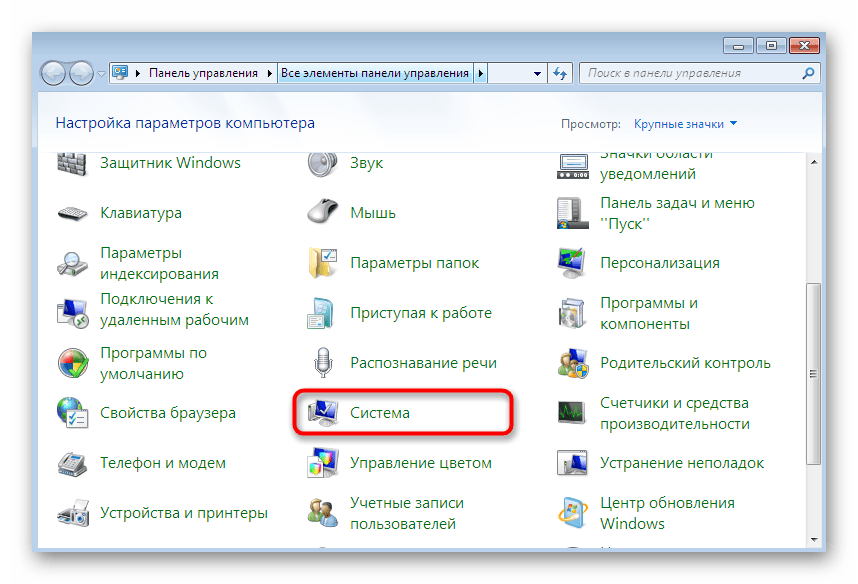
Здесь вас интересует раздел «Система».
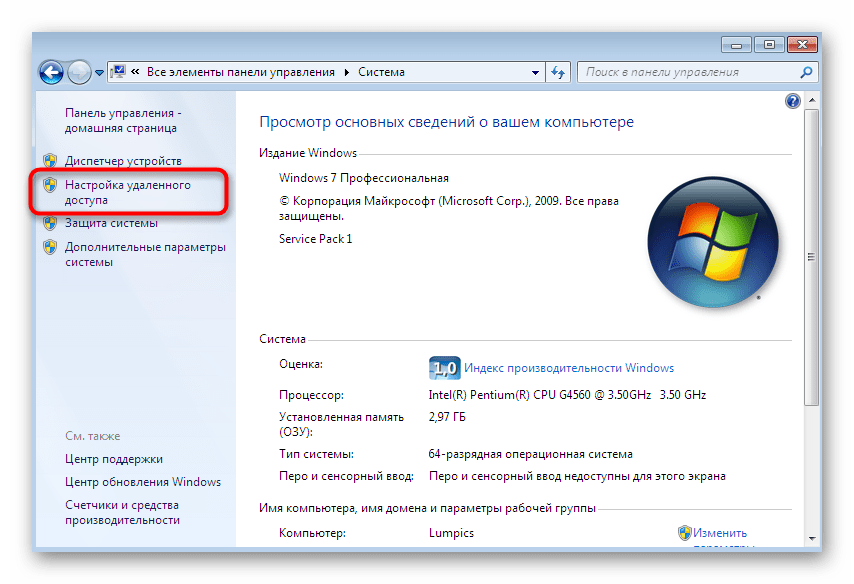
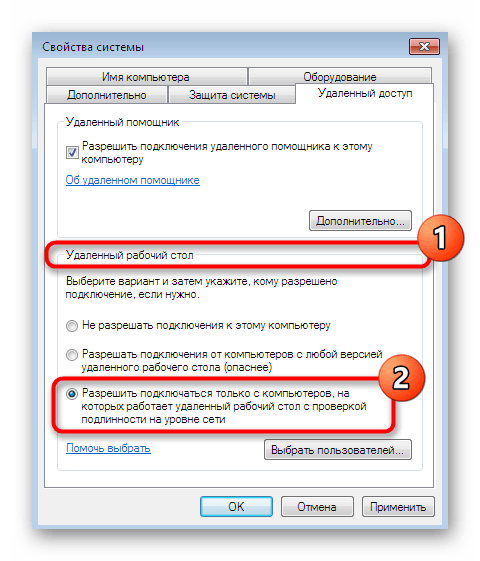
В окне «Свойства системы» сразу же откроется вкладка «Удаленный доступ». В ней вам нужен раздел «Удаленный рабочий стол», где отметьте маркером последний пункт, подразумевающий предоставление подключения для проверенных устройств.
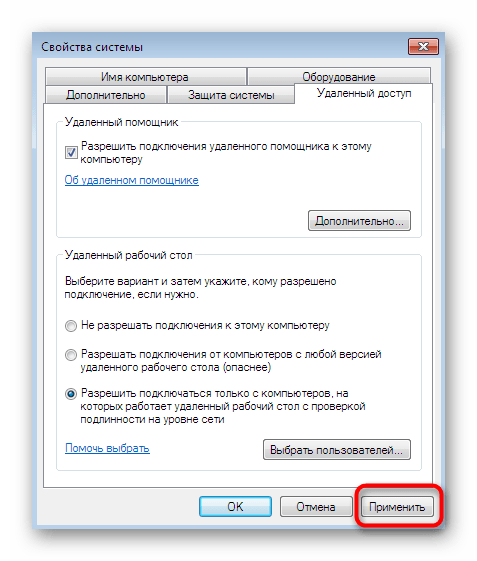
По завершении конфигурации не забудьте щелкнуть по кнопке «Применить», чтобы сохранить внесенные изменения.
Можете не закрывать текущее окно, поскольку действия следующего шага тоже будут производиться в нем.
Шаг 4: Добавление проверенных пользователей
Только что вы узнали, как самостоятельно разрешить удаленное соединение через окно свойств системы. Однако подключиться к ПК смогут только те юзеры, кому был предоставлен доступ. Именно об этом процессе мы и хотим поговорить сейчас.
-
Находясь все в том же окне «Свойства системы», кликните по специально отведенной кнопке «Выбрать пользователей».
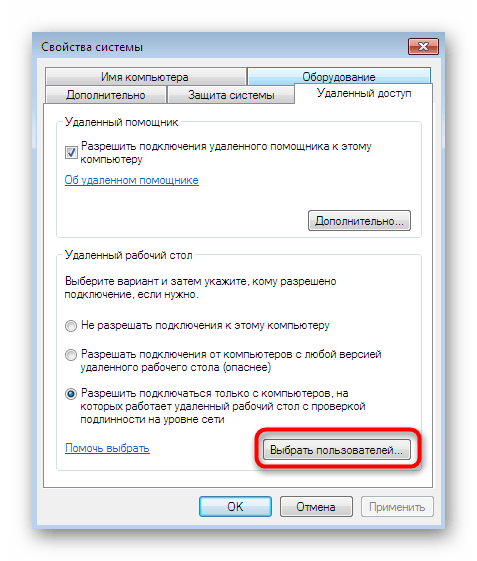
Сейчас ни один из юзеров не добавлен в проверенный список, поэтому требуется перейти к созданию нового перечня.
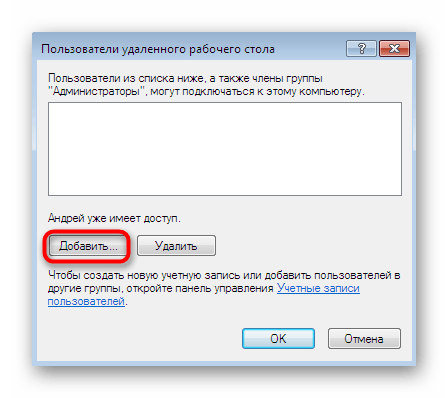
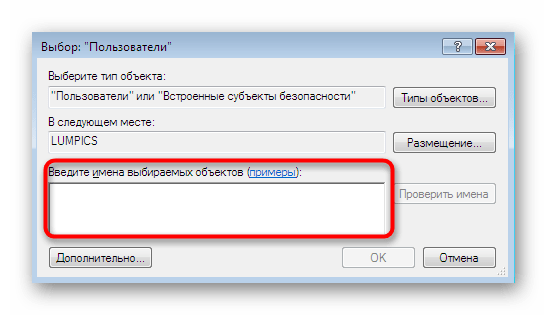
Вручную в соответствующее поле начните вводить имена выбираемых объектов. Можете просмотреть имеющиеся примеры, если затрудняетесь правильно составить имя ПК. Обязательно разделяйте каждое имя пробелом, избегая знаков препинания.
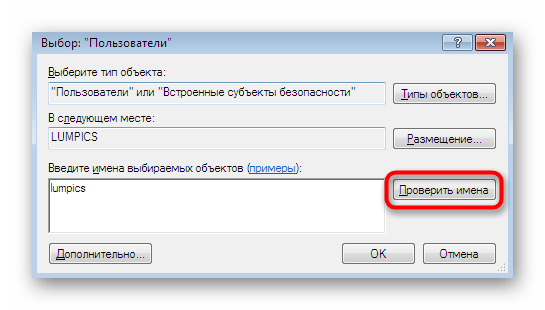
Проверьте имена с помощью системного алгоритма, чтобы убедиться в корректности ввода и отображения в сети.
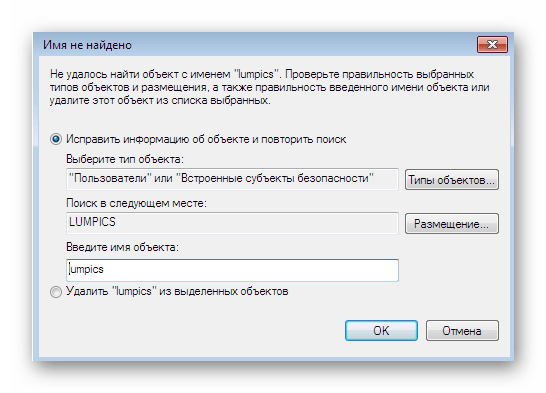
Если какое-то имя не будет найдено, откроется дополнительная форма, где используются вспомогательные средства для решения этой проблемы.
Существует более простой метод добавления пользователей для тех ситуаций, когда надо указать большое число имен. Осуществляется поставленная задача через встроенную функцию поиска по локальной сети. Соответственно, если вы хотите добавить учетную запись, не входящую в группу, этот вариант вам не подойдет.
-
Сейчас вы находитесь в окне «Выбор: «Пользователи»». Здесь щелкните по расположенной в левом углу кнопке «Дополнительно».
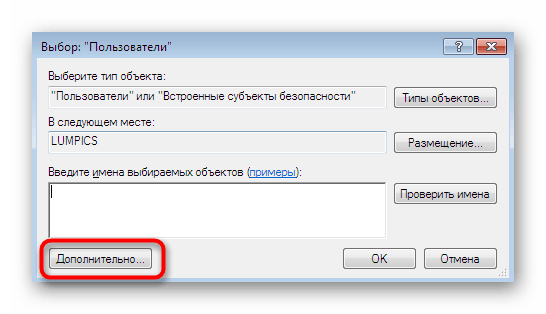
Справа вы увидите возможные действия. Нажмите на «Поиск» для начала сканирования.
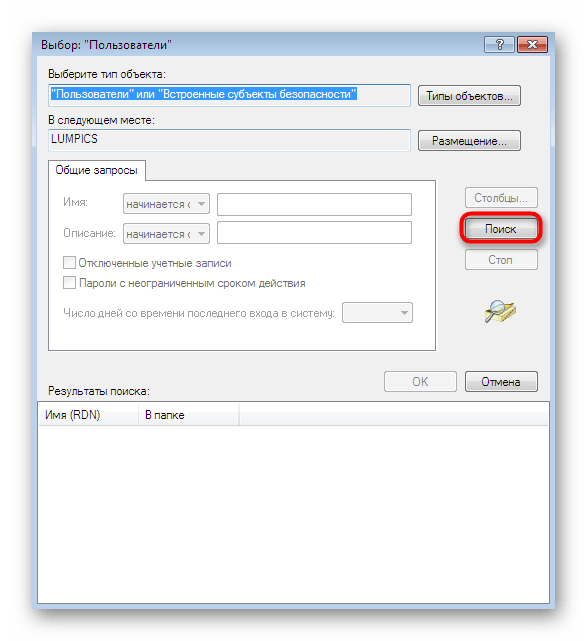
Отыщите необходимый профиль и выделите его левой кнопкой мыши.
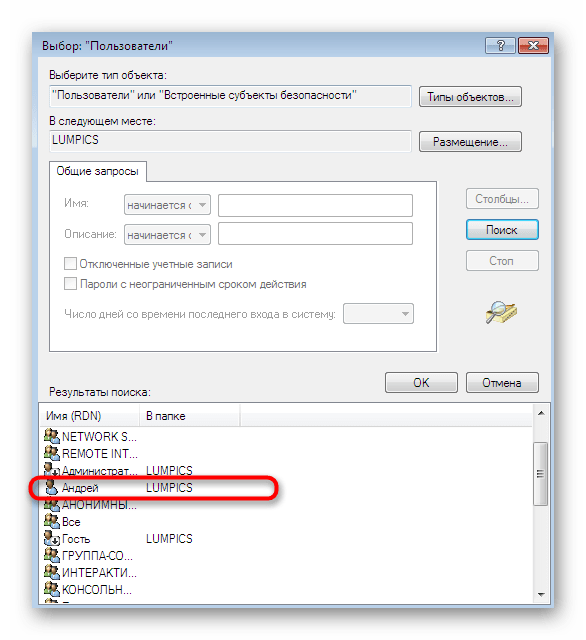
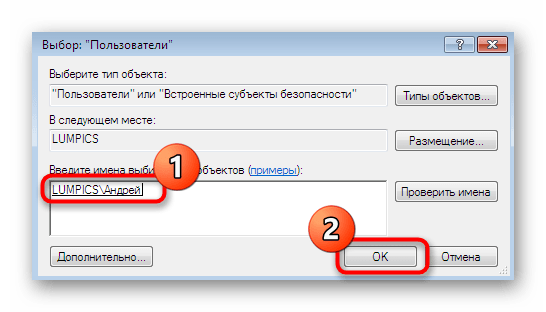
Он будет добавлен в список, о котором мы говорили ранее. По окончании его создания кликните на «ОК».
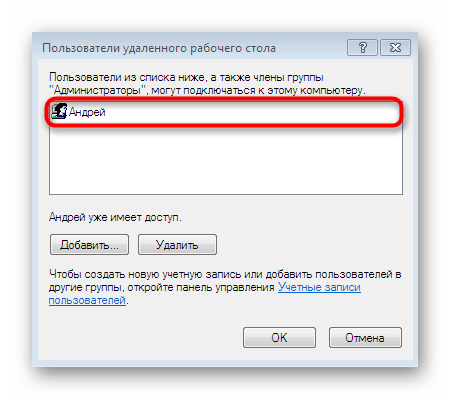
Теперь в окне «Пользователи удаленного рабочего стола» вы увидите список юзеров, входящих в разрешенный список.
Если вдруг вы столкнулись с трудностями в определении полного имени компьютера, давайте вкратце разберем, как это сделать меньше, чем за минуту:
-
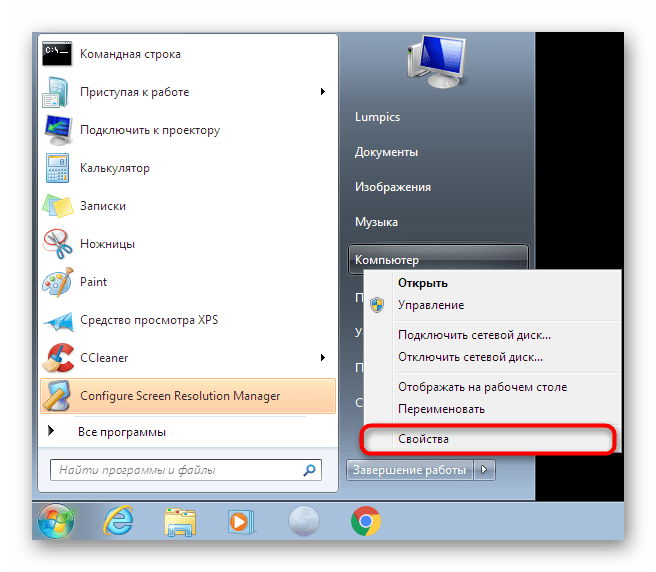
Откройте меню «Пуск», щелкните ПКМ по строке «Компьютер» и выберите пункт «Свойства».
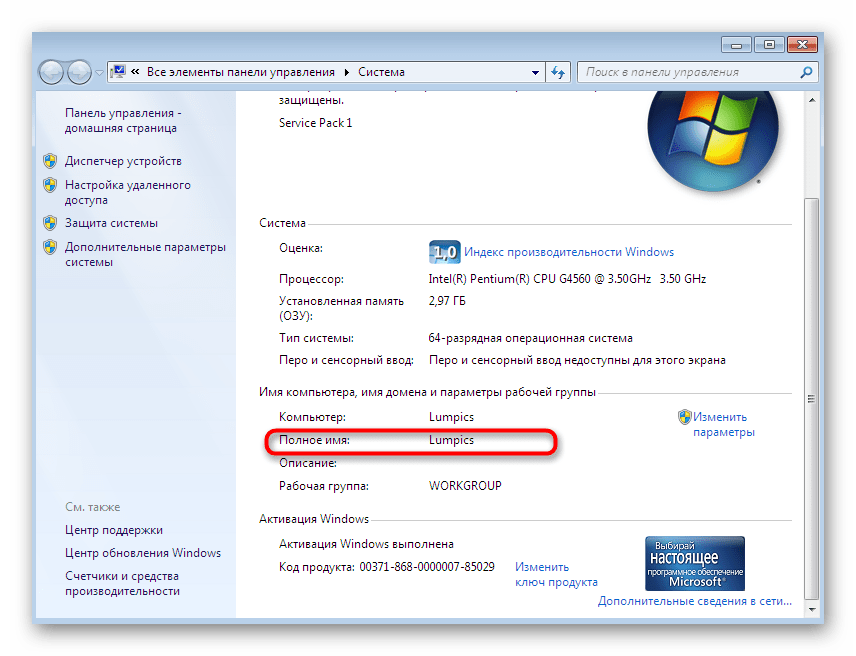
Здесь обратите внимание на «Полное имя». Его и нужно использовать при добавлении, указывая перед именем юзера.
Сейчас вы ознакомились с двумя принципами разрешения доступа юзерам для подключения к удаленному десктопу. На этом можно закончить конфигурацию и сразу переходить к соединению, однако важно учитывать еще некоторые моменты, на которые мы тоже хотим обратить внимание в рамках сегодняшнего материла.
Шаг 5: Настройка правила брандмауэра
В большинстве случаев установленные по умолчанию правила встроенного межсетевого экрана операционной системы не подразумевают блокировку удаленных подключений, однако если такие параметры все же присутствуют, на экране появится ошибка 3389. Во избежание этого лучше сразу проверить конфигурацию брандмауэра, тем более, что это делается очень быстро и легко.
-
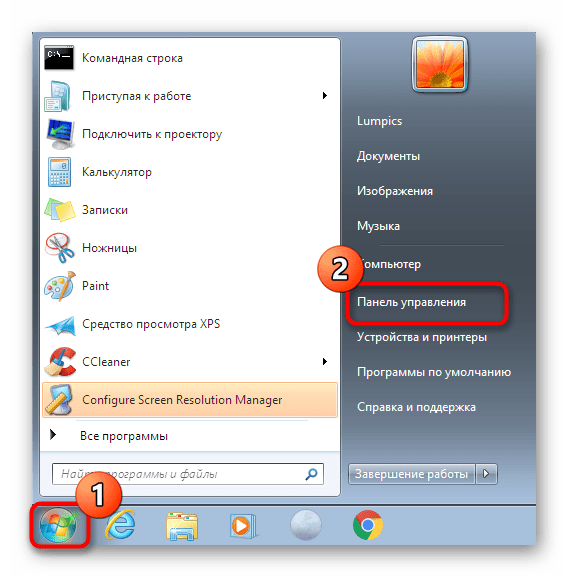
Зайдите в «Панель управления» через «Пуск» или запустите это меню другим удобным для вас методом.
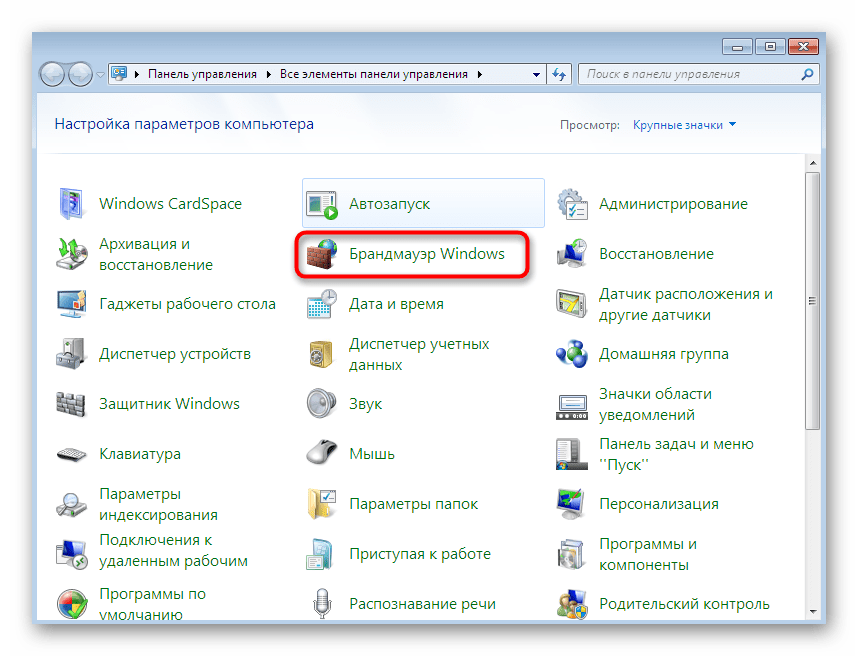
Переместитесь в раздел «Брандмауэр Windows».
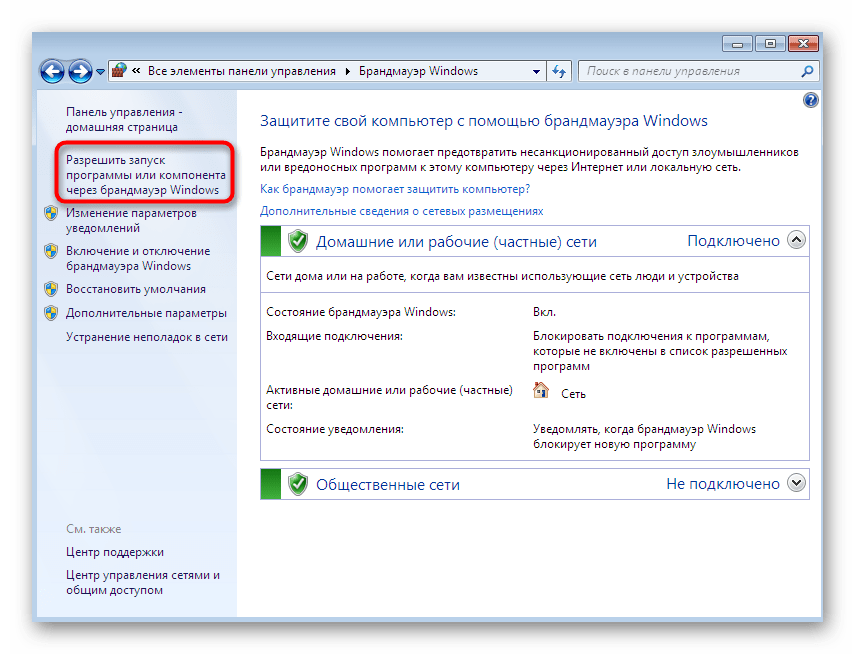
Здесь щелкните по «Разрешить запуск программы или компонента через брандмауэр Windows».
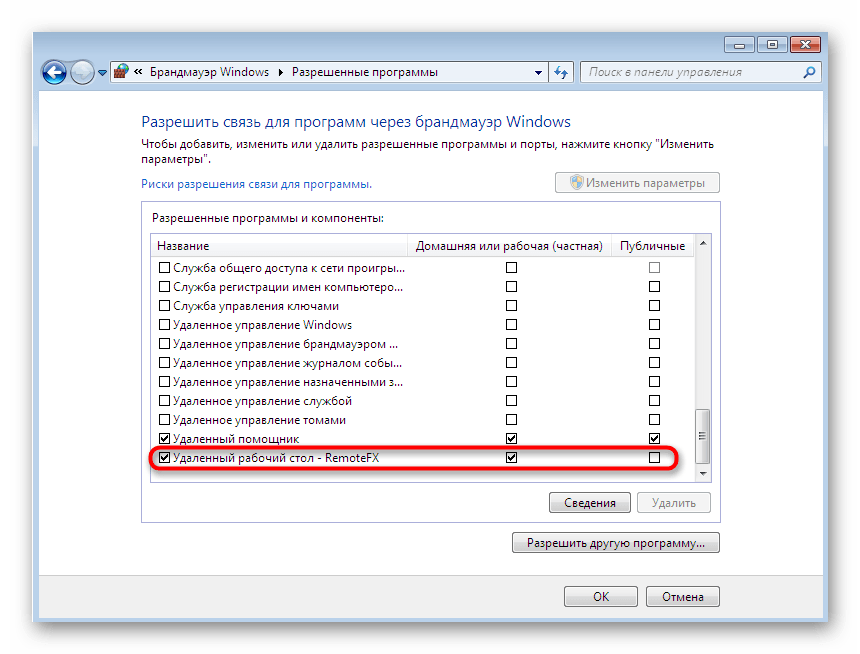
Опуститесь вниз по появившемуся списку и убедитесь в том, что пункт «Удаленный рабочий стол» отмечен галочкой. В противном случае надо поставить ее, а затем применить изменения и перезагрузить компьютер.
Шаг 6: Проброс порта TCP 3389
Если предыдущий способ не сработал для тех юзеров, кто пытается подключиться к удаленному рабочему столу через глобальную сеть, обладателю ПК придется самостоятельно открывать порт TCP 3389 через настройки маршрутизатора, а также необходимо убедиться в том, что используется статический IP-адрес. Инструкции по пробросу портов ищите в отдельном материале на нашем сайте, щелкнув по следующей ссылке.
Что касается статического IP-адреса, то получить его можно только через приобретение у провайдера или путем собственноручной настройки, если это изначально разрешено. В любом случае придется звонить на горячую линию поставщика интернет-услуг и уточнять этот момент со специалистами, где вы также получите нужные руководства по реализации этой технологии.
Шаг 7: Подключение к удаленному десктопу
Последний этап нашего сегодняшнего материала заключается в подключении к удаленному рабочему столу посредством встроенной функции Windows. Если все предыдущие шаги осуществлялись на компьютере того юзера, к которому надо подсоединиться, то этот шаг выполняется с ПК администратора или помощника.
-
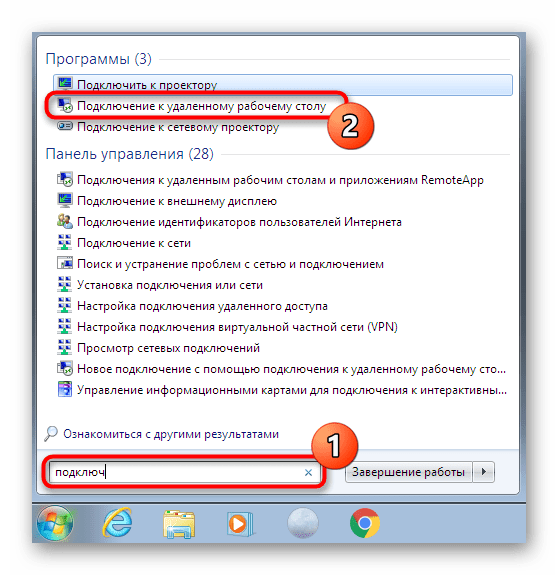
Откройте меню «Пуск» и через поиск отыщите приложение «Подключение к удаленному рабочему столу».
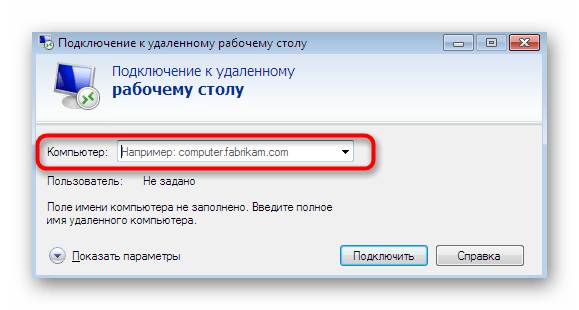
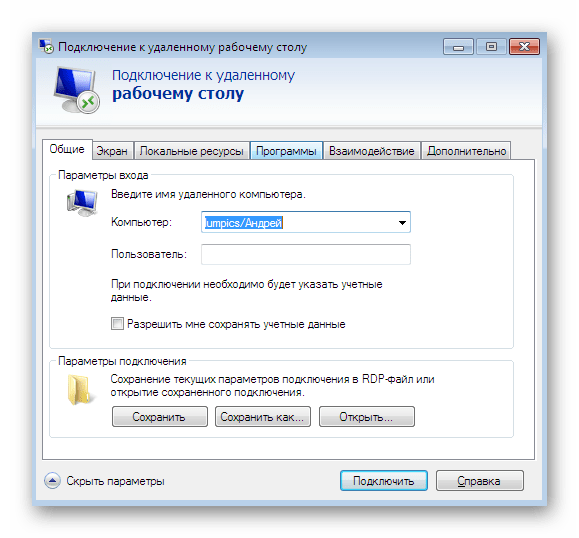
В строке введите название компьютера, а затем кликните на «Подключить».
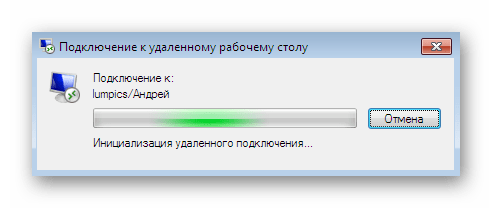
Произойдет инициализация нового соединения. Это может занять несколько минут, а при просьбе ввода пароля укажите его, отталкиваясь от ключа доступа к учетной записи.
Дополнительно следует отметить параметры соединения. Первая вкладка отвечает за настройку быстрого входа. Здесь можно указать компьютер и пользователя, а также сохранить конфигурацию в отдельный файл для удобства.
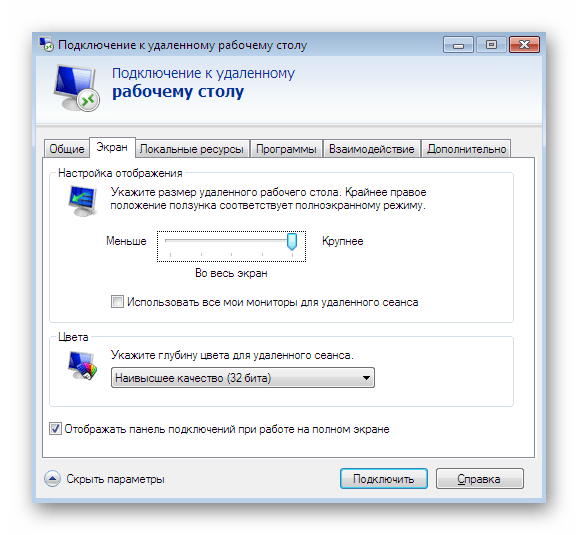
Далее идет редактирование функций экрана: настраивается разрешение и отображение цветов. Все значения выставляются исключительно под запросы юзера.
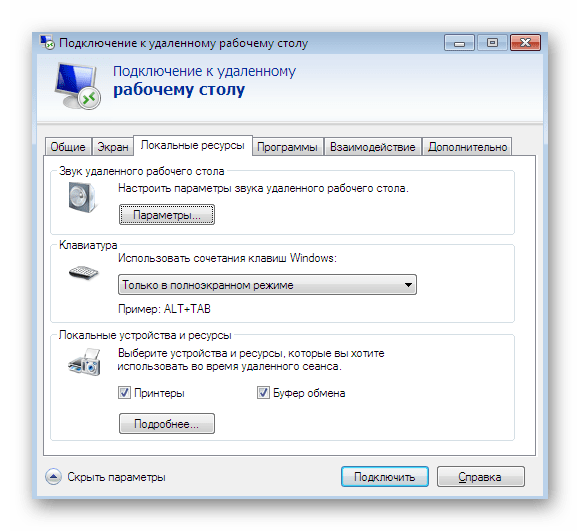
Во вкладке «Локальные ресурсы» вы можете активировать звуки с удаленного ПК, выставить режим взаимодействия с клавиатурой и настроить буфер обмена.
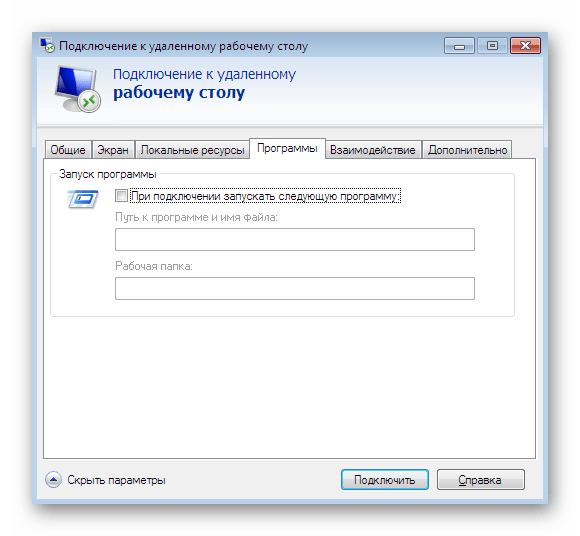
Раздел «Программы» отвечает за скриптованный автоматический запуск софта при следующем соединении с ПК. Для этого требуется лишь указать путь к исполняемому файлу.
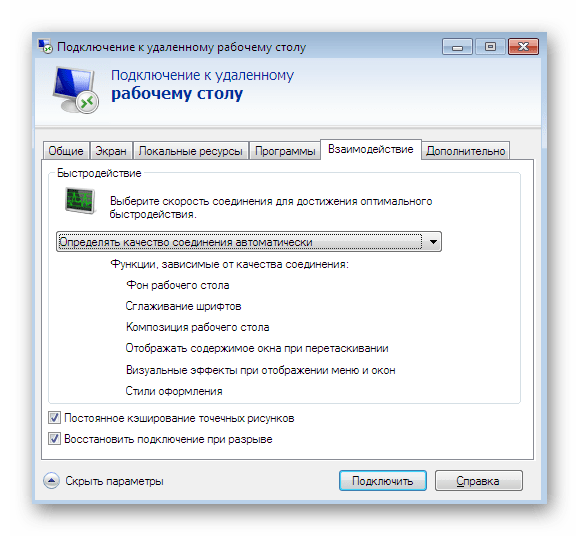
Если вдруг вы столкнулись с тормозами во время соединения, перейдите в «Взаимодействие». Здесь задается качество соединения в зависимости от скорости интернета и мощности устройств. Просто выберите один из заготовленных в списке шаблонов.
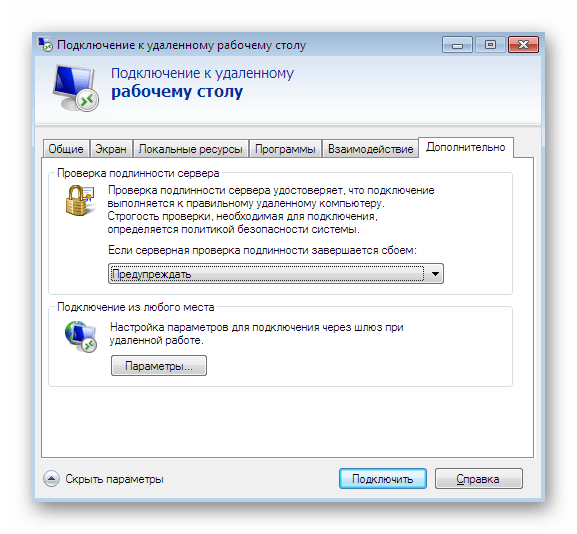
На вкладку «Дополнительно» следует заходить только продвинутым системным администратором. Здесь устанавливаются сертификаты подлинности сервера и прокладываются шлюзы для соединения из любого места.
В этой статье вы узнали обо всех этапах конфигурации RDP в операционной системе Виндовс 7 как на стадии подготовки, так и непосредственно при самом соединении. Если все инструкции были выполнены правильно, никаких проблем с предоставлением доступа к десктопу возникнуть не должно.
обновить rdp клиент windows 7 до последней версии

Поскольку рассматриваемый программный комплекс является частью системы, обновить его можно только установкой специального системного обновления и включения функции после инсталляции.
Этап 1: Установка обновления KB2592687
Новую версию удалённого рабочего стола можно установить посредством специального обновления, которое имеет номер KB2592687.
Вас перенаправит на сайт поддержки Майкрософт. Выберите соответствующий вашей ОС язык и нажмите «Скачать».
Этап 2: Включение протокола
После установки новейшей версии RDP его следует включить. Делается это следующим образом:
Административные шаблоны\Компоненты Windows\Службы удалённых рабочих столов\Узел сеансов удалённых рабочих столов\Среда удалённых рабочих сеансов
Таким образом мы завершили обновление RDP на Windows 7.
Помимо этой статьи, на сайте еще 12339 инструкций.
Добавьте сайт Lumpics.ru в закладки (CTRL+D) и мы точно еще пригодимся вам.
Отблагодарите автора, поделитесь статьей в социальных сетях.
Как обновить версию RDP клиента на рабочем месте
Задача: Ввиду того факта, что помимо Windows 7 есть уже Windows 8, Windows 8.1, Windows 10, Server 2012 R2, Server 2016 то чтобы к ним подключаться через удаленный рабочий стол скорее всего необходимо иметь соответствующую версию приложения, а вот как проверить текущую и что нужно чтобы обновить. Вот об этом и пойдет речь в сегодняшней мини заметке.
В качестве примера буду использовать ось Windows 7 x86 Pro SP1
Узнать какая сейчас версия клиента RDP можно следующим образом:
Пуск — Все программы — Стандартные — Подключение к удаленному рабочему столу, затем правой кнопкой мыши щелкаем по верхней строке, как показано на скриншоте ниже и выбираем из списка «О программе»
 Вот так информация которой я буду оперировать в дальнейшем:
 Чтобы использовать более новую версию, т. к. для установки 8.1 необходимо в системе наличие установленных пакетов обновления: под свою архитектуру, а после перезагрузиться.
После проверяю, какая сейчас версия клиента подключения к удаленному рабочему столу. Действия аналогичны выше представленным, итого:
Проверка свойств файла mstsc.exe:
C:\Windows\system32>wmic datafile where name=»C:\\windows\\system32\\mstsc.exe» get manufacturer, name, version
Manufacturer Name Version
Microsoft Corporation c:\windows\system32\mstsc.exe 6.3.9600.16415
По сути получается, что просто установив обновления мы можем обновить версию клиента RDP что не может ни радовать.
Задача выполнена, с уважением Олло Александр aka ekzorchik.
Что нового в клиенте для Windows Desktop
Более подробные сведения о клиенте рабочего стола Windows можно найти в статье Приступая к работе с клиентом для Windows Desktop. В настоящей статье приведена информация о последних изменениях в доступных клиентах.
Поддерживаемые версии клиента
Клиент можно настроить для разных групп пользователей. В следующей таблице перечислены текущие версии, доступные для каждой из групп пользователей.
| Группа пользователей | Последняя версия | Минимальная поддерживаемая версия |
|---|---|---|
| Общие | 1.2.2459 | 1.2.1672 |
| Предварительная оценка | 1.2.2459 | 1.2.1672 |
Обновления для версии 1.2.2459
Дата публикации: 28.09.2022
Обновления для версии 1.2.2322
Дата публикации: 24.08.2022
Обновления для версии 1.2.2223
Дата публикации: 10.08.2022
Обновления для версии 1.2.2222
Дата публикации: 27.07.2022
Обновления для версии 1.2.2130
Дата публикации: 22.06.2022
Обновления для версии 1.2.2061
Дата публикации: 25.05.2022
Обновления для версии 1.2.1954
Дата публикации: 13.05.2022
Обновления для версии 1.2.1953
Дата публикации: 06.05.2022
Обновления для версии 1.2.1844
Дата публикации: 23.03.2022
Обновления для версии 1.2.1755
Дата публикации: 23.02.2022
Обновления для версии 1.2.1672
Дата публикации: 26.01.2022
Обновления для версии 1.2.1525
Дата публикации: 01.12.2020
Обновления для версии 1.2.1446
Дата публикации: 27.10.2020
Обновления для версии 1.2.1364
Дата публикации: 22.09.2020
Обновления для версии 1.2.1275
Дата публикации: 25.08.2020
Обновления для версии 1.2.1186
Дата публикации: 28.07.2020
Обновления для версии 1.2.1104
Дата публикации: 23.06.2020
Обновления для версии 1.2.1026
Дата публикации: 27.05.2020
Обновления для версии 1.2.945
Дата публикации: 28.04.2020
Обновления для версии 1.2.790
Дата публикации: 24.03.2020
Обновления для версии 1.2.675
Дата публикации: 25.02.2020
Обновления для версии 1.2.605
Дата публикации: 29.01.2020
Обновления для версии 1.2.535
Дата публикации: 04.12.2019
Обновления для версии 1.2.431
Дата публикации: 12.11.2019
Обновления для версии 1.2.247
Дата публикации: 17.09.2019
Update for RDP 8.1 is available for Windows 7 SP1
Summary
This article describes an update for the Remote Desktop Protocol (RDP) 8.1 in Windows 7 Service Pack 1 (SP1) and Windows Server 2008 R2 SP1. This update package provides the following improvements:
Fixes connection reliability issues.
Provides better error messages for connection failures.
Resolves a time-out issue in which a connection to a virtual machine hosted in Microsoft Azure disconnects after being idle for more than 4 minutes and requires re-authentication.
Resolution
Update information
How to obtain this update
Windows Update
This update is available from Windows Update.
Microsoft Download Center
The following files are available for download from the Microsoft Download Center:
All supported x86-based versions of Windows 7
 Download the package now.
All supported x64-based versions of Windows 7
Download the package now.
All supported x64-based versions of Windows Server 2008 R2
Download the package now.
For more information about how to download Microsoft support files, click the following article number to view the article in the Microsoft Knowledge Base:
119591 How to obtain Microsoft support files from online services Microsoft scanned this file for viruses. Microsoft used the most current virus-detection software that was available on the date that the file was posted. The file is stored on security-enhanced servers that help prevent any unauthorized changes to the file.
Prerequisites
To apply this hotfix, you must be running Windows 7 SP1 or Windows Server 2008 R2 SP1.
For more information about how to obtain a Windows 7 or Windows Server 2008 R2 service pack, click the following article number to view the article in the Microsoft Knowledge Base:
976932 Information about Service Pack 1 for Windows 7 and for Windows Server 2008 R2
Registry information
To apply this update, you do not have to make any changes to the registry.
Restart requirement
You may be prompted to restart the computer after you apply this update.
Update replacement information
This update replaces a previously released update 2913751.
For more information about update 2913751, click the following article number to view the article in the Microsoft Knowledge Base:
2913751 Smart card redirection in remote sessions fails in a Windows 7 SP1-based RDP 8.1 client
The global version of this update installs files that have the attributes that are listed in the following tables. The dates and the times for these files are listed in Coordinated Universal Time (UTC). The dates and the times for these files on your local computer are displayed in your local time together with your current daylight saving time (DST) bias. Additionally, the dates and the times may change when you perform certain operations on the files.
Windows 7 and Windows Server 2008 R2 file information noteThe MANIFEST files (.manifest) and the MUM files (.mum) that are installed for each environment are listed separately in the «Additional file information for Windows 7 and Windows Server 2008 R2» section. MUM, MANIFEST, and the associated security catalog (.cat) files, are very important to maintain the state of the updated components. The security catalog files, for which the attributes are not listed, are signed with a Microsoft digital signature.
For all supported x86-based versions of Windows 7
Что нового в клиенте для Windows Desktop
Более подробные сведения о клиенте рабочего стола Windows можно найти в статье Приступая к работе с клиентом для Windows Desktop. В настоящей статье приведена информация о последних изменениях в доступных клиентах.
Поддерживаемые версии клиента
Клиент можно настроить для разных групп пользователей. В следующей таблице перечислены текущие версии, доступные для каждой из групп пользователей.
Как обновить версию rdp клиента windows 7 + видео обзор
Поскольку рассматриваемый программный комплекс является частью системы, обновить его можно только установкой специального системного обновления и включения функции после инсталляции.
Этап 1: Установка обновления KB2592687
Новую версию удалённого рабочего стола можно установить посредством специального обновления, которое имеет номер KB2592687.
Вас перенаправит на сайт поддержки Майкрософт. Выберите соответствующий вашей ОС язык и нажмите «Скачать».
Загрузите установочный файл в любое удобное место, затем запустите его. Первым делом подтвердите желание установить обновление, нажав на кнопку «Да».
Этап 2: Включение протокола
После установки новейшей версии RDP его следует включить. Делается это следующим образом:
-
Откройте окно «Выполнить» сочетанием клавиш Win+R, напечатайте в поле ввода команду gpedit.msc и нажмите «ОК».
Перейдите по следующему адресу в дереве каталогов слева:
Административные шаблоныКомпоненты WindowsСлужбы удалённых рабочих столовУзел сеансов удалённых рабочих столовСреда удалённых рабочих сеансов
Таким образом мы завершили обновление RDP на Windows 7.
Включение RDP 8/8.1 в Windows 7

Большинство юзеров Windows 7, которые хотят активировать у себя на ПК «Удаленный рабочий стол», но не желают применять для этого стороннее ПО, используют встроенный инструмент этой ОС – RDP 7. Но не все знают, что на указанной операционной системе можно использовать и более продвинутые протоколы RDP 8 или 8.1. Давайте разберемся, как это можно сделать и чем процедура предоставления удаленного доступа таким способом отличается от стандартного варианта.
Запуск RDP 8/8.1
Порядок установки и активации протоколов RDP 8 или 8.1 практически идентичен, поэтому мы не будем расписывать алгоритм действий для каждого из них отдельно, а опишем общий вариант.
Этап 1: Установка RDP 8/8.1
Прежде всего следует сказать, что после инсталляции Виндовс 7 у вас будет только один протокол для организации удаленного доступа — RDP 7. Чтобы активировать RDP 8/8.1, следует вначале установить соответствующие обновления. Это можно сделать, автоматически загрузив все апдейты через «Центр обновления», а можно произвести ручную установку, закачав один из файлов с официального сайта Microsoft по ссылкам ниже.
-
Выберите, какой именно из двух вариантов протокола вы хотите установить, и перейдите по соответствующей ссылке. На официальном сайте найдите ссылку для скачивания обновления, которое соответствует разрядности вашей ОС (32 (x86) или 64 (x64) бита) и щелкните по ней.


Этап 2: Активирование удаленного доступа
Действия по включению удаленного доступа выполняются по точно такому же алгоритму, что и аналогичная операция для RDP 7.
-
Жмите меню «Пуск» и щелкайте правой кнопкой мышки по надписи «Компьютер». В отобразившемся списке выбирайте «Свойства».


Далее открываете раздел «Удаленный доступ».

Именно тут производится активация нужного для нас протокола. Установите отметку в области «Удаленный помощник» около параметра «Разрешить подключения…». В области «Удаленный рабочий стол» переместите кнопку переключателя в позицию «Разрешить подключаться…» либо же «Разрешать подключения…». Для этого жмите «Выбрать пользователей…». Чтобы все внесенные настройки вступили в силу, нажимайте «Применить» и «OK».

Этап 3: Активирование RDP 8/8.1

Следует заметить, что удаленный доступ по умолчанию будет включен по протоколу RDP 7. Теперь необходимо произвести активацию протокола RDP 8/8.1.
-
Наберите на клавиатуре Win+R. В открывшееся окошко «Выполнить» введите:
Далее применяйте щелчок по кнопке «OK».

Запускается «Редактор групповой политики». Щелкайте по наименованию раздела «Конфигурация компьютера».

Далее выбирайте «Административные шаблоны».

Затем заходите в каталог «Компоненты Windows».

Перемещайтесь к «Службам удаленных рабочих столов».

Открывайте папку «Узел сеансов…».

Наконец, заходите в каталог «Среда удаленных сеансов».

В открывшейся директории щелкайте по элементу «Разрешить RDP версии 8.0».

Открывается окно активирования RDP 8/8.1. Переставьте радиокнопку в положение «Включить». Для того чтобы сохранить введенные параметры, щелкайте «Применить» и «OK».

Затем не мешает активировать более шустрый протокол UDP. Для этого в левой части оболочки «Редактора» переходите в каталог «Подключения», который размещен в посещенной ранее папке «Узел сеансов…».

В открывшемся окне щелкайте по элементу «Выбор протоколов RDP».

В открывшемся окне выбора протоколов переставляйте радиокнопку в положение «Включить». Ниже из выпадающего списка выберите вариант «Использовать либо UDP, либо TCP». Затем нажмите «Применить» и «OK».

Этап 4: Добавление пользователей
На следующем этапе нужно добавить юзеров, которым будет предоставлен удаленный доступ к ПК. Даже если разрешение на доступ было добавлено ранее, то все равно нужно будет выполнить процедуру заново, так как те учетные записи, которым был разрешен доступ по RDP 7, при смене протокола на RDP 8/8.1 его утратят.
-
Откройте окно дополнительных параметров системы в разделе «Удаленный доступ», который мы уже посещали на Этапе 2. Жмите на элемент «Выбрать пользователей…».

В открывшемся миниатюрном окошке жмите «Добавить…».

В следующем окошке просто введите наименование аккаунтов тех юзеров, которым желаете предоставить удаленный доступ. Если их учетные записи на вашем ПК ещё не созданы, следует их создать перед тем, как вводить название профилей в текущее окно. После того как ввод произведен, жмите «OK».

Урок: Добавление нового профиля в Виндовс 7
Производится возврат в предыдущую оболочку. Тут, как можете наблюдать, уже отображаются наименования выбранных аккаунтов. Никаких дополнительных параметров вводить не требуется, просто жмите «OK».

Вернувшись в окошко дополнительных параметров ПК, кликайте «Применить» и «OK».

Как видим, процедура непосредственного активирования удаленного доступа на основе протокола RDP 8/8.1 ничем не отличается от аналогичных действий для RDP 7. Но только нужно предварительно загрузить и установить необходимые обновления в свою систему, а затем выполнить активацию компонентов, отредактировав параметры локальной групповой политики.

Описание обновления клиента подключения к удаленному рабочему столу 6.1 для служб терминалов
В этой статье описывается обновление клиента подключения к удаленному рабочему столу 6.1 и его влияние на службы терминалов в Windows Vista с пакетом обновления 1 (SP1), Windows XP с пакетом обновления 3 (SP3) и Windows Server 2008.
Поддержка Windows Vista Пакет обновления 1 (SP1) заканчивается 12 июля 2011 г. Чтобы продолжить получать обновления для системы безопасности Windows, убедитесь, что вы работаете под управлением Windows Vista с Пакет обновления 2 (SP2). Дополнительные сведения см. на этой веб-странице Майкрософт: поддержка некоторых версий Windows заканчивается.
Исходная версия продукта: Windows 10 — все выпуски, Windows Server 2012 R2
Исходный номер КБ: 951616
Введение
В этой статье обсуждается обновление клиента RDC 6.1, которое помогает использовать новые функции служб терминалов. Эти функции впервые представлены в Windows Vista и Windows Server 2008 и доступны на компьютере с одной из следующих операционных систем:
Windows Vista с пакетом обновления 1 (SP1)
935791 Как получить последний пакет обновления Windows Vista
Windows XP с пакетом обновления 3 (SP3)
322389 Как получить последний пакет обновления Windows XP
Windows Server 2008
Клиент RDC 6.1 можно использовать для подключения к устаревшим серверам терминалов или удаленным рабочим столам, как и раньше. Однако новые функции, упомянутые в этой статье, доступны только при подключении клиента к удаленному компьютеру под управлением Windows Vista или Windows Server 2008.
Дополнительные сведения
Обновление клиента RDC 6.1 содержит следующие функции.
Веб-доступ к службам терминалов
Веб-доступ к службам терминалов (TS Web Access) — это служба служб терминалов, которая позволяет сделать программы Удаленного приложения служб терминалов Windows Server 2008 (TS RemoteApp) доступными пользователям из веб-браузера. Вы также можете использовать веб-доступ к TS, чтобы сделать ссылку доступной для рабочего стола сервера терминалов. Кроме того, веб-клиент TS позволяет пользователям открывать подключение из веб-браузера к удаленному рабочему столу любого сервера или клиентского компьютера, к которому у пользователей есть соответствующий доступ.
Подпись протокола удаленного рабочего стола (RDP)
Подпись RDP позволяет пользователям подписывать RDP-файлы и подключения, открытые из веб-доступа к TS. Эта функция помогает пользователям убедиться, что они не используют вредоносные RDP-файлы для подключения к потенциально опасным серверам терминалов. Вы также можете использовать параметры групповой политики, чтобы указать, что пользователь может открывать только подписанные файлы. Эта функция позволяет администраторам убедиться, что пользователи подключаются только к известным ресурсам.
EasyPrint служб терминалов
Easy Print служб терминалов — это новое решение перенаправления принтеров, которое было впервые введено в Windows Server 2008. При использовании простой печати служб терминалов клиентские принтеры всегда устанавливаются в удаленных сеансах и что вам не нужно устанавливать драйверы принтера на сервер терминалов. Кроме того, в службе терминалов Easy Print решается ряд других проблем с перенаправлением принтеров, которые ранее были проблемными. Очереди печати теперь нумеруются за сеанс, все свойства принтера доступны в удаленном сеансе, и администраторы сервера терминалов могут использовать параметр политики для перенаправления только принтера по умолчанию. Easy Print служб терминалов теперь является механизмом перенаправления принтеров по умолчанию в службах терминалов. Поэтому для использования этой функции не требуется никаких настроек.
Что необходимо для удобной печати служб терминалов
Проверка подлинности на уровне сети
Проверка подлинности на уровне сети (NLA) — это новый метод проверки подлинности, который завершает проверку подлинности пользователей перед подключением к удаленному рабочему столу и до того, как появится экран для начала работы. Windows XP с пакетом обновления 3 (SP3) использует RDC 6.1 для поддержки NLA. Эта функция улучшает способ проверки подлинности и помогает защитить удаленный компьютер от вредоносных пользователей и вредоносных программ. NLA имеет следующие преимущества:
Для этого требуется меньше ресурсов удаленного компьютера. Удаленный компьютер использует ограниченное количество ресурсов перед проверкой подлинности пользователя. Более ранние методы проверки подлинности требовали от удаленного компьютера запуска полного подключения к удаленному рабочему столу.
Это может помочь улучшить безопасность, снижая риск вредоносных атак, которые могут ограничить или запретить доступ к Интернету.
Он использует проверку подлинности удаленного компьютера. Эта функция помогает защитить пользователей от подключения к удаленным компьютерам, которые настроены для злонамеренных целей.
По умолчанию проверка подлинности на уровне сети (NLA) отключена в Windows XP Пакет обновления 3. Чтобы включить NLA, необходимо включить поставщик службы безопасности учетных данных (CredSSP).
Проверка подлинности сервера

В RDC 6.1 проверка подлинности сервера проверяет подключение к правильному удаленному компьютеру или удаленному серверу. Эта функция безопасности помогает предотвратить подключение к компьютеру или серверу, к которому вы не собираетесь подключаться. Эта функция также предотвращает непреднамеренное разглащение конфиденциальной информации.
По умолчанию для подключения включена проверка подлинности сервера. Однако если вы хотите изменить параметры проверки подлинности сервера, выполните следующие действия.
Нажмите кнопку «Начните», выберите «Все программы», «Аксессуары»,«Связь» и «Подключение к удаленному рабочему столу».
Щелкните «Параметры» и перейдите на вкладку «Дополнительные».
Доступны три варианта проверки подлинности:
Всегда подключаться, даже если проверка подлинности не удалась
Если вы включении этого параметра, вы можете подключиться, даже если RDC 6.1 не может проверить удостоверение удаленного компьютера.
Предупреждать меня в случае сбой проверки подлинности
Если включить этот параметр, RDC 6.1 сообщает, не может ли он проверить удостоверение удаленного компьютера. Этот параметр позволяет выбрать, следует ли продолжать подключение.
Не подключаться в случае сбойной проверки подлинности
Если вы включении этого параметра, вы не сможете подключиться, если RDC 6.1 не может проверить удостоверение удаленного компьютера.
Перенаправление ресурсов
Клиент RDC 6.1 помогает перенаправлять подключаемый модуль и устройства воспроизведения, которые поддерживают перенаправление.
Чтобы перенаправить устройство Plug and Play, выполните следующие действия.
Нажмите кнопку «Начните», выберите «Все программы», «Аксессуары»,«Связь» и «Подключение к удаленному рабочему столу».
Щелкните «Параметры», перейдите на вкладку «Локальные ресурсы», выберите «Дополнительные», а затем выберите «Поддерживаемые подключаемый модуль и устройства воспроизведения».
Серверы шлюза сервера терминалов
Сервер шлюза сервера терминалов (TS Gateway) — это тип шлюза, который позволяет авторизованные пользователи подключаться к удаленным компьютерам в корпоративной сети. Эти авторизованные пользователи могут подключаться с любого компьютера с помощью подключения к Интернету. Шлюз TS использует протокол удаленного рабочего стола (RDP) вместе с протоколом HTTPS для создания более безопасного зашифрованного подключения.
Более ранние версии RDC не могут подключаться к удаленным компьютерам через брандмауэры и трансляторы сетевых адресов. Это необходимо из-за того, что порт 3389 обычно блокируется для повышения безопасности сети. Порт 3389 — это порт, используемый для подключений к удаленному рабочему столу. Однако сервер шлюза TS использует порт 443. Порт 443 передает данные через туннель SSL.
Сервер шлюза TS имеет следующие преимущества:
Он включает подключения к корпоративной сети из Интернета, не требуя подключения к виртуальной частной сети (VPN).
Он позволяет подключения к удаленным компьютерам через брандмауэры.

Это помогает совместно работать с другими программами, работающими на компьютере. Это позволяет использовать подключение поставщика услуг Интернета вместо корпоративной сети для отправки и получения данных через удаленное подключение.
Чтобы указать сервер шлюза TS, выполните следующие действия.
Нажмите кнопку «Начните», выберите «Все программы», «Аксессуары»,«Связь» и «Подключение к удаленному рабочему столу».
Щелкните «Параметры», перейдите на вкладку «Дополнительные» и выберите «Параметры».
Щелкните «Использовать эти параметры сервера шлюза TS», введите имя сервера в поле «Имя сервера», а затем выберите один из следующих методов входа в список методов входа:
Разрешить мне выбрать позже
Этот параметр позволяет выбрать метод для подключения.
Запрос пароля
При подключении вам будет предложено вводить пароль.
Смарт-карта
При подключении вам будет предложено вставить смарт-карту.
Для локальных адресов выберите или обойденный сервер шлюза TS. Если этот пункт выбран, трафик, который перемещается на локальные сетевые адреса и с них, не будет маршрутироваться через сервер шлюза TS. Этот параметр позволяет ускорить подключение.
RemoteApp служб терминалов
TS RemoteApp — это функция служб терминалов Windows Server, которая позволяет пользователям клиентских компьютеров подключаться к удаленному компьютеру и запускать программы, установленные на удаленном компьютере. Например, сотрудники могут подключаться к удаленному компьютеру на рабочем месте и запускать Microsoft Word на этом компьютере. Администратор должен опубликовать программы, чтобы пользователи могли получить доступ к программам. Этот опыт такой же, как и при запуске программы, установленной на локальном компьютере.
Удаленное приложение TS упрощает администрирование системы, так как существует только одна копия программы для обновления и обслуживания вместо множества копий, установленных на отдельных компьютерах.
Мониторинг в диапазоне
Подключение к удаленному рабочему столу поддерживает дисплеи с высоким разрешением, которые охватывают несколько мониторов. Однако общее разрешение на всех мониторах должно быть менее 4096 x 2048 пикселей. Мониторы должны иметь одинаковое разрешение. Кроме того, мониторы должны быть выровнены рядом друг с другом.
Чтобы рабочий стол удаленного компьютера охватывает несколько мониторов, введите Mstsc /span в командной области.
Визуальные улучшения
Подключение к удаленному рабочему столу теперь поддерживает 32-битный цвет и сглаживка шрифтов.
Чтобы включить 32-битный цвет, выполните следующие действия.
Нажмите кнопку «Начните», выберите «Все программы», «Аксессуары»,«Связь» и «Подключение к удаленному рабочему столу».
Щелкните «Параметры», перейдите на вкладку «Отображение» и выберите «Самое высокое качество (32 бита) в списке «Цвета».
Чтобы включить сглаживку шрифта, выполните следующие действия:
Нажмите кнопку «Начните», выберите «Все программы», «Аксессуары»,«Связь» и «Подключение к удаленному рабочему столу».
Щелкните «Параметры», перейдите на вкладку «Возможности» и выберите «Сглаживка шрифта».

Обновление для возможности подключения к удаленным рабочим столам и приложениям RemoteApp в Windows
Введение
В этой статье описывается обновление клиента удаленных рабочих столов (RDC) 8.1, позволяющего использовать новые возможности служб удаленных рабочих столов. Эти возможности впервые появились в Windows Server 2012 R2 и Windows 8.1 и теперь доступны для компьютеров под управлением Windows 7 с пакетом обновления 1 (SP1).
Новые возможности
Новые возможности для удаленных подключений в Windows Server 2012 R2 или Windows 8.1
Следующие новые возможности в версии RDC 8.1 обновления клиента доступны, если установить сеанс подключения к удаленному рабочему столу в Windows Server 2012 R2 или Windows 8.1.
Поддержка для функции быстрого переподключения.
Это обновление позволяет сократить время, нужное клиенту RDC 8.1 для повторного подключения к удаленному сеансу, по сравнению с временем, выполняемым клиентом RDC 8.0 и более ранние версии клиента. Фактическое время, которое затрачивает клиент на повторное подключение зависит от конфигурации сети и развертывания.
Улучшения удаленных приложений RemoteApp
Полная поддержка прозрачных окон
Некоторые приложения, например Microsoft Office 2013 рисуют прозрачные границы или окна. Программы RemoteApp, отображающие прозрачные окна или границы теперь отображаются так же, как и локальные приложения.
Перемещение и изменение размера окон удаленных приложений RemoteApp
Эти операции более отзывчивы и появляются и ведут себя как локальные приложения. В частности при перемещении приложения отображается содержимое в приложении.
Эскизы, aero peek и панель задач в режиме реального времени
Эти компоненты работают также в программе RemoteApp, как и локально.
Динамическое изменение монитора и разрешения
После установки обновления программы удаленных приложений RemoteApp и сеансы рабочего стола ведут себя как локальные программы при добавлении, удалении, повороте или изменении разрешения локального клиента. Например если применяется поворот, ширина и высота изменяется соответствующим образом в любой программе RemoteApp и разрешение сеанса рабочего стола также регулируется.
Поддержка затенения сеансов
Windows Server 2012 R2 и Windows 8.1 позволяют администраторам использовать функцию затенение сеанса в рабочем столе на основе сеанса или виртуальной машины или в приложении RemoteApp. Это очень полезно для поддержки и устранения неполадок для конечных пользователей. С помощью версии 8.1 администраторы могут теперь использовать функцию затенение сеанса из командной строки на компьютерах под управлением Windows 7 с пакетом обновления 1.
Новые возможности удаленных подключений для других версий Windows
Следующие новые функции в обновлении клиента RDC 8.1 доступны при подключении клиентов ко всем версиям Windows.
Подключаемая проверка подлинности и авторизация шлюза удаленных рабочих столов
Подключаемая проверка подлинности и авторизация шлюза удаленных рабочих столов (PAA) позволяет использовать процедуры настраиваемой проверки подлинности в шлюзе удаленных рабочих столов. Начиная с версии 8.1 PAA cookie могут быть предоставлены как свойство файл RDP Кроме существующих ActiveX API и Internet Explorer файлы cookie методов. Это может использоваться для предоставления нестандартной двухфакторной проверки подлинности, которая полностью интегрирована с веб-клиентом удаленного рабочего стола (RD Web Access) в нескольких браузерах. Эта функция позволяет использовать RDP-файлы для запуска подключения.
Примечание. Эта функция требует, чтобы сервер шлюза удаленных рабочих столов работал в Windows Server 2008 R2 или более поздней версии.
Дополнительные сведения о PAA посетите следующий веб-сайт корпорации Майкрософт: