Где корзина на Huawei?
«Корзина» находится в альбомах с фотографиями. Этот раздел называется «Недавно удаленное». При желании все удаленные фото и видео можно восстановить. Также можно добавить корзину на смартфон с помощью сторонних приложений.
Где находится корзина на андроид?
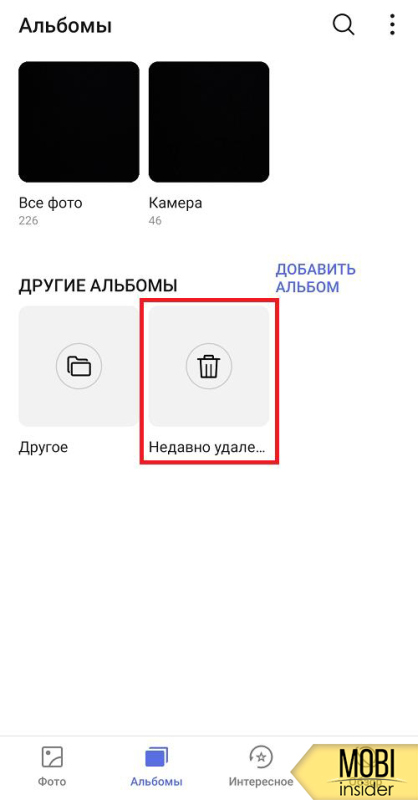
- Перейдите в «Галерею» и откройте раздел «Альбомы»;
- Пролистайте и найдите альбом «Недавно удалённое»;
Как попасть в корзину?
- Нажмите кнопку Пуск и выберите Панель управления.
- Щелкните Оформление и персонализация, выберите Персонализация, а затем – Изменить значки рабочего стола.
- Установите флажок Корзина и нажмите кнопку OK.
Как восстановить удаленные фото если их нет в корзине?
- Шаг 1: Выберите место Загрузите и откройте мастер восстановления данных EaseUS. .
- Шаг 2: Сканирование удаленных данных .
- Шаг 3: Восстановление данных .
- Восстановление удаленных файлов из предыдущей версии .
- Извлечение потерянных файлов из резервной копии
Где хранятся удаленные фото на Хуавей?
Если пользователь Хонор и Хуавей обнаружил, что пропали фото из галереи, первое, куда он должен отправиться – папка «Недавно удаленные», которая находится в самой галерее. Там хранятся все стертые фотографии в течение 30 дней и их можно вернуть, выделив нужные картинки и нажав соответствующую кнопку на экране.
Где найти корзину в телефоне самсунг?
Для этого в галерее нажмите на три точки и в меню выберите «Настройки». Найдите пункт «Корзина» и включите его. Готово. Теперь изображения после удаления будут перемещаться в корзину, а не удаляться безвозвратно.
Как зайти в корзину на телефоне самсунг?
- тапом откройте приложение «Галерея»;
- в правой верхней части экрана коснитесь значка с тремя точками. Это меню дополнительных функций;
- из пунктов выпадающего меню выберите «Корзина» и тапните по ней. Вы увидите все ваши недавно удаленные фото и видео.
Как удалить из корзины?
- Чтобы навсегда удалить одну или несколько заметок, откройте заметку в корзине, нажмите на меню настроек («три точки»), а затем — Удалить заметку навсегда.
- Чтобы полностью очистить корзину, откройте корзину, нажмите кнопку Больше действий («три точки»), а затем — Очистить корзину.
Где хранятся удаленные файлы из корзины андроид?
- При нажатии на кнопку «Удалить» система сообщает о том, что данный элемент помещается на 30 дней в корзину, после чего будет автоматически удален.
- Корзина в нашем примере расположена в подразделе «Альбомы» — называется «Недавно удаленные».
Где хранятся удаленные файлы на самсунге?
Чтобы найти папку, вам необходимо перейти в галерею и нажать на кнопку в виде трех точек в верхней части экрана. В появившемся контекстном меню выберите необходимый раздел. Вы попадете в папку, где хранятся все удаленные фотографии, аудио, видео и прочее.
Где хранятся удаленные приложения на Андроиде?
Google Play Market
Перейдите в меню (значок «гамбургера»). Выберите «Мои приложения и игры». Откройте вкладку «Все». Здесь отображается все ПО, которое когда-либо было установлено ранее + инсталлированное сейчас.
Где находится корзина на андроиде самсунг, хуавей и других телефонах


На самом деле, восстановить и вернуть стертую информацию — это очень полезная и нужная функция. К сожалению, у телефонов андроид не предусмотрено встроенное программное обеспечение для сохранения ненужных файлов даже временно, но зато есть другие возможности для решения этого вопроса. Например:
- активировать сервис корзина в Гугл аккаунте и сохранять файлы временно в облаке;
- воспользоваться , у которого также есть корзина и способность находить и восстанавливать данные;
- можно установить стороннее приложение, скачав его с Play Market.


Как найти корзину на андроиде самсунг, хуавей, хонор и других смартфонах
Как обновить Ватсап на андроиде самсунг и других телефонах
Из всех правил бывают исключения, и на телефонах с оперативкой андроид тоже встречаются такие модели, в которые установлена «мусорная корзина». К ним и относятся марки «Самсунг», «Хуавей», «Хонор», «Асус».

Как найти корзину в телефоне андроид
К сведению! Эта опция в смартфонах Samsung, Huawei, Honor, Lg, некоторых Xiaomi и других моделях есть, но попадает в нее не все, что удаляется. Исключением являются игры и файлы с большим объемом. Найти корзину и размещенные в ней данные можно в разделе «Галерея».

Корзина в телефоне Хуавей
Корзина в галерее
Чтобы узнать, где находится корзина на андроиде в галерее, нужно пройти несколько шагов:
- Войти в галерею.
- Нажать на три точки, расположенные в верхнем правом углу окна.
- В появившемся подменю нажать на строку «Корзина».
Как обновить андроид на планшете Самсунг, Леново и других устройствах
Далее появляется окно с перечнем файлов и предупреждением, что информация сохраняется в корзине на протяжении 15 дней, после чего автоматически стирается из памяти телефона навсегда. Но в течение этого периода еще есть возможность для ее восстановления.
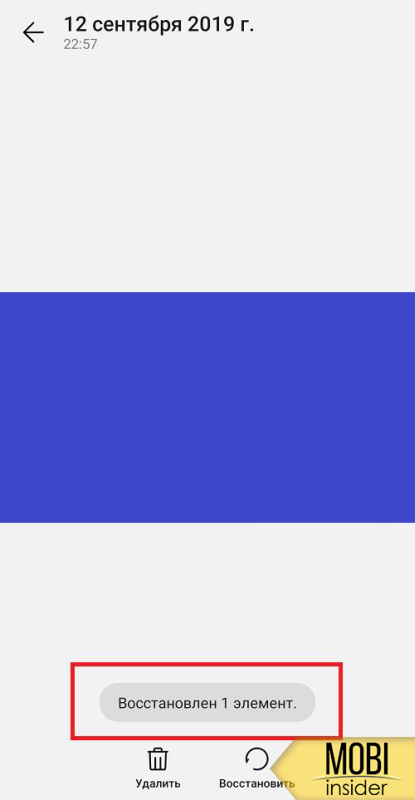
Обратите внимание! После удачного извлечения из корзины появится соответствующая надпись «Изображение восстановлено».
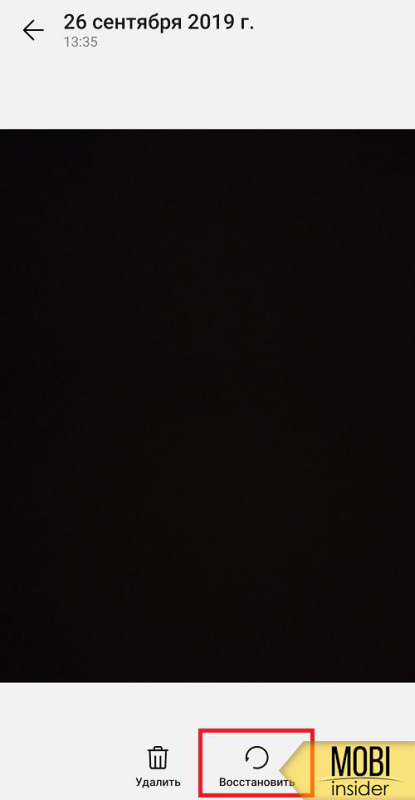
Чтобы восстановить данные или удалить окончательно, нужно нажать на интересующий файл. После этого появится предложение сделать выбор: восстановить файл (в виде круглой обратной стрелочки) или удалить (изображение мусорного ведра). Фото появится на прежнем месте.
«Мусорное ведро» в галерее можно отключить, но рекомендуется этого не делать. Приступая к очистке телефона, лучше сразу проверить, активирована она или нет. Для этого нужно выполнить следующие действия:
- Войти в галерею.
- Нажать на три точки в верхнем углу экрана.
- В выпавшем подменю выбрать строку «Настройки».
- Напротив строки «Корзина» (хранение изображений и видео в корзине в течение 15 дней перед окончательным удалением) передвинуть ролик в активное состояние.

Корзина в галерее
Теперь данные будут перемещаться во временное хранилище с возможностью их возвращения.
Несмотря на то, что телефоны на базе андроид не предусматривают наличие такой папки, все же в некоторых моделях телефонов она присутствует и подстраховывает на случай потери важных файлов.
ES-Проводник
Многофункциональный файловый менеджер, наиболее популярный в кругах пользователей. Он взаимодействует с внутренней памятью и SD-картой, поддерживает доступ по сети, FTP, может подключаться к популярным облачным сервисам. Но, а самое главное ES-Проводник умеет интегрировать в систему корзину. После попадания файлов в этот раздел, вы их можете восстановить или удалить безвозвратно:
- Откройте главное меню и выберите «Корзина». Активируйте ползунок в положение включить.

- Удалите где-нибудь на смартфоне файл или папку. После этой операции они исчезнут оттуда и перемесятся в активированный раздел вышеупомянутой опции.

- Управлять действиями в этом разделе можно с помощью вынесенной наверх панели управления. Основные функции спрятаны под кнопку с тремя точками.

Облачная корзина на телефонах Android
Если не получилось узнать, где находится корзина в телефоне андроид, значит в мобильном устройстве стационарной папки для хранения удаленной информации нет. Стоит попробовать воспользоваться облачной папкой. Это очень удобная и многофункциональная опция, которая выручит в сложной ситуации и при этом сохранит свободное место в памяти телефона.
Как сделать скриншот на Андроиде Хуавей и Хонор 7а, 8, 9 или 10
Важно! Радует то, что не обязательно пользоваться Гуглом (основным компаньоном Android), можно воспользоваться виртуальной корзиной любой другой интернет-компании.
Google Drive
Google Drive — это одно из облачных хранилищ данных. На каждом андроиде разработчики предусмотрели встроенное приложение Гугл Диск или Гугл Драйв.
Обратите внимание! При создании аккаунта в Google система предлагает воспользоваться своими облачными сервисами. При наличии приложения и Гугл аккаунта можно легко пользоваться ими, тем более что под хранение выделено до 15 Гб совершенно бесплатно.
Чтобы файл оставался в корзине Google Drive, его для начала нужно загрузить в облако. Для этого следует:
- Войти в приложение Гугл Драйв.
- Нажать на плюсик в нижнем правом углу.
- В выпавшем меню выбрать «Загрузить», после чего откроется список недавно использованных файлов. Это могут быть фото, музыка, диктофон и другая информация.
- Если в списке нет нужного файла, следует нажать на три полоски в левом верхнем углу экрана и из нового списка приложений выбрать путь, где содержатся требуемые данные.
- Выбрать файл и просто нажать на него, он моментально будет закружен в папку «Мой Гугл Диск».

Google Drive
Чтобы удалить данные с облака, нужно:
- Зайти в приложение.
- Выбрать уже ненужный файл, тапнув его.
- Нажать на три точки в правом верхнем углу экрана.
- Выбрать строку «Удалить», после чего появится предупреждающая надпись «Переместить в корзину?». После согласия на удаление файл перемещается в облачную корзину.
С данными, содержащимися в корзине, можно выполнить следующие действия:
- восстановить;
- удалить навсегда;
- посмотреть сведения о файле, его свойства и историю.
Как видно, пользоваться приложением Google Drive легко и удобно, память телефона сохраняется, а нужные папки не пропадут бесследно.
«Яндекс.Диск»
«Яндекс.Диск» (Yandex Disk) — еще одно популярное облачное хранилище. На телефонах с платформами андроид приложение не установлено, и сделать это придется самостоятельно, воспользовавшись услугами Плэй Маркета.
Интерфейс приложения простой и удобный, он позволяет перемещать, переименовывать, копировать, очищать информацию, а также делиться ею в социальных сетях или с другими пользователями. Кроме этого, «Яндекс.Диск» содержит корзину.
Обратите внимание! Чтобы переместить ненужный файл в корзину, нужно просто тапнуть его, нажать на три точки вверху экрана и выбрать функцию «Удалить». Файлы в этой папке хранятся в течение 30 дней.

«Яндекс.Диск»
Если зайти в нее, можно запросто восстановить данные или удалить их навсегда. Для этого нужно только нажать на изображение в появившемся окошке, которое содержит предложение удалить или восстановить инфу, и выбрать необходимое. Все предельно просто.
Google Фото
Google Фото — онлайн-сервис, который помогает синхронизировать и хранить фото и видео с телефона в облачном хранилище. Это приложение, как и Гугл Диск, уже встроено во все андроид-телефоны. В нем также есть такой сервис, как временное хранение данных в отдельной папке. Порядок действий при удалении файлов, их хранении в корзине, удалении навсегда и восстановлении такой же, как и на диске при помощи программного меню.
Важно! Есть только одно положительное отличие — изображения сохраняются в корзине не 15, а 60 дней.
Облачные хранилища
Аналог корзины есть в облачных хранилищах Яндекса и Google:

Скачайте Яндекс. Диск и авторизуйтесь в Яндекс.Профиле. Перейдите в меню и найдите «Корзину». Все удаленные через Диск объекты будут там.
Корзина в смартфоне – сугубо индивидуальная потребность, отсюда и ее отсутствие в стандартном ПО. Если нужно – скачайте приложение, оно весит немного и удобно в использовании.
Какую корзину можно установить на смартфон и как это сделать
Если нет желания сливать данные в интернет-сервисы, но хочется иметь на своем телефоне приложение, которое станет перевалочным пунктом между нужно и ненужной информацией, то платформа андроид позволяет выбрать одно из приложений.
Dumpster
Dumpster предлагается для скачивания в Play Market бесплатно. Эта программа способна хранить и восстанавливать:
- фото любого формата и с любым расширением, стертые из внутренней памяти телефона или карты памяти;
- видео;
- музыку любого формата;
- заархивированные файлы;
- текстовые файлы, удаленные из андроида.
Также в Dumpster можно просмотреть содержимое корзины.
Важно! Контакты и СМС-сообщения это приложение сохранять и, соответственно, восстанавливать, пока не умеет, но и без этого спектр возможностей довольно широк.

Dumpster
Сроков хранения в приложении нет. Данные будут сохраняться, пока пользователь сам не решит почистить память и избавиться от них окончательно.
«ES Проводник»
ES проводник (EStrongs File Explorer) — это один из самых продвинутых файловых менеджеров с очень большими возможностями:
- удалять и перемещать файлы;
- стирать остаточные файлы от приложений, которые уже удалены;
- сжимать и архивировать файлы;
- управлять данными телефона через Bluetooth;
- и еще много других интересных опций.
Чтобы найти корзину в «ES Проводнике», нужно зайти в приложение, нажать на три полоски в верхнем левом углу и в выпавшем меню найти одноименную строку.

«ES Проводник»
Приложение не только хранит данные, но дает шанс на их восстановление.
Recycle Bin
Recycle Bin — это еще одно очень простое, удобное и бесплатное приложение, которое будет хранить и даст возможность восстановления стертых данных на андроиде.

Recycle Bin
Оно взаимодействует с фотографиями, видео, музыкой, текстовыми и другими файлами.
Dumpster

Согласно заявлению разработчиков, Dumpster может восстанавливать удаленные фото и видео в считанные секунды. В ходе нашего тестирования было обнаружено, что Dumpster удалось восстановить только некоторые изображения
Это серьезная проблема, ведь есть вероятность, что оно не сможет восстановить что-то действительно важное. Хотя в нём есть функция «Глубокое сканирование», в ходе тестирования она также не смогла справиться с восстановлением некоторых файлов
Несмотря на это, стоит дать Dumpster шанс, но перед проверкой желательно сделать резервные копии. Помимо функции корзины, есть «Автоматическая очистка», которая полностью удаляет файлы без возможности восстановления. Dumpster поддерживает 14 языков и синхронизируется с облачным хранилищем, что позволяет безопасно хранить важные документы в интернете. Хранение данных в «облаке» освобождает встроенную память, чтобы вы могли использовать её для других целей. Но такая функцию предусмотрена лишь в платной версии.
Как настроить установленную корзину
Как настроить установленную на андроиде корзину, можно рассмотреть на примере приложения Dumpster.

Dumpster в Play Market
Для начала нужно скачать его в Google Play Market и запустить установочный файл. После этого появится изображение пустой корзинки.
Выбор файлов для хранения
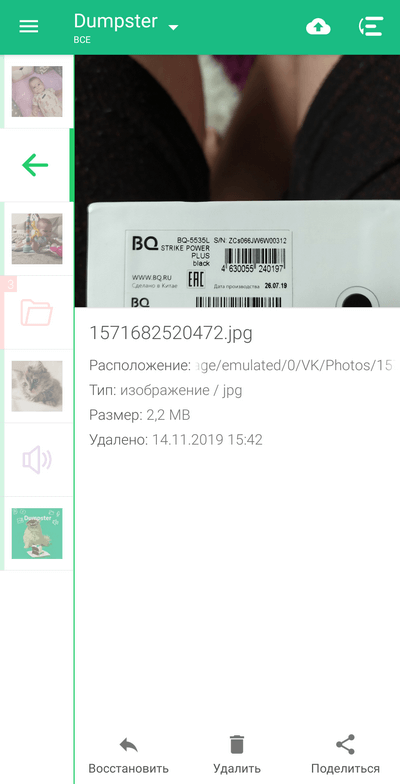
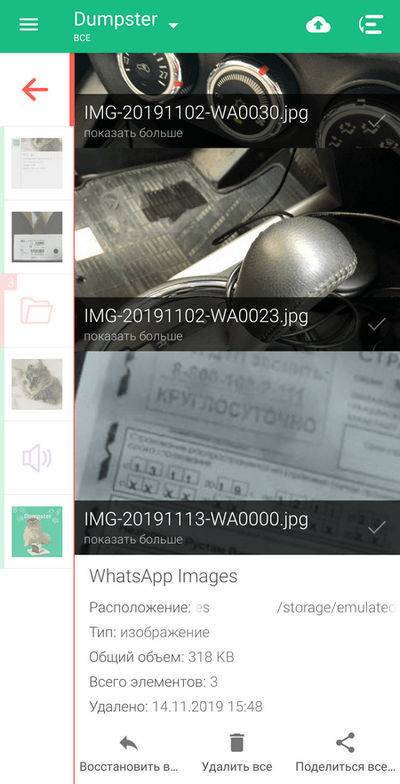
При удалении любых файлов они автоматически будут появляться в приложении Dumpster. Чтобы в этом убедится, достаточно открыть его и увидеть список стертых ранее данных. Кроме списков, приложение предоставляет информацию о размере файла и дате его удаления.
Выбрав один из файлов, Dumpster предложит восстановить его, удалить навсегда или поделится. При восстановлении информации она возвращается в ту папку, из которой была удалена.

Работа в Dumpster
Обратите внимание! В настройках Dumpster можно выбрать типы файлов, которые будут автоматически сохранятся, при этом те, которые останутся не отмеченными флажком, не попадут в корзину, а будут удаляться, минуя ее, как и раньше, навсегда.
Настройка автоочистки
Также Dumpster предоставляет такую услугу, как автоочистка. Занятые пользователи, у которых нет времени на проверку содержимого корзины и очистки ее вручную, могут активировать самоочистку в боковой панели приложения.

Настройка автоочистки возможна на 3 месяца
Здесь же можно установить интервал автоочистки. Он может составлять любое количество дней, но максимально 3 месяца.
Ручная чистка КЭШ
В основном кэш забивают мессенджеры и приложения социальных сетей, например, Viber или Вконтакте. Просматривая видео, изображения и прослушивая музыку, она сохраняется в памяти телефона. Рекомендуется периодично проводить очистку кэша, удаляя ненужные файлы с представленных приложений.
В Google Play существует множество полезных утилит, которые оптимизируют работу системы Android путем очищения памяти. Но, не во всех случаях требуется установка этих программ. Пользователь может воспользоваться стандартными способами, обратившись к настройкам. Инструкция по ручной чистке:
- Перейдите в параметры.
- Найдите вкладку «Диспетчер приложений».
- Выберите определенное приложение.
- На следующей странице можно ознакомиться с основной информацией, где указано, сколько внутренней памяти занимает программа и т.д.
- Далее зайдите во вкладку «Память» и выберите «Очистить кэш».
Как очистить корзину на андроиде вручную
Чтобы очистить корзину вручную, нужно:
- Зайти в соответствующее приложение, хранящее удаленные данные.
- Выбрать ненужный файл.
- В появившемся окошке выбрать функцию удалить навсегда.
Также, если технические характеристики установленного на смартфоне приложения позволяют, можно поставить галочки напротив всех файлов, хранящихся в папке для удаления, и стереть их одновременно либо нажать на кнопку «Очистить корзину»
Нюансы использования корзины
Данные, хранящиеся в корзине, занимают место во внутренней памяти, облачном пространстве. Поэтому не всегда их хранение целесообразно. Чтобы не загромождать память, рекомендуется регулярно очищать корзину, либо оптимизировать её настройки., ограничив объём, регулярность автоочистки.
При использовании облачных хранилищ можно легко восстановить удалённую информацию, даже если она удалена в результате атаки вируса. Чтобы обезопасить данные, достаточно активировать автоматическую синхронизацию контента с облаком. Сервисы работают с любыми открывают доступ не только со смартфона, но и с планшета, компьютера после прохождения авторизации.
Тем, кто скептически относится к хранению данных на сторонних серверах, рекомендуется установить специализированное приложение, которое исключит необдуманное удаление фото, видео со смартфона.
Как найти корзину в телефоне Хуавей/Хонор и очистить ее


Не знаете, как очистить корзину на Андроиде? Не проблема, мы подскажем. Это – лучший способ из рассмотренных: он не требует установки стороннего программного обеспечения и поражает своей простотой. В новых Android для просмотра изображений по умолчанию используется программа «Google Фото». Если на вашем телефоне присутствует отдельное приложение «Галерея», следующая инструкция будет выступать похожей, но не идентичной – названия и расположения кнопок могут отличаться от представленных далее.
-
Проведите свайп от нижней части экрана к середине, чтобы открыть список установленного программного обеспечения;


Как видно по скриншотам, встроенная программа-галерея удаляет изображения спустя 60 суток с момента их попадания в корзину. Срок хранения фото различается в зависимости от используемого софта и может быть ощутимо меньшим, нежели указанный выше.
Приложение «ES Проводник»
Один из самых популярных файловых менеджеров обладает собственной корзиной, куда попадают документы, очищенные с устройства через эту программу. Она не имеет ничего общего с папкой, которую можно открыть через «Галерею», и по умолчанию пуста.
-
Загрузите «ES Проводник», перейдя по этой ссылке и нажав «Установить»;


ES File Manager обладает также достаточным набором возможностей для освобождения свободного места на девайсе. Присутствующая здесь функция, называемая «Junk Clean», поможет избавиться от пустых директорий, кэша системы и приложений, установщиков. Она служит аналогом популярных Clean Master и CCleaner.
Приложение Dumpster
Утилита с говорящим названием создавалась в качестве варианта восстановления удалённого содержимого. Она действительно справляется с такой функцией, причём позволяет вернуть даже очищенные до момента её скачивания изображения и видео. К очевидным недостаткам Dumpster можно отнести плохой перевод и большое количество рекламных объявлений – просматривать их требуется для восстановления и чистки. Но ранее, например, мы рассказывали, как убрать рекламу на Xiaomi и что для этого нужно. В общем, порядок работы с Dumpster следующий:


В инструкции выше намеренно не указаны шаги «Посмотрите рекламу», но они всё же присутствуют, а навязчивость можно считать минусом программы.
Приложение Recycle Bin
Под названием Recycle Bin выпущено несколько программ. Далее рассмотрено наиболее популярное решение, представленное разработчиком AA – Android Apps.
-
Загрузите программу Recycle Bin;


Учтите, что для появления данных в этой корзине необходимо, чтобы программа была активной – проверьте, присутствует ли в панели быстрого доступа оповещение. Если его нет, запустите Recycle Bin и тапните кнопку «Play» (треугольник) в верхней части экрана.
Где найти удаленные файлы на Honor
Файлы, которые вы стёрли, могут располагаться в разных местах на телефоне, или же вообще в облачном хранилище. Чаще всего вы легко сможете восстановить фото, но другие файлы – не во всех случаях. Вот несколько мест, которые вам нужно проверить. В них, возможно, находится ваш удалённый объект.
Корзина в Галерее
Чтобы найти последние фото, которые вы стёрли, выполните такие простые действия:
Файловые менеджеры
Если вы пользуетесь сторонним файловым проводником, например ES Проводником, то каталог с удалёнными объектами обычно находится в самом приложении. В таком случае, именно ES Проводник – место, где находится корзина в телефоне Хонор 7а, 4с, 20 или любой другой модели. Когда вы удаляете материалы, они попадают в этот раздел.
Файлы пробудут там 30 дней, а затем будут стёрты окончательно. До этого момента их можно восстановить.
Облачное хранилище
Ещё один вариант, как найти корзину в телефоне Хонор 7а с Андроид – это поискать её в облачном хранилище. Есть несколько вариантов, где можно найти удалённые объекты:
Сторонние приложения
Вы можете установить программы из Гугл Плей Маркета, которые добавят на телефон обычный функционал корзины, как на ПК. С ними вопрос, где в телефоне Хонор корзина удаленных файлов, исчезает сам собой. Вы сможете удалять любой объект без опасений – он будут помещён в этот каталог. Также можно контролировать время, которое он там находится, или вообще отключить автоочистку. Вот несколько пример таких программ:
Корзина в облачных сервисах
Сервисы Google Drive, Яндекс.Диск, OneDrive и подобные тоже располагают корзинами, чистка которых проводится примерно так же, как в случае с «Галереей» смартфона. Сами «облака» могут выступать в роли удалённого хранилища содержимого, если включено автоматическое резервное копирование.
«Гугл Фото» даётся использовать в качестве такого сервиса, если в его настройках включалось дублирование изображений на серверы Google. Порядок удаления картинок оттуда уже рассматривался в тексте.
Пользование «облаками», даже бесплатными, послужит хорошим аналогом корзине, ведь с их помощью файлы можно будет безопасно убрать с устройства и позднее загрузить с серверов хранилища.
Как почистить телефон самсунг от мусора?
Для удаления кэша: откройте Меню → Настройки → Приложения или Диспетчер приложений → Диспетчер приложений (если такой пункт есть) → выберите приложение, для которого нужно удалить кэш → Память (если такой пункт есть) → Очистить
Как включить режим докладчика на одном мониторе? Как включить режим Dolby Vision? Как включить режим энергосбережения на компьютере? Как включить режим энергосбережения на Samsung а51? Как включить режим fastboot Xiaomi? Как включить режим FreeSync? Как включить режим HDMI на моноблоке? Как включить режим HDR на айфоне 12? Как включить режим инкогнито в гугл хром? Как включить режим исчезающих сообщений в Инстаграм?
Проблемы и способы их решения
Корзина пуста
Если документы после удаления исчезают из памяти устройства сразу, не нужно выполнять никаких инструкций, представленных в тексте – восстановление становится невозможным сразу же. Такое поведение характерно для множества прошивок, работающих на старом Android.
В сторонних программах корзина пуста по умолчанию, но в Dumpster отображается ещё не полностью исчезнувшее из памяти девайса содержимое.
Файлы восстанавливаются после очистки
При намеренном пользовании программами, предназначенными для возврата изображений, можно будет увидеть миниатюры – сильно уменьшенные и низкокачественные версии картинок. Избавиться от них поможет очистка кэша, проводимая через «ES Проводник», CCleaner или встроенные в систему функции.
Корзина присутствует в современных прошивках по умолчанию. Если её нет, в роли замены способно выступить стороннее программное обеспечение, доступное в «Плей Маркете». Принудительная очистка документов, находящихся в очереди на удаление, производится без каких-либо сложностей, и помогает освободить свободное место для загрузки нового софта, игр; съёмки видео и фото; записи аудио.
Как очистить корзину на Андроиде Хуавей
В премиум-версии программы открывается доступ к облачному хранилищу Dumpster. Все файлы корзины синхронизируются с онлайн-версией утилиты. Также приложение поддерживает различные темы и оформления, которые помогут персонализировать Dumpster.
Корзина Dumpster (Baloota) — бесплатная корзина для смартфонов. Она нужна пользователям, которые могут случайно удалить системные файлы и изображения. Утилита поддерживает 14 языков, включая русский. Есть функция блокировки экрана для защиты фотографий — для этого нужно установить пароль из 4 цифр.
Все файлы (фотографии, музыка, документы, видеоролики), которые добавляются в Dumpster после удаления, можно моментально восстановить. Поддерживается функция автоматической очистки системы.
В премиум-версии программы открывается доступ к облачному хранилищу Dumpster. Все файлы корзины синхронизируются с онлайн-версией утилиты. Также приложение поддерживает различные темы и оформления, которые помогут персонализировать Dumpster.
Программа интегрируется в панель быстрых настроек операционной системы Android. В списке файлов из корзины отображается информация: тип, формат, размер и дата удаления.
- открываете галерею;
- просматриваете полный список альбомов;
- нажимаете на папку «Недавно удаленные»;
- это и есть место, в котором в течение тридцати дней находятся снимки, которые вы стерли.
Если речь идет о хранилище фотографий, то найти его возможно просто:
- открываете галерею;
- просматриваете полный список альбомов;
- нажимаете на папку «Недавно удаленные»;
- это и есть место, в котором в течение тридцати дней находятся снимки, которые вы стерли.
В этом разделе компоненты возможно восстановить, если они не пропали окончательно.
ES Проводник
ES — это вариация файлового менеджера для телефонов Honor и Huawei. Он позволяет выполнять более расширенные опции классического проводника:
- массово переименовывать файлы разного формата;
- проводить архивацию и распаковку;
- шифровать компоненты;
- перемещать содержимое на облако;
- удалять ненужные элементы.
У интерфейса программы есть одна особенность — содержимое, которое вы через нее удалили, на определенное время попадает в корзину. В течение месяца решение возможно поменять, и восстановить удаленные компоненты.
Корзина Dumpster
Dumpster — это бесплатное хранилище для удаленных файлов в смартфоне. При ее установке активируется функция временного хранения, которая позволяет файлы не прямо удалять, а временно перемещать в корзину. Загрузить Dumpster возможно из Google Play. Приложение бесплатное.
Облачный сервис
В последнее время облачные сервисы набирают популярность среди разных пользователей. Основное преимущество — мобильность. Человек загружает на определенную площадку свои файлы, и потом, после авторизации с любого устройства, ему предоставляется доступ к элементам. Рассмотрим две самых популярных площадки в 2020 году.
Яндекс Диск
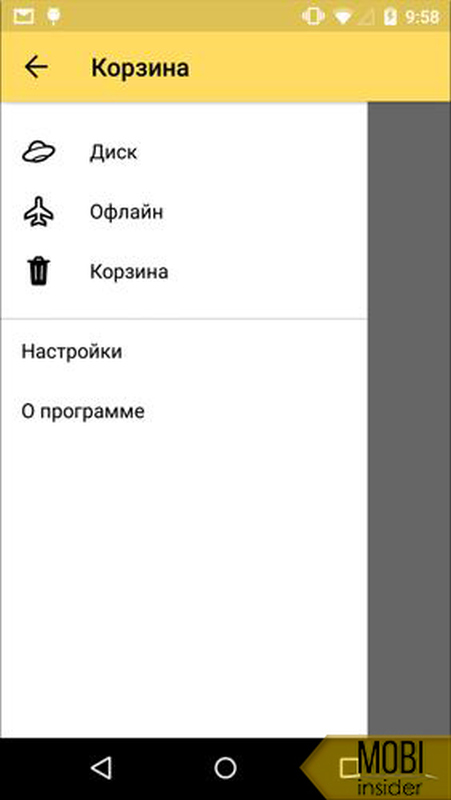
Принцип работы Яндекс Диск предусматривает регистрацию и свободное пользование как с Андроида, так и с любого ПК. Он позиционирует себя как сетевой накопитель объемом 10 гигабайт. Сюда вы загружаете содержимое любого формата, которое хранится там неограниченное количество времени.
Среди разделов платформы Яндекс есть корзина, куда попадают удаленные элементы. Срок хранения там — месяц.
Google Диск
Основной конкурент Яндекса — Google Диск. Это такое же электронное хранилище объемом 15 гигабайт. Работает по такому же принципу:
- клиент регистрируется;
- загружает туда свои файлы;
- просматривает, редактирует, удаляет.
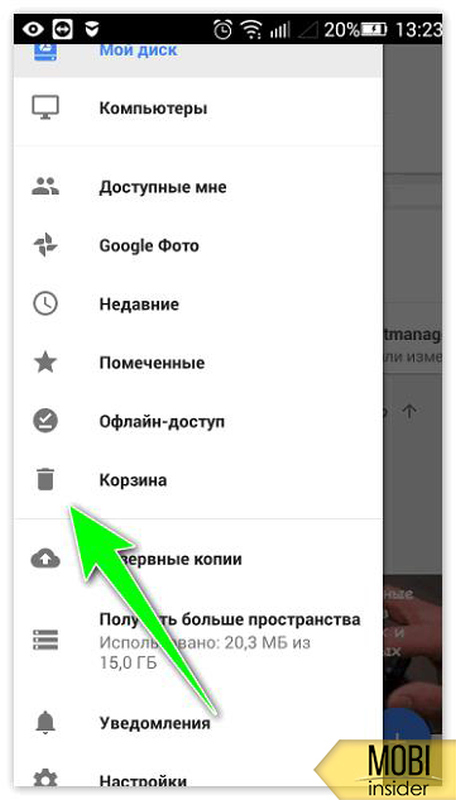
Мобильность заключается в том, что если вы заходите с другого устройства под одним логином, то вам будет видно содержимое. Здесь также есть корзина, которая является частью этих 15 гигабайт.
Если у Вас остались вопросы или есть жалобы — сообщите нам
Google Фото
Отдельный раздел Гугла — Google Фото. Если у вас на смартфоне активна синхронизация, новые снимки из галереи будут через интернет интегрироваться с онлайн сервисом. Поэтому, если вы и удалите их с телефона, то на Гугл Диске они останутся.
Корзина в Галерее
Чтобы найти корзину в телефоне Хуавей и Хонор в галерее, перейдите в проводник, и зайдите в папку «Недавно удаленные». Туда попадает то, что вы стерли за последние 30 дней.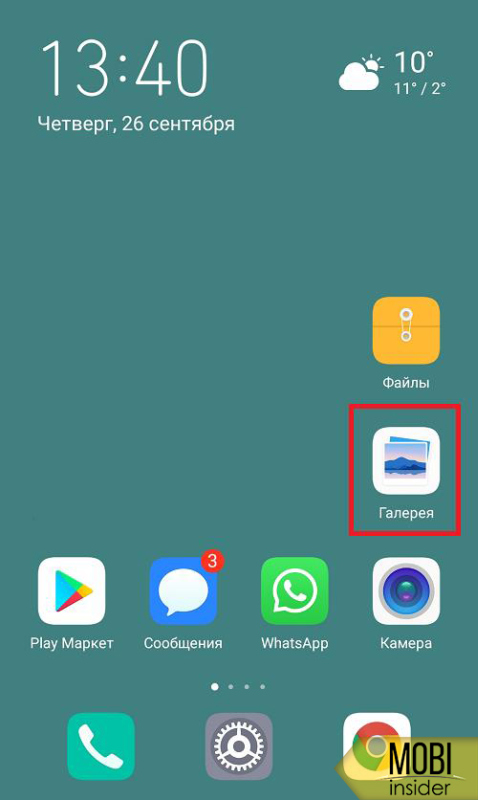
Recycle Bin
В проводнике компонент Recycle Bin не виден невооруженным глазом. Чтобы просмотреть скрытую папку, нажмите кнопку «Отображать скрытые элементы». Разработчики сделали ее незаметной, потому что в этом системном отсеке находится мусор — это площадка для временного размещения разных удаленных треков, архивов, видео, снимков и гифок.
Появилось сообщение о восстановлении элемента.

Помните, еще совсем недавно на смартфонах на базе Android не было корзины для удаленных изображений? К счастью, сегодня многие компании в своих сенсорных устройствах и прошивках добавили эту функцию. Не стала исключением и Huawei вместе со своим брендом Honor. В этой статье расскажем и покажем, где искать корзину.
Интересно, что в EMUI корзина включена по умолчанию (во всяком случае для той версии, что используется в нашем примере). И это здорово — будет возможность восстановить удаленные фото.
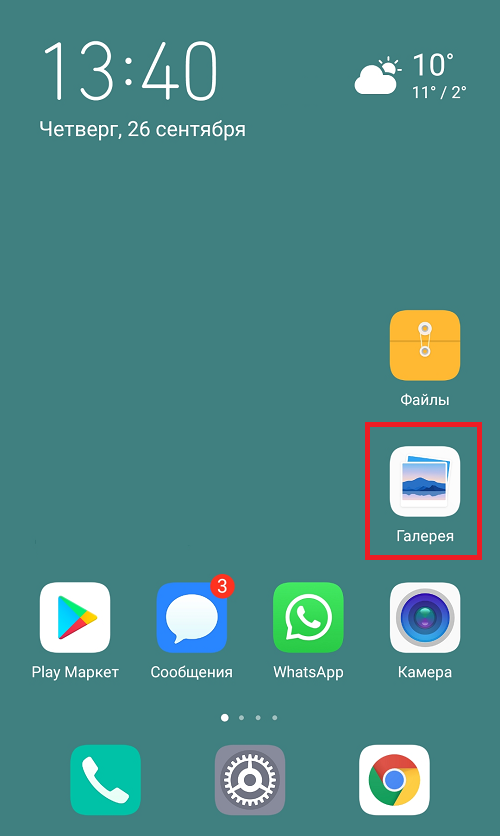
Здесь вы увидите список альбомов. Вам нужен альбом «Недавно удаленные».
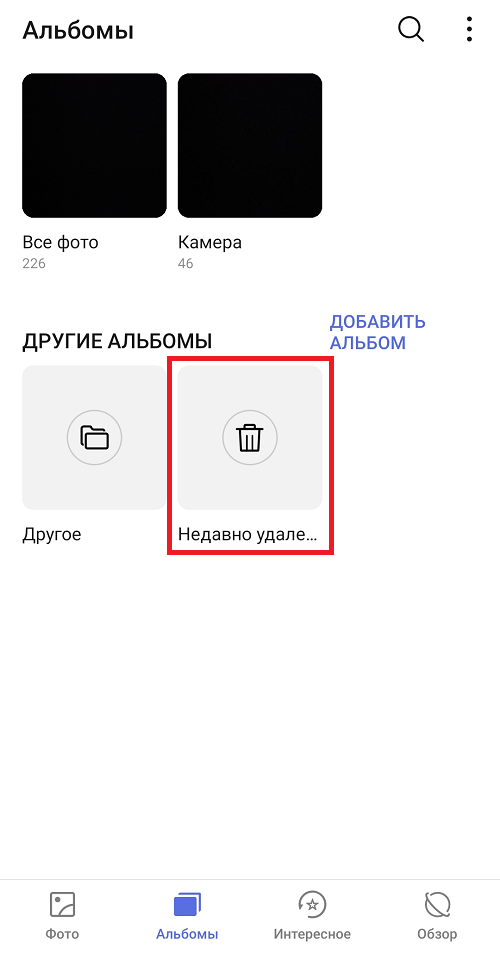
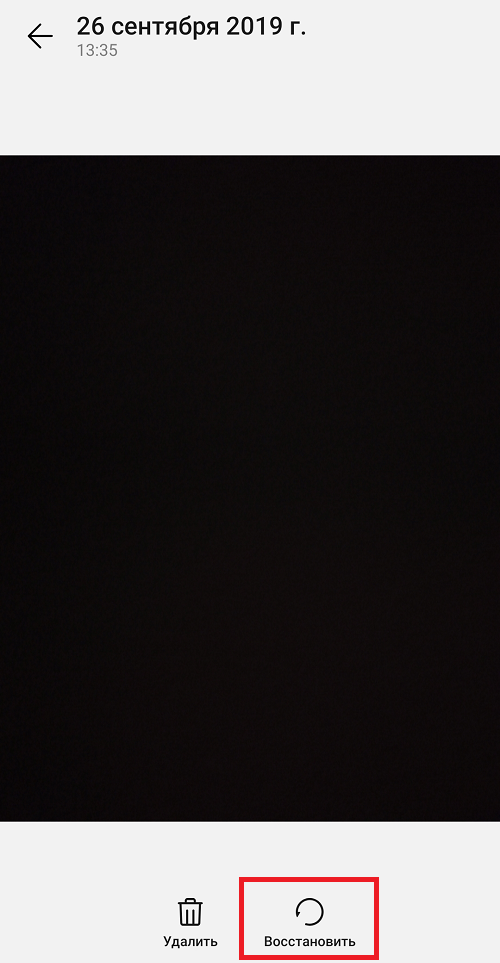
В альбоме показаны изображения и видео, которые были удалены вами через галерею — это и есть корзина. Как можно заметить, срок восстановления довольно долгий — целых 30 дней. Чтобы восстановить фото, тапните по нему, а затем нажмите на кнопку «Восстановить».
Появилось сообщение о восстановлении элемента.
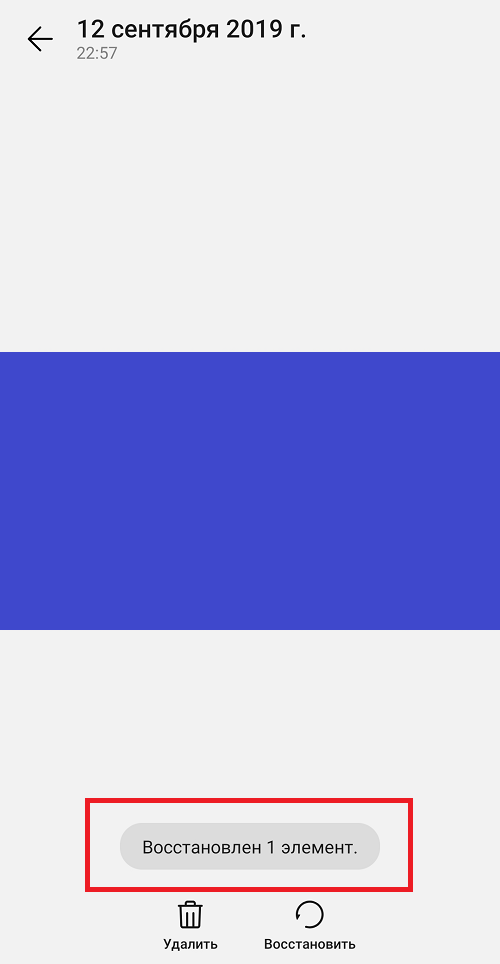
Проверьте в основном меню — фото должно появиться в том альбоме, откуда было удалено. В нашем примере — альбом «Камера».
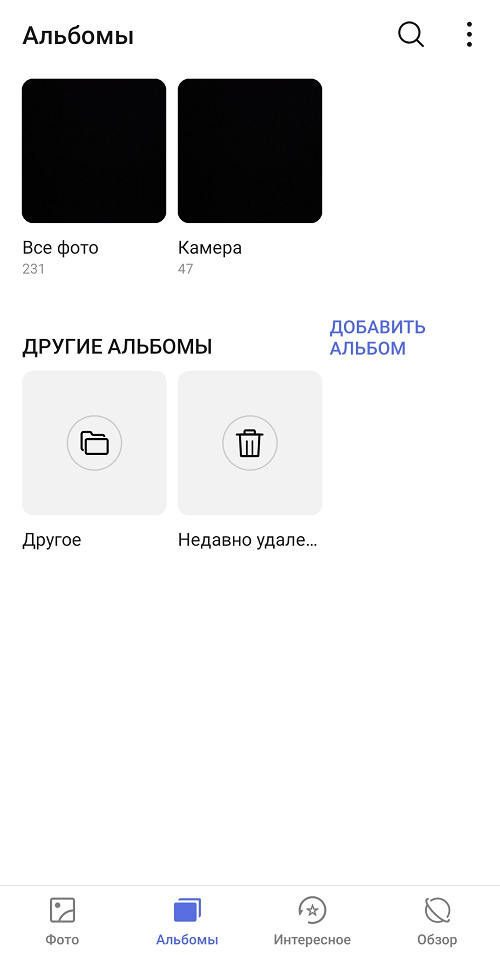
Разумеется, вы можете удалить фотографию из корзины безвозвратно — при необходимости. Только не перепутайте кнопки.
Друзья! Если наш сайт помог вам или просто понравился, вы можете помочь нам развиваться и двигаться дальше. Для этого можно:
- Оставить комментарий к статье.
- Подписаться на наш канал на YouTube.
- Подписаться на нашу группу ВКонтакте.
Теперь в ES Проводнике ищем файл для удаления. Мы нашли изображение, его и будем удалять. Нажмите на файл и удерживайте, пока не появится галочка. В нижней части страницы нажмите «Удалить».
Видеоинструкция
Еще один вариант — удаление с помощью сторонних приложений вроде ES Проводник. Скачиваем приложение. Если оно у вас установлено, обновляем до последней версии. Запускаем приложение и видим такую главную страницу, на ней есть иконка корзины.
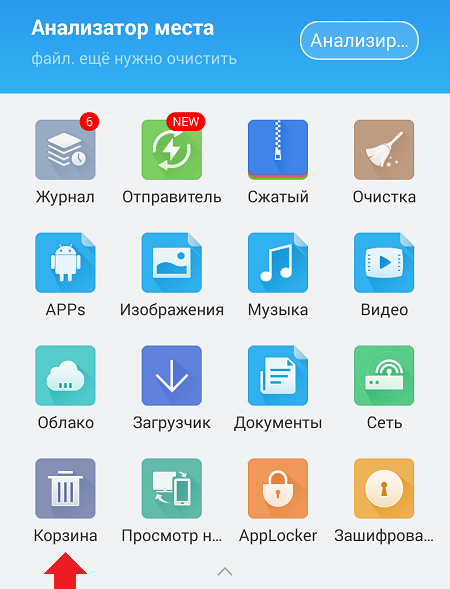
Теперь в ES Проводнике ищем файл для удаления. Мы нашли изображение, его и будем удалять. Нажмите на файл и удерживайте, пока не появится галочка. В нижней части страницы нажмите «Удалить».
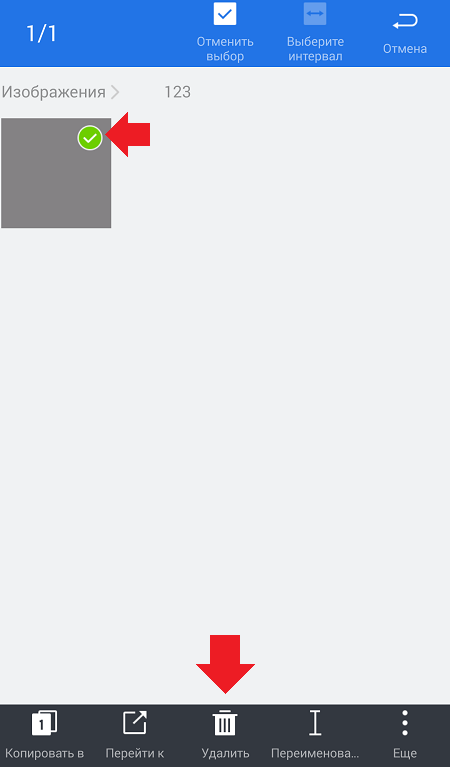
Нужно подтвердить действие. Как вы можете заметить, по-умолчанию стоит галочка «Перенести в корзину». Не снимайте ее, нажмите ОК.
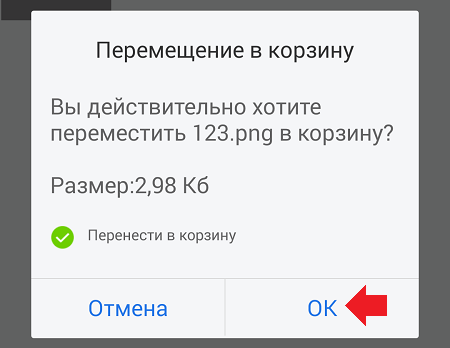
Файл был перемещен в корзину, но не удален окончательно. Возвращаемся на главную страницу приложения, заходим в корзину и видим наш файл. Чтобы его восстановить или удалить окончательно, нажмите на него и удерживайте. На файле появится галочка, а внизу — дополнительное меню. В нем выберите действие, которое нужно провести с файлом.
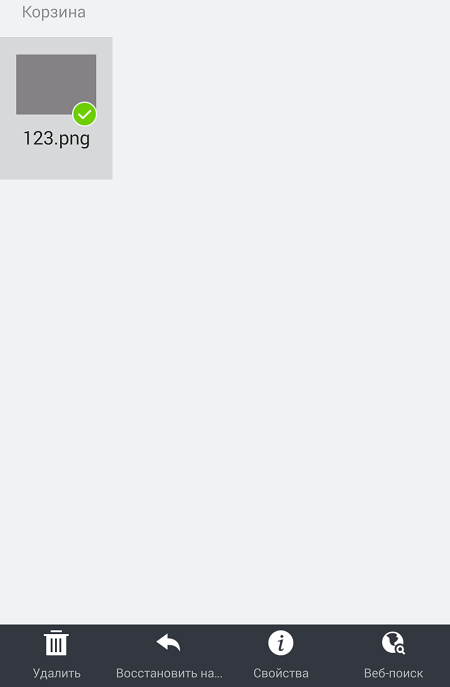
Как видите, все очень даже просто.
Друзья! Если наш сайт помог вам или просто понравился, вы можете помочь нам развиваться и двигаться дальше. Для этого можно:
- Оставить комментарий к статье.
- Подписаться на наш канал на YouTube.
- Подписаться на нашу группу ВКонтакте.
Разработчики приложений и обеспечения реализовали возможность добавления функционала в смартфоны и планшеты, и теперь можно не переживать насчет ценной информации.
Где находится «Корзина» в телефоне Honor и Huawei
Найти «Корзину» на телефоне Хуавей и Хонор можно при помощи нескольких способов. Ниже будет рассмотрена возможность поиска при помощи:
- ES Проводника;
- Dumpster;
- облачных сервисов Яндекс Диск и Google Диск;
- Google Фото;
- Галереи;
- Recycle Bin.
Выберите наиболее удобный
ES Проводник
ES Проводник удобный менеджер, который позволяет комфортно управлять различным типом документов. В его функционал включает временное хранилище для восстановления удаленных данных.
Для поиска этой функции необходимо:
Корзина Dumpster
Dumpster — приложение, которое служит для временного хранения видео, аудиодокументов и прочего. Для использования достаточно установить приложение на девайс и запустить. В меню будут представлены удаленные файлы, независимо от места хранения и типа. Несмотря на то, что программа бесплатная, расширенные функции доступны только после приобретения PRO-версии.
Облачный сервис
Так как внутренней памяти устройства недостаточно, владельцы гаджетов часто прибегают к использованию облачных хранилищ. В них также предусмотрена возможность работы с документами после изъятия.
Яндекс Диск
Яндекс Диск — популярный способ для хранения данных в виртуальном хранилище. Найти здесь папку изъятых файлов легко:
- зайти в приложение;
- нажать аватарку;
- выбрать нужный пункт.
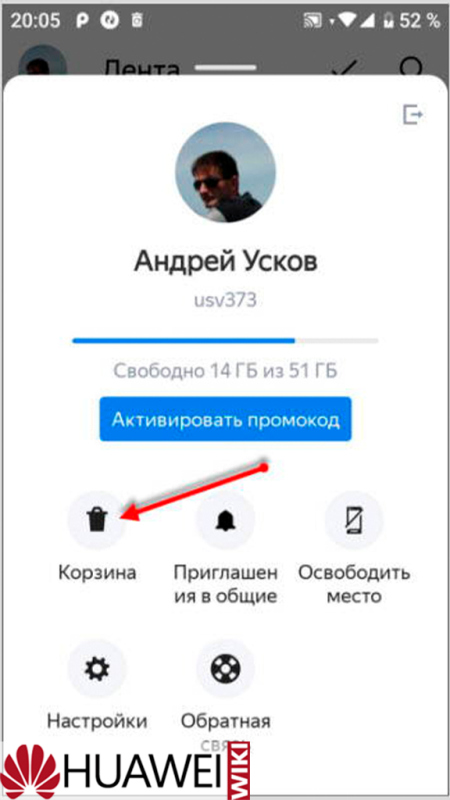
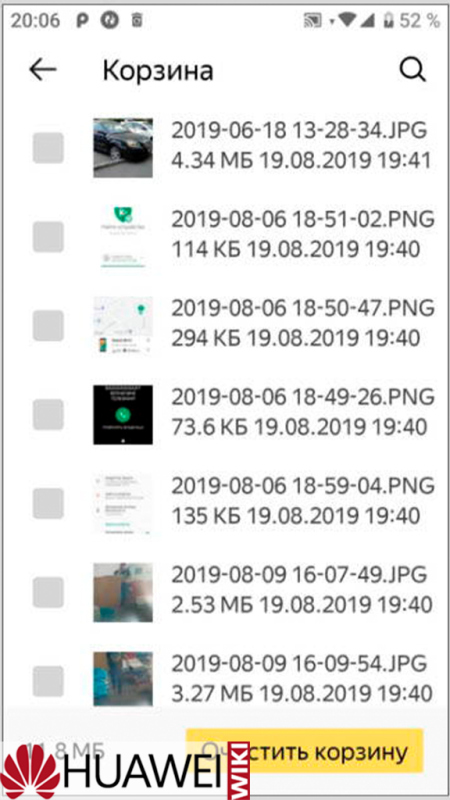
Здесь будут сохранены документы до момента их окончательного удаления или восстановления.
Google Диск
Аккаунт Google есть у каждого пользователя смартфона на Android. Копии удаленных файлов хранятся до момента, пока пользователь не примет окончательное решение о ликвидации или возобновлении. Использование простое и интуитивно понятное:
- загрузить и открыть приложение;
- войти в меню;
- активировать пункт.
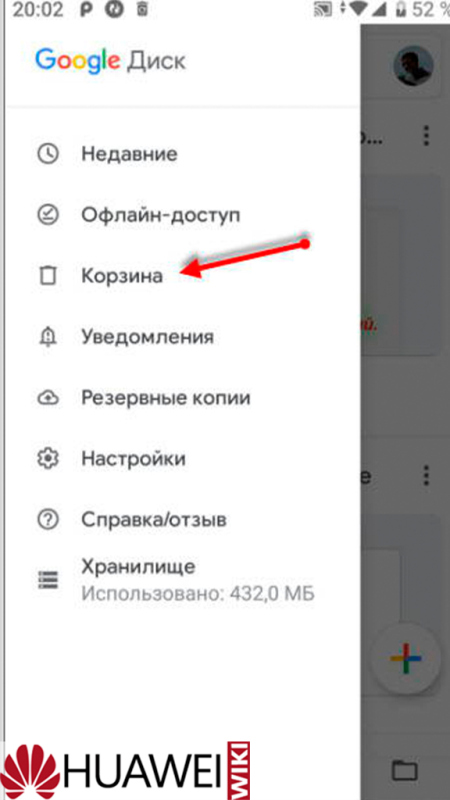
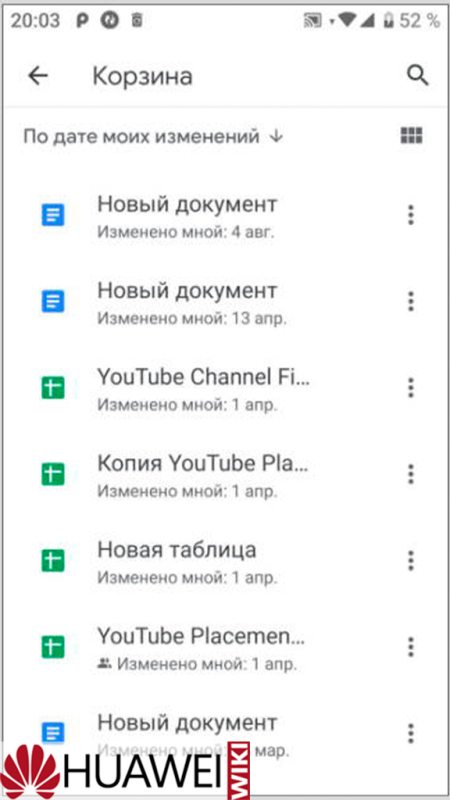
Google Фото
Специальный сервис от Гугл для хранения фото и картинок. Найти временное хранилище можно следующим образом:
Если у Вас остались вопросы или есть жалобы — сообщите нам
- зайти в Google Фото;
- нажать три полосы в левой части экрана;
- выбрать нужный пункт.
Фото, которые удаляют со смартфона, хранятся в облаке еще 60 дней. После завершения этого периода возвращение будет невозможным.
Корзина в Галерее
EMUI последней версии имеет обновленную «Галерею» с предусмотренной «Корзиной».
Recycle Bin
Еще одна программа для управления содержимым телефона. В бесплатной версии доступны:
- восстановление;
- просмотр;
- удаление;
- ознакомление ликвидированной информацией.
Для использования утилиту нужно загрузить и установить в смартфон. Дальше следует настроить систему.
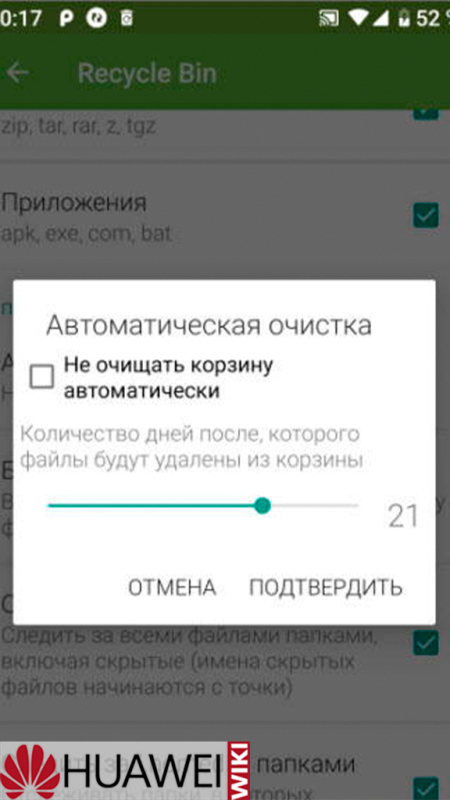
Используя функцию самоочистки можно очистить папку.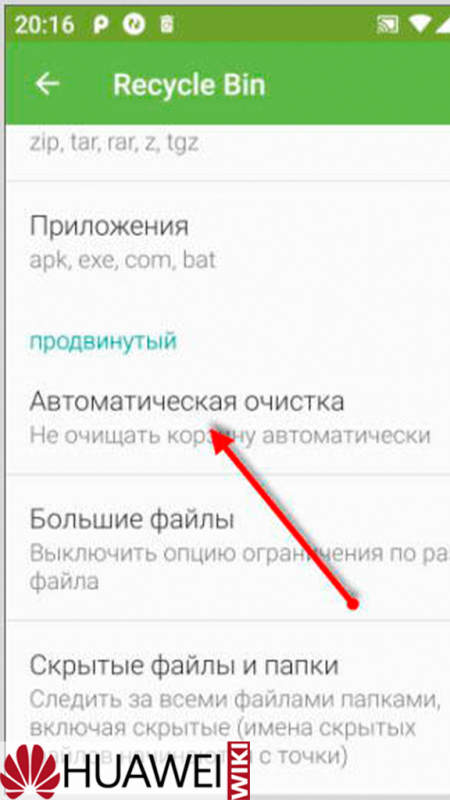
Также, используя настройки можно настроить период временного хранения 1-30 дней.
Приложение Dumpster доступно для бесплатного скачивания через Гугл Плей Маркет. Ссылка ведет на Google Play, где доступна полная бесплатная версия приложения Dumpster.
Удаление и восстановление файлов из Корзины
Как только вы удаляете файл на смартфоне или планшете, он перемещается на хранение в Dumpster. Файлы доступны на главной странице приложения. Для удобства можно использовать фильтр (выпадающее меню со списком файловых типов). Также имеется сортировка по дате, размеру, типу и имени.
Если нажать на любом файле и выбрать Restore (Восстановление), ваши файлы будут восстановлены из Корзины обратно на Андроид, в оригинальную папку, как ни в чем ни бывало. Пакетный выбор файлов также доступен. Тапните на один файл и нажимайте на другие элементы для их выбора.
Существуют специальные приложения, которая позволяют отправлять файл в корзину перед удалением. Вы можете установить такое приложение и в случае чего — восстановить случайно удаленные файлы. Пример покажем на Samsung Galaxy.

Некоторые пользователи, которые удалили со своего смартфона тот или иной файл, нередко задаются вопросом, где в устройстве находится корзина, с помощью которой можно было бы восстановить удаленный файл (по аналогии с операционной системой Windows). В Android нет корзины как таковой, поэтому если вы удалили, скажем, фотографию, то она удалена безвозвратно. Конечно, ее можно попробовать восстановить, но для этого как минимум нужны рут-права.
Существуют специальные приложения, которая позволяют отправлять файл в корзину перед удалением. Вы можете установить такое приложение и в случае чего — восстановить случайно удаленные файлы. Пример покажем на Samsung Galaxy.
Откройте Play Market.
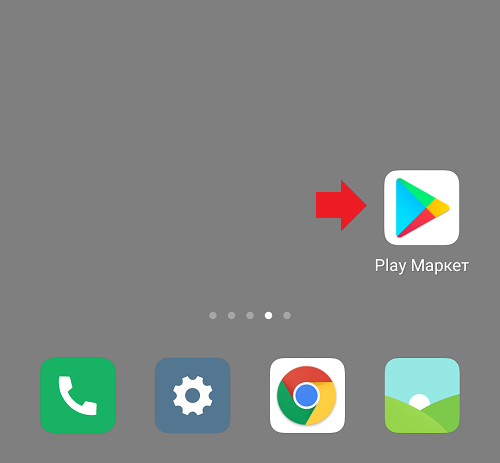
В поиске укажите слово корзина, нажмите на кнопку ввода. Появится список с результатами поиска, выберите приложение, которое вам понравилось. Нам понравилось «Корзина Dumster».
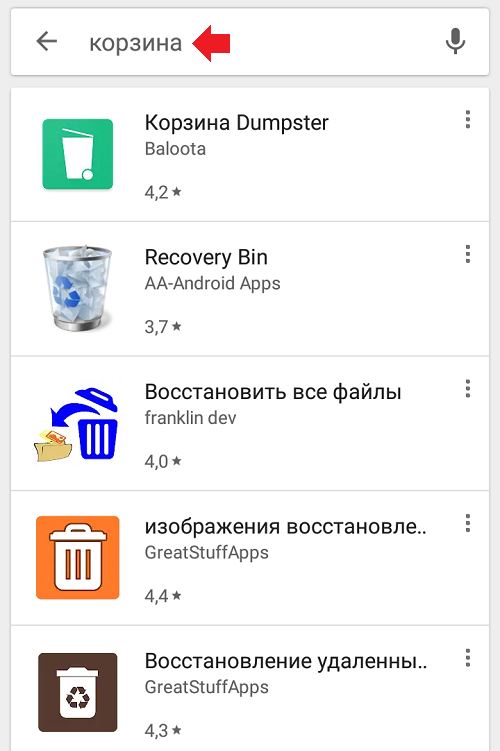
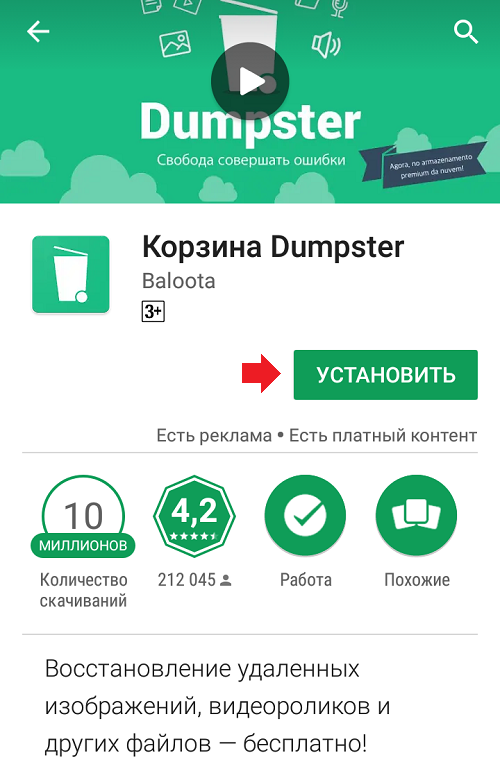
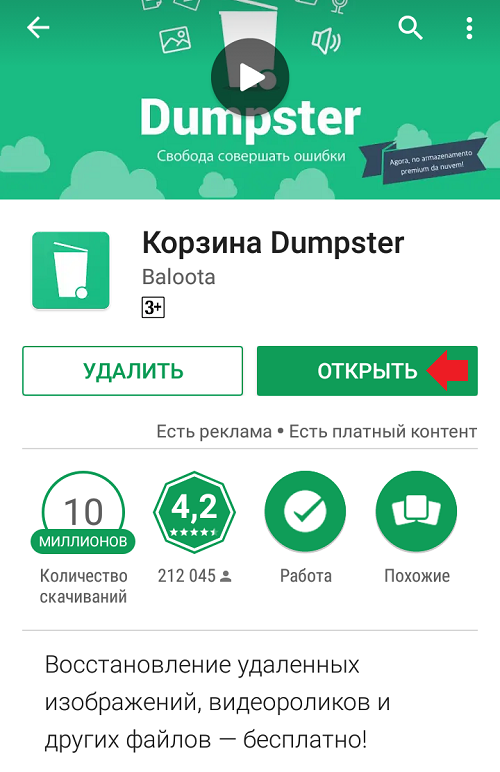
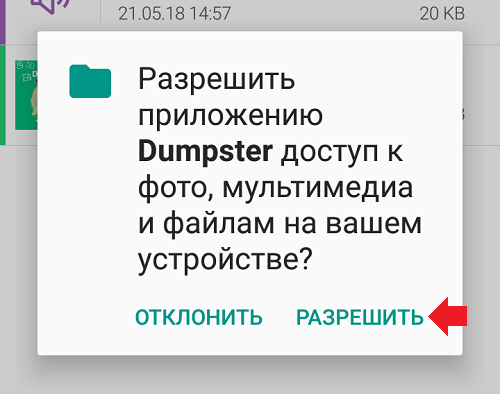
После запуска приложения ему понадобится предоставить права. Предоставьте, иначе приложение не будет правильно работать.
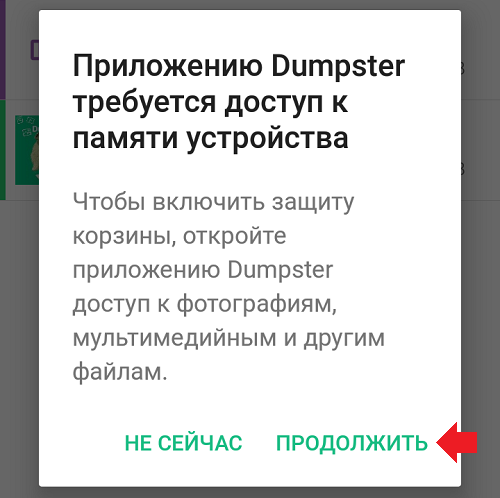
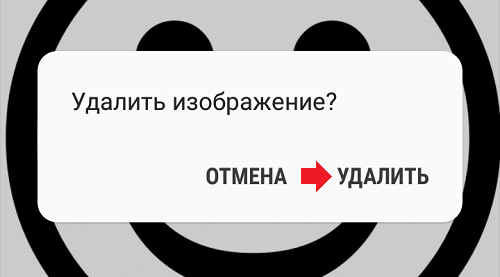
Теперь протестируйте приложение. Для этого откройте галерею и удалите ненужное нам изображение, которое вы точно не собираетесь восстанавливать.

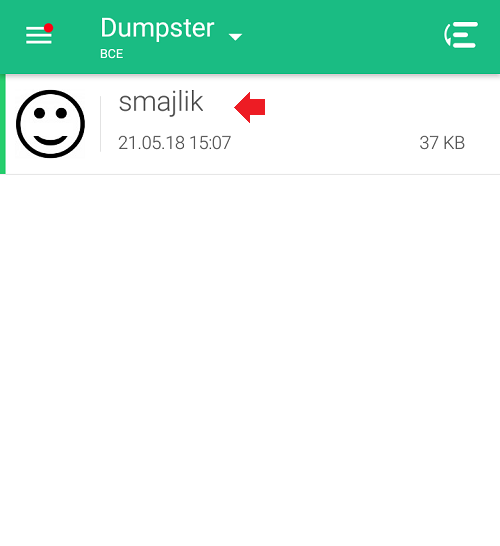
Откройте приложение «Корзина Dumster» и если увидели удаленное изображение, значит, приложение работает.
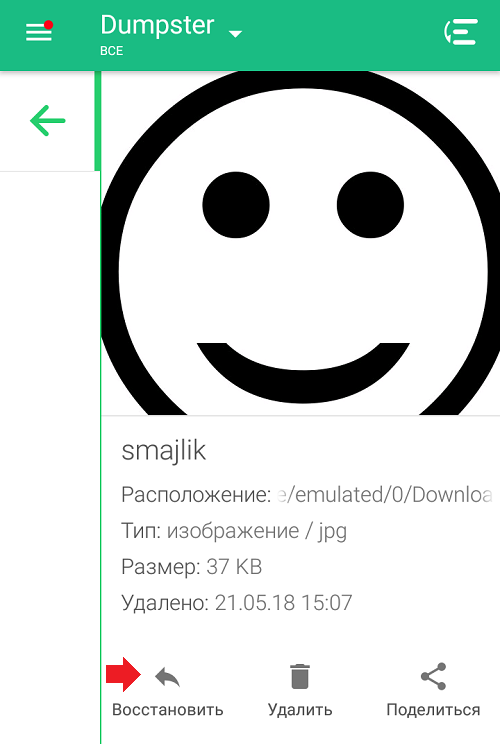
Для его восстановления нажмите на файл, а затем — на кнопку «Восстановить». В этом случае файл должен быть восстановлен в той же директории, откуда и был удален. В нашем примере это «Галерея».
Обращаем ваше внимание на то, что если вы используете файловый менеджер, в нем обычно файлы удаляются сначала в корзину. Пример — «Файловый менеджер +». Открываем, выбираем файл, жмем «Удалить».
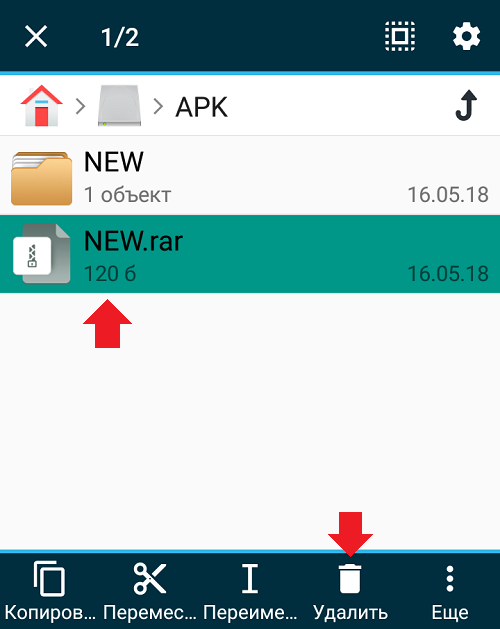
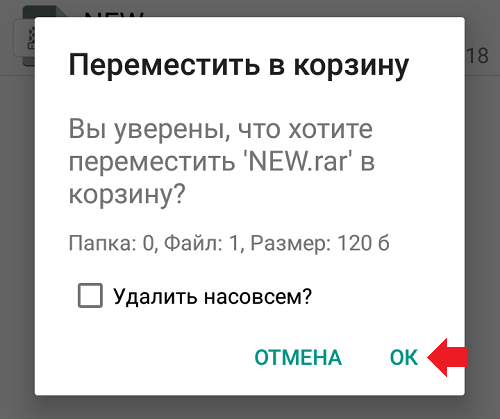
Видим сообщение, что файл будет перемещен в корзину. Нажимаем ОК.
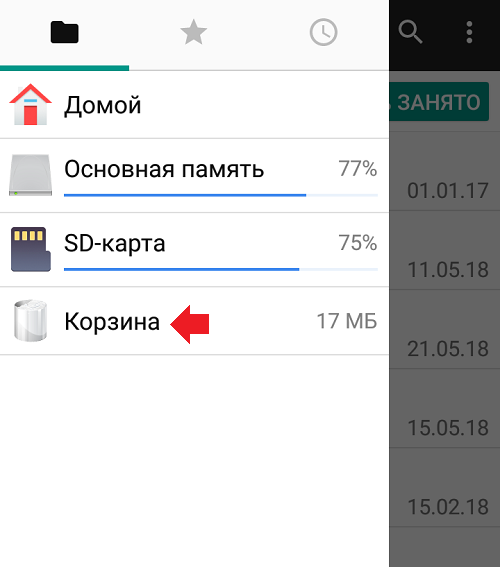
В основном меню выбираем «Корзина».
Видим наш файл, выделяем и решаем, что с ним делать — восстановить или удалить навсегда.
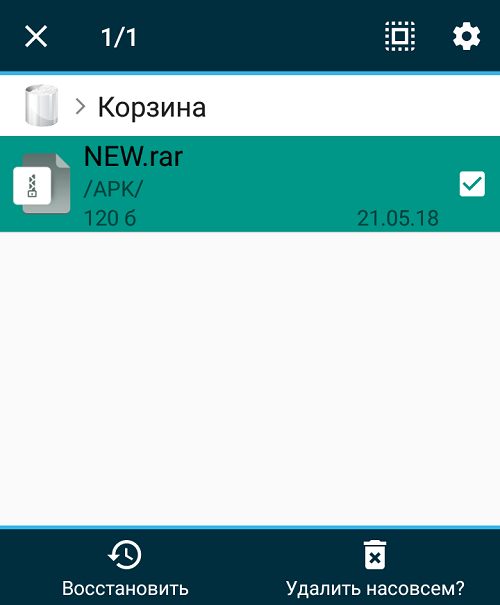
Правда, такой функционал поддерживают не все файловые менеджеры.
В Dumpster будут отображены все материалы и приложения, которые вы удалили. И в любой момент их можно воссоздать и сохранить в другое место, к примеру, в облачное хранение.
Системно корзина на телефонах не предусмотрена. Но при необходимости всегда можно узнать, где расположена корзина на Андроид и как её очистить.
В памяти Андроид-устройств нет специализированного пространства где бы хранились удалённые файлы. Одно из самых популярных приложений, которое заменяет корзину, это Dumpster. Чтобы воспользоваться корзиной нужно:
- Загрузить Dumpster из Google Play
- Открыть Dumpster
- Выбрать разновидность файлов, которые будут переноситься на сохранение в корзину
В Dumpster будут отображены все материалы и приложения, которые вы удалили. И в любой момент их можно воссоздать и сохранить в другое место, к примеру, в облачное хранение.
Перед тем, как очистить корзину Андроид, вы можете разбить файлы по дате удаления, типу или имени. Некоторые из файлов можно просматривать прямо из корзины.
А вы пользуетесь корзиной? Ответы пишите нам в комментарии.
Для EMUI 8.X: Перейдите в Файлы > Память телефона , чтобы проверить использование памяти.
- » target=»_blank» rel=»nooperner» title=»Корзина»>Корзина
- Отслеживание Заказа
- ‘ href=»javascript:void(0)» title=»Вход»> Вход
- ‘ href=»javascript:void(0)» title=»Регистрация»> Регистрация
- ‘ title=»Мои услуги» ha-id=»me_click_my_service» href=»https://id8.cloud.huawei.com/AMW/portal/userCenter/index.html?reqClientType=27&loginChannel=27000000&themeName=cloudTheme&lang=ru?type=service»> Мои услуги
- ‘ title=»Личная информация» ha-id=»me_click_personal_info» href=»https://id8.cloud.huawei.com/AMW/portal/userCenter/index.html?reqClientType=27&loginChannel=27000000&themeName=cloudTheme&lang=ru?type=userinfo»> Личная информация
- » target=»_blank» rel=»nooperner» title=»Корзина»>Корзина
- Отслеживание Заказа
- ‘ href=»javascript:void(0)» title=»Выйти»> Выйти
- Africa
- Asia Pacific
- Europe
- Latin America
- Middle East
- North America
- Global
Внутренняя память телефона переполнена
- Возможно, множество изображений, аудио, видео, документов, архивов и файлов установки, хранящихся на Вашем телефоне, занимают большой объем памяти. Если да, перейдите в Диспетчер телефона > Очистка памяти , чтобы очистить кэш системы, удалить остаточные и неиспользуемые файлы, ненужные файлы установки, миниатюры, а также временные файлы.
Для EMUI 5.X: Перейдите в Файлы > Категории > Внутренняя память , чтобы проверить использование памяти.
Для EMUI 8.X: Перейдите в Файлы > Память телефона , чтобы проверить использование памяти.
Попробуйте периодически делать скриншоты схемы, чтобы понять, какой тип файлов вызывает проблему. Обратите внимание, что кэш системы, который накапливается при ежедневном использовании телефона, фотосъемке, а также загрузке аудио- и видеофайлов, может занимать значительную часть внутренней памяти. Это нормальное явление, которое не указывает на проблему в работе телефона.
Данные в разделе Другое занимают много места в памяти телефона
- » target=»_blank» rel=»nooperner» title=»Корзина»>Корзина
- Отслеживание Заказа
- ‘ href=»javascript:void(0)» title=»Вход»> Вход
- ‘ href=»javascript:void(0)» title=»Регистрация»> Регистрация
- ‘ title=»Мои услуги» ha-id=»me_click_my_service» href=»https://id8.cloud.huawei.com/AMW/portal/userCenter/index.html?reqClientType=27&loginChannel=27000000&themeName=cloudTheme&lang=ru?type=service»> Мои услуги
- ‘ title=»Личная информация» ha-id=»me_click_personal_info» href=»https://id8.cloud.huawei.com/AMW/portal/userCenter/index.html?reqClientType=27&loginChannel=27000000&themeName=cloudTheme&lang=ru?type=userinfo»> Личная информация
- » target=»_blank» rel=»nooperner» title=»Корзина»>Корзина
- Отслеживание Заказа
- ‘ href=»javascript:void(0)» title=»Выйти»> Выйти
- Africa
- Asia Pacific
- Europe
- Latin America
- Middle East
- North America
- Global
Данные в разделе Другое занимают много места в памяти телефона
| Данные в разделе Другое занимают много места в памяти телефона |
В разделе Настройки > Память или Файлы > Категории > Внутренняя память отображается информация о том, что данные в категории Другое занимают большой объем памяти.
Раздел Другое содержит кэшированные файлы ОС Android, созданные и кэшированные файлы приложений, пакеты данных игр. Они занимают большое количество памяти.
-
Откройте приложение Диспетчер телефона / Диспетчер , затем нажмите Очистка памяти , чтобы очистить память устройства и удалить кэш для оптимизации производительности. Если места в памяти недостаточно, воспользуйтесь функцией Глубокая очистка и выполните глубокую очистку памяти в разделе Рекомендуется очистить или Специальная очистка .
Если вы использовали телефон длительное время, в памяти телефона могло образоваться большое количество фрагментов файлов. Сохраните резервную копию данных и восстановите заводские настройки телефона. Для этого откройте Настройки , выполните поиск по запросу Восстановление заводских настроек и следуйте инструкциям на экране.