Как открыть диспетчер устройств Windows 10
Многие инструкции по исправлению проблем с работой устройств в Windows 10 содержат пункт «зайдите в диспетчер устройств» и, несмотря на то, что это элементарное действие, некоторые начинающие пользователи не знают, как это сделать.
В этой инструкции — 5 простых способов открыть диспетчер устройств в Windows 10, используйте любой. См. также: Встроенные системные утилиты Windows 10, о которых полезно знать.
Открытие диспетчера устройств с помощью поиска
В Windows 10 присутствует хорошо работающий поиск и, если вы не знаете, как что-то запустить или открыть, это первое что стоит попробовать: почти всегда нужный элемент или утилита найдутся.
Чтобы открыть диспетчер устройств, просто нажмите по иконке поиска (лупа) в панели задач и начните набирать «диспетчер устройств» в поле ввода, а после того, как нужный элемент будет найден, нажмите по нему мышкой для открытия.

Контекстное меню кнопки Пуск Windows 10
Если нажать правой кнопкой мыши по кнопке «Пуск» в Windows 10, откроется контекстное меню с некоторыми полезными пунктами для быстрого перехода к нужным параметрам системы.

Среди этих пунктов есть и «Диспетчер устройств», просто нажмите по нему (правда, в обновлениях Windows 10 пункты контекстного меню иногда меняются и, если вы не найдете там того, что требуется, вероятно, это произошло снова).
Запуск диспетчера устройств из диалогового окна «Выполнить»
Если вы нажмете клавиши Win+R на клавиатуре (где Win — клавиша с эмблемой Windows), откроется окно «Выполнить».
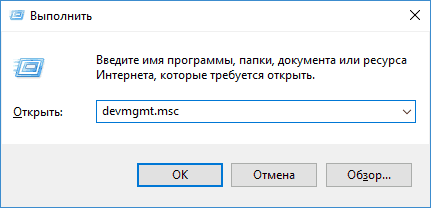
Введите в него devmgmt.msc и нажмите Enter: будет запущен диспетчер устройств.
Свойства системы или значок «Этот компьютер»
Если у вас на рабочем столе присутствует значок «Этот компьютер», то, нажав на него правой кнопкой мыши, вы можете открыть пункт «Свойства» и попасть в окно сведений о системе (если отсутствует — см. Как добавить значок «Этот компьютер» на рабочий стол Windows 10).

Еще один путь открыть это окно — зайти в панель управления, а там открыть пункт «Система». В окне свойств системы слева есть пункт «Диспетчер устройств», открывающий необходимый элемент управления.

Управление компьютером
Встроенная утилита «Управление компьютером» в Windows 10 также содержит диспетчер устройств в списке служебных программ.
Для запуска «Управление компьютером» используйте либо контекстное меню кнопки «Пуск», либо нажмите клавиши Win+R, введите compmgmt.msc и нажмите Enter.

Учтите, что для выполнения каких-либо действий (кроме просмотра подключенных устройств) в диспетчере устройств, вы должны иметь права администратора на компьютере, в противном случае вы увидите сообщение «Вы вошли с правами обычного пользователя. Вы можете просматривать параметры устройства в диспетчере устройств, но для внесения изменений необходимо войти в систему с правами администратора».
Как открыть диспетчер устройств в Windows 11 или Windows 10
Диспетчер устройств — важный инструмент, который рано или поздно понадобится большинству пользователей. В результате очень важно, чтобы вы знали, как быстро и эффективно открыть диспетчер устройств в Windows 11 и 10. Сегодня мы покажем вам несколько простых способов сделать это, чтобы вы могли решить, какой из них вам подходит.
Что такое диспетчер устройств?
Программы для Windows, мобильные приложения, игры — ВСЁ БЕСПЛАТНО, в нашем закрытом телеграмм канале — Подписывайтесь:)
Диспетчер устройств — это компонент ОС Windows 11, 10 и более ранних версий Microsoft, который позволяет пользователям просматривать и вносить изменения в оборудование на своем компьютере. Чаще всего он используется для управления драйверами — будь то их установка, обновление или замена.
Существует множество способов открыть его, от сочетания клавиш до скрытого меню инструментов, командной строки, запуска, PowerShell и многого другого. Сегодня мы покажем вам самые актуальные из них. Имейте в виду, что все методы, которые мы показываем ниже, работают для открытия диспетчера устройств в Windows 11 и Windows 10.
Как открыть диспетчер устройств в Windows 11 / Windows 10 с помощью сочетания клавиш
Самый быстрый способ навигации по компьютеру часто заключается в том, чтобы держать обе руки на клавиатуре. Мы можем сделать это довольно легко, используя следующий ярлык диспетчера устройств:
-
Нажмите «Windows + X», затем «M».
Нажатие Windows + X откроет всплывающее меню инструментов, а клавиша M автоматически выберет Диспетчер устройств и откроет его.

Кроме того, вы можете использовать комбинацию меню инструментов и мыши. Поскольку вы можете нажать ярлык, чтобы открыть меню инструментов, держа руку на мыши, вы можете найти это более удобным для вас.
-
Нажмите «Windows + X» и нажмите «Диспетчер устройств».

Как открыть диспетчер устройств из поиска в Windows 11 или Windows 10
Иногда лучше не усложнять. Попасть в Диспетчер устройств через меню поиска немного медленнее, чем с помощью ярлыка, но его гораздо легче запомнить.
-
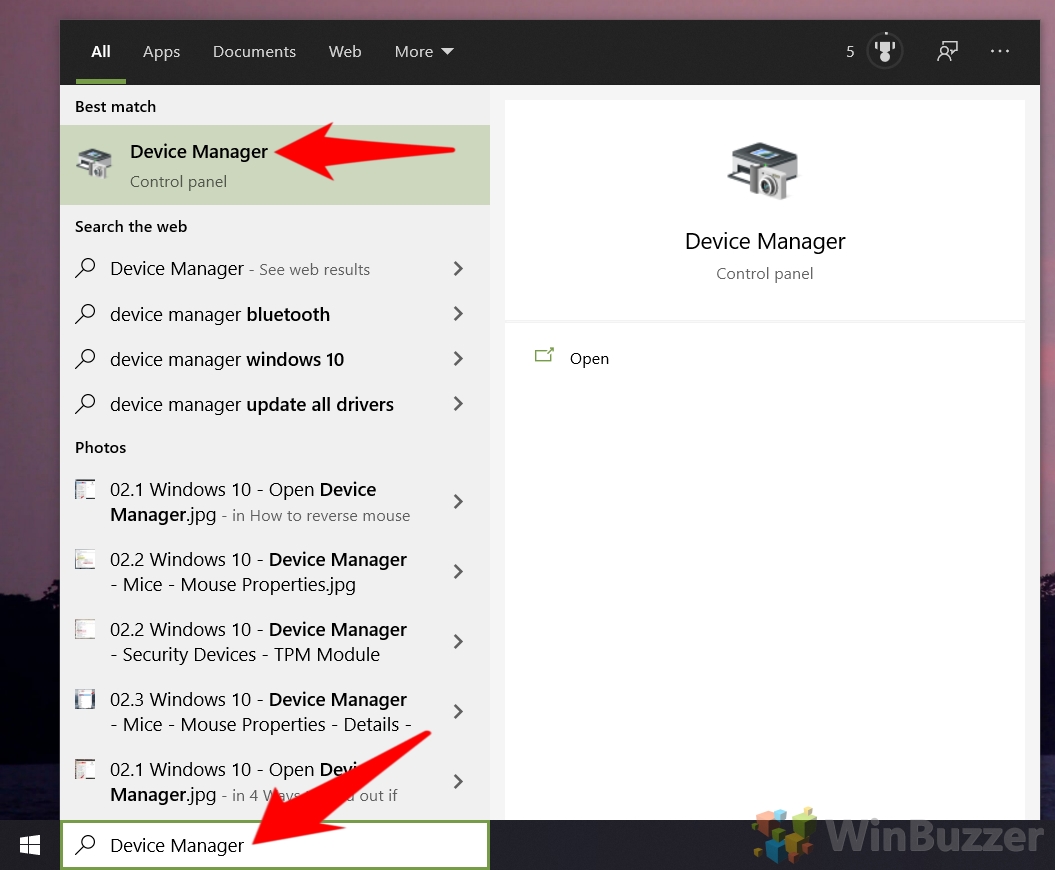
Нажмите значок поиска и введите «Диспетчер устройств», затем щелкните верхний результат.
Как попасть в диспетчер устройств через настройки
Если другие методы не работают для вас или вы просто предпочитаете старомодный способ, вы можете попасть в Диспетчер устройств через свое надежное меню настроек:
-
Нажмите «Пуск» и нажмите значок «Настройки».
Или нажмите «Windows + I» на клавиатуре.


Как получить доступ к диспетчеру устройств Windows 11 через панель управления
Если вы хотите быть еще более старомодным, вы также можете получить доступ к диспетчеру устройств через устаревшее приложение панели управления:
-
Нажмите «Пуск» и введите «Панель управления», затем щелкните верхний результат.
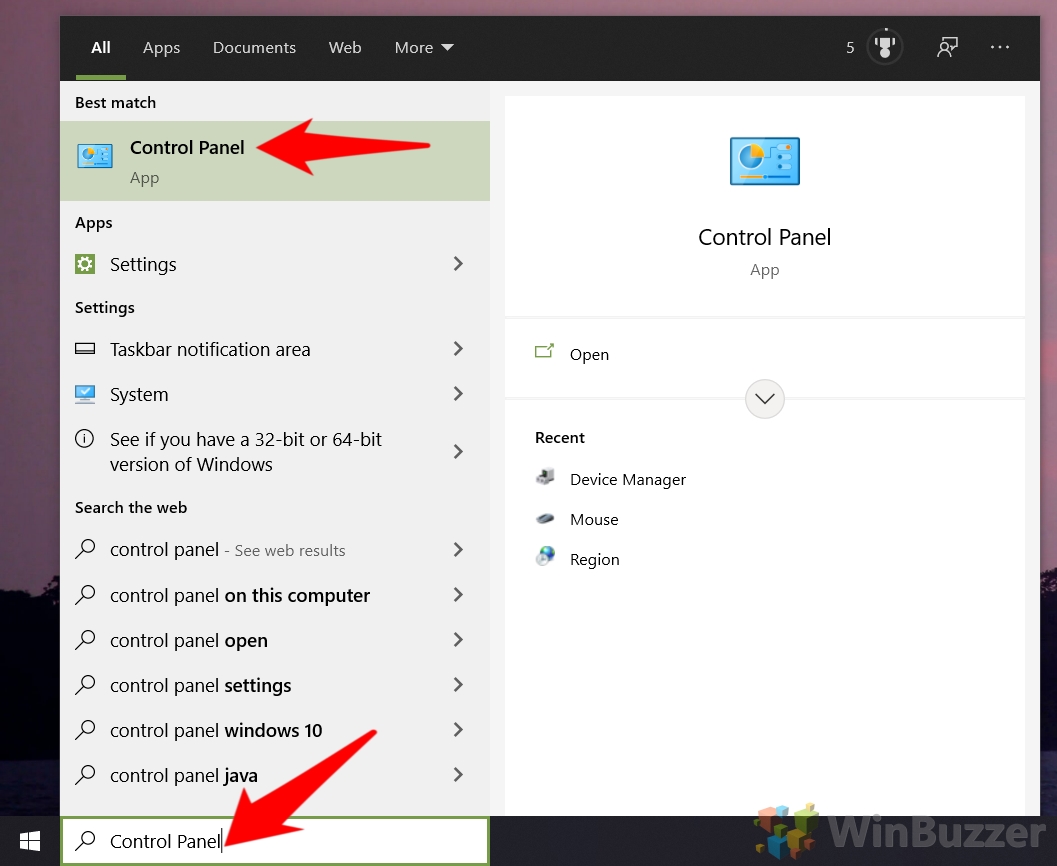
Поле поиска находится в правом верхнем углу, если вы еще не знали.
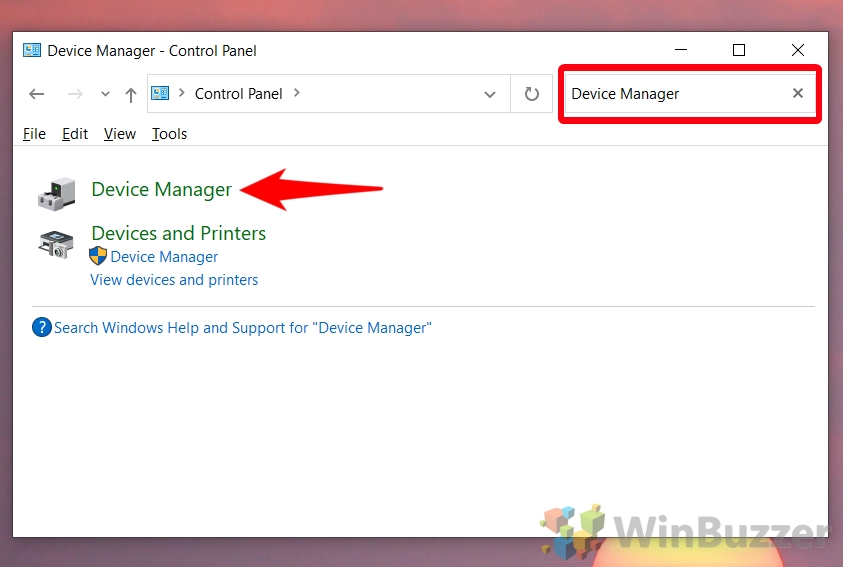
Как открыть диспетчер устройств из «Выполнить» в Windows 11 / Windows 10
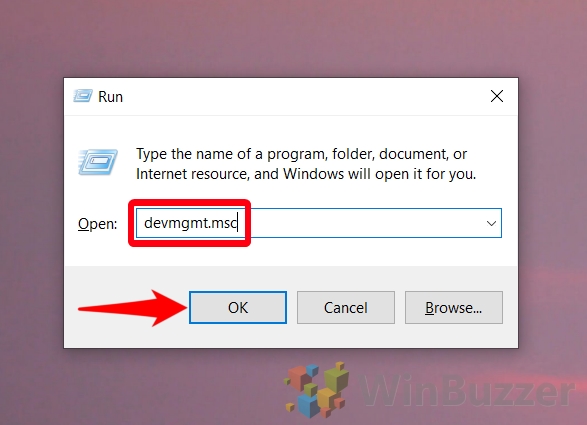
Еще один простой способ получить доступ к диспетчеру устройств Windows 11 (или Windows 10, если на то пошло) — через диалоговое окно запуска. Вот как вы можете получить к нему быстрый доступ:
-
Нажмите Ctrl + R, чтобы открыть «Выполнить», введите «devmgmt.msc» и нажмите Enter.
Диспетчер устройств должен открыться сразу.
Как получить доступ к диспетчеру устройств Windows 11 из проводника
Если ничего не помогает, вы можете вручную перейти к инструменту диспетчера устройств через проводник и запустить его прямо из папки. Вот как его найти:
-
Откройте проводник, перейдите в папку system32 и дважды щелкните файл devmgmt.msc.
Вы можете быстро открыть проводник с помощью Windows + E, а затем вставить в его адресную строку следующее:
Продолжайте нажимать «D» на клавиатуре, пока не найдете «devmgmt.msc», и дважды щелкните его, чтобы открыть.

Как запустить диспетчер устройств из командной строки
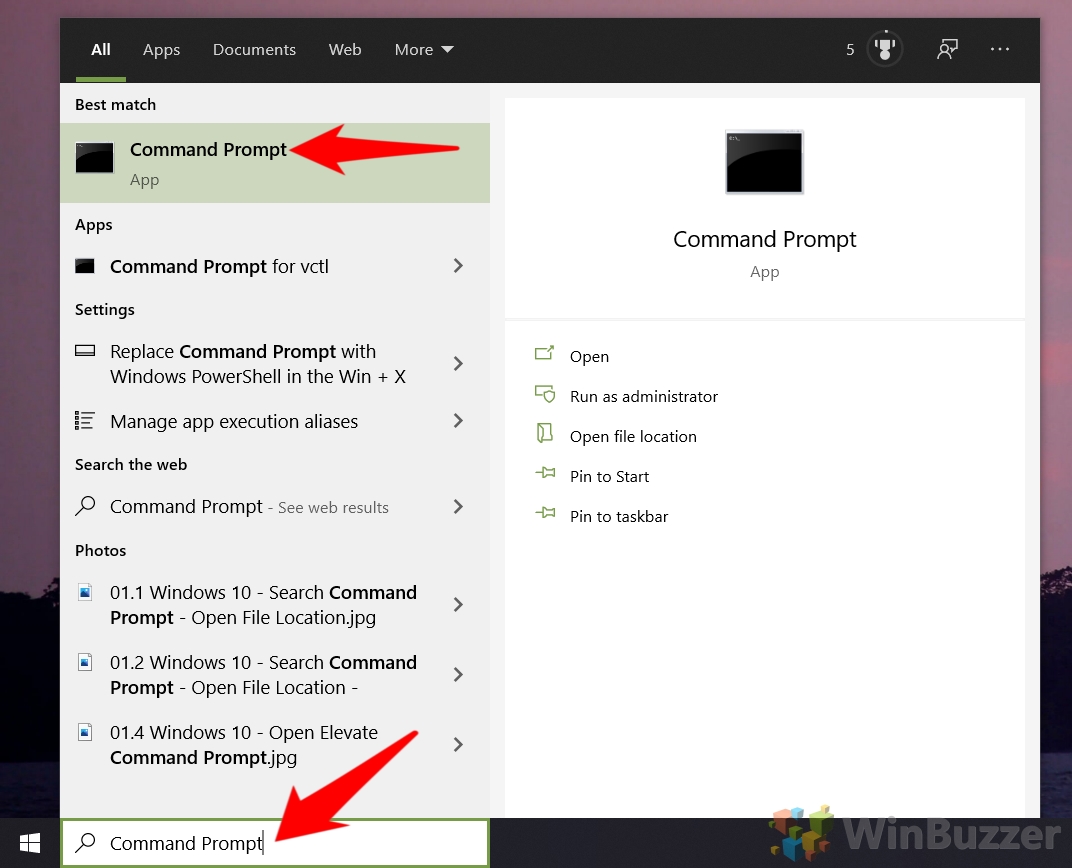
Если у вас нет доступа к графическому интерфейсу, вы можете открыть диспетчер устройств из CMD с помощью очень простой команды. Команда диспетчера устройств Windows 11 выглядит следующим образом:
-
Нажмите «Пуск» и введите «Командная строка», затем щелкните верхний результат.
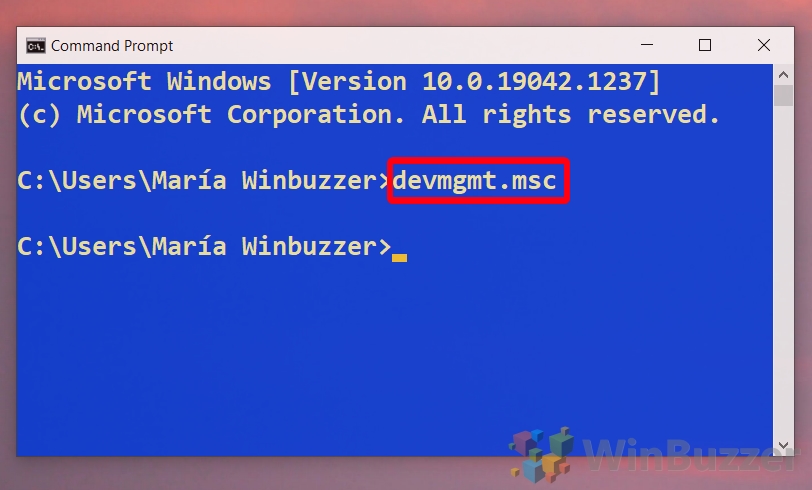
Как открыть диспетчер устройств с помощью команды диспетчера устройств PowerShell
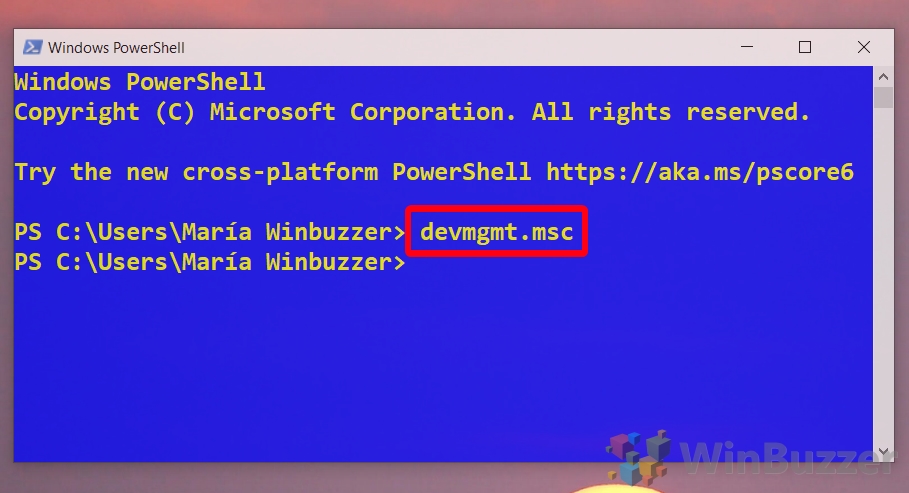
Если вы предпочитаете PowerShell командной строке, это не проблема — вы также можете запустить диспетчер устройств оттуда. Вот как:
-
Нажмите «Windows + X» и нажмите «Windows PowerShell».

Сразу запустится Диспетчер устройств.
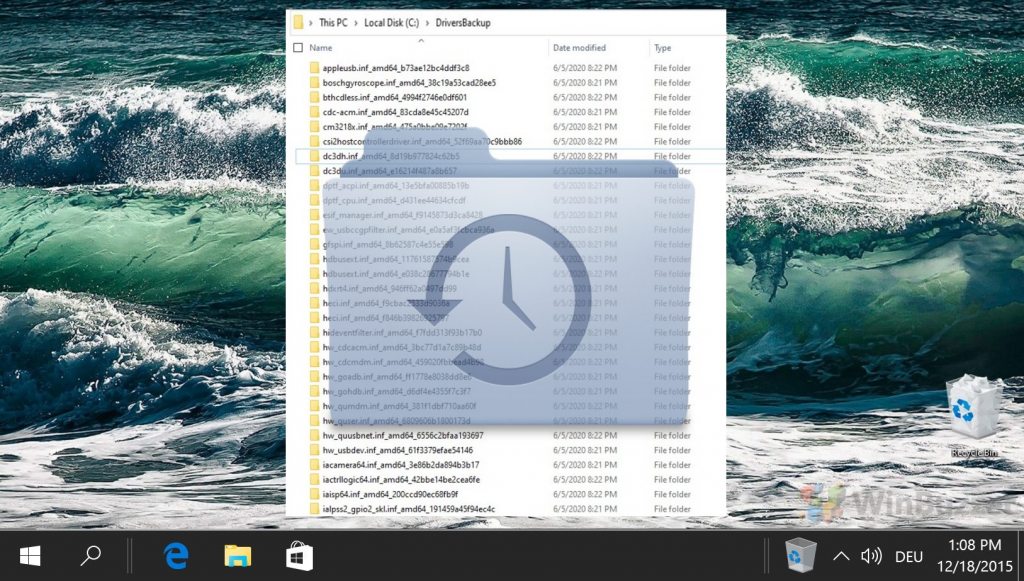
Дополнительно: Как сделать резервную копию и восстановить драйверы Windows
Если вы обнаружите, что Windows использует универсальные драйверы для устройства, которое ранее имело специализированный драйвер, или что драйвер не работает после обновления, восстановление может быть вашим лучшим вариантом. Мы собираемся показать вам, как сделать резервную копию и восстановить драйверы устройств в Windows 10 или Windows 11, чтобы у вас был запасной вариант.
Программы для Windows, мобильные приложения, игры — ВСЁ БЕСПЛАТНО, в нашем закрытом телеграмм канале — Подписывайтесь:)
Как открыть Диспетчер устройств — 10 способов
Многие пользователи испытывают трудности с ответом на вопрос о том, как открыть Диспетчер устройств на компьютере. Дело в том, что при нормальной работе операционной системы Windows, отсутствия каких-либо проблем с драйверами или периферийными устройствами, пользователю нет никакой необходимости вообще что-либо знать о наличии Диспетчера устройств на компьютере.
При возникновении сбоев в работе операционной системы или оборудования, пользователям приходится искать ответы на вопросы о причинах происшедшего, с помощью поиска в интернете. Среди ответов часто встречаются советы посмотреть какую-либо информацию в Диспетчере устройств.
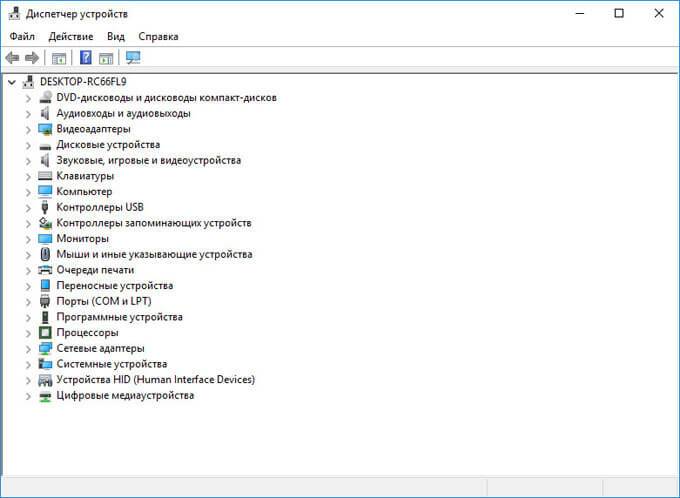
В консоль управления входит оснастка Диспетчер устройств, в которой перечислены установленные устройства, выделенные ресурсы, драйверы. В Диспетчере устройств отображена информация об устройствах, отсюда можно управлять драйверами, включать или отключать устройства.
С помощью специальных значков (в виде вопросительного или восклицательного знаков), отображающихся напротив определенного оборудования, до пользователя доводится информация о проблемах, возникших в работе тех или иных устройств. Эти данные помогают выявить причину неисправности в работе компьютера.
Например, на компьютере не работает звук, или есть проблемы с другими устройствами. Возможно, проблема возникла из-за драйверов или неправильной настройке оборудования. Предупреждающие значки в Диспетчере устройств помогают определить проблемное оборудование. Кроме того, там можно получить технические данные обо всех устройствах компьютера.
Если предупреждающих информационных значков нет в Диспетчере устройств, значит, все устройства компьютера работают в нормальном режиме.
Как открыть Диспетчер устройств Windows? Начинающие пользователи без труда справятся с этой проблемой. Существует несколько способов для того, чтобы войти в Диспетчер устройств, непосредственно из операционной системы. Большинство способов подходит для операционных систем Windows 10, Windows 8.1, Windows 8, Windows 7.
Как открыть Диспетчер устройств с помощью команды «Выполнить»
Данным способом можно открыть Диспетчер устройств в Windows 7, Windows 8, Windows 8.1, Windows 10.
Для запуска Диспетчера устройств, пройдите следующие шаги:
- Для запуска окна «Выполнить», нажмите одновременно на клавиши клавиатуры «Win» + «R».
- В поле «Открыть» введите команду: «devmgmt.msc» (без кавычек), а затем нажмите на кнопку «ОК».
- После этого, откроется окно «Диспетчер устройств».
Как открыть Диспетчер устройств в командной строке
С помощью командной строки можно открыть Диспетчер устройств, вводом аналогичной команды, как в предыдущем случае. Если вы не находите командную строку на своем месте в Windows 10, прочитайте эту статью.
Запустите командную строку любым удобным способом, например, введя в поле «Поиск в Windows» выражение: «cmd» (без кавычек).
В окне интерпретатора командной строки введите команду: «devmgmt.msc» (без кавычек), а затем нажмите на клавишу «Enter».

Далее откроется окно Диспетчера устройств (оборудования) Windows.
Запуск Диспетчера устройств в Windows PowerShell
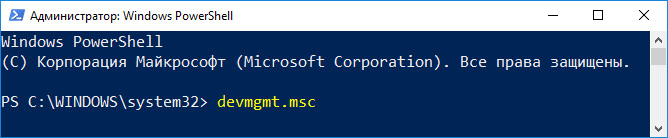
Диспетчер устройств легко запускается в Windows PowerShell с помощью аналогичной команды. Запустите PowerShell, введите команду: «devmgmt.msc» (без кавычек), а потом нажмите на клавишу «Enter».
Открытие Диспетчера устройств из окна «Управление компьютером»
Данный способ для открытия Диспетчера задач работает во всех операционных системах Windows.
При настройках операционной системы по умолчанию, на Рабочем столе нет значка «Этот компьютер» (Мой компьютер, Компьютер). Поэтому, большинство пользователей для удобства в работе, самостоятельно добавляют значок «Мой компьютер» на Рабочий стол Windows. Прочитайте здесь, как это сделать.
- Кликните правой кнопкой мыши по значку «Этот компьютер» (Мой компьютер, Компьютер).
- В контекстном меню нажмите на пункт «Управление».
- В окне «Управление компьютером», в разделе «Управление компьютером (локальный компьютер)», в списке «Служебные программы», нажмите на «Диспетчер устройств».
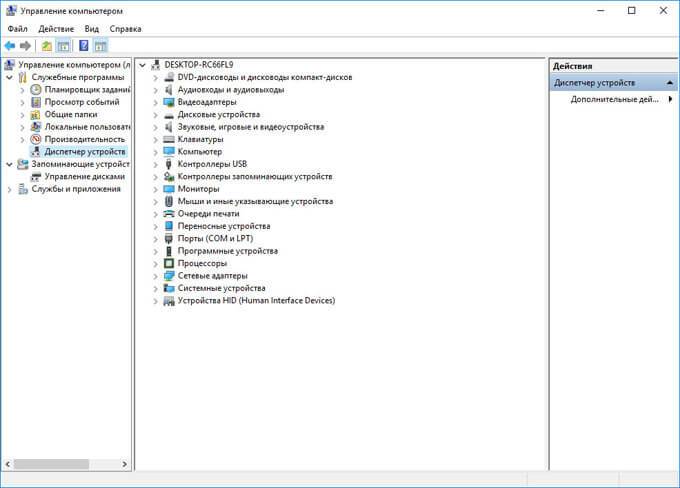
Другими способами войти в «Управление компьютером» можно из меню кнопки «Пуск», выбрав пункт меню «Управление», или с помощью диалогового окна «Выполнить», после выполнения команды: «compmgmt.msc» (без кавычек).
Запуск Диспетчера устройств из свойств системы
Для того, чтобы воспользоваться этим способом понадобится значок «Этот компьютер» (Мой компьютер, Компьютер) на Рабочем столе.
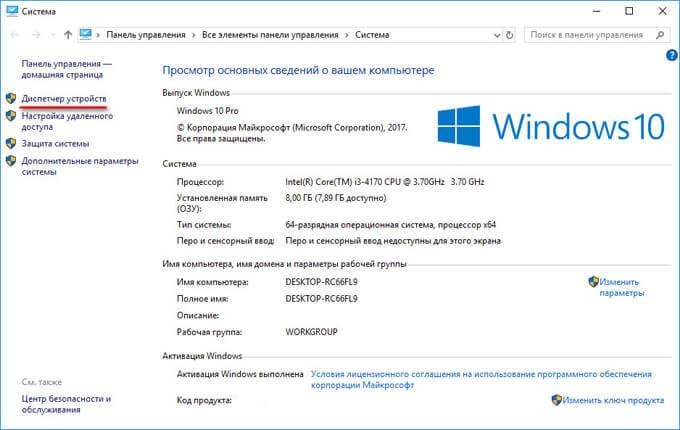
- После клика правой кнопкой мыши по значку «Этот компьютер» (Мой компьютер, Компьютер), в контекстном меню выберите пункт «Свойства».
- В открывшемся окне «Система» нажмите на пункт «Диспетчер устройств».
Как открыть Диспетчер устройств из Панели управления
Простой способ для входа в Диспетчер устройств, при помощи Панели управления интерфейса Windows.
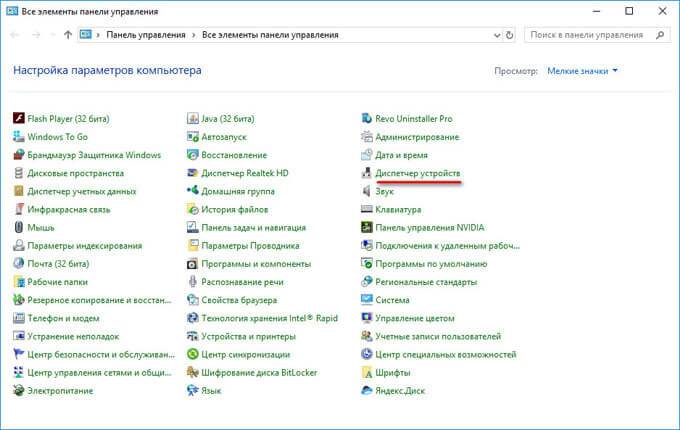
- Войдите в Панель управления из меню «Пуск» (в Windows 10, в поле «Поиск в Windows», введите выражение «панель управления»).
- В открывшемся окне «Все элементы панели управления», в режиме отображения «Мелкие значки», выберите «Диспетчер устройств».
Как открыть Диспетчер устройств с помощью поиска
Очень простой способ для открытия Диспетчера устройств на компьютере, при помощи функции поиска из меню «Пуск» в операционной системе Windows.
В Windows 10 поиск находится на Панели задач, около кнопки «Пуск». Впрочем, поиск в Виндовс 10 можно запустить и из меню «Пуск». Кликните правой кнопкой мыши по меню «Пуск», выберите пункт «Войти».
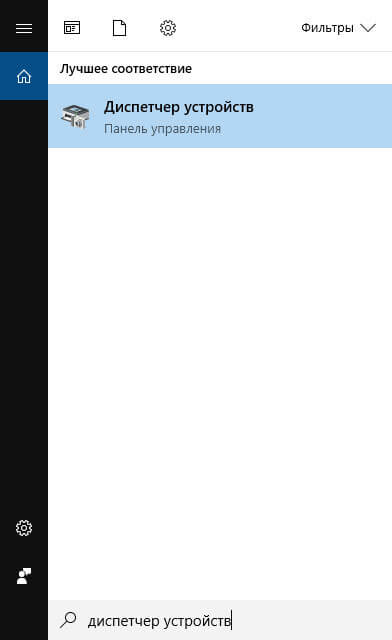
- Введите выражение «диспетчер устройств» в поле поиска Windows.
- Запустите Диспетчер устройств на компьютере.
Этот способ работает во всех операционных системах Windows.
Как открыть Диспетчер устройств в Windows 10
В операционной системе Windows 10 очень легко запустить Диспетчер устройств непосредственно из меню «Пуск».
После клика правой кнопкой мыши по меню «Пуск», в контекстном меню выберите пункт «Диспетчер устройств».
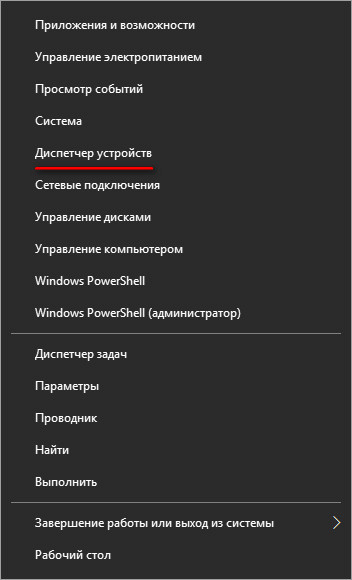
Диспетчер устройств на Виндовс 10 будет открыт.
Как открыть Диспетчер устройств в Windows 8.1
В операционную систему Windows 8.1 было добавлено меню «Пуск», в котором присутствует возможность для запуска оснастки Диспетчера устройств.
Для вызова Диспетчера устройств, нужно кликнуть правой кнопкой мыши по меню «Пуск», а в открывшемся контекстном меню выбрать «Диспетчер устройств».
Другой способ: нажмите на клавиши «Win» + «X», а в открывшемся окне запустите Диспетчер устройств.
Как открыть Диспетчер устройств в Windows 8
В Диспетчер устройств, в операционной системе Windows 8, можно попасть при помощи клавиш клавиатуры.
После одновременного нажатия на клавиши «Win» + «X», откроется окно, в котором необходимо нажать на пункт «Диспетчер устройств».
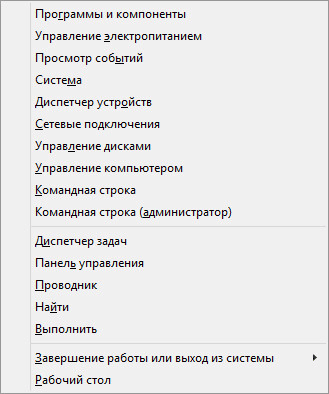
После этого, Диспетчер устройств будет открыт на Рабочем столе Windows 8.
Запуск Диспетчера устройств из папки Windows
Напоследок, я расскажу про еще один способ. Если предыдущие попытки не увенчаются успехом, можно попробовать открыть Диспетчер устройств непосредственно из папки с операционной системой Windows.
- Войдите на системный диск «C:», откройте папку «Windows», а затем папку «System32».
- В папке «System32» найдите утилиту devmgmt (devmgmt.msc), а затем кликните два раза левой кнопкой мыши по приложению.
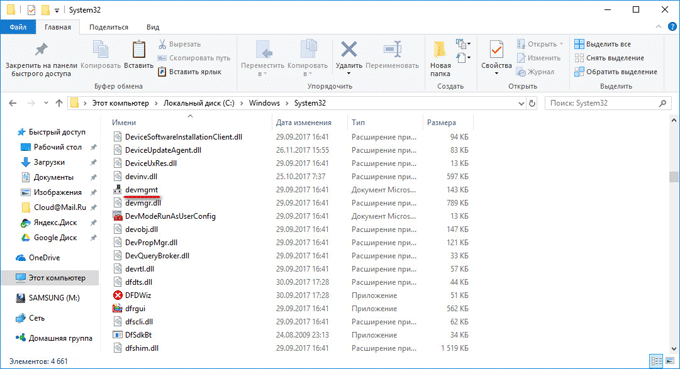
На компьютере запустится Диспетчер устройств Windows.
Выводы статьи
В случае возникновения проблем, в операционных системах Windows 10, Windows 8.1, Windows 8, Windows 7, пользователь может открыть Диспетчер задач при помощи разных способов. В этом нам помогут различные средства системы.
Как открыть диспетчер устройств: 8 способов
Предлагаем различные способы, которые помогут быстро открыть диспетчер устройств на Windows-компьютере.

С помощью диспетчера устройств можно управлять всеми подключенными гаджетами, обновить драйверы периферии и встроенного оборудования и т.д. Открыть приложение диспетчера просто — есть много способов.
1 Запустить диспетчер через поиск
Этот метод работает на любой версии ОС: он поможет открыть диспетчер устройств Windows 11/10/7 и других модификациях. Кроме того, именно такой способ рекомендует официальная поддержка Microsoft как самый простой.
Достаточно ввести слова «диспетчер устройств» в поле поиска на панели задач (в меню «Пуск»).

Выберите первый результат в списке выдачи — откроется нужное приложение.

Важно: если в качестве основного языка используется английский, то вводите в поиск словосочетание Device Manager.
2 Использовать интерфейс Windows
Еще один несложный метод открыть диспетчер устройств — это кликнуть правой кнопкой мыши (ПКМ) по иконке «Компьютер» и выбрать пункт «Управление» в контекстном меню. Также можно открыть папку «Мой компьютер» и выбрать раздел «Управление» на панели сверху.