Convert PDF to Pages on iPhone or iPad in 4 Steps

Pages is Apple’s dynamic word processing program to create rich, beautiful documents. Being able to introduce content from your PDF documents to this dynamic program opens-up a world of creative possibilities. There is growing demand to use content from PDF files in programs like Pages to create new documents, but this has never been easy.
PDFs are definitely the most useful file format for businesses, but, because of their uniform and cross-platform nature they also have limitations when it comes to creativity, editing and manipulation. Working creatively with PDFs has always been time-consuming and resource heavy and almost impossible for staff working remotely.
PDFelement for iOS has solved this issue allowing quick and easy conversion from PDF to Pages files on your iPhone or iPad without an internet connection. PDFelement removes the stress from PDF file conversion.


How to Convert PDF to Pages with PDFelement
Turning PDF documents into dynamic files for use in Pages has never been so easy. Here is how you can do this with PDFelement:
1. Download the PDFelement app and start converting your files
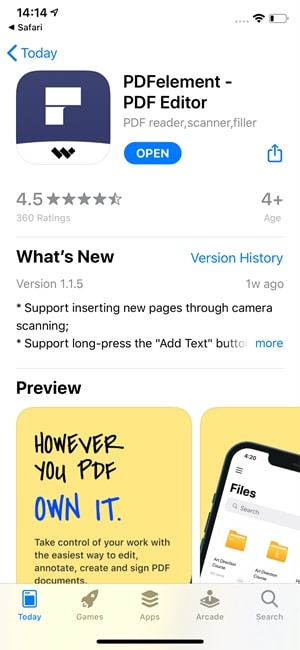
To convert your files you will need to use the PDFelement app. Download this from the App Store on your device.
You will be able to access the app via the icon on the start screen on your device. Once the app is opened you will be able to open and convert your PDF files.
2. Open PDF file to convert to Pages
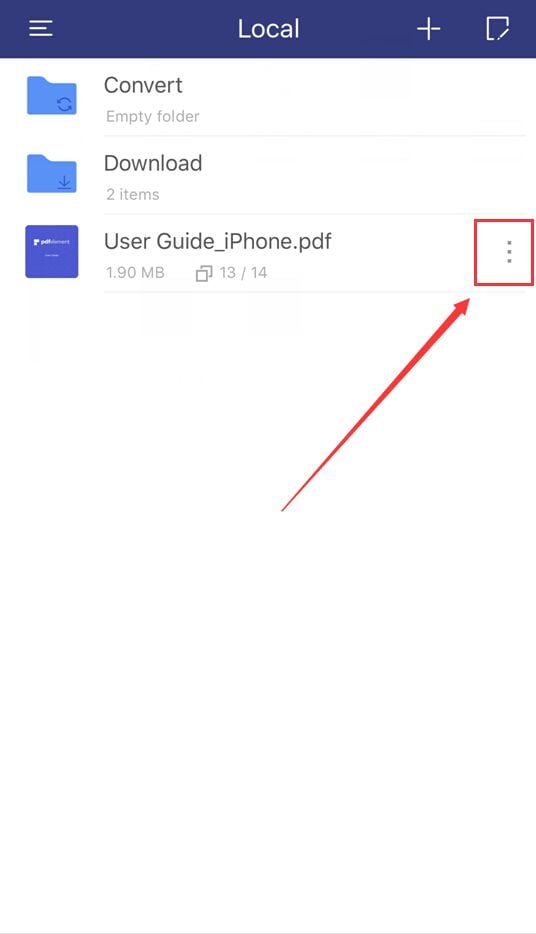
The PDFs available to convert will be available from the «Local» folder within the app. If that folder is empty you can add files via WiFi or your camera on your device by selected the «+» on the screen.
In your list, to the right of the file name click the three vertical dots to open up the actions menu.
3. Convert the PDF to Pages
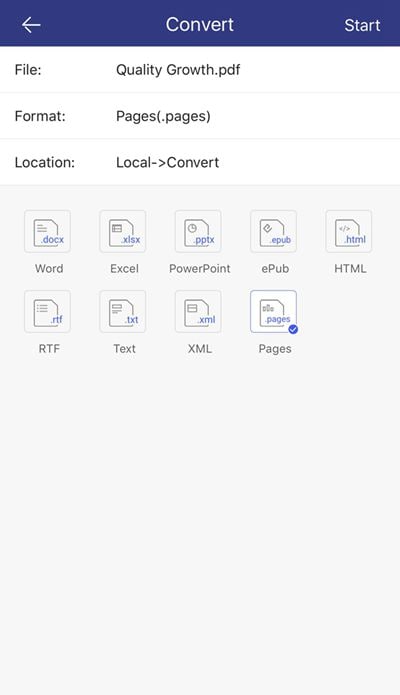
In the actions menu, click «Convert». This will open-up a new menu with file options for all the file types you can convert your document into. Click «Pages» to begin the conversion.
4. Check conversion in the Convert folder
Select the folder named «Convert» back in the «Local» folder and then click the file to open and check the conversion into Pages.

Using the simple steps above for the PDFelement app, for iPhone and iPad, you can convert PDF to Pages simply and effectively in just a few minutes. This conversion process will produce a quality, exact copy of your PDF to edit and manipulate in a range of programs using the Pages file format. PDFelement also offers this function for eight more file types.
PDF to Pages by PDF2Office 4+
PDF to Pages by PDF2Office converts your PDF to editable Pages files on your iPhone.
Convert PDF to Pages documents instantly with a simple tap. Convert the entire document, range of pages or select and mark specific areas in a page to convert using the Area Select tool and have it editable on your iPhone!
PDF to Pages converts PDF files to fully editable Pages files by recreating the intended construction and layout of the document.
PDF to Pages forms paragraphs; applies styles; re-groups independent graphic elements; extracts images and creates tables automatically.
PDF to Pages also provides detailed options for fine-tuning the conversion process. Every page in a PDF file is converted to an equivalent page in the resulting Pages document. PDF to Pages comes with a fully integrated PDF viewer allowing you to view the file you want to convert.
* Convert PDFs to editable Pages files
* Read PDF Files using the integrated PDF viewer.
* Mark just the area within a page to convert. You can convert just the marked area to Pages, JPEG or PNG types
* Select an area and have the contents embedded into a new Mail automatically.
* Cloud services integration allows you to transfer files between your Dropbox/OneDrive/GoogleDrive account
* Use WIFI transfer mode to transfer files between your computer and iPhone
* Use standard Pinch in/Pinch Out to change the viewing magnification
* Use the all in 1 interface to Convert and View PDF files.
* The converted result is easily editable in Pages
* Transfer your converted files to any other software on the iPhone that can accept Pages files.
* Convert the entire file or a range of pages only
Recosoft is the developer of PDF2Office the de-facto PDF conversion software for the Mac and iPad; PDF2ID the PDF-to-InDesign converter and ID2Office, the InDesign to Word/PowerPoint tool. Refer to our web site to view the entire desktop line of products that we are now bringing to the iOS.
Note: PDF to Pages by PDF2Office does not perform Optical Character Recognition. An image in a PDF file is treated as an image.
Как Конвертировать PDF в Страницы на iPhone или iPad

Pages-это динамическая программа обработки текстов Apple для создания полноценных и красивых документов. Возможность вводить контент из ваших PDF-документов в эту динамичную программу открывает весь спектр творческих возможностей. Растет спрос на использование содержимого PDF-файлов в таких программах, как Pages, для создания новых документов, хотя это всегда было не легким занятием.
PDF-файлы, безусловно, являются наиболее полезным форматом файлов для бизнеса, но из-за их единообразного и кросс-платформенного характера они также имеют ограничения, когда дело доходит до творческого создания, редактирования и манипулирования. Творческая работа с PDF-файлами всегда была трудоемкой и ресурсоемкой и почти невозможной для сотрудников, работающих удаленно.
PDFelement для iOS решил эту проблему, позволив быстро и легко конвертировать файлы PDF в формат Pages на вашем iPhone или iPad без подключения к Интернету. PDFelement снимает стресс с конвертированием PDF-файлов.
Как конвертировать PDF в Pages с помощью PDFelement
Превращение PDF — документов в динамические файлы для использования в Pages никогда не было таким простым занятием. Вот как вы можете сделать это с помощью PDFelement:
1. Загрузите приложение PDFelement и начните конвертировать ваши файлы
Чтобы конвертировать ваши файлы, вам нужно будет использовать приложение PDFelement. Загрузите это из магазина приложений на своем устройстве.
Вы сможете получить доступ к приложению с помощью значка на начальном экране вашего устройства. Как только приложение будет открыто, вы сможете открывать и конвертировать свои PDF-файлы.
2. Откройте файл PDF для преобразования в Pages
PDF-файлы, доступные для конвертации, будут доступны из «локальной» папки в приложении. Если эта папка пуста, вы можете добавить файлы через Wi-Fi или камеру на своем устройстве, выбрав «+» на экране.
В списке справа от имени файла щелкните три вертикальные точки, чтобы открыть меню действий.
3. Преобразуйте PDF файл в Pages
В меню действия нажмите кнопку «Конвертировать». Это откроет новое меню с параметрами файлов для всех типов файлов, в которые вы можете конвертировать свой документ. Нажмите кнопку «Pages», чтобы начать преобразование.
4. Проверьте как прошла конвертация в папке Convert
Выберите папку с именем «Конвертировать» обратно в «Локальную» папку, а затем щелкните файл, чтобы открыть и проверить преобразование в формат Pages.
Используя эти простые шаги, описанные выше для приложения PDFelement для iPhone и iPad, вы можете легко и эффективно конвертировать PDF в Pages всего за несколько минут. Этот процесс преобразования создаст качественную, точную копию вашего PDF-файла для редактирования и манипулирования для целого ряда программ, использующих формат файла Pages. PDFelement также предлагает эту функцию для еще восьми типов файлов.
PDF на iPhone: как скачать и открыть
PDF – один из самых распространенных форматов документов. Его главное преимущество в том, что он не зависит от платформы, позволяет защитить содержимое и может быть распечатан на любом принтере. Все это справедливо и в отношении PDF на iOS, однако, как всегда в случае Apple, есть свои нюансы. Давайте разберемся, как же сделать работу с PDF на iPhone простой и удобной.
Как скачать PDF на iPhone
Скачать PDF на iPhone не сложно, если пользователь действует в рамках стандартной парадигмы Apple. Документы PDF, как и другие файлы, синхронизируются с компьютером или облаком через iTunes или iCloud. После этого их можно открывать на iPhone. Смотрите соответствующие статьи на нашем сайте.
Другое дело, если файл PDF пришел по почте или попался в интернете.
Во-первых, не нужно паниковать. Приложение Mail и браузер Safari, равно как и любые другие браузеры для iOS, позволяют просматривать PDF. Однако при этом сами файлы не сохраняются на накопителе смартфона или в облаке. Чтобы открыть PDF в следующий раз, придется открывать почту, искать нужное письмо или вспоминать ссылку на страницу в интернете.
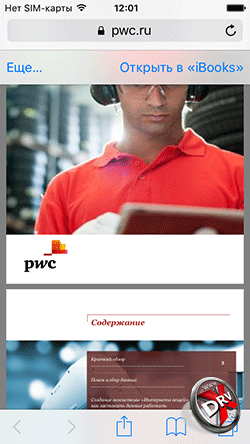
Чтобы скачать PDF в браузере Safari, нужно тапнуть один раз по документу. Появится дополнительное меню. PDF можно открыть в приложении iBooks или нажать пункт еще.
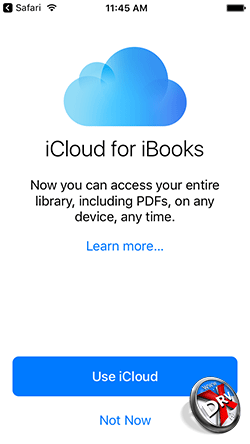
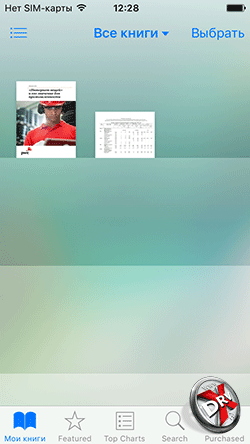
Если выбрать iBooks, то iPhone предложит в первый раз выбрать местоположение для PDF. Можно сразу сохранить его в iCloud, а можно отказаться от этой опции, тогда он будет добавлен в библиотеку встроенной читалки электронных книг от Apple. Мы рекомендуем выбирать iCloud, так как в этом случае PDF потом будет доступен большему числу сторонних приложений. Если ограничится использованием библиотеки iBooks, то другие приложения могут и не найти документ автоматически. Придется его переносить.
Допустим PDF пришел по почте. В приложении Mail также есть встроенный просмотрщик файлов этого формата. Он же позволяет и рецензировать документы PDF. Чтобы запустить режим разметки, нужно нажать на замок в правом нижнем углу.
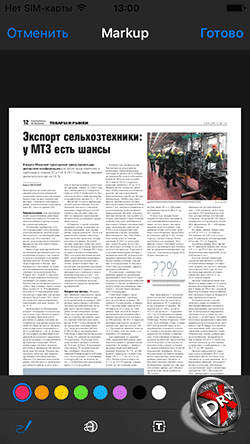
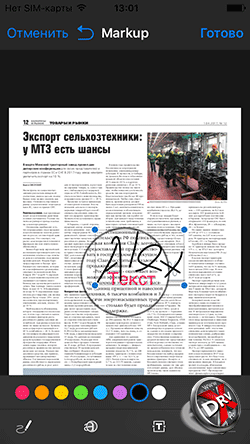
В режиме разметки PDF можно подчеркивать и выделять текст, писать текст поверх документа и даже подписать его от руки на экране iPhone. Если есть iPad Pro, то это можно сделать и стилусом. Правда, одна незадача, режим разметки строго привязан к Mail. После завершения работы будет автоматически сформировано ответное письмо, с прикрепленным к нему PDF с пометками. Сохранить его на накопителе фактически нельзя.
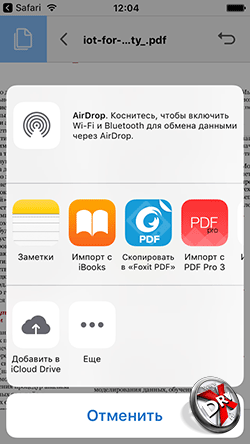
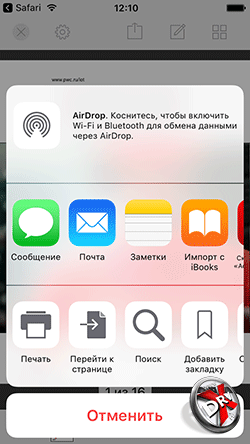
Итак, чтобы сохранить PDF на iPhone в браузере Safari нужно нажать на ссылку Еще рядом с Открыть в iBooks, а в просмотровщике Mail эту функцию выполняет кнопка Поделиться в левом нижнем углу. После нажатия откроется меню с возможными действиями. Здесь можно скопировать, распечатать документ, отправить его в iCloud, либо открыть/импортировать в любом из приложений для работы с PDF. На них и остановимся далее. В итоге PDF будет либо добавлен в облачное хранилище, откуда его можно открыть любым совместимым приложением, либо добавлен в библиотеку iBooks или другого приложения. При этом в зависимости от функционала приложения и его настроек PDF будет недоступен или доступен для других программ.
Как открыть PDF на iPhone
Открыть PDF на iPhone проще простого. Мы уже показали, что файлы такого формата открываются браузером Safari, встроенным просмотрощиком Mail, а также приложением iBooks, если выбрать нужную опцию в браузере.

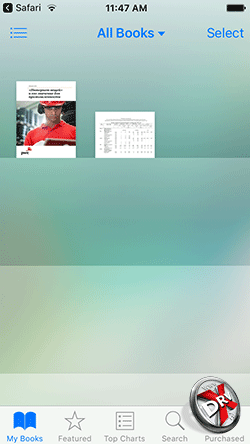
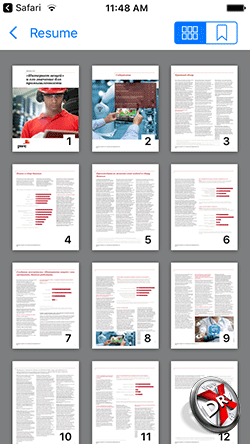
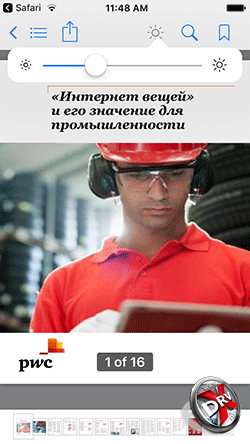

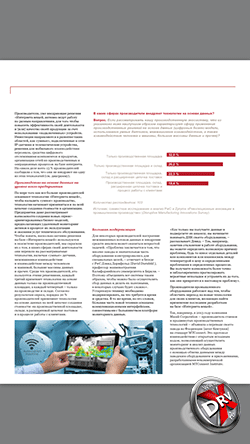
iBooks – хорошо знакомая всем читалка для электронных книг. Она же и библиотека. iBooks полностью совместима с PDF. У приложения есть различные настройки для просмотра файлов данного формата, можно смотреть в полноэкранном режиме, можно регулировать яркость дисплея, пролистывать страницы, делать превью сразу нескольких страниц, включать быструю панель для переключения между ними и т.д. Однако для полноценной работы с PDF функциональности iBooks явно не хватает.
Программы PDF на iPhone
Все приложения для PDF, существующие на iOS, можно разделить на три вида. Первый, как и iBooks, позволяет только читать документы в данном формате. Второй поддерживает возможности разметки и рецензирования документов, третий – создает PDF с помощью фотокамеры и фактически является сканером для документов.
На приложениях-аналогах iBooks подробно останавливаться мы не будем. Смотрите наш обзор читалок для iPhone. Практически все из них поддерживают PDF и могут заменить iBooks.
Подробнее поговорим о приложениях для полноценной работы с PDF.
Adobe Acrobat Reader
-
.
- Разработчик: Adobe.
- Оценка: 4,5.
Начинаем с классического приложения. Формат PDF был разработан в Adobe еще в начале девяностых именно для того, чтобы документы могли корректно отображаться и распечатываться на любых платформах. Разумно и сегодня для работы с PDF пользоваться Adobe Acrobat Reader.
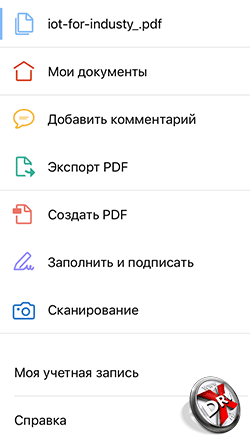
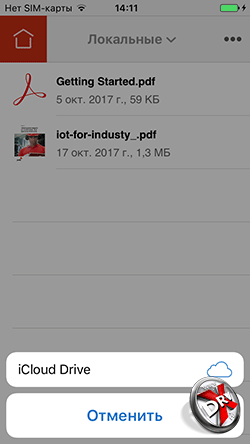
Adobe Acrobat Reader поддерживает локальное хранилище для документов PDF, кроме того, у него есть и свое облако, но также приложение работает с iCloud, правда, ссылку на хранилище Apple надо найти в пункте Другие расположения.
Версия Acrobat Reader для iOS поддерживает все инструменты для рецензирования, разметки и утверждения формата, что и десктопная. Можно оставлять примечания к документу, выделять, подчеркивать, зачеркивать текст, рисовать произвольные фигуры на страницах и т.д. Отметим еще и двойные жесты, когда в режиме разметки действия выполняются одним пальцем, а пролистывание страниц – двумя. Кроме того, можно добавить картинку с камеры.

Отредактированный документ можно подписать, а также отправить в другие приложения или загрузить в облако.
У приложения есть встроенный сканер, а также возможность создать PDF из поддерживаемых форматов, например, Word.
Foxit PDF Reader & Converter
-
.
- Разработчик: Foxit Corporation.
- Оценка: 4,5.
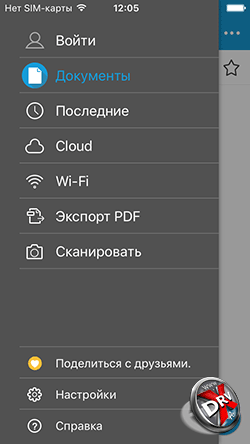
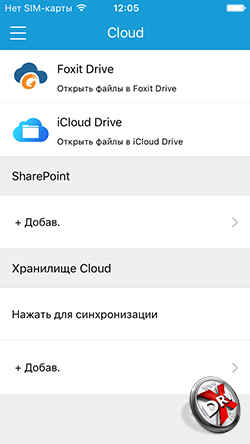
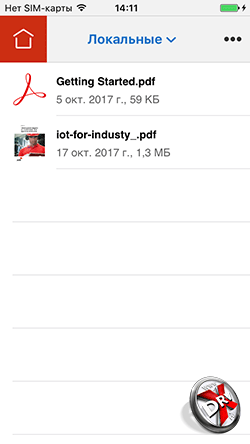
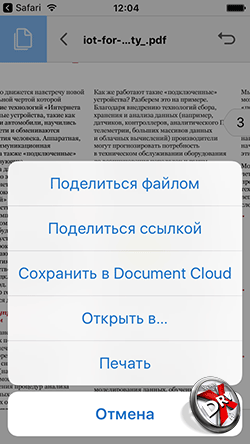
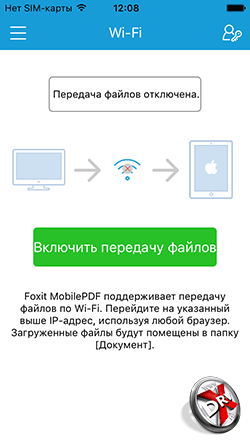
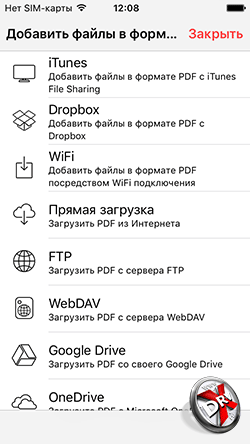
Foxit PDF Reader & Converter – еще один мощный инструмент для работы с PDF. Он также совместим с iCloud, при этом ссылку на облако Apple не приходится искать. Она находится на виду. Также приложение поддерживает передачу файлов через Wi-Fi, что позволяет закачать их без помощи iTunes. Доступ к файловой системе с компьютера идет через браузер, с помощью FTP.

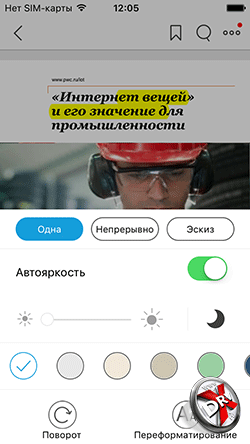
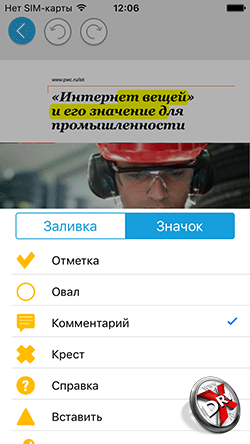
Приложение также отличают более широкие возможности по оформлению примечаний, в том числе по разметке страницы. Здесь больше цветов, шрифтов, линий и даже иконки примечаний можно настроить под себя – очень полезно, когда документ рецензируется несколькими людьми, каждый может выбрать себе собственный стиль. Поддерживаются все функции, что есть у Acrobat, в том числе работа с фотокамерой.
У приложения есть и свое облако.
В целом не удивляет, что оно имеет чуть лучшие отзывы, чем Adobe Acrobat Reader.
PDF Pro 3
-
.
- Разработчик: Dominic Rodemener.
- Оценка: 4,5.

PDF Pro 3 – еще одно популярное приложение для работы с PDF. Оно, безусловно, имеет достоинства, хотя и не лишено недостатков. Так, сразу отсутствует связь с iCloud, зато поддерживаются другие облачные хранилища. Возможен экспорт PDF в другие приложения.
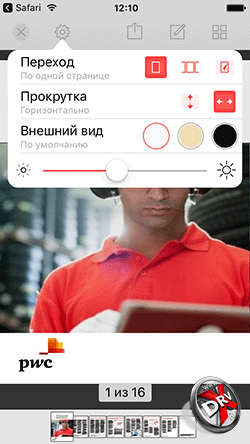
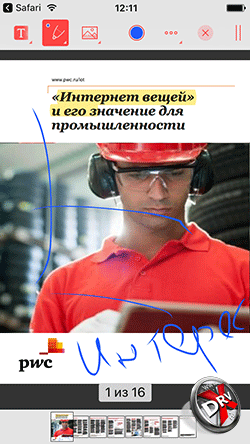
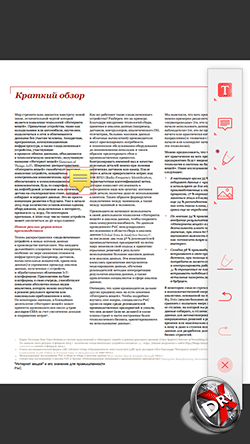
К сожалению, режим рецензирования и разметки PDF предлагается в качестве платной опции. Можно открыть его на сутки на пробу, что мы и сделали. Инструменты рецензирования стандартные, есть возможность кастомизации разметки. Также приложение поддерживает различные стилусы, так что рецензируя на iPad Pro можно получить интересные эффекты, вроде чувствительности к нажатию. Также нам понравилось то, что панель рецензирования настраиваемая и отображается в полноэкранном режиме там, куда ее поместит пользователь.
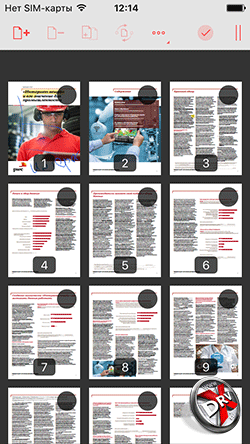
Приложение позволяет редактировать и содержимое многостраничного документа, например, выбрасывая оттуда отдельные страницы.
Polaris Office
-
.
- Разработчик: nfraware Co.,Ltd.
- Оценка: 3,5.
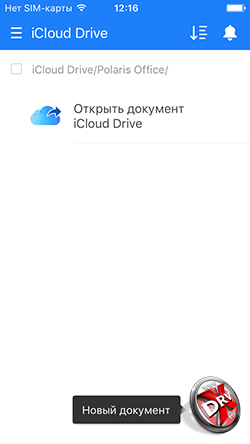
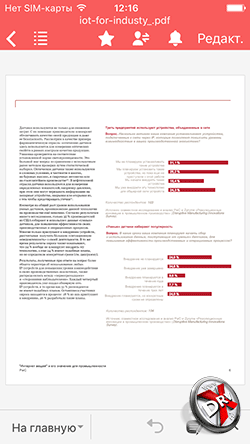
Совладать с PDF поможет и любой бесплатный или условной бесплатный офисный пакет для iPhone. Мы взяли в качестве примера Polaris Office.
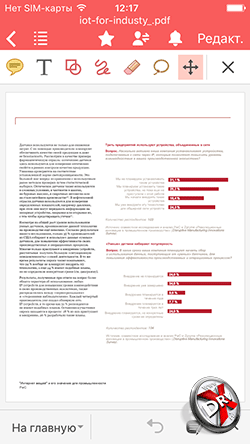
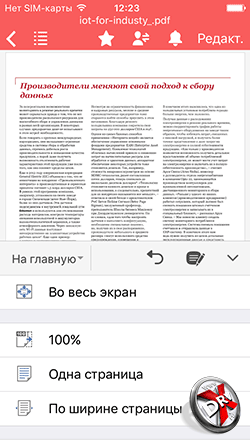
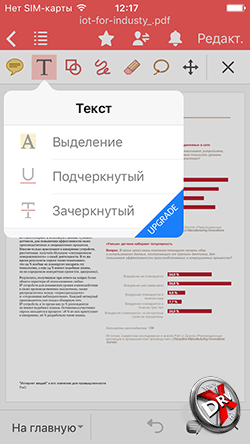
Здесь есть встроенный функционал чтения и рецензирования PDF. Пакет понимает iCloud, позволяет прямо из окна чтения отправить документ коллеге любым удобным способом. Кроме того, здесь есть режим рецензирования PDF, где можно рисовать поверх текста, оставлять заметки, примечания и т.д.
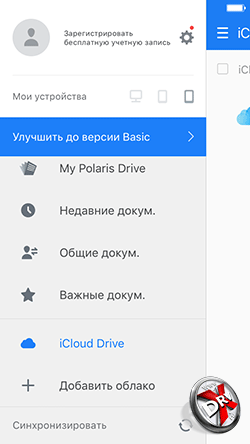
Polaris Office способен также преобразовать PDF в редактируемый формат, например, doc, но эта опция доступна только в премиальной версии, за которую придется заплатить.
Если офисный пакет уже стоит на iPhone или iPad, то можно обойтись и без отдельного приложения для работы с PDF.
Как создать PDF на iPhone
Создать PDF на iPhone на данный момент практически невозможно. Ранее были бесплатные приложения, которые позволяли это сделать, сегодня таких практически не осталось.
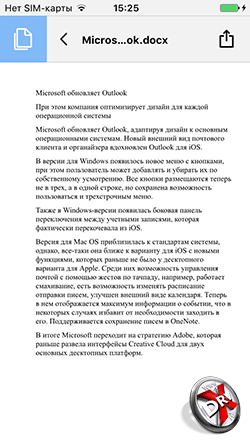
Создание PDF возможно двумя способами. Первый – преобразование офисных форматов, таких как DOC или XLS и т.д. в PDF. Данная функция поддерживается всеми перечисленными приложениями для работы с PDF, которые мы описали в предыдущем разделе. Однако во всех приложениях она относится к премиальным, за которые нужно платить. На всякий случай покажем, как создается PDF на iPhone в Adobe Acrobat Reader .
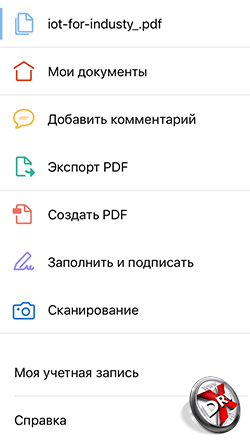
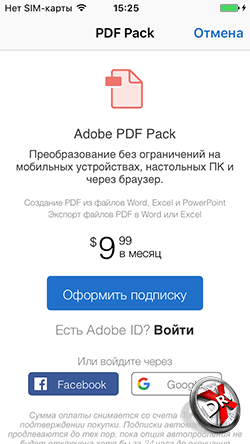
Чтобы создать PDF на iPhone, нужно открыть совместимый формат в приложении, поддерживающем редактирование PDF. В нашем случае это Adobe Acrobat Reader. Далее в меню нужно выбрать пункт Создать PDF, он может называться Export PDF в других приложениях. После этого будет создан документ в формате PDF, но в нашем случае Adobe предложил заплатить ему денег.
Есть еще один способ создания PDF, когда у пользователя на руках бумажный документ. В этом случае можно задействовать приложение, которое распознает фотографии и текст
FineScanner
-
.
- Разработчик: ABBYY.
- Оценка: 5.
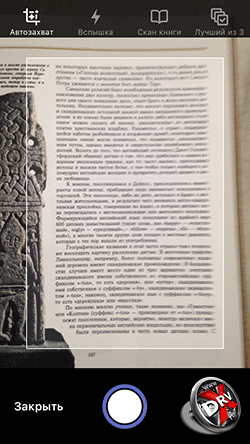
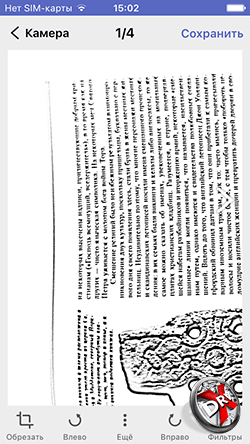
FineScnner позволяет снять печатный документ, а затем распознать его. Это достаточно известный продукт, на десктопах был известен, как FineReader.
Сначала наводим на страницу камеру. Затем делаем снимок. Сканер добавляет ему констрастности. Уже сейчас отсканированный текст можно отправить по почте или поделиться им другим способом.
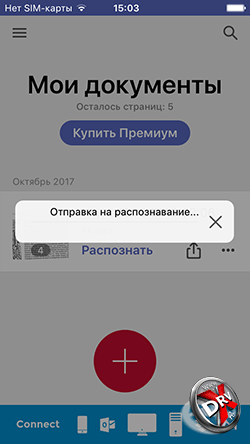
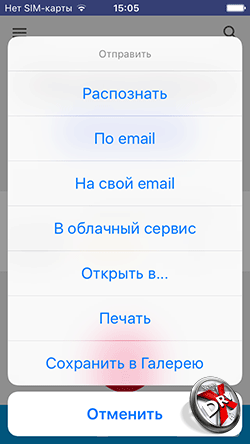
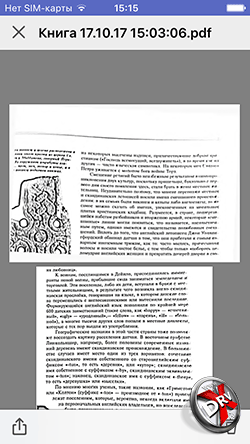
Далее файл отправляется на сервер для распознания. Можно перевести его в формат DOC, но можно оставить и в PDF. Распознанный PDF уже можно будет редактировать, а также искать по нему.
PDF легко читается в любой другой программе, например, в Adobe Acrobat Reader.
FineScanner условно бесплатный. Без оплаты с его помощью можно создать 5 документов. Однако в App Store есть и другие приложения, как правило, более простые, которые тоже позволяют создать PDF. Правда, в них обычно очень много рекламы. Например:
PDF Master
-
.
- Разработчик: Sheliya Infotech.
- Оценка: 3.
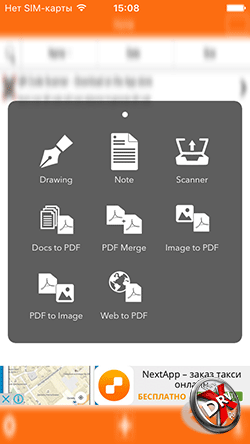
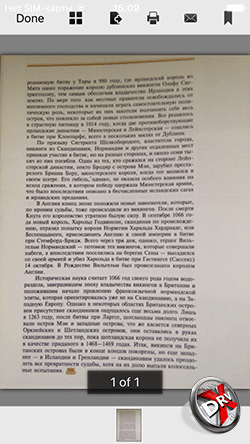
PDF Master задействует камеру, чтобы отсканировать документ. Однако фактически мы получаем фотографию, вставленную в формат PDF, то есть скан, с которым не получится работать полноценно.
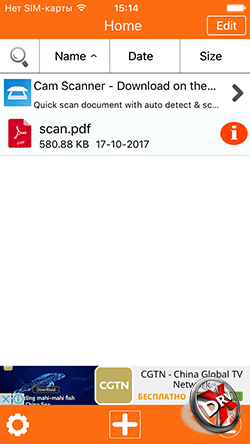
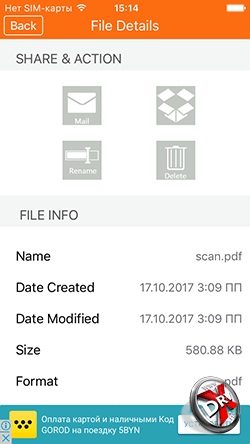
Также приложение поддерживает другие преобразования, например, DOC в PDF, правда, оно несовместимо с iCloud, а привязывается в Dropbox.
PDF на iPhone без iTunes
Стандартным способом «доставки» PDF на смартфон является синхронизация с помощью iTunes, однако загрузить PDF на iPhone можно и другими способами. Их существует несколько.
- Загрузить PDF на iPhone без iTunes можно с помощью iCloud. iBooks уже достаточно давно поддерживает облачное хранилище Apple. Также с ним совместимы и сторонние приложения для чтения и редактирования PDF. Инструкция простая: сначала нужно с компьютера отправить PDF в iCloud, а затем в настройках iBooks указать облако в качестве одного из источников файлов. Также можно использовать и другие облачные хранилища, например, Dropbox или OneDrive.
- Приложение Acrobat Reader и FoxIt Reader, а также некоторые другие предлагают пользователям собственные облака. Если Acrobat используется для работы с PDF-файлами на офисном компьютере и на iOS, то синхронизировать документы можно в рамках одного приложения, не прибегая к помощи iTunes.
- В условиях, когда пользователь находится на чужом компьютере, на помощь придет функция загрузки по Wi-Fi, которая есть в FoxIt Reader. Приложение создает FTP-сервер, который доступен по прямому IP в локальной сети. Нужно набрать указанный приложением адрес в браузере на декстопе и далее следуя инструкциям загрузить PDF на iPhone без iTunes.
- Чтобы загрузить PDF на iPhone без iTunes можно также воспользоваться и почтой. Достаточно просто послать файл самому себе. Далее его можно будет выгрузить из Mail в нужное приложение.
Вывод
PDF – незаменимый формат, который позволяет легко передавать документы с одной платформы на другую, сохраняя их отображение, а также дает возможность распечатать их на любом принтере.
Встроенные инструменты iOS позволяют сохранить и открыть PDF на iPhone, однако их функциональность далека от идеальной.
Из всех приложений для работы с PDF нам больше всего импонируют Acrobat Reader и FoxIt PDF Reader. Жалко, только что функционал создания PDF на iPhone в них является платным. Мы предложили некоторые альтернативы, но, возможно, если работа с документами связана с получением доходов, то стоит и приобрести данный функционал.