Как создавать и отменять собрания в Outlook
Вы когда-нибудь пропускали важную встречу? Вы когда-нибудь пытались информировать других о каких-либо важных встречах? Или вы когда-нибудь пытались отменить встречу, но не могли сообщить всем? Иногда, когда нам нужно пригласить других на собрание, мы всегда информируем их об этом лично или по телефону. На самом деле, есть лучший способ отправить приглашение на собрание через Outlook.

Создать собрание в Outlook
На «домашней» странице найдите параметр «Новые элементы» и щелкните его. Затем выберите опцию «Встреча». Как видите, во всплывающем окне можно написать всю информацию о встрече.
Во-первых, вам необходимо будет указать адреса электронной почты получателей. Вы также можете быстро выбрать tarполучить контакты, нажав кнопку «Кому…». А в «теме» вы можете записать конкретное содержание встречи. Кроме того, вы можете указать место встречи в «Место». Конечно, вы должны сообщить другим, сколько времени это займет. Вы можете установить приблизительное значение start время и время окончания. Если эта встреча будет проходить целый день, вы можете просто поставить галочку «Мероприятие на весь день». Наконец, запишите официальное уведомление о встрече и нажмите «Отправить».
Это приглашение на встречу будет отправлено на tarполучить получателей успешно. Пока они открывают Outlook, они найдут электронное письмо о встрече в своем почтовом ящике.
Отменить собрание в Outlook
Иногда по разным причинам нам нужно отменить встречу. Теперь пришло время сообщить другим об отмене встречи. В MS Outlook это действительно просто и удобно.
Во-первых, откройте «Отправленные», в котором вы увидите отправленное приглашение на встречу. Затем дважды щелкните по нему. Затем нажмите «Календарь», чтобы найти расписание встреч в календаре. Вы можете найти и представить расписание встреч в календаре. Позже щелчок правой кнопкой мыши может показать вам множество вариантов, и последний из них — «Отменить собрание». Выберите его и нажмите «Отправить отмену». Теперь все, кто получил приглашение, также получат отмену.
Как мы все знаем, MS Outlook имеет множество возможностей. Обычно мы используем его как почтовый клиент. На самом деле, если мы в полной мере воспользуемся его различными функциями, мы обязательно влюбимся в него. Конечно, Outlook также уязвим к заражению вирусами, сбоям в работе оборудования, неправильному обновлению программного обеспечения и т. д. Когда мы сталкиваемся с такой ситуацией, лучший и самый быстрый способ — использовать стороннее программное обеспечение, такое как DataNumen Outlook Repair , чтобы восстановление перспективы сбываться. Это сведет к минимуму повреждение и потерю данных.
Как отменить собрание в аутлуке
Удалите собрание из календаря Outlook, если собрание не требуется и вы хотите, чтобы участники знали, что собрание отменено.
Примечание.Отменять можно только организованные вами собрания. Если вы были приглашены на собрание, которое вы хотите удалить из календаря, см. удаление собрания.
Перейдите в календарь и найдите собрание.
Дважды щелкните собрание, чтобы открыть его.
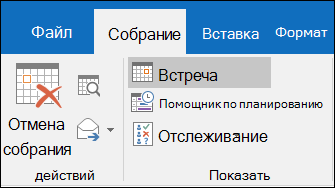
На ленте нажмите кнопку Отменить собрание.
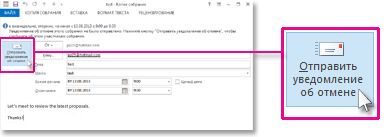
Форма собрания изменится на форму отмены собрания. Введите сообщение, чтобы участники знали, что собрание отменено. Это необязательно, но помогает избежать путаницы.
Нажмите кнопку Отправить отмену.
Собрание, включая повестку дня, заметки и вложения, будет удалено из Outlook.
Отправить обновление или отмену собрания может только организатор собрания ( отправитель запроса на собрание).
Если вы хотите отменить одно или все собрания, которые являются частью ряда, см. отмену всех будущих собраний в ряду.
Как отменить встречу в Outlook
Во время работы в офисе нам часто приходится рассылать запросы на встречу нашим коллегам по разным причинам. Это может быть разовая встреча или серия встреч. Однако иногда нам может потребоваться отменить эти встречи по неизбежным причинам. Как организатору встречи, нам необходимо сообщить всем приглашенным об отмене встречи. Давайте посмотрим, как мы можем отменить встречу в Календарь Outlook 2103.

Отменить встречу в Outlook
Прежде чем мы двинемся дальше и поймем, как отменить встречу в Outlook, давайте сначала разберемся, как работает Outlook. В Календарь Outlook это интересное и чрезвычайно полезное приложение. Используя календарь Outlook, можно легко отправлять запросы на встречу. В то же время запрос на приглашение также можно легко отменить. Также очень легко запланировать несколько встреч с Outlook. Организатор обладает полными правами на отправку приглашений на собрание разным людям, а также на отмену собрания. Встреча может быть разовой, повторяющейся или одним или несколькими экземплярами повторяющейся встречи. Вот простые шаги, которые необходимо выполнить для любого типа отмены встречи.
Действия по отмене разовой встречи
1. Открыть Outlook. Перейти на вкладку Календарь. В Календаре щелкните собрание, не открывая его.
2. На вкладке собрания нажмите кнопку Отменить собрание в Outlook в группе Действия

3. Введите текстовое сообщение, которое вы хотите прикрепить к уведомлению об отмене.
4. Затем, наконец, нажмите кнопку «Отправить отмену».
Примечание: ‘«Отменить встречу» в меню «Действие» доступен только организатору. Для тех, кто недоступен для просмотра, опция не может отменить и удалить встречу.
Действия по отмене повторяющейся встречи
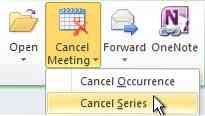
1. Открыть Outlook. После открытия щелкните вкладку Календарь. В диалоговом окне «Открыть повторяющийся элемент» нажмите «Открыть серию», а затем нажмите «ОК».
2. Щелкните Повторение на панели инструментов.
3. Нажмите «Конец», указанный в разделе «Диапазон повторения». После нажатия кнопки «Завершить до» выберите дату, на которую вы хотите завершить собрание, и нажмите «ОК».
4. Нажмите Отправить обновление.
Примечание: Если вы не можете просмотреть повторение на стандартной панели инструментов, вы не сможете отменить встречу, так как вы не являетесь ее организатором.
Действия по отмене экземпляра повторяющейся встречи
1. Откройте Outlook и откройте экземпляр повторяющейся встречи.
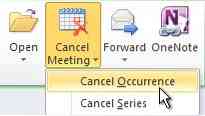
2. Нажмите «Открыть это событие» в «Открыть повторяющийся элемент» и нажмите «ОК».
3. Нажмите Отменить встречу в Outlook, присутствующем в меню действий.
4. В диалоговом окне Подтверждение удаления нажмите Удалить это вхождение.
Примечание: Если вы не можете увидеть «Отменить собрание» в Outlook в меню «Действия», значит, вы не являетесь организатором и не имеете права отменить собрание.
Помните одну вещь: всякий раз, когда вы отменяете или удаляете какое-либо собрание в качестве организатора, всегда рекомендуется уведомлять каждого человека, которому ранее было предоставлено приглашение. Не существует жесткого правила, чтобы проинформировать всех участников, но все же это относится к соблюдению хорошего этикета.
Игры 
Как отменить встречу для одного / нескольких участников в Outlook?
Обычно мы можем легко отменить приглашение на собрание для всех участников, нажав кнопку Отменить собрание на вкладке Встреча . Что делать, если отменить приглашение на собрание только для одного участника? В некоторых случаях вам может потребоваться отменить приглашение на собрание для одного или некоторых участников при изменении ситуации. Здесь я покажу вам, как отменить встречу для одного/нескольких участников в Outlook.
- Авто CC/BCC по правилам при отправке электронной почты; Автоматическая пересылка нескольких писем по правилам; Автоматический ответ без сервера обмена и другие автоматические функции …
- Предупреждение о скрытой копии – показывать сообщение при попытке ответить всем, если ваш почтовый адрес находится в списке скрытой копии; Напоминать при отсутствии вложений и другие функции напоминания …
- Ответить (всем) со всеми вложениями в почтовой беседе; Отвечайте сразу на несколько писем; Автоматическое добавление приветствия при ответе; Автоматическое добавление даты и времени в тему …
- Инструменты для вложений: автоматическое отключение, сжатие всех, переименование всех, автоматическое сохранение всех … Быстрый отчет, подсчет выбранных писем, удаление повторяющихся писем и контактов …
- Более 100 дополнительных функций решат большинство ваших проблем в Outlook 2010-2019 и 365. Полнофункциональная 60-дневная бесплатная пробная версия.
Подробнее Загрузить
Чтобы отменить приглашение на собрание только для одного или нескольких участников в Microsoft Outlook, вы можете сделать следующее:
Шаг 1: Откройте приглашение на собрание, которое вы отмените для одного или нескольких участников.
Шаг 2: Удалите участников, для которых вы отмените встречу в Кому .
Шаг 3. Нажмите кнопку Отправить обновление .

Шаг 4. Во всплывающем диалоговом окне “Отправить обновление участникам” , установите флажок Отправлять обновления только добавленным или удаленным участникам и нажмите кнопку OK .

Тогда только участники, которых вы удалили из поля Кому на шаге 2, будут получить уведомление об отмене.
 Статья по теме
Как отправить обновление встречи одному (новому) участнику только в Outlook?
Как отправить электронное письмо всем принятым встреча с участниками в Outlook?