iPhone отключен подключитесь к itunes как разблокировать? 5 Способов
В вашем телефон не появлются сообщения «iPhone отключен, повторите через 5 минут» или даже «iPhone отключен. Подключитесь к iTunes»? Если вы ввели неправильный код доступа пять раз подряд, ваш iPhone автоматически отключится в течение 1 минуты, на экране появится сообщение об ошибке «iPhone отключен». И если вы ошибочно ввели код доступа в 10 раз, ваш iPhone полностью отключится, и вам придется восстановить его с помощью iTunes.В этой статье мы воспользуемся 5 различными методами решения вашей проблемы.
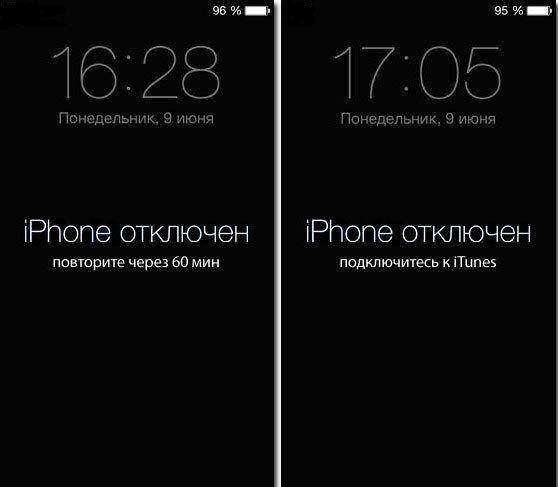
Способ 1: Как разблокировать айфон без компьютера
Первый метод, который мы хотим использовать, — это использовать функцию «Найти iPhone», чтобы разблокировать iPhone.Прежде всего, нам нужно знать, что такое «Найди iPhone».
Это официальная функция. Его главная особенность — Удалите информацию удалённо .Вы можете удаленно стереть информацию на своем устройстве: все личные данные будут удалены с устройства, а на вашем iPhone, iPad, iPod touch, Mac или Apple Watch будут восстановлены заводские настройки. Если вы его потеряете, вы можете восстановить все из резервной копии iCloud.
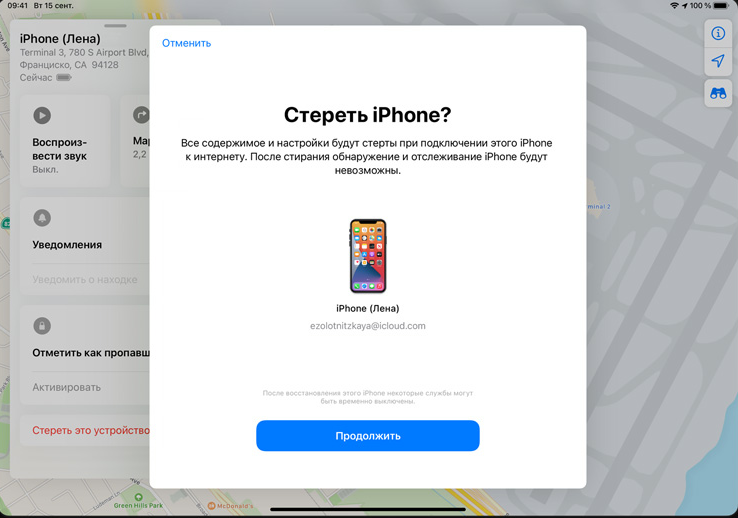
Поэтому нам нужно обратить внимание на то, что нам нужно подготовить еще один iPhone или iPad с той же учетной записью iCloud.
Откройте «Локатор» на другом устройстве (iPhone или iPad).

После входа в систему на этом экране вы можете увидеть несколько устройств, подключенных к вашей учетной записи iCloud.

Выберите опцию «Стереть это устройство». Чтобы удалить телефон удаленно, введите пароль Apple ID, чтобы подтвердить свое решение.


Еще одно замечание: если ваш заблокированный iPhone не подключен к Wi-Fi, этот метод может вам не подойти. Вы можете попробовать другие методы ниже
Способ 2: Как подключиться к айтюнс для разблокировки айфона
Если вы когда-либо синхронизировали свой iPhone с iTunes, можно восстановить его. включая код доступа из iTunes. При этом данные на устройстве и его пароль будут стерты.
Как мы все знаем, iTunes является официальным инструментом по умолчанию. Он не только может передавать данные, но также может решать проблемы с устройствами iOS.
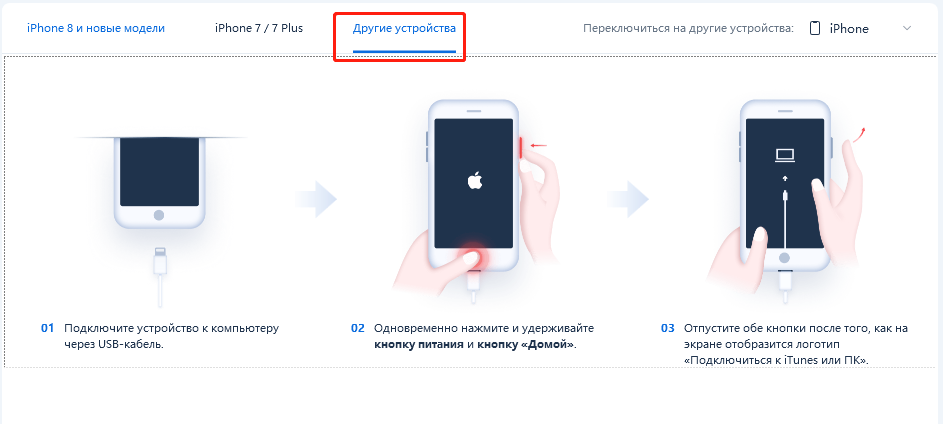
Первое, что нам нужно сделать, это перевести ваше устройство в режим восстановления.
-
Подключите устройство к компьютеру
Вручную войдите в режим восстановления. (Еще у нас есть ключ для входа в режим восстановления)
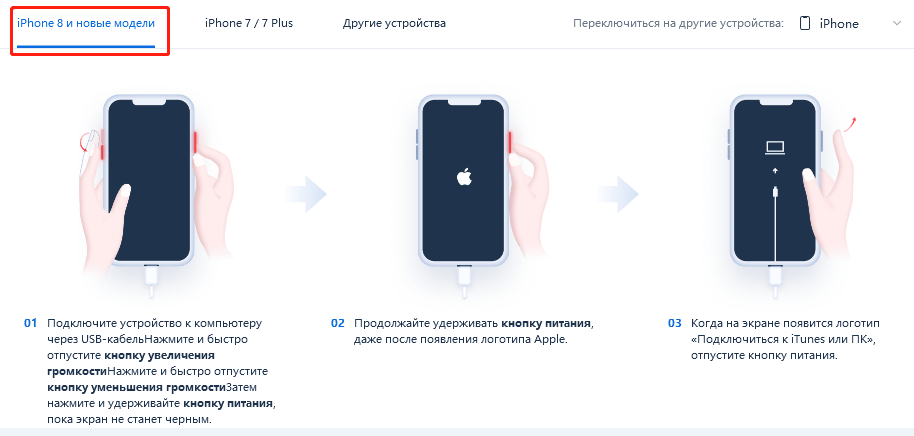
iPhone 8 и новее:
нажмите и отпустите кнопку увеличения громкости. Нажмите и отпустите кнопку уменьшения громкости. Нажмите и удерживайте боковую кнопку. Удерживайте боковую кнопку, пока не увидите экран режима восстановления.
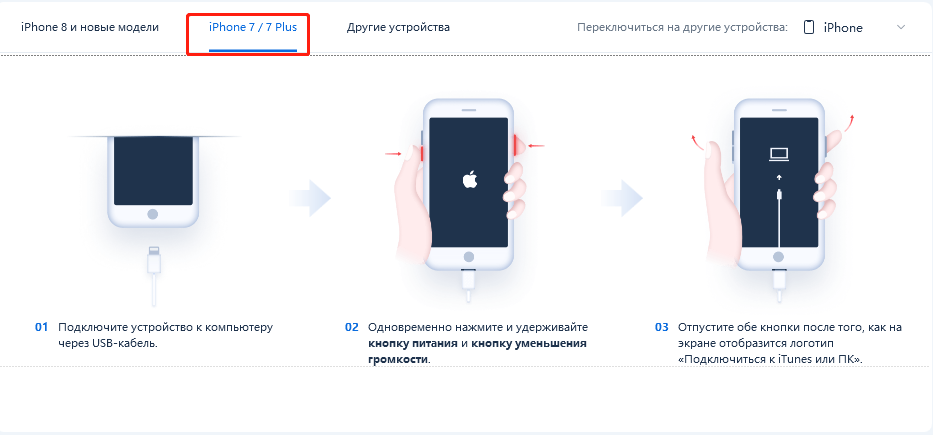
iPhone 7 и iPhone 7 Plus:
нажмите и удерживайте кнопку уменьшения громкости и кнопку сна / пробуждения. Удерживайте кнопку уменьшения громкости, пока не увидите экран режима восстановления.
3. iPhone 6s и более ранние модели:
нажмите и удерживайте кнопку «Режим сна / Пробуждение» и кнопку «Домой». Удерживайте кнопку «Домой», пока не увидите экран режима восстановления. (Если ваш iPhone 13 не может войти в режим восстановления, используйте ReiBoot. Он переведет ваш телефон в режим восстановления одним щелчком мыши)
Выберите «Восстановить», чтобы восстановить отключенный iPhone.
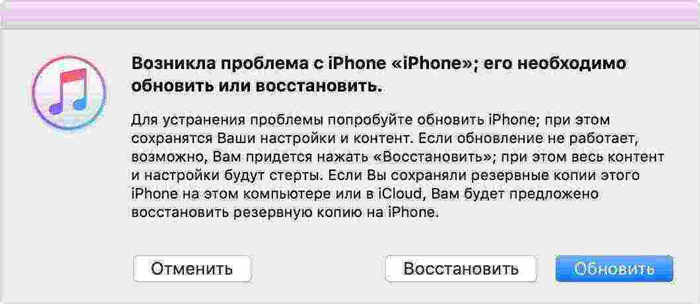
Примечание. Если процесс занимает более 15 минут, ваш смартфон выйдет из интерфейса режима восстановления.
Вам нужно повторить вышеуказанные шаги.
Способ 3: Разблокировка айфона через iCloud.com
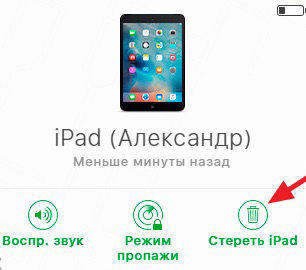
Одним из наиболее широко используемых методов для отключения iPhone без исправления iTunes является функция «Найти мой iPhone» от Apple. Если вы помните свой Apple ID и код доступа, и на вашем устройстве включен Find My iPhone. Она позволяет отслеживать устройство, а также выполнять с ним некоторые удаленные манипуляции, в том числе и стирать с девайса всю информацию. Для того чтобы разблокировать айфон без пароля необходимо:
- Войдите в свою учетную запись iCloud из веб-браузера
- в списке всех устройств выбрать iPhone или iPad пароль которого необходимо сбросить
Нажать «Стереть iPhone» или «Стереть iPad».
Способ 4: Отключено iPhone подключитесь к itunes без потери данных через Tenorshare 4uKey
Tenorshare 4uKey — это инструмент для разблокировки iPhone, который позволяет вам разблокировать iPhone / iPad без пароля. Это самый эффективный и простой способ исправить отключенный iPhone без резервного копирования iTunes.Если ваша система iOS находится между 11-13, ваши данные будут сохранены после использования 4ukey.
- Загрузите и установите Tenorshare 4uKey на ПК / Mac, прежде чем мы начнем.
- Запустите Tenorshare 4uKey и подключите iPhone / iPad к компьютеру через USB-кабель.
- После того, как 4uKey распознает ваше устройство, вы можете нажать «Старт», чтобы удалить код доступа iPhone.
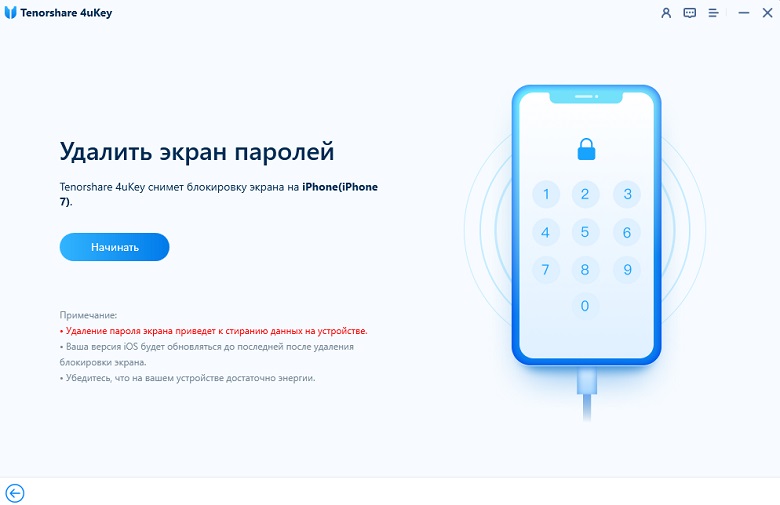
Прежде чем разблокировать пароль iPhone, загрузите последнюю версию прошивки iOS через Интернет.
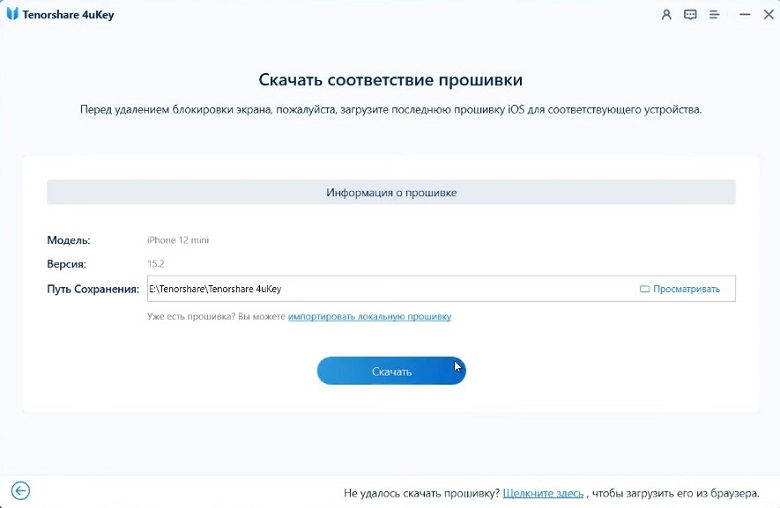
Когда программное обеспечение загрузится на компьютер, вы можете нажать «Начать разблокировку», чтобы начать восстановление iPhone без кода доступа.
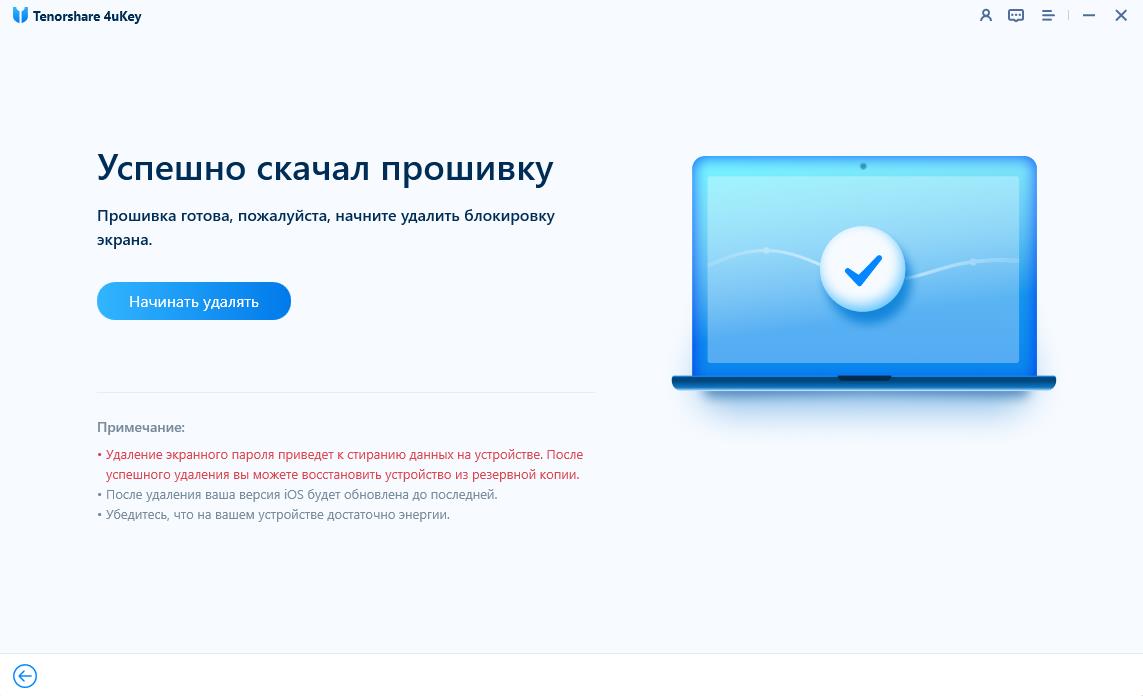
Когда код доступа iPhone успешно удален, вы можете настроить свой iPhone как новый, включая код доступа, сенсорный идентификатор и идентификатор лица.

Способ 5: Перейти в сервисный центр Apple
Если вы много раз пытались решить проблему, но безуспешно, то самое время отправиться в сервисный центр Apple. Это самый безопасный способ решить проблему с iPhone.
Вы можете обратиться в ближайший сервисный центр Apple, и там профессионально решат проблему застревания iPhone на логотипе Apple.
Не забудьте зарегистрироваться перед тем, как пойти в сервисный центр Apple, и вам необходимо иметь при себе несколько ваучеров при покупке устройства.
Заключение
Мы предложили вам 5 различных способов помочь вам удалить экранный пароль. Мы знаем, что когда на вашем iPhone появляется окно“iPhone отключен подключитесь к itunes”, это может расстраивать. Надеюсь, ваш iPhone вернется в нормальное состояние после выполнения рекомендаций, которые мы сделали в этой статье. ! Если эта статья была вам полезна, поделитесь ею с друзьями.
iPhone отключен Подключение к iTunes | 5 способа исправить это
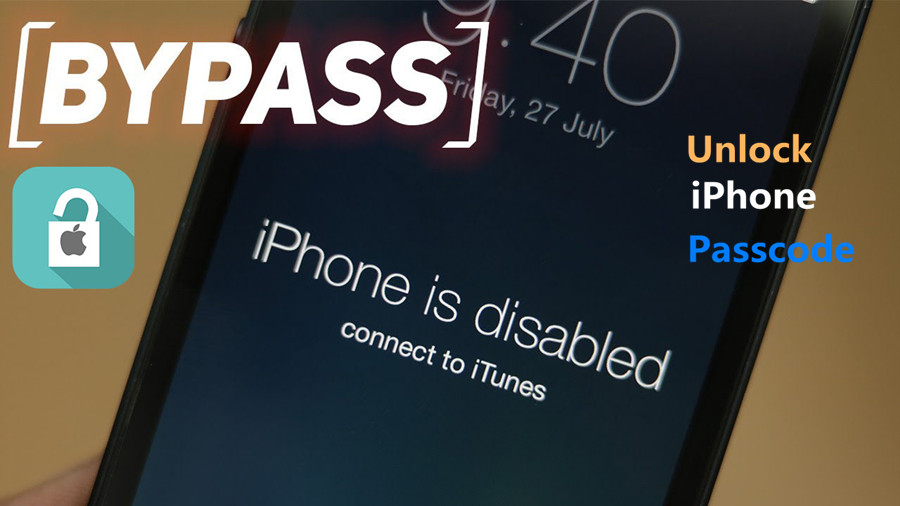
Когда «iPhone отключен, подключитесь к iTunes? «отображается на экране iPhone, это означает, что с вашим iPhone большие проблемы. Обычно, когда вы вводите неправильный пароль слишком много раз, вы получаете уведомление о том, что« iPhone отключен, попробуйте еще раз через 1 минуту »или« попробуйте еще раз через 5, 15, 60 минут ». Поскольку iPhone был отключен, вы не можете использовать устройство.
Можете ли вы сохранить данные на отключенном iPhone?
«IPhone отключен. Подключить к iTunes »- это наихудший случай отключения iPhone, для этого необходимо подключить iPhone к компьютеру и восстановить его в iTunes. Таким образом, iTunes удалит все данные на устройстве, что может быть хуже, если вы недавно не сделали резервную копию. Если ваш iPhone доверяет компьютеру, он может помочь вам синхронизировать данные устройства, получать к ним доступ и создавать резервные копии на вашем ПК. Вот почему iTunes может получить доступ только к данным, даже если они отключены, если ранее доверяли компьютеру. Однако иногда iTunes по-прежнему не может получить доступ к данным на отключенном iPhone, который ранее доверял компьютеру, поскольку iTunes требует от вас ввести пароль для экрана блокировки, чтобы продолжить резервное копирование устройства, и вы не можете ввести пароль на отключенном устройстве. Поэтому для каждого пользователя iOS лучше выработать привычку регулярно создавать резервные копии важных данных, чтобы избежать непредвиденных ситуаций.
Вам может понравиться:
Исправить iPhone отключен Ошибка подключения к iPhone
Если ваш iPhone отключен и не подключается к iTunes из-за нескольких неудачных попыток ввести правильный пароль, вот несколько эффективных решений для включения отключенного iPhone. Если вы предпочитаете более простой вариант, iPhone Unlocker — лучший вариант, всего за 3 простых шага.
СОДЕРЖАНИЕ
Часть 1: исправить iPhone отключить подключение к iTunes с помощью iTunes Restore
Использование iTunes Restore для исправления iPhone отключен, проблема с подключением к iTunes — официальный метод, предоставляемый Apple. Если у вас заблокирован или отключен iPhone или iPad и есть ПК, или вы не обновили свой Mac до Catalina, вы можете включить отключение iPhone с помощью iTunes.
Шаг 1. Подключите отключенный iPhone к компьютеру, с которым он обычно синхронизируется через осветительный кабель, и запустите iTunes.
Шаг 2. Нажмите на значок вашего устройства.
Шаг 3. Нажмите «Сводка». Там вы увидите опцию «Восстановить iPhone . ». Нажмите на это, чтобы исправить iPhone отключен, ошибка подключения к iTunes.
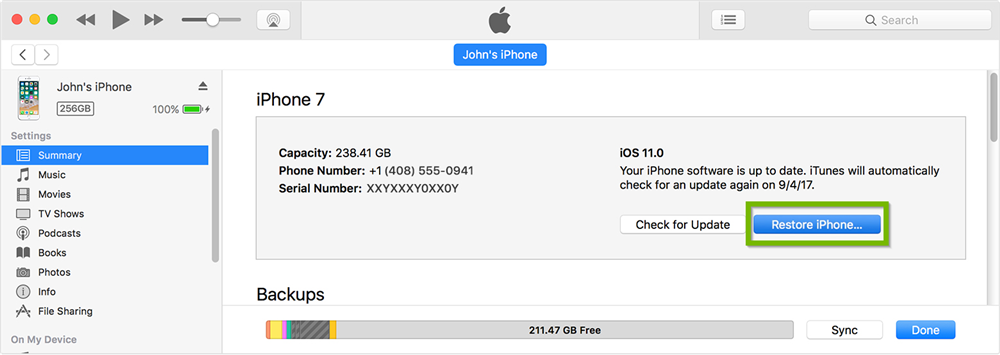
Если вы знаете пароль вашего iPhone и недавно синхронизировали свое устройство с iTunes, вам повезло. Вы можете восстановить его как новый без потери данных. Однако, если вы получаете сообщение об ошибке, что Find My iPhone должен быть отключен, используйте метод iCloud или режим восстановления вместо этого, это не работает для вас и перейдите к использованию режима восстановления.
Часть 2. Использование режима восстановления, чтобы исправить iPhone отключить Подключение к iTunes
iTunes не позволит вам восстановить ваше устройство, если на вашем устройстве включена функция «Найти мой iPhone», в этом случае вы можете использовать режим восстановления, чтобы исправить отключение iPhone при подключении к iTunes.
Шаг 1. Подключите USB-кабель к компьютеру, но пока не подключайте его к iPhone.
Шаг 2. Войдите в свой iPhone в режиме восстановления.
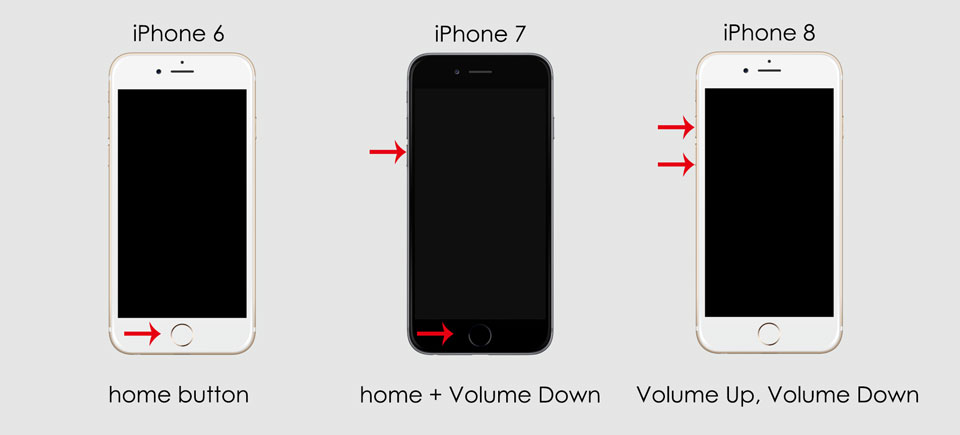
iPhone 8 или новее, быстро нажмите кнопку увеличения громкости, затем быстро нажмите кнопку уменьшения громкости, а затем нажмите и удерживайте боковую кнопку, пока не появится экран режима восстановления.
iPhone 7 и 7 Plus, нажмите и удерживайте боковую / верхнюю кнопку и кнопку уменьшения громкости одновременно. Удерживайте обе кнопки, пока не появится экран режима восстановления.
iPhone 6s и старше, нажмите и удерживайте кнопку «Домой» и кнопку «Режим сна / Пробуждение» в течение примерно 10 секунд, пока iPhone не выключится. Отпустите кнопку «Режим сна / Пробуждение», но удерживайте кнопку «Домой» до появления экрана режима восстановления.
Шаг 3. Подключите осветительный прибор к iPhone, пожалуйста, не отпускайте кнопку «Домой».
Шаг 4. Когда вы увидите «iPhone был обнаружен в режиме восстановления», нажмите «Восстановить», чтобы исправить отключенный iPhone. После восстановления устройство запустится, как любой новый iPhone или iPad. Все на iPhone будет убрано.
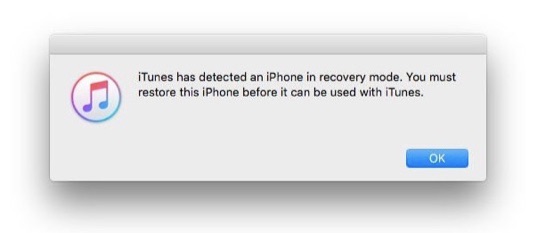
Часть 3: исправить iPhone отключить подключение к iTunes с помощью Finder
В macOS Catalina Apple удалила iTunes с Mac. Если у вас есть Mac, обновленный до Catalina, используйте Finder, чтобы исправить отключенный iPhone.
Шаг 1. Подключите устройство к компьютеру Mac с помощью кабеля USB. Ваш компьютер может инициировать «Доверять этому компьютеру» или запросить пароль.
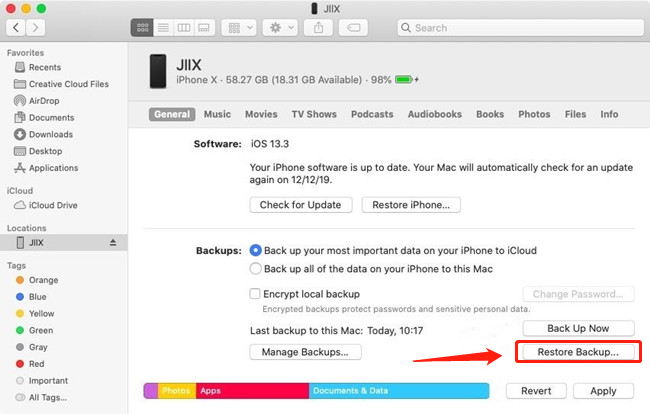
Шаг 2. Откройте меню Finder на Mac и выберите свое устройство, затем нажмите «Восстановить резервную копию» в следующем меню.
Шаг 3. Он сотрет все данные с устройства и позволит пользователю настроить iPhone так, как если бы он был новым.
Часть 4. Используйте iCloud, чтобы исправить iPhone. Отключить Подключение к iTunes
iCloud также доступен. Следуйте инструкциям, чтобы исправить iPhone отключена ошибка подключения к iTunes.
Шаг 1. Перейдите на iCloud.com в вашем браузере.
Шаг 2. Войдите под своим Apple ID и паролем.
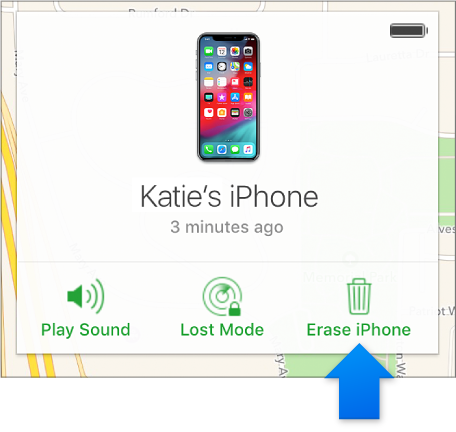
Шаг 3. Выберите «Все устройства» вверху и нажмите на модель iDevice, которая в данный момент отключена.
Шаг 4. Нажмите Erase iPhone, затем подтвердите.
Часть 5: исправить iPhone отключить подключение к iTunes через UkeySoft Unlocker
Когда дело доходит до наиболее практичного инструмента, UkeySoft Unlocker это единственный выбор. UkeySoft Unlocker предлагает возможность удаления пароля iPhone, будь то простой 4-значный пароль, 6-значный пароль или более сложный пароль Touch ID, или пароль Face ID. удалить пароль блокировки экрана iPhone в очень короткие сроки. Если ваш iPhone отключен и не подключается к iTunes, поможет UkeySoft Unlocker 100%. Вот чрезвычайно простые шаги, чтобы исправить «iPhone отключен, подключитесь к iTunes».
Другие особенности UkeySoft Unlocker:
- Исправить отключенный iPhone / iPad без iTunes или iCloud.
- Поддержка всех версий iOS и устройств, включая последнюю версию iOS 13.5.
- Удалите все виды паролей iPhone: 4-значный пароль, 6-значный пароль, Touch ID или Face ID.
- Разблокировать подержанный, заблокированный паролем iPhone.
- Восстановление заводских настроек заблокированного iPhone без iTunes или пароля.
- Удалите Apple ID с активированного iPhone / iPad без пароля.
- Нет необходимости в специальных навыках.
3 шага по устранению проблем «iPhone не подключается к iTunes»
Шаг 1. Подключите отключенный iPhone к ПК
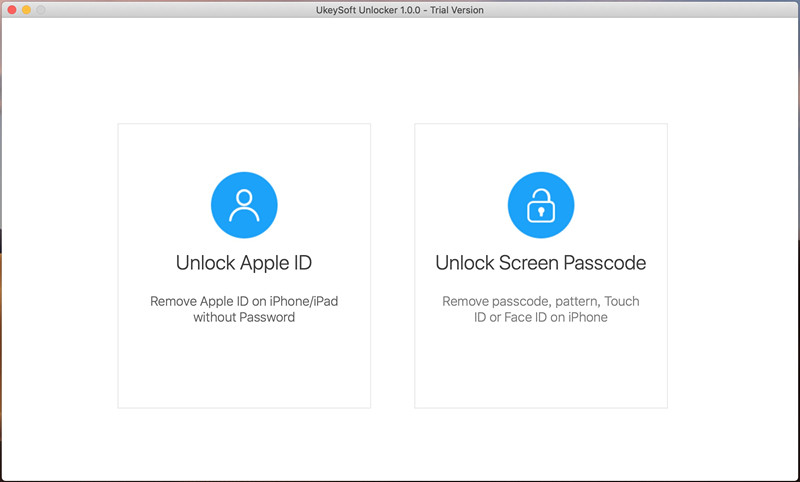
Загрузите, установите и запустите UkeySoft Unlocker на компьютере Mac или Windows. Затем подключите отключенный iPhone к ПК и нажмите Unlock Screen Passcode, чтобы начать.
Шаг 2. Скачать пакет прошивки
Вы можете выполнить шаги, чтобы перевести отключенный iPhone в режим восстановления в части 2.
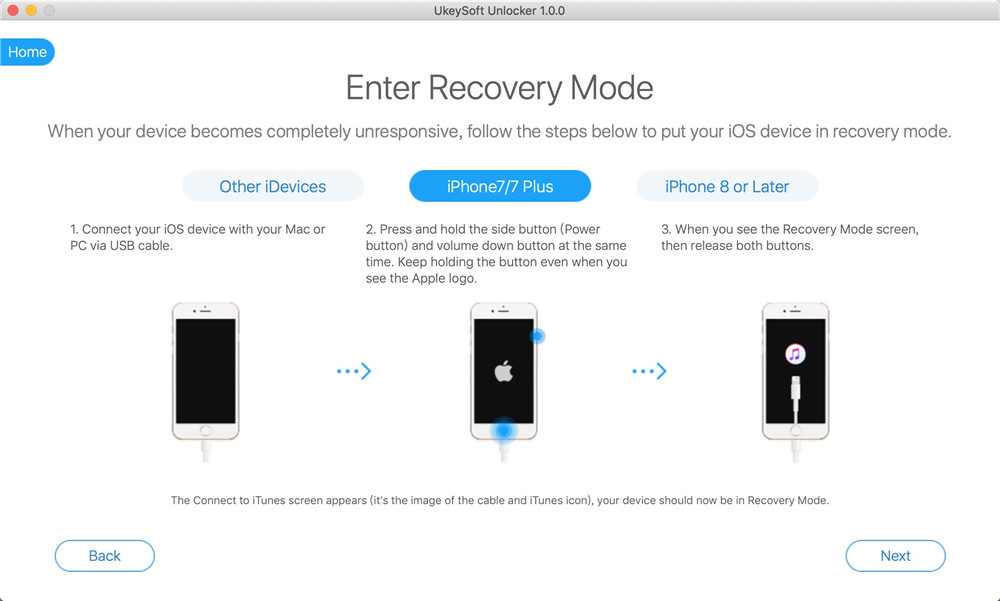
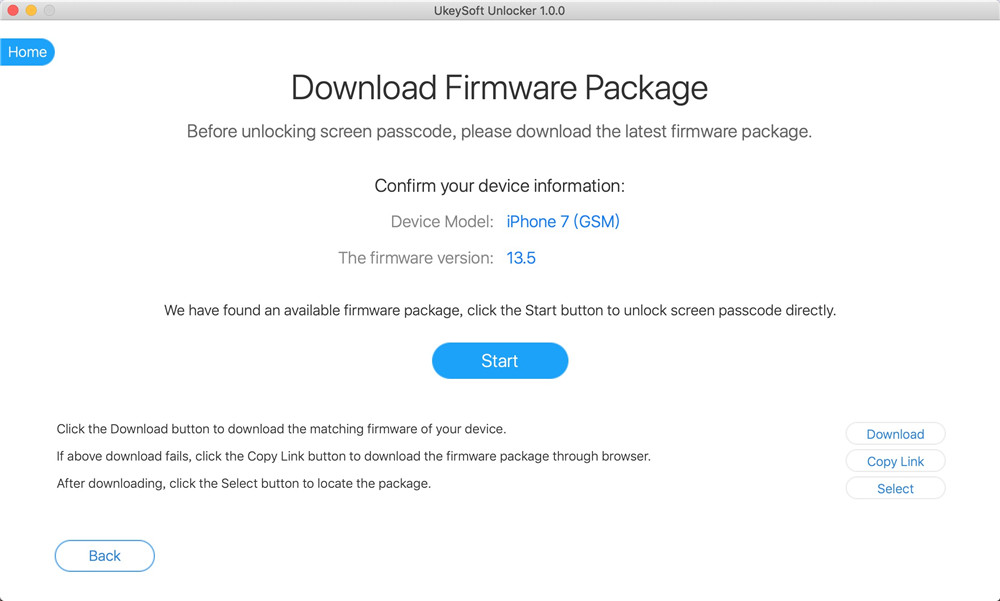
Если ваш iPhone находится в режиме восстановления, нажмите «Далее», и разблокировщик предоставит вам последнюю версию прошивки, соответствующую вашему устройству для загрузки. Нажмите кнопку Скачать напрямую.
Шаг 3. Разблокируйте iPhone, чтобы исправить iPhone отключен Подключитесь к iTunes
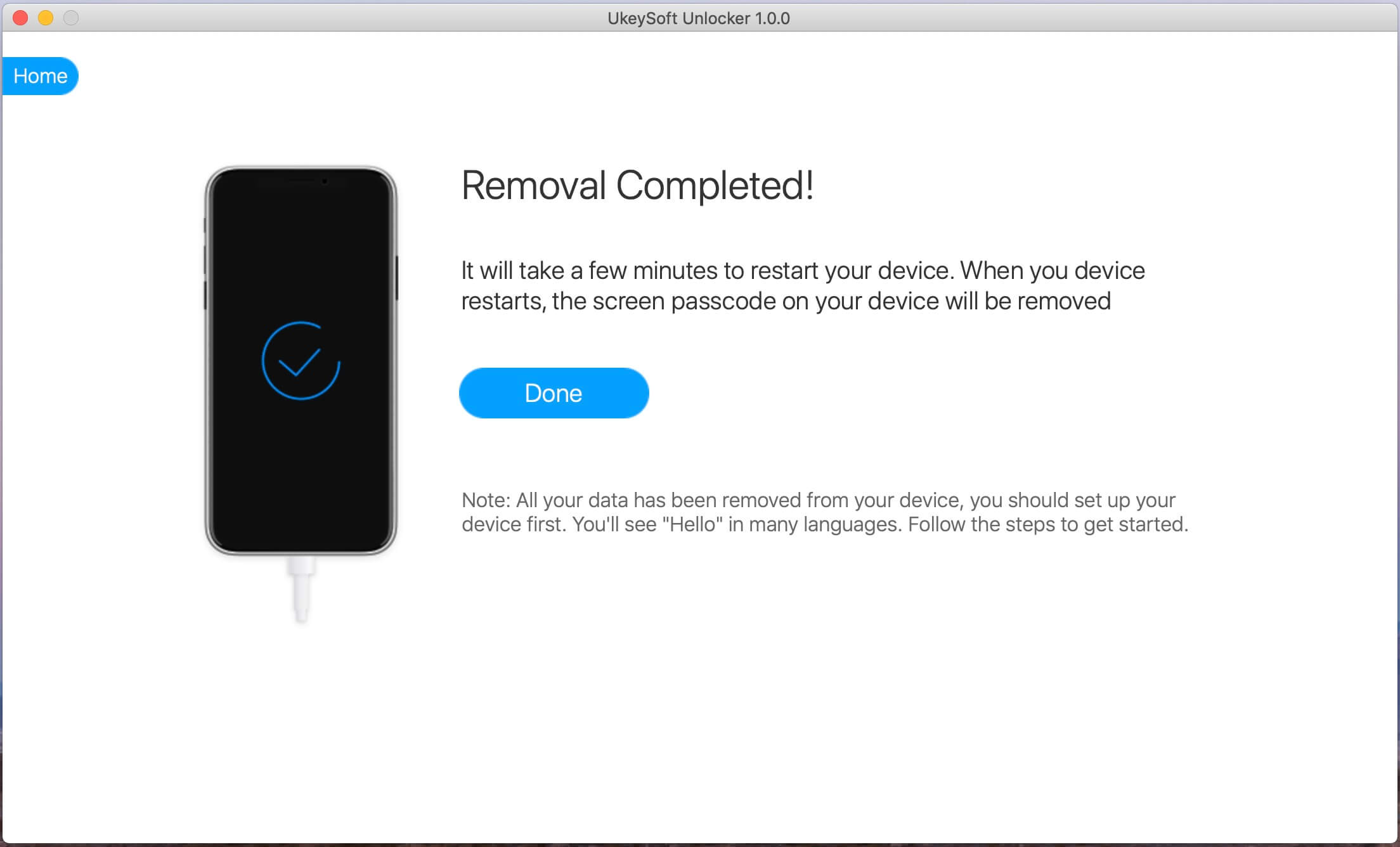
Нажмите кнопку «Пуск», чтобы начать разблокировку пароля на экране iPhone. Когда процесс завершится, UkeySoft Unlocker сообщит, что пароль был успешно удален. Теперь ваш отключенный iPhone был успешно разблокирован без каких-либо проблем.
Горячие решения — ТАКЖЕ НА ПРОГРАММНОМ ОБЕСПЕЧЕНИИ UkeySoft
- 3 способа разблокировать пароль iPhone Вы ищете простой и эффективный способ разблокировать пароль iPhone? Прочтите эту статью, вы узнаете, как разблокировать отключенный iPhone тремя способами, после чего вы сможете снова использовать свой iPhone.
- [Руководство] Как разблокировать iPhone 14/13, если вы забыли пароль В этом посте показан лучший способ разблокировать iPhone 14/13, если вы забыли пароль, чтобы вы могли восстановить доступ к своему iPhone.
- Как удалить Apple ID с iPhone 14/14 Pro/14 Pro Max Полное руководство, показывающее, как удалить Apple ID с iPhone 14, iPhone 14 Pro и iPhone 14 Pro Max полностью без пароля простым щелчком мыши.
- Как разблокировать iPhone 14 без пароля В этом посте показано, как лучше всего разблокировать iPhone 14 и другие модели iPhone без кода доступа, полностью вернув ваше устройство в нормальное состояние.
Комментарии
подскажите: тебе нужно авторизоваться прежде чем вы сможете комментировать.
Еще нет аккаунта. Пожалуйста, нажмите здесь, чтобы зарегистрироваться.
разблокировка iPhone
Удалите Apple ID, экран блокировки, экранное время и блокировку MDM с устройств iOS без пароля.
3 совета по заблокированному подключению iPhone к iTunes
 Обновлено Лиза Оу / 07 сентября 2021 г. 16:30
iPhone заблокирован, и на экране появится сообщение о том, что iPhone отключен Подключиться к iTunes?
Когда ты видишь iPhone заблокирован, подключиться к iTunes, вам необходимо подключить iPhone к компьютеру и использовать iTunes, чтобы решить эту проблему. Что делать, если у вас нет компьютера? В этом посте рассказывается 3 эффективных способа справиться с ситуацией, когда iPhone заблокирован при подключении к iTunes.

Часть 1. iPhone заблокирован. Подключение к iTunes.
Если вы слишком много раз ввели неправильный код блокировки экрана iPhone, служба безопасности Apple заблокирует вас от дополнительных операций на короткое время. Вы можете увидеть сообщение о том, что iPhone отключен. Повторите попытку через X минут.. Если вы продолжите вводить неправильные пароли, iPhone будет заблокирован и отключен. Его нужно подключить к iTunes для разблокировки. В этом случае вам будет предложено, iPhone отключен Подключиться к iTunes.
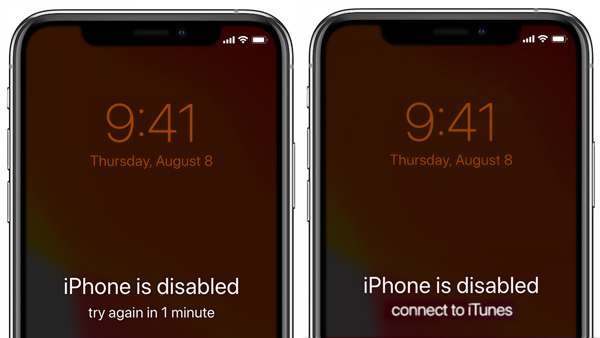
Во-первых, вы должны подключить свой iPhone к iTunes, чтобы разблокировать устройство iOS, как это будет предложено. Убедитесь, что на вашем компьютере установлен iTunes и вы используете его последнюю версию. Затем вы можете выполнить следующие действия, чтобы разблокировать отключенный iPhone.
Шаг 1 Когда вы сталкиваетесь с iPhone заблокирован, подключиться к iTunes Проблема, вы должны подключить iPhone к компьютеру и запустить iTunes. Учитывая, что вы не можете разблокировать этот отключенный iPhone, вам следует переведите iPhone в режим восстановления.
Шаг 2 iTunes обнаружит, что ваш iPhone находится в аварийном режиме и находится в режиме восстановления. Ваш iPhone требует обновления или восстановления для решения проблемы. Вам предоставляется 2 варианта, Обновление ПО и Восстановить.
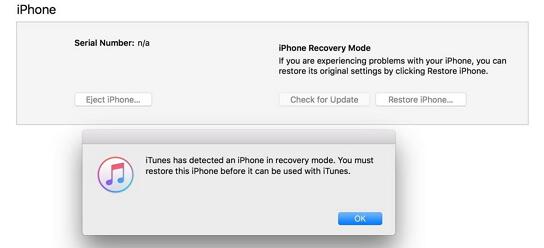
Шаг 3 Вы можете попробовать использовать Восстановить возможность разблокировать отключенный iPhone. После восстановления все предыдущие данные и настройки на этом устройстве iOS будут удалены. Тебе следует восстановить различные данные iOS через iCloud или iTunes.
FoneLab Помогает вам разблокировать экран iPhone, удалить Apple ID или его пароль, удалить экранное время или пароль ограничения в секундах.
- Помогает вам разблокировать экран iPhone.
- Удаляет Apple ID или его пароль.
- Удалите экранное время или пароль ограничения в секундах.
Часть 2. Лучший способ исправить отключенный / заблокированный iPhone при подключении к iTunes
Когда вы видите iPhone отключен Подключиться к iTunes сообщение на экране iPhone, и вы навсегда заблокированы, помимо подключения iPhone к iTunes, вы также можете положиться на какой-нибудь профессиональный инструмент для разблокировки отключенного iPhone. Здесь мы настоятельно рекомендуем мощные Разблокировка iOS чтобы вы могли разблокировать iPhone без iTunes и исходного кода блокировки экрана.
Шаг 1 Дважды щелкните кнопку загрузки выше и следуйте инструкциям, чтобы бесплатно установить и запустить это программное обеспечение для разблокировки iPhone на вашем компьютере. Когда вы войдете в него, вы увидите 3 предлагаемые функции, Протрите пароль, Удалить Apple ID и Экранное время.
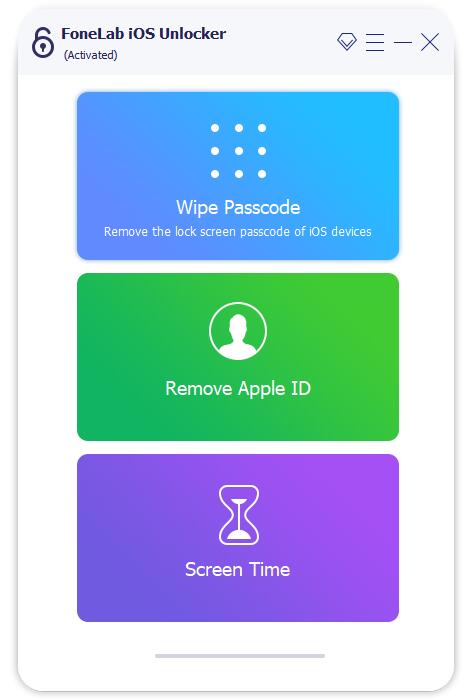
Шаг 2 Использовать Протрите пароль функция, чтобы стереть забытый пароль iPhone. Подключите iPhone к компьютеру с помощью кабеля USB. После того, как iOS Unlocker распознает ваш iPhone, он отобразит некоторую основную информацию о нем. Проверьте эту информацию и затем нажмите Start кнопку.
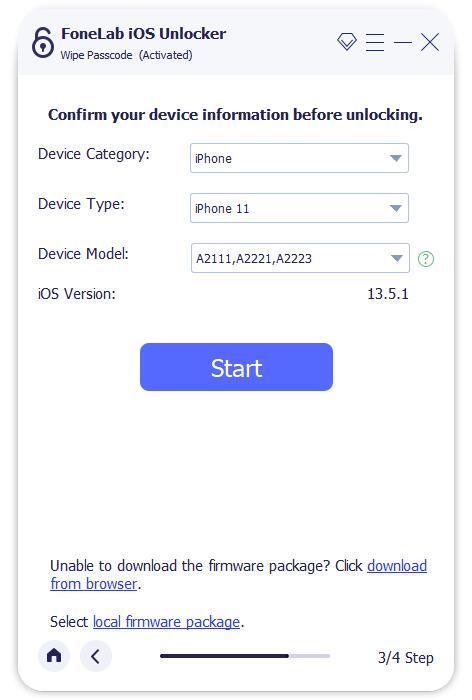
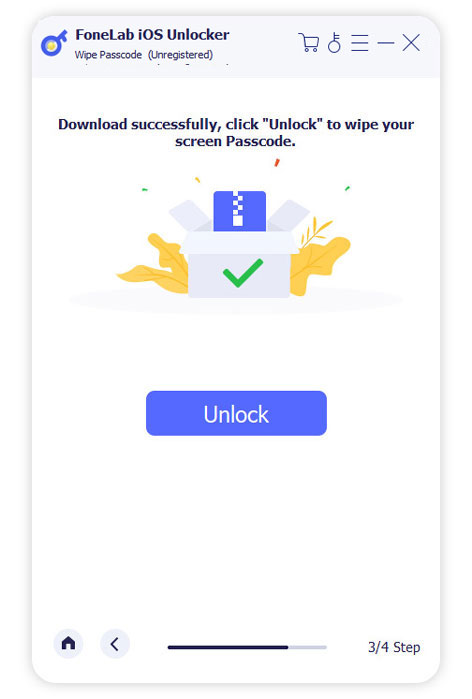
Шаг 3 Это устройство для разблокировки iPhone начнет загрузку пакета прошивки для разблокировки отключенного iPhone. Когда вы видите Скачивание успешно сообщение, вы можете просто нажать на Отпереть кнопку, чтобы разблокировать iPhone.
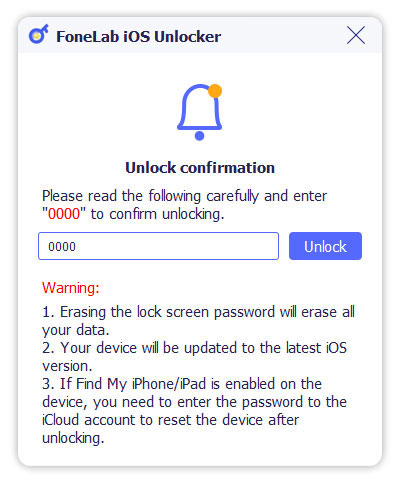
Шаг 4 В следующем Подтверждение разблокировки интерфейс, вам необходимо ввести 0000, Затем нажмите Отпереть кнопку, чтобы с легкостью разблокировать ваш iPhone.
Часть 3. Разблокируйте iPhone, когда он говорит, что подключился к iTunes без компьютера
Если у вас нет компьютера поблизости или ваш iPhone не распознается iTunes, вы также можете положиться на Найти iPhone функции сброс настроек iPhone и разблокировать.
Шаг 1 В своем веб-браузере и зайдите в официальный ICloud сайт. Если у вас нет компьютера, вы можете открыть веб-сайт iCloud на мобильном телефоне. Войдите в свою учетную запись iCloud и затем выберите Найти iPhone опцию.
Шаг 2 Нажмите Все устройства а затем выберите свой заблокированный iPhone из списка. Нажмите Стереть iPhone чтобы стереть все на заблокированном iPhone, включая пароль блокировки экрана. Вам нужно ввести свой Код доступа Apple ID подтвердить операцию.
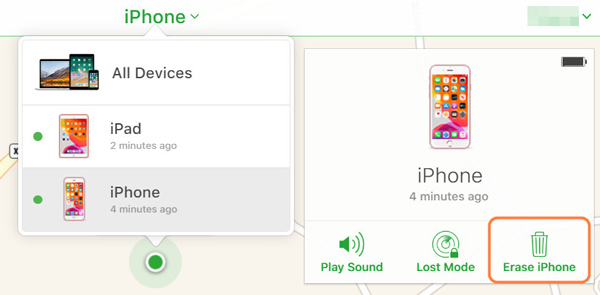
Когда процесс будет завершен, вы сможете разблокировать iPhone без пароля. Вы можете восстановить доступ к нему, настроить iPhone, а затем вернуть все типы файлов iOS из файла резервной копии iCloud или iTunes.
FoneLab Помогает вам разблокировать экран iPhone, удалить Apple ID или его пароль, удалить экранное время или пароль ограничения в секундах.
- Помогает вам разблокировать экран iPhone.
- Удаляет Apple ID или его пароль.
- Удалите экранное время или пароль ограничения в секундах.
Часть 4. Часто задаваемые вопросы о заблокированном подключении iPhone к iTunes
Вопрос 1. Могу ли я войти в заблокированный iPhone с помощью Siri?
Нет. Без правильного кода блокировки экрана, Touch ID или Face ID вы не сможете разблокировать устройство iOS, например iPhone или iPad. Siri не может помочь вам обойти блокировку экрана на вашем iPhone.
Вопрос 2. Что означает отключение iPhone при подключении к iTunes?
Если вы введете неправильный пароль слишком много раз, Apple оставит вас с отключенным iPhone. Чтобы защитить устройство iOS от возможной попытки взлома, вам будет предложено подключить отключенный iPhone к iTunes в данный момент.
Вопрос 3. Как избежать заблокированного или неработающего iPhone?
Помимо обычного 4-значного или 6-значного пароля, вы можете установить Touch ID или Face ID, которые помогут вам быстро идентифицировать себя и разблокировать iPhone. Чтобы не отключать iPhone, вы можете разблокировать устройство iOS пальцем или лицом.
Заключение
iPhone заблокирован, подключиться к iTunes? Вы можете узнать 3 полезных совета, как справиться с ситуацией, когда ваш iPhone отключен, и вам будет предложено подключить его к iTunes. Вы можете выбрать предпочтительный способ доступа к заблокированному или отключенному iPhone.
FoneLab Помогает вам разблокировать экран iPhone, удалить Apple ID или его пароль, удалить экранное время или пароль ограничения в секундах.
Как оживить заблокированный iPhone
 В закладки

Что делать, если смартфон предлагает подождать пару дней до ввода пароля.
Что случается при блокировке
iPhone довольно ревностно оберегает данные владельца. Достаточно просто включить пароль. Смартфон сразу становится бесполезным в чужих руках, разве что на детали разбирать.
Экран блокировки сходу обойти не получится, он неплохо защищён, в том числе и от подбора пароля. После пяти неверных попыток, iPhone даст перейти к шестой только через минуту. К седьмой через 5 минут. К восьмой — через 15.
Даже если хозяин получил свой телефон обратно, он просто не сможет ввести пароль. Пример. Однажды мой iPhone побывал у племянника в руках. Вернулся заблокированный «кирпичик».
Перезагрузка не решает проблему, а только немного уменьшает счётчик. Казалось бы, проще отложить смартфон до завтра. Но это не решение, копаем дальше.
Есть три способа, которые помогут оживить iPhone:
Через iTunes
* если функция «Найти iPhone» отключена
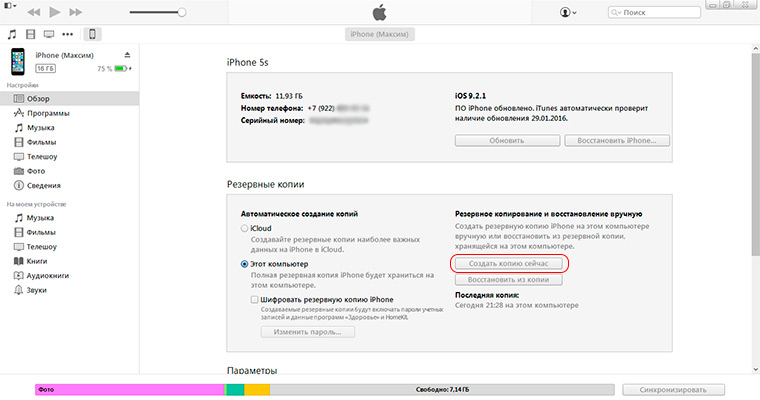
Нажимаем «Восстановить iPhone»
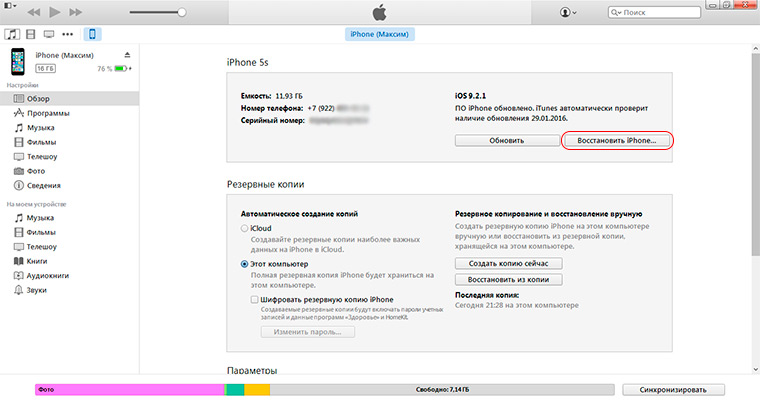
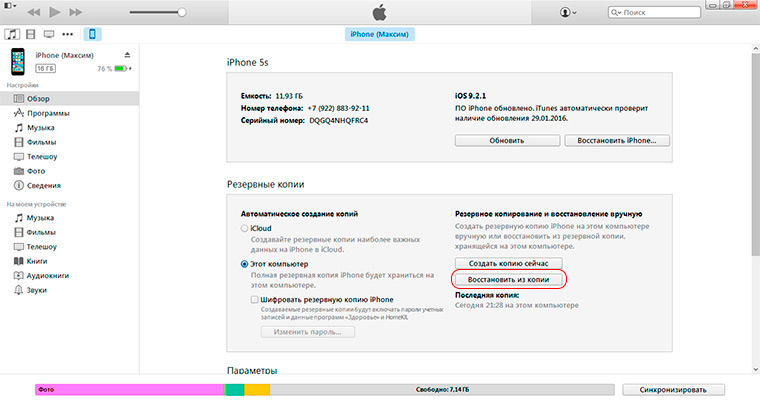
После восстановления прошивки накатываем резервную копию. Затем iPhone сам попросит ввести новый пароль.
Через iCloud
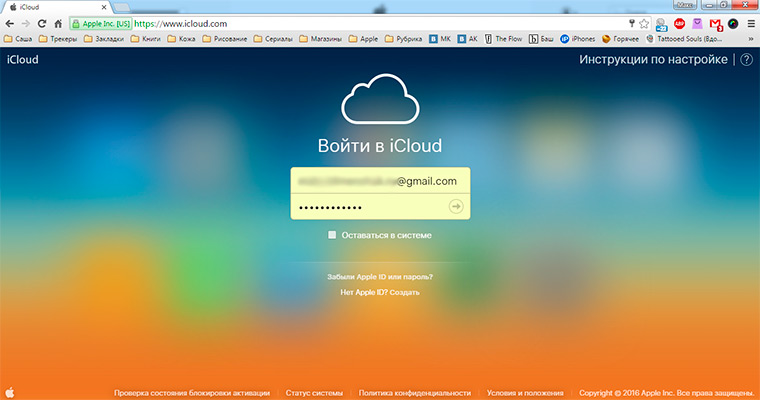
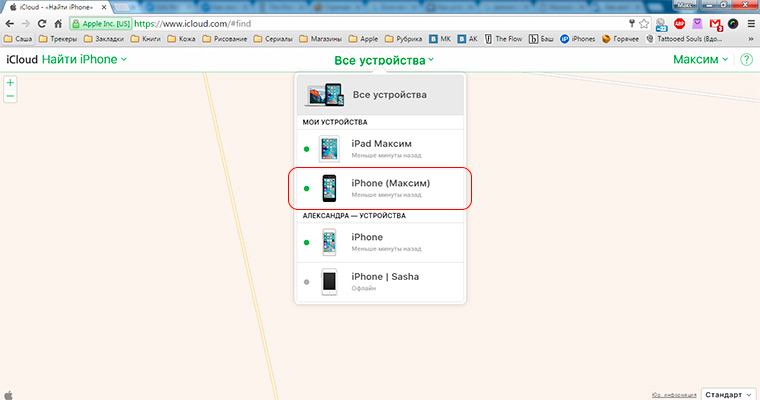
Выбираем «Найти iPhone» — Все устройства — нужный нам девайс.
Нажимаем «Стереть iPhone», после чего подключенный к Wi-Fi смартфон пройдёт процедуру восстановления.
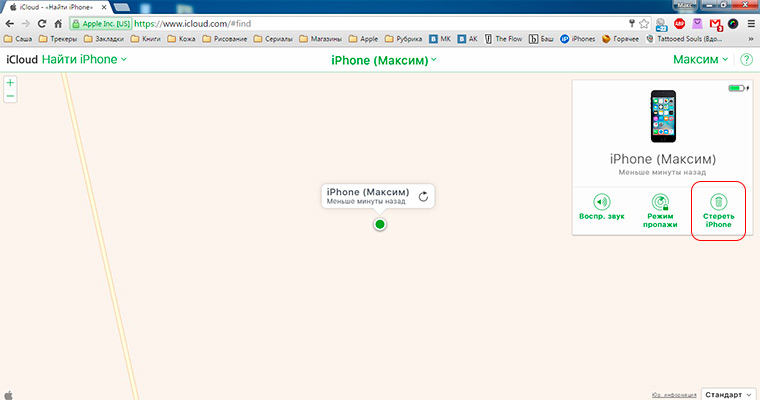
Устанавливаем резервную копию через облако (или через компьютер) и вводим новый пароль.
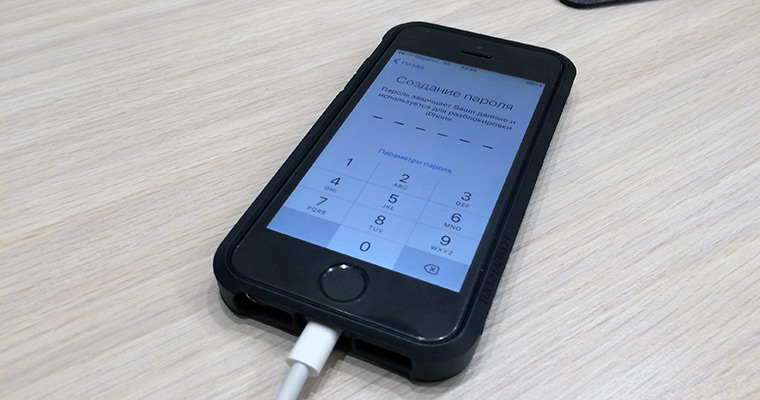
Через режим восстановления
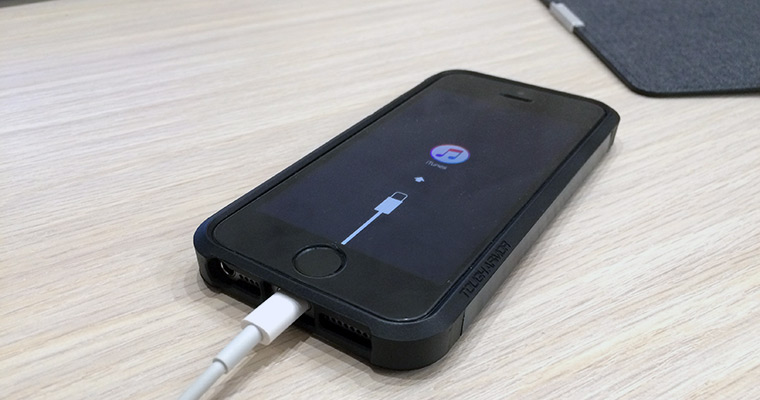
На компьютере всплывёт окно, в котором надо нажать на кнопку «Восстановить».
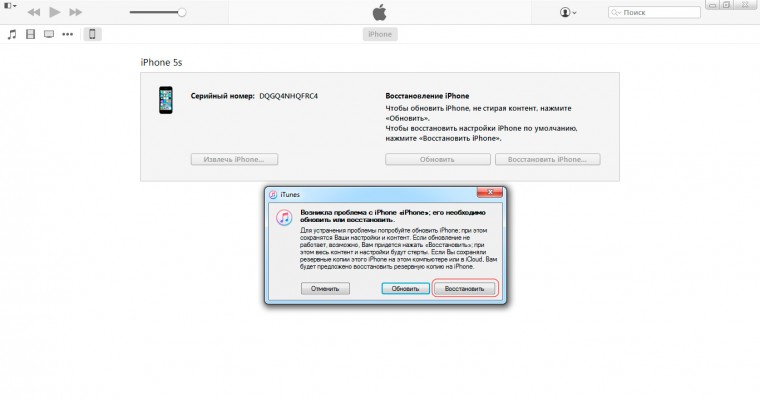
После окончания восстановления накатываем резервную копию и ставим новый пароль.
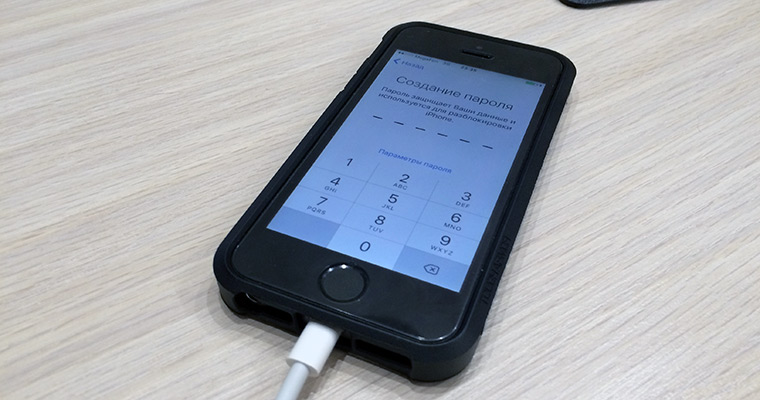
Лишняя головная боль. Правда, если смартфон нужен срочно, деваться некуда. Конечно, когда он заблокирован всего на 15 минут, проще подождать. Восстанавливать дольше.
Есть смысл пробовать один из перечисленных выше способов, только если блок стоит на несколько часов.
P.S. Для тех, кто «нашёл» смартфон на улице: если не знаете Apple ID — даже не пытайтесь скинуть пароль с чужой трубки, всё равно ничего не получится.
В закладки
Максим Клименчук
Автор, инженер, кофеман и отец маленького «почемучки». Стараюсь не обрастать гаджетами. Не получается.