Как подключить микрофон к телефону?
Если у вас возникают трудности с подключением микрофона к мобильному гаджету, то эта подборка советов специально для вас! Из этого гайда вы узнаете:

Подсоединение проводного микрофона через специальный разъем
Как подключить микрофон к телефону, если он кабельный:
- Через стандартный разъем для аудио-аппаратуры 3,5 мм (в инструкциях может также называться 3.5mm female TRRS, Jack 3.5).
- Через USB-разъем. В большинстве телефонов это порт зарядки устройства.
Будьте внимательны: при выборе любого из этих способов вам понадобится покупка специального переходника.
Если вы остановились на разъеме 3,5 мм, сложность в том, что у штекера смартфона 4 контакта (TRRS), а у штекера микрофона — 3. Отсюда вывод: если просто подключить кабель к телефону, записывать звук устройство не будет. За исключением специальных микрофонов, разработанных для функционирования в паре со смартфоном. Из конкретных моделей — GORA Lavalier или Rhode Smartlav +.
Приобретите в магазине электроники переходник TRS/TRRS. Обратите внимание на год изготовления своего телефона:
- До 2011 года — штекер стандарта ОМТР.
- После 2012 года — штекер стандарта CTIA.
После покупки адаптера все очень просто:
- Подсоедините кабель микрофона к переходнику.
- Штекер переходника вставьте в разъем 3,5 мм на смартфоне.
- Через диктофон, видеозапись или другую программу протестируйте запись звука.
Если вас интересует, как подключить микрофон от наушников к телефону, то придерживайтесь этой же схемы.

Подключение беспроводного микрофона к телефону
Подсоединение к смартфону беспроводного микрофона ничем не отличается от связки с любой другой Bluetooth-гарнитурой — наушниками или колонками. Разбираемся, как подключить блютуз-микрофон к телефону:
- Включите аудио-устройство. На большинстве беспроводных устройств это сразу же активирует ВТ-модуль. На других нужно некоторое время нажимать кнопочку питания.
- Активируйте на своем смартфоне Bluetooth. Удобнее это сделать через меню быстрого доступа, смахнув главный экран сверху вниз. На некоторых моделях требуется зайти в соответствующий пункт настроек.
- После того, как вы активируете модуль, девайс предложит вам список доступных для подключения устройств. Выберите из этого перечня нужное название.
- После клика устройства сразу же сопрягаются — можете переходить к тестированию и записи звука.
Если вы ищете, как подключить микрофон к телефону для караоке, воспользуетесь этой схемой, т.к. все современные подобные устройства — беспроводные.
Некоторые гаджеты при подсоединении Bluetooth-гарнитуры требуют ввести код доступа, даже когда он не был задан. Если в инструкции нет каких-либо упоминаний о пароле, введите по умолчанию четыре нуля (0000).
Подключение микрофона через USB
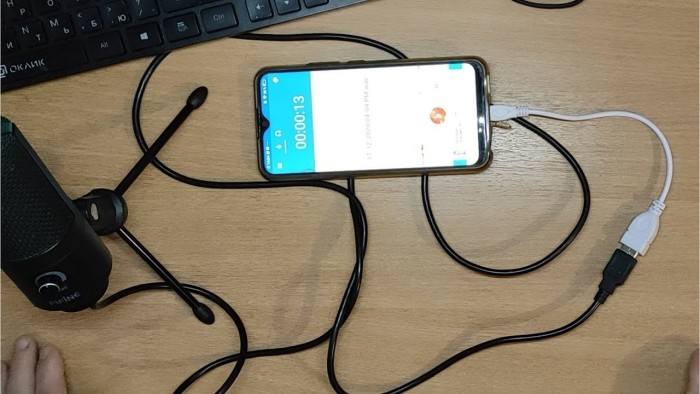
Как подключить USB-микрофон к телефону? Подсоединение проводного звукозаписывающего устройства к смартфону через порт USB схоже с подключением по аудиоразъему. Чтобы оно работало, вам нужно две вещи:
- OTG-кабель;
- переходник Type-C или micro-USB (выберите тот, с которым совместим именно ваш телефон).
Иногда переходник поставляется в комплекте вместе со смартфоном и дополнительно покупать его не нужно.

Подключение петличного микрофона к смартфону
В зависимости от модели, петлички подсоединяются к смартфонам и через кабель, и Bluetooth-способом. Вот как можно подключить микрофон к телефону:
- Проводной способ. Приобретите специальный кабель-переходник, который разветвит mini Jack-вход на два канала. К первому подсоединяют наушники, а ко второму — саму гарнитуру. Если соединение успешно, в верхней части экрана смартфона появится соответствующий символ.
- Беспроводной способ. Включите петличку, активируйте Bluetooth на своем смартфоне. Из списка устройств, что предложит девайс, выберите микрофон. Как только устройства соединятся в пару, можете приступать к записи.
Если у вас проводная петличка, требуется кабель длиной не более 1,5 м, иначе провод будет мешать нормальной звукозаписи. Однако, когда есть выбор между проводной и беспроводной петличкой, эксперты советуют остановится на втором варианте — качество звука будет значительно выше.

Подключение к телефону на Android и iOS
В зависимости от того, какая операционная система на вашем гаджете, связка может различаться:
- Android. Как подключить микрофон к телефону на Android? На большинстве моделей доступно три способа связки — проводной через аудио-порт 3,5 мм (с переходником), кабельный через USB (с адаптером), беспроводной через Bluetooth. Для совместной работы с устройствами на базе OS Android продаются специальные микрофоны, не требующие приобретения адаптеров — данную информацию вы найдете на коробке или в инструкции.
- iOS. На последних моделях айфонов нет аудио-портов. Поэтому способов только два: проводной — через переходник, подсоединяемый к разъему для зарядки, беспроводной — через Bluetooth.
Если вам интересно, как подключить микрофон к телефону «андроид», обратите внимание, что многие модели для парной работы со смартфоном «заточены» на iPhone. Поэтому, покупая устройство для «Андроида», предупредите об этом продавца.
Как подключить микрофон караоке к телефону: пошаговая инструкция для начинающих
Караоке становится все популярней в нашей жизни, и многие хотят петь любимые песни не только в специальных клубах, но и в уютной обстановке дома. Современные смартфоны отлично способны заменить стационарные караоке-системы, превращая ваш телефон в настоящую мобильную студию.
Однако, для того чтобы использовать функцию караоке на своем смартфоне, придется подключить специальный микрофон караоке. Но не переживайте, в этой статье мы расскажем вам о том, как подключить микрофон караоке к телефону в несколько простых шагов.
Первым шагом будет выбор подходящего микрофона караоке для вашего смартфона. Существует несколько типов микрофонов, таких как проводные и беспроводные, USB и аналоговые. Ваш выбор будет зависеть от ваших потребностей и бюджета. Проводные микрофоны обычно более доступные по цене, но имеют ограничения на расстояние. Беспроводные микрофоны более удобны в использовании, но также являются более дорогими.
Подключение микрофона караоке к телефону
Если вы хотите петь караоке с помощью своего телефона, вам понадобится микрофон караоке и правильное его подключение. Следуя этой простой инструкции, вы сможете подключить микрофон караоке к телефону:
- Выберите микрофон караоке, который совместим с вашим телефоном. Проверьте, поддерживает ли ваш телефон аналоговые подключения или требуется подключение через разъем USB или Bluetooth.
- Проверьте наличие необходимых разъемов на вашем телефоне. Если у вашего телефона есть разъем для наушников (3,5 мм), вы сможете подключить микрофон караоке через этот разъем. Если ваш телефон не имеет такого разъема, вам понадобится адаптер.
- Вставьте разъем микрофона караоке в разъем для наушников вашего телефона или используйте адаптер, чтобы подключить микрофон через другой разъем.
- Проверьте настройки звука вашего телефона. Убедитесь, что звуковой вход установлен на микрофон караоке.
- Запустите приложение для караоке на вашем телефоне и выберите песню, которую хотите спеть.
- Теперь вы готовы петь! Держите микрофон караоке близко к вашим губам и начинайте петь.
Не забывайте настраивать громкость и эффекты в приложении для караоке, чтобы ваш голос звучал максимально красиво.

Таким образом, вы можете легко подключить микрофон караоке к вашему телефону и наслаждаться пением своих любимых песен в любое удобное для вас время.
Выбор подходящего микрофона
Когда решение подключить микрофон к телефону для караоке принято, следующий шаг — выбрать подходящий микрофон. Он должен соответствовать вашим потребностям и предпочтениям, а также быть совместимым с вашим телефоном.
Вот несколько важных факторов, на которые стоит обратить внимание при выборе микрофона караоке:
- Тип микрофона: Существует несколько типов микрофонов: проводные, беспроводные, с USB-подключением и с Bluetooth. Выбор зависит от вашей предпочтительной формы подключения и свободы перемещения.
- Качество звука: Определитесь с вашими ожиданиями от качества звука. Если вы планируете использовать микрофон для серьезных выступлений, выберите микрофон с студийным качеством звука. Если же вы планируете использовать его для простого караоке дома, стандартный микрофон будет вполне подойдет.
- Дополнительные функции: Некоторые микрофоны обладают дополнительными функциями, такими как контроль громкости, эффекты звука, а также функции отмены эха и шумоподавления. Решите, какие функции вам необходимы и выберите соответствующий микрофон.
- Цена: Установите предполагаемый бюджет и найдите микрофон, который соответствует вашим финансовым возможностям. Как правило, более дорогие микрофоны предлагают лучшее качество звука и дополнительные функции.
Если вы не уверены, какой микрофон подходит вам, вам можно посоветоваться с продавцом или прочитать отзывы пользователей, чтобы получить дополнительную информацию о различных моделях.

Помните, что правильный выбор микрофона караоке сделает ваш опыт караоке более приятным и качественным. Так что не спешите и выбирайте микрофон, который идеально подходит для ваших потребностей и предпочтений!
Подключение микрофона к телефону
Подключение внешнего микрофона к телефону может понадобиться для записи аудио, проведения конференций или проведения караоке. Ниже представлена пошаговая инструкция о том, как подключить микрофон к телефону.
Шаг 1: Проверьте совместимость
Перед тем как покупать или подключать микрофон, убедитесь, что он совместим с вашим телефоном. Некоторые телефоны могут иметь различные разъемы для подключения микрофона, так что вам может потребоваться специальный адаптер или кабель.
Шаг 2: Подключите микрофон
1. Вставьте штекер микрофона в разъем для наушников или специальный разъем на вашем телефоне.
2. Если телефон имеет разъем Lightning или USB-C, вам может потребоваться использовать специальный адаптер для подключения микрофона.
Шаг 3: Настройте звук
1. Откройте настройки звука на вашем телефоне.
2. Найдите раздел настройки внешнего аудио или входного устройства.
3. Включите опцию внешнего микрофона и установите уровень громкости по своему усмотрению.

Шаг 4: Проверьте работу микрофона
1. Откройте приложение, которое поддерживает запись звука или проведение голосовых вызовов (например, звонилка или мессенджер).
2. Проведите тестовую запись или сделайте тестовый голосовой вызов, чтобы убедиться, что микрофон работает правильно.
Шаг 5: Используйте микрофон
Теперь, когда микрофон успешно подключен к вашему телефону, вы можете использовать его в различных приложениях для аудиозаписи, проведения конференций или караоке.
Примечание: Некоторые приложения могут требовать разрешения доступа к микрофону, поэтому необходимо убедиться, что вы дали соответствующие разрешения перед использованием микрофона в таких приложениях.
Настройка микрофона на телефоне
Если вы планируете использовать микрофон для караоке или записи аудио на своем телефоне, вам потребуется правильно настроить его подключение.
-
Проверьте совместимость
Убедитесь, что ваш микрофон совместим с вашим телефоном. Проверьте требования производителя телефона и спецификации микрофона.
Подключите микрофон к разъему аудио на вашем телефоне. Обычно это разъем 3,5 мм (mini-jack) или разъем USB-C.
Перейдите в настройки вашего телефона и найдите раздел «Звук и уведомления» или «Аудио». Там должны быть доступны настройки микрофона.
Если ваш микрофон имеет собственную регулировку громкости, убедитесь, что она настроена на уровень необходимый для правильной записи или воспроизведения аудио.
После настройки микрофона можно протестировать его работу. Откройте приложение для записи звука или использования караоке. Запишите или воспроизведите звук и проверьте, насколько хорошо микрофон справляется с передачей звука.
После завершения этих шагов, ваш микрофон должен быть полностью настроен и готов к использованию на вашем телефоне. Убедитесь, что микрофон подключается и работает должным образом, и наслаждайтесь использованием его для караоке или записи аудио на вашем телефоне.
Использование микрофона караоке с телефоном
Микрофон караоке – замечательное устройство для любителей петь и проводить веселые посиделки с друзьями. Если у вас есть микрофон караоке, но вы не знаете, как подключить его к телефону, не волнуйтесь, это совсем не сложно.
Вот пошаговая инструкция, которая поможет вам подключить микрофон караоке к телефону и начать петь свои любимые песни:
- Проверьте совместимость. Убедитесь, что ваш микрофон караоке поддерживает подключение к мобильным устройствам. Для этого проверьте спецификации микрофона или посмотрите информацию на упаковке.
- Подключите микрофон к телефону. Для этого используйте в комплекте поставляемый кабель, который имеет разъемы для подключения микрофона к аудио разъему телефона. Подключите один конец кабеля к разъему микрофона на караоке, а другой конец – к аудио разъему телефона.
- Настройте уровень громкости. Перед использованием микрофона караоке рекомендуется проверить и настроить уровень громкости. Это можно сделать в настройках звука на вашем телефоне. Установите громкость на комфортный для вас уровень.
- Запустите караоке-приложение. Чтобы использовать микрофон караоке с телефоном, вам понадобится специальное караоке-приложение. Установите его на свой телефон из App Store или Google Play. Запустите приложение и выберите песню, которую вы хотите спеть.
- Включите микрофон. Некоторые караоке-приложения требуют включения микрофона отдельно. Проверьте настройки приложения и убедитесь, что микрофон включен.
- Начните петь. Теперь, когда ваш микрофон караоке подключен к телефону и все настройки сделаны, вы можете начать петь. Поднесите микрофон к губам и проявите свой талант!
Наслаждайтесь веселыми караоке-вечеринками с микрофоном и вашими друзьями! Удачи вам!
Обсуждение популярных проблем и неисправностей сотовых телефонов
Как выбрать?
Беспроводной микрофон для караоке сейчас выпускает немало компаний. Ассортимент широкий и разнообразный, что усложняет выбор для неопытного пользователя. Советы в этом деле точно не будут лишними.
Изначально нужно поинтересоваться о совместимости устройства с тем девайсом , к которому будет подключаться микрофон. Если в этом моменте допустить ошибку, то исправить ее будет уже невозможно. Придется менять приобретенный микрофон или покупать новый.
Технические характеристики также нужно изучит ь. Особое внимание уделяется чувствительности, емкости аккумулятора, дальности работы.
Микрофон нужно взять в руки и оценить удобство его использования. Девайс должен удобно лежать в руке и не давить своим весом. Такие мелочи оказывают не последнее влияние на качество эксплуатации микрофона.
Лучше купить один раз качественное оборудование, рассчитанное на большую нагрузку и частое использование, чем регулярно ремонтировать и менять дешевые девайсы.
Беспроводной микрофон
На покупку такого оборудования придётся потратить больше денег, чем в предыдущем варианте, но при этом пользователь получает определенные преимущества:
Есть несколько видов передачи сигнала от микрофона к телевизору с караоке: через радиоволны и по Bluetooth. В первом варианте необходимо приёмник соединить с телевизором (LG, Самсунг или любой другой популярной марки), предварительно установив батарейки, активировать модуль антенны. После этого два устройства начнут работать.
Нельзя сказать, что караоке дома – это нечто необычно. Это прекрасное развлечение, если нужно занять компанию, ведь петь любят все, как те, кто умеет это делать, так и те, кто только думает, что умеет.
Что потребуется для подключения?
Как подключить караоке микрофон к смарт ТВ? В современных моделях телевизоров предусмотрено специальное приложение, при этом электроника должна предусматривать микрофонный вход. Песенные тексты будут выведены на экран, а очки будут подсчитываться в самом приложении. Имеются внешние устройства, которые обеспечивают включение электроакустического прибора:
Прежде, чем подключить микрофон к телевизору, желательно ознакомиться с тем, как действует эта система:
- вначале телевизионная панель начинает воспроизводить музыку и показывать на экране слова;
- для усиления звучания необходимо в обязательном порядке подсоединить колонки;
- перед началом пения на экране появится обратный отсчет. Это практично, если композиция незнакома.
Самым распространенным методом обустройства микрофона караоке для телевизора считается система ДВД. Она устроена следующим способом:
- Воспроизводящий носитель DVD подключают к телевизионной панели.
- Устанавливают флэшку или диск с контентом.
- Чтобы смотреть на текст песен, нужен экран. Например, это ЖК домашнего экрана Lg.
- Потребуется подходящая модель микрофона, желательно с наличием радиоуправления. Рекомендуется для усиления звука использовать колонки.
Смартфон как универсальное устройство
Сегодня смартфоны — это, несомненно, мощные карманные компьютеры, способные делать многие удивительные вещи.
В то время как возможность проверить почту на ходу, еще недавно считалась невероятным подвигом, сегодня их возможности кажутся безграничными.
Мы играем на них в игры, снимаем и редактируем удивительные фотографии, просматриваем и редактируем электронные таблицы и документы.
Многие пользователи не могут представить себе день, чтобы не рисовать, планировать задачи и напоминания, сохранять самые личные заметки, а также записывать и редактировать аудио – будь то в блогах или форумах.
Также для музыкантов стало обычной практикой доставать свой смартфон, как только новая идея песни всплывает у них в головах.
Творческие личности используют смартфоны, чтобы записывать свои уникальные идеи.
И, давайте будем честными, пользователям очень не хватает одной маленькой детали.
Даже большинство топовых смартфонов практически не способны выдавать густой, мощный звук без искажения, глушения и помех. Также напрочь отсутствуют басы.
К счастью, для записи полнофункционального звука существует много внешних микрофонов.
Плохая новость заключается в том, что большинство из них оснащены только цифровым разъемом Apple Lightning. Очень жаль, что пользователи Android не могут насладиться многими достойными вариантами.
Но для них разработали возможность подключения цифрового микрофона через OTG кабель USB.
Это означает, что пользователям стали доступны безграничные варианты, доступных для большинства пользователей ПК.
Подключаем микрофон
Особой разницы в том подключается ли девайс к персональному компьютеру или к караоке нет. Для начала необходимо:
После чего нужно обеспечить правильное подключение микрофона и остальных компонентов.
На операционных системах Windiows 7 и 8, подключение осуществляется следующим образом:
- В правом нижнем углу экрана правой кнопкой необходимо нажать значок вызова меню громкости.
- В открывшемся меню нужно найти пункт «Записывающие устройства».
- Появится список всех устройств. Необходимо найти нужный микрофон.
- Нужно нажать два раза по иконке микрофона, после чего откроется окно «Применение устройства». Необходимо выставить значение «Использовать по умолчанию».
- После чего необходимо нажать «Применить» и «Ок».
СПРАВКА. Прежде чем приступать к подключению, необходимо проверить поддерживает ли ноутбук или компьютер данную функцию.
- Включить устройство. Должен загореться специальный световой индикатор, говорящий о том, что BlueTooth готова к применению.
- На принимающем устройстве необходимо найти «Поиск BlueTooth» и с помощью него обнаружить микрофон. После чего осуществить подключение.
СПРАВКА. Иногда устройство может попросить ввести пароль. Как правило, завод — изготовитель по умолчанию выставляет значение 0000.
Не стоит забывать о том, что все изделия предназначаются для разных целей. Есть обычные, а есть и профессиональные. Второй вариант обеспечивает более качественный звук. Также нужно обращать внимание на время, которое работает устройство без подзарядки или замены элементов питания.
Если микрофон качественный, а все настройки и подключение выполнены правильно, то можно насладиться караоке в домашней обстановке или без проблем заниматься профессиональным пением.
На покупку такого оборудования придётся потратить больше денег, чем в предыдущем варианте, но при этом пользователь получает определенные преимущества:
Нюансы подключения
- стереомикрофон должен соответствовать имеющейся марке ТВ, иначе оборудование будет функционировать некорректно;
- в Smart TV настройки выполняются в автоматическом режиме, потому требуется грамотно произвести подключение;
- после настраивания в характеристиках приложения не рекомендуется что-то менять.
Вы решились на покупку беспроводного караоке-микрофона с функцией Bluetooth? Тогда нужно изучить рынок этих девайсов и выбрать лучшие модели из существующих предложений.
Караоке в Smart TV
Чтобы настроить устройство на телевизоре Samsung со Smart TV, потребуется провести более сложную операцию. Для начала нужно правильно выбрать разъём для имеющегося микрофона.
Порт находится на задней или боковой панели телевизора. Для соединения нужно использовать выходы на 3,5 мм или 6,3 мм. Если такие варианты отсутствуют, можно также использовать USB соединение.
Теперь на телевизор (LG, Sony или любой другой популярной модели) необходимо загрузить соответствующее программное обеспечение для караоке. Программу нужно найти в интернете, подключившись к сети.
Караоке не только удерживает свою популярность на протяжении последних лет, но еще и приумножает ее. Эта особенность относится не только к россиянам, но и к жителям многих других стран. Чтобы петь в караоке, необходимо наличие определенных технических возможностей. Например, нужен специальный микрофон.
Как подключить внешний микрофон к телефону на Android – инструкция
Каждый смартфон оснащается встроенным микрофоном. Однако не все стандартные электроакустические приборы способны передавать четкий звук, из-за чего владельцам мобильной техники приходится использовать периферийные устройства. Сегодня мы предлагаем разобраться, как подключить микрофон к телефону на операционной системе Android, а также отдельно скажем несколько слов о потенциальной совместимости Андроид-смартфонов и акустических приборов.
Какой микрофон подойдет
Перед тем, как рассказать о способах подключения, необходимо остановиться на совместимости устройств. Для этого нужно обратить внимание на особенности среднестатистического Андроид-смартфона. Как правило, гаджет оснащается аудиоразъемом, который выполнен по норме 3,5 мм. Он позволяет подключать не только наушники, но и микрофон.
Однако вы должны понимать, что для подключения важно, чтобы внешний микрофон обладал соответствующим штекером. Кроме того, нельзя обойти стороной возможность отсутствия 3,5-миллиметрового разъема на телефоне. Обычно им не оснащаются флагманские модели, а потому пользователю необходимо прибегать к помощи переходника. Он также понадобится в том случае, если штекер микро не соответствует стандарту 3,5 мм.
Наконец, электроакустические приборы бывают как проводными, так и беспроводными. Первый тип устройств подключается при помощи шнура с соответствующим штекером, а второй использует для синхронизации беспроводное соединение по Bluetooth, имеющее массу особенностей.
Способы подключения
Внешний микрофон можно подключить несколькими способами. Выбор конкретного варианта напрямую зависит от особенностей периферийного устройства. И главным фактором для пользователя станет наличие или отсутствие провода.
Через провод
Если вы планируете использовать проводной аксессуар, то для того, чтобы подключить внешний электроакустический прибор, понадобится вставить в 3,5-миллиметровый разъем смартфона. Если разъем отсутствует, придется обратиться к помощи переходника. Он может поставляться вместе с мобильным устройством. Также адаптер можно приобрести в магазине электроники.
Также отметим, что штекер микрофона бывает выполнен по норме 6,35 мм (jack) или 2,5 мм (micro-jack). Поскольку смартфоны оснащаются только разъемами 3,5 мм (mini-jack), вам так или иначе придется покупать специальный адаптер. Он не станет для вас большим финансовым бременем, однако для поиска переходника, возможно, понадобится посетить не один магазин.
После того, как вы подключите микрофон к смартфону, необходимо будет проверить его работоспособность. Для этого достаточно запустить приложение, использующее данный электроакустический прибор. Например, «Диктофон». Попробуйте сделать запись звука и, если все в порядке, то подключение было выполнено успешно.

Беспроводной метод
Подключение электроакустических приборов беспроводного типа к смартфону выполняется иначе. Рассмотрим пошаговый план действий при использовании подобных устройств:
- Убедитесь, что микрофон заряжен.
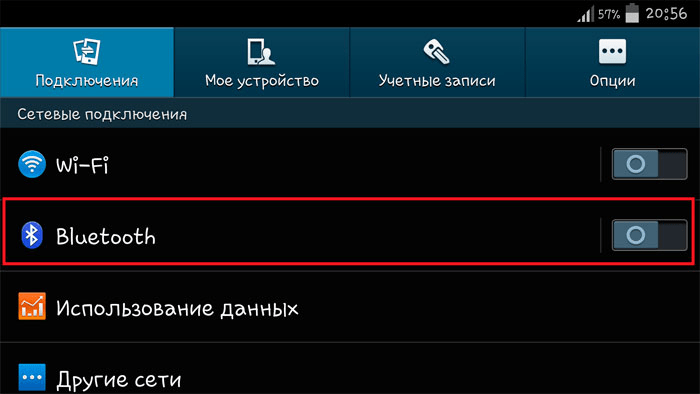
- Включите Bluetooth на телефоне через шторку уведомлений (центр управления) или настройки.
- Откройте настройки смартфона.
- Перейдите в раздел «Bluetooth».
- Нажмите кнопку «Добавить устройств».

- В отобразившемся списке выберите свой микрофон.
Далее вы можете проверить работоспособность периферийного устройства точно так же, как и в случае с проводными аналогами. То есть вам понадобится запустить приложение для звукозаписи и проверить, откуда поступает звук при его фиксации.
Дальнейшая настройка
Как правило, на операционной системе Андроид при подключении внешнего устройства звук начинает записываться через него. Однако в некоторых приложениях требуется выполнить дополнительную настройку. Посмотрим, как это происходит на примере стандартной «Камеры»:
- Запустите приложение.
- Откройте настройки, а затем – вкладку «Видео».

- Перейдите в раздел «Источник звука».

- Выберите «Внешний микрофон».
Аналогичным образом настройка электроакустического прибора осуществляется и через другие приложения. Отличаться будут только названия некоторых пунктов меню, но принцип действий при этом останется прежним.
Возможные проблемы
Несмотря на то, что процесс подключения микрофона к Андроид-смартфону внешне не кажется сложным, некоторые пользователи все равно сталкиваются с различными сложностями. Рассмотрим наиболее частые проблемы и для каждой из них предложим свой метод решения:
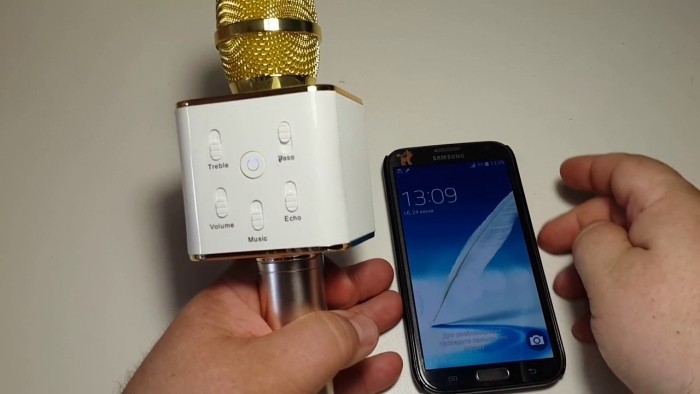
- Смартфон не видит беспроводной микрофон. Скорее всего, проблема связана с особенностями подключения периферийного устройства. Проверьте, нет ли на корпусе электроакустического прибора кнопки сопряжения. Если есть – нажмите на нее. После этого микрофон должен отобразиться в списке доступных Bluetooth-устройств. Также рекомендуется проверить заряд периферийного гаджета и перезапустить Блютуз на телефоне.
- Подключенный микро не распознается. Если в процессе проверки устройства вы обнаружите, что звук записывается через встроенный, а не внешний микрофон, понадобится выполнить дополнительную настройку. О том, как это сделать, мы говорили ранее, поэтому вам нужно вернуться к предыдущему пункту материала. Еще одна причина – неисправность прибора, которая устанавливается путем подключения к другому смартфону.
- Электроакустический прибор работает некорректно. Если проблема касается качества записи звука, то с высокой долей вероятности всему виной неисправность внешнего микрофона. В случае с проводным прибором также рекомендуется проверить, насколько плотно штекер сидит в гнезде. Наконец, не забудьте почистить 3,5-мм разъем смартфона, так как он нередко засоряется.
Мы попытались проанализировать наиболее частые проблемы, с которыми сталкиваются пользователи. Однако ваша ситуация может отличаться от представленных выше сценариев. Как бы то ни было, в первую очередь вы должны внимательно изучить прилагаемую к микрофону инструкцию, а затем – обратиться за помощью в службу поддержки производителя.
Как подключить микрофон к телефону
На сегодняшний день мобильные устройства могут свободно заменить компьютеры. В библиотеках есть множество специальных утилит, которые позволяют на телефоне выполнять все те же функции, что и на ПК. В их число также входит запись и обработка звука. Однако, для того чтобы осуществить качественную звукозапись с телефона, пользователю бывает необходимо подключить микрофон к мобильному устройству. Сделать это несложно, однако существует много нюансов и тонкостей. В ходе выполнения данной операции.
Инструкция по подключению проводного микрофона к телефону
Основная сложность подключения микрофона к телефону — это разница между положением контактов на входе порта 3,5 мм на смартфоне и аналогичному разъёму на подключаемом устройстве. Следовательно, подключение аппаратуры напрямую в смартфон невозможно.
Обычно, для подключения к различным девайсам у устройства в комплекте идёт несколько переходников, которые позволяют обеспечить коммутацию с любым из самых популярных портов. Также, следуя такому же алгоритму, пользователь может использовать и сторонний адаптер.
Для того чтобы подключить микрофон-петличку к телефону следует воспользоваться кабелем переходником. Он разветвляет вход miniJack на два канала, в один из которых можно подсоединить наушники, а в другой гарнитуру. Данная технология позволяет устранить проблему разных контактов в портах одного формата. При подключении микрофона, на экране смартфона должен появиться соответствующий символ, который свидетельствует о наличии внешнего микрофона. После того как данный символ отобразился, у пользователя появилась возможность использовать подключённый девайс в полном объёме.
Внимание! Если подключение осуществлено правильно, а телефон по-прежнему не обнаруживает подключённую аппаратуру, следует проверить работоспособность переходника или разъёма. Возможно, из-за нарушения целостности контактов один из компонентов потерял работоспособность. Чтобы проверить все возможные варианты, следует заменить одно из устройств, а также поменять адаптер или переходник на другой. Также следует проверить девайсы на работоспособность по отдельности.
Если пользователь хочет подключить конденсаторный микрофон, то алгоритм не сильно меняется. Для комфортного использования данной аппаратуры следует воспользоваться переходником или адаптером, который позволит смартфону распознавать подключённое устройство. Конденсаторный микрофон позволяет обеспечить высокое качество звукозаписи. Обладая, собственным контуром фильтрации такая аппаратура способна самостоятельно подавлять шумы в полосе пропускания, что делает качество записанного аудио ещё выше.
Также существует альтернативный способ подключения – через USB-порт. Для этого потребуется специальный проводник, который позволит обеспечить коммутацию аппаратуры и смартфона через USB адаптер. После подключения, на экране устройства также появится соответствующий значок о наличии внешней гарнитуры.
Для того чтобы проверить работоспособность подключённого девайса, следует на смартфоне открыть приложение «Диктофон» и осуществить запись голоса или сторонней музыки. Если при воспроизведении полученного файла пользователь может услышать звуки, которые он записывал, устройство исправно и готово к работе. Также таким способом можно проверить и качество подключённого микрофона.
Как подключить беспроводной микрофон к телефону
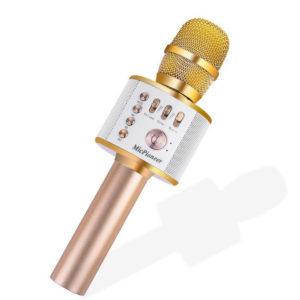
Беспроводной микрофон или гарнитура подключается к смартфону через блютуз соединение. Чтобы осуществить коммутацию между двумя девайсами, нужно активировать работу соединения на обоих устройствах.
Для активации соединения на микрофоне, следует нажать на соответствующую кнопку, и световая индикация покажет, что устройство готово к коммутации. Настройка Bluetooth коммутации на каждой модели индивидуальная. Рекомендуется ознакомиться с инструкцией, прежде чем приступать к соединению.
Чтобы активировать на смартфоне, нужно зайти в меню, выбрать пункт «Bluetooth» и включить соединение. После нескольких секунд поиска, на экране, в списках доступных устройств должна появиться модель гарнитуры. После этого нужно осуществить сопряжение.
На некоторых моделях микрофонах сопряжение не будет установлено до конца, пока пользователь не введёт специальный пин-код на экране устройства. По умолчанию это четыре нуля, однако, в устройствах от разных производителей он может меняться. Для более точной информации следует обратиться к технической литературе, которая идёт в комплекте с девайсом.
После описанных выше действий аппаратура должна быть готова к работе, о чём должна сообщить световая индикация на самой аппаратуре и значок на экране телефона.
Как подключить микрофон к смартфону на андроид
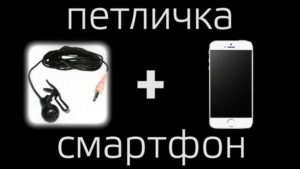
Для подключения микрофона к смартфону на ОС Android для караоке, следует воспользоваться или переходником или Bluetooth соединением.
Переходник стоит подключить в разъём miniJack 3.5 или USB, а уже в адаптер подключить микрофон.
Внимание! Существуют модели звукозаписывающих устройств, которые могут работать без дополнительного оборудования. Чтобы уточнить данную информацию, пользователю рекомендуется обратиться к технической литературе к конкретно выбранной модели.
Для того чтобы осуществить Bluetooth соединение, необходимо включить данную функцию на обоих девайсах и осуществить коммутацию между ними.
Как подключить внешний микрофон к смартфону не на андроид
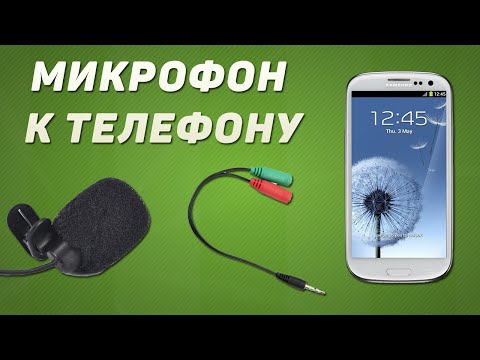
Для того чтобы подключить внешнее звукозаписывающее устройство к смартфонам на других ОС, следует проделать все те же алгоритмы. В большинстве современных телефонов существуют стандартные разъёмы 3,5 мм, для которых существует множество адаптеров или переходников. Также почти все смартфоны оснащены функцией Bluetooth-соединения, поэтому беспроводная коммутация девайсов тоже не составит труда.
Следует отметить, что пользователи последних моделей iPhone лишены возможности использовать 3.5 мм разъёмы для наушников, так как на данных устройствах порта miniJack просто нет. Именно поэтому, для обладателей таких телефонов остаётся возможность подключения только через Bluetooth соединение или через несколько переходников для входного разъёма iPhone.
Внимание! Большое количество переходников может ухудшить качество записи из-за многократного преобразования сигнала.