Как поставить точки в презентации перед текстом
Вы можете использовать маркальные или маркальные списки, чтобы упорядочить текст или показывать по последовательному процессу PowerPoint презентации.

На вкладке Вид в группе Режимы просмотра презентации нажмите кнопку Обычный.
В левой части окна PowerPoint щелкните эскиз слайда, в который вы хотите добавить маркеры или номера.
На слайде выделите строки в тексте или таблице, к которым нужно добавить маркеры или нумерацию.
На вкладке «Главная» в группе «Абзац» нажмите кнопку » » или » «.
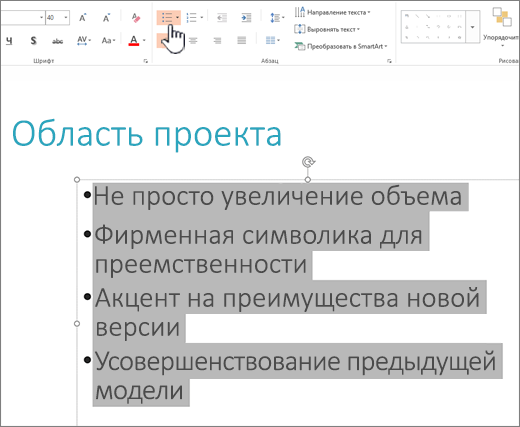
Чтобы изменить все строки текста, выделите контур текстового объекта и примените к нему маркеры или нумерацию.
Чтобы увеличить или уменьшить отступ и изменить интервал между маркером или номером и текстом, см. статью «Как увеличить или уменьшить расстояние между маркером или номером и текстом в строке?».
Изменение цвета и стиля маркеров и понимание ограничений
Вы можете изменить цвет, стиль или размер маркеров или номеров в презентации PowerPoint, а также начать с номера.
Чтобы изменить маркер или номер, поместите указатель мыши в начале нужной строки. Чтобы изменить несколько маркеров или номеров, выделите текст со всеми нужными маркерами или номерами.
Нажать кнопку«Главная», щелкните стрелку рядом с кнопкой «Маркеры» или «Нуметка» и выберите «Маркеры и нуминг».
Совет: Чтобы быстро изменить стиль списка, просто выберите нужный стиль в списке, который появляется при щелчке стрелки рядом с кнопкой «Маркеры» или «Список».
В окне «Маркеры и нуминг» на вкладке «Маркеры» или «Нуму» (в зависимости от типа списка, с помощью которых вы работаете) выберите нужные изменения стиля, например:
Стиль маркеров или номеров
Размер (чтобы размер маркера или номера был заметок определенного размера относительно текста, нажмите кнопку «Размер» и введите процентное соотношение)
Начальный номер (на вкладке «Номер» введите нужный номер в поле «Начать с»
Рисунки (чтобы использовать рисунок в качестве маркера, на вкладке «Маркер» нажмите кнопку «Рисунок»и прокрутите список, чтобы найти рисунок)
Символы (чтобы временно добавить символ из списка символов на вкладку «Маркеры», на вкладке «Маркеры» нажмите кнопку «Настроить», выберите символ и нажмите кнопку «ОК»). Вы можете применить символ к слайдам из списков стилей.
Графические элементы SmartArt (чтобы преобразовать существующий список с маркерами или номерами в графический элемент SmartArt,щелкните «Главная> Преобразовать в SmartArt)
Чтобы изменить формат только одного или нескольких стилей маркеров или нумера в списке, например цвет или размер, поместите курсор в начале строки, которую вы хотите изменить, прежде чем открывать поле «Маркеры и нумеровка». Изменения будут применены только к выбранным строкам.
Чтобы настроить выравнивание элементов в списке, см. статью «Как увеличить или уменьшить пробел между маркером или номером и текстом в строке»?
Применение пользовательских стилей к нескольким слайдам
Лучший способ применения пользовательских стилей списков ко всем слайдам в презентации — изменение образца слайдов. Все настройки списка, которые вы применяйте к мастеру слайдов, будут сохранены и применены к всем слайдам. Вы также можете изменить или создать один или несколько макетов слайдов, которые включают пользовательские стили списков, и добавить их в те места презентации, где вы хотите использовать свои стили списков.
Ограничения для списков в PowerPoint
С списками в PowerPoint нельзя делать некоторые из того, что можно сделать в других Office программах, например в Word. Например, PowerPoint не поддерживает:
Десятичных нумеровачных списков (1,1, 1.2 и так далее).
Определение новых числовых форматов (необходимо выбрать один из стандартных наборов стилей, предлагаемых на вкладке «Нумовая» в поле «Маркеры и нуминг»).
применение полужирного, курсивного начертания и подчеркивания к маркерам и номерам (любое форматирование будет применяться ко всей выделенной строке или списку);
Вложенные списки (вы можете нажать tab или нажать кнопку Increase List Level  to create the same effect, but a new indented bullet or number style is not set automatically by PowerPoint ).
Вопросы и ответы
Щелкните заголовок раздела ниже, чтобы открыть подробные инструкции.
Убедитесь, что вы хотите внести маркеры или номера в текстовое поле, а не в поле «Заголовок». В текстовом поле вы получаете номер или маркер при каждом нажатии ВВОД. При нажатии CTRL + ВВОД, вы получите дополнительные строки без маркеров (хорошо для сведений и заметок в маркерах или номерах).
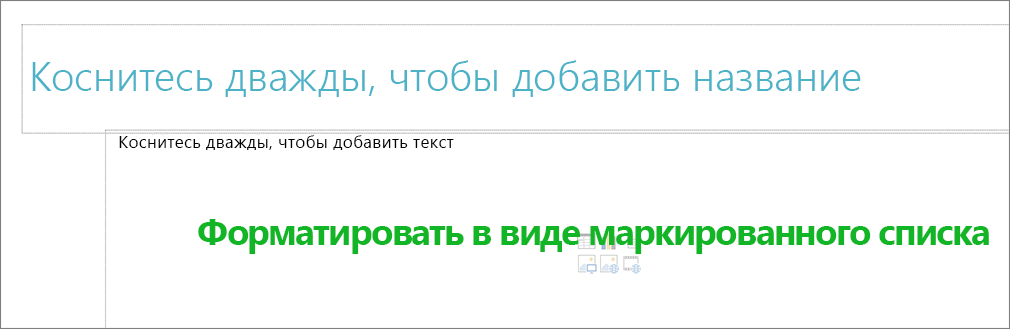
В поле «Название» предполагается, что текст должен быть заголовком строки или заголовком. Можно использовать номера или маркеры, но все строки текста обрабатываются как одна строка, что приводит к одному маркеру или номеру.
Чтобы остановить создание маркеров или номеров и вернуться к тексту, нажмите кнопку » » , чтобы отключить их.
Вы также можете нажать ВВОД и нажмите BACKSPACE чтобы стереть маркер или номер. Затем вы можете начать добавлять текст или нажать ВВОД чтобы добавить лишние пустые строки.
Чтобы создать в списке список с отступом (подчиненным), поместите курсор в начале строки, для которую вы хотите создать отступ, а затем на вкладке «Главная» в группе «Абзац» нажмите кнопку «Увеличить уровень списка».

1. Уменьшение уровня списка (отступ)
2. Увеличение уровня списка (отступ)
Чтобы вернуть текст на более высокий уровень в списке, поместите курсор в начале строки, а затем на вкладке «Главная» в группе «Абзац» нажмите кнопку «Уменьшить уровень списка».
Чтобы увеличить или уменьшить пробел между маркером или номером и текстом в строке, поместите курсор в начало строки текста. Чтобы просмотреть линейку, на вкладке «Вид» в группе «Показать» нажмите кнопку «Линейка». На линейке щелкните отступ (как показано на приведенной ниже схеме) и перетащите его, чтобы изменить пробел между маркером или номером и соответствующим текстом.
На линейке есть три разных маркера, которые указывают на отступ, определенный для текстового окна.
1. Отступ первой строки — указывает положение фактического маркера или номера. Если абзац не является маркером, это означает положение первой строки текста.
2. отступ слева — настраивает маркеры отступов и первой строки, и сохраняет их относительные интервалы.
3. Отступ — указывает положение фактических строк текста. Если абзац не является маркером, это означает положение второй (и последующих) строк текста.
Чтобы изменить маркеры по умолчанию в PowerPoint на компьютере с Windows, выполните указанные здесь действия.
На вкладке Вид нажмите кнопку Образец слайдов;
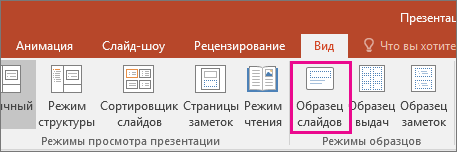
Выберите слайд «Master» (первый, более крупный слайд на панели эскизов).
Откройте вкладку Главная.
Выберите одну или несколько из маркеров в образцах.
Щелкните стрелку вниз на кнопке «Маркер» и выберите стиль, который вы хотите выбрать по умолчанию.
Повторите эти процедуры, если маркеры для разных линий отличаются.
После обновления стилей маркеров перейдите на вкладку «Мастер слайдов» и нажмите кнопку «Закрыть представление».
Когда вы вставляете слайд или текстовое поле для маркеров, в нем будут отражены новые маркеры по умолчанию.
Дополнительные сведения о работе с слайдами см. в теме «Изменение мастера слайдов».
Используйте маркеры или номера для представления большого количества текста или последовательного процесса в Microsoft PowerPoint 2010 презентации.
На вкладке «Вид» в группе «Представления презентации» Нажмите кнопку «Обычный».
В левой части окна PowerPoint в области с вкладками «Структура» и «Слайды» щелкните вкладку «Слайды», а затем выберите эскиз слайда, в который вы хотите добавить маркеры или нуметку. 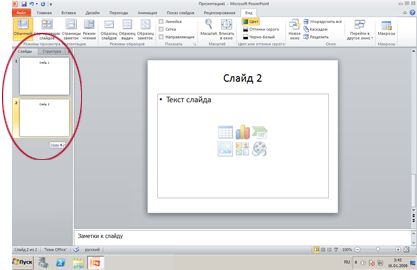
На слайде выделите строки в тексте или таблице, к которым нужно добавить маркеры или нумерацию.
На вкладке «Главная» в группе «Абзац» нажмите кнопку » » или » «.
Чтобы изменить все строки текста, выделите контур текстового объекта и примените к нему маркеры или нумерацию.
Чтобы увеличить или уменьшить отступ и изменить интервал между маркером или номером и текстом, см. статью «Как увеличить или уменьшить расстояние между маркером или номером и текстом в строке?».
Добавление маркированного или нумерованного списка
На вкладке Вид нажмите кнопку Обычный.
Щелкните текстовое поле или заполнитель, в который хотите добавить маркированный или нумерованный текст.
На вкладке Главная в группе Абзац нажмите кнопку Маркеры или Нумерация и начните вводить список. Чтобы создать новый пункт списка, нажмите клавишу RETURN.
Можно также выделить на слайде строки текста, а затем нажать кнопку Маркеры или Нумерация, чтобы отформатировать текст в виде списка.
Изменение внешнего вида маркера или номера
Чтобы изменить маркер или номер, поместите указатель мыши в начале нужной строки. Чтобы изменить несколько маркеров или номеров, выделите текст со всеми нужными маркерами или номерами.
На вкладке Главная щелкните стрелку на кнопке Маркеры или Нумерация и выберите пункт Список.
В диалоговом окне Маркеры и нумерация выполните одно или несколько из указанных ниже действий.
Чтобы в качестве маркера использовать рисунок, на вкладке Маркеры нажмите кнопку Рисунок и прокрутите список, чтобы найти значок нужного рисунка.
Чтобы добавить знак из таблицы символов на вкладку «Маркированный» или «Нумерованный», на вкладке Маркированный в разделе Настройка щелкните значок  , затем щелкните нужный символ и нажмите кнопку ОК. Теперь этот символ можно выбрать в списке стилей и применить к слайдам.
Чтобы нумерованный список начинался с определенного номера, на вкладке Нумерованный введите нужный номер в поле Начать с.
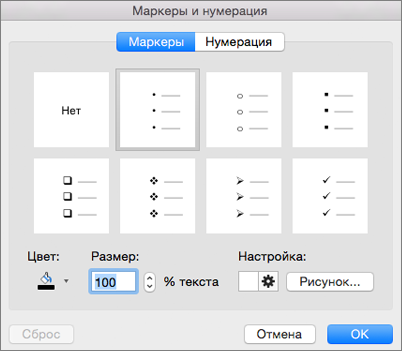
Чтобы изменить цвет или размер маркеров или номеров, выберите подходящий вариант в разделе Цвет или Размер.
Изменение отступа или интервала между элементами списка
Чтобы создать в списке подчиненный список с отступом, поместите курсор в начале строки, для которую вы хотите создать отступ, а затем на вкладке «Главная» нажмите кнопку «Отступ еще  «. Для увеличения отступа также можно нажать клавишу TAB.
Чтобы вернуть текст на более высокий уровень в списке, поместите курсор в начале строки и щелкните «Уменьшить отступ  .
Чтобы создать интервал между пунктами списка, на вкладке «Главная» нажмите кнопку «Междустрок  .
Удаление маркеров и нумерации
Выберите список и на вкладке «Главная» нажмите кнопку » » для удаления форматирования.
Форматирование текста в виде списка
Перейдите к слайду, на который вы хотите добавить форматирование списка.
На слайде выделите строки в тексте или таблице, к которым нужно добавить маркеры или нумерацию.
На вкладке «Главная» в группе «Абзац» нажмите кнопку » » или » «.
Примечание: Чтобы изменить все строки текста, вы можете выбрать контур текстового окна или замещего его текста, а затем применить маркеры или нумеровать их.
Стиль маркеров или номеров по умолчанию сразу же применяется к выбранному тексту. Чтобы увидеть коллекции параметров форматирования для списка, щелкните маленькую стрелку вниз на кнопке «Маркеры» или «Список»:
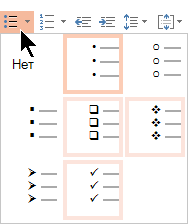
Рисунок 1. Список с маркерами: галерея стилей
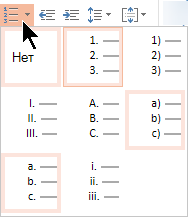
Рисунок 2. Список с номерами, коллекции стилей
Чтобы изменить уровень отступа в списке, выйдите из списка, а затем на вкладке «Главная» ленты нажмите кнопку «Увеличить отступ уменьшить отступ  .
Как поставить точку перед текстом в powerpoint
Вы когда-нибудь пробовали найти рекомендации по переводу презентаций PowerPoint, или хотя бы требования к оформлению текста в презентациях?
С одной стороны, вроде бы, не нужно быть семи пядей во лбу, чтобы понимать, что правила русского языка — они и в Microsoft Office PowerPoint правила. Но с другой стороны, иногда на редактуру попадаются такие презентации, что только диву даешься — куда смотрел переводчик?!
Поэтому целей у этой статьи две:
- систематизировать в одном документе типичные недоработки переводчиков, возникающие при переводе презентаций PowerPoint;
- дать некоторые рекомендации по оформлению переводов, привычному для Word, однако нелегко реализуемому в PowerPoint.
Неразрывный пробел: где и как?
Как показывает практика, такая (казалось бы!) простая вещь, как неразрывный пробел, при переводе презентаций превращается в ту еще проблему.
Вы спросите, зачем он тогда вообще нужен?
Например, чтобы разделить разряды цифр в цене: 1 000 000 долларов. Хотя многие переводчики отделяют эти разряды точками, это не совсем правильно. Правильно — неразрывный пробел. И его же нужно поставить между цифрой и значком валюты: € 1 000 000. Да, и ма-а-а-аленькая оговорочка: в цифрах до 5000 неразрывный пробел вообще не ставится!
Или, скажем, он нужен между инициалами и фамилией (А.Б. Умница-Великая), а также в указании дат. У грамотного переводчика по маркетингу число и название месяца никогда не окажутся на одной строке, а год — на другой. А опасность такая, между прочим, очень велика хотя бы потому, что в переведенных презентациях более длинный русский текст «едет» гораздо чаще, чем, например, в Word.
Как поставить неразрывный пробел? В Word с этим проблем нет: Ctrl+Shift+пробел, однако в PowerPoint это сочетание клавиш не работает. Приходится делать такую трудоемкую операцию: Вставка ► Символ ► Narrow No-Break Space (как на скриншоте). К счастью, проделав это один раз, потом достаточно просто выбирать этот пробел в последних использованных символах.

Как вставить неразрывный пробел в презентацию PowerPoint
Длинное тире, короткое, дефис — как правильно?
Многие годы редактирования чужих переводов убеждают, что тире — один из «бичей» переводчиков. В том числе переводчиков по маркетингу, а ведь к ним предъявляются особые требования!
Так вот, переводчик по маркетингу должен знать, что в русском языке в 99 % случаев используется длинное тире. Хорошее, длинное тире — так называемый m-dash (потому что оно длиной с букву m).
Почему-то переводчики нередко норовят оставить в переводе презентаций тот же знак, что в оригинале. Наверное, думают, что автор презентации лучше их разбирается в пунктуации . Не факт, господа, не факт! На самом деле часто-густо можно видеть в оригиналах дефис или короткое тире там, где должно стоять длинное. Например:
| PRODUCT NEWS – SEPTEMBER 2012 |
Итак, чтобы поставить в презентации длинное тире, используйте сочетание Alt+0151 или Alt+Ctrl+минус (на цифровой клавиатуре). Бывает, правда (и неизвестно почему), что эти сочетания не срабатывают, а в настройках не всегда быстро найдешь, что нужно поменять. Тогда выручает длинное тире из Вставка ► Символ.
Что касается короткого тире, то в презентациях (по опыту) оно встречается в 2 случаях:
- Когда нужно показать диапазон между числами. Например: стр. 21–28. Стоимость: 3–3,5 миллиона долларов.
- В телефонных номерах: (+38 044 213–86–87). Это если опираться на мэтра Артемия Лебедева
Как посчитать слова в презентации PowerPoint?
Последние пару лет отечественные бюро переводов переходят от подсчета объема работы в знаках к подсчету в словах. И посему переводчику по маркетингу небесполезно будет знать следующее…
Чтобы найти количество знаков в презентации PowerPoint 2007, откройте главное меню (круглая «кнопка» в левом верхнем углу). Найдите опцию «Подготовить» ► «Свойства документа». Вверху слева (см. скриншот) кликните на свойствах, откроются «Дополнительные свойства». В третьей вкладке («Статистика») обнаруживается заветный показатель — количество слов.

Статистика слов в презентации PowerPoint
Перевод презентаций PowerPoint: прописные и строчные буквы
Прописные и строчные буквы в переводах с английского и немецкого языков есть тема мучительно-душераздирающая (для редактора). Видимо, по той причине, что при переводе происходит межъязыковая интерференция: переводчик как-то автоматически пишет прописные буквы там, где их быть не должно.
Текст со множеством таких прописных АКА заглавных выглядит весьма непрофессионально. (Еще хуже он выглядит, если использовать прописные буквы для основного текста.) И значит, переводчик по маркетингу должен не только постоянно держать открытым справочник Розенталя, но и обладать определенным эстетическим чутьем, если хотите.
Впрочем, здесь следует оговориться: иногда заказчики требуют приводить корпоративную терминологию с прописной. Выход в этом случае один — составлять глоссарий и согласовывать его с заказчиком.
Практический пример. В недавно редактированной презентации встретилась фраза на титульной странице: «Facts & Figures». Перевести ее как «Факты и цифры» было бы правильно, но эстетически такое написание смотрелось неубедительно. Зато «ФАКТЫ И ЦИФРЫ», но более мелким шрифтом, обеспечили удовлетворительный эффект. Однако — внимание еще раз — фраза стояла на титульной странице.
Перевод сокращений в презентациях
Особого подхода требует перевод сокращений в презентациях. Дело в том, что основное требование оформления презентации — краткость. Поэтому здесь лучше не приводить полную расшифровку сокращения на слайде (как это нужно было бы сделать в юридическом или экономическом документе), а вынести ее в комментарии — для спикера.
Или, вот, скажем, такая ситуация: нужно объяснить аудитории, что формулировка цели должна соответствовать критериям SMART или SMARTER.
| S (Specific) — конкретная |
практически неприемлемо из-за длины. Что делать? Моих заказчиков обычно устраивает такой вариант:
То же самое можно сказать о модели SMARTER и GROW (Goal, Reality, Options, Will). Здесь важно понимать, что все эти модели используются во многих тренингах, и известны в русскоязычной среде именно под такими названиями. Кроме того, люди, приходящие на тренинги, в 90 % случаев знают, что это за сокращения, поэтому нужды расписывать все на слайде нет.
Нужна ли точка с запятой в конце буллитов?
Очень спорный вопрос, по которому поломано немало копий с заказчиками и редакторами. С одной стороны — правила русского языка о пунктуации в перечнях. С другой — требование краткости.
Лично мне ближе второе, и вот почему. Чем короче текст, тем большее значение приобретают стоящие в нем знаки. Хорошо, если они привлекают внимание к написанному, а если, наоборот, «разбавляют» смысл, оттягивая на себя внимание? В презентациях (и в переводах презентаций, соответственно), IMHO, происходит последнее: точка с запятой в конце буллита «стопорит» глаз и снижает скорость восприятия.
Кроме того, буллиты в презентациях — это, как правило, конспективно изложенные мысли. То есть там всего вперемешку: глаголов, существительных, наречий. Приведу пример слайда из лекции по редактированию:
- очепятки
- прочтите предложение 2 раза, чтобы вникнуть в смысл
- пропущены местоимения
В таких ситуациях пальцы просто «не стоят» поставить точку с запятой в конце пункта. И посему мне кажется целесообразным в PowerPoint’овых списках обходиться без них.
А если кому-то есть что добавить к сказанному выше — приглашаю к дискуссии!
Короткое и длинное тиреdotykomka wrote in ls_gramotaNovember 2nd, 2010


В современной русской верстке есть два тире:
По правилам короткое тире используется только в одном случае – в цифровой записи числовых интервалов: длиной 5–10 метров
В остальных случаях там, где речь идет о тире, должно стоять длинное тире.
Грамматика предполагает, а заказчик располагает. Поэтому в переводах ABBYY, если не указано иное, везде ставится короткое тире.
Чтобы быстро набрать тире в любой программе, будь то Word, Trados или PowerPoint, нажмите клавишу NumLock (чтобы на клавиатуре загорелся индикатор), а потом, удерживая клавишу Alt, наберите код нужного символа на дополнительной клавиатуре:
длинное тире: Alt+0151
короткое тире: Alt+0150
В локализационных проектах тире часто требуют заменить дефисом (-), потому что знак тире некорректно отображается при сборке. Не забудьте в этом случае отключить автозамену дефисов на тире в тех редакторах, где выполняется перевод (Excel, Word).
Пруфлинки на «Ководство» Артемия Лебедева и «Справочник издателя и автора» Мильчина и Чельцовой:
Про короткое тиреПро разницу между дефисом, минусом, коротким тире и длинным тиреПро тире в числовых интервалах
Часто возникает вопрос при написании каких либо статей или курсовых, как поставить тире в ворде или в любом текстовом редакторе. Где находится дефис знают все, поэтому очень часто его и применяют. Хотя определенных правил на это счет нет, но все же лучше использовать тире.
Оказывается, существует 3 разных видов тире (длинное (—), средне (–) и «электронное» (-) ) и как минимум 5 способов для их вставки. В данной статье мы разберем не только ситуации для программы Microsoft Word, но также некоторые способы можно будет применять в любом текстовом или HTML документе.
Пять различных способов вставки — выбирайте удобный
1. Автозамена в Word.
Программа Microsoft Office Word по-умолчанию заменяет дефис на тире в следующей ситуации: вы набираете, например, такой текст «Глагол — это » и в тот момент, когда после слова «это» вы поставили пробел, то дефис заменится на тире. То есть, получится: «Глагол — это » .
Автозамена происходит когда у дефиса по бокам пробел, но если это просто слово, где он используется, например слово «где-нибудь», то, конечно же, автозамена не сработает.
2. Использование шестнадцатеричных кодов.
Если автозамены не произошло, то поставить тире можно самостоятельно с помощью набранных цифр и сочетаний клавиш.
В ворде просто набираем цифру 2014 и нажимаем сочетание клавиш alt + x (икс). Цифра 2014 заменится на длинное тире. Цифра 2013 заменится на тире по-короче, а 2012 еще на меньшее.
3. Способ вставки тире для любых текстовых редакторов.
Зажмите клавишу Alt и набираете с помощью цифровой клавиатуры цифры 0151, отпустите клавишу Alt. В том месте куда вы поставили курсор появится знак длинного тире.
Такой способ подойдет даже если вы набираете текст не в программе Microsoft Word, а в любом html-редакторе.
4. Использование горячих клавиш.
Если у вас имеется на клавиатуре дополнительная «цифровая» клавиатура, то вы можете нажать сочетание клавиш Сtrl и «-» (Сtrl и знак минуса) или сочетание клавиш ctrl + alt + «-» (большое тире).
5. Через меню «Вставка символа».
Заходим в меню «Вставка» программы Word

Справа находим кнопку «Символ»

Кликнув по ней выпадет вкладка, на которой нужно выбрать «Другие символы»

Нам откроется окошко с множеством разных символов

Чтобы среди них не искать тире, можно просто перейти на вкладку «Специальные знаки». Выбрать там длинное тире, нажать «вставить» и оно поставиться в вашем документе.

Как оказывается все очень просто. Надеемся что данная статья поможет вам писать ваши тексты еще правильнее.
Автоматическая замена символов
Microsoft Word автоматически заменяет дефис на тире в некоторых случаях. Зачастую, автозамены, которая происходит на ходу, непосредственно во время набора текста, вполне достаточно для того, чтобы писать текст правильно.
Например, вы набираете в тексте следующее: “Длинное тире — это”. Как только, вы ставите пробел после слова, которое идет сразу за символом тире (в нашем случае это слово “это”) дефис между этими словами меняется на длинное тире. При этом, пробел должен стоять и между словом и дефисом, с обеих сторон.
Если же дефис используется в слове (к примеру, “кто-то”), пробелы до и перед ним не стоят, то и на длинное тире он, конечно же, не заменится.
Примечание: Тире, которое ставится в Ворде при автозамене, является не длинным (—), а средним (–). Это в полной мере соответствует правилам написания текста.
Шестнадцатеричные коды
В некоторых случаях, а также в некоторых версиях Ворда автоматической замены дефиса на длинное тире не происходит. В таком случае можно и нужно ставить тире самостоятельно, используя для этого определенный набор цифр и комбинацию горячих клавиш.
1. В месте, где нужно поставить длинное тире, введите цифры “2014” без кавычек.

2. Нажмите комбинацию клавиш “Alt+X” (курсор при этом должен находиться сразу за введенными цифрами).
3. Введенная вами числовая комбинация автоматически заменится на длинное тире.

Совет: Чтобы поставить тире покороче, введите цифры “2013” (именно это тире устанавливается при автозамене, о которой мы написали выше). Чтобы добавить дефис можно ввести “2012”. После введения любого шестнадцатеричного кода просто нажмите “Alt+X”.

Вставка символов
Поставить длинное тире в Ворде можно и с помощью мышки, выбрав соответствующий символ из встроенного набора программы.

1. Установите курсор в том месте текста, где должно находиться длинное тире.

2. Переключитесь на вкладку “Вставка” и нажмите на кнопку “Символы”, расположенную в одноименной группе.

3. В развернувшемся меню выберите “Другие символы”.

4. В появившемся окне найдите тире подходящей длины.
Совет: Чтобы долго не искать необходимый символ, просто перейдите ко вкладке “Специальные знаки”. Найдите там длинное тире, кликните по нему, а затем нажмите на кнопку “Вставить”.
5. Длинное тире появится в тексте.
Горячие комбинации клавиш
Если на вашей клавиатуре есть блок цифровых клавиш, длинное тире можно поставить с его помощью:
1. Выключите режим “NumLock”, нажав соответствующую клавишу.
2. Установите курсор в месте, куда нужно поставить длинное тире.
3. Нажмите клавиши “Alt+Ctrl” и “-” на цифровой клавиатуре.
4. В тексте появится длинное тире.
Совет: Чтобы поставить тире покороче, нажмите “Ctrl” и “-”.
Универсальный метод
Последний метод добавления длинного тире в текст является универсальным и может быть использован не только в Microsoft Word, но и в большинстве HTML-редакторов.
1. Установите курсор в месте, куда нужно установить длинное тире.
2. Зажмите клавишу “Alt” и введите цифры “0151” без кавычек.
3. Отпустите клавишу “Alt”.
4. В тексте появится длинное тире.
На этом все, теперь вы точно знаете, как ставить длинное тире в Ворде. То, каким из методов воспользоваться для этих целей, решать вам. Главное, чтобы это было удобно и оперативно. Желаем вам высокой продуктивности в работе и только положительных результатов.
Мы рады, что смогли помочь Вам в решении проблемы.
Задайте свой вопрос в комментариях, подробно расписав суть проблемы. Наши специалисты постараются ответить максимально быстро.
Текстовые поля и большинство фигур могут содержать текст. Он может быть расположен горизонтально или вертикально, а также на одной строке или с переносом .
Вы можете изменить направление текста, Кроме того, можно изменить поля и фигуры для достижения оптимального расстояния либо масштабировать фигуры для лучшего текста.
Такие фигуры, как линии и соединители , не могут содержать текст.
Задание направления текста в фигуре или надписи

Направление текста в фигуре или текстовом поле можно изменить. Его можно повернуть на 90 или 270 градусов, чтобы он отображался боком.
Щелкните правой кнопкой мыши границу фигуры или надписи.
В контекстном меню выберите пункт Формат фигуры.


В области Формат фигуры перейдите на вкладку Размер/Макет и свойства .
В разделе Надпись выберите нужный параметр в списке Направление текста.

Параметр В столбик доступен в PowerPoint и Excel, но не в Word.
Поворот (отражение) текста в фигуре или надписи
Вставьте надпись или фигуру в документ, а затем введите и отформатируйте текст.
Щелкните надпись или фигуру правой кнопкой мыши и выберите команду Формат фигуры.
В области Формат фигуры выберите Эффекты.
В разделе Поворот объемной фигуры в поле Вращение вокруг оси X или Вращение вокруг оси Y введите 180 .

Необязательно: если к надписи применяется заливка цветом, вы можете удалить ее в области Формат фигуры. В разделе Параметры фигуры откройте вкладку Заливка и границы , разверните пункт Заливка и выберите значение Нет заливки.
Необязательно: если вы хотите удалить контур надписи, щелкните ее правой кнопкой мыши, нажмите кнопку Контур на появившейся мини-панели инструментов, а затем выберите Нет контура.
Другие параметры позиционирования
Щелкните заголовок раздела ниже, чтобы открыть подробные инструкции.
Расположение текста по горизонтали в фигуре или надписи
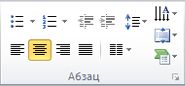
Чтобы изменить выравнивание отдельного абзаца или строки по горизонтали, выполните указанные ниже действия.
Щелкните абзац или строку текста, которые нужно изменить.
Чтобы изменить выравнивание всего текста в фигуре или надписи по горизонтали, выполните указанные ниже действия.
Щелкните границу нужной фигуры или надписи.
Расположение текста по вертикали в фигуре или надписи

Щелкните правой кнопкой мыши границу фигуры или надписи.
В контекстном меню выберите пункт Формат фигуры.
В области Формат фигуры перейдите на вкладку Размер/Макет и свойства .

Выберите нужный параметр в списке Вертикальное выравнивание.
При переносе текста он автоматически продолжается на следующей строке, как только достигает правой границы фигуры или надписи.
Щелкните правой кнопкой мыши границу фигуры или надписи с текстом, для которого нужно настроить перенос.
В контекстном меню выберите пункт Формат фигуры.
В области Формат фигуры перейдите на вкладку Размер/макет и свойства и установите флажок Переносить текст в фигуре по словам.

Изменение полей между текстом и краями фигуры или надписи
Поле — это расстояние между текстом и внешней границей присоединенной фигуры или надписи.
Щелкните правой кнопкой мыши границу фигуры или надписи.
В контекстном меню выберите пункт Формат фигуры.
В области Формат фигуры перейдите на вкладку Размер/Макет и свойства .
Укажите размер перечисленных ниже полей в дюймах или миллиметрах (мм).
Расстояние между левой границей фигуры и левым краем текста.
Расстояние между правой границей фигуры и правым краем текста.
Расстояние между верхней границей фигуры и верхним краем текста.
Расстояние между нижней границей фигуры и нижним краем текста.
Можно автоматически увеличивать размер фигуры или надписи по вертикали, чтобы текст поместился внутри.
Щелкните правой кнопкой мыши границу фигуры или надписи.
В контекстном меню выберите пункт Формат фигуры.
В области Формат фигуры перейдите на вкладку Макет и свойства , щелкните пункт Надпись и установите флажок Подгонять размер фигуры под текст.

Совет: Размер текста можно уменьшить, чтобы он поместился в фигуре или надписи, выбрав параметр Сократить текст при переполнении.
Задание направления текста в фигуре или надписи

Вы можете изменить направление текста в фигуре или надписи. Например, можно повернуть текст на 90 или 270 градусов, чтобы он выводился по вертикали.
Щелкните правой кнопкой мыши границу фигуры или надписи с текстом.
В контекстном меню выберите пункт Формат фигуры.
В левой области диалогового окна выберите Надпись.
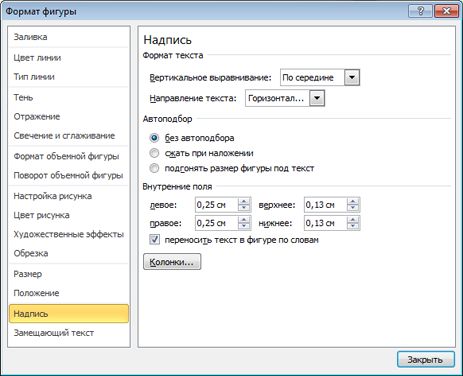
В разделе Формат текста выберите нужный параметр в списке Направление текста.
Чтобы просмотреть дополнительные сведения о параметрах панели Надпись диалогового окна Формат фигуры, нажмите кнопку Справка в верхней части диалогового окна.
Поворот (отражение) текста в фигуре или надписи
Вставьте надпись или фигуру в документ, а затем введите и отформатируйте текст.
Щелкните надпись или фигуру правой кнопкой мыши и выберите команду Формат фигуры.
В левой области диалогового окна Формат фигуры выберите Поворот объемной фигуры.
В поле Ось X введите 180 .
Другие параметры позиционирования
Щелкните заголовок раздела ниже, чтобы открыть подробные инструкции.
Расположение текста по горизонтали в фигуре или надписи
Чтобы изменить выравнивание отдельного абзаца или строки по горизонтали, выполните указанные ниже действия.
Щелкните абзац или строку текста, которые нужно изменить.
Чтобы изменить выравнивание всего текста в фигуре или надписи по горизонтали, выполните указанные ниже действия.
Щелкните границу нужной фигуры или надписи.
Расположение текста по вертикали в фигуре или надписи
Щелкните правой кнопкой мыши границу фигуры или надписи.
В контекстном меню выберите команду Формат фигуры, а затем в левой панели выберите вкладку Надпись.
В разделе Формат текста выберите нужный параметр в списке Вертикальное выравнивание.
Можно автоматически увеличивать размер фигуры или надписи по вертикали, чтобы текст поместился внутри.
Щелкните правой кнопкой мыши границу фигуры или надписи, размер которой нужно изменить.
В контекстном меню выберите команду Формат фигуры, а затем в левой панели выберите вкладку Надпись.
В разделе Автоподбор выберите параметр подгонять размер фигуры под текст.
Совет: Размер текста можно уменьшить, чтобы он поместился в фигуре или надписи, выбрав параметр Сократить текст при переполнении.
Изменение полей между текстом и краями фигуры или надписи
Внутренние поля — это расстояние между текстом и внешней границей фигуры или надписи.
Щелкните правой кнопкой мыши границу фигуры или надписи.
В контекстном меню выберите команду Формат фигуры, а затем в левой панели выберите вкладку Надпись.
В разделе Внутренняя граница выполните одно из следующих действий:
Чтобы задать расстояние между левой границей фигуры и текстом, введите значение отступа в поле левое.
Чтобы задать расстояние между правой границей фигуры и текстом, введите значение отступа в поле правое.
Чтобы задать расстояние между верхней границей фигуры и текстом, введите значение отступа в поле верхнее.
Чтобы задать расстояние между нижней границей фигуры и текстом, введите значение отступа в поле нижнее.
См. также
Примечание: Эта страница переведена автоматически, поэтому ее текст может содержать неточности и грамматические ошибки. Для нас важно, чтобы эта статья была вам полезна. Была ли информация полезной? Для удобства также приводим ссылку на оригинал (на английском языке).
Филлип Котлер — Профессор международного маркетинга Высшей школы менеджмента Дж. Л.Келлога при Северо-Западном университете. Получил степень магистра экономики в Чикагском университете и звание доктора философии.
Я считаю, что не существует лучшего способа (и более простого) представить идею или проект для ваших коллег, руководителей и внешних аудиторий, чем сделать это с помощью программы Microsoft PowerPoint.
Вы можете представить свое предложение лично, выступая перед другими, или заочно, отправив свою пре¬зентацию по электронной почте, сделав комментарии во время обсуждения по телефону или видеоконференции.
Я считаю, что на эффективность вашей презентации влияют следующие факторы:
• количество слайдов, которые вы представили (продолжительность презентации);
• используемый шаблон (template);
• содержание и оформление каждого слайда:
• подача материала.
Естественно, каждый из этих элементов должен максимально работать на цель вашей презентации. Определите ее заранее: хотите ли вы проинформировать, предложить новую идею или, например, защитить бюджет.
Работая над презентацией, постоянно держите вашу цель в голове (воспользуйтесь моим приемом: я обычно записываю цель презентации на отдельный листок и держу его перед глазами).
Ваша презентация великолепна тогда, когда вы достигаете своей цели. Рассмотрим каждый из факторов, влияющих на эффективность презентации.
Количество слайдов
Оно зависит во многом от того, какова цель вашей презентации.
Общее правило: чем короче, тем лучше. Большое количество слайдов может утомить кого угодно.
Я так и не нашел в PowerPoint функции отображения порядкового номера и общего количества слайдов в презентации (например, числа 2/24 внизу слайда говорили бы, что я на втором слайде своей презентации, общая длина которой 24 слайда. Поэтому я иногда оговариваю это в самом начале. На первом слайде вы увидите название моей презентации, мое имя, дату, место презентации и количество слайдов. Слушатели, зная это, могут прикинуть продолжительность презентации и контролировать, на каком этапе они находятся.
Другой прием — для релаксации аудитории. Где-то в середине вашей презентации вы можете сделать слайд с таким текстом: «Осталось 15 слайдов».
Но иногда приходится делать большие презентации, в которых много информации. В этом случае внимание аудитории можно привлечь за счет оформления каждого слайда и его подачи.
В одной из компаний, в которых мне довелось работать, существовало правило. Все внутренние презентации (когда сотрудники компании выступают перед коллегами) должны быть не более 10 слайдов. (Кстати, очень хорошее правило, которое можно предложить ввести и в вашей компании. Конечно, от длинных презентаций еще никто не умирал, но потраченное на них время можно было бы использовать с гораздо большей пользой.) Стараясь формально соблюсти это правило, многие пытались втиснуть в каждый свой слайд как можно больше информации, делая его нечитаемым и скучным.
Я всегда стараюсь сделать презентацию максимально интересной и полезной для моих слушателей.
Уверен, что стоит один раз вогнать слушателей в скуку, как потом у каждого из них будет появляться уважительная причина отлучиться во время вашего доклада.
Знаю это по своему опыту: я с удовольствием использую любую возможность пропустить презентации скучных докладчиков.
Метки: PR-технология, дизайн, консалтинг, маркетинг, психология

Вставка медиафайлов и таблиц далеко не всегда может вызывать такие затруднение, как простое добавление текста на слайд. Причин на то может быть уйма, намного больше, чем среднестатистический пользователь знает способов решения этой проблемы. Так что самое время залатать пробелы в знаниях.
Проблемы с текстом в PowerPoint
Даже если не идет работа с проектом, в котором используется абсолютно уникальный дизайн, проблем с областями для текстовой информации в PowerPoint хватает. Обычно стандартные слайды базово имеют лишь два окна – для заголовка и вставки любого содержимого, включая текст.
К счастью, способов добавления дополнительных текстовых окон достаточно для того, чтобы решить любую задачу. Всего способов 3 и каждый из них хорош в своей области применения.
Способ 1: Изменение шаблона слайда
Для случаев, когда потребуется попросту больше областей для текста, подойдет именно этот метод. Если использовать стандартные шаблоны, то можно создать до двух таких частей.
- Достаточно нажать правой кнопкой мыши по нужному слайду и навести на пункт всплывающего меню «Макет».
- Сбоку появится выбор из нескольких шаблонов для заданного слайда. Можно выбрать тот, который имеет в своем составе несколько областей для текста. Например, «Два объекта» или «Сравнение».
- Шаблон автоматически применится к слайду. Теперь можно использовать сразу два окна для введения текста.

Дополнительно есть возможность более подробно изучить шаблоны, а также создать свои, куда можно нагородить сколько угодно областей для ввода информации.
- Для этого нужно зайти во вкладку «Вид» в шапке презентации.
- Здесь потребуется нажать на кнопку «Образец слайдов».
- Программа перейдет в отдельный режим, где можно будет настраивать шаблоны. Здесь можно выбрать как имеющиеся, так и создать свой кнопкой «Вставить макет».
- Используя функцию «Вставить заполнитель», можно добавлять на слайд любые области. При нажатии на эту кнопку разворачивается меню с вариантами.
- На слайдах обычно используется «Содержимое» — то самое окно, куда хоть текст ввести можно, хоть элементы вставить с помощью иконок быстрого добавления. Так что этот выбор будет самым лучшим и универсальным. Если же точно нужен именно текст, то одноименный вариант значится ниже.
- Каждый вариант после нажатия нужно будет нарисовать на слайде, обозначив необходимый размер окон. Здесь же можно использовать широкий набор инструментов для создания уникального слайда.
- После этого лучше всего дать шаблону свое имя. Это можно сделать с помощью кнопки «Переименовать». Как можно видеть, над ней находится функция «Удалить», позволяющая избавиться от неудачного варианта.
- Как только работа будет окончена, следует нажать на «Закрыть режим образца». Презентация вернется к своему обычному виду.
- Применить созданный шаблон к слайду можно вышеописанным способом через правую кнопку мыши.
Это – наиболее удобный и функциональный способ, позволяющий не только добавлять текст в любых количествах на слайд, но и в принципе придавать ему любой вид, который только вздумается.
Способ 2: Добавление надписи
Есть и более простой способ добавления текста. Этот вариант лучше всего подходит для добавления подписей под таблицами, диаграммами, картинками и прочими медиафайлами.
- Нужная нам функция находится во вкладке «Вставка» в шапке презентации.
- Здесь потребуется нажать на вариант «Надпись» в области «Текст».
- Курсор сразу изменится и станет напоминать перевернутый крест. Потребуется начертить на слайде область для введения текста.
- После этого нарисованный элемент станет доступен для работы. Сразу же активируется поле для набора текста. Можно написать что угодно и отформатировать информацию стандартными средствами.
- Сразу после закрытия режима ввода текста данный элемент будет восприниматься системой как единый компонент, вроде медиафайла. Его можно спокойно перемещать, как угодно. Могут сложиться проблемы в случаях, если область создана, но текста в ней мало – порой будет сложно выбрать область для ввода новых данных. Для редактирования в такой ситуации потребуется нажать правой кнопкой мыши на этот объект и нажать во всплывающем меню «Изменить текст».
- Это может пригодиться и для изменения размера, так как использование обычных маркеров для сужения или расширения области никак не влияют на сам текст. Поможет только уменьшение или увеличение шрифта.
Способ 3: Вставка текста
Наиболее простой метод вставить текст в PowerPoint для случаев, когда нет желания или времени возиться с другими вариантами, а вставить текст нужно.
- Достаточно просто произвести вставку текста правой кнопкой мыши или комбинацией «Ctrl» + «V». Само собой, перед этим какой-нибудь отрывок должен быть скопирован.
- Добавится имеющийся в буфере обмена текст в собственном окне. Не имеет значение, какой текст копировался, можно даже сохранить одно слово из написанного на этом же слайде и его вставить, а затем отредактировать. Эта область будет автоматически расширяться, подстраиваясь под объем вводимой информации.
Стоит отметить, что этот способ не совсем точно копирует форматирование текста в окне для вставки содержимого. Здесь придется вручную создавать маркировку абзацев и подгонять отступы. Так что вариант лучше всего подходит для создания небольших описаний к фото, дополнительным пометкам возле важных компонентов.
Дополнительно
Также в некоторых случаях могут подойти и альтернативные способы добавления текста. Например:
- Если требуется дописать описания или пометки к фотографиям, то это можно разместить на самом файле в редакторе, и готовый вариант вставить в презентацию.
- То же самое касается вставки таблиц или диаграмм из Excel – можно прямо в исходнике добавить описания, и вставить уже полноценный вариант.
- Можно воспользоваться средствами редактирования WordArt. Добавить такие компоненты можно во вкладке «Вставка» с помощью соответствующей функции. Хорошо подойдет для подзаголовков или названий к фото.
- Если совсем заняться нечем, то можно попробовать добавить тексты с помощью редактора в соответствующих местах на фото, копирующем фон слайда, и вставить его в качестве фона. Способ так себе, но не упомянуть про него тоже нельзя, благо, случаи использования в истории известны.
Подводя итоги, стоит сказать, что способов добавления текста в условиях, когда изначальных вариантов мало, на деле целая уйма. Достаточно лишь выбрать наиболее подходящий для конкретной задачи и верно его реализовать.
Мы рады, что смогли помочь Вам в решении проблемы.
Задайте свой вопрос в комментариях, подробно расписав суть проблемы. Наши специалисты постараются ответить максимально быстро.
Помогла ли вам эта статья?
В экономике информации самым важным навыком, вероятно, является способность ясно сообщать факты и просто подавать информацию.
Томас Вебер
Мы живем в эпоху презентаций.
Мартин Конради
Я считаю, что не существует лучшего способа (и более простого) представить идею или проект для ваших коллег, руководителей и внешних аудиторий, чем сделать это с помощью программы Microsoft PowerPoint.
Вы можете представить свое предложение лично, выступая перед другими, или заочно, отправив свою презентацию по электронной почте, сделав комментарии во время обсуждения по телефону или видеоконференции.
Я считаю, что на эффективность вашей презентации влияют следующие факторы:
— количество слайдов, которые вы представите (продолжительность презентации);
— содержание и оформление каждого слайда;
Естественно, каждый из этих элементов должен максимально работать на цель вашей презентации. Определите ее заранее: хотите ли вы проинформировать, предложить новую идею или, например, защитить бюджет.
Работая над презентацией, постоянно держите вашу цель в голове (воспользуйтесь моим приемом: я обычно записываю цель презентации на отдельный листок и держу его перед глазами).
Презентация великолепна тогда, когда вы достигаете своей цели.
Рассмотрим каждый из факторов, влияющих на эффективность презентации.
Количество слайдов
Оно зависит во многом от цели вашей презентации.
Общее правило: чем короче, тем лучше. Большое количество слайдов может утомить кого угодно.
Я так и не нашел в PowerPoint функции отображения порядкового номера и общего количества слайдов в презентации (например, числа 2/24 внизу слайда говорили бы, что я на втором слайде своей презентации, общая длина которой 24 слайда, — см. пример ниже). Поэтому я иногда оговариваю это в самом начале. На первом слайде вы увидите название презентации, мое имя, дату, место презентации и количество слайдов. Слушатели, зная это, могут прикинуть продолжительность презентации и контролировать, на каком этапе они находятся. Другой прием — для релаксации аудитории. В середине вашей презентации сделайте слайд с таким текстом: «Осталось 15 слайдов».
Но иногда приходится делать большие презентации, в которых много информации. В этом случае внимание аудитории можно привлечь за счет оформления каждого слайда и его подачи.
В одной из компаний, в которых мне довелось работать, существовало правило. Все внутренние презентации (когда сотрудники компании выступают перед коллегами) должны быть не более 10 слайдов. (Кстати, очень хорошее правило. Конечно, от длинных презентаций еще никто не умирал, но потраченное на них время можно было бы использовать с гораздо большей пользой.) Стараясь формально соблюсти это правило, многие пытались втиснуть в каждый свой слайд как можно больше информации, делая его нечитаемым и скучным. Я всегда стараюсь сделать презентацию максимально интересной и полезной для моих слушателей. Уверен, что стоит один раз вогнать слушателей в скуку, и потом у каждого из них будет появляться уважительная причина отлучиться во время вашего доклада. Знаю это по своему опыту: я с удовольствием использую любую возможность пропустить презентации скучных докладчиков.
В случае большой презентации стоит представить ее структуру в самом начале. Это можно сделать как в книжном оглавлении, указав, сколько слайдов (страниц) займет каждая часть (см. рисунок ниже).

Однажды я должен был сделать презентацию перед обедом. Естественно, что все, кто сидел в зале, уже порядком устали, слушая презентации других докладчиков с раннего утра. Моя презентация была короткой (меньше 10 слайдов), но мне нужно было мощное начало, чтобы привлечь внимание и взбодрить слушателей. Я быстро изменил первую страницу слайда. Изумленные слушатели увидели, что моя презентация состоит из 99 слайдов. Стон, который они издали, разбудил тех, кто уже дремал, и лишил аппетита тех, кто бодрствовал. После того как я извинился и сказал, что это опечатка и на самом деле презентация состоит из 9 слайдов, слушатели дружно отсмеялись, взбодрились и с интересом слушали меня до самой последней минуты.
Шаблон, который вы используете
Все крупные компании имеют свои собственные корпоративные шаблоны для презентаций, которые позволяют ее представителям, выступающим перед клиентами, держать единый фирменный стиль и выглядеть на высоком уровне.
Поэтому, работая в крупной компании, вы должны следить за тем, чтобы у всех сотрудников был шаблон вашей корпоративной презентации.
Но не следуйте этому правилу слепо. Совсем не обязательно всегда и везде использовать корпоративный стандарт. Когда я делаю презентации для своих коллег или для менеджеров по маркетингу из компаний-партнеров, то использую базовый шаблон PowerPoint: он занимает меньше компьютерной памяти и дает больше возможностей для размещения текста, таблиц и картинок.
Если в вашей компании нет такого шаблона, то вы можете выступить с инициативой его создания. Это несложная задача, которая не отнимет много времени и денежных ресурсов и, несомненно, будет оценена вашими коллегами.
Содержание и оформление каждого слайда и подача материала
Мое предложение по этому пункту будет простым. Прочитайте несколько книг об искусстве оформления презентаций. Там содержатся сотни советов о том, как это делать лучше.
Вот некоторые из тех, с которыми я согласен и которыми активно пользуюсь:
— одна мысль (идея) — один слайд;
— всегда используйте заголовки;
— чем меньше слов на вашем слайде, тем лучше.
Чем больше слов на слайде, тем слабее его воздействие на аудиторию. Следуйте «правилу шести»: до шести слов в строчке, до шести строчек на слайде. Используйте в презентации ключевые слова и стройте выступления вокруг них;
— не читайте то, что на слайде (люди читают быстрее, чем вы говорите: вы произносите первую фразу, а они уже прочитали весь слайд!);
— переводите числовые данные в графики и диаграммы;
— используйте «картинки» («одно изображение стоит тысячи слов»).
Иллюстрации, которые вы используете, не должны быть стандартными.
То, что часто используется другими докладчиками, будет скучным. Как говорит Патриция Фрипп: «Аудитория простит вам все, но только не скуку»;
— фон презентации должен быть светлым (такие слайды и читать легче, и не так много чернил расходуется при их распечатке).
Изучите возможности программы PowerPoint, «поиграв» с ней (на изучение основ уйдет не менее четырех-шести часов практики, но помните, что совсем не обязательно использовать все возможности и эффекты программы только потому, что вы знаете, как это делать).
И всегда, когда вам предоставляется возможность увидеть и услышать, как делают презентацию другие, учитесь и перенимайте лучший опыт.
Однажды я должен был сделать презентацию с одной из своих коллег (канадкой). Я считал, что неплохо разбираюсь в том, как подготовить презентацию, и надеялся, что справлюсь сам. Но моя коллега стала делать ценные предложения и замечания по ходу подготовки содержания и оформления презентации. Выяснилось, что, когда она училась в университете, в течение семестра им преподавали курс «Искусство презентации», который включал значительное количество часов по обучению PowerPoint.
Подача материала — отдельная тема, которой посвящены сотни книг. Прочитайте хотя бы десяток из них.
Вы всегда должны помнить, что для успеха презентации имеет значение не только то, как вы говорите, но и то, как вы выглядите, как вы одеты, как двигаетесь и какое было сформировано мнение о вас как о докладчике ранее. Поэтому если вы выступаете впервые, то отнеситесь к подготовке максимально серьезно. Вы не просто выступаете — вы создаете свой имидж.
И главное — больше практики! Старайтесь делать как можно больше презентаций (в том числе помогать другим).
Чем больше ваш опыт в этом, тем лучше ваши презентации.
Вы научитесь выступать эффектно, мощно и достигать целей (бить в точку) с вашей презентацией в PowerPoint.
Как поставить точку перед текстом в PowerPoint
Маркированные списки — это одна из тех стилистических особенностей Microsoft PowerPoint, которые вы найдете почти в каждой презентации. В этом уроке я покажу вам, как использовать маркеры в PowerPoint.
У нас также есть полезное дополнение к этому руководству. Загрузите нашу БЕСПЛАТНУЮ электронную книгу: Полное руководство по созданию отличных презентаций. Возьмите его сейчас, прежде чем читать дальше.
Как быстро добавить маркеры PowerPoint
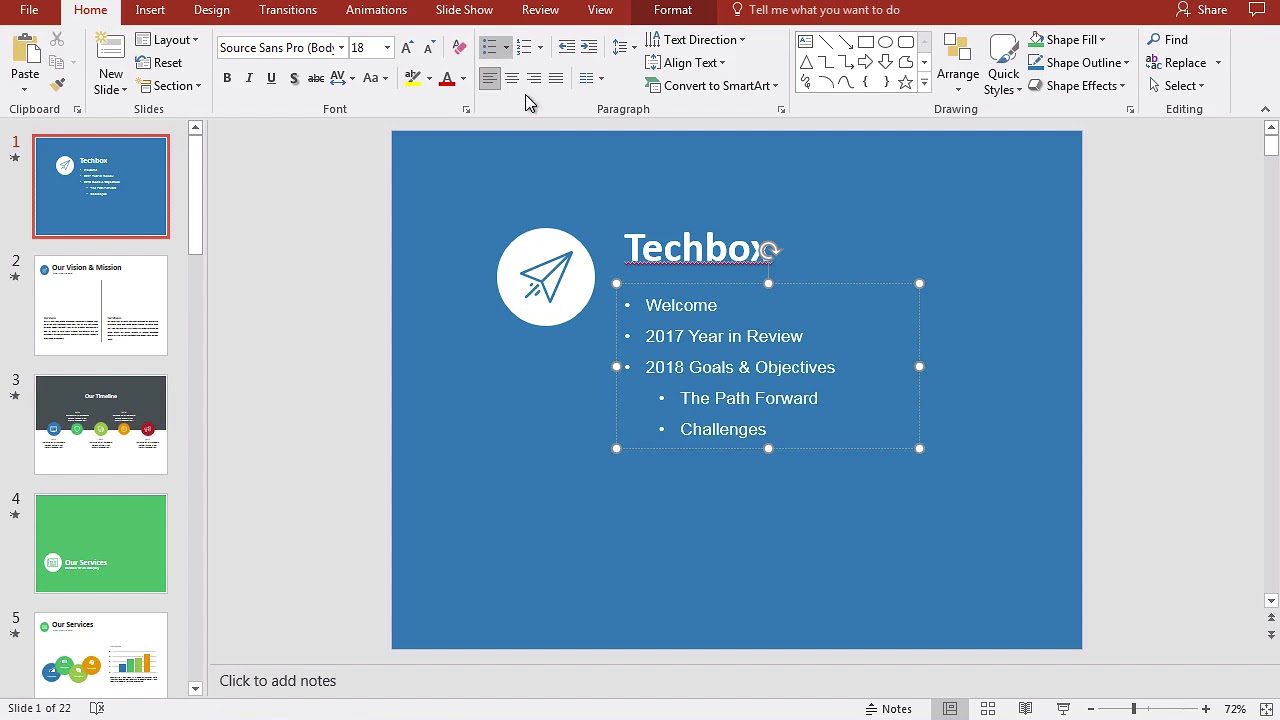
Примечание. Посмотрите этот краткий обучающий видеоролик или выполните приведенные ниже быстрые действия, дополняющие это видео.
Шаг 1. Как использовать маркеры в PowerPoint
Начните с нажатия в любом текстовом поле. Перейдите на вкладку «Главная» и щелкните значок маркеров, чтобы добавить маркеры на слайд PowerPoint.
Чтобы добавить маркеры в PowerPoint, щелкните текстовое поле, а затем щелкните значок маркеров.
Вы можете использовать маркированные маркеры, чтобы выделить точки и сохранить содержание красивым и четким. Я собираюсь что-то напечатать, а затем нажать Enter. Вы увидите, что добавлен новый маркер. Я могу продолжать печатать и нажимать клавишу ВВОД, чтобы добавить столько маркеров PowerPoint, сколько захочу.
Шаг 2. Как добавить маркеры подпунктов в MS PowerPoint
Если бы я хотел добавить подпункт, я мог бы просто нажать клавишу Tab на клавиатуре. Вы увидите, что PowerPoint добавит уровень с отступом, где я могу добавить еще одну точку.
Вы можете добавлять в текст подпункты с помощью клавиши Tab.
Используйте это для создания опорных точек, которые привязываются к точке более высокого уровня.
Шаг 3. Как изменить стиль маркеров PowerPoint
Я мог бы изменить стиль маркеров в PowerPoint на более творческий, просто щелкнув раскрывающееся меню и выбрав другой стиль маркеров.
Используйте раскрывающееся меню, чтобы изменить стиль маркеров в PowerPoint.
Еще один вариант — использовать нумерованный список, если последовательность ваших точек имеет значение.
Шаг 4. Как заменить маркеры в PowerPoint на цифры
Вы можете сделать свой список нумерованным, щелкнув значок «Нумерация» справа от значка «Пункты». Вы увидите, как список преобразуется в нумерованный.
Используйте значок «Нумерация», чтобы преобразовать маркеры PowerPoint в числа.
Независимо от того, какой стиль маркеров вы используете, список действительно помогает поддерживать логическую последовательность контента и удобство чтения.
Заканчиваем!
Маркированные списки — отличный инструмент для систематизации контента. Рассмотрите возможность добавления маркеров PowerPoint каждый раз, когда у вас есть список элементов на слайде.
Больше руководств по PowerPoint на Envato Tuts+
Узнайте больше в наших руководствах по PowerPoint и кратких видеоруководствах по PPT на Envato Tuts+. У нас есть множество материалов по PowerPoint, например, эти руководства по управлению анимацией презентации PPT:
PowerPoint для Microsoft 365 PowerPoint для Microsoft 365 для Mac PowerPoint для Интернета PowerPoint 2021 PowerPoint 2021 для Mac PowerPoint 2019 PowerPoint 2019 для Mac PowerPoint 2016 PowerPoint 2016 для Mac PowerPoint 2013 PowerPoint 2010 PowerPoint 2007 Еще. Меньше
Вы можете использовать маркированные или нумерованные списки, чтобы упорядочить текст или показать последовательный процесс в презентации PowerPoint.

На вкладке «Вид» в группе «Виды презентации» нажмите «Обычный».
В левой части окна PowerPoint щелкните миниатюру слайда, к которому вы хотите добавить маркированный или пронумерованный текст.
На слайде выделите строки текста в текстовом заполнителе или таблице, к которым вы хотите добавить маркеры или нумерацию.
На вкладке «Главная» в группе «Абзац» нажмите «Маркеры» или «Нумерация» .
Чтобы изменить все строки текста, выберите контур текстового объекта, а затем примените маркер или нумерацию.
Чтобы увеличить или уменьшить отступ и изменить расстояние между маркером или цифрой и текстом, см. раздел Как увеличить или уменьшить расстояние между маркером или цифрой и текстом в строке? в этой статье.
Измените цвет и стиль маркеров и ознакомьтесь с ограничениями
Вы можете изменить цвет, стиль или размер маркеров или цифр в презентации PowerPoint, а также изменить число, с которого хотите начать.
Чтобы изменить один маркер или номер, поместите курсор в начало строки, которую вы хотите изменить. Чтобы изменить несколько маркеров или цифр, выделите текст во всех маркерах или цифрах, которые вы хотите изменить.
Нажмите «Главная», нажмите стрелку рядом с кнопкой «Маркеры» или «Нумерация» и выберите «Маркеры и нумерация».

Совет. Чтобы быстро изменить стиль маркированного или нумерованного списка, просто выберите нужный стиль в списке, который появляется при нажатии на стрелку рядом с маркерами или нумерацией.
В поле «Маркеры и нумерация» на вкладке «Маркированные» или «Нумерованные» (в зависимости от типа списка, с которым вы работаете) выберите изменения стиля, которые вы хотите внести, например:
Пункты или цифры
Размер (чтобы изменить размер маркера или числа так, чтобы он соответствовал размеру вашего текста, нажмите «Размер» и введите процентное значение)
Начальный номер (на вкладке «Нумерация» введите нужный номер в поле «Начать с»)
Изображения (чтобы использовать изображение в качестве маркера, на вкладке Маркированные щелкните Изображение и прокрутите, чтобы найти изображение)
Символы (чтобы временно добавить символ из списка символов на вкладку «Маркированные», на вкладке «Маркированные» нажмите «Настроить», щелкните символ, а затем нажмите «ОК». Вы можете применить символ к своим слайдам из списков стилей)
Графика SmartArt (чтобы преобразовать существующий маркированный или нумерованный список в графический элемент SmartArt, нажмите Главная > Преобразовать в SmartArt)
Чтобы изменить формат только одного или нескольких стилей маркеров или номеров в списке, например цвет или размер, поместите курсор в начало строки, которую вы хотите изменить, прежде чем открывать поле Маркеры и нумерация. . Ваши изменения будут применены только к выбранным строкам.
Применить пользовательские стили к нескольким слайдам
Лучший способ применить пользовательские стили списков ко всем слайдам в презентации — изменить образец слайдов. Любая настройка списка, которую вы вносите в образец слайдов, будет сохранена и применена ко всем вашим слайдам. Вы также можете отредактировать или создать один или несколько макетов слайдов, включающих настраиваемые стили списков, и добавить эти макеты в презентацию везде, где вы хотите использовать стили списков.
Список ограничений в PowerPoint
Есть несколько вещей, которые нельзя делать со списками в PowerPoint, но которые можно делать в других программах Office, таких как Word. Например, PowerPoint не поддерживает:
Десятичные нумерованные списки (1.1, 1.2 и т. д.).
Определение новых числовых форматов (необходимо выбрать из набора стилей по умолчанию, предлагаемого на вкладке «Пронумерованные» в поле «Маркеры и нумерация»).
Применение жирного шрифта, курсива или подчеркивания к маркерам или числам (любое форматирование будет применено ко всей выбранной строке или списку).
Часто задаваемые вопросы
Выберите заголовок ниже, чтобы открыть его и просмотреть подробные инструкции.
Убедитесь, что вы помещаете маркеры или цифры в текстовое поле, а не в поле заголовка. В текстовом поле вы получаете число или маркер каждый раз, когда нажимаете Enter. Если вы нажмете Ctrl + Enter, вы получите дополнительные строки без маркеров (хорошо для деталей или заметок в маркированной или пронумерованной строке).

Чтобы прекратить создание маркеров или номеров и вернуться к тексту, снова нажмите Маркеры или Нумерация, чтобы отключить эту функцию.
Вы также можете нажать Enter, а затем Backspace, чтобы стереть маркер или номер. Затем вы можете начать добавлять текст или нажать Enter, чтобы добавить дополнительные пустые строки.
Чтобы создать список с отступом (подчиненный) в списке, поместите курсор в начало строки, для которой требуется создать отступ, а затем на вкладке «Главная» в группе «Абзац» нажмите «Увеличить уровень списка» .
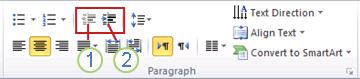
1. Уменьшить уровень списка (отступ)
2. Увеличить уровень списка (отступ)
Чтобы переместить текст обратно на уровень с меньшим отступом в списке, поместите курсор в начало строки, а затем на вкладке «Главная» в группе «Абзац» нажмите «Уменьшить уровень списка».
Чтобы увеличить или уменьшить расстояние между маркером или цифрой и текстом в строке, поместите курсор в начало строки текста. Чтобы просмотреть линейку, на вкладке Вид в группе Показать установите флажок Линейка. На линейке щелкните висячий выступ (как показано на рисунке ниже) и перетащите его, чтобы изменить расстояние между маркером или цифрой и соответствующим текстом.
На линейке появляются три разных маркера, обозначающих отступ, определенный для текстового поля.
1. отступ первой строки — указывает положение фактического маркера или числового символа.Если абзац не маркирован, это указывает на позицию первой строки текста.
2. левый отступ — корректирует маркеры первой строки и выступающего отступа и сохраняет их относительное расстояние.
3. висячий отступ — указывает положение фактических строк текста. Если абзац не промаркирован, это указывает на положение второй строки (и последующих строк) текста.
Чтобы изменить маркеры по умолчанию в PowerPoint на ПК с Windows, выполните следующие действия.
На вкладке «Вид» нажмите «Образец слайдов».
Выберите мастер-слайд (первый крупный слайд на панели эскизов).
Перейдите на вкладку «Главная».
Выберите одну или несколько маркированных строк в примерах.
Нажмите стрелку вниз на кнопке маркера и выберите стиль по умолчанию.
Повторите, если у вас разные маркеры для разных строк.
После обновления стилей маркеров перейдите на вкладку «Образец слайдов» и нажмите «Закрыть образец».
Когда вы вставляете слайд или текстовое поле для маркеров, они будут отражать ваши новые значения маркеров по умолчанию.
Дополнительную информацию о работе с образцами см. в разделе Изменение образца слайдов.
Используйте маркеры или числа для представления большого количества текста или последовательного процесса в презентации Microsoft PowerPoint 2010.
На вкладке «Вид» в группе «Виды презентации». нажмите Обычный.
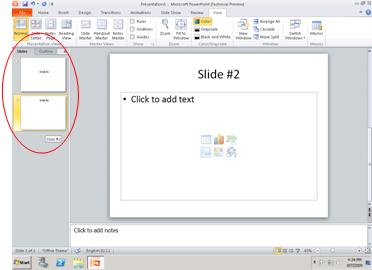
В левой части окна PowerPoint на панели с вкладками «Структура» и «Слайды» нажмите вкладку «Слайды», а затем щелкните эскиз слайда, к которому вы хотите добавить маркированный или пронумерованный текст.
На слайде выделите строки текста в текстовом заполнителе или таблице, к которым вы хотите добавить маркеры или нумерацию.
На вкладке «Главная» в группе «Абзац» нажмите «Маркеры» или «Нумерация» .
Чтобы изменить все строки текста, выберите контур текстового объекта, а затем примените маркер или нумерацию.
Чтобы увеличить или уменьшить отступ и изменить расстояние между маркером или цифрой и текстом, см. раздел Как увеличить или уменьшить расстояние между маркером или цифрой и текстом в строке? в этой статье.
Вставить маркированный или нумерованный список
На вкладке «Вид» нажмите «Обычный».
Нажмите в текстовом поле или заполнителе, куда вы хотите добавить маркированный или пронумерованный текст.
На вкладке «Главная» в группе «Абзац» нажмите «Маркеры» или «Нумерация» и начните вводить список. Нажмите клавишу «Ввод», чтобы создать новый элемент списка.
Или выделите строки текста, которые уже есть на слайде, а затем нажмите Маркеры или Нумерация, чтобы отформатировать этот текст как список.
Изменить внешний вид маркера или цифры
Чтобы изменить один маркер или номер, поместите курсор в начало строки, которую вы хотите изменить. Чтобы изменить несколько маркеров или цифр, выделите текст во всех маркерах или цифрах, которые вы хотите изменить.
На вкладке «Главная» нажмите стрелку рядом с кнопкой «Маркеры» или «Нумерация», а затем нажмите «Маркеры и нумерация».
В диалоговом окне «Маркеры и нумерация» выполните одно или несколько из следующих действий:
Чтобы использовать изображение в качестве маркера, на вкладке «Маркеры» нажмите «Изображение», а затем прокрутите список, чтобы найти значок изображения, который вы хотите использовать.

Чтобы добавить символ из списка символов на вкладки «Маркированные» или «Нумерованные», на вкладке «Маркеры» щелкните значок шестеренки в разделе «Настроить», выберите символ и нажмите кнопку «ОК». Вы можете применить символ к своим слайдам из списков стилей.
Чтобы нумерованный список начинался с определенного номера, на вкладке «Нумерация» введите номер в поле «Начать с».

Чтобы изменить цвет или размер маркеров или цифр, выберите параметр в разделе «Цвет» или «Размер».
Изменить отступ или интервал между текстом и точками

Чтобы создать список с отступом (подчиненный) в списке, поместите курсор в начало строки, для которой требуется создать отступ, а затем на вкладке «Главная» нажмите «Отступ больше» . Вы также можете нажать TAB, чтобы увеличить отступ.

Чтобы переместить текст обратно на уровень с меньшим отступом в списке, поместите курсор в начало строки и нажмите «Меньше отступа» .

Чтобы создать интервал между точками списка, на вкладке «Главная» нажмите «Интервал между строками» .
Удалить маркеры и нумерацию
Выберите свой список и на вкладке «Главная» нажмите кнопки «Пункты» или «Нумерация», чтобы удалить форматирование.
Отформатировать текст как список
Перейдите к слайду, к которому вы хотите добавить форматирование списка.
На слайде выделите строки текста в текстовом заполнителе или таблице, к которым вы хотите добавить маркеры или нумерацию.
На вкладке «Главная» в группе «Абзац» нажмите «Маркеры» или «Нумерация» .
Примечание. Чтобы изменить все строки текста, можно выделить контур поля-заполнителя или текста, содержащего текст, а затем применить маркер или нумерацию.
Стили маркеров или нумерации по умолчанию немедленно применяются к выделенному тексту. Чтобы просмотреть галерею параметров форматирования списка, нажмите маленькую стрелку вниз на кнопке «Маркеры» или «Нумерация»:
Рисунок 1. Маркированный список: галерея стилей

Рисунок 2. Нумерованный список: галерея стилей
Чтобы изменить уровень отступа в списке, выберите список, а затем на вкладке «Главная» ленты панели инструментов нажмите «Увеличить отступ» или «Уменьшить отступ» .
Выберите текст
Чтобы выделить слово: наведите указатель мыши на слово и дважды щелкните мышью.
Чтобы выделить абзац: наведите указатель мыши на слово в абзаце и трижды щелкните.
Я помню, когда впервые захотел настроить маркеры в Powerpoint, мне показалось, что это довольно сложно. Но это не обязательно так, особенно если у вас есть кто-то, объясняющий нюансы этого. Поэтому я решил собрать эту полезную статью, чтобы объяснить вам это.
Чтобы настроить маркеры в PowerPoint, сначала выделите существующий список маркеров. Затем на вкладке «Главная» выберите раскрывающийся список маркеров. Затем выберите маркеры и нумерацию во всплывающем окне и выберите другой дизайн маркеров. Отсюда вы также можете загрузить изображение для использования в качестве маркеров.
Чтобы точно понять, как это работает, я воспользуюсь некоторыми эталонными изображениями, а также пошагово расскажу, как изменить маркеры в PowerPoint.
Небольшое примечание, прежде чем мы начнем. Если вы хотите делать потрясающие презентации, я бы порекомендовал использовать один из этих дизайнов презентаций. Самое приятное то, что это всего 16,5 долларов в месяц, но вы можете загружать и использовать столько дизайнов презентаций, сколько захотите! Я лично использую его время от времени, и это делает мою задачу по созданию красивых презентаций действительно быстрой и легкой!
Как изменить маркеры по умолчанию в PowerPoint?
В этой статье предполагается, что вы знаете, как добавлять маркеры к тексту в PowerPoint. Если нет, обязательно ознакомьтесь с другой моей статьей, в которой вы найдете полное руководство о том, как добавлять маркеры в PowerPoint!
Таким образом, есть несколько способов изменить тип используемых маркеров. Кроме того, есть несколько действительно крутых вещей, которые вы можете делать с маркерами. Обо всем этом мы поговорим в этом разделе.
Настройка маркеров (шаг за шагом)
Изменить тип маркеров, которые вы хотели бы использовать, очень просто. Вот что вам нужно сделать –
Шаг 1. Выделите существующие маркеры
Первое и самое главное, что необходимо сделать, – это убедиться, что раздел презентации, в котором вы хотите изменить маркеры, выделен.
Если вы не добавили маркеры, я бы рекомендовал сначала создать маркированный список, а затем внести изменения, как описано в следующих шагах. Таким образом, вы можете убедиться, что эти маркеры есть только в определенном разделе презентации.
Шаг 2. Откройте параметр «Маркеры и нумерация»
Есть несколько способов открыть параметры маркеров и нумерации в PowerPoint.
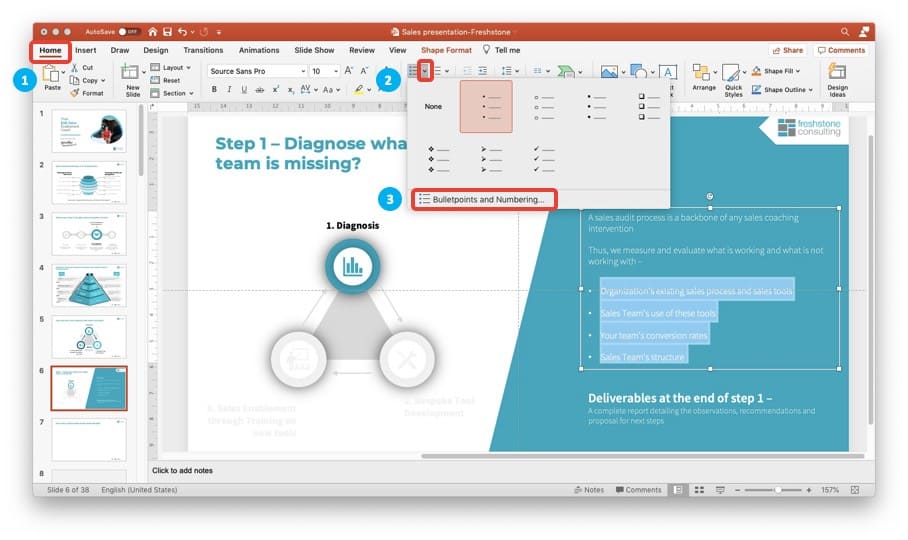
Обычный метод открытия маркированных списков и нумерации —
- Перейдите на вкладку «Главная» в PowerPoint.
- Затем нажмите маленькую стрелку рядом с параметром маркеров на вкладке «Главная».
- Наконец, нажмите «Маркеры и нумерация» во всплывающем окне.
Для более быстрого доступа к этому окну маркеров и нумерации также используйте мышь –
- Выберите существующий маркированный список.
- Щелкните правой кнопкой мыши по выделенному тексту.
- Нажмите «Маркеры», чтобы открыть окно параметров «Маркеры и нумерация».
Шаг 3. Выберите другой дизайн маркированного списка
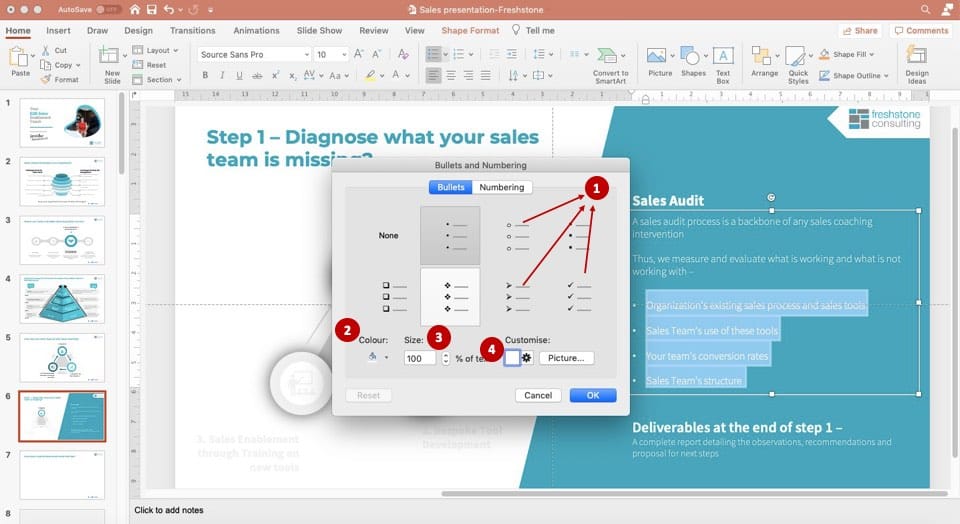
Изображение с описанием – 1.) Предустановленные параметры маркеров, 2.) Как изменить цвет маркеров, 3.) Как изменить размер маркеров, 4.) Использование настраиваемых маркеров.
В этом окне вы можете выполнить ряд действий со своими маркерами. Вот некоторые из вещей, которые вы можете сделать –
1. Выберите готовый набор маркеров
PowerPoint по умолчанию предоставляет несколько вариантов на выбор, если вам не нравятся существующие маркеры. Вы можете легко выбрать другой маркер одним щелчком мыши. Различные доступные варианты обозначены точкой 1 на изображении выше.
2. Изменение цвета и размера маркеров
Вы также можете изменить цвет существующих маркеров, используя параметр цвета, указанный точкой 2 на изображении выше.
Аналогичным образом, нажав на размер (обозначенный точкой 3 на изображении выше), вы также можете увеличить или уменьшить маркер.
3. Использование настраиваемого маркера
Если вам не нравятся предопределенные параметры, представленные в PowerPoint, вы также можете использовать несколько других параметров, нажав кнопку настройки.
Ниже я прикрепил снимок экрана с различными вариантами настройки маркеров в PowerPoint –
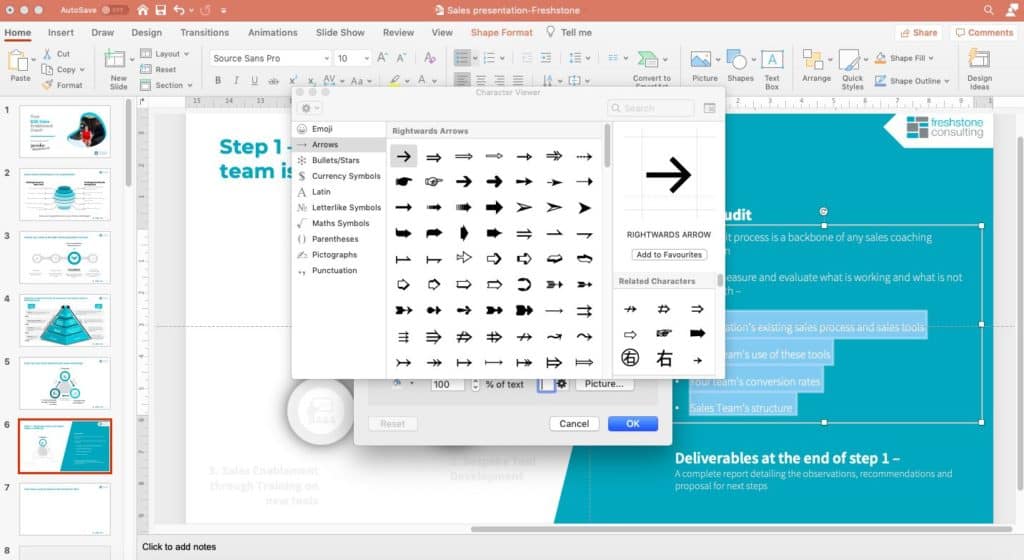
В этом параметре вы можете выбрать один из нескольких вариантов по умолчанию. Это сплошные кружки, сплошные квадраты, деления, стрелки, незакрашенные кружки и незакрашенные квадраты.
Вы также можете выбирать из всех символов, поставляемых с Powerpoint. Их много, но некоторые из них имеют общепринятое значение и не должны использоваться для маркеров. Это связано с тем, что если вы их используете, ваша аудитория будет сбита с толку.
Некоторые символы, которые не следует использовать в качестве маркеров, это *, †, ‡, §, |, ¶. Эти символы часто используются для обозначения сносок.
Они используются, когда вы пишете что-то, что содержит отсылку или предостережение. После предложения вы помещаете один из этих символов, а затем в нижней части документа используете тот же символ и пишете ссылку или предостережение.
Просто помните, что вы создаете маркированный список, и что его цель — разделить пункты, чтобы их было легче читать и понимать. Поэтому используйте это в качестве критерия оценки при выборе пользовательского маркера.
Использование изображений для маркеров в Powerpoint
В PowerPoint также есть возможность загрузить файл изображения.
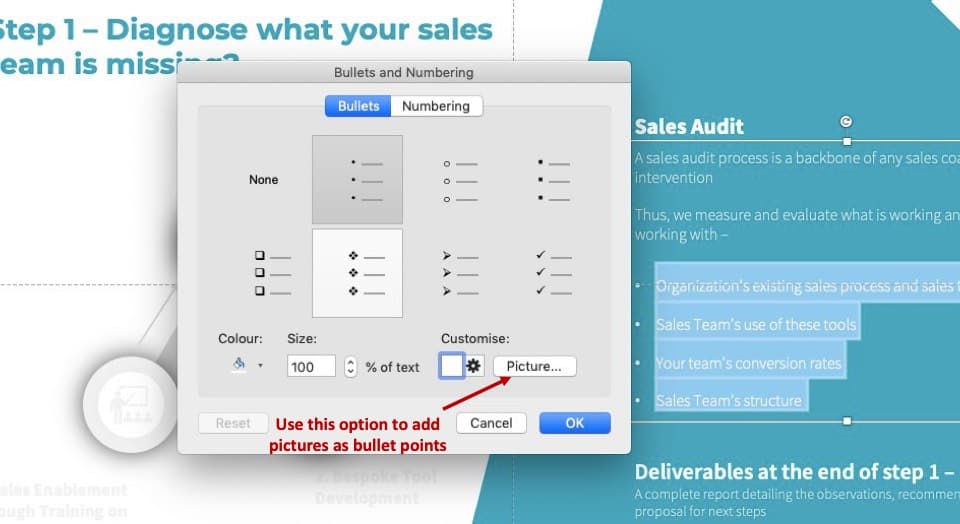
Как показано на изображении выше, все, что вам нужно сделать, это щелкнуть параметр «Изображения» в окне «Параметры маркеров и нумерации». Откроется новое всплывающее окно. Затем просто выберите изображение, которое хотите использовать в качестве маркера, и нажмите OK.
Вы заметите, что теперь у вас есть изображение, которое вы выбрали в качестве маркера!
Однако следует помнить, что часто при использовании изображений в качестве маркеров разрешение изображения затрудняет его четкую демонстрацию. В большинстве случаев это часто противоречит цели использования изображения. Это связано с тем, что Powerpoint масштабирует его по размеру документа, и изображение становится пиксельным и выглядит размытым.
Таким образом, это часто утомительно и требует много времени, и вы захотите использовать один из пунктов, поставляемых с Powerpoint.
Как настроить маркеры в других программах для презентаций
Растущая популярность других программ, похожих на Powerpoint, таких как Google Slides, означает, что поиск нужной настройки при переключении между разными программами может быть немного утомительным.
Однако они почти всегда находятся на вкладке форматирования или щелкают правой кнопкой мыши по маркерам.
В частности, для Google Slides вы можете настроить маркеры, выбрав «Формат» -> «Маркеры и нумерация» -> «Параметры списка». Это дает вам возможность добавлять собственные маркеры. Они дают вам возможность добавлять символы по умолчанию, а не изображения.
Но вы можете нарисовать символ, который хотите использовать, с помощью мыши прямо в окне, которое они предоставляют. Тогда используйте его как символ, очень круто.
Для каждого из малоизвестных программ для презентаций вам следует выполнить поиск в Google по конкретному программному обеспечению и способам редактирования маркеров.
Как создать несколько списков маркеров в одной форме в Powerpoint?
Для этого вам нужно добавить в форму столбцы. Выберите фигуру, щелкнув ее, а затем щелкните значок столбцов в верхней части страницы, чтобы указать, сколько столбцов вам нужно.
Это разделит ваш текст на столбцы. Это будет работать, если вы хотите два столбца, три столбца или больше.
Еще один вариант — создать отдельные фигуры для маркеров, а затем расположить их на странице.
После этого вы можете выделить текст определенного столбца, а затем щелкнуть значок маркера, чтобы добавить нужные маркеры.
Обычно проще написать все пункты, а затем добавить маркеры, чем делать это по одному. Если вы напишете текст для первого пункта маркера, а затем сделаете его маркером.
Если вы нажмете Enter после первого маркера, следующая строка текста будет автоматически отформатирована как маркер, и это еще один более простой способ сделать это.
Как поместить маркер ближе к тексту в Powerpoint?
Насколько близко точка маркера находится к тексту точки маркера, можно изменить с помощью настройки отступа. Чтобы настроить его, вам нужно включить линейку, если она еще не включена.
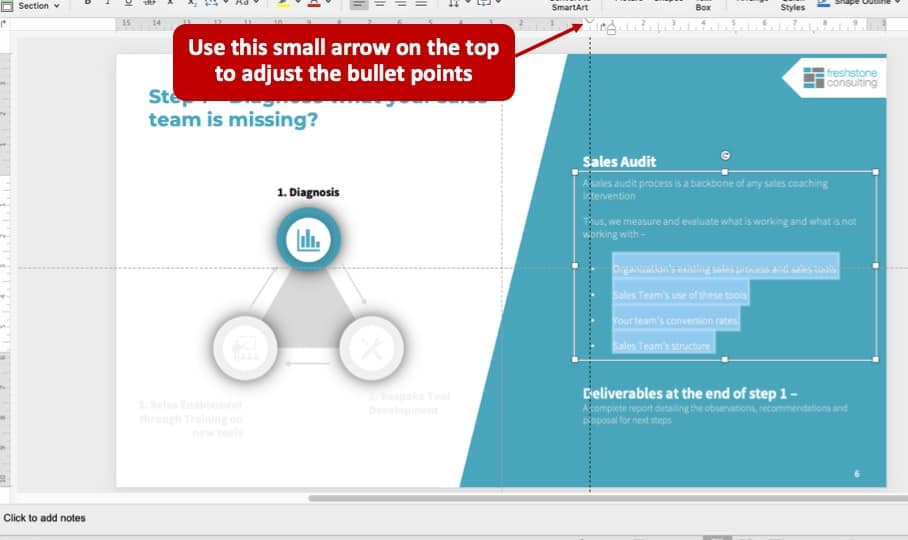
Для этого нажмите «Вид» -> «Показать/скрыть линейку». Как только вы увидите маркер отступа, который представляет собой маленький треугольник. Оттуда вы можете перетащить его в нужное место.
Пожалуйста, посмотрите, как мы указали это на изображении выше, чтобы лучше понять визуальное объяснение.
Альтернативы отображению маркеров в презентации PowerPoint?
Тем не менее, стандартная сплошная точка для маркированного списка проста и отделяет различные пункты, которые вы пытаетесь выделить. Иногда другие способы отображения ваших баллов могут сделать презентацию Powerpoint более привлекательной, что произведет впечатление на вашу аудиторию. Я расскажу об этом ниже:
Рисование диаграммы
Иногда ваши мысли могут быть лучше переданы с помощью диаграммы, такой как интеллект-карта. В интеллект-карте есть одна центральная тема посередине с подпунктами в виде ответвлений.
Это облегчит понимание ваших тезисов аудиторией и позволит взглянуть на вашу презентацию под другим углом, что внесет путаницу и внесет разнообразие.
Размещение баллов в отдельных полях
Каждую точку можно поместить в отдельную ячейку, а затем расположить их на слайде. Это делает каждый пункт самостоятельным и облегчает понимание информации. Чем больше люди понимают вашу презентацию, тем больше она им нравится.
Затем вы можете добавить к точкам разные цвета или добавить изображения в поля, чтобы подчеркнуть свои точки. Это визуально привлекательный способ представления ваших данных, который делает их более интересными для вашей аудитории.
Заключение
Чтобы настроить маркеры в Powerpoint, вам нужно выделить их и щелкнуть значок маркера. По умолчанию есть четыре-пять различных вариантов. Вы можете добавить дополнительные значки, которые можно выбрать из списка.
Следует проявлять осторожность и не использовать значки, которые уже имеют значение, поскольку это может запутать вашу аудиторию. Кроме того, вы можете добавлять пользовательские изображения в качестве маркеров, хотя, как правило, это отвлекает от вашей презентации.
Существует несколько способов улучшить списки пунктов в презентациях Powerpoint, например, с помощью диаграммы, которую можно создать с помощью программного обеспечения для составления карт разума. Вы также можете поместить каждую точку в отдельное поле и использовать разные цвета и изображения в полях, чтобы добавить акцент.
Большинство людей согласится, что маркеры в Microsoft PowerPoint иногда сложны. Это может быть очень неприятно, когда кажется, что маркеры постоянно меняются, и вы постоянно переустанавливаете размер, отступы и положение. Для создания краткого, логичного и многоуровневого контента с помощью PowerPoint необходимо свободно использовать маркеры.
В общем, есть три ключевых совета, которые вы должны помнить и постоянно практиковать. Я подробно расскажу о них в следующем абзаце. Поверьте, все навыки довольно просты, их можно освоить всего за три минуты, и они придадут вашему PPT потрясающий вид.
Часть 1. Управление внешним видом маркера
Что нужно помнить:
Используйте Формат>Маркеры и Нумерацию, чтобы сделать все возможное.
Рис. 1. Используйте маркеры и нумерацию, чтобы выполнить все трюки.
1. Откройте Microsoft PowerPoint, выберите «Файлы»> «Создать», чтобы создать новый пустой слайд PPT.
2.Введите какой-нибудь текст — любой, какой хотите.
3. Выделите одно предложение и выберите «Формат»> «Маркеры и нумерация». Там вы увидите все функции для изменения внешнего вида маркера.
Рис. 2. Импорт изображений.
4. Теперь вы должны знать о разнице между изображением и символом. Изображение представляет собой файл .jpg. Вы можете создать его в других программах и импортировать в PowerPoint. И вы можете изменить только размер маркера изображения, но не цвет. Но для символа вы можете изменить его размер и цвет.
5. Перейдите к «Размеру», чтобы установить, насколько большими должны быть ваши маркеры по сравнению со словом. Обычно 75% из них выглядят красиво.
6. Перейдите в «Цвет», чтобы установить нужный цвет.
7. Перейдите в «Изображение», чтобы установить изображение в качестве маркера. Или вы можете импортировать свое собственное изображение, используя «Импорт» (самый простой способ — создать файл .jpg размером 12*12 пикселей в Photoshop или чем-то еще).
8. Или перейдите в «Настроить», чтобы установить символ в качестве маркеров. Готово!
Топ-8 лучших бесплатных приложений для аудиокниг, которыми должен пользоваться каждый
8 лучших альтернатив Adobe Photoshop (бесплатных и платных)
8 лучших альтернатив LastPass, которые стоит попробовать
Часть 2. Управление уровнем маркера
Вы можете изучить следующий совет всего за одну минуту, чтобы создавать многоуровневые маркеры.
Что нужно помнить:
Shift+Alt+→/ ← перенесет вас на любой уровень, который вы хотите.
Рисунок 3. Многоуровневое содержимое.
1. Выделите текст, нажмите Shift+Alt+→, чтобы переместить его на второй уровень, и снова нажмите Shift+Alt+→, чтобы переместить его на третий уровень.
2. Если вы хотите вернуться на первый уровень, просто нажмите Shift + Alt + ← два раза. Это просто!
Часть 3. Управление отступом маркера
Устали играть с маркерами и не уметь правильно их позиционировать? Следующие советы решат проблему раз и навсегда. Однако здесь немного сложно, так как вам нужно запомнить несколько горячих клавиш. Но не волнуйтесь, я покажу вам самый простой способ сделать это всего за одну минуту.
Что нужно помнить:
1. Все секреты в управлении верхними/нижними треугольниками на линейке.
2. Одновременно нажмите клавиши Alt или Control.
3. Помните, что вы никогда не должны использовать пробел для создания отступа, это только усугубит ситуацию.
1. Перейдите в «Просмотр»> «Линейка», чтобы отобразить линейку. Как видите, рядом с линейкой есть треугольники. На рисунке ниже показано соотношение между этими треугольниками и отступами.
Рис. 4. Отношения между треугольниками и отступами.
2. Отступ — это пространство между маркером и текстом. Таким образом, управление отступами заключается в управлении верхними/нижними треугольниками на линейке и промежутками между ними.
3. Вы можете просто перетащить верхний/нижний треугольник в то место, где хотите сделать отступы.
4. Чтобы перетащить один треугольник, не перемещая другой треугольник, вам нужно нажать Ctrl и перетащить.
5. Для любой незначительной корректировки вам нужно будет нажать Ctrl+Alt и перетащить.
6. Больше практиковаться. Вам потребуется некоторое время, чтобы ознакомиться с советами по перетаскиванию.
Эта статья является точной и достоверной, насколько известно автору. Контент предназначен только для информационных или развлекательных целей и не заменяет личного совета или профессиональной консультации по деловым, финансовым, юридическим или техническим вопросам.
Комментарии
Шина, 17 октября 2017 г.:
Я знаю, как изменить уровень в пулях. Но когда пули и субпули имеют разные формы, как вы автоматически переходите от одного к другому??
Молли, 22 апреля 2012 г.:
Спасибо за публикацию! Я всю жизнь не мог сообразить, как перемещаться назад по уровням с помощью маркеров.
АДорсо, 13 января 2012 г.:
Можно ли мне заблокировать пули, чтобы ни один уровень не отображался ниже 3-го уровня?
Бесплатная загрузка Microsoft Powerpoint Fan, 21 июля 2011 г.:
Увлекательная статья. Много интересной информации. Жаль, что Microsoft Powerpoint такой обширный.
Кайла, 16 июля 2011 г.:
Здравствуйте, мне интересно, как бы вы изменили отступы для всего документа. Например, я использую много набросков и, следовательно, много разных уровней с маркерами в документе Microsoft Word. Итак, когда я опускаюсь, скажем, до уровня 5, я использую только половину страницы для ввода. Итак, я хочу, чтобы весь документ имел меньшие отступы, чтобы мне не приходилось проходить и настраивать каждую строку отдельно. Я выяснил, как настроить «висячий отступ», но когда я пытаюсь отрегулировать размер отступа по массе, он выравнивает каждую точку маркера по одному уровню.
Как поставить точку перед текстом в powerpoint
Быстрого способа добиться желаемого эффекта исключительно возможности PowerPoint нет. Разберем три способа:
1. Самый быстрый. Сделать нужную композицию в Microsoft Word. Перенести результат в PowerPoint в виде скриншота.
2. Долгий. Накладываем на слайде изображение на текст-бокс, далее добавлением пробелов в текст добиваемся результата.
3. Самый долгий. Разбиваем текст на несколько текстовых полей, в каждом из них пишем свой кусок, далее собираем всю композицию вручную.
Есть ли другие варианты?
Прежде чем пуститься в объяснения того, как сделать обтекание картинки на слайде текстом, хотелось бы привести несколько доводов в пользу того, почему этого делать все же не надо.
- Вспомним один из принципов создания презентаций из данной статьи. «Меньше текста. ». Презентации — это не учебник. Слайд = картинка + несколько кратких тезисов. А для качественного обрамления картинки нужно много-много букв.
- Майкрософт внедрил функцию обрамления картинки текстом в word и сознательно убрал ее из PowerPoint, чтобы уберечь нас от таких дизайнерских ходов.
Поэтому всю ту же информацию, которая была представлена в заголовке статьи, можно оформить таким вот слайдом:

Обтекание картинки текстом в Word

Пишем текст и форматируем его:
- Выставляем ширину и размер шрифта, чтобы получился нужный размер
- Делаем выравнивание по ширине (горячая клавиша Ctrl+J)
Добавляем картинку на страницу.
Для задачи полного обтекания подойдет картинка с прозрачным фоном. Подробнее о графике и изображениях на слайдах читайте в статье Графика в PowerPoint
Выставляем командой «Обтекание Текстом» нужный режим обрамления
Картинка занимает позицию в тексте, как рядовое слово или знак препинания. Обтекания с боков нет.

Картинка помещается в прямоугольную рамку, с помощью которой можно поменять размер, угол поворота, и режим обтекания. В данном режиме текст обтекает рамку со всех сторон.
Очень похож на режим по контуру
Картинка разрывает текст на две части. текст не располагается на одной линии с картинкой.
Текст располагается поверх картинки
Картинка находится поверх текста, перекрывая его.
Изменить контур обтекания
Можно задать свои точки обтекания, убрав тем самым текст из нежелательных мест, или наоборот добавив его туда.
Результат «скриншотим» и копируем на слайд.
Обтекание картинки текстом исключительно силами PowerPoint
Нам понадобится один текстовый бокс (команда «Добавление Надписи») и естественно картинка.
2. Вставляем картинку
3. Накладываем текст на картинку, так чтобы текст был выше
4. Добавляем в текст пробелов, чтобы убрать перекрытие изображения текстом
Результат так получить можно, но при каждом редактировании текста или изменении размеров изображения или текстового бокса, нужно будет повторять процедуру заново.
Обтекание картинки несколькими текст боксами
В отличии от предыдущего пункта, мы будем использовать не одно текстовое поле, а несколько. Меняя его положение на слайде можно добиться эффекта обрамления. Но опять же, «много текста» это не формат презентации, поэтому оборачивать текст таким образом лучше короткими фразами. В результате у вас получится что-то типа облака тэгов. Вот такой пример:
PowerPoint для Microsoft 365 PowerPoint для Microsoft 365 для Mac PowerPoint для Интернета PowerPoint 2021 PowerPoint 2021 for Mac PowerPoint 2019 PowerPoint 2019 для Mac PowerPoint 2016 PowerPoint 2016 для Mac PowerPoint 2013 PowerPoint 2010 PowerPoint 2007 Еще. Меньше
Вы можете использовать маркальные или маркальные списки, чтобы упорядочить текст или показывать по последовательному процессу PowerPoint презентации.

На вкладке Вид в группе Режимы просмотра презентации нажмите кнопку Обычный.
В левой части окна PowerPoint щелкните эскиз слайда, в который вы хотите добавить маркеры или номера.
На слайде выделите строки в тексте или таблице, к которым нужно добавить маркеры или нумерацию.
На вкладке «Главная» в группе «Абзац» нажмите кнопку » » или » «.
Чтобы изменить все строки текста, выделите контур текстового объекта и примените к нему маркеры или нумерацию.
Чтобы увеличить или уменьшить отступ и изменить интервал между маркером или номером и текстом, см. статью «Как увеличить или уменьшить расстояние между маркером или номером и текстом в строке?».
Изменение цвета и стиля маркеров и понимание ограничений
Вы можете изменить цвет, стиль или размер маркеров или номеров в презентации PowerPoint, а также начать с номера.
Чтобы изменить маркер или номер, поместите указатель мыши в начале нужной строки. Чтобы изменить несколько маркеров или номеров, выделите текст со всеми нужными маркерами или номерами.
Нажать кнопку»Главная», щелкните стрелку рядом с кнопкой «Маркеры» или «Нуметка» и выберите «Маркеры и нуминг».

Совет: Чтобы быстро изменить стиль списка, просто выберите нужный стиль в списке, который появляется при щелчке стрелки рядом с кнопкой «Маркеры» или «Список».
В окне «Маркеры и нуминг» на вкладке «Маркеры» или «Нуму» (в зависимости от типа списка, с помощью которых вы работаете) выберите нужные изменения стиля, например:
Стиль маркеров или номеров
Размер (чтобы размер маркера или номера был заметок определенного размера относительно текста, нажмите кнопку «Размер» и введите процентное соотношение)
Начальный номер (на вкладке «Номер» введите нужный номер в поле «Начать с»
Рисунки (чтобы использовать рисунок в качестве маркера, на вкладке «Маркер» нажмите кнопку «Рисунок»и прокрутите список, чтобы найти рисунок)
Символы (чтобы временно добавить символ из списка символов на вкладку «Маркеры», на вкладке «Маркеры» нажмите кнопку «Настроить», выберите символ и нажмите кнопку «ОК»). Вы можете применить символ к слайдам из списков стилей.
Графические элементы SmartArt (чтобы преобразовать существующий список с маркерами или номерами в графический элемент SmartArt,щелкните «Главная> Преобразовать в SmartArt)
Чтобы изменить формат только одного или нескольких стилей маркеров или нумера в списке, например цвет или размер, поместите курсор в начале строки, которую вы хотите изменить, прежде чем открывать поле «Маркеры и нумеровка». Изменения будут применены только к выбранным строкам.
Чтобы настроить выравнивание элементов в списке, см. статью «Как увеличить или уменьшить пробел между маркером или номером и текстом в строке»?
Применение пользовательских стилей к нескольким слайдам
Лучший способ применения пользовательских стилей списков ко всем слайдам в презентации — изменение образца слайдов. Все настройки списка, которые вы применяйте к мастеру слайдов, будут сохранены и применены к всем слайдам. Вы также можете изменить или создать один или несколько макетов слайдов, которые включают пользовательские стили списков, и добавить их в те места презентации, где вы хотите использовать свои стили списков.
Ограничения для списков в PowerPoint
С списками в PowerPoint нельзя делать некоторые из того, что можно сделать в других Office программах, например в Word. Например, PowerPoint не поддерживает:
Десятичных нумеровачных списков (1,1, 1.2 и так далее).
Определение новых числовых форматов (необходимо выбрать один из стандартных наборов стилей, предлагаемых на вкладке «Нумовая» в поле «Маркеры и нуминг»).
применение полужирного, курсивного начертания и подчеркивания к маркерам и номерам (любое форматирование будет применяться ко всей выделенной строке или списку);
Вопросы и ответы
Щелкните заголовок раздела ниже, чтобы открыть подробные инструкции.
Убедитесь, что вы хотите внести маркеры или номера в текстовое поле, а не в поле «Заголовок». В текстовом поле вы получаете номер или маркер при каждом нажатии ВВОД. При нажатии CTRL + ВВОД, вы получите дополнительные строки без маркеров (хорошо для сведений и заметок в маркерах или номерах).

В поле «Название» предполагается, что текст должен быть заголовком строки или заголовком. Можно использовать номера или маркеры, но все строки текста обрабатываются как одна строка, что приводит к одному маркеру или номеру.
Чтобы остановить создание маркеров или номеров и вернуться к тексту, нажмите кнопку » » , чтобы отключить их.
Вы также можете нажать ВВОД и нажмите BACKSPACE чтобы стереть маркер или номер. Затем вы можете начать добавлять текст или нажать ВВОД чтобы добавить лишние пустые строки.
Чтобы создать в списке список с отступом (подчиненным), поместите курсор в начале строки, для которую вы хотите создать отступ, а затем на вкладке «Главная» в группе «Абзац» нажмите кнопку «Увеличить уровень списка».
1. Уменьшение уровня списка (отступ)
2. Увеличение уровня списка (отступ)
Чтобы вернуть текст на более высокий уровень в списке, поместите курсор в начале строки, а затем на вкладке «Главная» в группе «Абзац» нажмите кнопку «Уменьшить уровень списка».
Чтобы увеличить или уменьшить пробел между маркером или номером и текстом в строке, поместите курсор в начало строки текста. Чтобы просмотреть линейку, на вкладке «Вид» в группе «Показать» нажмите кнопку «Линейка». На линейке щелкните отступ (как показано на приведенной ниже схеме) и перетащите его, чтобы изменить пробел между маркером или номером и соответствующим текстом.
На линейке есть три разных маркера, которые указывают на отступ, определенный для текстового окна.
1. Отступ первой строки — указывает положение фактического маркера или номера. Если абзац не является маркером, это означает положение первой строки текста.
2. отступ слева — настраивает маркеры отступов и первой строки, и сохраняет их относительные интервалы.
3. Отступ — указывает положение фактических строк текста. Если абзац не является маркером, это означает положение второй (и последующих) строк текста.
Чтобы изменить маркеры по умолчанию в PowerPoint на компьютере с Windows, выполните указанные здесь действия.
На вкладке Вид нажмите кнопку Образец слайдов;
Выберите слайд «Master» (первый, более крупный слайд на панели эскизов).
Откройте вкладку Главная.
Выберите одну или несколько из маркеров в образцах.
Щелкните стрелку вниз на кнопке «Маркер» и выберите стиль, который вы хотите выбрать по умолчанию.
Повторите эти процедуры, если маркеры для разных линий отличаются.
После обновления стилей маркеров перейдите на вкладку «Мастер слайдов» и нажмите кнопку «Закрыть представление».
Когда вы вставляете слайд или текстовое поле для маркеров, в нем будут отражены новые маркеры по умолчанию.
Дополнительные сведения о работе с слайдами см. в теме «Изменение мастера слайдов».
Используйте маркеры или номера для представления большого количества текста или последовательного процесса в Microsoft PowerPoint 2010 презентации.
В левой части окна PowerPoint в области с вкладками «Структура» и «Слайды» щелкните вкладку «Слайды», а затем выберите эскиз слайда, в который вы хотите добавить маркеры или нуметку.
На слайде выделите строки в тексте или таблице, к которым нужно добавить маркеры или нумерацию.
На вкладке «Главная» в группе «Абзац» нажмите кнопку » » или » «.
Чтобы изменить все строки текста, выделите контур текстового объекта и примените к нему маркеры или нумерацию.
Чтобы увеличить или уменьшить отступ и изменить интервал между маркером или номером и текстом, см. статью «Как увеличить или уменьшить расстояние между маркером или номером и текстом в строке?».
Добавление маркированного или нумерованного списка
На вкладке Вид нажмите кнопку Обычный.
Щелкните текстовое поле или заполнитель, в который хотите добавить маркированный или нумерованный текст.
На вкладке Главная в группе Абзац нажмите кнопку Маркеры или Нумерация и начните вводить список. Чтобы создать новый пункт списка, нажмите клавишу RETURN.
Можно также выделить на слайде строки текста, а затем нажать кнопку Маркеры или Нумерация, чтобы отформатировать текст в виде списка.
Изменение внешнего вида маркера или номера
Чтобы изменить маркер или номер, поместите указатель мыши в начале нужной строки. Чтобы изменить несколько маркеров или номеров, выделите текст со всеми нужными маркерами или номерами.
На вкладке Главная щелкните стрелку на кнопке Маркеры или Нумерация и выберите пункт Список.
В диалоговом окне Маркеры и нумерация выполните одно или несколько из указанных ниже действий.
Чтобы в качестве маркера использовать рисунок, на вкладке Маркеры нажмите кнопку Рисунок и прокрутите список, чтобы найти значок нужного рисунка.

Чтобы добавить знак из таблицы символов на вкладку «Маркированный» или «Нумерованный», на вкладке Маркированный в разделе Настройка щелкните значок , затем щелкните нужный символ и нажмите кнопку ОК. Теперь этот символ можно выбрать в списке стилей и применить к слайдам.
Чтобы нумерованный список начинался с определенного номера, на вкладке Нумерованный введите нужный номер в поле Начать с.

Чтобы изменить цвет или размер маркеров или номеров, выберите подходящий вариант в разделе Цвет или Размер.
Изменение отступа или интервала между элементами списка

Чтобы создать в списке подчиненный список с отступом, поместите курсор в начале строки, для которую вы хотите создать отступ, а затем на вкладке «Главная» нажмите кнопку «Отступ еще «. Для увеличения отступа также можно нажать клавишу TAB.

Чтобы вернуть текст на более высокий уровень в списке, поместите курсор в начале строки и щелкните «Уменьшить отступ .

Чтобы создать интервал между пунктами списка, на вкладке «Главная» нажмите кнопку «Междустрок .
Удаление маркеров и нумерации
Выберите список и на вкладке «Главная» нажмите кнопку » » для удаления форматирования.
Форматирование текста в виде списка
Перейдите к слайду, на который вы хотите добавить форматирование списка.
На слайде выделите строки в тексте или таблице, к которым нужно добавить маркеры или нумерацию.
На вкладке «Главная» в группе «Абзац» нажмите кнопку » » или » «.
Примечание: Чтобы изменить все строки текста, вы можете выбрать контур текстового окна или замещего его текста, а затем применить маркеры или нумеровать их.
Стиль маркеров или номеров по умолчанию сразу же применяется к выбранному тексту. Чтобы увидеть коллекции параметров форматирования для списка, щелкните маленькую стрелку вниз на кнопке «Маркеры» или «Список»:
Рисунок 1. Список с маркерами: галерея стилей

Рисунок 2. Список с номерами, коллекции стилей
Чтобы изменить уровень отступа в списке, выйдите из списка, а затем на вкладке «Главная» ленты нажмите кнопку «Увеличить отступ уменьшить отступ .
Филлип Котлер — Профессор международного маркетинга Высшей школы менеджмента Дж. Л.Келлога при Северо-Западном университете. Получил степень магистра экономики в Чикагском университете и звание доктора философии.
Я считаю, что не существует лучшего способа (и более простого) представить идею или проект для ваших коллег, руководителей и внешних аудиторий, чем сделать это с помощью программы Microsoft PowerPoint.
Вы можете представить свое предложение лично, выступая перед другими, или заочно, отправив свою пре¬зентацию по электронной почте, сделав комментарии во время обсуждения по телефону или видеоконференции.
Я считаю, что на эффективность вашей презентации влияют следующие факторы:
• количество слайдов, которые вы представили (продолжительность презентации);
• используемый шаблон (template);
• содержание и оформление каждого слайда:
• подача материала.
Естественно, каждый из этих элементов должен максимально работать на цель вашей презентации. Определите ее заранее: хотите ли вы проинформировать, предложить новую идею или, например, защитить бюджет.
Работая над презентацией, постоянно держите вашу цель в голове (воспользуйтесь моим приемом: я обычно записываю цель презентации на отдельный листок и держу его перед глазами).
Ваша презентация великолепна тогда, когда вы достигаете своей цели. Рассмотрим каждый из факторов, влияющих на эффективность презентации.
Количество слайдов
Оно зависит во многом от того, какова цель вашей презентации.
Общее правило: чем короче, тем лучше. Большое количество слайдов может утомить кого угодно.
Я так и не нашел в PowerPoint функции отображения порядкового номера и общего количества слайдов в презентации (например, числа 2/24 внизу слайда говорили бы, что я на втором слайде своей презентации, общая длина которой 24 слайда. Поэтому я иногда оговариваю это в самом начале. На первом слайде вы увидите название моей презентации, мое имя, дату, место презентации и количество слайдов. Слушатели, зная это, могут прикинуть продолжительность презентации и контролировать, на каком этапе они находятся.
Другой прием — для релаксации аудитории. Где-то в середине вашей презентации вы можете сделать слайд с таким текстом: «Осталось 15 слайдов».
Но иногда приходится делать большие презентации, в которых много информации. В этом случае внимание аудитории можно привлечь за счет оформления каждого слайда и его подачи.
В одной из компаний, в которых мне довелось работать, существовало правило. Все внутренние презентации (когда сотрудники компании выступают перед коллегами) должны быть не более 10 слайдов. (Кстати, очень хорошее правило, которое можно предложить ввести и в вашей компании. Конечно, от длинных презентаций еще никто не умирал, но потраченное на них время можно было бы использовать с гораздо большей пользой.) Стараясь формально соблюсти это правило, многие пытались втиснуть в каждый свой слайд как можно больше информации, делая его нечитаемым и скучным.
Я всегда стараюсь сделать презентацию максимально интересной и полезной для моих слушателей.
Уверен, что стоит один раз вогнать слушателей в скуку, как потом у каждого из них будет появляться уважительная причина отлучиться во время вашего доклада.
Знаю это по своему опыту: я с удовольствием использую любую возможность пропустить презентации скучных докладчиков.
Метки: PR-технология, дизайн, консалтинг, маркетинг, психология
Вставка медиафайлов и таблиц далеко не всегда может вызывать такие затруднение, как простое добавление текста на слайд. Причин на то может быть уйма, намного больше, чем среднестатистический пользователь знает способов решения этой проблемы. Так что самое время залатать пробелы в знаниях.
Проблемы с текстом в PowerPoint
Даже если не идет работа с проектом, в котором используется абсолютно уникальный дизайн, проблем с областями для текстовой информации в PowerPoint хватает. Обычно стандартные слайды базово имеют лишь два окна – для заголовка и вставки любого содержимого, включая текст.
К счастью, способов добавления дополнительных текстовых окон достаточно для того, чтобы решить любую задачу. Всего способов 3 и каждый из них хорош в своей области применения.
Способ 1: Изменение шаблона слайда
Для случаев, когда потребуется попросту больше областей для текста, подойдет именно этот метод. Если использовать стандартные шаблоны, то можно создать до двух таких частей.
- Достаточно нажать правой кнопкой мыши по нужному слайду и навести на пункт всплывающего меню «Макет».
- Сбоку появится выбор из нескольких шаблонов для заданного слайда. Можно выбрать тот, который имеет в своем составе несколько областей для текста. Например, «Два объекта» или «Сравнение».
- Шаблон автоматически применится к слайду. Теперь можно использовать сразу два окна для введения текста.
Дополнительно есть возможность более подробно изучить шаблоны, а также создать свои, куда можно нагородить сколько угодно областей для ввода информации.
- Для этого нужно зайти во вкладку «Вид» в шапке презентации.
- Здесь потребуется нажать на кнопку «Образец слайдов».
- Программа перейдет в отдельный режим, где можно будет настраивать шаблоны. Здесь можно выбрать как имеющиеся, так и создать свой кнопкой «Вставить макет».
- Используя функцию «Вставить заполнитель», можно добавлять на слайд любые области. При нажатии на эту кнопку разворачивается меню с вариантами.
- На слайдах обычно используется «Содержимое» — то самое окно, куда хоть текст ввести можно, хоть элементы вставить с помощью иконок быстрого добавления. Так что этот выбор будет самым лучшим и универсальным. Если же точно нужен именно текст, то одноименный вариант значится ниже.
- Каждый вариант после нажатия нужно будет нарисовать на слайде, обозначив необходимый размер окон. Здесь же можно использовать широкий набор инструментов для создания уникального слайда.
- После этого лучше всего дать шаблону свое имя. Это можно сделать с помощью кнопки «Переименовать». Как можно видеть, над ней находится функция «Удалить», позволяющая избавиться от неудачного варианта.
- Как только работа будет окончена, следует нажать на «Закрыть режим образца». Презентация вернется к своему обычному виду.
- Применить созданный шаблон к слайду можно вышеописанным способом через правую кнопку мыши.
Это – наиболее удобный и функциональный способ, позволяющий не только добавлять текст в любых количествах на слайд, но и в принципе придавать ему любой вид, который только вздумается.
Способ 2: Добавление надписи
Есть и более простой способ добавления текста. Этот вариант лучше всего подходит для добавления подписей под таблицами, диаграммами, картинками и прочими медиафайлами.
- Нужная нам функция находится во вкладке «Вставка» в шапке презентации.
- Здесь потребуется нажать на вариант «Надпись» в области «Текст».
- Курсор сразу изменится и станет напоминать перевернутый крест. Потребуется начертить на слайде область для введения текста.
- После этого нарисованный элемент станет доступен для работы. Сразу же активируется поле для набора текста. Можно написать что угодно и отформатировать информацию стандартными средствами.
- Сразу после закрытия режима ввода текста данный элемент будет восприниматься системой как единый компонент, вроде медиафайла. Его можно спокойно перемещать, как угодно. Могут сложиться проблемы в случаях, если область создана, но текста в ней мало – порой будет сложно выбрать область для ввода новых данных. Для редактирования в такой ситуации потребуется нажать правой кнопкой мыши на этот объект и нажать во всплывающем меню «Изменить текст».
- Это может пригодиться и для изменения размера, так как использование обычных маркеров для сужения или расширения области никак не влияют на сам текст. Поможет только уменьшение или увеличение шрифта.
Способ 3: Вставка текста
Наиболее простой метод вставить текст в PowerPoint для случаев, когда нет желания или времени возиться с другими вариантами, а вставить текст нужно.
- Достаточно просто произвести вставку текста правой кнопкой мыши или комбинацией «Ctrl» + «V». Само собой, перед этим какой-нибудь отрывок должен быть скопирован.
- Добавится имеющийся в буфере обмена текст в собственном окне. Не имеет значение, какой текст копировался, можно даже сохранить одно слово из написанного на этом же слайде и его вставить, а затем отредактировать. Эта область будет автоматически расширяться, подстраиваясь под объем вводимой информации.
Стоит отметить, что этот способ не совсем точно копирует форматирование текста в окне для вставки содержимого. Здесь придется вручную создавать маркировку абзацев и подгонять отступы. Так что вариант лучше всего подходит для создания небольших описаний к фото, дополнительным пометкам возле важных компонентов.
Дополнительно
Также в некоторых случаях могут подойти и альтернативные способы добавления текста. Например:
- Если требуется дописать описания или пометки к фотографиям, то это можно разместить на самом файле в редакторе, и готовый вариант вставить в презентацию.
- То же самое касается вставки таблиц или диаграмм из Excel – можно прямо в исходнике добавить описания, и вставить уже полноценный вариант.
- Можно воспользоваться средствами редактирования WordArt. Добавить такие компоненты можно во вкладке «Вставка» с помощью соответствующей функции. Хорошо подойдет для подзаголовков или названий к фото.
- Если совсем заняться нечем, то можно попробовать добавить тексты с помощью редактора в соответствующих местах на фото, копирующем фон слайда, и вставить его в качестве фона. Способ так себе, но не упомянуть про него тоже нельзя, благо, случаи использования в истории известны.
Подводя итоги, стоит сказать, что способов добавления текста в условиях, когда изначальных вариантов мало, на деле целая уйма. Достаточно лишь выбрать наиболее подходящий для конкретной задачи и верно его реализовать.
Мы рады, что смогли помочь Вам в решении проблемы.
Задайте свой вопрос в комментариях, подробно расписав суть проблемы. Наши специалисты постараются ответить максимально быстро.
Помогла ли вам эта статья?
В экономике информации самым важным навыком, вероятно, является способность ясно сообщать факты и просто подавать информацию.
Томас Вебер
Мы живем в эпоху презентаций.
Мартин Конради
Я считаю, что не существует лучшего способа (и более простого) представить идею или проект для ваших коллег, руководителей и внешних аудиторий, чем сделать это с помощью программы Microsoft PowerPoint.
Вы можете представить свое предложение лично, выступая перед другими, или заочно, отправив свою презентацию по электронной почте, сделав комментарии во время обсуждения по телефону или видеоконференции.
Я считаю, что на эффективность вашей презентации влияют следующие факторы:
— количество слайдов, которые вы представите (продолжительность презентации);
— содержание и оформление каждого слайда;
Естественно, каждый из этих элементов должен максимально работать на цель вашей презентации. Определите ее заранее: хотите ли вы проинформировать, предложить новую идею или, например, защитить бюджет.
Работая над презентацией, постоянно держите вашу цель в голове (воспользуйтесь моим приемом: я обычно записываю цель презентации на отдельный листок и держу его перед глазами).
Презентация великолепна тогда, когда вы достигаете своей цели.
Рассмотрим каждый из факторов, влияющих на эффективность презентации.
Количество слайдов
Оно зависит во многом от цели вашей презентации.
Общее правило: чем короче, тем лучше. Большое количество слайдов может утомить кого угодно.
Я так и не нашел в PowerPoint функции отображения порядкового номера и общего количества слайдов в презентации (например, числа 2/24 внизу слайда говорили бы, что я на втором слайде своей презентации, общая длина которой 24 слайда, — см. пример ниже). Поэтому я иногда оговариваю это в самом начале. На первом слайде вы увидите название презентации, мое имя, дату, место презентации и количество слайдов. Слушатели, зная это, могут прикинуть продолжительность презентации и контролировать, на каком этапе они находятся. Другой прием — для релаксации аудитории. В середине вашей презентации сделайте слайд с таким текстом: «Осталось 15 слайдов».
Но иногда приходится делать большие презентации, в которых много информации. В этом случае внимание аудитории можно привлечь за счет оформления каждого слайда и его подачи.
В одной из компаний, в которых мне довелось работать, существовало правило. Все внутренние презентации (когда сотрудники компании выступают перед коллегами) должны быть не более 10 слайдов. (Кстати, очень хорошее правило. Конечно, от длинных презентаций еще никто не умирал, но потраченное на них время можно было бы использовать с гораздо большей пользой.) Стараясь формально соблюсти это правило, многие пытались втиснуть в каждый свой слайд как можно больше информации, делая его нечитаемым и скучным. Я всегда стараюсь сделать презентацию максимально интересной и полезной для моих слушателей. Уверен, что стоит один раз вогнать слушателей в скуку, и потом у каждого из них будет появляться уважительная причина отлучиться во время вашего доклада. Знаю это по своему опыту: я с удовольствием использую любую возможность пропустить презентации скучных докладчиков.
В случае большой презентации стоит представить ее структуру в самом начале. Это можно сделать как в книжном оглавлении, указав, сколько слайдов (страниц) займет каждая часть (см. рисунок ниже).
Однажды я должен был сделать презентацию перед обедом. Естественно, что все, кто сидел в зале, уже порядком устали, слушая презентации других докладчиков с раннего утра. Моя презентация была короткой (меньше 10 слайдов), но мне нужно было мощное начало, чтобы привлечь внимание и взбодрить слушателей. Я быстро изменил первую страницу слайда. Изумленные слушатели увидели, что моя презентация состоит из 99 слайдов. Стон, который они издали, разбудил тех, кто уже дремал, и лишил аппетита тех, кто бодрствовал. После того как я извинился и сказал, что это опечатка и на самом деле презентация состоит из 9 слайдов, слушатели дружно отсмеялись, взбодрились и с интересом слушали меня до самой последней минуты.
Шаблон, который вы используете
Все крупные компании имеют свои собственные корпоративные шаблоны для презентаций, которые позволяют ее представителям, выступающим перед клиентами, держать единый фирменный стиль и выглядеть на высоком уровне.
Поэтому, работая в крупной компании, вы должны следить за тем, чтобы у всех сотрудников был шаблон вашей корпоративной презентации.
Но не следуйте этому правилу слепо. Совсем не обязательно всегда и везде использовать корпоративный стандарт. Когда я делаю презентации для своих коллег или для менеджеров по маркетингу из компаний-партнеров, то использую базовый шаблон PowerPoint: он занимает меньше компьютерной памяти и дает больше возможностей для размещения текста, таблиц и картинок.
Если в вашей компании нет такого шаблона, то вы можете выступить с инициативой его создания. Это несложная задача, которая не отнимет много времени и денежных ресурсов и, несомненно, будет оценена вашими коллегами.
Содержание и оформление каждого слайда и подача материала
Мое предложение по этому пункту будет простым. Прочитайте несколько книг об искусстве оформления презентаций. Там содержатся сотни советов о том, как это делать лучше.
Вот некоторые из тех, с которыми я согласен и которыми активно пользуюсь:
— одна мысль (идея) — один слайд;
— всегда используйте заголовки;
— чем меньше слов на вашем слайде, тем лучше.
Чем больше слов на слайде, тем слабее его воздействие на аудиторию. Следуйте «правилу шести»: до шести слов в строчке, до шести строчек на слайде. Используйте в презентации ключевые слова и стройте выступления вокруг них;
— не читайте то, что на слайде (люди читают быстрее, чем вы говорите: вы произносите первую фразу, а они уже прочитали весь слайд!);
— переводите числовые данные в графики и диаграммы;
— используйте «картинки» («одно изображение стоит тысячи слов»).
Иллюстрации, которые вы используете, не должны быть стандартными.
То, что часто используется другими докладчиками, будет скучным. Как говорит Патриция Фрипп: «Аудитория простит вам все, но только не скуку»;
— фон презентации должен быть светлым (такие слайды и читать легче, и не так много чернил расходуется при их распечатке).
Изучите возможности программы PowerPoint, «поиграв» с ней (на изучение основ уйдет не менее четырех-шести часов практики, но помните, что совсем не обязательно использовать все возможности и эффекты программы только потому, что вы знаете, как это делать).
И всегда, когда вам предоставляется возможность увидеть и услышать, как делают презентацию другие, учитесь и перенимайте лучший опыт.
Однажды я должен был сделать презентацию с одной из своих коллег (канадкой). Я считал, что неплохо разбираюсь в том, как подготовить презентацию, и надеялся, что справлюсь сам. Но моя коллега стала делать ценные предложения и замечания по ходу подготовки содержания и оформления презентации. Выяснилось, что, когда она училась в университете, в течение семестра им преподавали курс «Искусство презентации», который включал значительное количество часов по обучению PowerPoint.
Подача материала — отдельная тема, которой посвящены сотни книг. Прочитайте хотя бы десяток из них.
Вы всегда должны помнить, что для успеха презентации имеет значение не только то, как вы говорите, но и то, как вы выглядите, как вы одеты, как двигаетесь и какое было сформировано мнение о вас как о докладчике ранее. Поэтому если вы выступаете впервые, то отнеситесь к подготовке максимально серьезно. Вы не просто выступаете — вы создаете свой имидж.
И главное — больше практики! Старайтесь делать как можно больше презентаций (в том числе помогать другим).
Чем больше ваш опыт в этом, тем лучше ваши презентации.
Вы научитесь выступать эффектно, мощно и достигать целей (бить в точку) с вашей презентацией в PowerPoint.

Как часто вам приходится добавлять в документ MS Word различные знаки и символы, отсутствующие на обычной компьютерной клавиатуре? Если вы хотя бы несколько раз сталкивались с данной задачей, наверняка, уже знаете о наборе символов, доступном в этом текстовом редакторе. Мы много писали о работе с этим разделом Ворда в целом, как писали и о вставке всевозможных символов и знаков, в частности.
Урок: Вставка символов в Word
В данной статье речь пойдет о том, как поставить жирную точку в Ворде и, традиционно, сделать это можно несколькими способами.
Примечание: Жирные точки, присутствующие в наборе знаков и символов MS Word, располагаются не в нижней части строки, как обычная точка, а по центру, подобно маркерам в списке.
Урок: Создание маркированного списка в Ворде
1. Разместите указатель курсора в месте, где должна находиться жирная точка, и перейдите во вкладку «Вставка» на панели быстрого доступа.

Урок: Как включить панель инструментов в Word
2. В группе инструментов «Символы» нажмите кнопку «Символ» и выберите в ее меню пункт «Другие символы».

3. В окне «Символ» в разделе «Шрифт» выберите «Wingdings».

4. Немного пролистайте список доступных символов и найдите там подходящую жирную точку.

5. Выберите символ и нажмите кнопку «Вставить». Закройте окно с символами.

Обратите внимание: В нашем примере для большей наглядности используется размер шрифта.
Вот пример того, как выглядит большая круглая точка рядом с текстом идентичного ей размера.

Как вы могли заметить, в наборе символов, входящих в состав шрифта «Wingdings», есть три жирных точки:
- Обычная круглая;
- Большая круглая;
- Обычная квадратная.
Как и у любого символа из данного раздела программы, у каждой из точек есть свой код:
- 158 — Обычная круглая;
- 159 — Большая круглая;
- 160 — Обычная квадратная.
При необходимости, этот код можно использовать для быстрой вставки символа.
1. Разместите указатель курсора там, где должна быть жирная точка. Измените используемый шрифт на «Wingdings».

2. Зажмите клавишу «ALT» и введите один из трехзначных кодов, приведенных выше (в зависимости от того, какая жирная точка вам нужна).
3. Отпустите клавишу «ALT».

Существует еще один, самый простой способ добавить жирную точку в документ:
1. Установите курсор там, где должна быть жирная точка.

2. Зажмите клавишу «ALT» и нажмите цифру «7» цифровом блоке клавиатуры.

Вот, собственно, и все, теперь вы знаете, как поставить жирную точку в Ворде.
Мы рады, что смогли помочь Вам в решении проблемы.
Задайте свой вопрос в комментариях, подробно расписав суть проблемы. Наши специалисты постараются ответить максимально быстро.
Помогла ли вам эта статья?
Если с помощью Microsoft Office Word вы пишите книгу, статью или дипломную работу, вам обязательно понадобиться оглавление.
Конечно, его можно создавать вручную. Но чтобы его отформатировать «красиво» понадобиться гораздо больше действий, по сравнению с трудозатратами при создании оглавления средствами Word.
Приложения предлагает различные возможности по стилям и форматам содержания. Одним из пунктов оформления является выбор разделителя между названием глав/пунктов/ и т.п. и номером странице, где расположен данный заголовок.
Если оглавление было создано вручную или выбран формат без разделителя, для добавления точек необходимо воспользоваться меню «Ссылки» — «Оглавление» — «Оглавление».

В окне параметров в поле «Заполнитель» выбрать разделитель в виде точек.

Этот вопрос возникает практически у каждого второго пользователя текстового редактора Ворд. А все потому, что содержание или оглавление требуется практически в любом документе. Как сделать точки в содержании в Ворде? Такой вопрос возникает только у тех, кто привык создавать оглавление вручную, не автоматическим способом. В нашей статье мы разберем два способа оформления данного раздела.
Содержание или оглавление: что за раздел?
Оглавление или содержание в Ворде – это страница, на которой размещена вся информация о документе. Здесь отображены все данные, касающиеся имеющихся разделов, параграфов, подпараграфов и так далее. Здесь также указывается названием разделов и их начальная страница. Оглавление или содержание документа можно оформить двумя способами: вручную или автоматически. Оформление ручное займет у пользователя гораздо больше времени, к тому же зачастую результат получается не самым качественным. Мы разберем оба варианта, а также расскажем, как сделать точки в содержании в Ворде.

Как сделать точки в содержании в Ворде ручным способом
Обычно оглавление помещается в самом начале документа, обычно это первый или второй по счету лист. Оно представляет собой один лист (например, в реферате, курсовой или дипломной работах). Чтобы оформить оглавление ручным способом пользователь, в первую очередь, пишет на странице слово «Оглавление» или «Содержание» (в зависимости от того как прописано в требованиях ГОСТа). Название следующего раздела размещается уже на новой строке. Номер начальной страницы также указывается в конце строки. Отделяется название и номер страницы пунктирной линией. Именно здесь и возникает вопрос, как сделать точки в содержании в Ворде. В этом случае они ставятся многократным нажатием нужной кнопки. Правда, из-за ручного оформления зачастую в таком оглавлении не ровные столбцы и не одинаковая пунктирная линия. К тому же, как показывает практика, оглавление, оформленное ручным способом, зачастую «бракуется», по причине того, что оно выглядит не аккуратно и не соответствует правилам ГОСТа.

Оформляем содержание с точками в Ворде автоматически
Функционал Ворда позволяет создать оглавление или содержание автоматически. Для этого пользователю необходимо соблюсти простой алгоритм действий:
- Для начала, пользователь должен создать каждому заголовку параграфа или раздела свой уровень. Это можно сделать при помощи стилей заголовка, размещенных в меню наверху страницы.
- Следующий шаг заключается в создании оглавления. Необходимо установить курсор на странице, где будет расположено содержание. Нажимаем на кнопку «Оглавление».
- Далее, в предложенном списке выбираем один из вариантов содержания.
- Если все было выполнено правильно и согласно алгоритму, то на странице должно появиться выбранное вами содержание с указанием названий глав и их начальных страниц.
Важно учитывать, что если название глав или разделов курсовой работы/реферата будут изменены, то при обновлении оглавления все изменения произойдут автоматически. Этот способ практически не имеет недостатков, к тому же все столбцы и разделы будут оформлены аккуратно. В данном случае, вопрос, как сделать точки в содержании в Ворде, у пользователя не возникает, так как все оформляется программой автоматически.

Как сделать содержание в Ворде версии 2003 года?
Мы не могли рассказать об еще одном способе оформления оглавления. Он рассчитан на тех пользователей, кто предпочитает работать с текстовым редактором 2003 года. Мы разберем способ, позволяющий оформить содержание автоматически. Итак, с чего следует начинать?
В Word версии 2003 года разметка заголовков происходит путем выбора соответствующего стиля для каждого имеющегося заголовка. Для начала пользователь должен вставить пустую страницу, где и будет располагаться будущее оглавление. Делается это в разделе под названием «Вставка», расположенного на панели быстрого доступа вверху страницы. В меню Word 2003 года пользователю нужно выбрать пункт «Вставка», затем перейти в раздел «Ссылка», после выбрать блок «Оглавление и указатели». А затем переключиться на вкладку «Оглавление» и нажать кнопку «ОК».
Вам понравилась статья?
Наши авторы уже более 10 лет пишут для студентов курсовые, дипломы, контрольные и другие виды учебных работ и они отлично в них разбираются. Если Вам тоже надо выполнить курсовую работу, то
и мы оценим его в течение 10 минут!
Думаю, каждый, во время работы в MS Word, хоть раз сталкивался с ситуацией, когда не получалось добавить в текст нужные символы напрямую с клавиатуры. Но это не проблема, поскольку вставить их можно или используя определенные сочетания клавиш, или воспользовавшись специальной таблицей.
На сайте уже есть статьи, например, как поставить галочку в Ворде, апостроф, знак плюс-минус или приблизительно равно. А сейчас давайте разбираться, как различными способами можно поставить жирную точку в Ворде, причем как в начале строки, так и в середине.

В результате в указанном месте, перед нужным словом или после него, появится черная точка.

Если точка, которую можно добавить в документ вышеописанным способом, не подходит Вам по размеру, тогда сделайте следующее. Кликните в нужном месте листа, вверху откройте «Вкладка» и в группе «Символы» из соответствующего выпадающего списка выберите «Другие».

Откроется отдельное окно с различными вариантами символов, которые можно добавить на страницу. Вверху выберите шрифт «Wingdings». Пролистайте список немного вниз и в нем увидите несколько жирных точек. Выделите ту, которая больше всего подойдет, и нажмите внизу на «Вставить».

В примере я добавила самую большую, маленькую, среднюю и маленькую в виде квадратика. После вставки символа, закройте окошко, кликнув по соответствующей кнопке внизу.

Два способа, которые мы рассмотрели, позволят поставить жирную точку посередине строки, но если Вы хотите, чтобы она находилась вверху или внизу строчки, тогда выделите добавленную точку и нажмите на кнопку «Подстрочный знак» (на ней изображен «х» и цифра 2 внизу).

Точка поместится под опорную линию текста, то есть будет находиться внизу.

Если кликните по кнопке «Надстрочный знак» («х» с цифрой 2 вверху), она добавится над опорной линией и разместится вверху.
Если же Вам нужно создать какой-либо перечень, чтобы каждый новый пункт начинался с жирной точки, тогда уместно сделать список в Ворде. Перейдя по ссылке можно ознакомиться со статьей. Причем начинаться он будет не с 1, 2, 3, а с маркера в виде нужного нам маленького черного кружочка.
Вот такими несложными действиями, у Вас должно получиться поставить в документ Ворд жирную точку, как в конце определенного слова, так и перед ним, как вверху, так и внизу строки.
Соавтор(ы): Jack Lloyd. Джек Ллойд — автор и редактор, пишущий о технологиях для wikiHow. Имеет более двух лет опыта в написании и редактировании статей на технические темы. Энтузиаст всего связанного с технологиями и учитель английского языка.
Из этой статьи вы узнаете, как вставить маркер в презентацию PowerPoint. Это можно сделать как в Windows, так и в Mac OS X.

Откройте презентацию PowerPoint. Дважды щелкните по существующей презентации PowerPoint или запустите программу PowerPoint и создайте новую презентацию.

Выберите слайд, на который вы хотите добавить маркер. Для этого нажмите на нужный слайд в левой части окна.

- Например, можно щелкнуть по полю «Заголовок» или «Текст».

- На компьютере Mac вкладка «Главная» отличается от меню «Главное», которое расположено в верхней левой части экрана.


- Повторите этот процесс для каждого элемента списка.
- Нажмите клавишу ← Backspace , когда курсор находится рядом с новым маркером, чтобы удалить его и завершить создание маркированного списка.
- Чтобы создать подпункты в маркированном списке, воспользуйтесь другими типами маркеров.
- Если у вас есть список, который вы хотите превратить в маркированный, выделите его и щелкните по нужному типу маркера — слева от каждой строки списка отобразится маркер.
- Имейте в виду, что чрезмерное число маркеров может привести к снижению визуальной привлекательности презентации PowerPoint.
Дополнительные статьи


Об этой статье
Была ли эта статья полезной?
Куки помогают сделать WikiHow лучше. Продолжая использовать наш сайт, вы соглашаетесь с нашими куки правилами.