Ты же знаешь, что все смартфоны BQ можно использовать в качестве Wi-Fi-модема?
Если твой смартфон у тебя под рукой, ты всегда сможешь раздать интернет на ноутбук, планшет или телефон друга. Для этого:
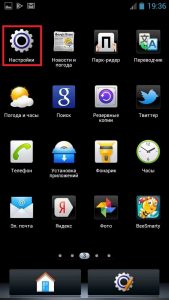
��зайди в настройки телефона;
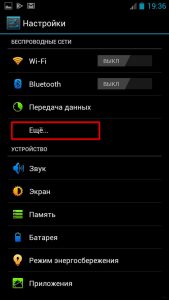
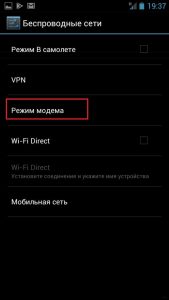
��в беспроводных сетях найди пункт "Режим модема" (он может быть убран под пункт "Еще");
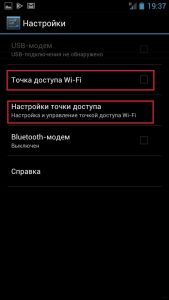
��в открывшемся меню выбери пункт "Точка доступа Wi-Fi";
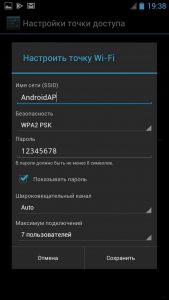
��настрой параметры точки доступа: имя сети, пароль (рекомендуем установить пароль посложнее, иначе на твоем телефоне будут сидеть все соседи), максимальное число подключенных пользователей.
Готово! Не забудь перещелкнуть тумблер с "Выключено" на "Включено".
Если же раздавать Wi-Fi тебе не очень удобно, можно сделать из смартфона USB- или Bluetooth-модем: они настраиваются в том же меню "Режим модема".
#BQ #BQRussia #брендсмартфоновBQ #смартфон #модем #точкадоступа #wifi #интернет
Как раздать интернет с телефона на телефон, компьютер, ноутбук
Развивающиеся технологии позволяют быстро и качественно подключаться к Интернету, а значит получать вовремя нужный объем информации и использовать ее в своих целях. Один из способов доступа – раздача сети с телефона. Можно применить для этого вай-фай и USB. Главное условие – это присутствие интернета на самом телефоне.
Точка доступа wi-fi
Выбирая, как раздать интернет с телефона, многие используют точку доступа Wi-Fi. Но здесь настройки зависят от системы телефона. Рассмотрим отдельно, как настроить точку доступа на телефоне работающего на системе android и iOS.
Для телефонов марки Apple, которые работают на системе iOS, система раздачи мобильного интернета будет одинаковой, как для iPhone, так и для iPad.
- Зайти в «Настройки».
- При этом в разделе сотовая связь должна быть надпись «Режим модема». На этой странице выбираем способ подключения – через Wi-Fi.
- Выбирая как раздать Wi-Fi через продукцию компании Apple, стоит обратить внимание, что пароль будет создаваться «автоматом». После выбора раздела «Режим модема». При желании его можно будет сменить.

На этом действия, которые нужны, чтобы включить точку доступа и получить доступ к интернету через мобильный телефон, заканчиваются.
Android
Оценивая, как раздать мобильный интернет на android, можно использовать схему:
- Найти раздел настроек телефона и зайти в него.
- Выбрать пункт «Точка доступа Wi-Fi».
- Необходимо создать саму точку доступа, для чего выбираем «Настройка точки доступа».
- Задаем название точки (в моем случае RedmiS), и придумываем Пароль.
- Можно подключаться к сети (RedmiS).
- Подключиться можно как поделиться через код для подключения Wi-Fi как и обычным способом (через поиск сети и вводом пароля).

- Настройки позволяют осуществить раздачу по разным каналам. Но при этом способе раздачи стоит выбрать пункт «Подключенные устройства».
- В указанном пункте необходимо выставить галочку на какое количество устройств вы готовы раздавать сеть Wi-Fi – параметры задаются вручную.
Так становится доступной раздача интернета с телефона на компьютер и любые другие устройства, которые хотели бы подключиться через android к сети.
Описанный способ – основной, когда выбирают вариант, как раздать интернет на Андроид.
Краткая инструкция как раздать Wi-Fi с телефона на Android в видео:
Видео инструкция как раздать с Samsung – настройки немного отличаются, но от общей схемы разница небольшая.
Через bluetooth
Поделиться интернетом можно и через раздел bluetooth. Но только, когда сам телефон подключен к мобильному интернету.
Мне нужно долго разбираться, чтобы точно знать, как раздать интернет этим способом. Достаточно в меню «Настроек» в подразделе «Настройки точки доступа» выбрать пункт bluetooth модем.

Перед раздачей интернета установить соединение между необходимыми точками.
Через USB
Еще один способ, как с телефона раздать интернет – это USB модем. Здесь описание зависит от модели телефона. Но общий принцип остается единым.
Зайти в «Настройки» и здесь выбрать «USB модем». Здесь в настройках раздела «Режим модема» выбираем подключение не через за Wi-Fi, а способом модема.

Но, чтобы активировать режим модема, необходимо подключить этот гаджет к компьютеру. Настройки выполняются автоматически, сложные ручные манипуляции не нужны, начиная с Windows XP.
Сторонние программы магазина приложений
Выбирая, как раздать интернет с телефона samsung, xiaomi, lenovo или других моделей, можно использовать программы. Их легко скачать через AppStore или других сервисов. А о том, как осуществляются варианты подключения к Интернету при помощи бесплатных приложений – разберем подробней.
Osmino
Программа позволяет использовать ноутбук, комп и мобильные телефоны для совместной раздачи мобильного интернета, имеет простой и интуитивно понятный интерфейс. Команды исполнены на русском языке, что облегчает пользование юзерам, независимо от знания english.

Osmino – поисковая система, которая объединяет мобильные телефоны, а также другие гаджеты в базу. Она выполняет поиск по запросу. Сами пользователи персонального компьютера, ноутбука, планшета или телефона, использующие приложение, создают эту сеть по миру.
FoxFi

Если хочется использовать другие способы подключения через Wi-Fi или в этом возникает технологическая необходимость, можно использовать приложение FoxFi. Программка организует точку доступа на смартфоне. А в дальнейшем использовать такой connecting, чтобы раздавать доступ к сети через вай-фай. Хотя FoxFi подключает Интернет и через bluetooth. При этом соединение поддерживается авторизацией WPA2.
С телефона на компьютер
Чтобы раздать мобильный интернет с телефона на ПК, необходимо применить один из этих способов:
- Организовать точку доступа вай-фая. Этот случай подходит, если на ПК есть адаптер.
- Через bluetooth, хотя это очень неудобно. При этом необходимо сначала сопрячь оба устройства по отношению друг с другом. И только после этого активировать «Режим модема», но именно посредством bluetooth.
- Как раздать интернет на компьютер? Можно использовать и варианты USB. Особенно если другие способы не подошли или не сработали по ряду причин. В этом случае необходимо соединить проводком компьютер и телефон и настройка произойдет самостоятельно.
С телефона на планшет
Иногда нужно знать, как раздать Wi-Fi или проводной интернет между разными гаджетами. Поэтому стоит упомянуть и о них. Если такую связь необходимо установить между телефоном и планшетом, то сначала создают точку доступа вай-фая, а потом на планшете выполняют подключение к ней.
Здесь делайте сноску на систему, которая установлена на гаджете. То есть обращать внимание – это Android, iOS или Windows.
С телефона на телефон
Эта ситуация самая распространенная и простая.
Проанализируйте Android у вас или iOS – и действуйте по описанным рекомендациям выше.
Возможная блокировка операторов
Иногда действия выполнены корректно, но раздачи интернета нет. Здесь проблема кроется в тарифах сотовых операторов, которые могут устанавливать блокировку на раздачу интернета из-за безлимитных или низких тарифов.

Если столкнулись с такой ситуацией, не нужна думать что она безвыходная. Для каждого оператора ряд действий может быть исключительно индивидуальным. Но вот один из примеров, когда необходимо обойти блокировку при раздаче с телефона на телефон интернета от Билайн (для android):

- На том телефоне, который хочет получить интернет, необходимо прописать TTL на единицу больше, чем установлено. Но сначала придется получить права Root, так как придется вносить коррективы в системные файлы, которые закрытые от обычных юзеров.
- Если решено действовать таким способом – скачайте программу TTL Master на Google Play.
- В открывающемся окне TTL Master в разделе введите TTL задать значение. Сначала посмотреть на текущий уровень TTL, который располагается в основном экрана в верхней части. И прибавив единицу, ввести нужно значение.
Нажать кнопку «Применить», после блокировку можно обойти.
Способы подходят, чтобы раздать интернет с телефона на любые виды гаджет (смартфоны, айфоны, компьютеры, ноутбуки и планшеты).
3 способа раздать интернет с любого телефона на телефон, компьютер или ноутбук
С каждым днем темы все становятся актуальнее. Буквально на днях ставил в очередь ответ на комментарий, как раздать интернет с телефона, и вот понадобилось это самому. Так что по горячим следам приступаем к действиям. Расскажу про все возможные варианты – через Wi-Fi, Bluetooth или вовсе по USB. Поехали!
Раздать интернет сейчас возможно уже с любого смартфона, главное – чтобы на нем был этот самый мобильный интернет – 2G, 3G, 4G или даже сторонний вайфай для дальнейшей передачи через USB. Начну по порядку. Все в детальных пошаговых инструкциях. Но если вдруг у вас возникнут какие-либо проблемы – смело пишите в комментариях к этой статье, постараюсь помочь.
Не забудьте включить мобильный интернет на телефоне, прежде чем его раздать!
Через точку доступа Wi-Fi
Первый способ самый частый. У вас подключен мобильный интернет, и вы хотите создать точку доступа с помощью встроенного в телефон Wi-Fi. Раньше такое приходилось делать с шаманскими танцами, теперь же все идет из коробки под любое устройство. Но мобильные операторы сотовой связи тоже не дремлют и могут вводить ограничения на такой способ раздачи, вплоть до дополнительной платы. Посмотрим, как это делается для всех современных мобильных операционных систем.
Ваш смартфон не будет полноценным маршрутизатором, но обеспечить интернетом несколько устройство ему вполне под силу. Для постоянной работы лучше приобрести хороший роутер.
Android
Инструкции ниже можно кратко посмотреть на следующем видео:
А кто любит детали и текст, делаем как я по шагам. Раздать интернет на Андроиде не так уж и сложно, даже для полных чайников:
- Переходим в Настройки.
- В Беспроводных сетях тапаем по «Еще».
- Выбираем «Режим модема». Это та самая функция создания точки доступа, не смотря на всю завуалированность названия.
- Настройки позволяют организовать раздачу интернета сразу на все каналы. В этом разделе сейчас нас интересуют – «Точка доступа Wi-Fi» и ее настройка через «Настройки точки доступа».
- «Управлять разрешенными устройствами» и далее делаем отметку «Подключать все устройства» – чтобы другие могли без ограничений подключиться к вам. Иначе придется добавлять каждое устройство вручную.
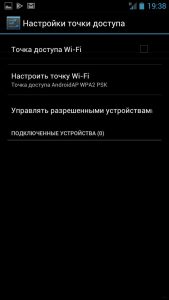
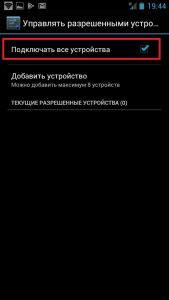
- Делаем сами настройки – «Точка доступа Wi-Fi» и задаем нужные имя сети и пароль:
- После закрытия вайфая паролем, точку доступа нужно активировать – ставим галочку и получаем сообщение, что все активно:
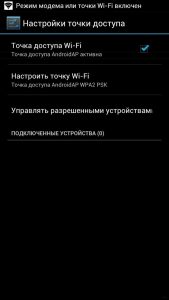
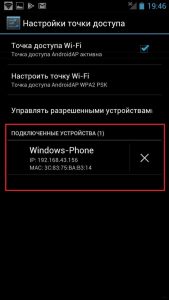
Все! К телефону можно подключаться, интернет будет спокойно раздаваться. Там же в настройках будут отображаться все подключенные устройства (можно и отключать их здесь же):
И еще раз для Samsung. Есть маленькие различия, но от общей схемы не отличаются:
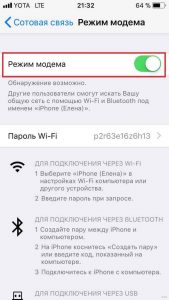
Не мог обойти стороной и любителей яблочной продукции. Ничего сложного, это же Apple)
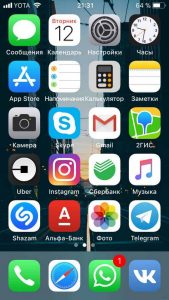
- Настройки.
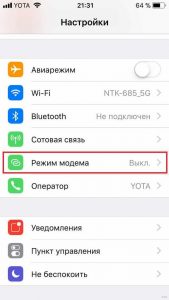
- Режим модема.
- Выбираем через Wi-Fi.
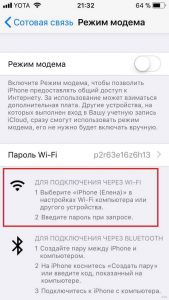
- Пароль здесь создается сразу, при желании можно и изменить, но проще сразу активировать точку:
Windows Phone
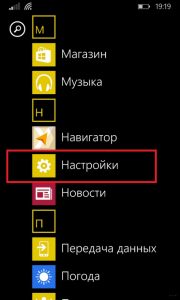
Чуть менее популярная система, но с задачей тоже справляется на ура. И снова все по шагам:
- Идем в Настройки:
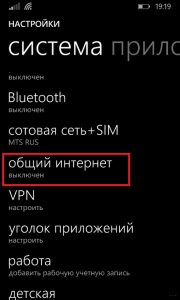
- Общий интернет – по мне, название даже более понятное, чем Режим модема, хоть где-то Майкрософт опередила Андроид).
- Выбираем – через Wi-Fi. Снова выбор, как и в прошлом разделе:
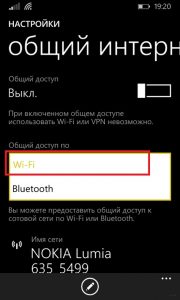
- Задаем имя сети и пароль к ней:
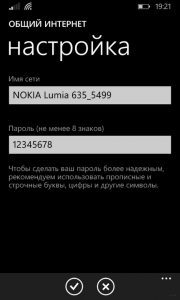
- После создания пароля можно активировать сеть (можно это сделать и до, но я сторонник безопасности):
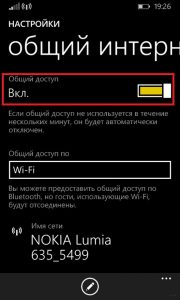
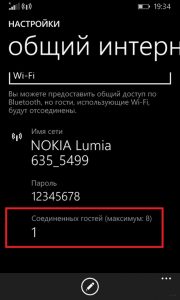
Можно подключаться! И снова в настройках можно посмотреть подключенных гостей:
Через USB
На всех устройствах останавливаться не буду, т.к. скорее все сюда пришли за раздачей вайфая. Главное в настройках Режима модема выбрать подключение не через Wi-Fi, а USB:
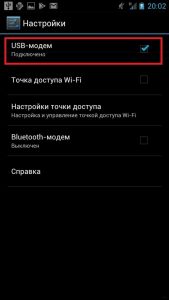
Предварительно нужно телефон подключить к компьютеру. Все настроится само собой, время сложных ручных настроек ушло с Windows XP. Windows 7 и Windows 10 справляются с этим как делать нечего.
Через Bluetooth
Чем подключаться к этому блютузу – другой вопрос. Но для раздачи достаточно выбрать пункт Bluetooth:
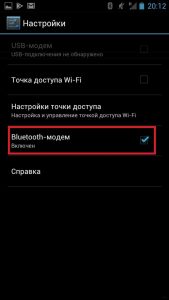
Перед раздачей интернета не забудьте сделать сопряжение ПК и смартфона стандартными средствами. А то некоторые сначала раздают непонятно что и непонятно куда, а потом не понимают откуда растут ноги у проблемы.
Сторонние программы
Для подключения можно использовать и сторонние программы. Здесь нужно понимать, что в истории сложилось так, что раньше все приходилось делать руками и командами. Поэтому разработчики стали делать красивые приложения, которые позволяют делать все это в один клик. На деле же эти программы делают все то же самое, и я не вижу особого смысла заморачиваться с их установкой.
Но для обзора покажу несколько. Есть и для все моделей телефонов – ищите в своих сторах.
FoxFi
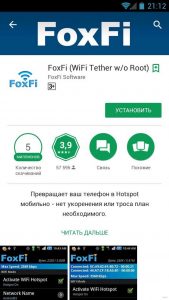
Качаете в маркете. Заходите в приложение – задаете имя сети, пароль, активируете сеть. Те же действия, только чуть меньше (или с установкой больше) лишних движений.
Osmino
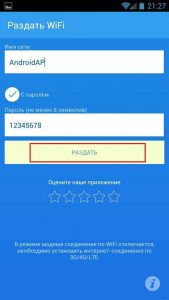
Еще один аналог – только с более простым интерфейсом и на русском языке. Но больше своего ни одна программа не сделает. Так что выбирайте любую, качайте, пользуйтесь. Но лучше научитесь это делать без стороннего софта – меньше риск занести себе какую-нибудь заразу на телефон.
С телефона на компьютер
Можно вполне себе построить раздачу интернета с телефона на компьютер или нотбук. Способ, честно говоря, так себе, лучше взять роутер, но на безрыбье и так пойдет.
Расписывать здесь тоже нечего, подойдет любой из вариантов выше:
- Точка доступа Wi-Fi – если на компьютере есть Wi-Fi адаптер. Запускаете сеть, подключаетесь, работаете. Особенно актуально для всех ноутбуков, нетбуков и планшетов, на которых вайфай присутствует с рождения.
- Bluetooth – в наше время очень извращенный метод, но бывает и такое. Сопрягаете сначала оба устройства друг с другом, а после активируете в Режиме модема раздачу через Bluetooth.
- USB – если ничего другого не подошло. Подключаете телефон по проводу к компьютеру или ноутбуку, включаете в Режиме модема раздачу, все само настраивается, а вы спокойно пользуетесь.
С телефона на планшет
Отдельная подкатегория, но на самом деле здесь нет чего-то особенного. Интернет с телефона на планшет нужно раздавать так же как и обычно: создаем точку доступа Вай-Фай, подключаемся к ней на планшете – все работает.
Главное здесь понимать, что современный планшет – это тот же компьютер с операционной системой – будь то Android, iOS или даже как в моем случае с полноценной Windows.
С телефона на телефон
Совсем частая ситуация передать интернет с одного телефона на другой телефон – так же создаете точку доступа любым из вышеописанных методов, спокойно подключаетесь со своего Android или iPhone.
Блокировки операторов
И вот вы вроде бы все сделали правильно, а интернета все равно нет? Знакомо? Дело в том, что по некоторым своим безлимитным тарифам сотовые операторы вводят блокировку на раздачу интернета. На самом деле не стоит паниковать, народ уже давно придумал способы обхода этого беспредела, а мы лишь собрали все в одном месте (пока работает):
В глобальном месте веселее вместе: 4 способа раздать интернет с телефона

Во времена немыслимости жизни без Всемирной паутины основной постулат дружбы должен звучать так: «Один на всех – и все на одного». Один интернет на всех друзей. Если в твоем телефоне он есть, а у товарищей нет, нужно обязательно поделиться. Вот только как?
Ответ: очень просто. Чтобы раздать интернет с телефона на телефон, на планшет, на компьютер (и на что угодно еще), нужно соблюсти всего два условия.
Попасть под раздачу: условия и способы
Первое условие – подключение раздающего телефона к мобильному интернету 3G/4G.

Второе – наличие в нем функции модема.
Есть и третье, переменное условие – поддержка технологий. Практически любой современный смартфон может раздавать интернет другим устройствам минимум одним способом, но чаще – двумя или тремя.
Раздача может быть организована через:
- Кабельное подключение USB. Это способ применим для стационарных устройств – компьютеров, ноутбуков, ТВ и т. д.
- Точку доступа Wi-Fi. Вариант походит и мобильным, и стационарным девайсам, оснащенным модулем Вай Фай.
- Bluetooth. Аналогично предыдущему при наличии у принимающих устройств поддержки Блютус.
- NFC. Если вы думали, что NFC предназначен только для платежей, то вот вам интересный факт. Телефон с такой штуковиной может гораздо больше, в том числе подключаться с ее помощью к глобальной сети. Технология существует приличное количество лет, но применяется не слишком широко – в основном в устройствах умного дома.
Способ раздачи интернета по кабелю, пожалуй, самый простой. И самый стабильный – проводная связь меньше страдает от помех, телефон одновременно подзаряжается. Единственный недостаток – количество подключаемых к сети устройств = 1. Но и это ограничение легко обойти, если подключаемый девайс – ноутбук или роутер, на которых можно запустить точку доступа вай-фай.
Порядок действий на Android:
- Соедините раздающий телефон и подключаемый к интернету девайс USB-кабелем.
- Запустите на телефоне системную утилиту «Настройки».
- Откройте раздел «Другие беспроводные соединения» в меню «Беспроводные сети» (USB – соединение проводное, но на Android 10 находится почему-то здесь). В других версиях Андроида этот раздел может называться иначе.

- Передвиньте ползунок «USB-модем» в положение «включено».

Порядок действий на Айфоне:
- Войдите в системные настройки и откройте раздел «Сотовая связь» или «Сотовые данные». Убедитесь, что аппарат подключен к мобильному интернету.

- Перейдите в раздел «Режим модема» и переведите ползунок «Разрешать другим» в активное положение.

- Подключите iPhone кабелем к USB-порту ПК и запустите на последнем приложение iTunes.
- При появлении на мобильном устройстве запроса «Доверять ли этому компьютеру?» подтвердите доверие.
Интернет роздан. Если принимающее устройство не подключилось к нему автоматически, зайдите в сетевые подключения (в моем примере – на ноутбуке с Windows 10) и щелкните по полю соединения. Откроется раздел «Сеть и Интернет» утилиты «Параметры».

- Еще раз кликните в «Параметрах» по полю с именем этого подключения и проверьте настройки.

Если раздающее устройство – iPhone или iPad, обновите на компьютере версию iTunes.
Также убедитесь, что интернет есть на телефоне, а USB-кабель не имеет заломов и поддерживает передачу данных (а не только зарядку).
Bluetooth
Раздача интернета посредством Bluetooth имеет свои плюсы и минусы. Плюсы – это отсутствие проводов, возможность подключить к сети более одного устройства и простота настройки соединения. Минусы – небольшой радиус действия, чувствительность к помехам и не самая высокая скорость.
Кроме того, устройства, сопряженные с раздающим телефоном по Bluetooth, могут «не видеть» интернет из-за отсутствия поддержки некоторых профилей (в частности, DUN и LAP) – набора заложенных производителем функций, которые обеспечивают определенный способ обмена информацией. В одних случаях это удается компенсировать установкой сторонних приложений, в других – нет.
Как раздать интернет по Bluetooth со смартфона на Андроиде:
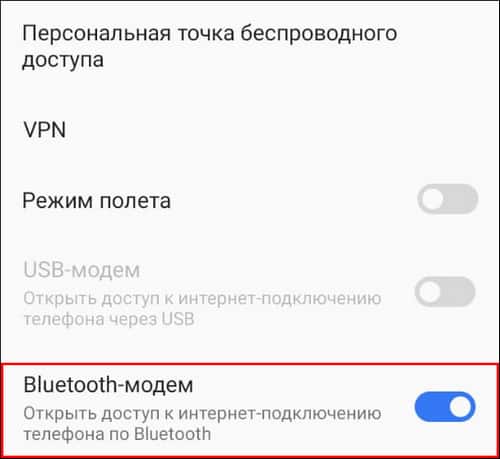
- Активируйте на раздающем и принимающих устройствах функцию Блютус.
- Зайдите в раздел «Другие беспроводные соединения» утилиты настроек и включите Bluetooth-модем.
- Соедините устройства по Блютус.
Как поделиться интернетом по Bluetooth через Айфон:
Способ пригоден для подключения к сети различных устройств за исключением iOS.
- Включите на раздающем и принимающих девайсах функцию Блютус.
- Откройте в настройках Айфона раздел «Режим модема», как сказано в инструкции по соединению через USB, и активируйте функцию «Разрешать другим».
- Установите сопряжение устройств.
После этого на подключенных девайсах должен появиться доступ в глобальную сеть.
Соединение с интернетом через телефон по Wi-Fi лишено недостатков двух предыдущих способов. Здесь не используются кабели, нет ограничений на количество принимающих устройств, большая площадь покрытия, незначительное влияние помех и универсальная совместимость.
А еще – этот тип подключения поддерживает пользовательские настройки: выбор способа защиты (с паролем или без), выбор диапазона вещания точки доступа – 2,4 ГГц или 5 ГГц (при поддержке телефоном стандартов Wi-Fi 802.11n/ac и новее), возможность ограничивать количество коннектов, блокировать пользователей, регулировать скорость передачи и отслеживать статистику трафика.
Порядок раздачи интернета по Wi-Fi на Android:
- Зайдите в раздел «Другие беспроводные соединения» настроек телефона по инструкции выше.
- Коснитесь пункта меню «Персональная точка беспроводного доступа». В версиях Android ниже десятой он может называться «Точка доступа Wi-Fi».

- Переведите ползунок «Персональная точка доступа» в положение «включено». Это запустит раздачу интернета по Вай-Фай, и все устройства в зоне покрытия смогут к нему подключиться.

Как настроить точку доступа на Android:
-
Дайте сети имя. По умолчанию оно совпадает с названием модели телефона, но вы можете его изменить. Для этого коснитесь пункта «Название точки доступа» и укажите другое.
Если все подключаемые устройства поддерживают стандарт Wi-Fi 802.11n/ac/ax, предпочтительнее вариант 5 ГГц – этот диапазон используется реже, поэтому связь по нему стабильней и надежней. Для подключения старых устройств, которые не поддерживают современные стандарты, выбирайте 2,4 ГГц – на этой частоте работают девайсы разных поколений, она дальнобойней пяти ГГц (имеет бОльшую зону покрытия), но из-за активного использования часто бывает зашумлена.
- Если хотите ограничить скорость интернета на подключенных устройствах, настройте ширину полосы пропускания (к сожалению, эту функцию поддерживают не все телефоны). Включите режим регулирования скорости и установите ее лимит.

Чтобы настроить ограничение, переместите красную линию на клетчатом поле, обведенном на скриншоте оранжевой рамкой, на желаемый уровень (чем ниже положение, тем ниже будет скорость и наоборот). Или коснитесь текущего показателя лимита и введите новое значение. Отсутствие ограничения скорости на принимающих устройствах может замедлить доступ в интернет на самом раздающем телефоне.
- Настройте автоматическое отключение точки доступа, если к ней не подключено ни одного устройства. Если держать ее постоянно запущенной, батарея телефона будет разряжаться заметно быстрее.
Порядок раздачи интернета на iOS:
- Активируйте на iPhone режим модема и функцию «Разрешать другим», как написано в инструкции для других способов подключения.
- Установите в разделе «Режим модема» пароль Wi-Fi для подключения к точке доступа.
- Сообщите имя сети и пароль пользователям принимающих устройств.

Имя сети будет совпадать с именем iPhone. Если вы хотите его изменить, зайдите в раздел «Основные» системных настроек, затем – в меню «Об этом устройстве» и «Имя устройства». Коснитесь в строке имени кнопки закрытия в виде крестика (это очистит строку), введите и сохраните новое имя.
Если вы используете функцию «Семейный доступ», то можете разрешить беспарольное подключение к интернету через ваш Айфон всем, кто входит в группу семьи. Для этого откройте одноименный подраздел и отметьте пользователей, которые получат такую возможность.
Расширение функций точки доступа на Android
Возможно, вы заметили, что стандартный функционал точки доступа на телефоне гораздо скромнее, чем на самом простом домашнем роутере. Но это не значит, что вам придется довольствоваться тем, что есть. Ниже несколько примеров бесплатных приложений для Андроид, которые обогатят ваш мобильный хотспот новыми функциями.
-
– эта программа добавляет возможность включать, перезапускать и выключать точку доступа по расписанию пользователя, генерирует надежные пароли и QR-коды для подключения, позволяет обмениваться файлами с сопряженными устройствами без использования других приложений. – добавляет функции голосового общения, переписки и обмена файлами между устройствами, подключенными к одной точке доступа Wi-Fi.
- WiFi & Mobile Hotspot – позволяет создавать и сохранять пользовательские профили хотспота, отображает информацию о текущем сеансе и подключенных устройствах, генерирует надежные пароли, измеряет скорость интернета и Wi-Fi. – дает возможность ограничивать сеанс подключения по времени, отображает список и графики активности всех устройств, которые когда-либо устанавливали связь с интернетом через этот телефон (так по Wi-Fi, так и по Bluetooth и USB), ведет и резервирует статистику использования точки доступа.
Также при помощи этих и других подобных программ иногда удается обойти запрет провайдера на раздачу интернета с телефона, когда при включении в настройках режима модема пропадает доступ в сеть.
NFC – связь ближнего поля с зоной покрытия всего 5-10 см. Разумеется, для раздачи интернета она не предназначена, но может сильно упростить эту задачу. Точнее, не она сама, а умные метки NFC, которые можно запрограммировать на множество операций, в том числе на запуск раздачи интернета по Wi-Fi или Bluetooth.

Метка NFC – это миниатюрное пассивное устройство, состоящее из микрочипа и антенны, способное хранить внутри себя небольшой набор команд . Записанные в метку команды воспринимают и выполняют девайсы с активным модулем NFC – в частности, смартфоны и планшеты.
NFC-метки выпускаются в виде наклеек, брелоков, колец и прочих мелких безделушек. Они в изобилии продаются на Aliexpress и не только и стоят как пара трамвайных билетов. Для записи в них команд достаточно иметь телефон с поддержкой одноименной технологии и установленное приложение вроде NFC Tools.
Сколько движений руками приходится сделать для запуска режима модема? Примерно 5-10. А для получения того же результата через метку – всего одно: просто поднесите к ней телефон.
Точно так же метку можно запрограммировать на подключение к мобильному хотспоту Wi-Fi или запуск Bluetooth на принимающем устройстве. Так, если наклеить стикер NFC, настроенный на раздачу интернета, на крышку ноутбука или рамку монитора ПК, они получат доступ в сеть по взмаху вашей руки (с телефоном). Если расположить метку подключения к Wi-Fi на видном месте в доме, вам не придется объяснять гостям, как выйти от вас в интернет. Очень удобно, а для тех, кто привык – уже незаменимо. Еще и экономит массу времени.