Как создать электронную почту Gmail
Gmail.com (джимеил или гмайл) – это крупнейший в мире сайт электронной почты. Принадлежит он поисковику Google и здесь можно бесплатно создать ящик, а также вместе с ним получить Гугл аккаунт. А, значит, и Диск, YouTube, Google Play, доступ к другим сервисам.
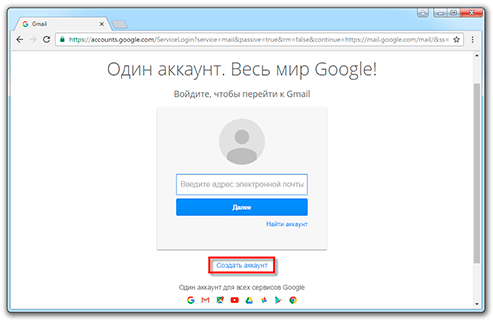
1. Открываем сайт gmail.com. Нажимаем на «Создать аккаунт» внизу.
2. Заполняем форму с правой стороны.
Имя и фамилия. Здесь нужно указать свои данные, желательно настоящие. Ведь если вдруг у вас в будущем возникнут сложности со входом в ящик, то благодаря этой информации можно будет вернуть доступ. При желании эти данные потом можно будет скрыть.
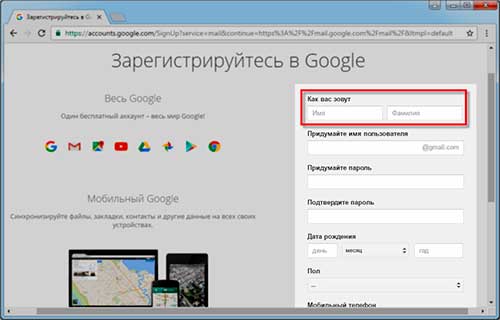
Имя пользователя. Очень важное поле – это и будет название вашего ящика (логин). Оно должно состоять только из английских букв, также можно использовать цифры и точки. Его нужно просто придумать и напечатать.
Это и есть адрес электронной почты (e-mail), куда будут поступать письма. Именно его и нужно будет сказать человеку, чтобы он смог вам что-нибудь прислать.

С выбором имени пользователя могут возникнуть проблемы. Дело в том, что каждый такой логин уникален – он принадлежит только одному человеку. И очень многие названия уже зарегистрированы, а, значит, выбрать их нельзя.
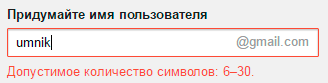
Допустим, я хочу получить логин «umnik» . Печатаю его в поле и нажимаю кнопку Enter на клавиатуре. Система такое имя не разрешает – говорит, слишком короткое.
Ладно, значит, дописываю еще пару букв и нажимаю Enter. Но Гуглу опять не нравится: оказывается, такое имя уже кем-то занято.
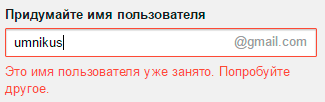
Чуть ниже система показывает логины, которые свободны для регистрации. Гугл их автоматически сложил из моего имени и фамилии, а также добавил что-то похожее на придуманное мною.
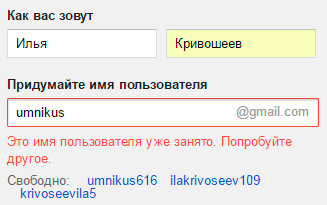
Можно выбрать любое из них. Но я советую еще немного потрудиться и подобрать что-то лучше – короче и проще для запоминания. Дело в том, что это название сменить уже будет нельзя.
Конечно, можно потом зарегистрировать другой ящик, настроить переадресацию писем на него из старого адреса. Но зачем такие сложности, если можно сразу выбрать нормальное название.
Чтобы упростить задачу, после ввода желаемого логина нажимайте на кнопку Enter и смотрите, что предлагает система. Она будет показывать разные свободные названия после каждого нажатия. Может, что-то и подойдет.
Если имя свободно для регистрации, то после нажатия на Enter, поле для его ввода не будет подсвечено красным.
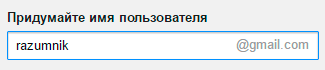
Многие сначала не понимают, как важно иметь хороший адрес. Конечно, если почта нужна не для переписки, а для чего-то другого (регистрации в Google Play, например), то подойдет любое название. Но если вы планируете получать на нее письма, то адрес очень и очень важен.
В идеале он должен быть простым и не слишком длинным, таким, чтобы можно было продиктовать по телефону. Желательно все же без цифр и точек. И никаких «пупсиков», «красоток» и «кисочек»!
Весьма забавно, когда на визитке серьезного дядьки написано puzatik45.
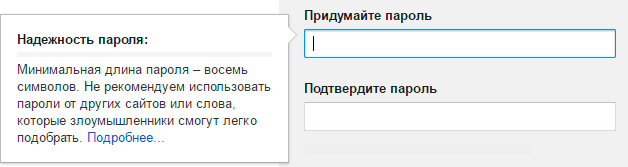
Пароль и подтверждение пароля. Здесь нужно напечатать буквенно-числовой код, которым вы будете свой ящик открывать. В нем могут быть использованы только буквы английского алфавита и цифры, размер должен быть не менее восьми символов. Очень желательно, чтобы буквы были разного регистра (и большие и маленькие) — так хакерам будет сложнее взломать ящик.
Обязательно запишите этот пароль в надежное место!
Проверено: забывается он моментально, а вот войти без него в свою почту вы просто-напросто не сможете.
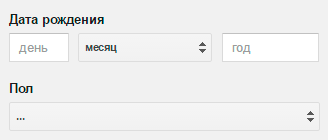
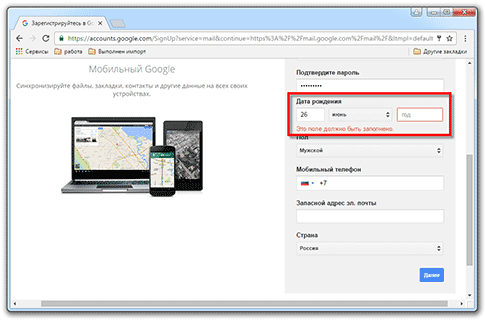
Дата рождения, пол. Эти поля тоже обязательны для заполнения. Информация из них нигде использоваться не будет. Как и в случае с именем/фамилией, лучше указывать свои настоящие данные. Так будет проще вернуть доступ к ящику, если со входом возникнут проблемы.
Другая информация. Мобильный телефон, запасной адрес эл. почты и страна – эти данные можно не указывать.
3. После заполнения всех обязательных полей нажимаем «Далее». Если система не пускает, значит, какое-то поле заполнено не так, как надо. Оно будет подсвечено красным, а чуть ниже написано, что с ним не так.
4. Появится окошко, в котором будут написаны условия регистрации в почте gmail.com. Их нужно принять, иначе ящик вы не получите.
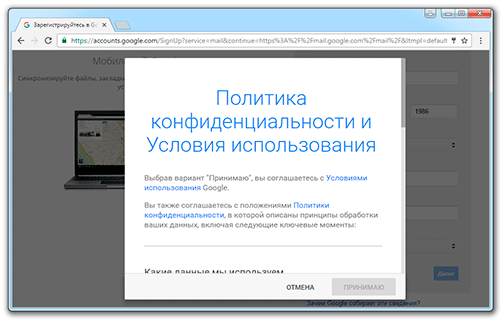
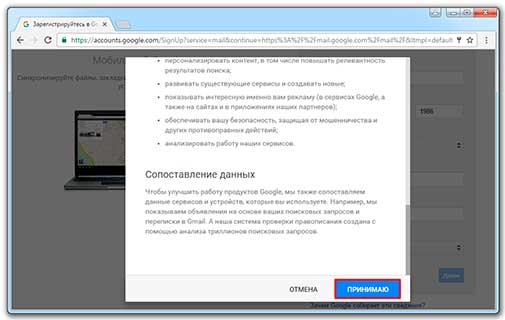
Кнопка «Принимаю» станет доступна только после того, как вы с ними ознакомитесь.
Вот и всё! Ящик зарегистрирован и Гугл с радостью сообщает его адрес. Записываем его в надежное место и нажимаем на «Перейти к сервису Gmail».
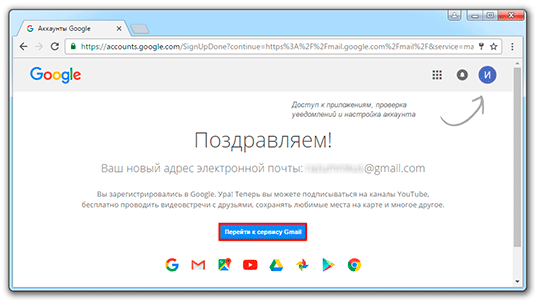
Сразу после этого откроется ваша новая почта.
Адрес электронной почты
Если вы внимательно читали то, что я рассказывал до этого, то должны помнить про имя пользователя. Я говорил, что именно оно и является адресом вашего электронного ящика. Но это не совсем так: у каждой почты в Интернете кроме логина есть еще одна часть. В случае с Гугл, это @gmail.com
Получается, правильное название электронного ящика состоит из имени пользователя (логина) и приставки @gmail.com. И адрес этот должен быть одним сплошным словом без пробелов. Точка в конце не ставится.
Пример правильно написанного адреса:

Именно такое вот полное название и нужно диктовать людям, писать на визитках, сайтах и в других местах. Если вы дадите человеку лишь укороченный вариант, письмо он отправить не сможет – оно просто не дойдет. Но только адрес должен быть ваш собственный, а не тот, который написан на этой картинке 🙂
Как узнать адрес своего ящика
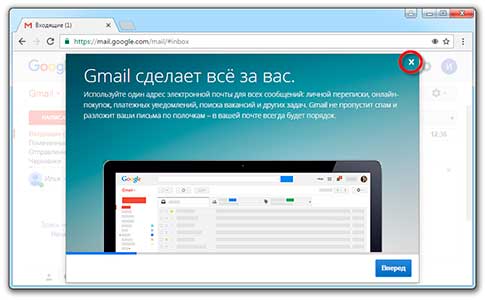
Как только вы попали в свой новый ящик, Гугл вас приветствует и кратко рассказывает о возможностях почты. Окошко это мы закрываем – больше оно появляться не будет.
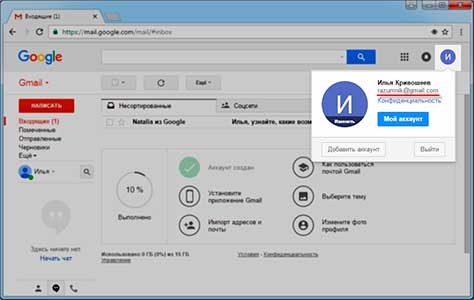
Чтобы узнать адрес своей почты на Гмайл, нужно нажать на значок с буквой вашего имени вверху справа. Появится небольшое окошко, где он будет написан.
Как войти в свою почту после регистрации
Хорошо, ящик у нас есть. Но как в него попасть спустя время: день, два, месяц, год.
Всё очень просто: обычно программа для Интернета (браузер) помнит данные от почты и загружает её автоматически. Вам нужно только открыть сайт Гугл, и в правом верхнем углу нажать на картинку с маленькими квадратиками, где выбрать значок почты.
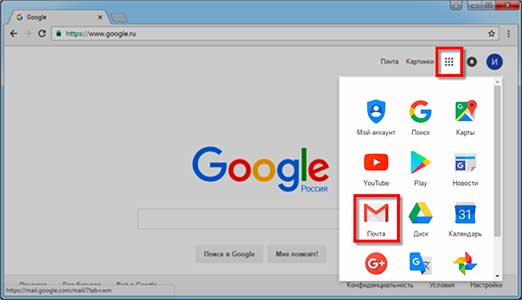
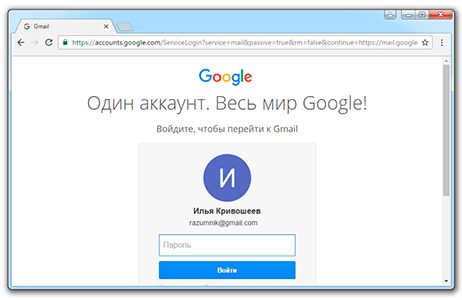
Сразу после этого должен открыться ваш ящик с новыми и старыми письмами. А если вдруг программа для Интернета забудет данные от почты, то нужно будет их ввести.
Зачем нужен электронный ящик Gmail
Конечно, в первую очередь, почта нужна, чтобы отправлять и получать электронные письма. Кроме текста, можно пересылать документы, фотографии и другие файлы.
Но Гугл создал еще кучу других полезных сервисов, которые также становятся вам доступы после получения ящика на gmail.com. Немного о наиболее популярных:
Диск ( google.com/drive ). Бесплатное хранилище для ваших файлов объемом 15 ГБ. Туда можно загружать данные с компьютера, телефона или планшета, а потом открывать или скачивать их удаленно (например, с другого устройства). Или же сделать какие-то файлы доступными для других пользователей.
Документы ( google.com/docs ). Через этот сервис можно создавать документы, таблицы, презентации и формы. Они сохраняются в ваш Гугл диск и в любой момент их можно будет переслать, скачать, а также отредактировать, в том числе, и несколькими людьми сразу.
Фото ( photos.google.com ) – сервис для хранения фотографий с удобной сортировкой.
YouTube ( youtube.com ). Самый известный в мире видеохостинг. Через аккаунт в Gmail можно подписываться на интересные каналы, а также публиковать свои ролики и даже на них зарабатывать.
Google Play ( play.google.com ) — приложения, игры, книги, музыка и фильмы для телефонов и планшетов на Android.
Все это становится автоматически вашим после получения почты в Gmail. То есть вместе с ящиком вам дается аккаунт в каждой из этих систем, которыми, к слову, вовсе необязательно пользоваться.
Gmail sign up — How to create new a Gmail account

Not so long ago Gmail registration could only be done through invitations from the users who already had a verified Google web account. This rule has been changed, allowing anybody to sign up to Gmail with less restrictions.
Gmail login can be created through a user’s Google account if one already exists, or by completing Gmail’s simple registration process.
Create a Gmail Account
Open your web browser and go to the https://www.google.com/ homepage. Then click on the Gmail option located in the toolbar:
There are two possible scenarios, depending on your account status. If you already have a Google account, simply enter your username and password to access Gmail via your Google account. You can do this by clicking on Login.
If you do not have a Google account, click on Create an account. An online form will appear asking for your basic information:
If you have any problems when accessing your account click on the link “Need Help? “. Google will offer several options to recover your password, username or help to deal with other problems.
Gmail Sign Up
Do not hesitate and follow these steps below to create a Gmail account to safely and quickly from its official site.
- After loading the page, then enters the section “Create an account “.
- A new window will be opened, and you need to complete several required blanks, including: First name, Last name and of course the Username you want to use. Remember that the name you could choose depends on the availability on the platform of Gmail (and could be chosen by someone else in the world), so you must click on “ check availability “
- You also need to create and set the password (must be at least 8 characters) for security purposes. Next, you need to select Security Question and then provide the answer. By the same item, it is recommended to establish an alternative mail to retrieve your password or email ID whenever you get troubles logging in.
- Almost finished, now you need to select your country and enter your date of birth .
- Gmail.com will check the captcha (to verify that we are not a robot) and continue
- Let’s accept the terms and conditions set by clicking on “ Create my account “
Finally, select the Check this box to confirm that you have read and accepted all the conditions of use… and click on Next step. In the introductory page of the service, click I am ready to use my account to finalize your registration.
When creating a Gmail account, you also have a Google account, which allows you to access other personalized services such as YouTube, Android, and Google Plus, Google’s social network.
Как создать Google аккаунт
Google аккаунт — это личный кабинет, где предоставляется возможность создать почту gmail.com, управлять рекламным кабинетом, сайтом или подключать другие инструменты поисковика.
Создание Гугл аккаунта и почты Gmail
После посещения страницы регистрации (accounts.google.com) потребуется нажать на кнопку «Создать аккаунт Google».
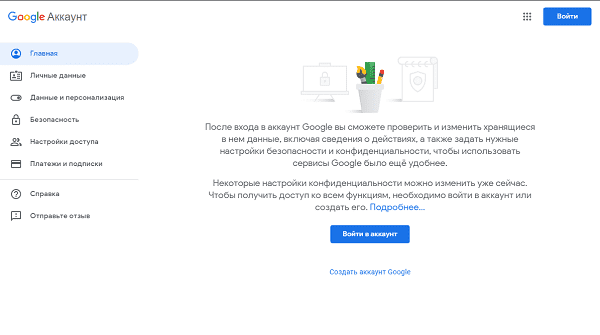
На странице регистрации заполняем следующие поля:
- Имя;
- Фамилия;
- Имя пользователя. Не должно быть занято другим пользователем (система оповещает об этом). Именно к нему будет приписано gmai.com. Например, если выбрать seopulses, то будет создан аккаунт seopulses@gmail.com;
- Пароль;
- Подтверждение пароля.
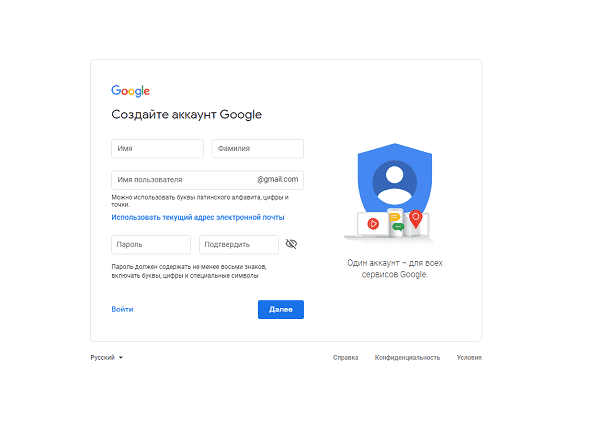
Нажимаем на кнопку «Далее»
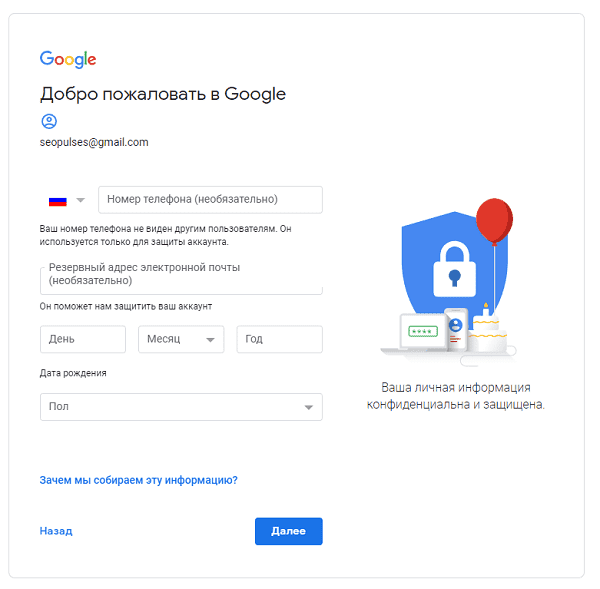
Для завершения регистрации следует:
- Ввести дату рождения (число, месяц, год)
- Пол
Также можно указать (необязательно) дополнительные данные для повышения безопасности аккаунта и его восстановления:
- Номер мобильного телефона. Для подтверждения будет отправлена СМС с кодом;
- Резервный адрес электронной почты. На нее придет письмо с уведомлением об использовании в качестве резервной почты.
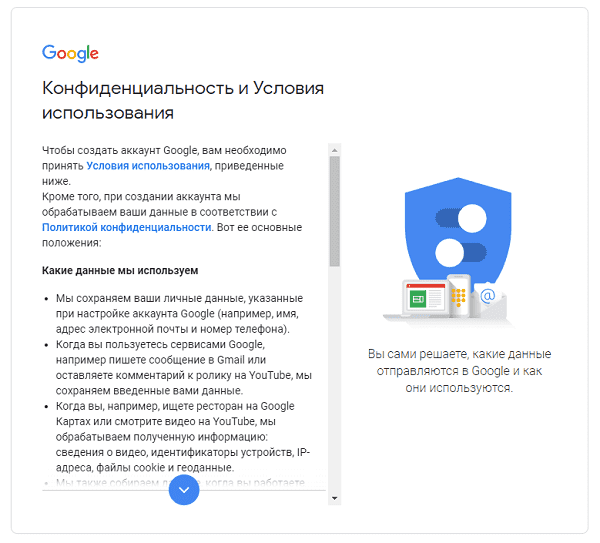
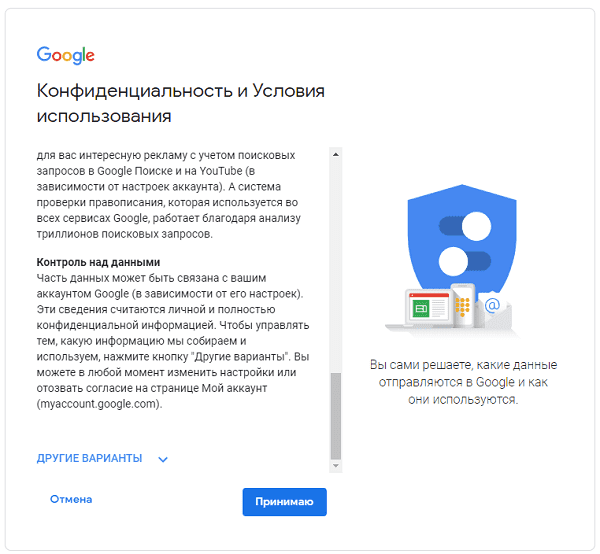
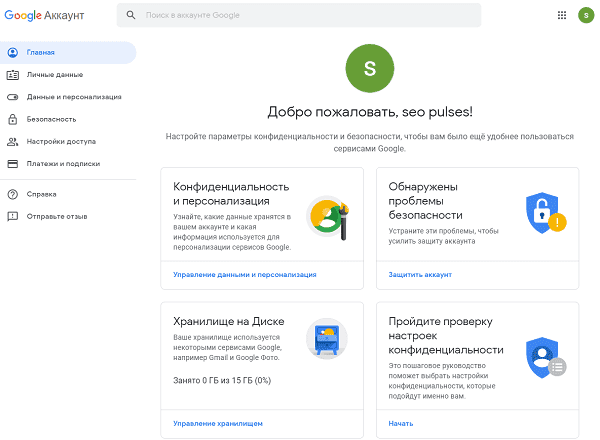
Теперь видим перед собой «Конфиденциальность и Условия использования», которые потребуется принять.
Создание Гугл аккаунта на базе доменной почты
Если Вы используете доменную почту yandex, google, mail.ru или хранящуюся на сервер то можно использовать ее в качестве логина для аккаунта. Для этого на странице регистрации потребуется выбрать пункт «Использовать текущий адрес электронной почты».
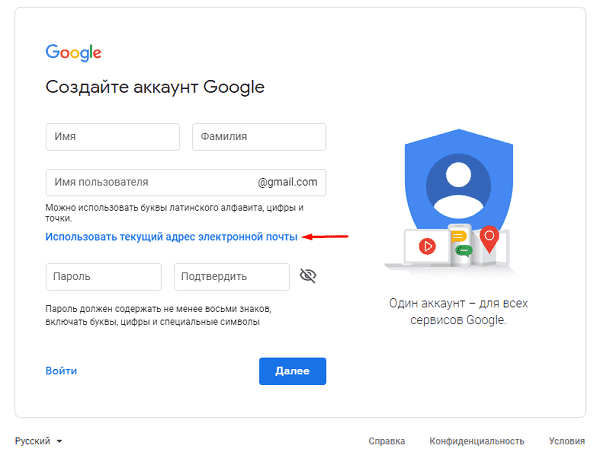
Теперь можно ввести адрес своей основной почты для регистрации, например, info@seopulses.ru, заполнить оставшиеся поля и нажать на «Далее».
Теперь следует заполнить оставшиеся поля, как и в случае №1 и кликнуть на «Далее».
Принимаем условия конфиденциальности и идем далее.
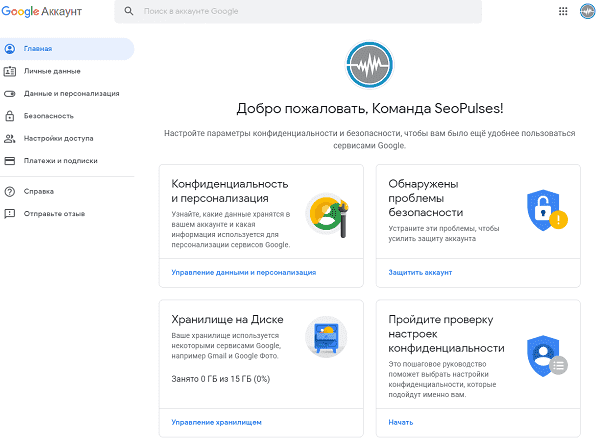
Используя этот метод:
- Вы не получаете возможности использовать gmail, а все письма будут приходить на основной адрес электронной почты;
- Пользователь получает те же права, что и другие владельцы Google аккаунта, например, 15 Гб на диске.
Как восстановить Google аккаунт
Если не известен логин (Способ №1)
Для этого потребуется на этапе ввода логина нажать на клавишу «Забыли адрес эл. Почты?»
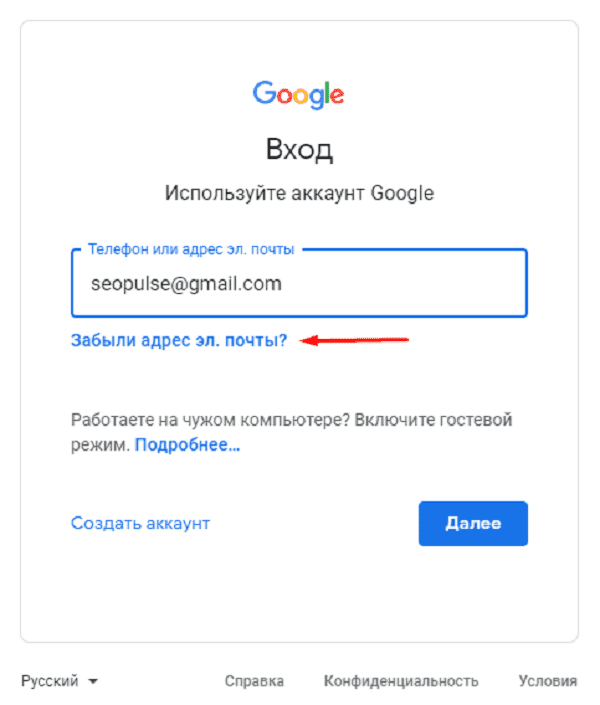
После ввести контактные данные, например, номер телефона.
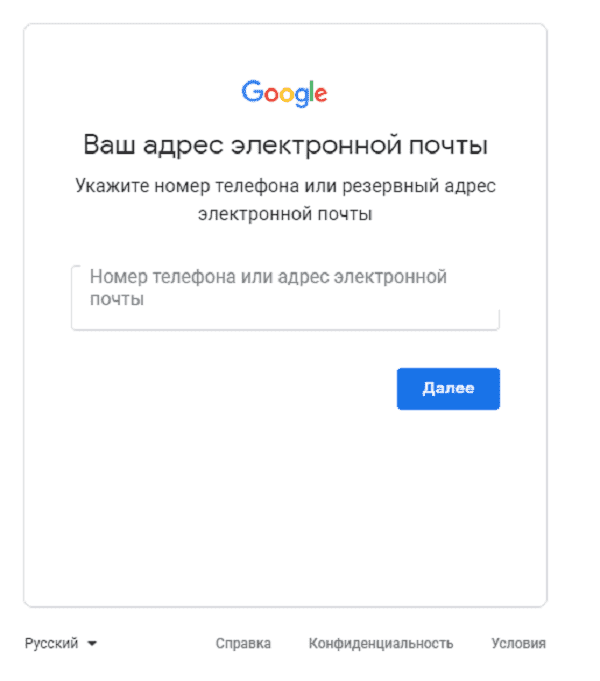
Теперь нужно подтвердить, что аккаунт принадлежит именно Вам, введя имя и фамилию, которые введены в аккаунте при регистрации.
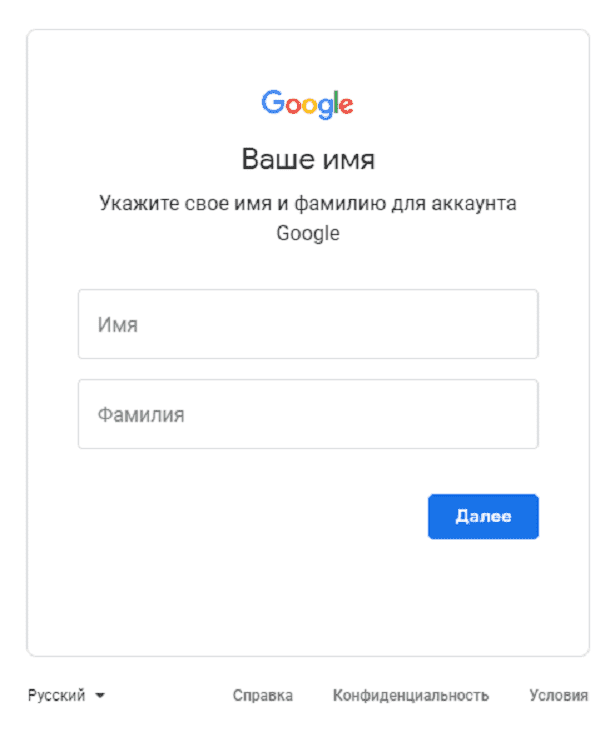
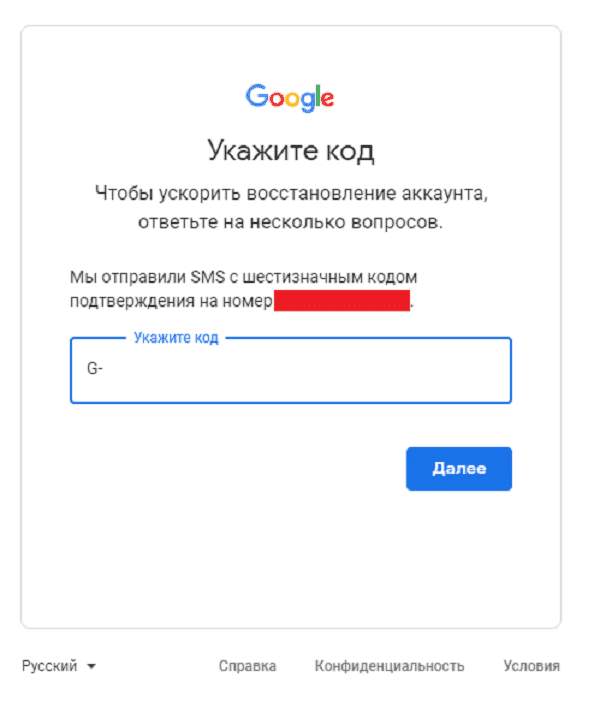
Если данные были введены корректно, то Гугл предложит отправить смс на указанный номер для подтверждения.
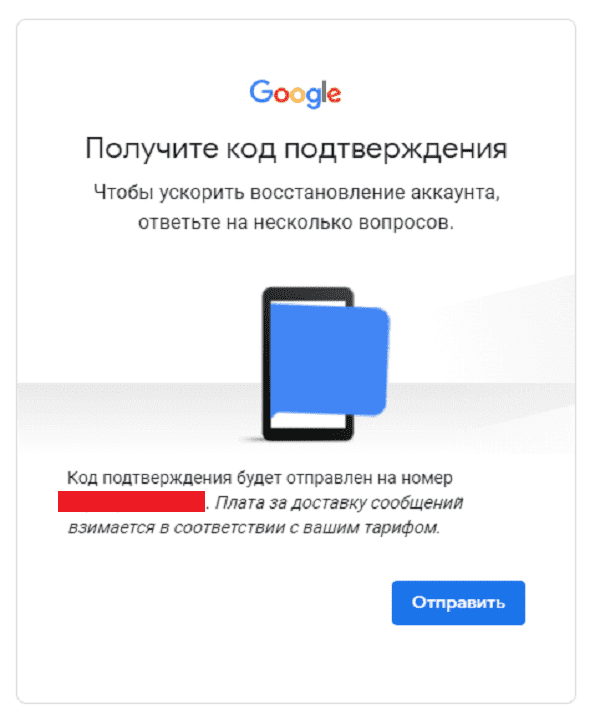
Введя корректную СМС Вы получите наименование логин на экране.
Если не известен пароль (Способ №2)
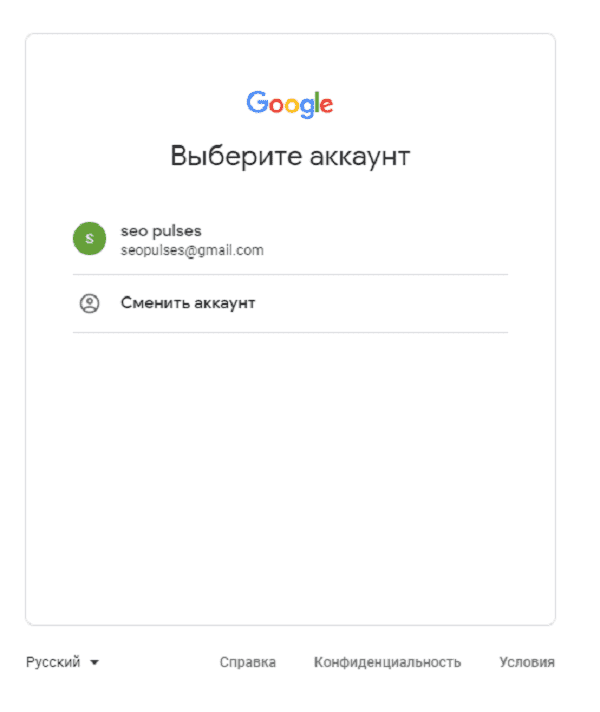
После ввода логина нужно нажать на «Забыли пароль?»
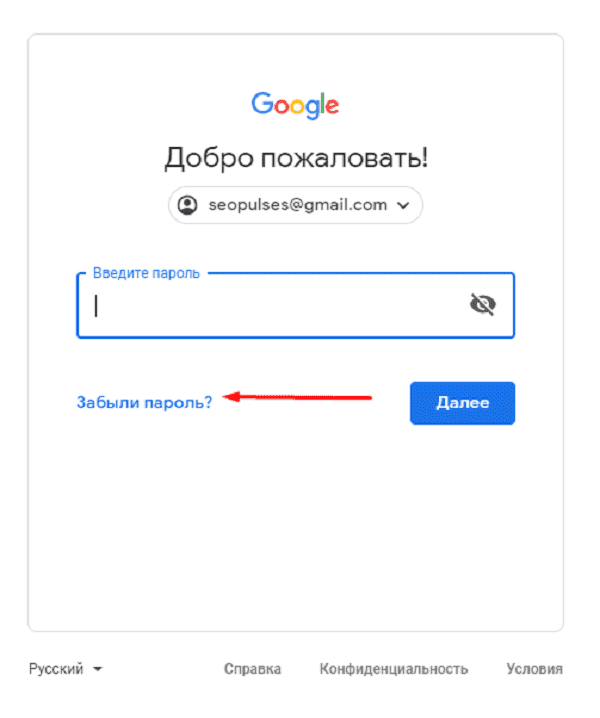
Далее вводим последний пароль, который помните, или же кликаем на «Другой способ».
Как создать и настроить почтовый ящик на Gmail
Каждый день мы получаем на почту сообщения по работе, учебе, предложения со скидками и многое другое. Но не все почтовые клиенты одинаково хороши. В статье расскажем, как создать и настроить почтовый ящик Gmail.
Независимо от вашей профессии и увлечений, вы, вероятнее всего, используете как минимум один почтовый клиент. В большинстве случаев люди заводят несколько ящиков — например, для работы или если по какой-то причине нужно завести более одного аккаунта в социальных сетях или других онлайн-сервисах.
Один из самых популярных почтовых клиентов в мире — Gmail от американской компании Google. Это мультизадачный сервис, в котором можно совершать звонки, передавать файлы большого объема, создавать чаты и получать доступ к дополнительной защите от спама и вредоносных сообщений. А после регистрации автоматически откроется доступ ко всем сервисам гугла: календарю, документам, диску, таблицам, виртуальным встречам и многим другим.
Преимущества почты Gmail
Одно из главных преимуществ Gmail — повышенная безопасность. Разработчики обещают, что все сообщения проходят несколько этапов шифрования, а данные не будут использованы для таргетированной рекламы.
Чем еще может похвастаться Google:
- Защита от спама и вредоносного ПО
C Gmail можете не переживать, что к вам придет нежелательное письмо, которое сможет навредить вашему компьютеру. Любые подозрительные сообщения попадут в папку «Спам».
- Конфиденциальность
Вы сможете установить любые настройки безопасности — хотите, чтобы у писем был ограниченный срок доступа, их можно было читать только после смс-подтверждения, а текст сообщения нельзя было копировать? Пожалуйста, все это можно устроить.
- Умный ввод
Очень удобная функция, которая поможет быстрее и грамотнее писать. Умный ввод основан на технологиях машинного обучения. При вводе текста он автоматически подставляет нужные варианты слов и исправляет ошибки.
- Уведомления
Уведомления помогут не пропускать важные сообщения, и их можно настроить так, как вам удобно.
Например, гугл-клиент можно связать с рабочей почтой и календарем, чтобы туда приходили напоминания о важных собраниях. Есть приложение для мобильных устройств, чтобы у вас всегда под рукой был доступ к личной и рабочей почте.
- Доступ к почте без интернета
Вы купили билеты на концерт, но не распечатали их заранее — подумали, что без проблем откроете с телефона. Но вот незадача — вы приехали, а интернета нет, билеты открыть тоже не получается. Что делать?
С гугл-почтой такой проблемы не возникнет, поскольку клиент работает без доступа к интернету.
Из других преимуществ можно выделить интуитивно понятный интерфейс и огромное количество дополнительных социальных функций для эффективного общения с коллегами и друзьями.
После регистрации вы получите:
- Личный почтовый адрес
Личный почтовый адрес будет привязан к вашему аккаунту. Если вы открываете свое дело, с него можно запускать рассылки и взаимодействовать с клиентами.
Создание бизнеса — удовольствие не из дешевых. Чтобы ваше дело развивалось быстрее, воспользуйтесь программами поддержки бизнеса от Совкомбанка.
Регистрация и открытие расчетного счета, пополнение оборотных средств, кредитование под низкие процентные ставки — это и многое другое доступно клиентам.
Если вашему бизнесу потребуется поддержка, вы всегда можете обратиться за помощью в Совкомбанк. У нас вы сможете получить деньги быстро и без лишних формальностей. Изучите условия и оставьте заявку прямо сейчас!
- Google Hangouts
Google Hangouts — онлайн-сервис для бесплатных звонков — что-то вроде Skype. Поможет, если вам нужно провести собеседование, совещание или просто позвонить другу.
- Гугл-диск
После регистрации вы получите бесплатные 15 Гб места для хранения данных на облачных серверах. В хранилище входят все ваши документы, таблицы, презентации и файлы на гугл-диске.
Как зарегистрироваться в gmail: имя
Перед регистрацией предстоит решить, будете ли вы использовать почту для личных или рабочих целей. Если для личных, то при заполнении данных можно указать что угодно — это ни на что не повлияет. Главное — вводите название почты и пароль, которые сможете легко запомнить.
Если ящик нужен для рабочих или корпоративных целей — лучше указывать только настоящие данные, иначе возникнет путаница. Например, если вы проводите бизнес-тренинги и делаете ставку на личный бренд, в названии почты стоит указать настоящие имя и фамилию. Если ник уже занят, можно добавить какой-нибудь символ — подчеркивание или точку.
Если вас уже хорошо знают в сети под каким-то определенным ником или псевдонимом, лучше использовать его и в почте.
Как увеличить продажи: лучшие универсальные способы, о которых не знают новички бизнеса
Как создать электронную почту джимейл: пошаговая инструкция
Регистрация в гугл-почте предельно проста и потребует не более пяти минут.
- Зайдите в гугл, нажмите на страницу «Почта» в правом верхнем углу.
- Откройте окно «Создайте аккаунт».
- Далее следуйте инструкциям. Введите имя и фамилию кириллицей или латиницей. В названии ящика можно указывать только латинские буквы, цифры, точку и подчеркивание.
- Придумайте пароль. Он тоже должен состоять только из латинских букв, цифр и специальных символов. Нажмите «Далее».
- Введите номер телефона, резервный адрес электронной почты, дату рождения и пол. Этого можно и не делать, но с дополнительными данными ваша учетная запись будет безопаснее и, если что, к ней будет проще восстановить доступ. Дата рождения потребуется, когда вы захотите просматривать контент с ограничениями по возрасту. Эти данные используются только для подбора контента.
- Гугл предложит вам ознакомиться с правилами конфиденциальности и условиями использования. Если захотите, можете прочесть, затем принимайте. Все! Теперь у вас есть личная почта Gmail.
Как использовать почту
Почта в Google отличается простым и удобным интерфейсом, в котором крайне трудно запутаться.
Отыскать ее можно на странице гугла правом верхнем углу. Для удобства советуем сразу добавить Gmail в закладки.
После ввода логина и пароля вы попадете в почтовый клиент, где будут отображаться все ваши письма. Если вы только зарегистрировались, будет всего одно входящее сообщение — от гугла. В письме расскажут, что это за почта, как ею пользоваться, и дадут ответы на часто задаваемые вопросы.
Как настроить переадресацию с других почтовых ящиков
Первое время после начала работы почтового клиента гугл будет предлагать вам импортировать письма из других ящиков. В Gmail вы найдете «Начало работы», там нужно нажать «Импорт адресов и почты».
Далее следуем инструкциям:
- Укажите адрес аккаунта, из которого вы будете импортировать сообщения и нажмите «Продолжить»;
- После проверки вводите пароль;
- Выберите нужные пункты из списка и нажмите «Начать»;
- Подождите, пока гугл перенесет сообщения с других ящиков. Этот процесс может занимать до двух дней, если у вас очень много почты. Браузер не обязательно держать открытым — импорт происходит в фоновом режиме;
- Чтобы проверить, что все сработало, перейдите во вкладку «Настройки» — «Аккаунты и импорт».
Топ удобных бесплатных почтовых сервисов: где лучше завести электронную почту
Настраиваем фон и подпись
В той же вкладке «Начало работы» вы найдете опцию «Настройки оформления и подписи» аккаунта.
Изменение фона не несет какой-то особой пользы, кроме эстетической, а вот грамотно составленная подпись не только ускорит отправку писем, но и сделает почтовый ящик более солидным — например, там можно указать название вашей компании и контактные данные.
Как настроить оформление:
- Откройте панель настроек и вкладку «Настройте внешний вид»;
- Зайдите в раздел «Тема»;
- В появившемся окне выберите одну из предложенных картинок или загрузите свое фото;
- Нажмите «Сохранить».
Как настроить подпись:
После настройки подпись будет автоматически добавляться в конце всех ваших сообщений.
Если вы представляете какую-то организацию, в подписи можно указать контактные данные, юридический адрес и любую другую важную информацию.
Чтобы вставить подпись, перейдите в раздел настроек.
- Выберите «Все настройки», а затем — «Подпись»;
- Нажмите «Создать», введите текст;
- Выберите, где конкретно будет отображаться подпись;
- Сохраните, иначе текст потеряется.
Для создания подписи в почтовом клиенте вы найдете небольшой, но удобный текстовый редактор, где можно менять шрифт, размер, выделение и другие параметры.
Сортировка писем
Со временем почтовый ящик начнет заполняться письмами. Сообщения от друзей и коллег будут занимать лишь небольшой процент от всего объема, а остальная часть — бесконечные рассылки от магазинов, торговых площадок, ресторанов, фитнес-центров и так далее.
Еще одно важное преимущество Gmail, которое немного защитит вас от перегруза информацией — автоматическая сортировка писем на «Несортированные», «Промоакции», «Соцсети» и «Форумы». Это стандартная сортировка, но ее можно менять и создавать новые разделы с произвольными стандартами распределения.
- Перейдите в общие настройки в верхнем правом углу. Далее в раздел «Все настройки» и «Ярлыки»;
- Пролистайте страницу до конца, чтобы найти вкладку «Создать ярлык»;
- Нажмите на «Новый ярлык» и дайте ему имя;
- Вернитесь во входящие сообщения, откройте любое письмо;
- Нажмите на значок письма со стрелкой и выберите, в какую папку вы хотите перенести сообщение.
Gmail — отличный почтовый клиент, который пригодится как для личного, так и для корпоративного использования. Создайте почтовый ящик, настройте его и наслаждайтесь всеми преимуществами гугл-сервисов.