Как уменьшить строку формул в excel
В «MS Excel 2010» слишком мелкий шрифт в строке формул
В программе «MS Excel 2010» требуется сделать крупным шрифт в строке формул. Всё кроме этого можно настроить в свойствах экрана (размер шрифта меню, например). Получается сделать крупнее шрифты заголовков окон, шрифты названий строк и столбцов. Как же сделать крупнее текст в строке формул? 
Файл / Параметры / Раздел «Общие».
Там есть подраздел «При создании новых книг» и в нем параметр «Размер». Так вот он влияет и на размер в строке формул. Меняйте, открывайте Excel заново и готово!
Как добавить строку формул в Excel: пошаговая инструкция
Строка формул в Excel позволяет быстро смотреть используемые формулы в ячейке и добавлять функции через удобный интерфейс, а включить эту настройку можно при помощи инструкции ниже.
Как добавить строку формул в Excel (Способ №2)
Для этого потребуется перейти в «Вид» и кликнуть на нужный пункт меню.
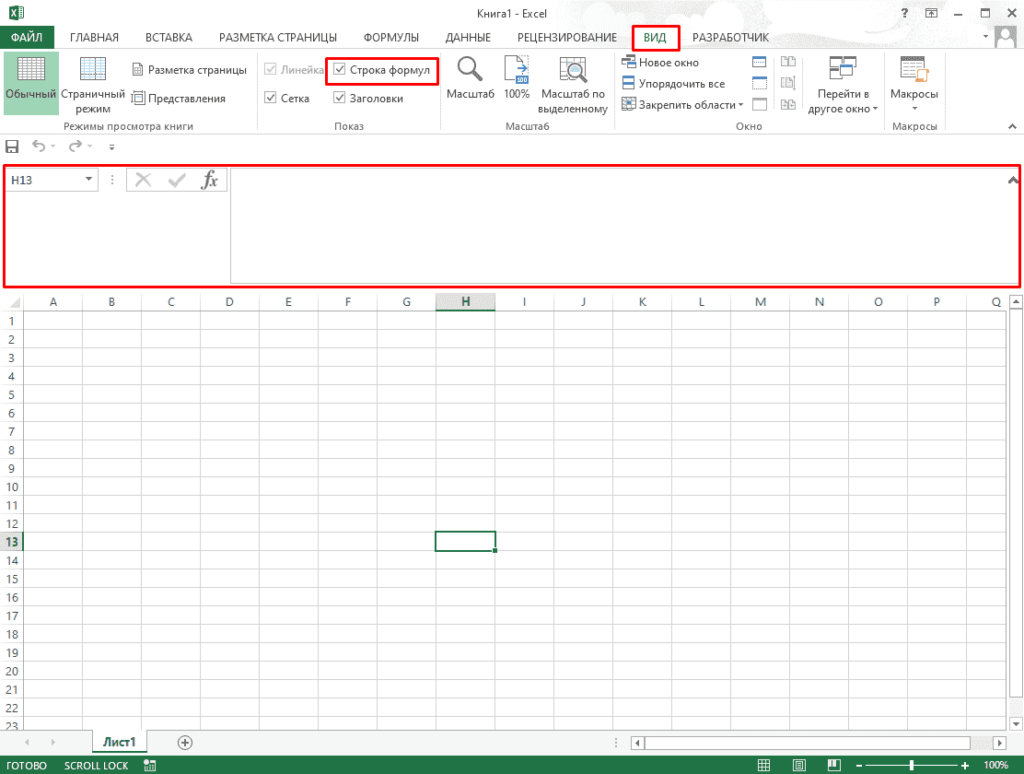
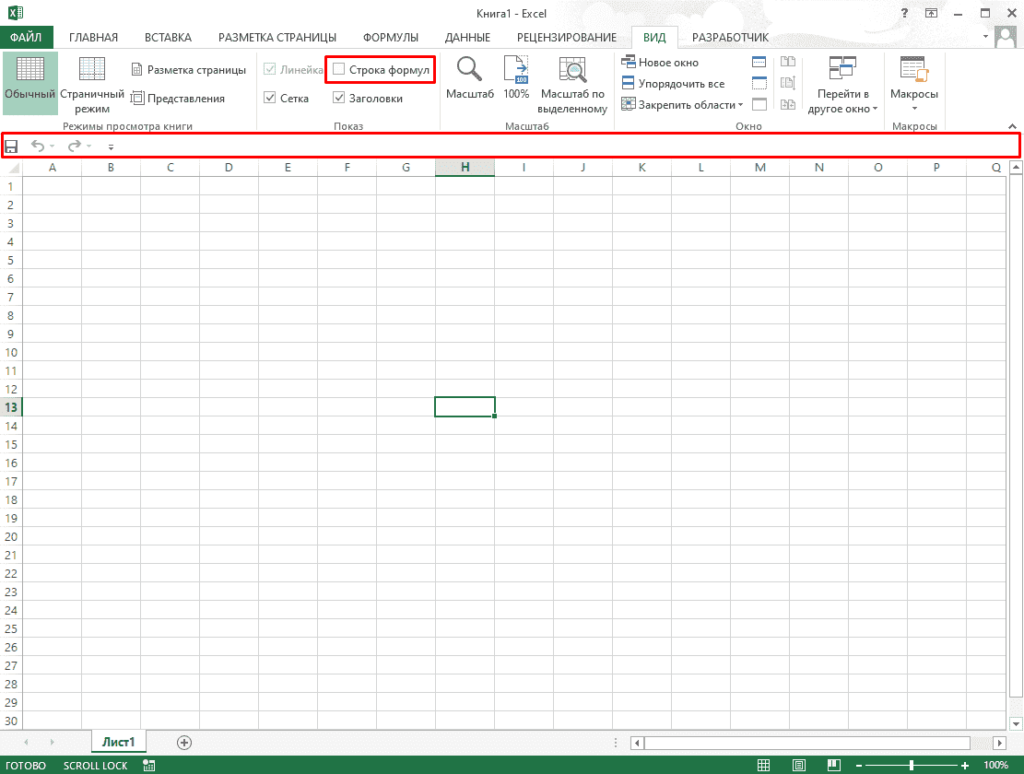
Отключить данный пункт можно убрав галочку.
Через параметры (Способ №2)
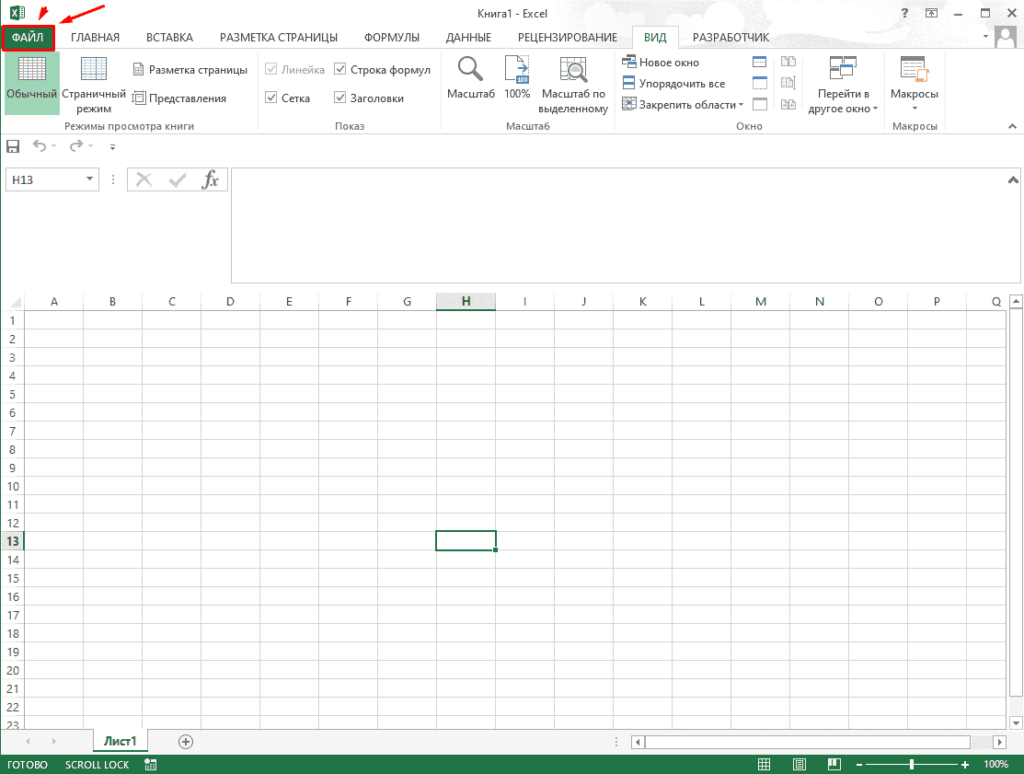
Включение в этом случае потребуется перейти в «Файл» (левый-верхний угол).
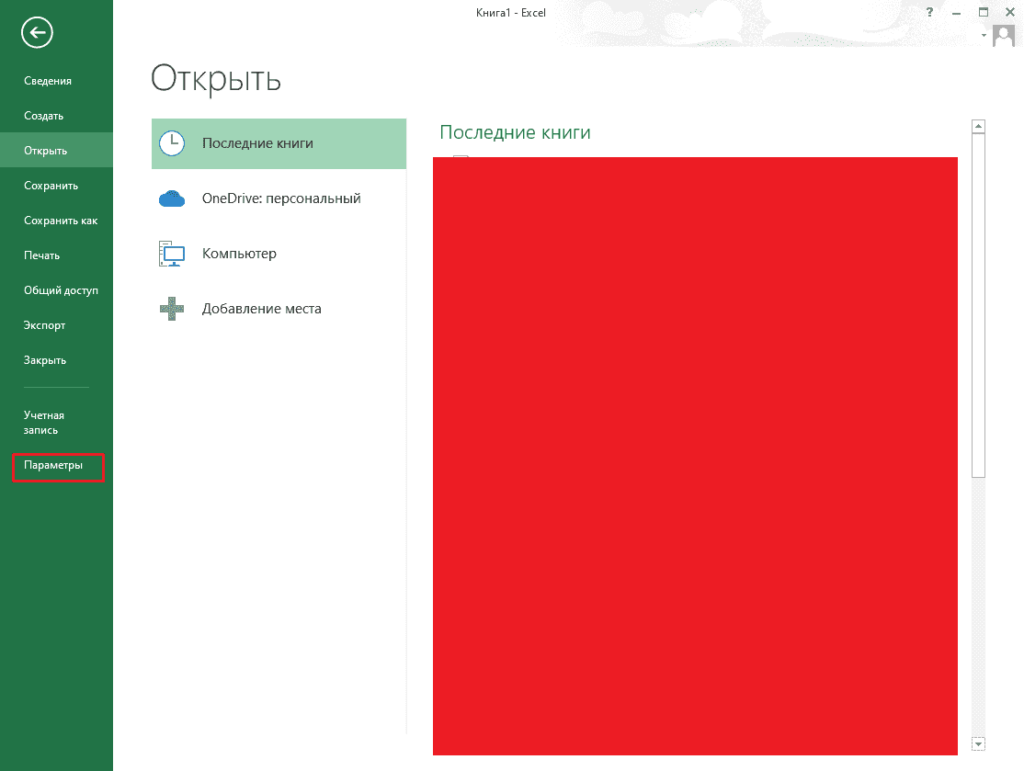
В открывшемся меню кликаем на «Параметры».
Теперь открываем вкладку «Дополнительно» и в разделе «Экран» можно увидеть нужную настройку.
Как включить строку формул в Excel
Несколько раз сталкивался с проблей, что строка формул самостоятельно отключается.
Включить строку формул обратно довольно просто. Есть 2 основных способа.
Включение через Ленту
В ленте нужно выбрать вкладку «Вид». В блоке параметров «Отображение» необходимо установить галку у параметра «Строка формул».

Включение через окно параметров
В ленте нужно зайти во вкладку «Файл».

В открывшейся вкладке, внизу, нужно нажать на кнопку «Параметры».

Откроется окно «Параметры Excel». В левой панели нужно выбрать пункт «Дополнительно». Справа в блоке параметров «Отображение» нужно поставить галку у параметра «Показывать строку формул».
Как изменить размеры строки формул?

Для настройки высоты строки формул наведите курсор мыши на нижний край строки формул и, когда он станет вертикальной двусторонней стрелкой, при нажатой левой кнопкой мыши перетащите край строки вверх или вниз на необходимое количество строк.
3 способ
Для автоматического подбора размера строки формул под количество введенного текст наведите курсор на край строки формул и, когда он станет вертикальной двусторонней стрелкой, дважды щелкните левой кнопкой мыши.
Примечание. Если в окне строки формул отображается полоса прокрутки, то в строке формул есть дополнительный текст.
Как уменьшить строку формул в Excel
В версиях Excel, предшествующих 2007, редактирование ячейки с длинной формулой или ячейки, содержащей много текста, затруднено. Часто он может блокировать часть вашего рабочего листа. В Excel 2007 и более поздних версиях это было реализовано в строке формул с изменяемым размером.
Если вы пишете длинную формулу, которая превышает стандартный размер по умолчанию, вы можете изменить размер строки формул Excel двумя способами.
Способ 1.
Поместите курсор в нижнюю часть строки формул и увидите двустороннюю белую стрелку. Вы можете перетаскивать строку формул, чтобы сделать ее больше или меньше, используя эту стрелку.
Способ 2.
Нажмите стрелку справа от строки формул.
Оба метода одинаково подходят для настройки строки формул в Excel.
Хотите использовать сочетание клавиш для изменения размера панели формул.
Конечно, для этого есть ярлык Excel. Это CTRL+SHIFT+U. Чтобы снова восстановить панель, просто снова нажмите ярлык. Почему бы не попробовать изменить размер панели.
Если вам нужны дополнительные советы, подпишитесь на мою ежемесячную рассылку, где я делюсь 3 советами в первую среду месяца и получаю бесплатную электронную книгу, 30 советов по Excel.
Если вы хотите просмотреть все сообщения блога из серии Formula Friday, вы можете сделать это, нажав на ссылку ниже.

Как преуспеть в Excel — записи в блоге Formula Friday.
Комментарии
Тина Курфюрст говорит
Есть ли способ увеличить размер текста в строке формул? Я трачу много времени на вырезание/вставку текста из одной ячейки в другую. Часть текста в первой ячейке довольно длинная, поэтому трюк «увеличить поле» хорош, но текст все равно маленький. Я просматриваю рабочий лист в масштабе 125%, но не понял, как отобразить содержимое строки формул в масштабе 125%. Возможно ли это?
Вкладка «Главная»
Параметры Excel
Вкладка «Популярные»
Измените шрифт и размер по умолчанию на стандартный шрифт
Закройте и перезапустите Excel, чтобы изменения вступили в силу.
Надеюсь, это поможет
Питер Кейси говорит
Я создал видео об изменении размера шрифта в строке формул с сохранением заголовков строк и столбцов нормального размера и обычного размера шрифта ячейки.
Я мог бы улучшить эту технику, указав как шаблон книги, так и шаблон листа.
Получите полный доступ к 101 совету, подсказке и экономии времени по Excel 2013 и более чем к 60 тысячам других книг с бесплатной 10-дневной пробной версией O’Reilly.
Есть также прямые онлайн-мероприятия, интерактивный контент, материалы для подготовки к сертификации и многое другое.
Совет 26. Изменение размера строки формул
В более ранних версиях Excel при редактировании ячейки, содержащей длинную формулу или много текста, рабочий лист часто закрывался. На рис. 26.1 показан Excel 2003, когда выделена ячейка, содержащая длинный текст. Обратите внимание, что многие ячейки скрыты расширенной панелью формул. Начиная с Excel 2007, эта проблема исправлена.

Рис. 26-1. В старых версиях Excel редактирование длинной формулы или ячейки, содержащей много текста, часто закрывает рабочий лист.
Справа на панели формул Excel 2013 отображается небольшая стрелка; щелкните стрелку, и панель формул развернется. Вы также можете перетащить нижнюю границу строки формул, чтобы изменить ее высоту. Также полезна комбинация клавиш быстрого доступа: Ctrl+Shift+U. Нажатие этой комбинации клавиш переключает высоту панели формул, чтобы отображалась либо одна строка, либо предыдущий размер. Если расширенная панель формул недостаточно высока для отображения всего текста в активной ячейке, справа от строки формул отображается полоса прокрутки.
На рис. 26-2 показан пример строки формул с измененным размером. Как видите, увеличение высоты строки формул не скрывает информацию на листе. Вместо этого информация рабочего листа отображается под строкой формул. Вы можете сделать панель формул почти такой же высоты, как окно рабочей книги (одна строка рабочего листа всегда остается видимой).
Рис. 26-2. Изменение высоты строки формул.
Получите 101 совет, подсказку и экономию времени по Excel 2013 прямо сейчас благодаря онлайн-обучению O’Reilly.
Члены O’Reilly проходят онлайн-обучение в режиме реального времени, а также получают книги, видео и цифровой контент от более чем 200 издателей.
Изучите Microsoft Excel и Excel VBA с помощью пошаговых руководств. Каждую неделю мы делимся диаграммами, формулами и функциями, видеороликами Power BI, Excel VBA и блогами.
Искать в этом блоге
Новая статья
Пирамидная диаграмма населения в Excel 2016
- Получить ссылку
- Фейсбук
- Твиттер
- Электронная почта
- Другие приложения
Как изменить размер панели формул в Excel
В Excel, когда вы работаете с большой формулой, вам нужно расширить или увеличить высоту панели формул, чтобы проверить формулу. Очень сложно изучить формулу из 2 или более строк в строке формул, не увеличивая высоту строки формул. В этом уроке я покажу вам, как увеличить высоту панели формул в Excel тремя различными способами.

- Получить ссылку
- Фейсбук
- Твиттер
- Электронная почта
- Другие приложения
Ярлыки
- Получить ссылку
- Фейсбук
- Твиттер
- Электронная почта
- Другие приложения
Популярные записи из этого блога
Ошибка Excel VBA: не удается найти проект или библиотеку | РЕШЕНО
- Получить ссылку
- Фейсбук
- Твиттер
- Электронная почта
- Другие приложения
Как использовать функции PMT, PPMT и IPMT для расчета кредита в Excel
Иногда нам нужно рассчитать сумму кредита в Excel, чтобы взять кредит в банке или какой-либо другой компании. Есть много банков и финансовых компаний, предлагающих множество видов схем. Но прежде чем выбрать какую-либо из них, вы можете просто рассчитать эти схемы через Excel с несколькими встроенными функциями, что даст вам реальный сценарий. Но прежде чем начать расчет, вам нужно понять несколько финансовых терминов. Некоторые финансовые термины: PV (текущая стоимость): эта сумма является базовой. Здесь нет процентов или налогов. Он также известен как основная стоимость. FV (будущая стоимость): на основе временной стоимости денег (TVM), рассчитывается за определенный период времени. Он может быть больше PV или меньше PV. Ставка (Процентная ставка %): процентная ставка, установленная Банком. Банк возьмет эти проценты как дополнительную сумму от вашей основной суммы. Банк укажет это в контракте как Ежегодно. Сначала убедитесь в этом в банке. Предположим, что Банк заявил, что процентная ставка составляет 12% годовых. Теперь вы можете кон

На рисунке выше показана панель формул в Excel. Эту часть экрана можно отображать и скрывать в зависимости от ваших потребностей.
Использование ленты
Чтобы отобразить панель формул с помощью ленты, выполните следующие действия:
1. На ленте перейдите на вкладку «Вид».
2. Отметьте опцию строки формул.

Теперь вы видите строку формул.
Снятие флажка с панели формул, показанное на шаге 2, приведет к скрытию панели формул.
Использовать параметры Excel
Еще один способ отобразить панель формул – использовать параметры Excel.
1. Нажмите на вкладку «Файл» на ленте.

2. В раскрывающемся меню выберите «Параметры».
3. Нажмите «Дополнительно», прокрутите вниз до пункта «Отображение» и установите флажок «Показать строку формул».

Результат такой же, как и для описанного выше метода: в Excel отображается панель формул.
Если снять флажок «Показать панель формул», показанный на шаге 3, панель формул будет скрыта.
Показать панель формул в Google Таблицах
Вы также можете отобразить строку формул в Google Таблицах.
1. В меню выберите «Просмотр».
2. Убедитесь, что панель формул отмечена.

Теперь вы видите строку формул.

Если отменить выбор параметра «Панель формул», показанного на шаге 2, панель формул будет скрыта.
Как уменьшить строку формул в excel
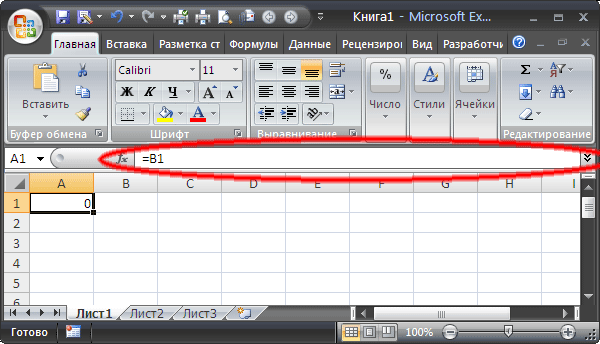
Строка формул — это панель в верхней части окна Microsoft Excel, которая используется для ввода и изменения значений или формул в ячейках листа. В Строке формул отображается значение или формула, содержащаяся в активной ячейке.
Строка формул находится в верхней части окна Excel.
Изменение высоты Строки формул
Для упрощения просмотра и редактирования большого объема текста в ячейке или длинной формулы можно настроить высоту Строки формул.
Нажав сочетание клавиш CTRL+SHIFT+U , высота Строки формул увеличится, что позволит одновременно отображать несколько строк.
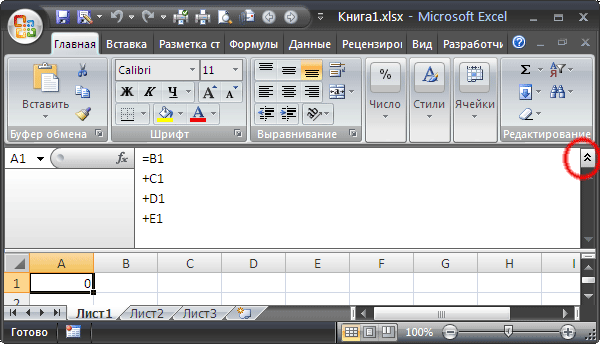
Развернуть Строку формул также можно нажав кнопку, расположенную в правом краю Строки формул (на рисунке выше кнопка «с шевроном» выделена красным кружком.)
Повторное нажатие сочетания клавиш CTRL+SHIFT+U или кнопки «с шевроном» свернет Строку формул.
Для точной настройки высоты Строки формул установите курсор мыши на нижний край Строки формул так, чтобы он принял вид вертикальной двусторонней стрелки.
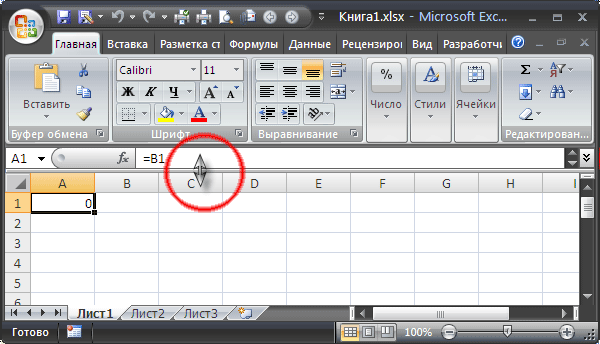
Нажав левую клавишу мыши, перетащите край Строки формул вниз на необходимое количество строк, а затем отпустите клавишу мыши.
Установленная таким образом высота Строки формул будет запомнена EXCEL и в дальнейшем будет использована при разворачивании Строки формул с помощью сочетания клавиш CTRL+SHIFT+U или кнопки «с шевроном».
Высоту Строки формул можно увеличить практически на весь лист, но хотя бы одна строка будет отображаться на листе полностью (эта строка будет содержать активную ячейку).
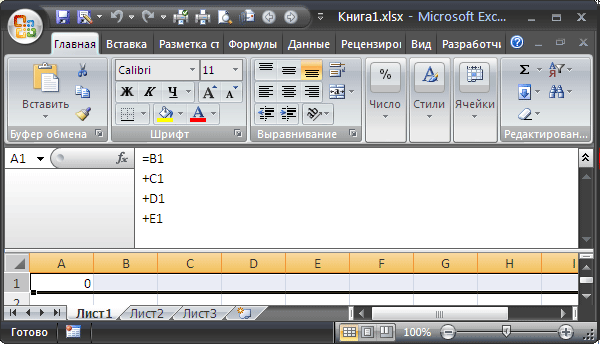
Для автоматического подбора высоты Строки формул, достаточного для полного отображения содержимого активной ячейки, установите курсор мыши на нижний край Строки формул так, чтобы он принял вид вертикальной двусторонней стрелки, а затем дважды кликните левой клавишей мыши.
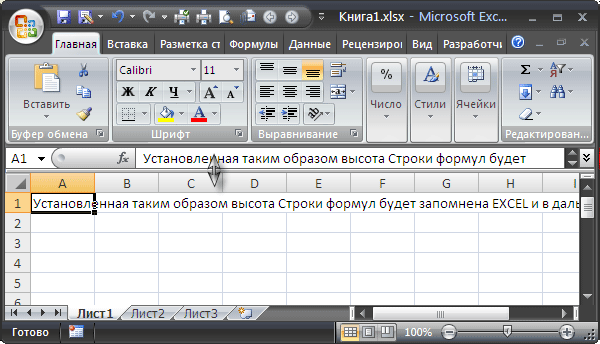
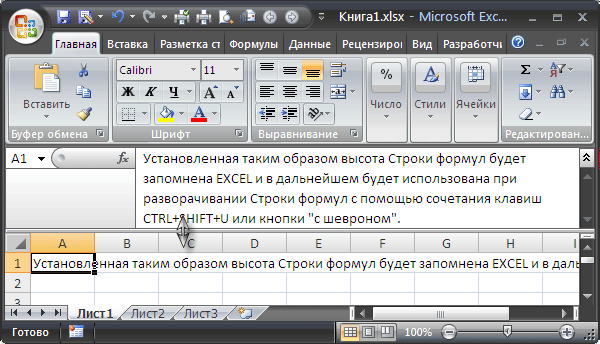
Чтобы свернуть Строку формул обратно нажмите сочетание клавиш CTRL+SHIFT+U или кнопку «с шевроном».
Просмотр промежуточного результата вычисления формулы
В Строке формул можно быстро посмотреть промежуточный результат вычисления сложной формулы.
Выделим в Строке формул интересующую часть формулы и нажмем клавишу F9 , в Строке формул будет отображен результат вычисления.
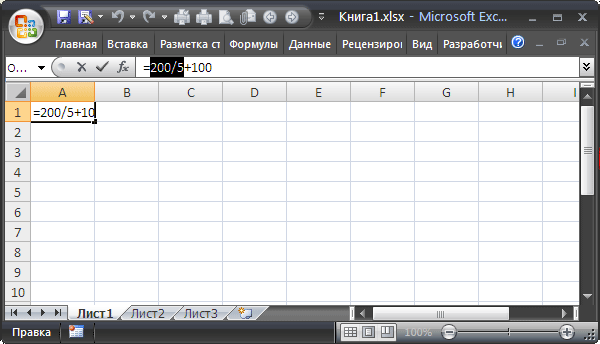
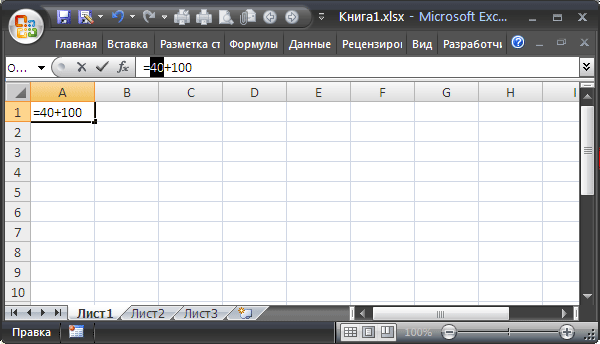
Нажатие клавиши ESC вернет просматриваемую часть формулы в прежнее состояние, нажатие клавиши ENTER заменит часть формулы результатом ее вычисления.
Отображение длинных формул
Пусть в ячейке имеется длинная формула: =+ЕСЛИ($A2=0;0; ЕСЛИ ($B2 =4264;$B2 =4895;$B2 32760;($B2*0,128-1623,49)*$C2/365)))))
В Строке формул такую громоздкую формулу можно отобразить полностью (см. выше), но ее трудно воспринимать. Гораздо удобнее работать с формулой в таком виде: =+ЕСЛИ($A2=0;0; ЕСЛИ($B2 =4264;$B2 =4895;$B2 32760;($B2*0,128-1623,49)*$C2/365)))))
Привести формулу в Строке формул к такому виду можно вставив перед функциями ЕСЛИ() символ Разрыв строки (символ Разрыв строки не влияет на вычисления). Символ Разрыв строки можно вставить, нажимая комбинацию клавиш ALT+ENTER .
Как в Excel изменить размер строки для ввода формул
В более ранних версиях Excel редактируемая ячейка, которая содержит длинную формулу или много текста, часто загораживала лист. Начиная с Excel 2007 эта проблема решена благодаря изменяемому размеру строки формул.
Строка формул в Excel 2010 (и Excel 2007) отображает небольшую вертикальную полосу прокрутки с правой стороны, и вы также можете перетащить нижнюю границу Строки формул, изменяя ее высоту. На рис. 37.1 показан пример строки формул с измененным размером. Как вы можете видеть, увеличение высоты строки формул не закрывает информацию, содержащуюся в таблице.
Возможность изменять высоту строки формул — сравнительно небольшое изменение, по она может быть очень полезной, если вы, конечно, знаете о се существовании.

Рис. 37.1. Изменение высоты строки формул значительно облегчает редактирование длинных формул, и к тому же вы можете продолжать видеть все ячейки листа
Кроме того, полезным является сочетание клавиш Ctrl+Shift+U. Его нажатие переключает режим высоты строки формул на показ либо одной строки, либо нескольких.
Строка формул в Excel ее настройки и предназначение
Microsoft Excel многие используют для выполнения простейших математических операций. Истинный функционал программы значительно шире.
Excel позволяет решать сложнейшие задачи, выполнять уникальные математические расчеты, проводить анализ статистических данных и многое другое. Важным элементом рабочего поля в Microsoft Excel является строка формул. Попробуем разобраться с принципами ее работы и ответить на ключевые вопросы, связанные с ней.
Для чего предназначена строка формул в Excel?
Microsoft Excel – одна из самых полезных программ, которая позволяет пользователю выполнять больше 400 математических операций. Все они сгруппированы в 9 категорий:
- финансовые;
- дата и время;
- текстовые;
- статистика;
- математические;
- массивы и ссылки;
- работа с БД;
- логические;
- проверка значений, свойств и характеристик.
Все эти функции возможны легко отслеживать в ячейках и редактировать благодаря строке формул. В ней отображается все, что содержит каждая ячейка. На картинке она выделена алым цветом.
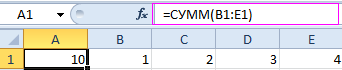
Вводя в нее знак «=», вы словно «активируете» строку и говорите программе, что собираетесь ввести какие-то данные, формулы.
Как ввести формулу в строку?
Формулы можно вводить в ячейки вручную или с помощью строки формул. Записать формулу в ячейку, нужно начинать ее со знака «=». К примеру, нам необходимо ввести данные в нашу ячейку А1. Для этого выделяем ее, ставим знак «=» и вводим данные. Строка «придет в рабочее состояние» сама собой. На примере мы взяли ту же ячейку «А1», ввели знак «=» и нажали ввод, чтобы подсчитать сумму двух чисел.
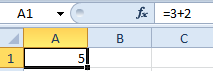
Можно использовать мастер функций (кнопка fx):
- Активируем необходимую ячейку и переходим к строке формул, находим там значок «fx», нажимаем.
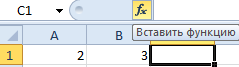
- Сразу же он предлагает выбрать функцию, которая необходима пользователю. Выбираем нужную опцию, нажимаем «ОК».
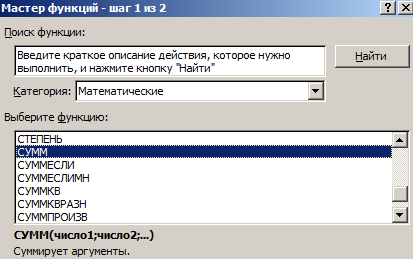
- Дальше в диалоговом окне вводим значения в параметрах выбранной функции.
Что включает строка редактора формул Excel? На практике в данное поле можно:
- вводить цифры и текст с клавиатуры;
- указывать ссылки на диапазоны ячеек;
- редактировать аргументы функций.
ВАЖНО! Существует список типичных ошибок возникающих после ошибочного ввода, при наличии которых система откажется проводить расчет. Вместо этого выдаст вам на первый взгляд странные значения. Чтобы они не были для вас причиной паники, мы приводим их расшифровку.
- «#ССЫЛКА!». Говорит о том, что вы указали неправильную ссылку на одну ячейку или же на диапазон ячеек;
- «#ИМЯ?». Проверьте, верно ли вы ввели адрес ячейки и название функции;
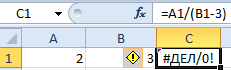
- «#ДЕЛ/0!». Говорит о запрете деления на 0. Скорее всего, вы ввели в строку формул ячейку с «нулевым» значением;
- «#ЧИСЛО!». Свидетельствует о том, что значение аргумента функции уже не соответствует допустимой величине;
- «##########». Ширины вашей ячейки не хватает для того, чтобы отобразить полученное число. Вам необходимо расширить ее.
Все эти ошибки отображаются в ячейках, а в строке формул сохраняется значение после ввода.
Что означает знак $ в строке формул Excel?
Часто у пользователей возникает необходимость скопировать формулу, вставить ее в другое место рабочего поля. Проблема в том, что при копировании или заполнении формы, ссылка корректируется автоматически. Поэтому вы даже не сможете «препятствовать» автоматическому процессу замены адресов ссылок в скопированных формулах. Это и есть относительные ссылки. Они записываются без знаков «$».
Знак «$» используется для того, чтобы оставить адреса на ссылки в параметрах формулы неизменными при ее копировании или заполнении. Абсолютная ссылка прописывается с двумя знаками «$»: перед буквой (заголовок столбца) и перед цифрой (заголовок строки). Вот так выглядит абсолютная ссылка: =$С$1.
Смешанная ссылка позволяет вам оставлять неизменным значение столбца или строки. Если вы поставите знак «$» перед буквой в формуле, то значение номера строки.
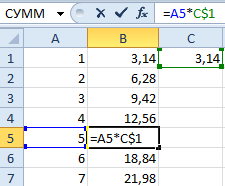
Но если формула будет, смещается относительно столбцов (по горизонтали), то ссылка будет изменяться, так как она смешанная.
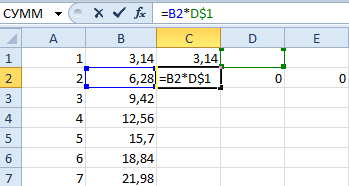
Использование смешанных ссылок позволяет вам варьировать формулы и значения.
Примечание. Чтобы каждый раз не переключать раскладку в поисках знака «$», при вводе адреса воспользуйтесь клавишей F4. Она служит переключателем типов ссылок. Если ее нажимать периодически, то символ «$» проставляется, автоматически делая ссылки абсолютными или смешанными.
Пропала строка формул в Excel
Как вернуть строку формул в Excel на место? Самая распространенная причина ее исчезновения – смена настроек. Скорее всего, вы случайно что-то нажали, и это привело к исчезновению строки. Чтобы ее вернуть и продолжить работу с документами, необходимо совершить следующую последовательность действий:
- Выберите на панели вкладку под названием «Вид» и нажать на нее.
- Проверьте, стоит ли галочка возле пункта «Строка формул». Если ее нет, ставим.
После этого пропавшая строка в программе «возвращается» на положенное ей место. Таким же самым образом можно ее убрать, при необходимости.
Еще один вариант. Переходим в настройки «Файл»-«Параметры»-«Дополнительно». В правом списке настроек находим раздел «Экран» там же устанавливаем галочку напротив опции «Показывать строку формул».
Большая строка формул
Строку для ввода данных в ячейки можно увеличить, если нельзя увидеть большую и сложную формулу целиком. Для этого:
- Наведите курсор мышки на границу между строкой и заголовками столбцов листа так, чтобы он изменил свой внешний вид на 2 стрелочки.

- Удерживая левую клавишу мышки, переместите курсор вниз на необходимое количество строк. Пока не будет вольностью отображаться содержимое.
Таким образом, можно увидеть и редактировать длинные функции. Так же данный метод полезный для тех ячеек, которые содержат много текстовой информации.