Как установить Windows 7 2023? Пошаговый метод для начинающих
В этом блоге я дал руководство по установке Windows 7.
Windows 7, скорее всего, самая используемая версия Windows, и людям нравится ее использовать. Даже после того, как следующие версии Windows доступны для загрузки и установки, некоторые люди по-прежнему предпочитают Windows 7 в качестве своей операционной системы.
Тем не менее, установить Windows 7 на компьютеры несложно, но для тех, кто никогда особо не занимался компьютерами, Руководство по установке Windows 7 становится необходимостью.
Так что, если вы еще и новичок в компьютерах, не о чем беспокоиться, поскольку мы составили подробное пошаговое руководство по как установить Windows 7.
Но перед тем, как приступить к загрузке Windows 7 на компьютер, важно знать предварительные условия для установки Windows 7. Итак, приступим.
- Совместимый компьютер с Windows
- Установочный CD / DVD с Windows 7
Чтобы проверить, может ли ваш компьютер работать с Windows 7, перейдите на официальный сайт Microsoft и загрузите 7 Windows Upgrade Advisor чтобы проверить, может ли ваш компьютер работать под управлением Windows 7. Если вы соответствуете обоим требованиям, все готово, подробные действия для этого приведены ниже.
Но если вы хотите знать как установить Windows 7 без диска, вам потребуется скачать windows 7 iso а затем установите его на свой компьютер через USB или флэш-накопитель. Я также упомянул быстрые шаги для этого во второй части руководства.
Итак, теперь без лишних слов, давайте продолжим и узнаем как переустановить окна 7 или установить с нуля, т.е. чистая установка.
Часть 1. Как установить Windows 7 — Пошаговая инструкция с DVD:
Перед началом установки Windows 7 рекомендуется сделать резервную копию данных на жестком диске, чтобы в случае, если произойдет что-то неуместное и установка не удастся, данные вашего компьютера остались в безопасности.
Теперь перейдем к ступенькам.
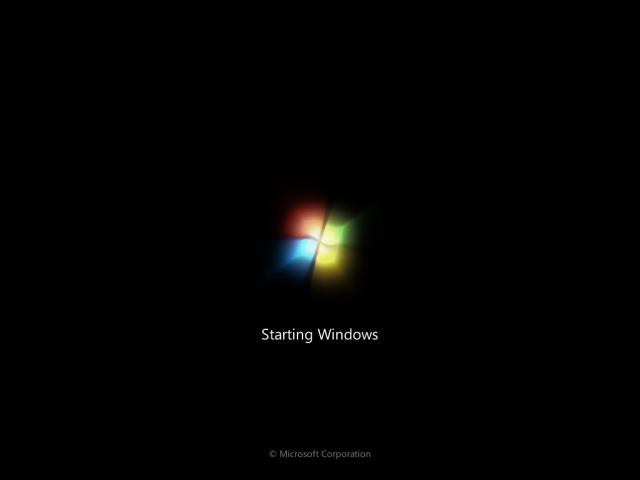
Шаг 1. Самый первый шаг — вставить DVD-диск с Windows 7 в дисковод компьютера и перезагрузить компьютер. Теперь вам будет предложено нажать любую клавишу, чтобы начать процесс, просто сделайте это. Нажав любую клавишу на клавиатуре, вы увидите следующий экран.
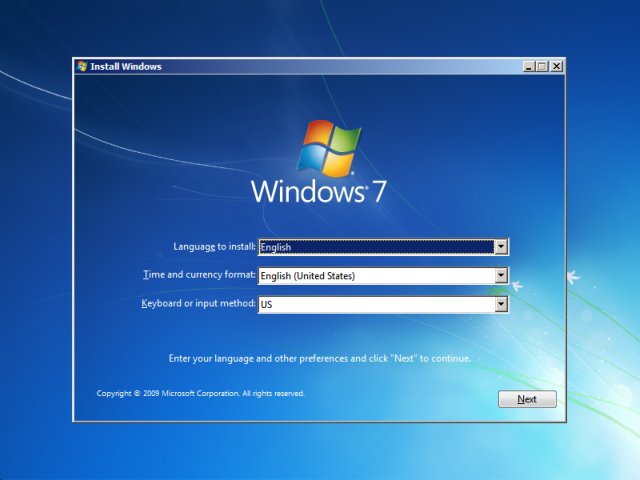
Шаг 2. Через несколько секунд вам будет предложено выбрать язык и другие настройки, чтобы продолжить. Выберите в соответствии с вашими потребностями и нажмите Далее. Меню выбора выглядит как на следующем экране.
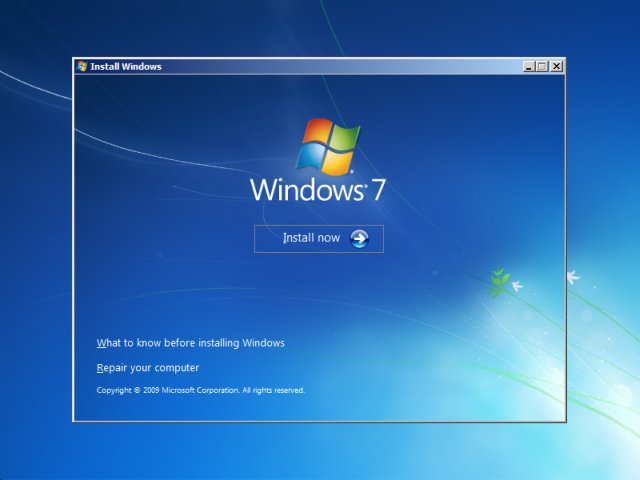
Шаг 3. При нажатии Далее, вы увидите следующий экран, просто нажмите на установить сейчас чтобы продолжить.
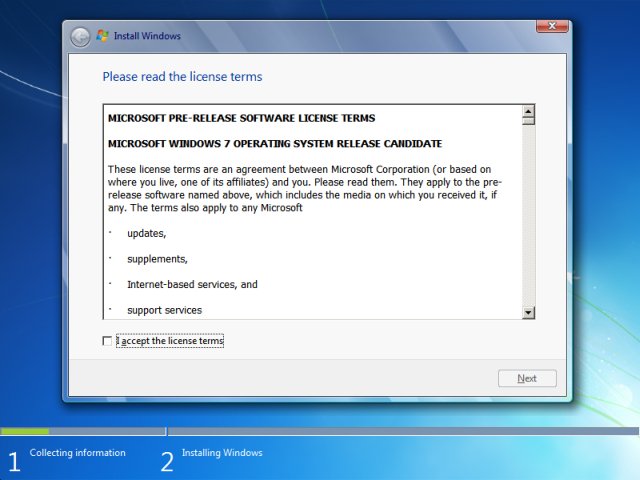
Шаг 4. Теперь прочтите пользовательскую лицензию и соглашение, установите флажок, чтобы принять условия, и нажмите Далее.
Шаг 5. В следующем окне установки вам будет предложено выбрать, какой тип установки вы хотите. Если вы хотите установить полностью чистую и свежую установку, выберите второй вариант, т.е. Custom (Advanced), и если вас интересует просто обновление окон, например, если вы хотите сохранить все файлы и сделать резервную копию всех данных, выберите первый вариант и продолжаем.
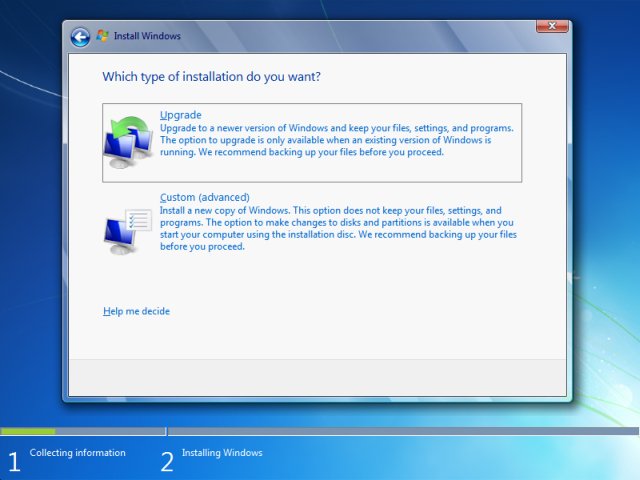
Шаг 6. Появляется следующее окно. Поскольку это руководство для начинающих, я не рекомендую вам экспериментировать с разделом, вместо этого просто выделите диск в списке и нажмите Далее.
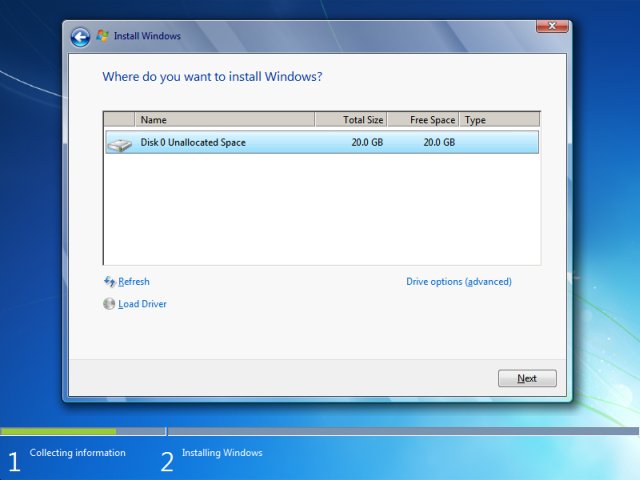
Шаг 7. Снова выберите диск из списка и нажмите Далее.
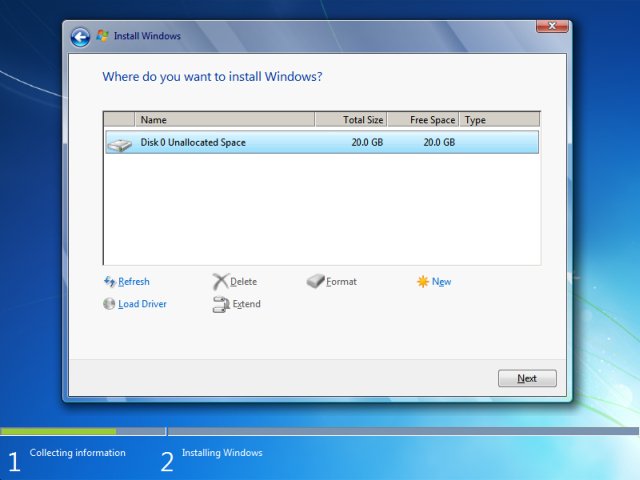
Шаг 8. Нажимая Следующая приведет к тому, что окна начнутся устанавливать, и появится следующий экран, и процесс может занять до 10 минут.
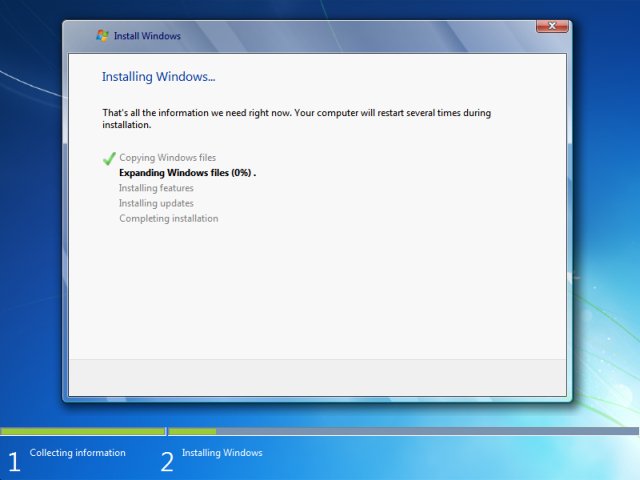
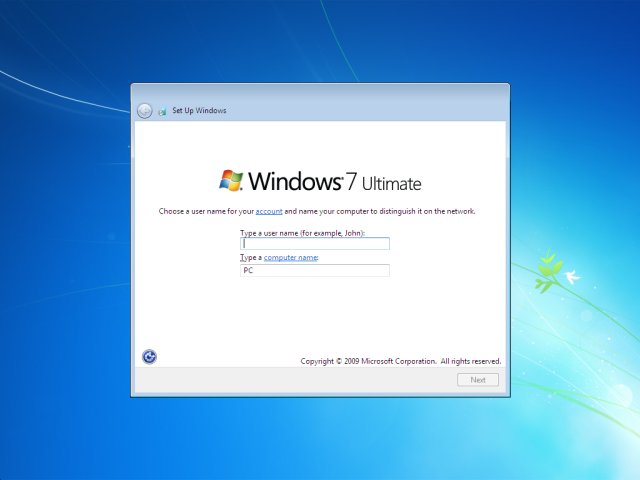
Шаг 9. Теперь, как только появятся следующие окна, введите любое имя пользователя и имя компьютера и нажмите Далее.
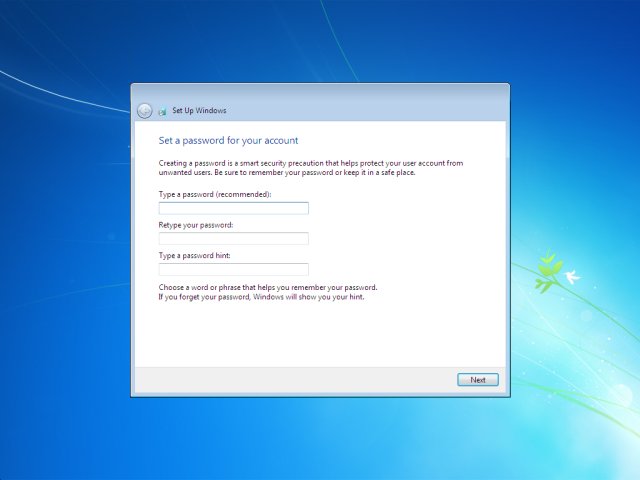
Снова введите пароль на следующем экране и нажмите Далее.
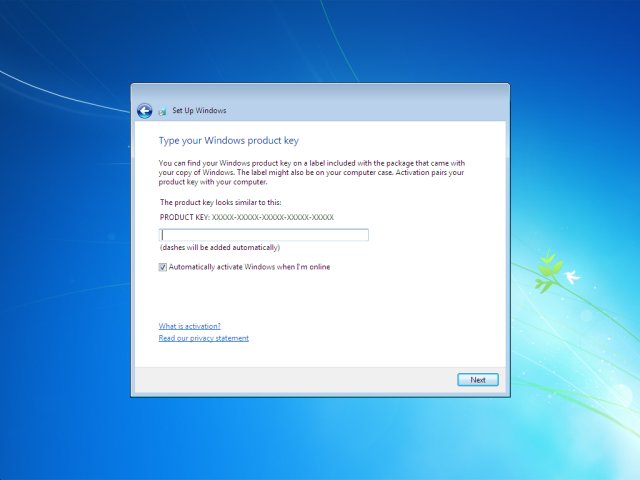
Шаг 10. Теперь введите свой 25-значный ключ продукта и продолжите, нажав Далее.
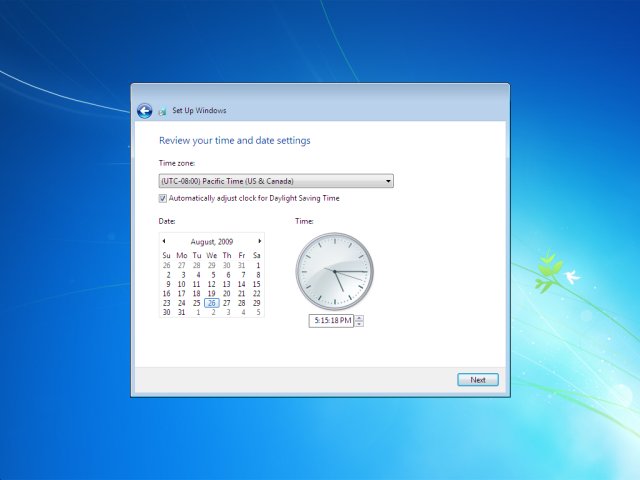
Шаг 11. На следующем экране выберите любой из подходящих вам вариантов, выберите часовой пояс, настройки сети в соответствии с вашими потребностями и просто завершите установку.
К настоящему времени окно 7 успешно установлено на вашем компьютере. Очевидно, этот метод применим, когда у вас есть CD / DVD с Windows 7.
Но если у вас нет установочного компакт-диска Windows 7, вам придется загрузить Windows 7 из Интернета или загрузить ее на флэш-накопитель или USB-накопитель.
Теперь возникают вопросы как скачать windows 7 и установить, правда? Что ж, снова не нужно паниковать, мы здесь, чтобы помочь. Теперь идет вторая часть руководства, в которой мы узнаем, как установить Windows 7 без DVD.
# Часть 2. Как установить windows 7 без DVD.
Если у вас нет компакт-диска или DVD с Windows 7, вам придется загрузить Windows 7 из Интернета, скопировать его на USB, а затем подготовить USB для установки.
Ниже приведены инструкции по выполнению всего этого, но перед этим убедитесь, что у вас есть флеш-накопитель или USB-накопитель с объемом памяти не менее 4 ГБ.
Если он у вас есть, двигайтесь вперед и следуйте инструкциям.
Шаг 1. Перейдите на официальный веб-сайт Microsoft и приобретите ключ продукта Windows 7 или приобретите его в любом другом подлинном источнике. Если у вас уже есть ключ активации Windows 7 (25-значный код), вы можете не покупать его.
Шаг 2. Теперь загрузите файлы ISO Windows 7 (образы дисков) из здесь. Теперь дождитесь завершения загрузки, в зависимости от скорости вашего интернета, это может занять некоторое время.
Шаг 3. Теперь вам нужно распаковать эти ISO-файлы на USB-накопитель. Для этого вам понадобится 7 Windows, USB / DVD Download Tool. Для этого, нажмите здесь. и загрузите инструмент.
Шаг 4. После загрузки установочного файла просто запустите его, и вы увидите экран, показанный ниже.
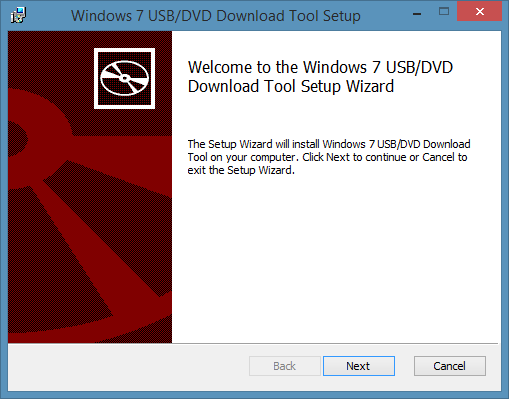
Шаг 5. Теперь, прежде чем идти дальше, убедитесь, что в ваш компьютер вставлен USB-накопитель или флэш-накопитель объемом не менее 4 ГБ. Убедившись, что просто нажмите на Следующая и появится следующий экран.
Шаг 6. Теперь нажмите Приложения кнопку, просмотрите недавно загруженные файлы ISO и нажмите Далее.
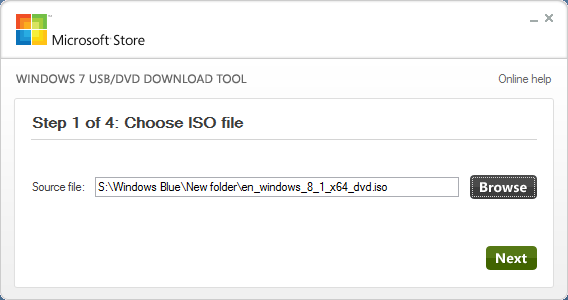
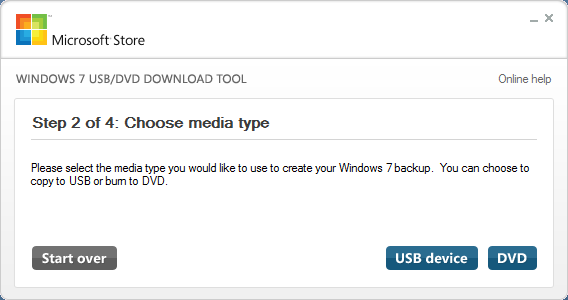
Шаг 7. Нажатие кнопки «Далее» перенаправит вас к следующему всплывающему окну, и вам нужно будет нажать кнопку USB-устройство.
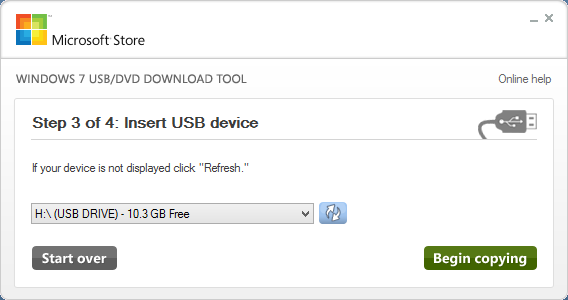
Шаг 8. Теперь, как только появится следующий экран, просто нажмите Начать копирование и файлы ISO начнут извлекаться на USB-накопитель. Но для завершения процесса на вашем USB-устройстве должно быть 4 ГБ свободного места, и вы можете увидеть сообщение «Недостаточно места». И вам придется стереть все данные.
Как только Инструмент загрузки USB / DVD сделано извлечение Файлы ISO, Флешка готова вставить в компьютер и обрабатывать дальше.
Теперь вставьте этот USB / Pendrive в свой компьютер и перезагрузите компьютер, нажмите любую клавишу, чтобы продолжить, и выполните все шаги, как в части 1. Проще говоря, когда ваш Pendrive готов и вставлен в ваш компьютер, просто переходите к части 1 руководства и выполните все шаги от начала до конца.
Итак, это было полное руководство по как установить windows 7 — пошаговая методика для новичков.
Если возникнут какие-либо сомнения или вопросы, напишите нам комментарий, и если руководство было полезно для вас, поделитесь им, чтобы помочь другим!
Полезное
Мак — технический писатель, который специализируется на том, чтобы помочь людям понять новейшее программное обеспечение, гаджеты и устройства. Он любит писать и любит делиться своими знаниями с другими. В настоящее время Мак работает экспертом по связям с общественностью в различных компаниях и пишет статьи с практическими рекомендациями на GizmoBase. Мак имеет более чем 10-летний опыт написания и редактирования контента для технологических компаний, включая Hewlett-Packard, Oracle и SAP. Его статьи публиковались в таких изданиях, как Huffington Post, Business Insider и Silicon Valley Business Journal.
можно ли установить виндовс 7 в 2022 году
Простые способы безопасного и эффективного использования Windows 7 в 2022 году
Поддержка Windows 7 производителем закончилась больше года назад, в январе 2020 года, но несмотря на это в середине 2022 года у этой ОС остается довольно большой процент пользователей. По данным аналитического сервиса statcounter Windows 7 пользуются еще 15% пользователей ПК.
реклама
Еще больше процент пользователей Windows 7 в России, где он достигает почти 17%. И это неудивительно, ведь еще есть огромный парк устаревших компьютеров, которые просто физически не могут работать с Windows 10 и у их пользователей не остается другого выбора, кроме как продолжать пользоваться устаревшей ОС.
Безопасность Windows 7
реклама
Например, несколько дней назад, в начале июня 2022 года, стало известно о новой уязвимости, затрагивающей все версии Windows и которую уже активно используют вредоносы для проникновения на систему и выполнения произвольного кода. Уязвимость называется PrintNightmare и использует диспетчер очереди печати Windows.
реклама
В отличие от Windows 10, в которую встроен приличный антивирус, а процесс получения обновлений достаточно удобен и отработан, антивирус Windows 7 давно устарел, а обновления и в лучшие годы Microsoft превратила в квест с множеством проблем. Был период, когда множество систем на Windows 7 бесконечно искали обновления из-за бага, а в сами обновления неоднократно добавлялась телеметрия, средство получения Windows 10 и сообщения о завершении поддержки Windows 7.
Поэтому для безопасного и эффективного использования Windows 7 нужно решить проблему получения обновлений и ее антивирусной защиты. Windows 7 уже второй год стоит второй системой у меня на ПК, и в отличие от Windows 10 работает стабильно и без сбоев. В качестве антивируса я использую бесплатный Kaspersky Free, который считается одним из лучших бесплатных антивирусов.
реклама
Вы можете установить другой антивирус по вкусу, например, Avast, Avira или 360 Total Security, главное, иметь на Windows 7 актуальный антивирус с регулярными пополнениями антивирусных баз. Многие пользователи считают, что если они не лазают в интернете на сайты, на которых можно подцепить заразу, то их ПК в безопасности, но это не так. Уязвимости открывают двери для вредоносов уже при простом подключению к интернету, как это было с шифровальщиком WannaCry, который просто «прилетал» на подключенные к сети уязвимые устройства.
Еще сильнее защитить ваш ПК поможет файрвол, работающий по белым спискам и пускающий в интернет только те приложения, которые вы разрешили. Такой режим работы может защитить ПК от вредоносов, не детектирующихся антивирусом, еще не закрытых уязвимостей и многочисленного мусорного ПО, докачивающих рекламу, браузеры и их расширения на ваш ПК. Я пользуюсь простым бесплатным файрволом simplewall, но можно использовать, к примеру, и бесплатный Comodo Firewall.
Обновления Windows 7
А проблему получения обновлений Windows 7 легко решит пакет обновлений UpdatePack7R2 от simplix. Это средство представляет из себя регулярно обновляющийся пакет с обновлениями, из которых удалена телеметрия и прочие нежелательные обновления от Microsoft. На июнь 2022 года UpdatePack7R2 имеет версию 21.7.7, которая обозначает дату последнего выпуска.
UpdatePack7R2 можно как интегрировать в образ Windows 7, после установки которой вы получите уже обновленную актуальную систему, так и запустить отдельно, после установки Windows 7. Процесс первой установки на чистую систему довольно долог, а вот если скачивать и запускать UpdatePack7R2 регулярно, он быстро установит только отсутствующие обновления. На сегодняшний день пакет обновлений весит 791 МБ.
UpdatePack7R2 используется опытными пользователями годами и никаких нареканий пока не вызывал. И можно только поаплодировать simplix, которому в одиночку удается поддерживать в актуальном состоянии Windows 7 даже после окончания поддержки.
Windows 7 заметно отличается от Windows 10 способностью нормально работать на жестком диске в качестве системного накопителя, но даже бюджетный SSD заметно ускоряет и ее. Например, WD Blue (WDS250G2B0A) объемом 250 ГБ из Регарда.
Итоги
Как видите, Windows 7 все еще держится на плаву и поддерживать ее в безопасном состоянии совсем не трудно. И в 2022 году уже можно констатировать, что Windows 7 пережила не только Windows 8, но и Windows 10, и теперь поборется за весомую долю рынка с Windows 11.
Пишите в комментарии, пользуетесь ли вы еще Windows 7?
Как при отсутствии поддержки обновить Windows 7 в 2022 году
Начиная с 14 января 2020 года, корпорация Майкрософт полностью прекратила поддержку Windows 7. Разработчик больше не станет выпускать обновлений безопасности для рядовых пользователей. Тем, кто предпочел именно эту версию операционной системы, рекомендовали обновить свое компьютерное оборудование под соответствующий стандарт или купить ключ для Вин 10. Разницы в работе на ПК с установленной Windows 7 не будет – программным обеспечением можно пользоваться в полной мере. Но обновить операционную систему возможно, несмотря на отсутствие поддержки.
Доступные обновления на Win-7

Отказ от поддержки операционной системы нельзя считать полным – многие предприятия и организации, где установлено устаревшее оборудование, смогут пользоваться такой услугой до 2023 года. Но, такие обновления будут доступны только при использовании операционной системы SP-1. За 1 компьютер с лицензией Windows-7 Enterprise предполагаемая стоимость услуги ESU по годам составит:
В случае использования лицензии Pro, цену увеличивают в 2 раза, и такая мера будет возможной только до января 2023 года. Дальнейшая рекомендация – обновление до последней доступной ОС Windows или использование дополнительного программного обеспечения для повышения стабильности и безопасности компьютера. Клиентское приложение Steam, а также браузеры Chrom, Microsoft Edge и Firefox пока обновляться будут.
Представители разработчика также указали, что некоторые критические обновления безопасности до 2023 года могут прийти на все компьютеры под управлением Вин-7.
Обновление до Windows-10
Прямого способа обновить операционную систему до последней версии уже нет, так как поддержка OS Windows-7 отключена. Пользователям старого программного обеспечения предполагается просто купить лицензию на Вин-10, скачать образ, записать его на DVD диск или флеш-накопитель и установить в стандартном режиме. Но, для лицензионных версий Windows 7 оставили вариант и бесплатного обновления системы. Для этого нужно следовать такой инструкции:
В зависимости от характеристик комплектующих компьютера и скорости интернет соединения, процедура такого перехода на Windows 10 может занять от 2 до 10 часов. Когда работа программы будет завершена, рекомендуют нажать сочетания клавиш «Пуск+I», перейти в меню «Обновление и безопасность» и проверить активацию. Если есть беспокойство за сохранность личных данных в процессе перехода на новую версию операционной системы, то их можно сохранить в облачном хранилище или сделать резервную копию на съемном носителе.
Отказ от поддержки устаревшей ОС Windows-7 не указывает на то, что программным обеспечением больше нельзя пользоваться. Но, чтобы использовать все возможности компьютера и сети интернет нужно переходить на новые версии программного обеспечения. Обновить Windows-7, прямым путем не получится, но можно использовать вспомогательную утилиту от корпорации Microsoft или просто купить лицензию от Win-10.
Поддержка Windows 7 завершена. Какие доступны варианты?
Сегодня, 14 января 2020 года, Microsoft выпустит последнюю порцию патчей для системы 2009 года, после чего ее официальная поддержка Windows 7 прекратится. Правда, существует вероятность, что даже после этой даты Microsoft будет выпускать критические обновления безопасности, необходимые для поддержания здорового состояния всей экосистемы Windows. Это уже случалось с предыдущими неподдерживаемыми ОС. Однако, Microsoft так поступает только в исключительных ситуациях, а не на регулярной основе.
Если вы по-прежнему используете Windows 7 на своем домашнем компьютере или работаете на машине Windows 7 в организации, то у вас есть несколько вариантов для дальнейших действий.
Прежде всего, нужно прояснить, что хотя Microsoft больше не будет поддерживать Windows 7, разработчики многих популярных программ для этой ОС на протяжении некоторого времени продолжат выпускать обновления для своих продуктов. Так Google недавно отметила, что будет поддерживать Chrome в Windows 7 на протяжении как минимум 18 месяцев. Также обновляться будут клиентское приложение Steam, браузеры Firefox и Microsoft Edge и много других приложений.
Вариант 1: Перейти на поддерживаемую версию Windows
После 14 января 2020 года только две версии Windows будут обслуживаться Microsoft. Windows 8.1 будет поддерживаться до 2023 года, а Windows 10 будет поддерживаться неопределенное время.
Владельцы лицензионной копии Windows 7 могут бесплатно обновиться до Windows 10. Официально данная программа была свернута в 2016 году, но на самом деле процесс никогда не останавливался. Это намеренное решение компании, а не случайная ошибка.
Некоторые пользователи не хотят обновляться до Windows 10 из-за ее повышенных аппетитов при сборе телеметрических данных. На рынке существует несколько сторонних инструментов для усиления приватности, такие как O&O ShutUp10, Windows Privacy Dashboard, Debotnet, но полностью предотвратить передачу данных не получится.
Пользователям, которые заботятся о приватности, больше подойдет Windows 8.1. Эта система больше похожа на Windows 7 во многих отношениях и будет получать поддержку на протяжении еще трех лет. С другой стороны, в этом случае вам понадобиться действительный ключ Windows 8.1, который нужно будет купить. Чтобы сэкономить, можно приобрести ключ на различных интернет-площадках, например на eBay.
Если ваше устройство слишком старое, то по возможности рассмотрите приобретение нового устройства, которое поставляется с лицензией Windows 8.1 или Windows 10. Учитывая, что отдельный ключ стоит больше 100 долларов, гораздо выгоднее купить новый компьютер уже с ключом.
Вариант 2: Остаться на Windows 7
Windows 7 не прекратит работу после 14 января 2020 года. Система будет функционировать, как и прежде, только перестанет получать обновления безопасности.
В результате пользователи Windows 7 столкнуться с повышенными рисками безопасности. Если компьютер не подключен к сети и используется только локально, то особых проблем возникать не должно.
В противном случае, вам понадобится надежная антивирусная программа и фаервол, которые продолжат получать обновления.
Компания 0Patch в 2019 году заявила о намерении выпускать неофициальные патчи безопасности для Windows 7 после завершения срока поддержки. Не все обновления могут распространяться бесплатно. Сохраняется вероятность, что из-за ограниченных ресурсов компания будет выпускать обновления безопасности лишь избирательно.
Еще одна доступная опция – использовать лазейку для получения расширенных обновлений безопасности (ESU) в системах, не подключенных к этой программе. Пока неясно, будет ли Microsoft закрывать данную возможность.
ESU или расширенные обновления безопасности – это программа для корпоративных клиентов, которая позволяет продлить поддержку Windows 7 на платной основе на срок до трех лет.
Вариант 3: ESU (только для компаний и бизнеса)
Корпоративные клиенты и организации малого и среднего бизнеса могут оформить подписку на ESU для получения обновлений безопасности после 14 января 2020 года. Для крупных компаний стоимость рассчитывается на одного пользователя, а для организаций малого бизнеса – на одно рабочее место. Цена будет увеличиваться вдвое каждый год, но данная программа будет отличным вариантом для организаций, которым нужно больше времени для миграции систем из-за использования устаревшего ПО, несовместимого с современными версиями Windows.
Вариант 4: Перейти на Linux
Если вы не хотите обновляться до Windows 8.1 или Windows 10, и не собираетесь оставаться на Windows 7, то можете рассмотреть переход на Linux. На рынке доступно огромное количество дистрибутивов Linux, поэтому вам доступен большой выбор.
Вы можете попробовать использовать следующие дистрибутивы:
Вы можете сравнить эти и еще несколько сотен других дистрибутивов и выбрать тот, который идеально подходит для вас.
А вы еще используете Windows 7? Что вы планируете делать после завершения поддержки системы?
Корпорация Microsoft опечалила многих пользователей известием о скором прекращении поддержки Windows 7. Это означает, что уже в начале 2020 года одна из самых успешных операционных систем канет в Лету. Лайф пояснил, что ждёт владельцев компьютеров после окончательной «смерти» седьмой винды.
1. Обязаны ли пользователи переходить на Windows 10?
К сожалению для корпорации Microsoft, пользователи «семёрки» смогут продолжать использовать свою любимую операционную систему даже после её официальной «смерти». Не нужно бояться, что представители компании придут к вам в дом и насильно установят новую операционку (только если вы сами их не пригласите). Дистанционно отключать доступ к компьютеру, как это сделали разработчики Samsung с взрывоопасными смартфонами Galaxy Note 7, тоже никто не собирается. Windows 7 продолжит работать в штатном режиме, только с небольшими оговорками.
2. С какими ещё оговорками?
Во-первых, Microsoft перестанет радовать своими еженедельными обновлениями безопасности: после окончания поддержки в 2020 году владельцы компьютеров и других устройств с Windows 7 на борту не получат от официальных разработчиков ни одного патча. Встроенный антивирус, который и раньше работал спустя рукава, также не будет полноценно противостоять потенциальным угрозам. В качестве плюса — компьютер перестанет обновляться и перезагружаться в любое удобное ему время.
3. Что станет с установленными программами и файлами?
Здесь беспокоиться абсолютно не о чем. Все документы, фотографии, видео- и аудиозаписи останутся на своих местах, точнее на своих жёстких дисках. Установленные ранее игры и программы вы тоже сможете использовать без проблем. Однако более новые программы установить не получится: например, если к середине 2020 года у пользователя «убитой» Windows 7 будет установлен пакет программ Office 2019, он вряд ли сможет обновить его до Office 2020 и более новых версий.
То же самое касается и других программ, а также игровых проектов: рано или поздно (скорее поздно, ведь «семёрка» до сих пор слишком популярна) сторонние разработчики сами перестанут поддерживать умирающую операционную систему. Самая сложная история касается оборудования: новые устройства не будут получать драйверы для Windows 7, соответственно, система их попросту не увидит.

4. Можно ли будет установить Windows 7 после 2020 года?
Если у вас по какой-то причине завалялся купленный диск с операционной системой Windows 7, вы сможете установить и активировать её даже после 2020 года. Более того, из центра обновлений скачаются все патчи и апдейты, которые выпускались с момента выхода до самого последнего дня поддержки седьмой винды. А вот скачать сам дистрибутив из официальных источников уже не получится.
5. Зачем Microsoft так с нами?
По словам разработчиков, операционная система Windows 7 уже окончательно устарела: она не может эффективно бороться с киберугрозами, то есть успешно отбиваться от хакеров и вирусов. Однако, как несложно догадаться, компания преследует совершенно другие интересы, связанные с получением дохода. Microsoft изначально запланировала установить «десятку» на миллиард устройств. Ради этого компания целый год раздавала обновление до десятой винды совершенно бесплатно, терроризируя фанатов прежних версий ОС нескончаемым потоком уведомлений и предложений.
В чём же смысл? Смысл в том, что корпорация решила полностью изменить модель заработка. Если раньше основной доход шёл от продаж лицензионных копий операционки, то теперь Microsoft делает упор на облачные сервисы, лицензии для корпоративных пользователей и офисные пакеты.
Кроме того, у Windows 10 есть собственный магазин приложений Windows Store, где можно продавать программы сторонних разработчиков и получать нехилые проценты от их выручки, чем уже много лет успешно занимаются в Apple. Если на новую ОС переберётся целый миллиард человек, прибыль компании Microsoft за Windows 10 тоже будет исчисляться десятками миллиардов. Также не стоит забывать о рекламе, которой напичканы по умолчанию бесплатные приложения, — ещё одна копеечка в карман Microsoft.
6. Нужно ли обновляться до Windows 10 прямо сейчас?
Всё зависит от ваших потребностей. Если вы управляющий крупной компании, то, несомненно, стоит обезопасить себя и своих сотрудников от потенциальных киберугроз, которые могут нанести серьёзный ущерб. Обычным же пользователям до 2020 года беспокоиться вообще не о чем: ни разработчики Microsoft, ни сторонние производители о них точно не забудут до этого времени, ведь доля Windows 7, по данным исследовательской компании Duo Security за ноябрь 2016 года, составляла около 64%. В то же время новая «десятка» была установлена всего на 24% устройств. Остальные ПК работают на ещё более старых версиях ОС Windows.
7. Что же делать, если из-за новостей о скорой «смерти» Windows 7 становится очень грустно и обидно?
Просто поразмышляйте о том, что переход на новую операционную систему — это скорее дело привычки. Не нравится интерфейс — уже через недельку свыкнетесь и забудете о проблеме. Не хватает необходимых программ или утилит — есть масса альтернативных предложений. Постоянно глючат сервисы и вылетает «синий экран смерти» — ну это и раньше было. А вообще, вспомните, как вы лично просили Дурова вернуть стену, а теперь даже не представляете, как она выглядела. А затем вспомните свою любимую Windows XP — где она сейчас? Примерно там же, где лет через десять окажется Windows 7.
Windows 7 — всё. Что важно знать после завершения поддержки
На этой неделе, спустя более десяти лет с момента релиза, прекратилась официальная поддержка Windows 7. Долгое время это была самая популярная ОС в мире, и до сих пор у неё остаётся множество фанатов. Рассказываем о важных нюансах дальнейшего использования «семёрки», рисках и возможности бесплатного обновления до современной Windows 10.
Чем чревато продолжение использования Windows 7?
По данным сервиса StatCounter, доля Windows 7 по состоянию на конец 2019 года на рынке операционных систем составляла 26,79%. По другим сведениям, пользовательская база этой ОС насчитывала порядка 20%. Как бы то ни было, в мире сейчас есть десятки миллионов компьютеров, лишившихся 14 января 2020-го официальной поддержки со стороны Microsoft. Что это значит на практике?

ВАЖНО!
Начиная с 15 января 2020 года, будет появляться полноэкранное уведомление, в котором описывается риск продолжения использования Windows 7 с пакетом обновления 1 (SP1) после окончания поддержки 14 января 2020 года. Это уведомление будет оставаться на экране, пока вы не совершите над ним какое-нибудь действие.
Прекращение официальной поддержки означает, что десктопы под управлением Windows 7 больше не будут получать системные апдейты с исправлениями ошибок и новыми функциями, а также патчи безопасности. То есть такая система автоматически становится уязвимой для всех свежих вирусов, злоумышленники смогут атаковать найденные в ней уязвимости. А поскольку устаревшими ОС зачастую пользуются в госучреждениях и на предприятиях, новый WannaCry или Petya способен наделать немало бед в будущем.
Как официально продлить поддержку Windows 7?
Многие учреждения и фирмы попросту не в состоянии организовать переход с Win7 на новые версии. Это может быть связано с использованием устаревшего оборудования, не соответствующего требованиям Windows 10, или специфического софта. Для таких клиентов Microsoft предлагает программу расширенной поддержки (ESU). Она позволяет продолжать получать апдейты безопасности даже после 14 января. Правда, услуга эта дорогостоящая и доступна только для Windows 7 с пакетом обновления 1 (SP1).

Однако стоит учитывать, что расширенная поддержка — это временная мера, ведь действовать она будет лишь до января 2023 года.
Как бесплатно обновиться до Windows 10?
После выхода Windows 10 редмондская корпорация давала возможность бесплатного обновления всем обладателям лицензионных версий Windows 7, 8 и 8.1. Официально это предложение закончилось несколько лет назад, но на практике легальный переход по-прежнему возможен.

Такой метод максимально прост. Он заключается в использовании официального приложения Media Creation Tool, доступного для скачивания с сайта Microsoft. После его запуска необходимо выбрать пункт «Обновить этот компьютер сейчас» и дождаться завершения установки. Как только процесс завершится и на ПК будет инсталлирована Windows 10, необходимо перейти в меню «Настройки» — «Обновление и безопасность» — «Активация» и ввести цифровой ключ исходной версии Windows.
Важный нюанс
При обновлении лучше сделать резервную копию всех ценных данных, так как иногда они теряются после апдейта. Кроме того, при использовании специфического или старого софта предварительно убедитесь в его работоспособности на Windows 10, прочитав отзывы других пользователей.
Как продолжить безопасно пользоваться Windows 7?
Системные требования для Windows 10 сами по себе невысокие, ОС будет работать даже на старых компьютерах. Проверить совместимость вашего железа легко с помощью бесплатной утилиты Windows 10 Preparation Tool for Windows 7. Единственная неприятность может заключаться в отсутствии драйверов для специфических периферийных устройств.
Если вы всё же решили продолжать пользоваться «семёркой» без оформления расширенной поддержки, важно позаботиться о своей безопасности. Microsoft объявила, что встроенный в систему защитник Microsoft Security Essentials будет получать актуальные антивирусные базы и после 14 января 2020-го. Но многие пользователи скептически настроены в отношении его эффективности.

Благо альтернатив интегрированному в Windows защитнику огромное множество, в том числе и бесплатных. Среди наиболее популярных — Avast, AVG, Avira, Bitdefender, Comodo, Dr.Web, Panda, ESET NOD32, «Касперский», 360 Total Security. Все они имеют огромную фанатскую базу, свои преимущества и недостатки, а также ряд дополнительных функций. Так что каждый может подобрать оптимальный вариант.
все переходим на ФриБИСДИ
Foma Kiniaev,
Сначала рекавери накати)
usr47067,
А потом ещё и рекламу отключи.
Хотя можно Mi-room поставить,вроде норм
quanas,
А можно перестать нести чушь и пользоваться девайсом из коробки без рекламы и кастомов
”Это уведомление будет оставаться на экране, пока вы не совершите над ним какое-нибудь действие.”
Жаль, что нет кнопки «надругаться»)))
wwkuzcat,
Можно плюнуть в экран
Pondesss,
На 4а из коробки в родном чистильщике реклама
interfect,
Для тех кто пользуеться чистильщиками реклама и сделлана!
interfect,
Ну так ее и видят только те кто пользуются такими приложениями.
Shuba81,
Рекомендую завести семью, работу, друзей..
usr47067,
Сначала загрузчик разблокировать надо
serge553,
Ну нафик, на 7 останусь)
_69_, что, как пропатчить KDE2 под FreeBSD?
😁
tapdroid,
Тут вам чо, канал аниме?)))
tapdroid,
ты его еще собери в OpenBSD )))
_CyberDaemon_,
Генту наше все, нам не нужны ни виндовсы ни бсд
xcv,
я посмотрю как ты Visual Studio запустишь в линуксе.
_CyberDaemon_,
А в чем проблема?
_CyberDaemon_,
Во первых запущу без проблем, во вторых это была ирония)
На google.com пересидаем и ищем BypassESU.
В идеале парни с MDL планируют сделать так же, как и XP pos ready (там поддержку с 2014 по 2019 расширили, переключив канал обнов на «встроенные» решения, аки банкоматы и т.п.).
_69_,
\\\все переходим на ФриБИСДИ\\\
Многие и так перешли, причем даже не зная об этом)))
Если кто не в курсе, то MacOS это freeBSD, поверх которой накатили интерфейс и пачку свистоперделок.
Ну и чутка переделали ядро, затронув примерно 20%, не без того.
Lexxx001,
Полный бред.
> This is as much a myth about OS X as about FreeBSD: that OS X is just FreeBSD with a pretty GUI. The two operating systems do share a lot of code, for example most userland utilities and the C library on OS X are derived from FreeBSD versions. Some of this code flow works in the other direction, for example FreeBSD 9.1 and later include a C++ stack and compiler that were originally developed for OS X, with major parts of the work done by Apple employees. Other parts are very different.
> The XNU kernel used on OS X includes a few subsystems from (older versions of) FreeBSD, but is mostly an independent implementation. The similarities in the userland, however, make it much easier to port OS X code to FreeBSD than any other system. For example, both libdispatch (Grand Central Dispatch in Apple’s marketing) and libc++ were written for OS X and worked on FreeBSD before any other OS.
adasiko,
Да-да, верим.
Но даже в этих объяснялках уши торчат на километр))
\\\The similarities in the userland, however, make it much easier to port OS X code to FreeBSD than any other system.\\\
_69_,лучше андроид поставить
_69_,
СемёрОчка всегда останется в моём сердце, а ты не бзди, фрибисзди
_69_,
Вчера вечером читал новость об этом, а сегодня на работе видел такую картинку на одном из компов. ��
сейчас набегут школьники рассказывать почему они никогда не перейдут с семерки на десятку
@Dom1nykana861,
Не набегут, так как все знают что нужно ставить семерку и сразу отключать автообновление, после этого пользоваться системой годы ни чего не делая.
на десятке так то тоже можно отключить
@Dom1nykana861,отключали уже бесполезно всё равно обновляется
remontka.pro/disable-updates-windows-10/
через update disabler,там в статье чуть ниже есть
serger3456,
что я сделал на своей лицензионной винде
1. удалил встроенный дефендер с корнями (удалил его папку, и все упоминания в реестре на эту папку)
2. зашел в службы и вырубил пару служб которые ответственны за обновление
и уже почти год нет ни одного обновления
сейчас время свободное появится чтобы разбираться с тем что опять сломал мелкософт в системе, какие настройки опять перенес в новую панель в которой кнопки на пол экрана и половина настроек опять же скрыта под кнопками с ссылкой на старую панель
no_name8914,
*обновлю и снова отключу на пол года/год
no_name8914,
Спасибо что подсказали в какой период взламывать ваш компьютер)
Lssanb,
Я тебя за это по ip вычислю и reactOS на хард те натяну и юзать заставлю =)
no_name8914,
Спасибо, не надо)
Мне уже минус поставил какой-то пользователь далекий от юмора)
no_name8914,
Ну хоть не Bolgen OS
je_suis_flaneur,
болген ОС кроме нескучных обоев и переписывания названия от убунты ни чем не отличается
Lssanb,
Не писать. Это поправимо.
no_name8914,
windows update disabled
defender control
В один клик делает.
UserOnPDA,
Руки это делают без всяких левых утилит
no_name8914,
Чтобы отключить апдейт, нужно права доступа на запрет всем сделать. Та утилита сама делает.
Чтобы службу windows defender отключить, нужно зайти как trustedinstaller. Та утилита сама делает.
UserOnPDA,
мне спокойней когда я сам все сделаю, и сохраню резервные копии изменяемых кустов реестра и файлов
no_name8914,
У тебя прав на редактирование некоторых веток реестра нет. Нужен уже как минимум батник и внешний exe, который в куст реестра или службы останавливает как пользователь trustedinstaller.
UserOnPDA,
«У тебя прав на редактирование некоторых веток реестра нет»
все права получить можно
serger3456,
Ставишь галочку лимитный интернет, и оно больше не обновляется, если только в ручную.
IQman,
не помогает, с лимитным соединением все равно качаются обновления «важные»
@Dom1nykana861,
Кто вас так красиво наел?)
в интернете предостаточно инфы как это сделать
@Dom1nykana861,
Итак понятно как это сделать, но человек выше вам же говорит что бестолку, в отличии от 7ки
Джалан,
А чё,так можно было?
Джалан,
На семерке к сожалению, РТХ и последнего ДиректХ нет, так то всем хороша система была.
valeryjan,
Ну, все-же среди людей зрелого возраста чаще встречаются «засидчики» на старой Оси))
Школьники и студенты шустрее на новое перепрыгивают, хотя бы из любопытства
valeryjan,
Адекватный взгляд.
valeryjan,
Где качнуть десятку? А то что-то Win3.1 как-то уже не тянет сапёра..
xcv,
чем 8 провал? отсутствием пуска? 8ка самая быстрая ос от мс, куда быстрее 7 и 10
iPear,
Не знаю где вы нашли её быстроту, скорее самая медленная, провал её признали и мелкомягкие, отказались от неё быстро (самая короткая жизнь у 8 за всю историю, не считая лонгхорна и виены, которые так и не вышли из беты) и выкатили 8.1
nasgern,
8.1 отличается наличием кнопки пуск. маркетинговый ход, не более
iPear,
Этот маркетинг до рабочего состояния у меня на ноуте систему грузил за семь секунд от POST-экрана. На несколько секунд быстрее восьмёрки.
Lexxx001,
Майкрософт вроде говорили, что десятка последняя
gzewani,
Врут))
Ну или будет 10.7000
10.8000
и т.д.))
valeryjan,
Знаю тех которые не перешли до сих пор.
Плюс у меня есть машинка с ХП, так на всякий.
valeryjan,
С хп перешёл на 10, и что? Чем виста или 7 были лучше хп?) хотя школьникам всегда надо самое новое) даже если это новое работает хуже старого)
xcv,
чем 7 были лучше хп? ну как минимум тем, что не крашилась каждые 3 месяца, при каждом скачке питания не давала бсод и ставила сама дрова? и этот список я могу продолжать до бесконечности
xcv,
1)поменять проводку. да зачем лучше менять БП)))
2) правильно им ничего не будет- их тупо не использовали.
xcv,
скачки напряжения после бп, из-за его отстойности. любая малейшая ошибка диска на хп вызывает бсод. кстати, каждую неделю журналы винды смотришь, раз уверен в остутствии бсодов на хп? с чего ты взял, что тебе о них сообщают? и кстати, о бесперебойниках слышал чё? 50 компов на хп, мне жаль тебя, что ты работаешь в столь скупердяйской компании, которая не то, что сотрудникам нормальные компы купить не может, но и даже не догадывается, что дешевле купить ибп, чем менять дешевые бп раз в месяц. то что ты думаешь о качестве установки дров на 7, не отменяет того факта, что она сама может это делать. и поменьше скобок, что за истерика?
xcv,
я тебе ответил по поводу банкоматов. у тебя жалкие попытки защищать допотопное оборудование. у меня на 1 объекте рабочее место где комп 15 лет на хп стоит и чё? *овном он от этого быть не перестал, он даже браузер не тянет. смысл в этом? заставлять людей мучатся с допотопным хламом? у меня контракты с несколькими международными организациями. я получше твоего представляю что такое действительно крупная контора
xcv,
> С хп перешёл на 10, и что? Чем виста или 7 были лучше хп?
Между XP и 7 — целая пропасть.
Это и вменяемая параллельная работа файлового менеджера и оболочки (а не когда у тебя всё встанет колом из-за засыпавшего в ожидании CD проводника). Поддержка IPv6. Поддержка GPU декодирования мультимедиа для браузеров. Возможность работы без рут прав (по факту, а не в теории). Trim для SSD. Гибридные GPU системы в ноутбуках. Нормальный поиск по файловой системе. Поддержка нового более безопасного и быстрого протокола обмена файлами SMBv2
Вообще многое было перестроено сильно, и явно в лучшую сторону.
Между Windows 7 и Windows 10 такого уже нет.
xcv,
> Мультимедиа в браузере. Опять таки, а многим это надо?
Видео в браузере посмотреть?
Короче сокращу тебя:
> без всего можно обойтись
Ну да, а толку то.
xcv,
> Какая мне разница что обрабатывает видео при просмотре его в браузере? Хоть гпу, хоть цпу)
Вот так и скажи, что человеку не нужен ноутбук — это выдумка менеджеров.
xcv,
Да не про только дискретку дело было.
Возьми видео файл в 1080p и воспроизведи его с GPU декодированием и без на ноутбуке просто со встройкой. Большая температура и меньшая автономность обеспечена.
Если усложнить условия VP9 кодеком и большим разрешением — разница будет ещё заметнее.
xcv,
Ну да, более обычные и простые вещи сказал, что так себе.
Зато DISM привёл в пример, как крутой вещи.
> Deployment Image Servicing and Management (DISM.exe) is a command-line tool that can be used to service and prepare Windows images
adasiko,
Потому что дисм на самом деле крутая вещь) но им пользоваться надо уметь, например дисм на 10 позволяет провести дедубликацию системных файлов, в итоге системные папки винды вместе с програм файлами на диске занимают в 2, а то и более раза меньше места. Что значительно экономит место на ссд и продлевает жизнь ссд. Это одна из сотни возможностей дисм, по вашему совсем не важна?) беда в том что дисм консольный и им уметь надо пользоваться) у него нет кнопки «сделать всё хорошо»)) но пользы от него куда больше чем от нескучных обоев) и аналогов под винду сторонних нету.
valeryjan,
О боже, ну откуда вы такие боретесь?) не красивый пример, но то что первое в голову пришло, на прямую обращается к железу к примеру такая древняя утилита как доспринт, она позволяла печатать на принтере подключенному к компьютеру даже если драйвера на принтер не установлены, что-то новенькое? Другой, более современный пример, некоторые информ утилиты показывают частоту процессора, объем хдд и т.п. беря эту информацию из реестра/драйверов, а некоторые измеряют реальные и это разные цифры! Чудо? Правда? А ещё есть программы прошивальщики. И почитайте что такое драйвер и зачем он нужен в операционной системе, узнаете что-то новенькое, точнее то, что большинство программ никогда не обращается напрямую с железом, а делают это через драйвер.
xcv,
«»»программ никогда не обращается напрямую с железом, а делают это через драйвер»»»»
У тебя я смотрю один пример лучше другого. Даже запуск программы- это прямое обращение к железу ПК, так как железо ПК и исполняет команды программы. Ты хоть знаком с устройством ПК и что это такое? Или ты просто свои мысли не можешь нормально сформулировать?
valeryjan,
Вы сами понимаете какую чуш несете? Зачем тогда вообще ось нужна и драйвера, если все программы работают напрямую с железом? Прежде чем писать такой бред, ещё раз рекомендую вам открыть гугл, поискать там по слову «драйвер» и почитать что это такое))
valeryjan,
Настоящие староверы сидят на досе, и насмехаются над проклятыми форточниками.
valeryjan,
ну так ХРяк и есть топ, проблема в том что оборудование не вечно, а на новое уже ХРю не накатить
а хря в свое время была лучше 7 просто потому что многие разработчики проигнорировали висту и не делали оптимизированное под новое ядро ОС ПО, и года два после выхода 7 было тяжеловато найти альтернативы привычному ПО
no_name8914,
«после выхода 7 было тяжеловато найти альтернативы привычному ПО»
Что? Семерка имела режим обратной совместимости. О каких поисках альтернативы ПО ты речь ведёшь? XP была топ до появления Windows 7.
valeryjan,
«Семерка имела режим обратной совместимости»
ага виртуальная машина с XP без доступа к оборудованию, при том если память не изменяет нужно было имметь лицензию на Windows xp
no_name8914,
Эта фигня работает в 99%. Практически все XP игры и приложения запускались через эту фигню.
«особенно если это ПО работало с железом»
А есть ПО не работающее с железом? Ни одно ПО без железа не запустится.
valeryjan,
все равно большая часто софта которая у меня не работала под 7 не работала не в одном режиме совместимости кроме хрюмода, но это содомия
@Dom1nykana861,
Школьники десяткой обмазались ещё в 2014м.
@Dom1nykana861,
Как раз таки школьники уже перешли.
Проблема скорее на предприятиях.
Бухгалтерию перевести на Win 10 не всегда реально.
Но тебе это не понять?
_ассеss_denied,
База 1с древней 7 версии спокойно запустилась и продолжает работать с обновой до 10ки, всякие аладдин юсб ключи так же отлично себя чувствуют. Больше вбросов
xcv,
А обучать староверного бухгалтера на самописный софт затея выйгрышнее и соискатели для своего развития только и мечтают сесть за олдовый фокспро. Хотя если верить рбк бухгалтер, как профессия скоро совсем сойдет на нет, и останутся только ваши Васи для какой нибудь мелкой конторы. И объясните смысл в одной компании использовать несколько СУБД без возможности работать со всем массивом данных?! И кстати упомянутый вами оракл вообще только в разрядность упирается и ему все равно на какой системе работать. Про банкоматы спорить не буду, там проблема целиком в железках.
@Dom1nykana861,
расскажешь, как перейти с сертифицированной семерки, на десятку, у которой нет сертификата?
Windows 7 x64 Ultimate 2022 с драйверами USB3.0
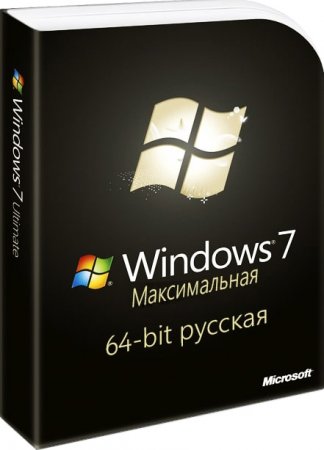 Лучшая Виндовс 7 Максимальная 64бит на русском языке, эта семёрка для старого компьютера, выдаст максимум производительности. Скачать Windows 7 x64 Ultimate 2022 с драйверами USB3.0 торрент 2.32Gb поместится на 4Гб флешку.
Максимальная Windows 7 с WiFi, NVMe, USB3 и LAN драйверами, со всеми заплатками безопасности и дополнениями – самый удачный выбор для откровенно устаревших ПК, ноутбуков. Успех наших сборок Windows 7 превзошел все ожидания. Сотни благодарных отзывов и тысячи ежедневных закачек. Пользователям понравится эта обновленная 7 Максимальная (даже само название говорит за себя). В данной редакции – абсолютно все включено, что было предусмотрено Майкрософт для «семерки». Было принято решение не корежить систему урезками (в ней ничего не вырезано), а просто создать обновленную и надежную Windows 7, чтоб она была по максимуму совместима – насколько это возможно. Сразу хотим отметить, что в сравнении с предыдущими Корпоративными выпусками в ней обновлены драйвера и есть все свежие системные апдейты. Кроме того, нужно помнить, что Максимальная относится к retail-версиям, поэтому никакие KMS-методы активайции к ней никогда не подойдут. В этом ее минус в сравнении с Windows 7 Корпоративная. Но мы надеемся, что у большинства уже есть опыт в использовании Ultimate (и ее активации), поэтому порекомендуем популярный Loader_by_Daz (только на дисках с MBR), который поможет вам пролечить систему. Это самая полноценная «семерка», она полностью адаптирована на сегодняшний день, содержит лишь нужную оптимизацию (без рисков).
Дата обновлений: 5 февраля 2022
Версия: лучшая Windows 7 Максимальная (SP1_7601.25829) с драйверами WiFi, USB3, LAN, NVMe
Разрядность: 64-бит
Язык Интерфейса: RUS Русский
Таблетка: популярный Daz-Loader
Первоисточник: microsoft.com
Авторы сборки: работники windows64.net
Размер образа: 2,32 GB
Требования 7 Ultimate со встроенной WiFi, USB3, LAN, NVMe поддержкой: проц (64bit) 1 ГГц, RAM 2 GB, 25 GB пространства, DX9-видео.
Скриншоты системы Windows 7 2022 года
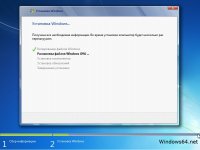
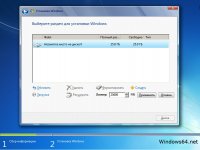 />
Рекомендации
-Сборка рекомендована больше для разделов с MBR (если у вас нет своего ключа), т.к. активатор Daz-Loader (и любой другой лоадер) не функционируют на GPT разделах. Что касается KMS-активаторов – то они в принципе для Максимальной не подходят.
-Сборка снабжена проверенным установщиком от более новой версии, поэтому должны подхватиться сразу USB3 устройства. Плюс к этому в самой системе еще универсальный USB3-драйвер.
-Только чистая установка, абсолютно весь посторонний/дополнительный функционал с образа убран.
-Сборка Win 7 Максимальная – для установки на реальное железо. Тесты в VirtualBox и т.д. следует проводить с учетом того, что установщик – от более новой версии Виндовс.
-Записывайте iso самым стандартным методом. Простые и удобные программки UltraIso и Rufus – вполне годные варианты.
Встроенная добавленная поддержка WiFi, NVMe, LAN, USB3 устройств
Осуществлена интеграция важных драйверов LAN, USB3, NVMe, WiFi непосредственно в саму систему. LAN и WiFi устройства в подавляющем большинстве случаев определятся сразу. Это избавляет вас от заморочек, связанных с поиском драйверов на сеть (самое необходимое), чтобы сразу начать работать в Интернете. Интегрирован гигантский набор самых востребованных сетевых драйверов. В предыдущей сборке 7-ки тоже встроены драйвера (но немного другой набор и не такой новый, как в этой).
Все апдейты и дополнения – в наличии
Встроены все обновления. Кроме них – встроены также и все дополнения. Наборы VC++ вплоть до 2022 года включительно, DirectX – полностью, актуальная 4.8 версия фреймворка. Все это включено в систему – см. скриншоты. Без этих ценных дополнений множество программ не запускалось бы вообще на старой семерке. А эта система – всесторонне дополнена всем необходимым и поддерживает все то ПО, которое вообще способна поддерживать Windows 7.
Телеметрия убрана!
Выключена вся диагностика-телеметрия. Заглушки вместо нежелательных шпионящих апдейтов. Убрана отсылка отчетов, запрет на удаленное изменение системного реестра. Вообще, в 7-ке выключить всю слежку Майкрософт существенно проще, нежели в Виндовс 10. Конфиденциальная система – всегда в радость тем, кто считает ПК своим личным пространством, а не общественным местом или филиалом Майкрософт. Более новые версии, чем 7-ка ведут себя откровенно нагло на пользовательском ПК, тестируют, диагностируют и сливают все, что считают нужным. Но представленная Виндовс 7 по-настоящему отлично защищена от слежки Корпорации.
Только самые необходимые системные настройки
Легкая оптимизация коснулась только самых необходимых аспектов. В частности, выключен WinSAT (который по запросу и без спроса тестирует производительность, когда ему вздумается). Добавлена на десктоп иконка Компьютер. Убрано несколько самых мусорных заданий в Планировщике (помимо диагностических и телеметрических). Убрана приставка (для названий ярлыков) «Ярлык для». Будут показываться расширения файлов, а в Панели задач не будут автоматически скрываться те значки, которые в трее.
Гарантировано отсутствие рискованных, нежелательных и сомнительных настроек. Даже гибернация не отключалась (хотя она почти во всех оптимизированных сборках выключается). Весь системный функционал в данной сборке на месте. Те компоненты, которые отключены (см. скриншот) в любой момент могут быть без проблем включены. В списке Компонентов выключено лишь самое ненужное, к примеру, устаревшая Платформа гаджетов, DVD студия и прочий старинный хлам. Но если это вам нужно, то включить обратно в систему – не проблема.
Отсутствие мусора в WinSxS
Качественная очистка от хлама. Запустив любой популярный софт для очистки, вы убедитесь, что хлама в WinSxS изначально нет. Не так-то и часто в других сборках система настолько тщательно очищена от всего того мусора, который возникает после интеграции обновлений. Если захотите, чтобы на диске сборка занимала еще более компактное пространство – используйте powercfg –h off, чтобы мгновенно убралась гибернация (но только в том случае, если ей не пользуетесь).
Удобное средство для оптимизации под SSD
Добавлен SSD Mini Tweaker. Весьма полезная маленькая программка (она в корне системного диска). В ней вы с легкостью сможете запретить дефрагментацию, Superfetch и прочие ненужные задачи обслуживания для SSD. Нужно помнить, что во времена, когда создавалась Win 7, SSD еще не было, поэтому и рекомендуем SSD Mini Tweaker, чтоб деактивировать ненужные для SSD службы. Никакая оптимизация для SSD в сборке не проводилась по умолчанию, поскольку многие устанавливают семерку на HDD. Поэтому, если вы используете современный твердотельный накопитель, наличие SSD Tweaker никогда не будет лишним в сборке.
Дополнительная информация
Как видите, Windows 7 по-прежнему в строю – в то время, как многие уже пересели на Windows 11. Обсуждения, какая версия лучше, в данном описании не нужны, каждый для себя сам подберет наилучший вариант. Сборок на windows64.net – огромное множество, в том числе и «семерок». В плане активации, кстати, удобнее Корпоративная Windows 7, т.к. она с легкостью лечится KMS-активаторами – в отличие от всех retail-версий, включая Максимальную. Но несмотря на это, Windows 7 Ultimate – все-таки более знакома пользователям и гораздо более востребована. Именно поэтому и было принято решение выполнить обновленную сборку с этой популярной редакций и разместить ее среди рекомендованных систем. В ISO образах допускается установщик браузера и некоторые пользовательские изменения по умолчнию для браузера Chrome, каждый может без проблем изменить настройки браузера на свои предпочтительные. Все авторские сборки перед публикацией на сайте, проходят проверку на вирусы. ISO образ открывается через dism, и всё содержимое сканируется антивирусом на вредоносные файлы.
Как установить windows 7 в 2022 году
Как установить windows 7 в 2022 году — советы и пошаговая инструкция
Хотя Windows 7 уже не поддерживается Microsoft, вы все еще можете установить его на ваш компьютер в 2022 году. Вот пошаговая инструкция:
1. Получите копию установочного диска Windows 7 или загрузочный образ ISO. Вы можете приобрести диск в магазине или загрузить образ ISO с официального сайта Microsoft или других ресурсов.
2. Создайте загрузочную флешку с помощью утилиты Rufus или другой подобной программы. Подключите флешку к вашему компьютеру.
3. Запустите компьютер с загрузочной флешки. Для этого, возможно, вам нужно будет войти в BIOS и изменить порядок загрузки. Ознакомьтесь с инструкцией, поставляемой с вашим компьютером, или найдите подходящую инструкцию в Интернете.
4. При запуске с загрузочной флешки выберите «Установка Windows».
5. Следуйте указаниям мастера установки, выбирайте язык, часовой пояс и другие параметры, необходимые для завершения установки Windows 7.
6. Продолжите, пока не достигните экрана для ввода ключа продукта. Если у вас есть ключ продукта, введите его, чтобы активировать Windows 7. Если у вас нет ключа продукта, вы можете пропустить этот шаг и ввести ключ позже в системе.
7. Завершите установку Windows. После завершения установки вы можете установить драйвера для вашего оборудования, обновить систему до последней версии и установить нужные вам программы.
— Убедитесь, что ваш компьютер соответствует минимальным требованиям для установки Windows 7. Это: процессор 1 ГГц, 1 ГБ оперативной памяти, 16 ГБ места на жестком диске и поддержка DirectX 9 графической картой.
— Сохраните важные данные на отдельный внешний жесткий диск или облачное хранилище, чтобы не потерять их в процессе установки Windows 7.
— Убедитесь, что вы устанавливаете оригинальную копию Windows 7, чтобы избежать проблем с лицензированием и безопасностью.