Как сделать альбомный лист в ворде
В этой статье я покажу, как сделать альбомный лист в ворде для всех версий и как создать только одну альбомную страницу во всем документе.
Установка альбомной ориентации листа это самая распространенная задача, с которой сталкивается каждый пользователь при работе с текстовым редактором Word. Разобраться, как поменять формат для всего документа очень просто, но то, как сделать только одну страницу альбомной в большом файле, может не понять и опытный пользователь. Ну обо всем по порядку читайте ниже.
Если есть желание изучить самые распространенные функции Word, то советую скачать бесплатное руководство «Microsoft Word 2016 Шаг за Шагом». Сейчас уже вышел Word 2019, но информация в этой книге актуальна, так как самые распространенные функции пакета не изменились. Да и у кого он стоит?
Альбомная ориентация в Word 2003
Сделать альбомный лист в ворде 2003 очень просто. В верхнем меню жмем по пункту «Файл» и выбираем там «Параметры страницы». В нем меняем ориентацию листа с книжной на альбомную и жмем кнопку ОК, чтобы применить изменения.

Так мы повернем все листы в ворд 2003 на альбомные во всем документе. Как сделать одну альбомную страницу во всем документе ворд 2003 и более поздних версиях, читайте ниже.
Альбомный формат в Ворд 2007, 2010, 2013, 2014, 2016, 2019
Верхняя панель управления в текстовом редакторе Word для всех вышеприведенных версий не претерпела значительных изменений, поэтому нижеописанные методы, как развернуть страницу на альбомную, актуальны для всех. Примеры привожу на Word 2016.
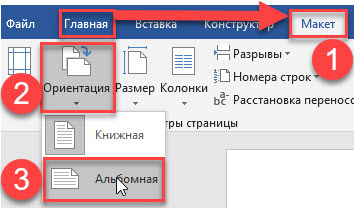
- Открываем необходимый документ, где нам надо поменять ориентацию страницы
- Переходим во вкладку «Макет» > «Ориентация» > «Альбомная». Этим мы повернули все листы документа в альбомный формат.
То же самое можно сделать другим способом.
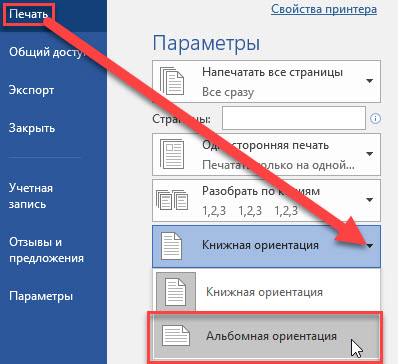
- Открываем документ
- Нажимаем вкладку «Файл» > «Печать» > «Альбомная ориентация».
Как в word сделать одну страницу альбомной
Ну вот мы и добрались до самой интересной темы. Как нам сделать альбомную ориентацию одной страницы word. Если лень читать, то смотрите видео.
Здесь нам придется задействовать такой функционал текстового редактора, как разрывы. Если сказать более просто, то разрывы как бы создают документ в документе. С их помощью мы можем превратить одну или несколько страниц многостраничного документа, в отдельную единицу. Для этого нам нужно только задать границы. Смотрите на примере.
Я создал 5-ти страничный документ с таблицей внутри. Таблица у нас широкая и нам надо ее развернуть в альбомный вид.
-
той страницы, которую хотим перевернуть «Макет» > «Разрывы» > «Следующая страница». Обычно курсор перескакивает на следующую страницу. Возвращаем его обратно к крайнему символу ориентация и кликаем по альбомная
- Если на странице было мало информации, то при смене формата она вся поместиться, но если ее много (в основном это так), то часть данных перейдет на следующий лист, тоже альбомной ориентации. Если это вас устраивает, то все ок, если нет, то смотрим, что у нас не влезло, запоминаем и отменяем изменение формата. Теперь на редактируемой странице находим не поместившийся фрагмент данных и ставим перед ним курсор. Повторяем все действия из 2 и 3 пункта. Теперь должно быть все ок. Порядок действий смотрите на скринах ниже.
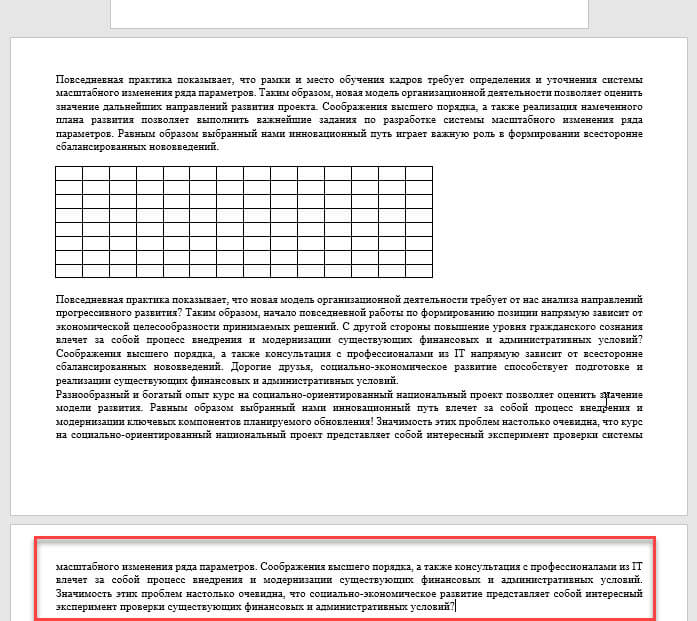
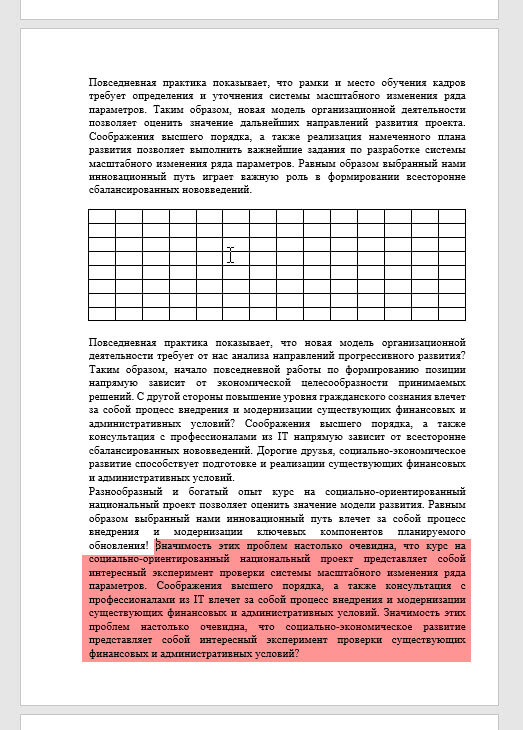
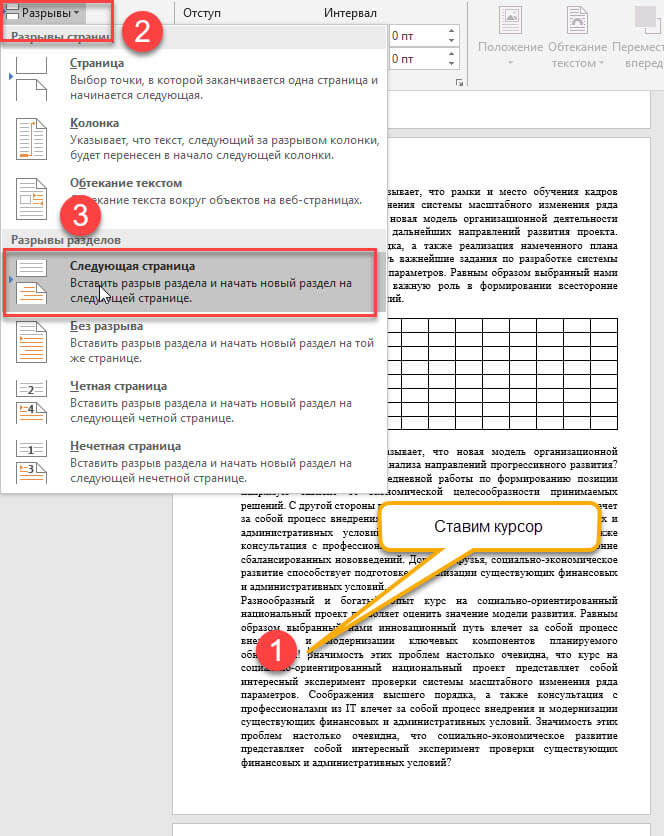
Все, текст стоящий после курсора, перешел на следующий лист.
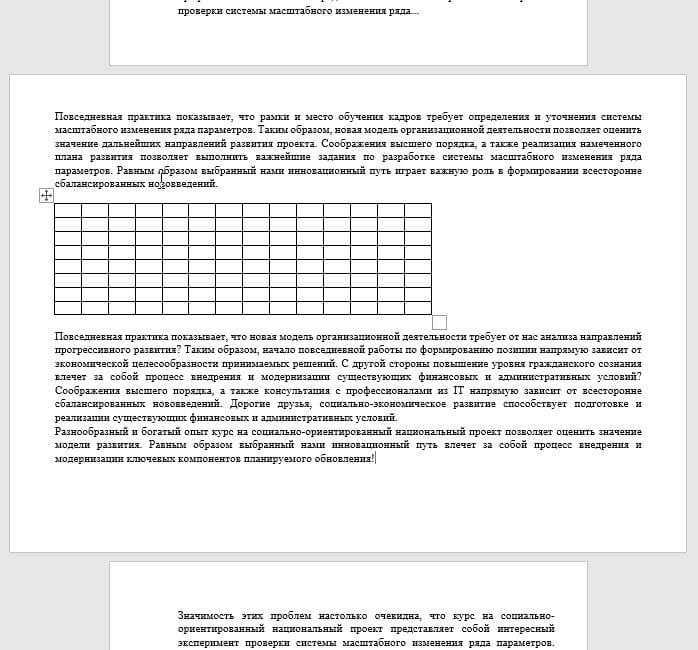
Повторяя действия, так можно сделать альбомным листом 2-ю, 3-ю, 10-ю или несколько страниц сразу в большом документе. При печати все страницы будут выходить нужного вам формата. Ничего менять не нужно. Ниже я привел видео, где способы повернуть лист в альбомный формат несколько другие. Может они лучше приживутся у вас.
Как сделать альбомный лист в ворде
В процессе форматирования с текстовым документом, нередко пользователи встречаются с необходимостью сделать альбомный лист в Word, а остальные оставить в исходном положении. Программа Word позволяет выполнить необходимую опции несколькими способами. Каждый желающий сможет подобрать инструкцию для себя. Однако важно принять во внимание, что порядок действий может меняться в зависимости от используемой версии. Так, например, в старой 2003 версии, функционал несколько скромнее.
Отличительные особенности версий 2007 – 2013
Рекомендуется обратить внимание на особенности в зависимости от версии Ворда:
• 2003. Имеет универсальный интерфейс. Чтобы установить нужный формат, достаточно выполнить следующий порядок: файл и параметры страницы. Выбрать альбомное положение листа;
• 2007-2013. Версии отличаются усовершенствованным графическим интерфейсом. Выбрать разметку страницы, ориентацию и установить альбомное положение листа;
• 2016. Обладает самой обновленной версией, кликнуть на макет и действовать в соответствии с вышеописанной схемой.
Чтобы разобраться более подробно с существующими методами, версии будут поделены на 2 категории.
Как перевернуть лист в 2016-ой версии
На современных компьютерах 2016 обновленная версия устанавливается чаще всего. Существует 2 метода, как перевернуть страницу.
Способ №1
Потребуется выполнить всего несколько шагов:
1. Курсор устанавливается в нижней части листа, где должен заканчиваться книжный формат и начинается альбомная страница.
2. Перейти во вкладку макета. Посредством данных настроек можно изменить внешний вид текущего документа. Нажать на «разрыв» и щелкнуть на переход на «следующую страницу». Курсор автоматически будет перенесен на новую страницу.
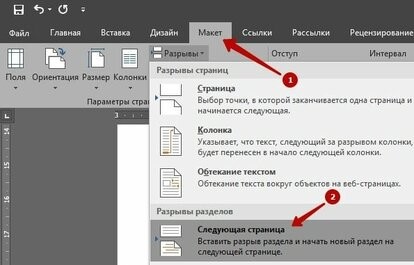
3. Выбрать пункт «Ориентация» и выбрать горизонтальное положение листа.
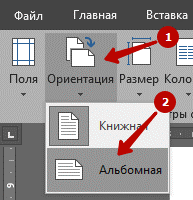
Как только будут осуществлены все манипуляции, лист займет горизонтальное положение. Если остальные листы должны сохранить вертикальное положение, достаточно проделать идентичную манипуляцию, но выбрать соответствующий формат. В результате выделенный лист получится горизонтальным.
Способ №2
Данный метод еще проще, чем предыдущий. Расстановка разрывов между страницами происходит автоматически. Чтобы сделать альбомный лист, достаточно выполнить следующий порядок действий:
• выделить текст, который должен располагаться в горизонтальном положении листа;
• перейти во вкладку макета, найти кнопку параметров страницу и кликнуть;
• в диалоговом окне найти альбомный формат страницы;
• в нижней части поля щелкнуть на «применить» и подтвердить выбор.
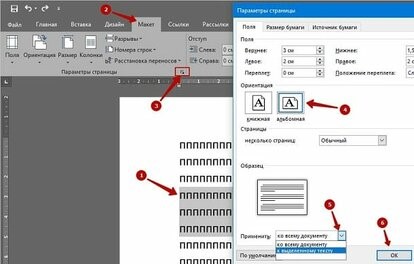
На этом процедуру можно считать завершенной.
Инструкция для старой версии 2003
Несмотря на то, что программа Word далеко продвинулась вперед, многие пользователи предпочитают работать в старом привычном формате. Отличительной особенностью является отсутствие раздела «Макет». Другая причина – это устаревшее лицензионное ПО или компьютер со старыми техническими характеристиками.
В отличие от усовершенствованных версий, чтобы сделать альбомную страницу, потребуется следовать другой инструкции:
1. Выделить текст, который должен располагаться в горизонтальном формате.
2. Нажать файл и перейти к параметрам страницы.
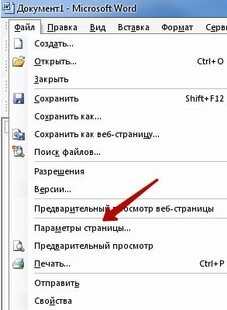
3. Должно появиться автоматическое окно, где потребуется активировать альбомный формат и кликнуть на «применить».
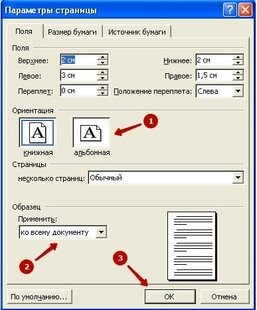
На этом можно считать задачу выполненной. Процесс отнимает все несколько секунд, а выполнить самостоятельный порядок действий сможет даже пользователь с непрофессиональным уровнем работы на ПК. Чтобы изменить положение листа, достаточно определиться с версией используемой программы Word. Что касается версий 2007-2013, то в данных версиях также отсутствует специальная вкладка макета. Альтернативные функции имеет «разметка страницы». В остальном порядок выполненных действий можно считать идентичным.
Вне зависимости от выбранного способа или используемой версии Word, по всему документу можно сделать неограниченное количество листов альбомного формата. Стоит отметить, что в одном документе можно чередовать книжные и альбомные листы по желанию и в непроизвольном порядке.
Как сделать альбомный лист в MS Word (в т.ч. чтобы такой лист был только на одной странице документа)

По умолчанию в MS Word все листы располагаются вертикально ( книжная страница). Однако, в ряде случаев лист нужно расположить горизонтально (например, чтобы показать на нем какие-нибудь схемы, таблицы и прочий материал, который не всегда вписывается по ширине).
Кстати, горизонтальные страницы называют альбомными .
Ниже покажу пару примеров, которые помогут вам решить сию задачу. Отмечу, что в моих примерах используется MS Word 2019 (в более младших версиях — большинство действий делается аналогично).
📌 В помощь!
Если у вас установленная на диск версия Word «глючит» и выдает различные ошибки, попробуйте поработать с онлайн-офисом. Подробнее об этом здесь: https://ocomp.info/servisyi-word-online.html
Альбомный лист в Word
Весь документ
Самый простой вариант! 🙂
Чтобы сделать альбомную ориентацию всех листов в документе: просто откройте раздел «Макет» , затем нажмите по меню «Ориентация/альбомная» (см. скрин ниже). 👇
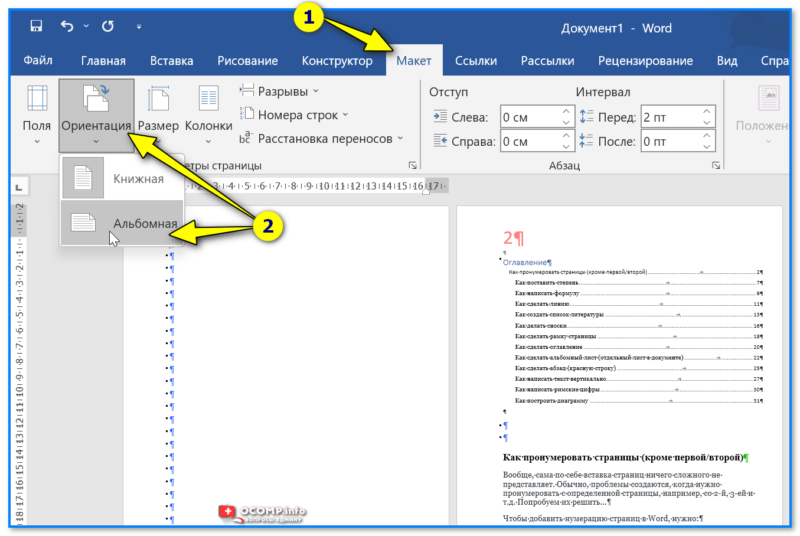
Макет — Альбомная ориентация — Word 2019
Далее все листы станут расположены горизонтально (пример ниже 👇). Задача выполнена!
Вcе листы стали с альбомной ориентацией
Только на одной странице
Способ 1
Теперь попробуем сделать так, чтобы альбомными стали только нужные нам страницы. В своем примере я таковым сделаю первый лист (если вам нужен другой(-ие) — принцип будет тот же!).
Итак.
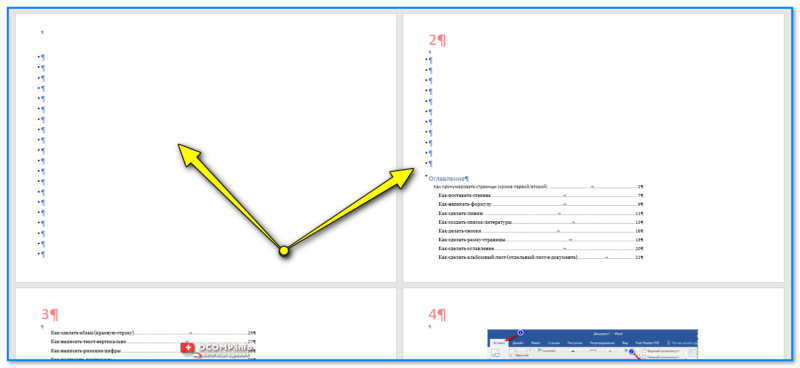
Сначала нужно поставить курсор на последнее слово (знак) в тексте на том листе, который должен быть альбомным. Затем в меню «Макет» установить разрыв «Следующая страница» . См. скрин ниже. 👇
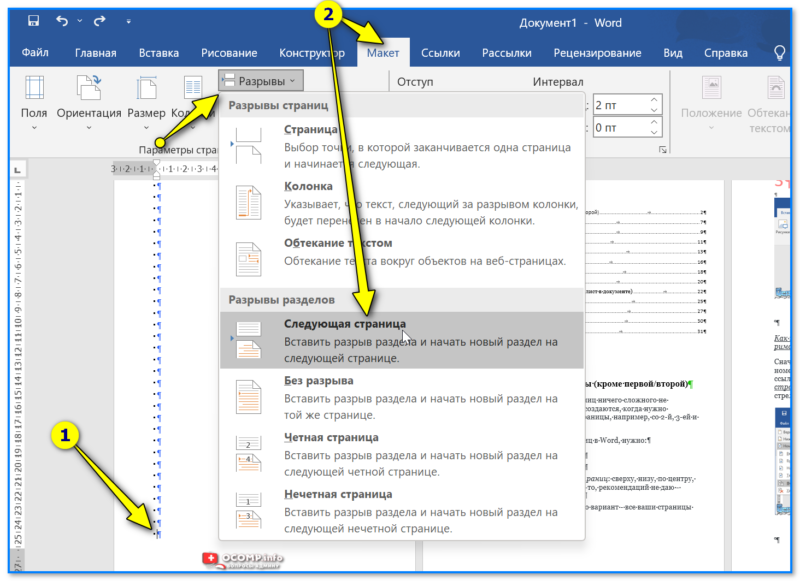
Макет — разрывы — следующая страница — Word 2019
Далее в этом же разделе («Макет») меняем ориентацию этого листа на альбомную . 👇
Прим. : разрывы в Word по умолчанию не отображаются. Чтобы их было видно — в разделе «Главная» нажмите по значку «¶» (непечатаемые символы).
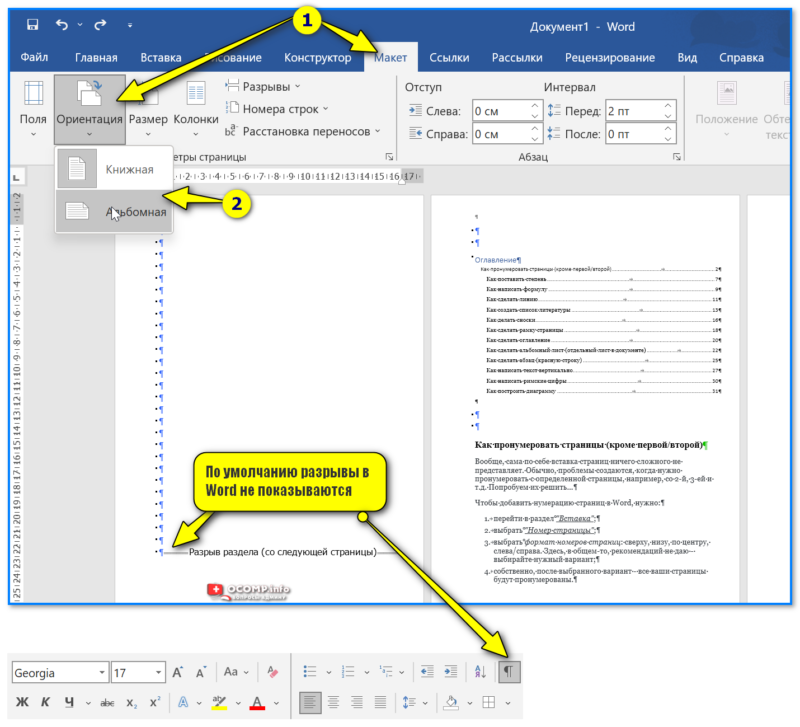
Выделили разрывом страницу — выбрали альбомную ориентацию — подтвердили — Word 2019
Всё!
Задача выполнена : выделенный разрывами лист станет горизонтальным (альбомной ориентации), а остальные останутся обычными — вертикальными. 🙂👌
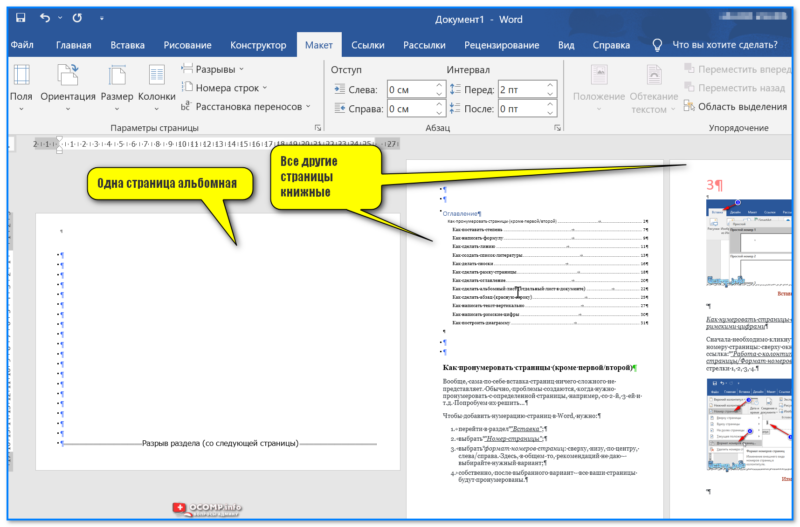
Одна страница альбомная, а другие — книжные!
Способ 2 (более простой, но менее универсальный)
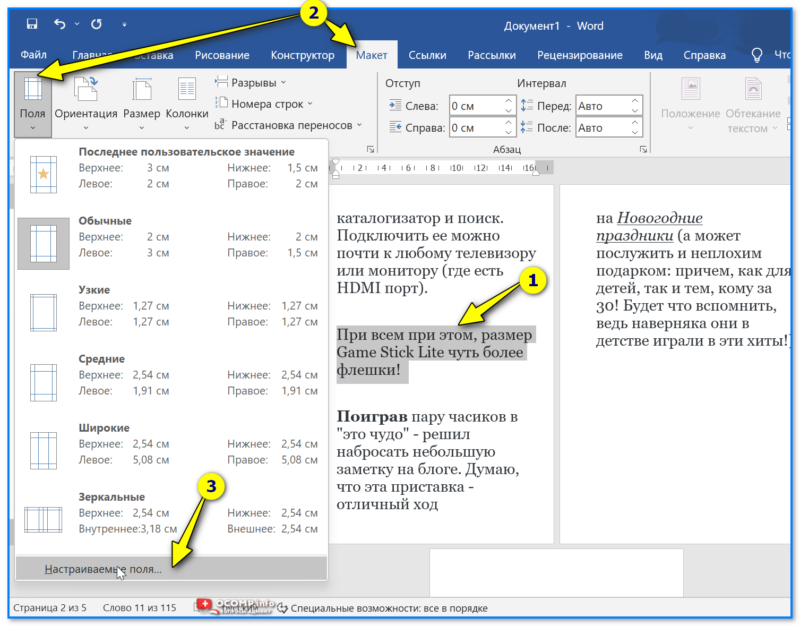
1) Сначала выделяем текст (таблицу, рисунок и пр. элементы), которые нужно расположить на альбомном (горизонтальном) листе).
2) Затем открываем раздел «Макет» и кликаем по инструменту «Поля / Настраиваемые поля» . 👇
Настраиваемые поля — Word
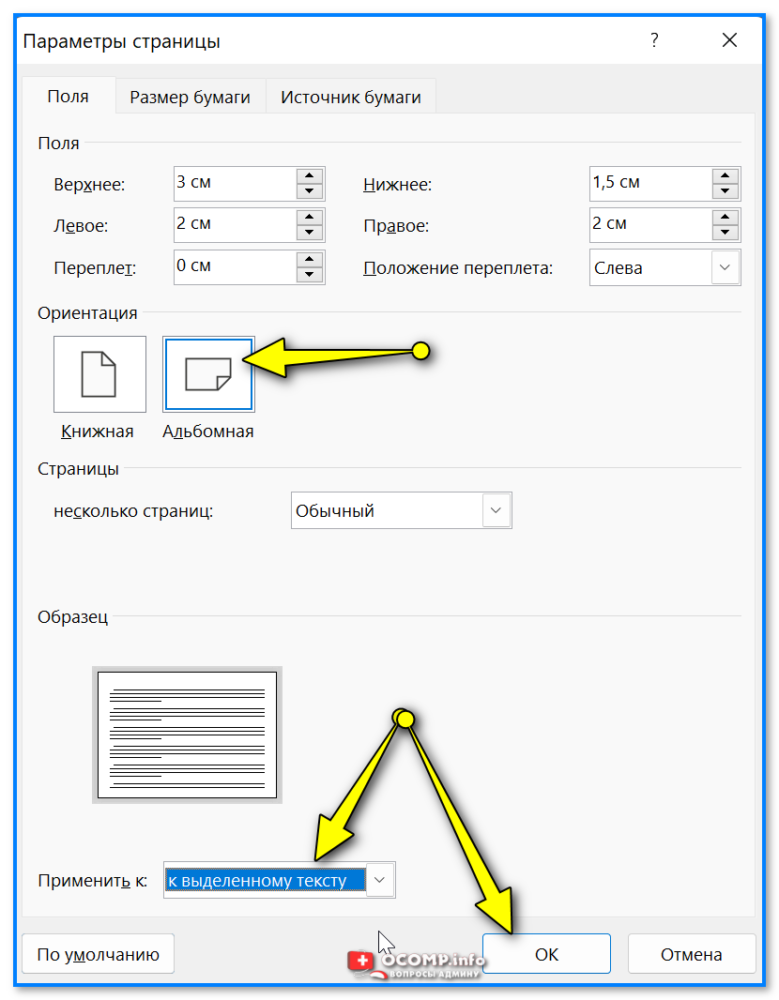
3) После задаем нужную ориентацию листа и указываем, что изменение нужно применить только к выделенному участку текста! См. пример ниже. 👇
Альбомный лист — к выделенному тексту — параметры Word
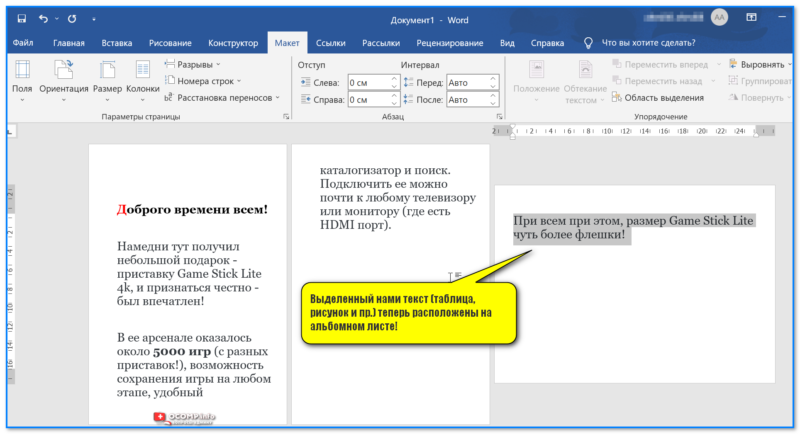
4) Задача выполнена! Наш выделенный текст теперь расположен на альбомном листе (причем, все остальные листы остались книжными. ).
Выделенный нами текст (таблица, рисунок и пр.) теперь расположены на альбомном листе!
Альбомные страницы в Word
При создании нового документа в Ворде по умолчанию установлен вертикальный вид страниц, который еще называют книжным. Для большинства текстовых документов, инструкций и даже книг он является наиболее подходящим.

Однако бывают ситуации, когда нужен горизонтальный вид. Например, при вставке больших графиков, фотографий, других широких визуальных объектов.

На заметку . То, как лист размещен, вертикально или горизонтально, называется ориентация .
Как сделать все листы альбомными
- Вверху программы переходим в раздел «Разметка» или «Макет».
- Нажимаем на кнопку «Ориентация» и выбираем вариант «Альбомная».

Теперь все листы в документе будут горизонтальными. Если нужно вернуть вертикальный вид, выполняем то же самое, только из списка выбираем «Книжная».
Как перевернуть только одну страницу
Часто бывает так, что нужно перевернуть не все страницы, а только одну. Ну, или несколько. Например, в курсовой работе, где основная часть, это текст, но несколько листов выделено под изображения и графики. Тогда гораздо удобнее, если они будут горизонтальными.
1 . Ставим курсор на ту страницу, которую нужно перевернуть. Для этого просто щелкаем по ней, чтобы замигала палочка.

2 . Переходим во вкладку «Разметка» или «Макет» в верхней части программы и нажимаем на маленькую стрелочку в строке «Параметры» (справа).
В версии 2016-2020 это делается немного иначе: заходим в «Макет», выбираем элемент «Поля» и внизу ищем строчку «Настраиваемые поля».

3 . В появившемся окошке (в закладке «Поля») в пункте «Ориентация» щелкаем по «Альбомная».

4 . Затем внизу окна, в списке «Применить», выбираем «до конца документа» и нажимаем «ОК».

Теперь этот лист и следующие за ним будут горизонтальными.
Если нужно, чтобы в документе был только один перевернутый лист или парочка, то сделайте то же самое, но наоборот: