How to Easily Export and Install Lightroom Mobile Presets + Free Presets

When I’m editing photos on-the-go, I love to use Lightroom Mobile with presets that I create on my computer. Here’s a tutorial on how to export presets for Lightroom Mobile and how to transfer, download and install them into your phone. It couldn’t be any easier!
Here’s an easy step by step guide on how to export and add presets to Lightroom Mobile!
WATCH MY WALKTHROUGH VIDEO BELOW OR SCROLL DOWN TO READ:
How to export presets for Lightroom Mobile
1. Apply your preset to your image and export your photo as a preset
From Lightroom Classic or Lightroom CC (whichever desktop version you choose), apply your preset to your image and then select: File > Export with Preset > Export to DNG and save. This will save as DNG file and this will be your preset for Lightroom Mobile.
2. Transfer the DNG file to your phone with your preferred file hosting service
Since I have a Google Pixel, I love to use Google Photos by logging into photos.google.com with my gmail account and then uploading the file there. With iPhones and other Android phones, you can use Google Drive or Dropbox and upload the file there too.
How to install Lightroom Mobile presets
1. Download the DNG file to your phone
Using the mobile app of Dropbox, Google Drive or Google Photos, download the DNG file into your phone. Depending on your phone, the image might not show or it might appear like it was not edited–don’t worry, it will still work.
TIP: If you’re downloading a Lightroom Mobile preset from online, it might come in ZIP file. So make sure to unzip this file on a computer first before transferring it to your phone or it will not work. If you’re using my free Lightroom Mobile presets, you do not need to do this. Sign up here to download them for free!
2. Upload the DNG file as a photo in Lightroom Mobile App
Add the DNG file like you normally would with an image on Lightroom Mobile.
If you don’t have the app, click the appropriate link below to down it to your phone:
3. Open the photo and in the Presets tab, select the top 3 dots and select: Create Preset
Give your preset any name you want. I recommend renaming it with the colors the preset creates that way it’s easier to select the effect you want later on.
4. You have now installed a LIGHTROOM MOBILE PRESET!
Repeat this process if you have multiple presets. Feel free to sign up to download my presets below for free:

5. Use your new preset and apply it to a new photo
To do this, open up your photo and in the Presets tab, select your new preset. As no photo is the same, I highly recommend making adjustments to Exposure and Temp.
TIP: If you don’t know what the right Temp is for your photo, look at the skin color and adjust the Temp until it’s as close to how the skin looks in real life.
Conclusion
I hope you enjoyed my walkthrough. If you’re interested in downloading my free Lightroom presets, sign up here to access and download the presets!
If you have any questions, be sure to comment them below!
Thank you for being here, I love you & be safe!
Related Posts
Liked this post? Share it on Pinterest!


You may also like
11 Comments on How to Easily Export and Install Lightroom Mobile Presets + Free Presets
Thankful for the freebies you are sharing. I wish you’d also give a direct link to the two more presets you have. ?Keep inspiring ✨
Как перенести пресеты из Lightroom для мобильных устройств на рабочий стол?
Та же учетная запись CC, что и у настольных приложений Lightroom Classic и Lightroom CC, если у вас несколько учетных записей. После входа в систему вы можете перейти к фотографии и щелкнуть значок «Предустановки», чтобы найти синхронизированные предустановки.
Можно ли использовать предустановки Lightroom для мобильных устройств на компьютере?
* Если у вас есть годовая или месячная подписка на Adobe Lightroom для настольного компьютера, вы можете синхронизировать приложение Lightroom со своим настольным компьютером и автоматически передавать пресеты с мобильного устройства на рабочий стол.
Как экспортировать пресеты из Lightroom для мобильных устройств?
А пока вы можете выполнить следующие действия, чтобы перенести пользовательские пресеты с мобильных устройств на домашний/рабочий компьютер.
- Откройте изображение в режиме редактирования, затем примените к изображению предустановку. (…
- Щелкните значок «Поделиться» в правом верхнем углу и выберите параметр «Экспортировать как», чтобы экспортировать изображение в виде файла DNG.
Как добавить пресеты в Lightroom для ПК?
Чтобы использовать свои предустановки, просто выберите любую фотографию, которую хотите отредактировать, и нажмите значок «Редактировать» в правом верхнем углу. Затем в нижней части экрана выберите Presets. Ваши пресеты будут перечислены слева от модуля редактирования. Просто выберите тот, который вы хотите использовать, и продолжайте редактировать свою фотографию!
Как поделиться пресетами Lightroom между устройствами?
Получите доступ и используйте те же пресеты в Lightroom на своем мобильном устройстве
- Откройте Lightroom на своем мобильном устройстве и убедитесь, что вы вошли в систему со своим Adobe ID. …
- В представлении «Правка» проведите пальцем, чтобы просмотреть значок «Предустановки», и коснитесь этого значка.
- Нажмите стрелку вниз, чтобы увидеть больше групп пресетов.
- Коснитесь группы, чтобы просмотреть предустановки в этой группе.
Как использовать Lightroom Mobile на компьютере?
Процесс прост, если вы выполните следующие действия:
- Шаг 1: Войдите в систему и откройте Lightroom. Используя настольный компьютер при подключении к Интернету, запустите Lightroom. …
- Шаг 2: Включите синхронизацию. …
- Шаг 3: Синхронизируйте коллекцию фотографий. …
- Шаг 4. Отключите синхронизацию коллекции фотографий.
Как установить пресеты в Lightroom для мобильных устройств без ПК?
Как установить мобильные пресеты Lightroom без рабочего стола
- Шаг 1: Загрузите файлы DNG на свой телефон. Мобильные пресеты поставляются в формате файла DNG. …
- Шаг 2. Импортируйте файлы предустановок в Lightroom Mobile. …
- Шаг 3: Сохраните настройки как пресеты. …
- Шаг 4: Использование пресетов Lightroom для мобильных устройств.
Как вы делитесь пресетами?
Как поделиться пресетами Lightroom Mobile
- Шаг 1: Примените предустановку к фотографии. Первый шаг к совместному использованию предустановки Lightroom Mobile — применение предустановки к изображению. …
- Шаг 2: Нажмите «Поделиться»…
- Шаг 3: Выберите «Экспортировать как»…
- Шаг 4: Установите тип файла на DNG. …
- Шаг 5: Нажмите на галочку. …
- Шаг 6: Выберите метод обмена.
Как установить пресеты в Lightroom для мобильных устройств?
Как использовать пресеты в мобильном приложении Lightroom
- Откройте мобильное приложение и выберите фотографию, которую хотите отредактировать.
- Перейдите в раздел Пресеты. …
- Как только вы нажмете на раздел Presets, он откроется для случайной коллекции пресетов. …
- Чтобы изменить набор пресетов, коснитесь имени набора в верхней части параметров пресетов.
Как продать пресеты Lightroom на телефоне?
Чтобы продать свои мобильные пресеты, вам нужно создать их, отредактировав обложку в Lightroom, а затем экспортировав эту обложку в формат DNG. Файл DNG сохраняет изменения, которые вы внесли в фотографию, и позволяет человеку, который его загружает, сохранить из него предустановку.
Почему я не могу импортировать пресеты в Lightroom?
(1) Проверьте настройки Lightroom (верхняя строка меню > «Настройки» > «Стили» > «Видимость»). Если вы видите флажок «Сохранить пресеты в этом каталоге», вам нужно либо снять его, либо запустить параметр выборочной установки в нижней части каждого установщика.
Как перенести пресеты с телефона на компьютер?
- Откройте любой каталог Lightroom на рабочем столе. …
- Выберите любое необработанное фото в каталоге. …
- Перетащите фотографию в коллекцию.
- Создавайте виртуальные копии столько пресетов, сколько хотите использовать в LR Mobile.
- Примените пресеты к виртуальным копиям.
- Синхронизируйте коллекцию с Lightroom Mobile.
Как экспортировать пресеты из Lightroom CC?
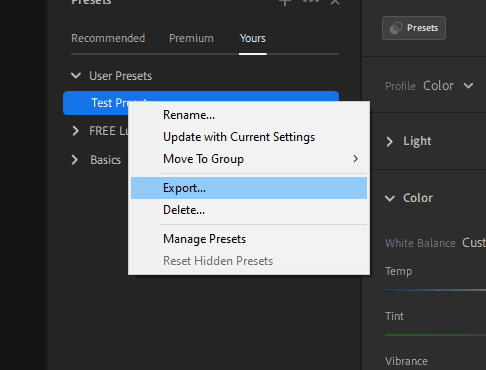
Экспорт — экспортировать пресеты так же просто, как импортировать их в Lightroom. Чтобы экспортировать пресет, сначала щелкните его правой кнопкой мыши (Windows) и выберите «Экспорт…» в меню, которое должно быть вторым вариантом снизу. Выберите, куда вы хотите экспортировать свой пресет, и назовите его, затем нажмите «Сохранить», и все готово!
Как вытащить пресет из лайтрума на телефоне
Улучшайте качество фотографий с помощью стилей Lightroom! В Lightroom можно добавить пользовательские стили по вашему выбору на панель Стили .
Если у вас есть подписка Adobe Creative Cloud и вы выполнили вход с помощью Adobe ID, пользовательские стили, созданные в приложении Lightroom для ПК, будут автоматически синхронизированы с мобильными приложениями Lightroom через облачное хранилище.
Импорт стиля в формате DNG
Перед импортом любого стиля в формате DNG в библиотеку Стили , необходимо распаковать папку с загруженными стилями и сохранить файлы на мобильном устройстве или загрузить их в облачное хранилище.
Чтобы распаковать загруженные стили на ПК или мобильном устройстве, выполните следующие действия.
- На компьютере под управлением macOS дважды нажмите на файл ZIP. Файл будет автоматически распакован с помощью утилиты macOS.
- На компьютере под управлением ОС Windows нажмите правой кнопкой мыши на файл ZIP и выберите Извлечь все , чтобы распаковать файлы.
- На мобильных устройствах можно использовать любое приложение, позволяющее распаковать загруженный файл ZIP.
После извлечения из архива папки со стилями будет найден один или несколько стилей. Чтобы добавить стиль в формате DNG в библиотеку стилей в Lightroom для мобильных устройств, выполните следующие действия.
Откройте приложение Lightroom на мобильном устройстве и коснитесь Добавить фото .
Перейдите в место сохранения файла DNG и выберите файл, который необходимо импортировать.
- Если вы используете устройство под управлением iOS, коснитесь Из фотопленки , чтобы продолжить.
- Если вы используете устройство под управлением Android, коснитесь Галерея/папка .
Если файлы DNG сохранены в облачном хранилище, коснитесь Из файлов на устройствах под управлением iOS или коснитесь определенной папки облачного хранилища на устройствах с ОС Android.
 Добавление фотографий в Lightroom для мобильных устройств (iOS)
 Добавление фотографий в Lightroom для мобильных устройств (Android)
Как отправить пресет из лайтрума
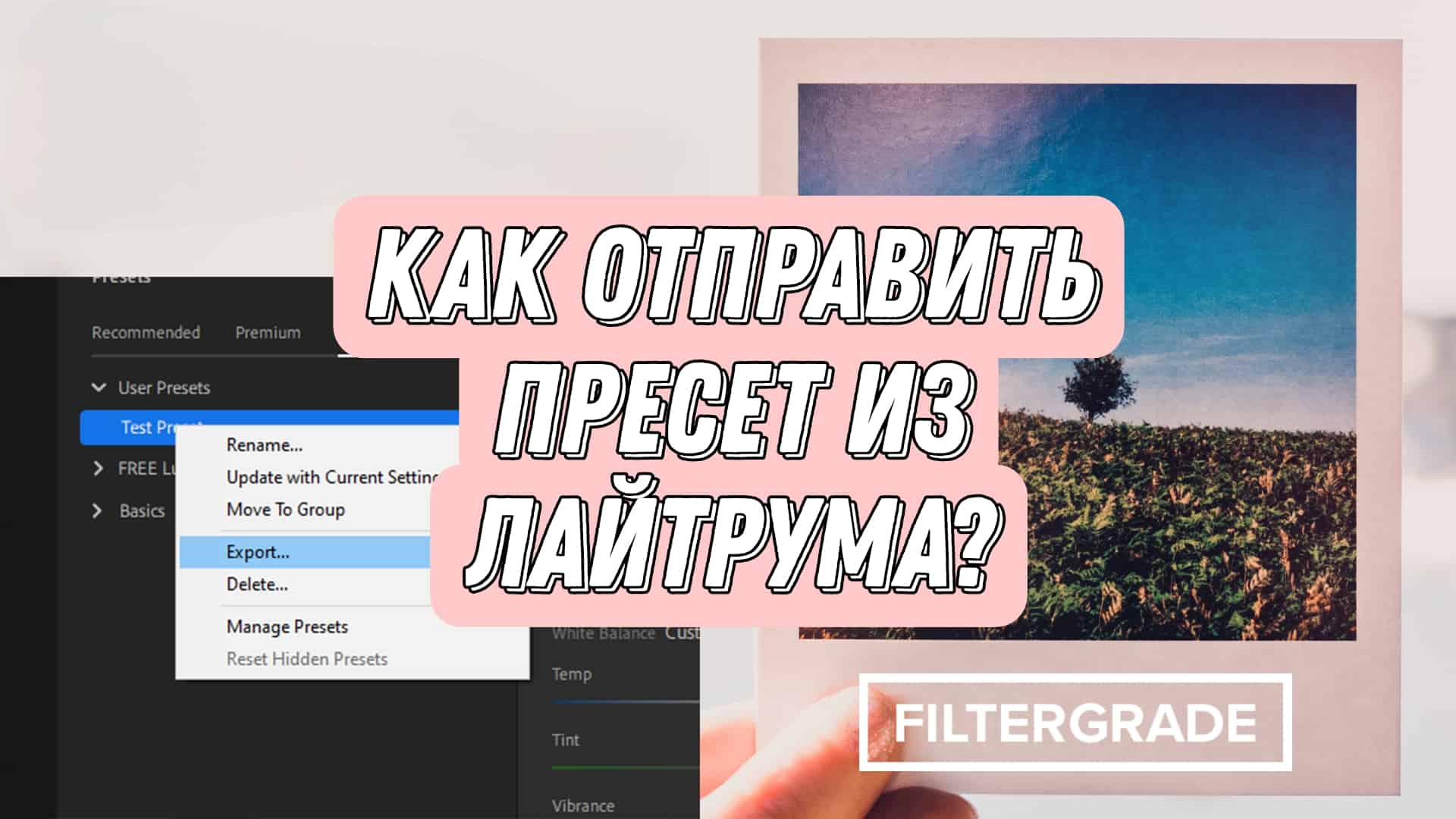
Если вы отредактировали изображение настолько идеально, что не можете не показать всем, вот как можно поделиться пресетами Lightroom. Это не так просто, как просто нажать кнопку «Поделиться», но все же не особенно сложно. Независимо от того, используете ли вы мобильную или настольную версию Lightroom, поделиться пресетами с друзьями или в качестве продукта несложно.
Мобильный лайтрум
Чтобы поделиться пресетами Lightroom из мобильного приложения, начните с применения настроек редактирования к своему изображению. Затем нажмите значок «Поделиться». Выберите «Экспортировать как» и выберите тип файла DNG. Затем вам нужно будет выбрать метод обмена. Публикация в социальных сетях не принесет вам много пользы, поэтому вместо этого лучше экспортировать в облачное хранилище, такое как Dropbox. Это позволит вам легко создать общую ссылку, которую вы можете отправить своим друзьям, чтобы они тоже могли использовать предустановку. Они могут просто загрузить пресет на свое устройство и применить его по своему усмотрению.
Лайтрум для ПК
Точно так же вы можете использовать мобильные пресеты в Lightroom для настольных ПК, просто загрузив файл DNG на свой компьютер. На рабочем столе Lightroom щелкните трехточечный значок на панели «Стили», нажмите «Импорт пресетов», затем выберите загруженный пресет. Вы также можете использовать Adobe Creative Cloud для синхронизации предустановки на компьютере и мобильном устройстве. Просто убедитесь, что синхронизация включена, коснувшись символа облака в мобильном приложении.
Экспорт сохраненного пресета
Экспорт также очень прост. Во-первых, вам нужно сохранить пресет с панели пресетов. Нажмите на знак «плюс» с надписью «Создать пресет». Сохраните его, используя любое имя или папку, которую вы хотите. Затем щелкните правой кнопкой мыши пресет в Lightroom и выберите «Экспорт». Это позволит вам сохранить его как файл XMP, содержащий все предустановленные данные. Затем вы можете легко поделиться этим небольшим файлом через любую предпочитаемую вами платформу, включая электронную почту, а ваши друзья или клиенты смогут импортировать его в Lightroom на свои компьютеры. Делиться пресетами Lightroom очень просто!


Пресет «Как отправить пресет из лайтрума» принадлежит категориям:
Вы хотите добавить Пресет в �� Избранное Chrome?. Нажмите: Ctrl + D
Пресеты для Lightroom и Photoshop: как сохранить, установить и выгрузить
Пресет для фото — это небольшой файл с заранее установленными настройками. Его накладывают на фотографию в один клик, тем самым изменяя её. Например, всего за пару секунд можно одновременно осветлить кадр, поднять резкость, поправить баланс белого и изменить цвета.
С помощью пресетов фотографы быстро обрабатывают сотни кадров в одном стиле, не выкручивая ползунки на каждом снимке отдельно. Это особенно удобно для репортажников, свадебщиков или тех, кто уже нашёл свой стиль и не хочет каждый раз ставить одни и те же настройки.
Рассказываем, как: сохранить свой пресет, если вы нашли идеальную комбинацию настроек; установить скачанные из интернета или купленные пресеты; выгрузить пресеты из Lightroom и Photoshop, чтобы поделиться с друзьями или продать.
Как добавить пресет
Если вы скачали или купили пресеты для Lightroom, первое, что нужно сделать — разархивировать папку с этими файлами. После пресеты можно устанавливать в Photoshop или Lightroom.
Как установить пресеты в Lightroom
1. Для начала нужно скачать пресеты, а после открыть Lightroom и перейти во вкладку Разработка/Develop.
2. В левой части экрана найдите выпадающее меню Пресеты/Presets.
 Кликните правой кнопкой мыши по папке Пользовательские настройки/User Presets/Иллюстрация: Елизавета Чечевица, Фотосклад.Эксперт
3. Нажмите Импорт/Import. В открывшемся окне выберите скачанные или купленные заранее пресеты. Кликните Импорт/Import. Пресеты автоматически подгрузятся в папку Пользовательские настройки/User Presets.
Лайфхак: пресеты для Lightroom можно переносить из Photoshop! Для этого в третьем пункте пройдите по ссылке: C:\Users\Имя компьютера\AppData\Roaming\Adobe\CameraRaw\Settings и выберите ваши пресеты.
Как установить пресеты для Photoshop
Пресеты в Photoshop устанавливаются в Adobe Camera Raw. По сути, это программа в программе, или плагин, который является практически копией Lightroom. Разница лишь в расположении некоторых окон и том, что, работая в ACR, вы сразу попадаете в Photoshop, не используя две разные программы.
- Откройте Photoshop и зайдите в Adobe Camera Raw.
Для этого выберите любую фотографию в RAW-формате. Тогда модуль откроется автоматически.
 Если снимаете в JPEG, откройте в программе любой снимок и выберите Фильтр/Filter — Camera Raw Filter/Иллюстрация: Елизавета Чечевица, Фотосклад.Эксперт
2. В открывшемся окне нажмите на значок с тремя точками справа. Выберите команду Загрузить настройки/Load Settings.
 В открывшемся окне выберите заранее скачанные или купленные вами пресеты. Это файлы в формате .XMP/Иллюстрация: Елизавета Чечевица, Фотосклад.Эксперт
3. Когда выделите все нужные пресеты, нажмите кнопку Открыть. Программа загрузит пресеты в Photoshop.
 Нажмите на иконку с двумя пересекающимися чёрно-белыми кругами в левой части экрана. Все установленные пресеты появятся в списке/Иллюстрация: Елизавета Чечевица, Фотосклад.Эксперт
Как сохранить пресет
Вы нашли идеальные настройки для цветокоррекции? А может, вы покрутили ползунки и нашли идеальное сочетание для конкретной фотосессии? Тогда сохраните результат в пресет, чтобы в любое время применить его к вашей серии и любым другим фотографиям.
Как сохранить пресет в Photoshop
- Откройте Photoshop и зайдите в Adobe Camera Raw.
- Поставьте нужные настройки — пресет сохранит их в неизменном виде.
 Нажмите на значок с тремя точками слева. Выберите команду Сохранить настройки/Save Settings/Иллюстрация: Елизавета Чечевица, Фотосклад.Эксперт
3. Откроется окно с выпадающими списками. В нём содержатся все изменения, которые вы применяли к фотографии. Если снять галочку с настройки, в пресете её не будет.
Так, часто снимают галочки с Заплатки/Spot Removal и Кадрирования/Crop. Если этого не сделать, возникнут проблемы с дальнейшей обработкой фото. Например, заплатки, которые на одном кадре скрывали прыщи у модели, появятся на всех фото с пресетом. То же самое с кадрированием: если вы где-то поправили заваленный горизонт, остальные снимки также будут наклоняться, даже если им коррекция не требовалась.
 Когда вы снимете нужные вам галочки, нажмите Сохранить/Save…/Иллюстрация: Елизавета Чечевица, Фотосклад.Эксперт
4. Дайте пресету запоминающееся название, по которому его легко узнать. После нажмите Сохранить/Save.
 Сохранённый пресет появится в меню Пресеты/Presets. Чтобы его открыть, нажмите на иконку с двумя пересекающимися кругами в левой части экрана / Иллюстрация: Елизавета Чечевица, Фотосклад.Эксперт
Как сохранить пресет в Lightroom
- Откройте фотографию в Lightroom.
2. Во вкладке Разработка/Develop задайте нужные настройки с помощью панели в правой части экрана.
 Чтобы сохранить пресет, нажмите на + рядом с выпадающим списком Пресеты/Presets в левой части экрана и выберите Создать пресет/Create Preset/Иллюстрация: Елизавета Чечевица, Фотосклад.Эксперт
3. В открывшемся меню выберите те настройки, которые хотите оставить у пресета, и нажмите Создать/Create.
 Сохранённый пресет появится в Пресеты/Presets в папке Пользовательские настройки/User Presets/Иллюстрация: Елизавета Чечевица, Фотосклад.Эксперт
Как выгрузить пресет
Хотите поделиться пресетами с друзьями или подписчиками? А может, ваш авторский стиль обработки настолько хорош, что подписчики даже готовы купить пресеты? Рассказываем, как вытащить ваши труды из недр Lightroom и Photoshop.
Как выгрузить пресет из Photoshop
Все созданные вами и сохранённые пресеты находятся в той папке, куда вы их сохраняли.
- Откройте Мой компьютер.
 Пройдите по пути: C:\Users\Название вашего компьютера\AppData\Roaming\Adobe\CameraRaw\Settings / Иллюстрация: Елизавета Чечевица, Фотосклад.Эксперт
2. В открывшейся папке скопируйте нужные пресеты. Теперь их можно перенести в любую папку на компьютере, сохранить в облаке, продать или переслать другу.
Важно: копируйте, а не вырезайте файлы, иначе созданные вами пресеты исчезнут из Photoshop. Горячие клавиши — Ctrl + C, а не Ctrl + X.
Как выгрузить пресет из Lightroom
Откройте Lightroom. В левой части экрана в выпадающем меню Пресеты/Preserts найдите нужный вам пресет.
 Кликните по нему правой кнопкой мыши и нажмите Показать в папке/Show in Explorer / Иллюстрация: Елизавета Чечевица, Фотосклад.Эксперт
2. Найдите один или несколько нужных пресетов (все они будут лежать в одной папке) с расширением .XMP и скопируйте их.
3. Сохраните на компьютере в отдельной папке. Готово! Сохранённые пресеты можно загружать на любые облачные сервисы и флешки, делиться ими бесплатно или продавать.
Установка пресетов в Adobe Lightroom на Android
-
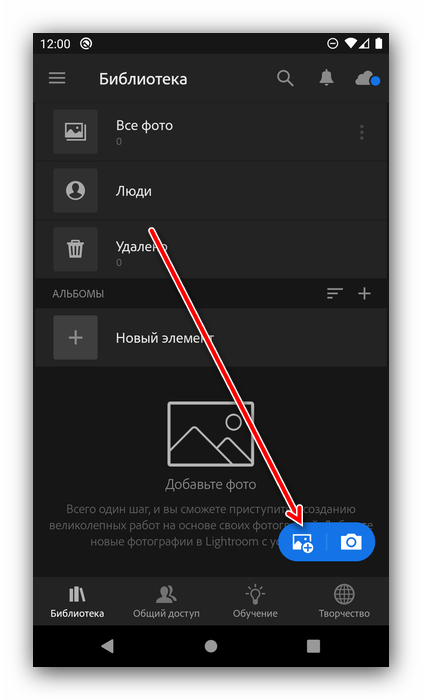
Загрузите пресет на телефон, после чего запустите Lightroom и начните добавление в программу фотографии, нажав на кнопку внизу экрана.
Способ 2: Создание стиля
Альтернативой первому методу является использование параметров пресета для создания нового стиля, который можно будет применять со всеми будущими снимками. Для его реализации выполните следующие действия:
-
Повторите шаги 1-3 предыдущей инструкции, но теперь в контекстном меню выберите пункт «Создать стиль».
Экспорт пресета из настольной версии Lightroom в мобильную
Многие пользователи Lightroom на настольном компьютере хотели бы использовать свои пресеты и в мобильном варианте. Софт поддерживает работу с сервисом Adobe Cloud, автоматически синхронизирующим параметры между устройствами, к которым привязана учётная запись упомянутого облака, в том числе и пресеты. При включённой синхронизации ничего дополнительно делать не нужно, программа самостоятельно перенесёт всё нужное.
Если метод с синхронизацией по каким-то причинам недоступен, пресет можно перенести вручную. Делается это так:

- На компьютере откройте Лайтрум и выберите любую фотографию. В главном меню программы перейдите на вкладку «Develop» и воспользуйтесь блоком «Presets»: укажите нужный и кликните по нему.
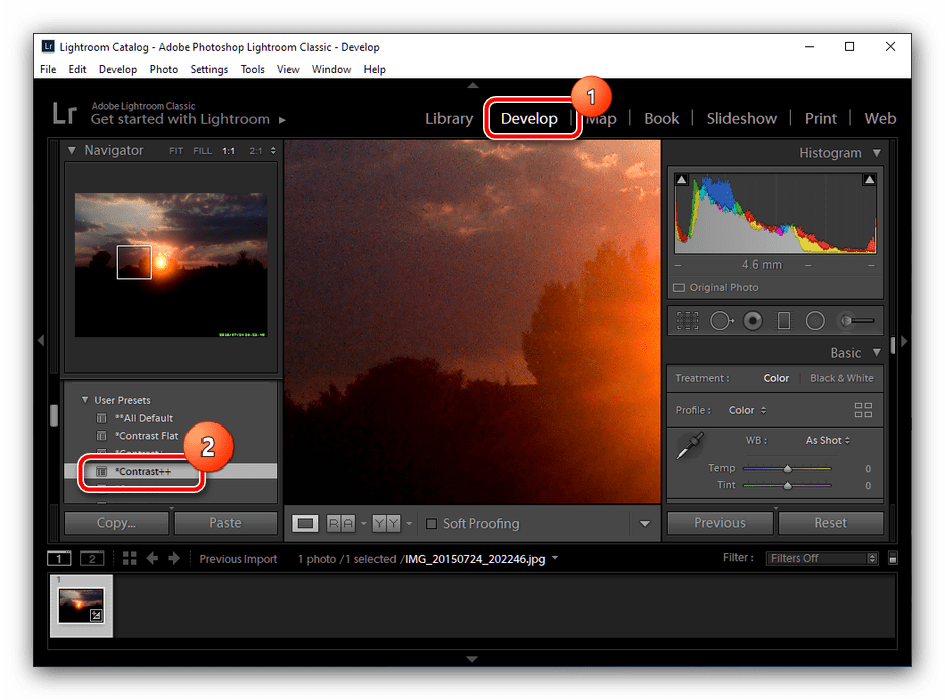
- После применения настроек откройте «File» – «Export with Preset» – «Export to DNG».
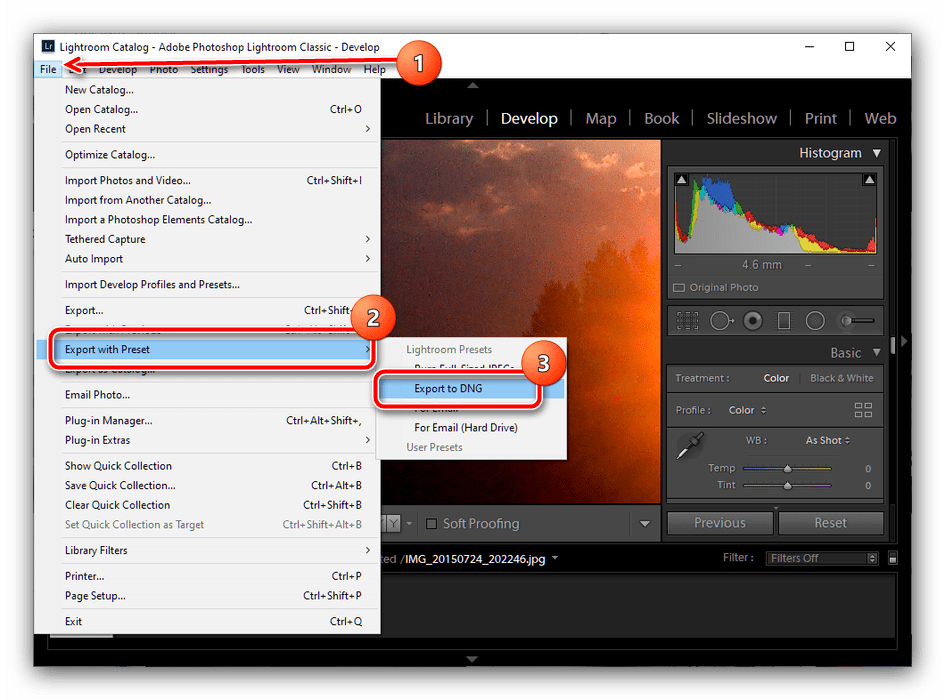
Как видим, никаких затруднений с переносом пресетов из настольного Lightroom в мобильный нет.
Как экспортировать пресеты из lightroom mobile

Чтобы поделиться предустановкой Lightroom Mobile, сначала примените нужную предустановку к изображению. Затем нажмите значок «Поделиться», выберите «Экспортировать как», установите тип файла DNG и нажмите галочку для экспорта. Появится несколько вариантов, как поделиться пресетом через текст, социальные сети или облачное хранилище.
Как экспортировать пресеты из Lightroom mobile? Чтобы поделиться предустановкой Lightroom Mobile, сначала примените нужную предустановку к изображению. Затем нажмите значок «Поделиться», выберите «Экспортировать как», установите тип файла DNG и нажмите галочку для экспорта. Появится несколько вариантов, как поделиться своим пресетом через текст, социальные сети или облачное хранилище.
Можно ли скачать пресеты Lightroom на телефон?
Руководство по установке приложения Lightroom Mobile (Android) 02 / Откройте приложение Lightroom на телефоне, выберите изображение из библиотеки и нажмите , чтобы открыть его. 03 / Сдвиньте панель инструментов вправо вниз и нажмите на вкладку «Presets». Нажмите на три точки, чтобы открыть меню, и выберите «Import Presets».
Как экспортировать пресеты для мобильных устройств?
1. Примените предустановку к изображению и экспортируйте фотографию в качестве предустановки. В Lightroom Classic или Lightroom CC (в зависимости от того, какую версию настольного компьютера вы выбрали) примените пресет к изображению, а затем выберите: File > Export with Preset > Export to DNG и сохраните.
Как загрузить пресеты Lightroom?
Рекомендуем почитать:
Руководство по установке Lightroom Mobile на устройствах Android Спуститесь в нижнюю часть панели инструментов и нажмите на вкладку Presets справа. Нажмите на значок с тремя точками и выберите Импорт пресетов. Теперь вам нужно перейти в папку, куда вы скачали ZIP-файл, и импортировать его.