Как войти в Zoom с телефона
Сегодня все больше людей пользуются смартфонами, поэтому вопрос, как войти в Zoom конференцию через телефон встречается все чаще. Ниже приведем пошаговую инструкцию процесса, разберем особенности и трудности, которые могут возникнуть на этом этапе.
Как зайти в Зум смартфона
Перед тем как войти в Зум с телефона, сделайте подготовительные шаги. Алгоритм такой:
- Скачайте и установите приложение на мобильном устройстве.
- Пройдите регистрацию в программе (если вы не организатор, то этот момент можно опустить).


На следующем шаге можно зайти непосредственно в конференцию программы. Сделайте следующее:
- Входите в программу под своим логином и паролем.
- Жмите на кнопку Войти.
- Введите идентификатор видеоконференции. Эта информация передается администратором в виде кода и пароля или приглашения. Как вариант, жмите на стрелку в этом поле и выберите один из идентификаторов, который вы выбрали ранее.
- Установите параметры звука. Здесь можно перевести тумблер в положение Не подключать звук.
- Определитесь с видео. Перед входом можно выбрать пункт Выберите мое видео.
- Кликните на кнопку Войти в конференцию.
- Если организатор установил пароль, то сейчас как раз его нужно будет ввести. (его вам должны были предоставить вместе с идентификатором).
Если вы являетесь администратором веб-конференции, ее можно создать и сразу войти в трансляцию на телефоне.
Однако мы настоятельно рекомендуем вести конференцию с компьютера, навигация там намного удобнее, вы можете быстрее выполнять нужные действия, а также компьютер зафиксирован на столе, что позволит участникам лучше видеть и слышать вас.
Но если под рукой только телефон, а вас ждет аудитория, тогда пройдите следующие шаги:
- Жмите на кнопку Новая конференция.
- Включите видео (по желанию).
- Поставьте отметку для использования идентификатора персональной конференции.
- Кликните на кнопку Начать видеоконференцию.
- Управлять настройками своей конференции вы можете с помощью нижнего меню, которое всплывает при нажатии на любую точку экрана.
После входа в систему можно пользоваться общаться с другими участниками конференции, регулировать видео и звук, включать демонстрацию экрана или пользоваться другими возможностями.
Проблемы и их решение
Бывают ситуации, когда войти в конференцию Zoom через телефон и приложение не удается. Причины могут быть различны, начиная с неправильного ввода идентификатора, заканчивая сбоями в работе системы. Для решения проблемы сделайте следующее:
- Перезапустите приложение и перезагрузите телефон.
- Обновите программу Zoom.
- Убедитесь, что Зум имеет все необходимые разрешения.
- Проверьте правильность ввода идентификатора. Достаточно одной ошибки, чтобы вы не смогли попасть в видеоконференцию.
- Попросите администратора еще раз прислать приглашение, если вам необходимо войти в чужую трансляцию.
Теперь вы знаете, как зайти в веб-конференцию Zoom через телефон, и что делать при возникновении трудностей. Такой метод трансляции удобен, ведь позволяет пользоваться всеми возможностями софта с мобильного устройства без привязки к стационарному ПК или ноутбуку.
Есть вопросы? Спрашивайте! Отменить ответ
Один комментарий на “ Как войти в конференцию через телефон ”
Я несколько раз удаляла и заново скачивала зоом так как я не могу присоединиться к конференцию никак не получается а если же сама организовываю то получается жду ответа
Поиск по сайту
У Вас есть вопросы по пользованию Zoom?
Задайте свой вопрос нашим редакторам и мы ответим на него в самые кратчайшие сроки
Видеоконференция Zoom для телефона: как настроить и организовать
 BY
Создать видеоконференцию Zoom для телефона не сложнее, чем начать встречу на компьютере – разработчики создали удобное мобильное приложение, которое прекрасно работает и дает доступ к нужным функциям! Если вы еще не пробовали организовать встречу на смартфоне, пора начинать!
Загрузка и авторизация
Разумеется, первый шаг к тому, как создать Зум конференцию с телефона – скачать приложение. Вы можете найти совершенно бесплатную версию для своего устройства в магазинах App Store или Google Play. Просто жмите на кнопку загрузки!

После скачивания нужно авторизоваться – надеемся, у вас уже есть учетная запись. Нажимайте на кнопку «Войти в систему» , вводите почтовый адрес и пароль (или авторизуйтесь с помощью SSO/Apple/Google/Facebook).

Если учетной записи еще нет – не страшно, но ее нужно создать, иначе сделать конференцию в Зуме на телефоне не получится. Жмем на кнопку «Регистрация» и подтверждаем свой день рождения. А далее следуем инструкции на экране – нужно будет указать имя, адрес электронной почты и придумать пароль.

Прежде чем разбираться, как работает конференция в Зум на телефоне, нужно понять, что функционал мобильного приложения несколько урезан по сравнению с десктопной версией. Некоторые опции доступны только на компьютере. Готовы начинать? Не забудьте прочитать в источнике, как записать конференцию в Zoom на телефоне, возможно ли это вообще?
Добавляем контакты
Понять, как работает конференция в Zoom на телефоне, несложно – но сначала нужно провести небольшой ликбез для тех, кто никогда не открывал мобильное приложение!
Начнем мы с вкладки «Контакты» , которая расположена на нижней панели. Здесь будут отображаться все пользователи, добавленные в контакт-лист, а также каналы и боты.

Чтобы добавить нового человека/канал, нужно нажать на иконку «+» наверху справа. А еще рекомендуем кликнуть по значку «Подключить телефонные контакты» , чтобы импортировать книгу из вашего смартфона.

Настройки программы
Это быстро и легко! Следующий шаг к тому, как организовать конференцию в Zoom с телефона – немного поработать с настройками. Одноименная вкладка также находится на нижней панели, в правом углу.

Когда вы откроете настройки, сразу переходите на вкладку «Конференции» . Ведь мы же хотим разобраться, как сделать конференцию в Zoom на телефоне?

Здесь есть несколько интересных параметров, остановимся на блоках «Звук» и «Видео» :
- Включить автоматическое подключение звука после входа на встречу
- Выключение звука микрофона
- Использование оригинального звука
- Выключение видео после входа в трансляцию (потом его можно включить)

Чуть ниже есть раздел «Общие» , где вы можете включить/отключить такие опции:
- Показывать элементы управления
- Показывать время соединения
- Видеть имя участников
- Видеть участников без видеоизображения

Это главное, что вас сейчас стоит знать! Можем переходить к тому, как подключить конференцию в Зум на телефоне.
Создаем встречу
В первую очередь, находим на нижней панели вкладку «Главная» и переходим на эту страницу. Здесь вы увидите несколько кнопок, которые нам и нужны!

Если вы кликните по оранжевому значку «Новая конференция» , сможете моментально начать трансляцию. Но это лишь первый ответ на вопрос, как создать конференцию в Зуме на телефоне!

- Автоматически появится окно, где вы можете выбрать, включить/отключить ли ваше видео;
- Если хотите использовать свой персональный идентификатор, включите соответствующую опцию. Если нет, ничего не трогайте;
- Нажмите на кнопку «Начать …» !

Следующий закономерный вопрос – как настроить Zoom конференцию на телефоне? Пока вы единственный участник, этого явно недостаточно.
- Найдите на панели снизу значок «Участники» и кликните «Пригласить» ;

- Выбирайте подходящий вариант – пригласить из списка контактов, отправить сообщение (будете автоматически перенесены в сообщения на смартфоне) или копировать ссылку.
Самый распространенный способ – ссылка-приглашение, которое вы можете отправить любому человеку любым удобным способом. В ней есть все нужные данные для подключения.
Задаетесь вопросом, как выйти из почты Gmail, чтобы сменить аккаунт? Рекомендую заглянуть сюда.
Как пользоваться видеоконференцией в Zoom для телефона, что еще следует знать? Все довольно просто:
- На нижней панели есть кнопки микрофона и камеры – они позволяют включать/отключать источник звука и видео;

- Кнопка «Поделиться» нужна, если вы хотите транслировать содержимое экрана.

Не забываем о дополнительных параметрах, которые прячутся под кнопкой «Подробнее» .

- Можете поднять руку, если хотите высказаться;
- Откройте чат и начните печатать сообщение
- Откройте настройки встречи и поправьте видео или звук

Вот как начать конференцию в Zoom с телефона и продолжить общение – этих знаний интерфейса достаточно, чтобы все получилось! Помните, что встреча продлится максимум сорок минут, если вы пользуетесь базовой бесплатной версией.
Планируем трансляцию
Есть и другой вариант, как создать конференцию в Zoom на телефоне – вы можете ее запланировать. На главной странице есть соответствующая кнопка в виде календаря!

Вам нужно выбрать дату и время начала, продолжительность и часовой пояс. При желании подключите персональный идентификатор и настройте код доступа и зал ожидания.

Вот и все, просто отправьте ссылку-приглашение нужным людям и ждите назначенного времени! Дальнейшее управление осуществляется так, как мы описали выше.
Как пользоваться Zoom на телефоне

Из всех доступных в мобильной версии Зума особенностей в первую очередь внимание необходимо уделить настройкам, которые напрямую влияют на многие функции. Открыть данный раздел и отредактировать большинство параметров можно прямо со стартового экрана приложения без авторизации или воспользовавшись вкладкой «Дополнительно».
Конференции
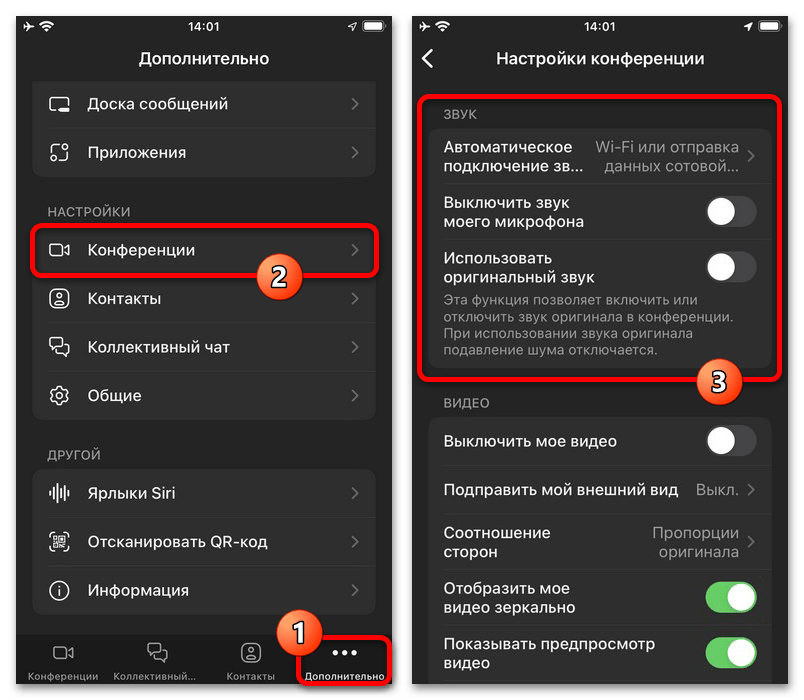
В категории «Конференция» можно изменить основные параметры звука – задействовать автоматическое подключение микрофона, деактивировать шумоподавление для сохранения оригинальной дорожки и многое другое. При этом каждый параметр в будущем легко меняется во время сеанса связи.
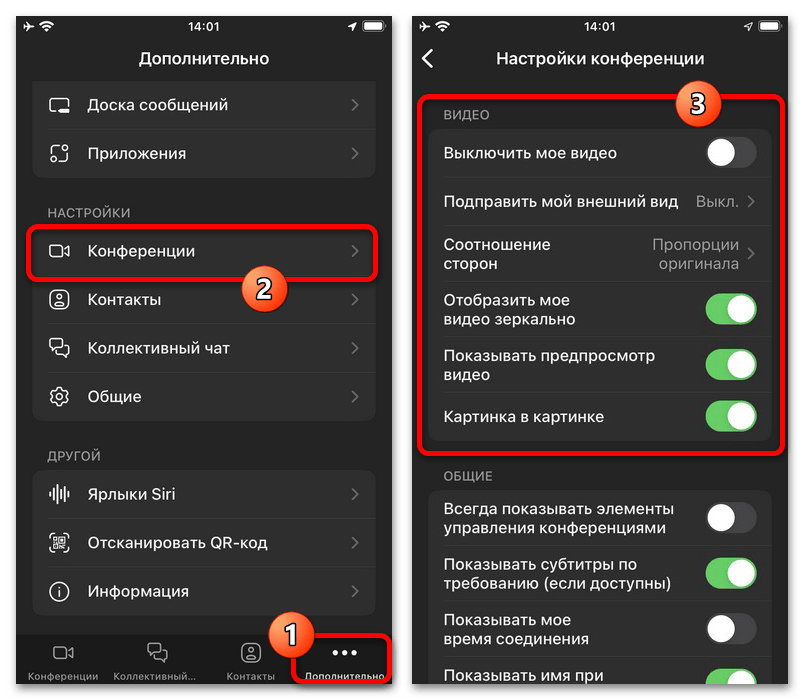
Аналогичным образом можете отредактировать параметры камеры, будь то автоматическое включение, коррекция изображения, соотношение сторон или отзеркаливание. Выставленные параметры одинаково распространяются на фронтальную и основную камеру мобильного устройства.
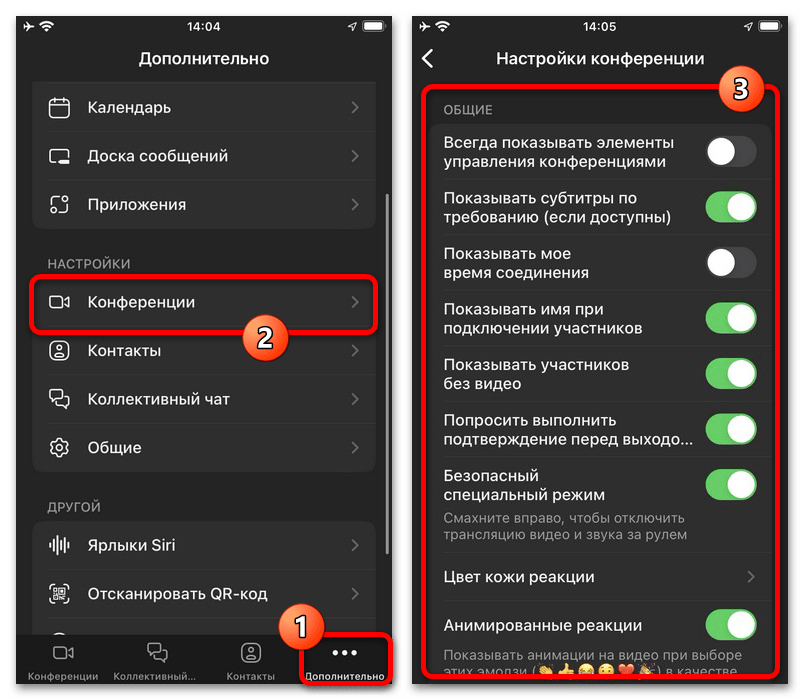
Куда более объемным разделом являются «Общие» настройки, представленные, опять же, на странице «Конференция». В данном случае можете задействовать принудительный показ элементов управления во время сеанса связи, отображение субтитров, время соединения и видео с камеры каждого участника.
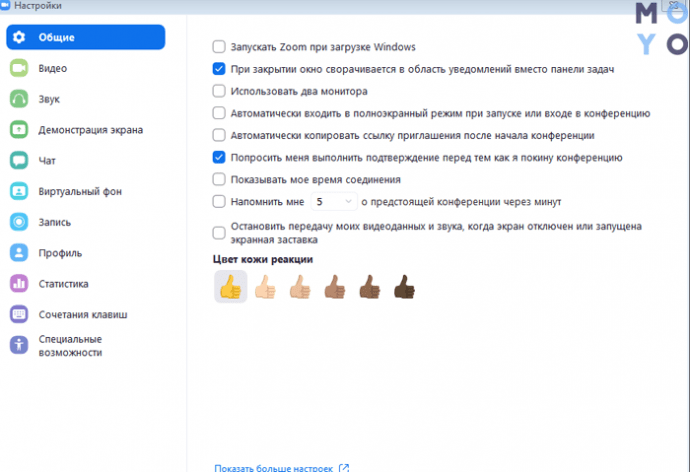
Помимо сказанного, в данном разделе настроек предусмотрены параметры цвета кожи реакций и возможность деактивации дополнительный анимаций, например, с целью экономии трафика. В целом, каждый параметр имеет достаточно подробное описание принципа работы, и потому вряд ли вызовет вопросы.
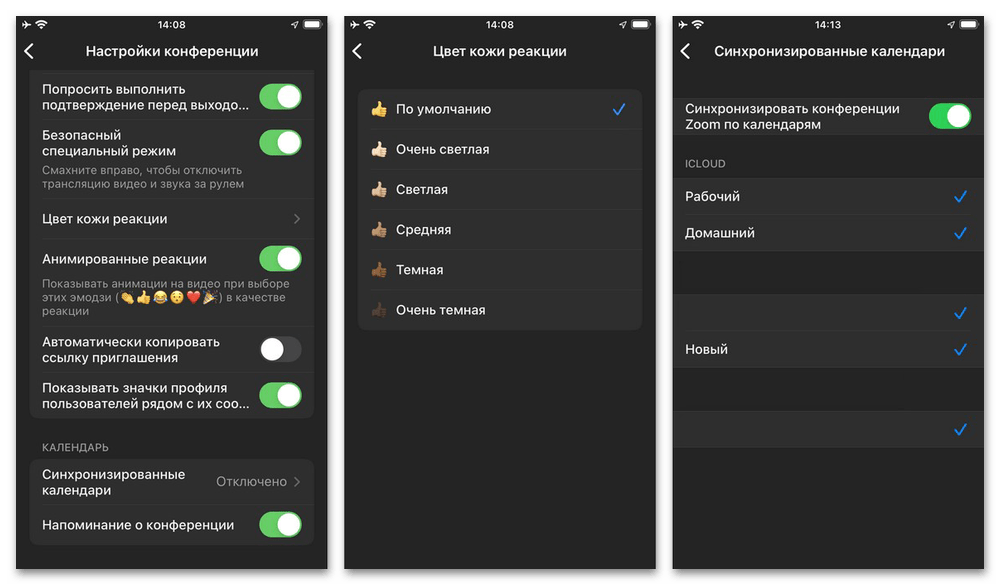
С помощью двух параметров в рамках последнего доступного блока «Календарь» можете настроить получение оповещений о новых конференциях. Более того, внутренний календарь можно синхронизировать с соответствующим приложением на устройстве, а также задействовать получение сообщений на почту.
Контакты
Раздел с настройками «Контактов», доступный на вкладке «Дополнительно», ограничен всего двумя параметрами, нацеленными на приглашение пользователей по номеру телефона и принятие входящих заявок. В первом случае необходимо заполнить единственное доступное текстовое поле в соответствии с телефоном нужного пользователя.
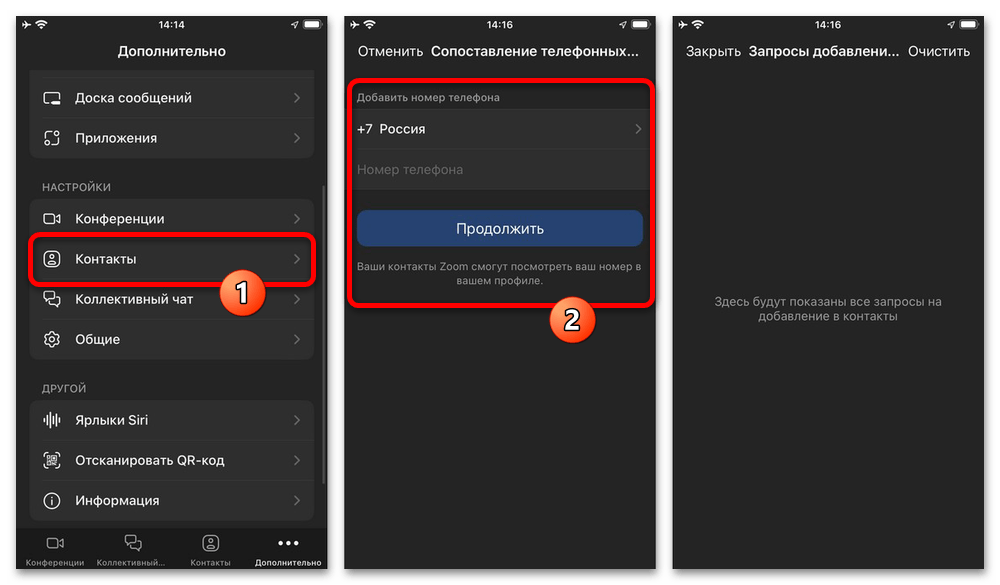
Запросы на добавление в контакты можно на свое усмотрение принимать или удалять. Вдобавок к этому, здесь предусмотрена ссылка «Очистить» для быстрого удаления входящих заявок без возможности восстановления.
Коллективный чат
По аналогии с конференциями, в разделе «Коллективный чат» доступно огромное количество параметров, напрямую связанных с групповыми чатами. В то же время, подавляющее большинство опций нацелены на простое получение или блокировку уведомлений.
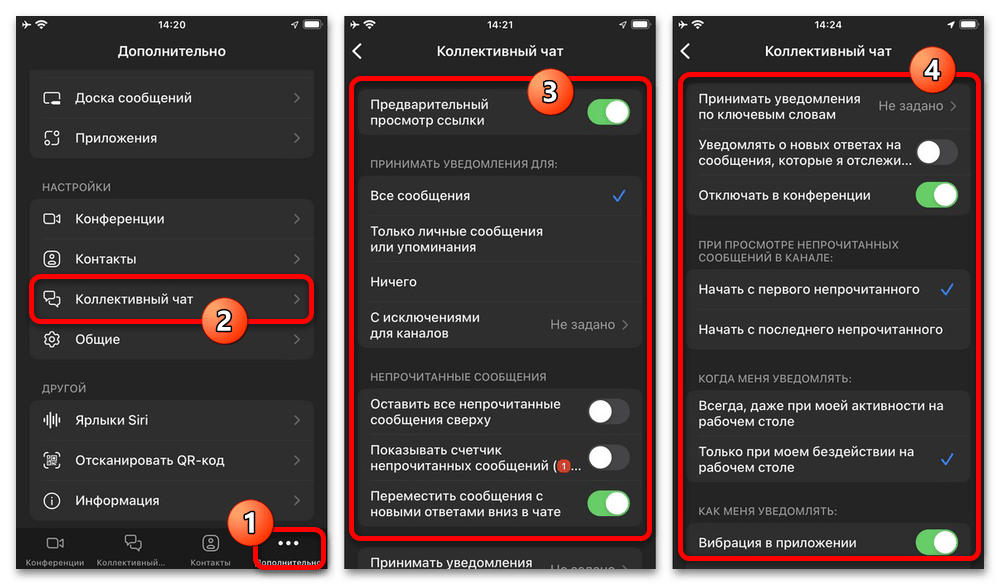
Из достаточно важных возможностей можно выделить фильтрацию уведомлений по ключевым словам, блокировку оповещений во время звонка и порядок просмотра непрочитанных сообщений. Учитывайте, что многие из параметров привязаны к настройкам смартфона и не будут работать, если вы отключили оповещения для Zoom.
Общие настройки
Раздел «Общие» на вкладке «Дополнительно» в приложении Зума содержит, по сути, дополнительные настройки, позволяющие скрыть личную информацию со снимков экрана и задействовать функцию CallKit для входящих звонков. В свою очередь, указанная опция доступна только на iOS и позволяет использовать стандартный экран вызова вместо открытия приложения при принятии вызова.
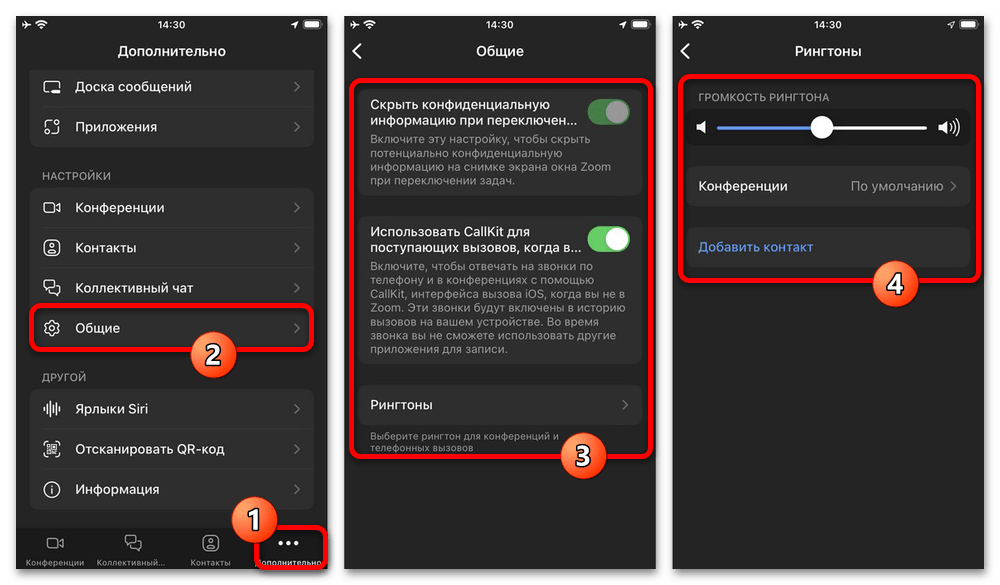
По желанию также можете воспользоваться подразделом «Рингтоны», чтобы выбрать уникальный сигнал вызова для Зума. Если этого не сделать, использоваться будет классический варианта рингтона для устройства, независимо от системных настроек.
Настройки аккаунта
Помимо основных параметров приложения, на вкладке «Дополнительно» можно коснуться блока с именем пользователя, чтобы открыть настройки учетной записи. Доступен данный параметр, только если вы используете приложение после авторизации.
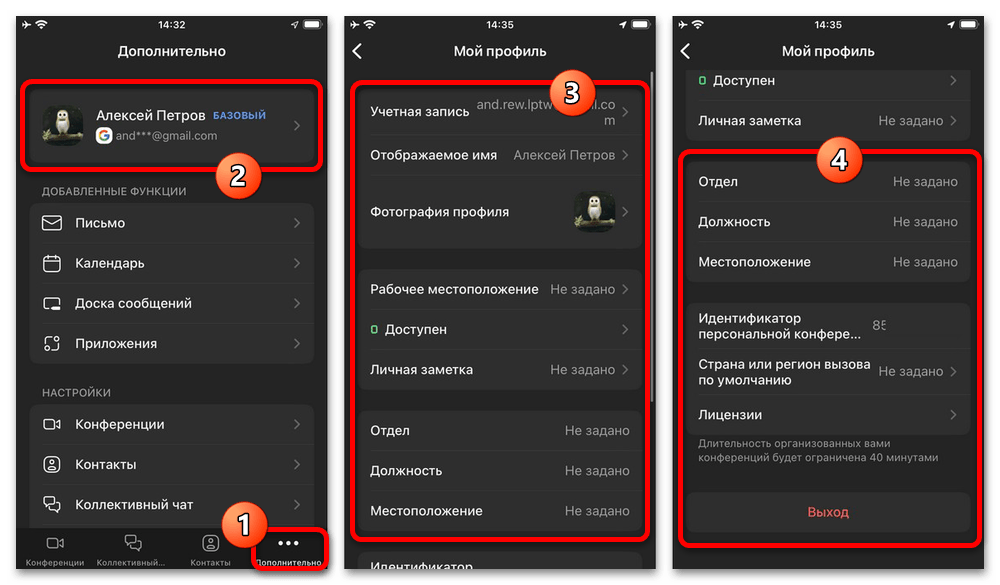
В рамках раздела можно выйти из аккаунта или произвести полную деактивацию профиля, изменить отображаемое имя и фотографию, а также указать данные о работе или учебе. Также здесь доступна информация о текущем тарифе и ограничениях, однако без возможности изменения.
Дополнительные функции
Оставшиеся разделы на вкладке «Дополнительно» отвечают, как правило, за интеграцию приложения с различными системными средствами и другими сервисами разработчика Zoom. К примеру, в разделе «Календарь» можно воспользоваться связанным сервисом для планировки конференций, тогда как «Ярлыки Siri» на iPhone позволяют связать голосовые команды с определенными действиями.
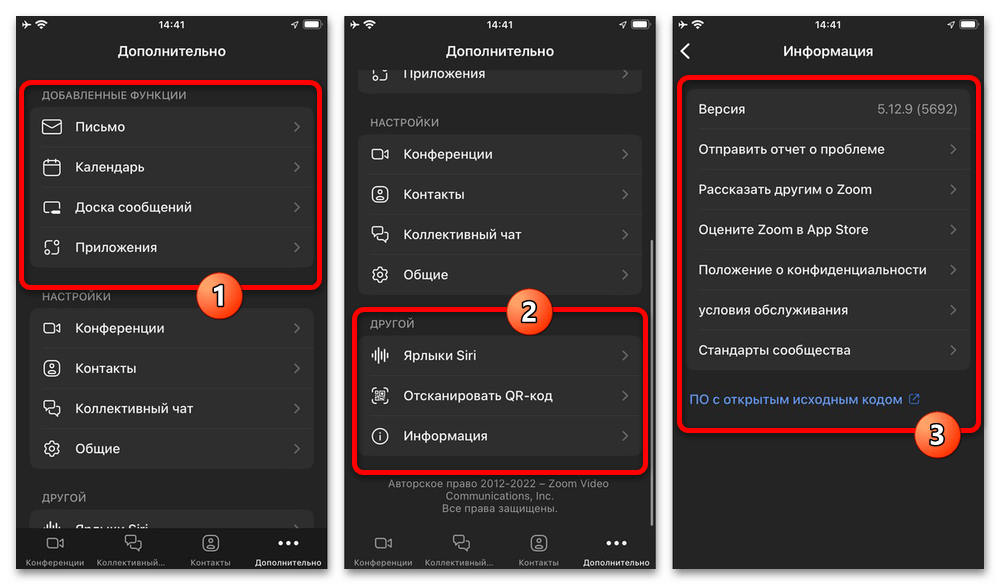
На странице «Информация» доступна общая техническая сводка о приложении и формирование отчета об ошибках в работе клиента. Также при желании можете воспользоваться встроенным сканером QR-кодов для быстрого подключения по ссылке.
Управление контактами
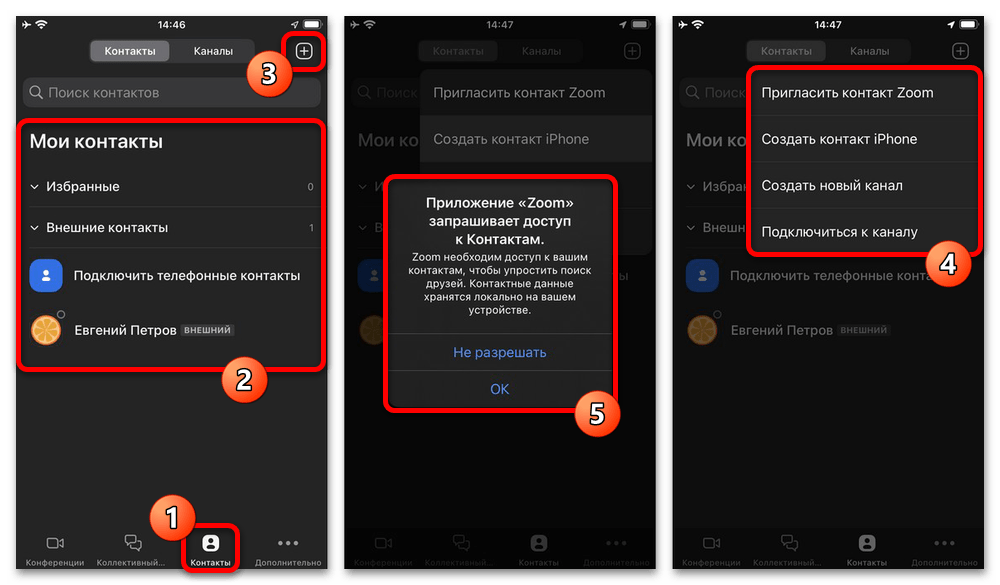
После авторизации в приложении на нижней панели будет доступа вкладка «Контакты», на которой можно пригласить другого пользователя в чат или конференцию, а также синхронизировать приложение с телефонными контактами. Обратите внимание, что для синхронизации потребуется выдать дополнительные разрешения.
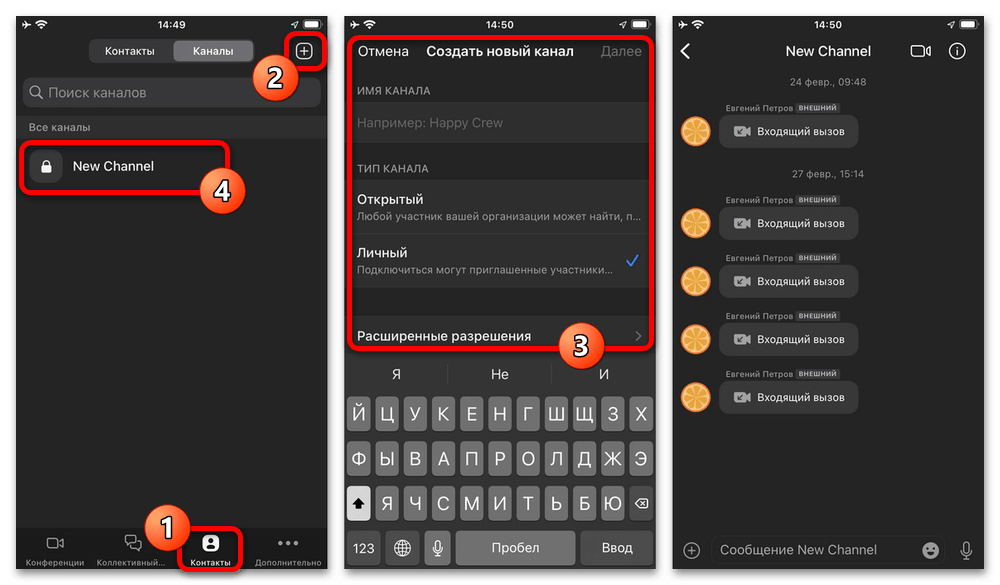
На вкладке «Каналы» можно создать аналог группового чата, управление которым может быть доступно сразу нескольким пользователям через отдельный раздел настроек. В рамках данного диалога можно не только писать сообщения, но и быстро создать сеанс связи, к которой каждый из участников сможет присоединиться в любое время.
Большая часть настроек групповых чатов доступна только создателю или администратору на отдельной странице. В особенности это распространяется на возможность изменения разновидности канала и выдачу дополнительных разрешений другим участникам.
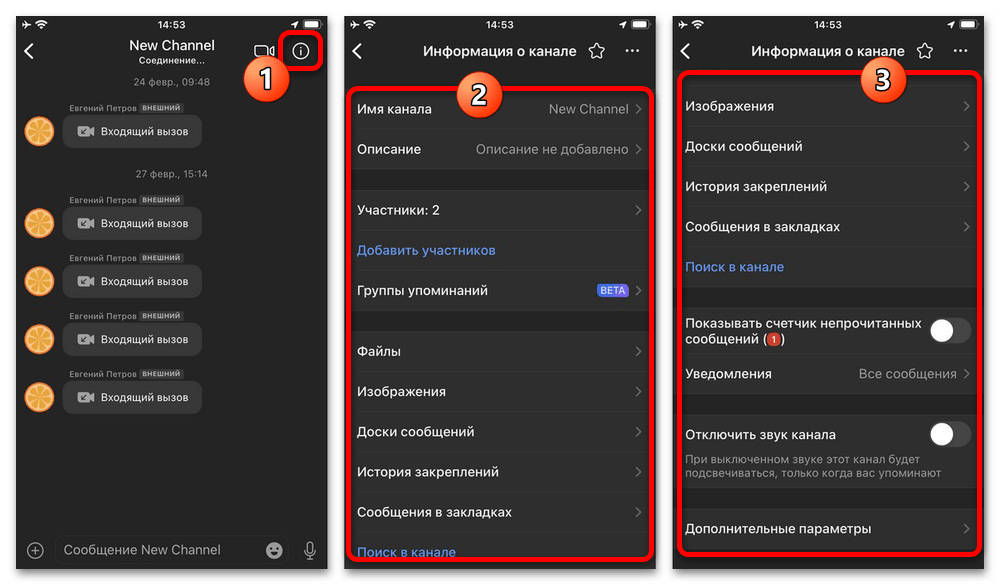
Любому участнику без исключений в рамках данного окна будет доступен минимальный набор разделов, в числе которых уведомления и загруженные файлы. При выходе из канала или исключении для повторного входа потребуется разрешение со стороны создателя.
Управление коллективным чатами
Соседняя вкладка «Коллективный чат», по сути, ничем практически не отличается от «Контактов» и предназначена исключительно для быстрого доступа к текстовым чатам с различными пользователями. Именно здесь будет отображаться полный список чатов и каналов, в которых вы когда-либо участвовали.
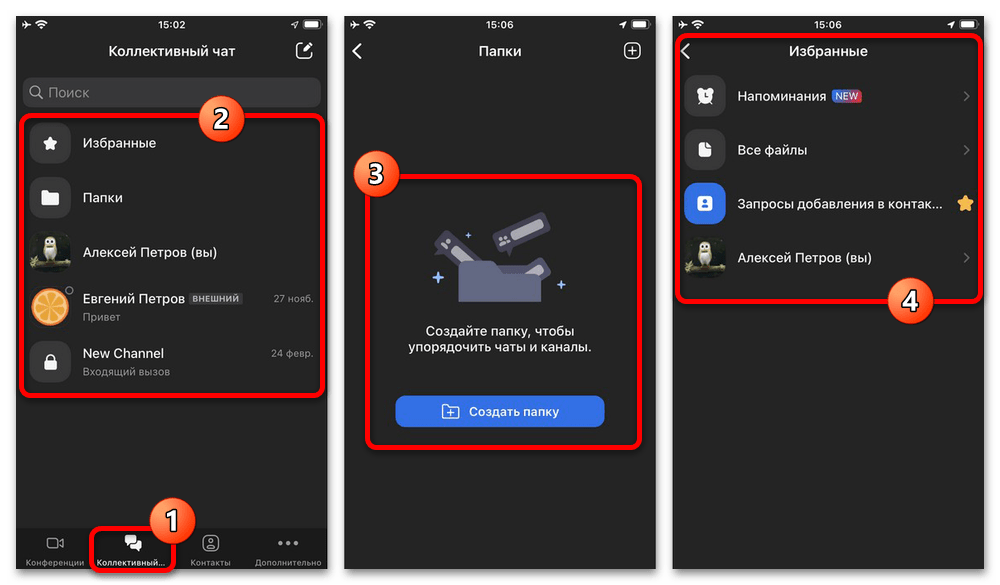
Основные особенности раздела сводятся к возможности создания «Папок», вмещающих сразу несколько чатов, и просмотру «Избранных» каналов. К сожалению, полностью очистить список на странице нельзя, даже если заблокировать отдельных пользователей.
Работа с конференциями
Последняя основная вкладка в приложении с говорящим названием «Конференции» содержит информацию и инструменты управления сеансами связи. Каждая из четырех кнопок в верхней части экрана, так или иначе, позволяет начать групповой звонок, будь то новый сеанс или доступ по ссылке.
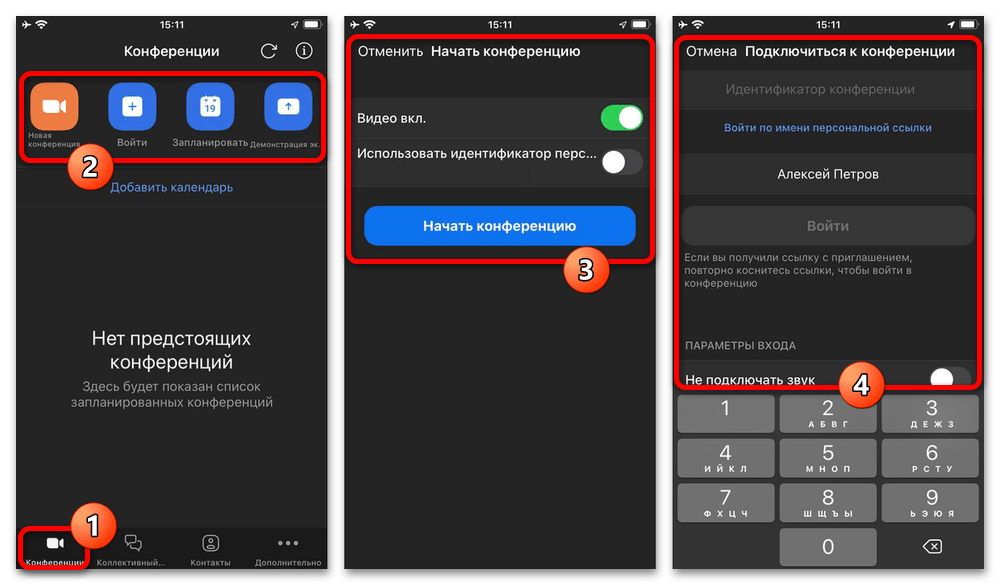
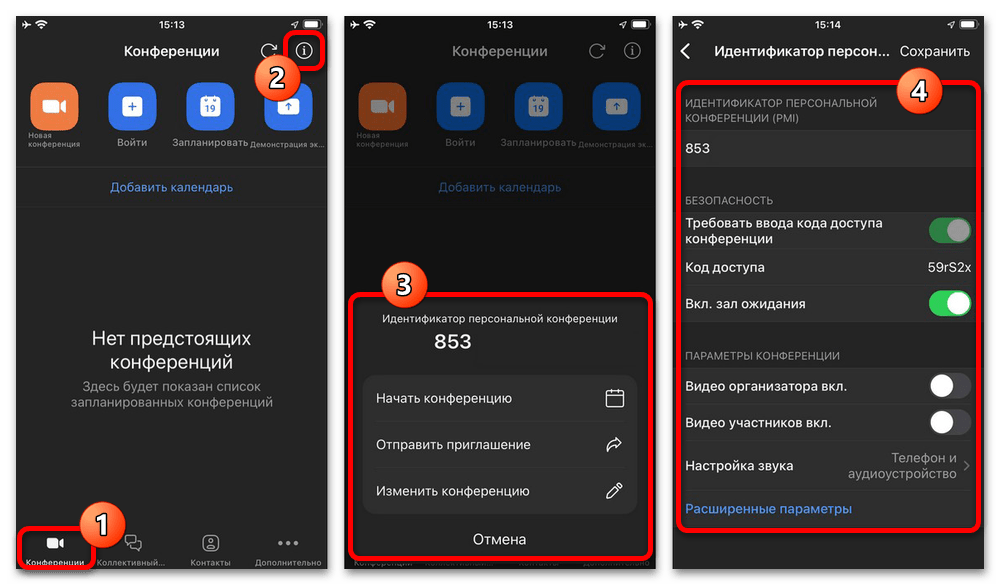
Чтобы получить личные данные для предоставления другим пользователям Зума, можете коснуться значка в правой части верхней панели. Во всплывающем окне будет представлен уникальный идентификатор и несколько способов создания сеанса связи с автоматической рассылкой приглашений.
Наибольшего внимания заслуживает функция «Запланировать», так как позволяет создать конференцию с определенными настройками, которая будет начата в установленный период времени. К тому же, в приложении предусмотрен уже упомянутый ранее календарь, синхронизируемый с устройством и поддерживающий оповещения.
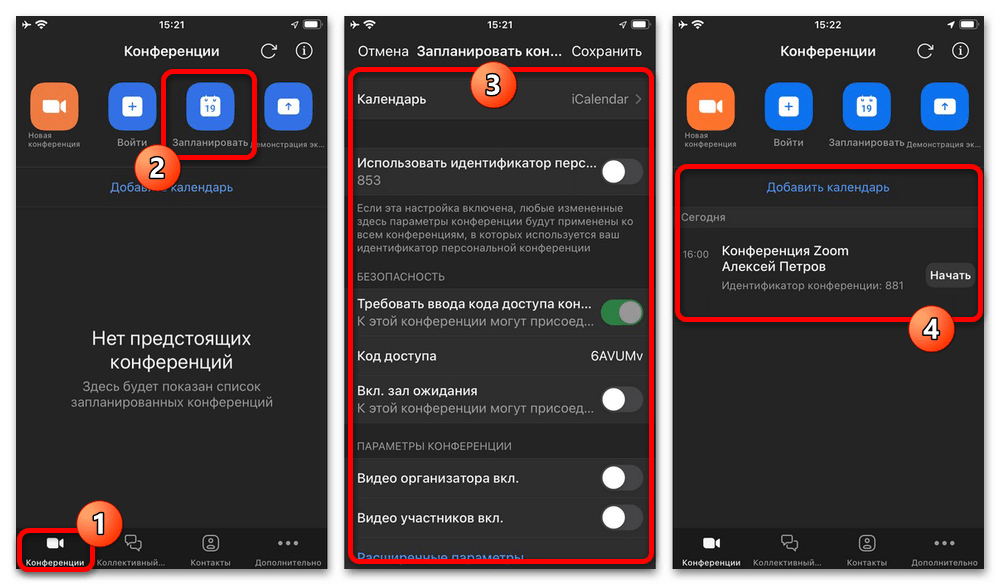
Каждый запланированный звонок будет отображаться прямо на главном экране приложения и может быть начат досрочно в любое время. Также при желании планировку можно отменить простым удалением, тогда как другие участники, получившие ранее ссылки, просто не смогут подключиться.
Проведение конференции
Основная и последняя возможность рассматриваемого приложения — это непосредственно проведение конференции, в процессе которой доступно достаточно большое количество возможностей. Мы остановимся на основных элементах, тогда как многие отдельные функции уже были более подробно рассмотрены в других инструкциях.
Управление аудио и видео
Сразу после запуска конференции и первичного подключения звука, на нижней панели в любое время можно деактивировать микрофон или видео с помощью одной из соответствующих кнопок. Обратите внимание, что если вы являетесь простым участником, создатель конференции может принудительно потребовать включения звука или видео.
Подробнее:
Как включить и отключить звук в Zoom с телефона
Как включить и отключить микрофон в Zoom с телефона
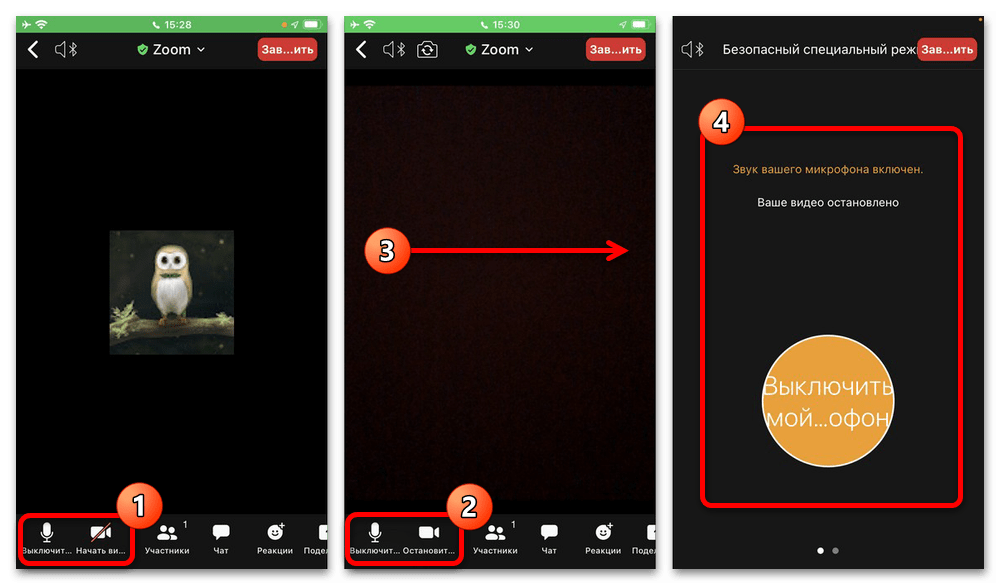
Помимо указанных кнопок, можете провести пальцем по экрану вправо, чтобы включить специальный «Безопасный режим», в котором будет доступа всего одна кнопка, отвечающая за микрофон. Во время переключения при этом моментально деактивируется трансляция видео и передача звука.
Трансляция экрана и презентация
Наиболее функциональным элементом из всех доступных во время конференции является опция «Поделиться» на нижней панели. При нажатии на данный значок можно выбрать отдельный файл для трансляции в формате презентации или задействовать полноценную демонстрацию экрана.
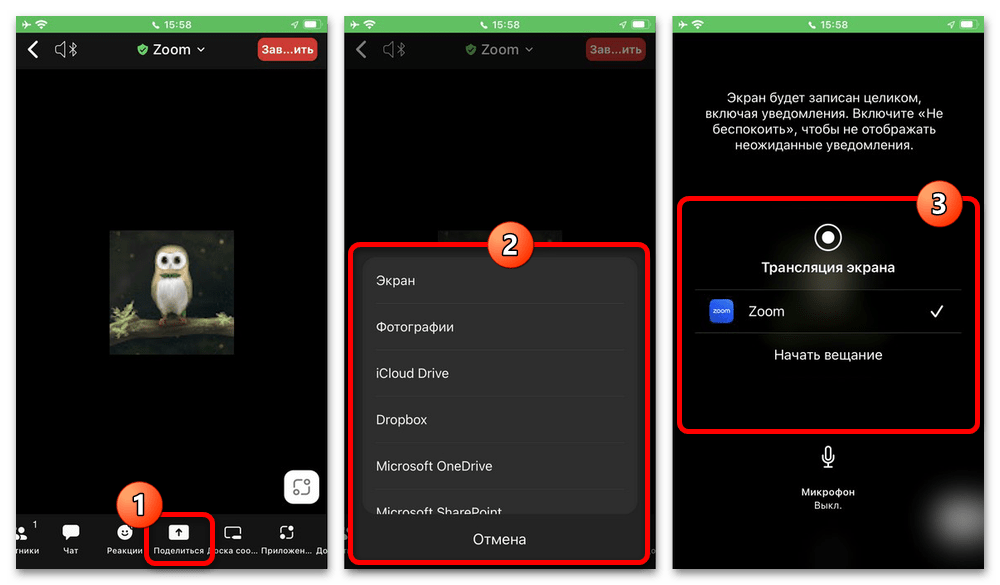
Точный список доступных параметров и удобство использования напрямую зависит от смартфона, так как, например, на Android просто отсутствует iCloud. В дополнение к представленным возможностям всегда можно воспользоваться сторонними приложениями.
Дополнительные возможности
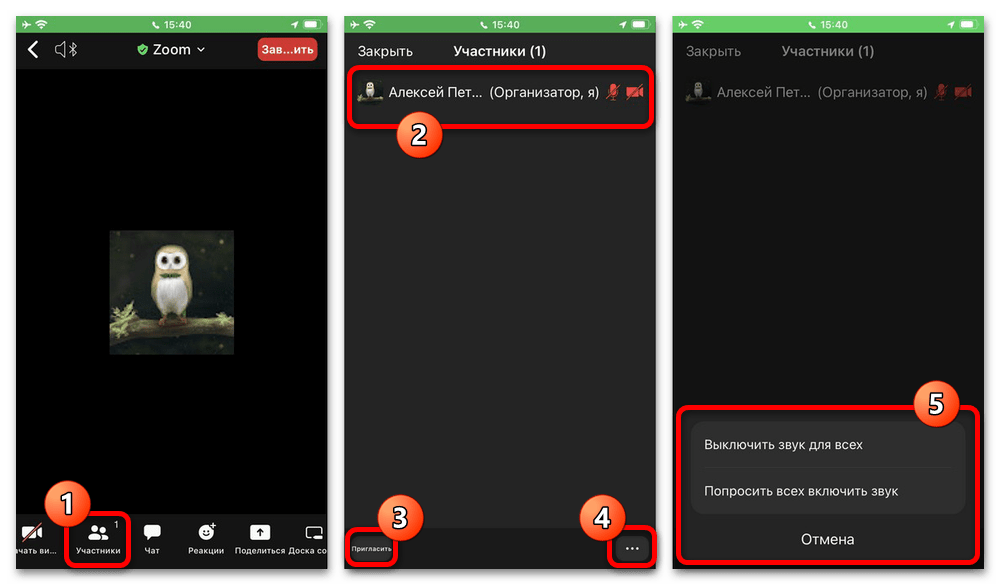
Как можно заметить на панели снизу, во время конференции доступно множество дополнительных инструментов, каждый из которых мы не будем подробно рассматривать, ограничившись кратким описанием. В первую очередь внимание следует уделить списку «Участники», где можно просматривать список пользователей, приглашать новых участников и в некоторых случаях использовать общие команды.
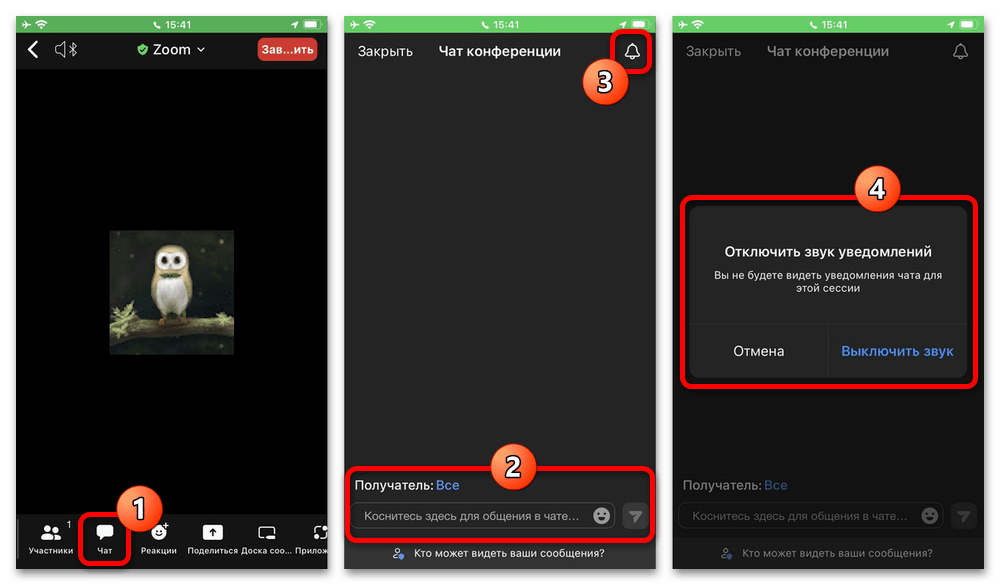
Вкладка «Чат», что понятно из названия, открывает окно для прочтения и отправки текстовых сообщений. Это бывает полезно, если у вас нет возможности ответить голосом или требуется опубликовать ссылку.
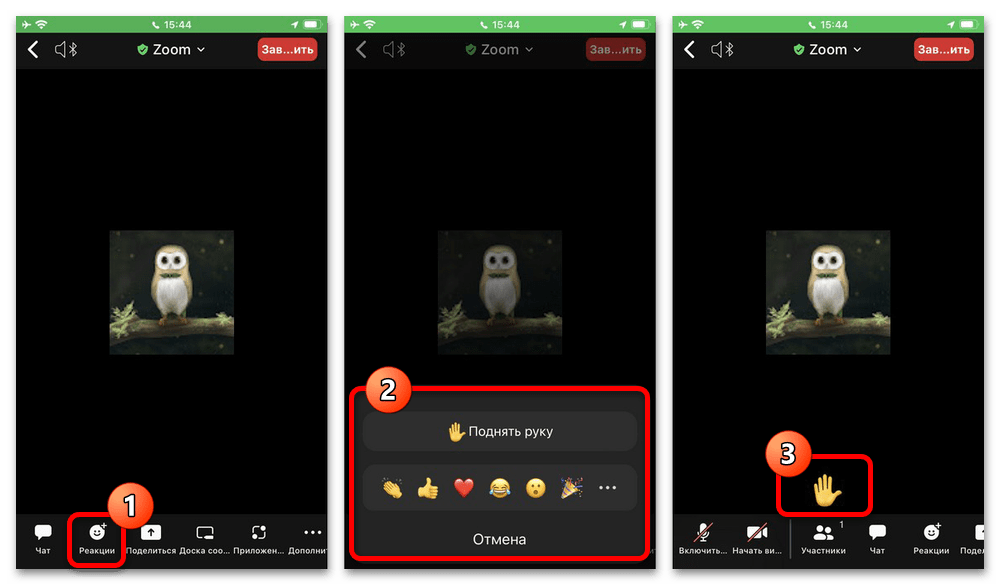
При нажатии кнопки «Реакции» на экране отобразится список реакций, которые можно использовать, например, чтобы понять руку во время проведения занятий. Сами по себе настройки данной функции уже были ранее упомянуты.
Не считая функции «Поделиться», которая уже была ранее упомянута, следующая вкладка «Доска сообщений» в случае с мобильной версией Зума сильно ограничена. В частности, здесь можно только просматривать подготовленные на компьютере доски с информацией.
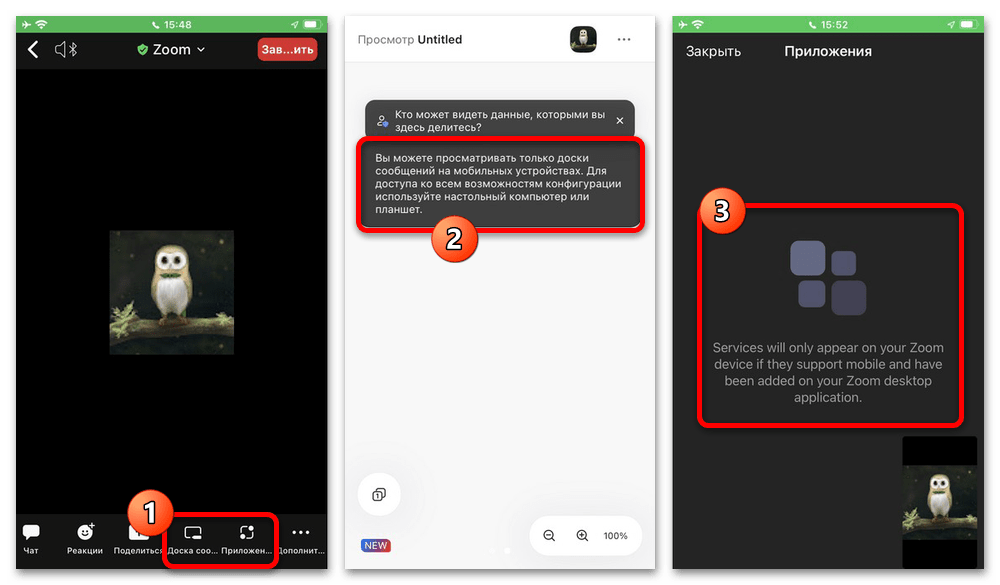
Аналогичное можно сказать и про раздел «Приложения», данные в котором ограничены сообщением об отсутствии поддержки используемой мобильной платформы. При этом неважно, на какой именно ОС работает ваше устройство.
Настройки конференции
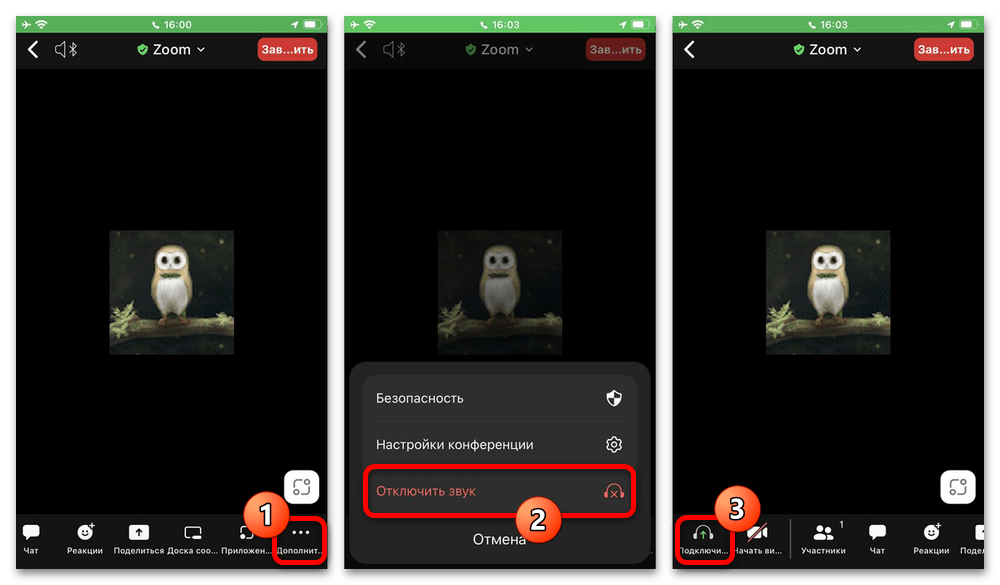
При участии в сеансе связи всегда можно воспользоваться рядом настроек, если в самом конце нижней панели коснуться кнопки «Дополнительно». Основной параметр позволяет принудительно отключить любые звуки.
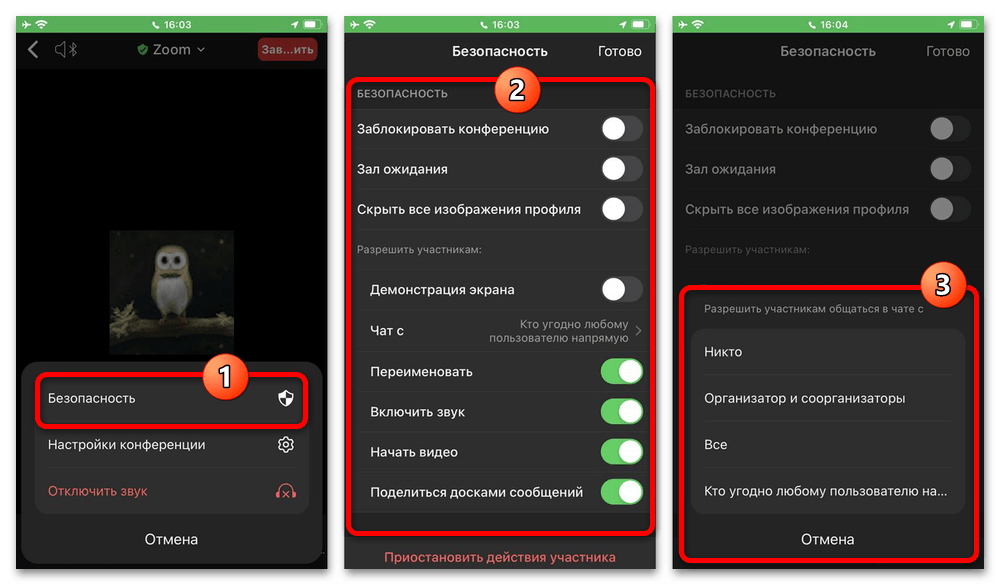
В разделе «Безопасность» полный набор возможностей будет доступен только создателю или другому назначенному руководителю. Здесь можно задействовать зал ожидания, установить блокировку для новых подключений, скрыть с главного экрана фотографии пользователей и выдать разрешения на определенные действия.
Отдельный раздел с говорящим названием «Настройки конференции», по сути, дублирует глобальные настройки приложения, но в более ограниченном виде. При желании можете изменить заголовок сеанса связи, заблокировать включение звука при входе участников и многое другое.
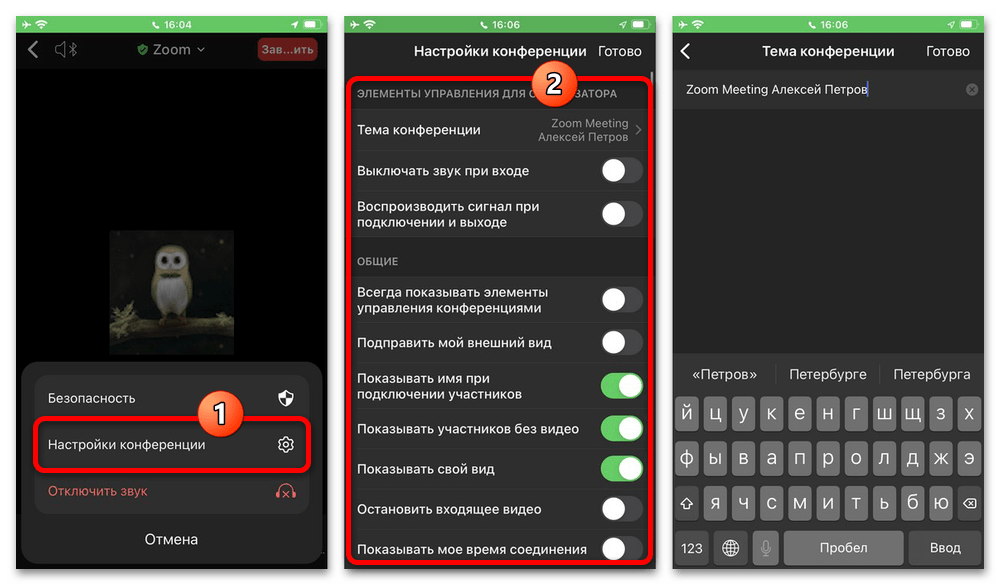
В завершение отметим, что конференцию в любой момент можно свернуть, чтобы воспользоваться глобальными настройками. Также интерфейс Zoom может меняться, если заблокировать экран устройства, представляя собой точную копию стандартной «звонилки».
Як користуватися Zoom: 10 підказок – налаштування, функції, де зареєструватися
Відмінною характеристикою Zoom став розширений інструментарій, який дозволяє наблизити онлайн спілкування до офлайн формату. Платформа являє собою хмарний сервіс з платною і безкоштовною версіями.

ПРО те, як зареєструватися, налаштувати і скористатися функціоналом – читайте нижче.
Що таке Zoom?
Zoom – комунікаційна розробка північноамериканської компанії Zoom Video Communications, Inc. Веб-платформа розроблена для організації онлайнових зустрічей в відео і аудіо режимі. У таблиці можливо ознайомитися з порівнянням безоплатній та платній версій. Програма легко інтегрується в більшість операційних систем ПК і планшетів.
Як встановити Zoom на комп’ютер і смартфон?
На питання: «Де завантажити додаток?», Відповідаємо: спочатку потрібно зареєструватися на сайті компанії Zoom.us, використовуючи електронну пошту. Потім виконати послідовність дій.
- Отримати персональний номер, який можливо вибрати самостійно.
- Активувати акаунт через електронну пошту, підтвердивши готовність зареєструватися.
- Завантажити додаток з офіційного сайту і встановити, дотримуючись інструкції.
- Попередньо вибрати потрібний варіант програми, що підходить для ПК і мобільних пристроїв.
- Після установки слід увійти в систему через додаток і встановити для користувача налаштування.
Налаштування та функції Zoom
Щоб розібратися, як налаштувати додаток, розглянемо поетапно ключові моменти використання платформи.
Реєстрація аккаунта
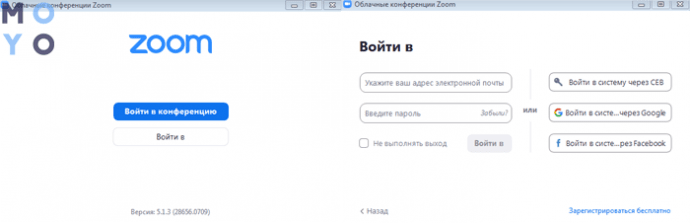
Для того щоб зареєструватися в системі, користувачеві потрібно зайти на сторінку zoom.us через браузер. У правому верхньому куті розташовується кнопка безкоштовної реєстрації. Після натискання автоматична програма виконає перевірку, попросивши ввести дату народження. Потім можна зареєструватися декількома способами:
- ввести електронну пошту, яку потрібно буде підтвердити;
- використовувати гугл аккаунт;
- через акаунт Facebook.
Необхідно натиснути кнопку, що з’явилася «створити обліковий запис».
Організація конференції
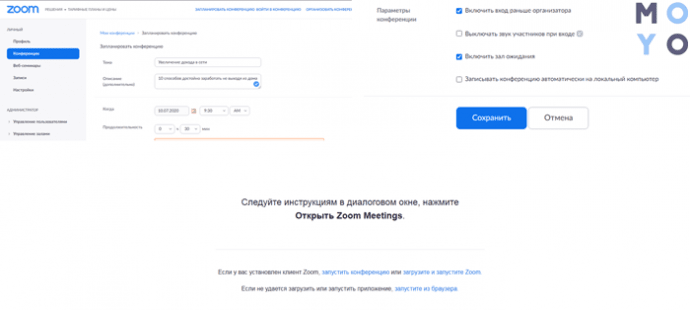
Щоб провести онлайн зустріч через браузер, заходимо в обліковий запис і вибираємо опцію «запланувати конференцію». Дія можливо виконати у вкладці конференції, яку вибирають зліва. З’являться поля, в які потрібно ввести:
- Тему заходу.
- Короткий опис події.
- Дату зустрічі.
- Тривалість конференції.
Далі потрібно налаштувати деякі параметри конференції:
- вхід раніше організатора;
- зал очікування;
- запис.
Після натискання кнопки «зберегти», запрошуємо учасників.
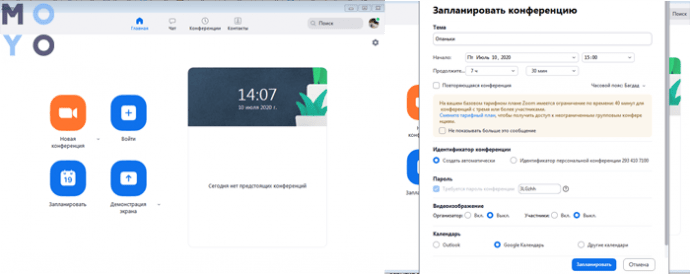
Можна створювати групові зустрічі через додаток. Для цього на головній сторінці програми натискаємо кнопку «запланувати». Далі в що з’явилися полях вказуємо необхідну інформацію про Надалі заході.
Запрошення в конференцію
Після успішного створення конференції стає доступною опція додавання події в календар. Можливо скопіювати посилання на кабінет, щоб відправити інформацію для входу учасникам зручним способом.
Розсилку можна зробити через електронну пошту або месенджер. У призначений час починаємо конференцію за допомогою спеціальної кнопки. Зручніше проводити зустріч через додаток Zoom, однак можна і через браузер. Останній буде оптимальним при нерегулярних конференціях, коли в учасників може не бути облікового запису Zoom.
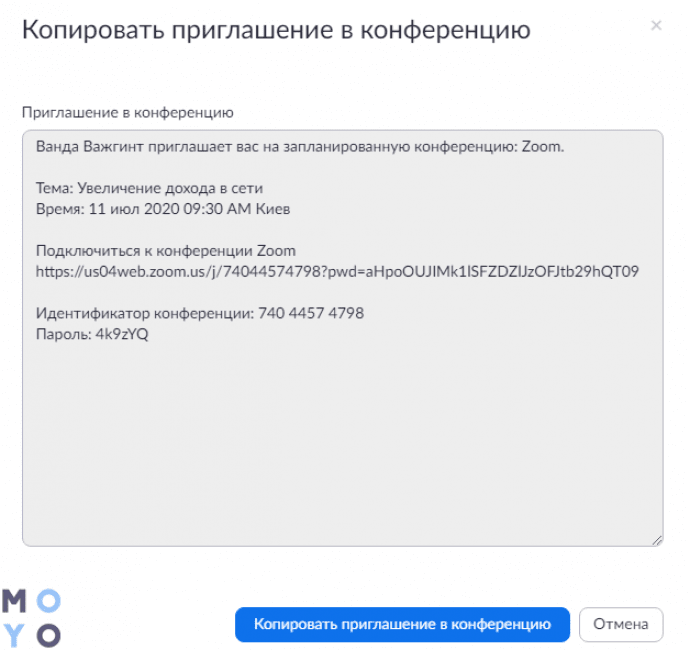
Інший спосіб запрошення доступний після установки програми. Варіант буде відповідним для організації онлайн-навчання. Потрібно виконати ряд умов:
- Учні і викладачі заводять обліковий запис Zoom.
- Учасники встановлюють додаток на комп’ютер або планшет.
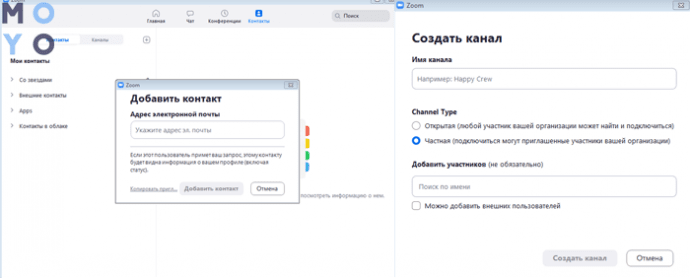
- Організатор додає e-mail учасників в контакти.
- Створюється канал, куди потрібно додати викладачів і учнів.
Для початку уроку, організатору досить зайти в канал і натиснути камеру. У підключених учасників пролунає дзвінок.
Також можна запрошувати учасників вже після початку конференції кнопкою, що внизу екрану. При натисканні на «учасники», можна побачити спливаюче вікно «запросити».
Збереження налаштувань конференції
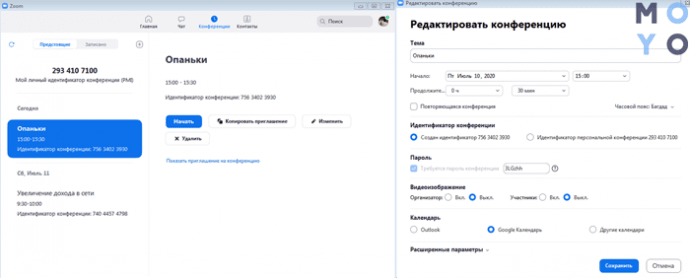
Після натискання кнопки збереження, налаштування, встановлені користувачем, зберігаються. У разі необхідності внесення змін, можна скористатися функцією редагування. Для цього в додатку потрібно вибрати вкладку конференції. В що відкрився інтерфейсі представлені інструменти необхідні для редагування.
Як поміняти задній фон в Zoom?
Одна з фішок Zoom – можливість встановлювати віртуальний фон для проведення заходів в онлайновому режимі. Однак, функція недоступна в системах на базі Android. Крім того, при слабкому процесорі необхідно скористатися хромакея. Заміна фону може служити декільком цілям.
- Приховати обстановку в приміщенні, де знаходиться ведучий.
- Підібрати тематичний фон до заходу, виходячи з теми, створивши додатковий елемент залучення.
- Створити фон, що відображає передсвятковий настрій напередодні свят.
- Підкреслити взаємозв’язок заходи і компанії-організатора або спонсора за допомогою фону, що містить логотип бренду.
Щоб поміняти задній план, в настройках (значок у верхньому правому куті) програми відшукуємо вкладку «віртуальний фон». Потім можна вибрати один із запропонованих фонів або завантажити власну заставку.
Також можливо замінити задній вид під час конференції, скориставшись меню внизу екрану – поруч з камерою розташована стрілочка.
Що робити, якщо немає звуку або зображення в Zoom?
Найчастіше проблеми зі звуком виникають на платформі Андроїд. Трабли З чутністю часто трапляються через відсутність дозволу на використання навушників додатком Zoom. Поява На екрані значка навушників свідчить про те, що звуку швидше за все не буде. Потрібно натиснути на іконку і поставити галочку в графі автоматичного входу в аудіоконференцію.
З зображенням схожа історія.
- Перша причина – не включена камера в додатку. Рішення – включити її, натиснувши на значок внизу панелі.
- Друга – немає дозволу Віндоус на використання камери додатком Зум. В останньому випадку при спробі включити камеру, програма видасть помилку.
Щоб вирішити проблему із зображенням, потрібно зробити 4 дії.
- Заходимо в налаштування ПК.
- Знаходимо розділ «конфіденційність».
- Даємо роздільна здатність Зум на використання камери.
- Тепер можна включити камеру в додатку.
Як знайти і додати контакт?
Як вже згадувалося вище, в Зум є можливість додавати контакти, які мають обліковий запис на платформі. Для цього необхідно вибрати відповідну вкладку і додати e-mail. Після цього можна буде відправляти повідомлення і запрошувати на онлайнові заходи.
Включення демонстрації екрану і малювання
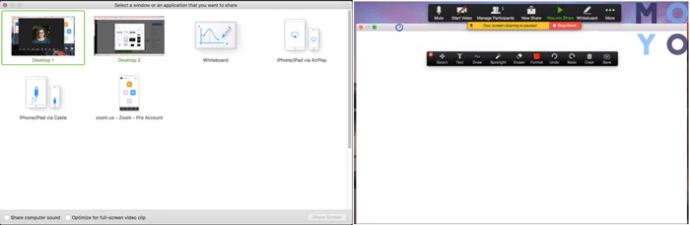
Застосування екрану для демонстрацій в момент онлайн конференції дозволяє представити інформацію максимально зручним для учасників способом. За рахунок застосування дошки з можливістю коментування досягається максимальна залученість учасників конференції або онлайн занять.
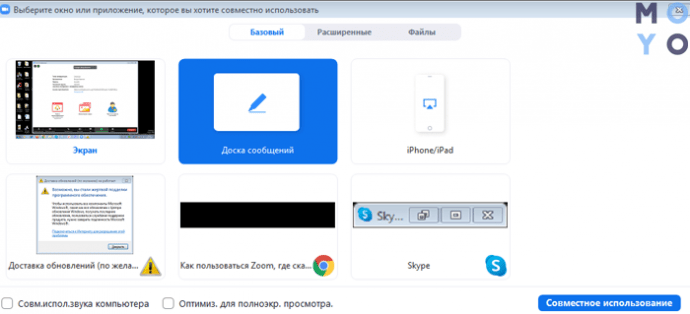
Демонстрація екрану включається прямо під час заходу кнопкою внизу екрану.
У базовому інтерфейсі можна включити екран або використовувати дошку повідомлень.
Де в Зум підняти руку
Ідеальним інструментом для віддаленої роботи робить також функція підняття руки. Опція дозволяє вести захід не відволікаючись, а учасникам дає можливість висловитися, не заважаючи спікеру. Щоб підняти руку, досить внизу екрану конференції вибрати відповідний значок. Організатор побачить, що учасник бажає щось сказати і дасть йому слово, коли це буде доречно.
Альтернативи Zoom
Для проведення вебінарів і організації віддалених уроків, Зум підходить оптимальним чином. Однак в якості альтернативи багато хто використовує Скайп.
Skype дозволяє проводити індивідуальні та групові заняття в комфортному режимі. Крім того, на платформах Майкрософт Тімсіт і Слек також передбачена можливість організації онлайн заходів.
Плюси і мінуси Зум
Користувачі Зум знаходять в ньому більше переваг, ніж недоліків. Серед явних плюсів можна виділити до десятка моментів.
- Економічна витрата Інтернету при вражаючому функціонал і швидкій роботі.
- Безперебійне з’єднання при будь-якому модемі.
- Базовий варіант додатка займає невеликий відсоток оперативної пам’яті на пристрої.
- Демонстрація екрану в декількох режимах. У тому числі з опцією режиму шкільної дошки і спільного використання екрана.
- Демонстрація вмісту монітора, включаючи коментування викладачем і учнями.
- Спільний доступ до екрана здійснюється навіть з платформи Андроїд.
- Можливість застосування віртуального фону, який можна встановити до початку конференції і міняти в ході заходу.
- Сервіс надає вчителю можливість розбивати студентів на пари і групи, даючи їм окремі завдання. Для цього використовується breakout room. При цьому організатор може контролювати всіх учасників.
ДО мінусів Зум відносять три характеристики.
- Десктопних версія надає обмежену 40 хвилинами час на проведення конференцій. При необхідності створення більш тривалих сесій потрібно активувати платний тариф.
- Перед роботою з додатком потрібно витратити час на вивчення інструментарію, щоб зрозуміти, як користуватися Zoom.
- Деякі дослідники виявили в програмі вразливі місця, які можуть спровокувати витік інформації. Тому потрібно стежити за безпекою.
Зум кращий за рахунок адаптованого до освітнього процесу функціоналу. Велика частина користувачів, які випробували Скайп і Зум, частіше вибирають останній.