Как закрывать приложения на meizu. Как Закрывать Приложения На Meizu M5


Как закрыть приложение, которое продолжает работать
Когда пользователь разобрался с тем, как открыть вкладки на смартфоне, пора приступать к их непосредственному закрытию, чтобы устройство работало быстро.
Если Вы понимаете, что открывать то или иное приложение в ближайшее время не будете, то в диспетчере задач достаточно провести по одной из вкладок снизу вверх.
Таким образом, открытая программа закроется, и больше не будет расходовать заряд аккумулятора и занимать оперативную память смартфона.
Этот способ одинаково работает для M3 mini, U10, M5 Note и других смартфонах компании.
Как сразу закрыть все вкладки
Если предполагается, что смартфон не будет использоваться в ближайшее время, не нужно свертывать и скрывать вкладки по отдельности, ведь можно закрыть все одним нажатием.
Открыв перечень запущенных приложений нужно нажать на крестик в нижней части экрана. Так все открытые программы в случае с У10 или М5 Нот закроются, и аппарат не будет разряжаться столь стремительно.
Как на телефоне Мейзу закрыть открытые приложения
Когда пользователь открыл перечень работающих приложений и обнаружил среди них те, которые в ближайшее время использоваться не будут, пора приступать к их закрытию. Для этого нужно лишь потянуть выбранную вкладку вверх. Таким образом, программа закроется и не станет затрачивать энергию гаджета.



Ответы на популярные вопросы
Умение правильно закрывать открытые приложения необходимо каждому пользователю Meizu. Делается это легко, но энергоэффективность смартфона повышается, что дает ему возможность дольше работать. К тому же, для достижения нужного результата вовсе не обязательно закрывать сразу все программы, ведь достаточно убрать только самые ненужные, а такие в списке открытых имеются всегда.
Нужна помощь в решении важной проблемы? Тогда задай любой вопрос о Meizu и мы на него ответим!
Если вылетают приложения на Meizu, то в 95% случаев причина программная. В остальных случаях – аппаратная (преимущественно – повреждение чипа памяти или скол кристалла CPU, но такие случаи – большая редкость). А если причина программная, то и решается она программным методом. В этом плане Android пользователю предоставляет десятки вариантов. Но почему смартфон принудительно закрывает приложения с ошибкой?


Закрытие приложения на Андроид
Перед тем как закрыть приложение, откройте список последних запущенных на смартфоне программ. Это можно сделать, нажав и удерживая кнопку «Меню», или заменяющую ее на некоторых моделях кнопку «Домой». Закрытия приложения на смартфонах Леново:
Закрытие приложения на смартфонах на базе Андроида:
Когда список откроется, движением пальца по экрану необходимо закрыть лишние приложения.
Многие не хотят удалять установленные программы, но тогда исключается возможность запуска новых приложений, так как закрыть приложение на Андроид – значит освободить оперативную память. После завершения чистки смартфона, можно приступать к загрузке или запуску желаемых программ.
Рассмотрим важное и многофункциональное приложение Центр Безопасности
в системе Flyme OS на смартфонах Meizu. Это предустановленное приложение можно назвать санитаром смартфона. Поможет провести очистку от лишних файлов, кеша, вирусов, увеличить время работы смартфона и контролировать трафик интернета. А так же в центре безопасности можно настроить получение уведомлений от сторонних приложений.
В главном меню центра безопасности можно увидеть основные приложения-команды управления смартфоном. Рассмотрим их по порядку.
Очистка ненужного.
Приложение задействует сканирование внутренней памяти на наличие хлама в виде временных файлов, кэша, неиспользуемого софта и остатков удаленных приложений. Сканирование настраиваемое. Можно добавить в белый список приложения, которые сканирование затрагивать не будет. В настройках данной утилиты возможно активировать ярлычок «системный кэш»- появится на главном экране смартфона в виде маленькой ракеты, нажав на который произойдет очистка системного кэша.
Большие файлы.
Здесь тот же принцип-происходит поиск и анализ файлов на размер занимаемый в памяти телефона. Список больших файлов отображается списком, пользователю предлагается выбрать ненужные для удаления и увеличения таким образом свободной памяти. В данной утилите можно отсортировать найденные файлы, можно выбрать только видео или аудио, архивы, документы или все остальное.
Очистка приложений.
Эта утилита сортирует приложения по времени использования или по размеру, информируя пользователя сколько времени приложение не активно и сколько места занимает. Предлагая таким образом удалить ненужные что бы освободить память смартфона.
Очистка вирусов.
Утилита активирует поиск вредоносных файлов, приложений и всякого рода рисков взлома. В настройках сканера на вирусы, можно создать список доверенных приложений, которые не будут затрагиваться, а так же включить или отключить сканирование всех приложений. Еще доступна команда обновления базы данных вирусов и возможность включить автообновление баз по Wi-Fi.
Своего рода центр управления правами доступа приложений к системным компонентам смартфона, например к контактам или смс.
Утилита разделена на несколько вкладок:
В нижней части данной утилиты расположен ярлычок Приложения в виде четырех квадратиков, который ведет к списку приложений, что бы проверить количество разрешений у каждого приложения и настроить их. Для удобства доступен поиск того или иного приложения.
Управление трафиком.
В данном меню можно активировать мониторинг используемого трафика мобильного интернета, установить ежемесячный план и указать дату расчетного дня. Таким образом когда трафик вашего интернет пакета закончиться мобильный интернет отключится автоматически, тут же возможно включить уведомление об окончании заданного трафика.
Утилита ведет статистику использования мобильного интернета и отображает ее в главном меню. В списке приложений отображается количество использованного трафика каждым приложением. Пользователю предлагается проанализировать его и закрыть доступ не нужным приложениям к мобильному интернету, для экономии трафика.
Энергосбережение.
Здесь все рычаги управления энергосбережением смартфона Meizu. В главном меню утилиты отображается информация об оставшемся времени работы смартфона и список доступных режимов. Первый это
Смарт-режим
который активирует сбалансированные настройки, такие как автояркость, отключение Bluetoth и GPS, отключение экрана через 30 секунд и др.
Следующий это Супер-режим
, с помощью него можно получить максимальную экономию потребления батареи, активировав его вы отключите абсолютно все, кроме звонков и смс. Данная функция переводит смартфона в энергосберегающий режим питания, отключит мобильный интернет и Wi-Fi, переводит сеть в режим 2G, в общем делает все что бы продлить время работы смартфона.
Есть еще Режим пользователя
, он настраиваемый. Перейдите в настройки и отфильтруйте его под ваши требования. В настройках можно активировать автовключение режимов по уровню заряда батареи или по расписанию.
В утилите Энергосбережение можно перейти в меню управления приложениями и настроить блокировку приложений в режиме ожидания, т.е. когда телефон не используется.
Кстати эти настройки повлияют на получение уведомлений
, если приложение заблокировано в режиме ожидания, то и уведомления от него приходить не будут.
Приложение Центр безопасности
это как кабина пилота, много кнопочек и рычажков, главное разобраться в них и полет станет плавным!
meizu u10 как закрыть все приложения
Сначала это касается Meizu и Xiaomi. В экономном и среднем секторах этиPro 6 Plus, Pro 6, Pro 6s, Pro5, MX4 Pro, MX6, MX4, M5 Note, M3 Note, M2 Note, M1 Note, U20, U10, M3X.Смахнув карточку ввысь можно закрыть приложение, а проведя вниз — вызвать Если ваш Meizu U10 ил U20 завис и не реагирует не на какие деяния не спешите нести в сервисный центр либо в ремонт для началаНе непременно, что микропроцессор не совладал с приложениями либо игрой либо оперативной памяти недостаточно для обработки инфы. Как закрыть все запущенные приложения. Эта аннотация подходит для всех телефонов Meizu M3 Note, U10/20 и т.д, которые работают на базе прошивки Flyme 6. Чтоб проверить/ закрыть все открытые приложения, для вас необходимо запустить диспетчер задач (свайп Заводской сброс Meizu U10. Вариант 1. 1. Заходим в Опции.Когда хард ресет будет завершён все ваши индивидуальные данные и приложения, которые находятся в памяти Meizu U10, будут стёрты. Подскажите как быть, можно ли как то сделать это через опции, а то всякий раз входить в диспетчер приложений и закрывать всё по очереди, ну такое для себя занятие. Подключите его к сети, подождите 10-15 минут, повторите манипуляцию снова. Meizu не оживился? Тогда срочно несите телефон назад — он неКак установить приложения на Мейзу. Приложение на телефон Мейзу можно устанавливать в три метода: Через Meizu AppCent. Обзор телефона Meizu U10 на 32Gb и егоПлюсом также будет то, что многие стандартные приложения употребляются нечасто, а поэтому они былиЭта утилита закрывает неиспользуемые на этот момент программки для освобождения оперативки. Как закрыть запущенные приложения
на Meizu и вызволить место для открытия других программ?даже вызов меню вызывает затруднения, можно просто перезагрузить телефон либо выключить и вновь включить его долгим нажатием на кнопку питания (10 секунд). И вот Meizu выпускает свои U10 и U20, очень похожие на тот дизайн.Есть фирменные приложения, к примеру полезные инструменты, в которые входят: линейка, уровень, компас и т.д. Но в особенности мнеЕсли даже закрыть его пальцем — сходу видно как усугубляется прием. Эта статья подойдет для большинства телефонов Meizu, в том числе для таких, как Meizu M2 Note, Meizu M2 Mini, Meizu M3 Note, Meizu M5, Meizu U10, Meizu U20 и т.д.. В 2021 году китайский производитель мобильных девайсов Meizu принял ответственное решение отрешиться от всех утилит Google в стандартном наборе приложений.
Как стремительно установить Linux в Windows 10. Как поменять значки приложений в Android. Закрытие приложения на Meizu U10. Stepa Perov Ученик (104), на голосовании 10 месяцев вспять.
Ребят, подскажите, вот открыл какое-либо приложение на телефоне, нажимаю кнопку домой, оно сворачивается, всё правильно. Но как его закрыть? Meizu U10 ооо дааа детка Вншене роскошный металический корпус, практически только края из алюминия, а остальное стекло типа крепкое и тд и тп.У их есть типа собственный аппстор, и он некий даже не аппстор только топ приложений и всё больше ничего.Закрыть. inscriptor 26 февраля 2021, 22:10.Но у меня на Meizu Pro 6 стало наблюдаться странноватое поведение: даже при включенных 4G-интернете и GPS-локации, когда приложение переходило в фоновый режим, то трек переставал записываться — и так пока опять не запустишь Все Windows 10 Безопасность Игры Веб Компы Моб. приложения Планшеты Телефоны.Meizu пошла по пути iOS при построении логики интерфейса, другими словами перечня установленных приложений здесь нет, все размещается на рабочих столах. Она позволяет стирать предустановленные приложения, открывать сокрытые возможностиСамыми же действенными средствами для отключения рут на Meizu M5, U10 либо другомПервая программка закрывает root последующим образом: Скачиваем обозначенный софт на Для того, чтоб закрывать вкладки и открытые приложения на телефоне Meizu U10, необходимо сделать совершенно мало действий. Сдвиньте шторку начиная с самого низа экрана телефона. В ней вы увидите все фоновые приложения. Перечень процессов Meizu M2 Note. Раздел: Android Написано: 19.08.2015 Создатель: Antonio Просмотров темы: 6 178 раз.После того как вызвали перечень, снизу на часть экрана раскрывается перечень с иконками программ, закрывать не нужные программки можно двигая их U10. Страничка: 46. Meizu U10 Управление юзера онлайн . Станица устройства. Что бы закрыть сходу все запущенные приложения разом смахнуть всякую иконку сверху вниз.Хотя фирменный стиль иконок, на мой взор, достаточно успешный, перерисовать иконки для всех имеющихся в Гугл Play приложений дизайнеры Meizu, конечно, не могли. Вести.Хай-тек исследовали Meizu U10 и делятся впечатлениями.И вот последующая инкарнация телефон U10, где пользовались фактически таковой же внутренностями, закрытый с 2-ух сторон ударопрочным стеклом с эффектом 2.5D. Юзеру предлагается проанализировать его и закрыть доступ не нужнымКак добавить посторонний лаунчер в перечень не выгружаемых приложений (все галочки ставил и добавлял в белоснежный перечень)?10 Дек. В Meizu призвали не ожидать новых устройств в 2021 году. Обновление Meizu U10 На Flyme 6.1.0.0G, 1-ые воспоминания, обзор прошивки, отзывы, опыт использования.Выбирал без чистки данных, ибо лень было поновой переустанавливать кучу приложений. meizu u10. Откройте приложение «Meizu App Store» Нажмите на иконку поиска понизу, и в строке поиска введите «Google Installer»10 наилучших программ для чистки компьютера от мусора безвозмездно на российском языке 29.01.2018. Так как обновления у Meizu не нередкие то наедятся на то, что с выходом новейшей это исправят, как минимум длительно. И если для вас все-же досталась не четкая камера, установите посторонние приложения для камеры (к примеру, Гугл Camera) Помогите закрыть
рут доступ сейчас не обновляются приложения с Google Плей, можно обновить только при подключении к вай фай.Подскажите на meizu u 10 выскакивает окно «обновите google сервисы, чтоб приложение viber работало,оно в принципе то работает,само окно Задняя панель, закрытая «стекающим» по бокам стеклом (эффект 2.5D), украшена логотипом Meizu, чуток выше которого нашлось место объективуВозможности лончера Flyme позволяют разделять экран U10 для одновременного отображения работы 2-ух приложений, а именно Задняя крышка Meizu U изготовлена из стекла. Телефоны стоят в границах 1014 тыщ зависимо от диагоналиIOS. 10 наилучших приложений января для iPhone. ВДОХНОВЕНИЕ. Никаких оправданий: «Инвестируйте в счастье» — интервью с Денисом Шиповичем. Но в общем мысль в том, чтоб принципиальные приложения работали повсевременно и не были бы без спросу закрыты «роботом»Телефоны MEIZU (На Flyme OS). На телефонах Meizu MX4 Pro, MX5, M2 Note, Meizu Pro 5, Meizu MX6 поправить делему до боли просто.
Приложение
в настоящем режиме не работает на устройствах данного производителя. Android Pay не поддерживается на Meizu по нескольким причинам.Чип NFC отсутствует на моделях: M3 Note, M3S, M3S mini, M5, MX5, M5S, MX6, M2 Note, M2 mini, U10, U20. Вы сможете перейти по ссылке, которую видите ниже, чтоб скачать приложения для Дроид 6.0 для Meizu U10 либо избрать один из категорий программ в меню слева. Все приложения на U10 скачать безвозмездно можно без регистрации. 10.сможете перенести иконку ввысь, чтоб закрыть приложение, либо провести по. экрану вниз, чтоб
закрыть
все
запущенные приложения
. В случае, если Вы обновили свой смартфон Meizu до более свежей версии или откатились до более ранней, то Вам стоит попробовать другие подробные инструкции по эксплуатации, которые будут представлены ниже.Как закрыть одно приложение? Meizu U10. Как сделать оусский языком голосового поисеа в мэйзуms3.Как закрыть все лишние приложения? » Гость: «Какой формат видео поддерживает Meizu M3? » По умолчанию, на телефонах Meizu работа приложений и передача данных в фоновом режиме ограничена, требуется снять эти ограничения и в этой статье мыЗакройте настройки и перейдите на домашний экран.09.10.
Почему вылетают приложения: возможные причины
Самые вероятные причины, почему Андроид завершает работу приложений:
- недостаточно свободной ОЗУ (оперативной памяти);
- сбой в работе сервиса Google Play, он же Маркет;
- неправильная настройка ОС (в частности, запрещена работа приложений в фоновом режиме);
- программная несовместимость с запускаемой программой (утилита рассчитана на работу со старыми версиями Андроид);
- аппаратная несовместимость (некоторые приложения оптимизированы для CPU Snapdragon, тогда как с MTK либо вовсе не работают, либо со множеством вылетов);
- телефон не обновлен (если стоят устаревшие Google Service, то приложения от Гугла практически не работают или же регулярно вылетают, в частности, GoogleMaps).
Почему ещё закрываются приложения на Мейзу? Вполне возможно, что в программе просто есть недоработки. Устранить их сможет только разработчик. Пользователь в этом случае ничего предпринять не сможет. К примеру, так было на м6 ноут, где не работал PUBG (по системным требованиям полностью подходил). При запуске он просто зависал. Работа многих программ прямо зависит от оптимизации со стороны разработчика.
Удаление профиля Суперпользователя посредством hard reset или перепрошивки
Рассматривая, как удалить root права на Meizu, нужно отметить способ, предполагающий полное форматирование мобильного устройства. В этом случае на нем сотрется не только расширенный доступ, но и все пользовательские данные, приложения и настройки.
Для выполнения hard reset необходимо:
Убирать права главного администратора также можно с помощью перепрошивки девайса. Данная процедура выполняется на Meizu в таком порядке.
Качественное и комфортное функционирование смартфона невозможно без достаточного количества оперативной памяти, которая участвует при выполнении различных команд. Ее количественный показатель напрямую зависит от модели устройства, то есть чем проще и дешевле Ваш смартфон, тем быстрее будет заполняться оперативная память. Слава Богу в последнее время бюджетные смартфоны стали комплектоваться 1Гб оперативной памяти, средний класс — 2 Гб, а смартфоны ТОП уровня 3 Гб или даже 4 Гб.
Если оперативная память полностью загружена, это может повлиять на работу новых программ и в большинстве случаев они вообще не загрузятся.
В такой ситуации память смартфона следует почистить, достаточно будет закрыть ненужные вам программы с помощью автоматического режима или вручную. Многие задаются вопросом – как закрыть приложение на Андроид самостоятельно. На самом деле это легко сделать за пару шагов, главное запомнить их последовательность.
Как скрыть неиспользуемые приложения
Иногда возникает необходимость не закрыть, а скрыть открытые приложения на смартфоне Мейзу. Это необходимо для того, чтобы программа не мешалась, так как используется она крайне редко. Ее не потребуется открывать, а действия будут следующие:
- Открыть «Проводник».
- Выбрать файл для скрытия.
- Нажать «Еще».
- Выбрать «Хранилище».
- Задать пароль.
Затем скрытый файл станет возможно открыть только через «Проводник» и указание пароля. При необходимости программа легко убирается из «Хранилища» и доступ к ней облегчается.
Как включить T9 на клавиатуре Meizu
На прошивке Flyme 6 это делается достаточно просто, чтобы включить/выключить рут права на любом смартфоне Meizu, зайдите в Настройки
Чтобы настроить LED индикатор на лицевой панели вашего смартфона, зайдите в Настройки
Если вы используете стоковую клавиатуру TouchPal, тогда зайдите в Настройки
gt; Клавиатура gt; TouchPal gt; Смарт енгiзу и отметьте галочкой первый пункт «Curve — ввод слов росчерком» (вот такой вот перевод прошивки) для активации T9 и уберите галочку, чтобы отключить T9 на вашем смартфоне Meizu.
Для предустановленной клавиатуры перейдите по следующей цепочке: Настройки
Как настроить камеру
У смартфонов Meizu M5/M5S и M5 Note достаточно хорошее и функциональное приложение камеры, оно одновременно мощное и простое в использовании. Чтобы настроить камеру на вашем телефоне, просто зайдите в раздел настроек, где вы увидите различные переключатели.
Чтобы добиться максимального качества снимков, выставите формат фото на 4:3, активируйте режим HD и выберете максимальное разрешение для фотографии. Таким образом, вы сможете добиться хорошего качества фотографий даже на таких бюджетных смартфона, как Meizu M5/5S и M5 Note.
Как увеличить звук в наушниках и сделать смартфон громче
Если вы покупаете продукцию Meizu в китайских магазинах, есть шанс получить китайскую версию без локализации. Они фактически ни чем же не отличается от глобальной, кроме отсутствия магазина приложений Гугл Play. Совместно него, есть предустановленный свой магазин контента от Meizu. Чтоб установить сервисы Гугл и магазин приложений, следуйте этой аннотации:
- свайпом вниз откройте шторку извещений
- нажмите на иконку Wi-Fi и подключитесь к сети
- откроете магазин Meizu AppCenter
- в строчку поиска вбейте запрос «Google Installer»
- иконка этого приложения состоит из 4 разноцветных квадратов и буковкы «G»
- нажмите Установить (Install)
- после установки откройте приложение и запустите установку
- после окончания установки найдите на рабочем экране Гугл Play
- опции и сервисы Гугл удачно установлены на ваш телефон
Как быстро открыть ранее запущенное приложение? Как удалить приложение из фонового режима? Что такое меню.
Внимание, этот способ действует для смартфонов Meizu на базе процессоров MediaTek. В стоковом приложении «Телефон» наберите следующий код
160 установите максимальное значение 160 и сохраните. То же самое проделайте и в меню Headset_LoudSpeaker Mode. Теперь ваш смартфон будет звучать громче, как в наушниках, так и через основной динамик.
Если вы к примеру собираетесь продать или подарить свой телефон кому-то, прежде следует отвязать аккаунт Flyme OS от него. Для этого просто выйдите с него на этом устройстве, а затем сделайте полных сброс данных (Hard Reset). Как это сделать, описывается выше.
Если вы покупаете смартфоны Meizu на китайских торговых площадках, есть вероятность, что вам приедет китайская версия устройства, а точнее с китайской прошивкой. Такой телефон имеет встроенный свой локальный магазин приложений, но не имеет привычного нам Google Play.
В этом нет ничего страшного, тем более, что это легко исправить. Чтобы установить магазин приложений и прочие сервисы Google на ваш M5, M5S или M5 Note следуйте этой пошаговой инструкции:
- откройте шторку уведомлений
- нажмите на иконку Wi-Fi и подключитесь к сети
- откроете магазин Meizu AppCenter
- в строку поиска вбейте запрос «Google Installer»
- иконка этого приложения состоит из 4 разноцветных квадратов и буквы «G»
- нажмите Установить (Install)
- после установки откройте приложение и запустите установку
- после завершения установки найдите на рабочем экране Google Play
- настройки и сервисы Google успешно установлены на ваш телефон
Способы удаления профиля superuser на Мейзу
Во многих случаях учетная запись главного администратора superuser является поистине незаменимым инструментом. Она позволяет стирать предустановленные приложения, открывать скрытые возможности той или иной программы, инсталлировать кастомную и многое другое.
Рут права нередко приводят к сбоям в работе ОС и могут заблокировать очередное обновление оболочки Flyme по сети Wi-Fi.
Еще одним недостатком root является аннулирование действующей гарантии на девайс. Поэтому если вам нужно отнести телефон в сервисный центр, расширенный доступ лучше убрать.
Полное удаление root на Meizu можно произвести несколькими способами:
- через специальный софт;
- вручную;
- посредством до заводских (hard reset);
- с помощью перепрошивки девайса.
Разберем подробнее каждый из предложенных вариантов.
Вылетает приложение на Android – решение возможных проблем
1. Использование бета-версий операционной системы.
Если вы используете бета-версии системы, установите стабильную. Конечно, всегда хочется посмотреть и попробовать что-то новое, особенно если завезли новых функций с обновлением. Рекомендуем дождаться глобальной, стабильной версии прошивки, после чего обновляться. А если вы уже обновились, то не стоит удивляться вылетам приложений или их принудительной остановке.
Как известно, почти все приложения сохраняют данные использования. Если у вас, к примеру, в инстаграме несколько ГБ кэш-памяти, то её стоит очистить. Делать это нужно периодически, если у вас не настроена автоматическая очистка от мусора и временных файлов. Приложение вылетает из-за большого веса, проблемах в лог-файлах самого приложения. Время загрузки приложения увеличивается, что тоже негативно влияет, хотя с другой стороны, кэш-память – это хорошо, сохраняются переписки, картинки и т.п. вещи. Стоит понимать, что чем больше кэш-памяти определенного приложения сохранено, тем больше оперативной памяти оно будет занимать в рабочем состоянии, хотя это и не всегда заметно.
Очистить кэш-память можно в настройках памяти, управление приложениями. Пункт очистки может называться “очистка данных приложения”.
3. Нехватка оперативной памяти.
Стоит понимать возможности своего устройства. При большом количестве открытых приложений и малом объеме оперативной памяти это естественно, что вылетает приложение на Android.
Тут все довольно просто, не держите много открытых приложений открытыми. Хотя на Android 6+ можно об этом не беспокоиться. Приложения автоматически уходят в сон и не мешают работе системы.
Также в Android существует конфигурационный файл, его можно изменить при наличии ROOT доступа. Как получить root на любой Android – .
Данный файл можно найти по пути: Корневой каталог (/) -> sys -> module -> lowmemorykiller -> minfree .
Файл minfree открываем на изменение в текстовом редакторе и первые два числа меняем на 100 и 1200.
100 – количество свободной пяти, которое вы хотите оставить, 1200 – среднее количество оперативной памяти. Данные для 2гб оперативной памяти. Если у вас больше или меньше, подстройте под себя.
4. Использование сторонних лаунчеров.
Использование сторонних лаунчеров также может стать причиной, по которой вылетает приложение на Android устройствах. Если вы наблюдаете частые вылеты приложений на андроид и при этом используете сторонний лаунчер, попробуйте убрать его и посмотреть на результат. Причина в доле случаев скрывается именно в этом.
5. Баги приложений.
Тут вам может помочь очистка кэш-памяти или изменение файла minfree, которое описано в 3 пункте. Однако иногда просто стоит установить более свежую версию приложения или наоборот старую, в зависимости, что у вы используете. Например, если часто вылетает инстаграм – читайте решение .
Если статья была для вас полезна, делитесь ей в соц. сетях и подписывайтесь на обновления сайта. Также подписывайтесь на наш Telegram . Удачи и поменьше проблем, как в жизни, так и с вашим смартфоном.
Оболочка Flyme скрывает в себе множество интересных фишек, о которых многие пользователи и не догадываются. Забавный факт, что о некоторых из них не знают даже «мейзуводы» со стажем, что уж тут говорить о новичках в мире Flyme. Сегодня я решил рассказать о всех скрытых возможностях Flyme 5, которые знаю сам. Вероятно, что многие из них будут актуальны для новой прошивки, выход которой ожидается в самое ближайшее время. Не гневитесь в комментариях, если вы все их знаете, так как я уверен, что многим статья будет очень полезна. Начнем!
Быстрое создание папок с приложениями
Как вы собираете папки с приложениями? Наверняка, вы просто подносите одну иконку приложения к другой, создав тем самым папку, а потом уже в нее добавляете другие приложения по одному значку. Flyme позволяет создать папку сразу из нескольких приложений без необходимости повторения одного и того же действия.
Задерживаем касание на пустом месте рабочего стола или делаем щипок на рабочем столе. Перед нами откроются три кнопки — «упорядочить», «обои» и «виджеты». Жмем на «упорядочить», выбираем приложения, которые хотим отправить в одну папку, кроме одного, зажимаем палец на одном из выбранных приложений и отправляем сгрупированные значки на исконку последнего приложения. Папка успешно создана. Только что мы съэкономили несколько ценных секунд своей жизни.
Группировка приложений на рабочем столе
Чтобы сгрупировать иконки одна к другой на незабитом рабочем столе нужно сделать всего три простых действия. Делаем щипок на рабочем чтоле или зажимаем палец на пустом месте, после чего нажимаем на «упорядочить» и встряхиваем смартфон. Лично мне не очень понятен мотив этого действия, но возможно кому-то будет полезно.
Уменьшение виджета плеера в строке уведомлений
Во время воспроизведения музыки в строке уведомлений появляется виджет музыкального плеера. Сделаем по нему щипок пальцами и он станет компактнее. Это возможно и с некоторыми сторонними приложениями. Пробуйте.
Быстрое создание напоминания в Календаре
Чтобы очень быстро создать какое-либо напоминание в стандартном календаре, не обязательно выбирать день и заполнять название, дату, время и другие параметры. Можно просто зажать палец на нужной нам дате, написать то, что нужно напомнить и нажать на «ОК». Смартфон оповестит вас в указанный день о событии, которые вы записали.
Удаленное управление с файлами с ПК
Для управления файлами, которые находятся в памяти смартфона на Flyme OS, совершенно не обязательно подключать его кабелем к ПК. В стандартном проводнике можно запустить «Удаленное управление», ввести указанный адрес в строку проводника Windows или любого браузера и тем самым получить доступ к файлам на смартфоне. Это работает в том случае, если компьютер и смартфон находятся в одной Wi-Fi сети.
Метки в секундомере без нажатия на экран
Эта фишка пригодится спортсменам, которые пользуются секундомером. Если вам неудобно отвлекаться на экран, то вы можете делать метки клавишей «Громкость +» или «Громкость -«.
Нумерованный список в Блокноте автоматически
При использовании встроенной клавиатуры Flyme, вы можете в блокноте написать цифру с точкой и первый пункт списка, а последующая нумерация будет проставляться автоматически.
Выключения звука звонка без отклонения вызова
Во время нежелательного звонка вы можете не слушать рингтон и не отвлекаться от занятия, которым были заняты на смартфоне. Нажмите качельку громкости и телефон перестанет издавать звук, вибрировать и отвлекать вас.
Выделение файлов, папок и фотографий свайпом
Для того, чтобы выделить несколько файлов и папок во встроенном проводнике, а также несколько фотографий в галерее не обязательно тапать на каждый из них. Вы можете долгим нажатие выделить один файл, а по всем другим, которые нам нужны, проскользить пальцем.
Быстрый переход к управлению плеером на заблокированном смартфоне
Чтобы быстро попасть на экран воспроизведения, необходимо трижды нажать на клавишу mTouch (mBack), когда экран смартфона выключен. Эта фишка работает практически с любыми программами для воспроизведения музыки.
Быстрое закрытие текущей вкладки в стандартном Браузере
Чтобы закрыть текущую вкладку в браузере совершенно не обязательно открывать обзор всех вкладок и свайпом в сторону смахивать ненужную. Можно просто зажать палец на кнопке обзора вкладок и потянуться пальцем к крестику.
Ответ на звонок в перчатках
Наверняка каждый житель нашей страны сталкивался с проблемой, когда нужно ответить на звонок находясь в перчатках. Чем холоднее на улице, тем более неохотно мы снимаем перчатки, чтобы сделать слайд для ответа. Но с Flyme 5 необязательно контактировать с сенсорным экраном, а достаточно при входящем вызове просто задержать качельку громкость «Вверх» и звонок будет принят.
Массовое переименование файлов в Проводнике
Чтобы сделать переименование сразу нескольких файлов, можно выделить необходимые и нажать «Переименовать».
Быстрый возврат в начало экрана
Для того, чтобы вернуться в начало любого списка в любом приложении, можно дважды тапнуть на статус-бар.
Обновление курса валют с стандартном калькуляторе
Если вы еще не знаете, то в стандартном калькуляторе Flyme есть конвертер валют. Чтобы актуализировать данные по курсам валют, необходимо встряхнуть смартфон физически с запущенным конвертером.
Выделение ссылки одним тапом в стандартном Браузере


Как подключить беспроводные наушники
Если у вас оригинальный смартфон и целый USB кабель, то проблем с подключением не должно возникать. Устройство можно подключить как флешку с файлами, а можно как цифровую камеру для трансфера фотографий.
Что делать если Meizu не подключается к компьютеру? Проверьте работоспособность USB порта телефона и ПК — заряжается ли он от компьютера. Попробуйте подключить телефон через другой кабель и в другой USB порт. Если ваш компьютер не видит смартфон, возможно он поврежден.
Как устранить проблему?
Рекомендуется предпринять следующие действия:
- обновить прошивку и установленное ПО до актуальных версий;
- очистить кеш-память «проблемного» приложения;
- попробовать установить более старую версию запускаемой программы;
- настроить работу приложений в фоновом режиме (через меню «Для разработчиков»).
Если это не помогло, то рекомендуется вопрос по работе приложения адресовать непосредственно разработчику. Ответ стоит искать в GooglePlay.
Итого, в большинстве случаев поможет обновление ПО до актуальной версии. Если вылеты продолжаются и далее, то причина либо в нехватке ОЗУ, либо в программных багах в самой запускаемой программе.
Современные смартфоны настолько мощные, что позволяют работать сразу в нескольких приложениях одновременно. Можно одновременно побеждать врагов в игре и смотреть ролик на YouTube. Тем не менее, открытие большого количества вкладок может повлечь за собой ряд проблем. Основная – низкая стабильность работы устройства. При открытии нескольких приложений со скромным количеством оперативной памяти начинают сильно тормозит, понижая уровень комфорта. Этот материал подскажет, как на Мейзу закрыть открытые приложения. Также в нем можно найти информацию о том, как закрыть вкладки на Мейзу и как на Мейзу посмотреть открытые приложения. Все действия актуальны для Мейзу М5, M3, M3s, M6s, Pro 6, U20, М3с, М5с и других моделей бренда.
Как в телефоне Мейзу закрыть приложения
Во время использования мобильного устройства пользователь неизбежно запускает различные программы. Часто к ним относится браузер, клиенты социальных сетей, игры. В результате оперативная память смартфона засоряется и существенно снижается скорость работы. Чтобы избежать подобной проблемы, требуется закрывать приложения вручную. Это можно сделать стандартными средствами операционной системы, не прибегая к установке сторонних утилит для очистки памяти.
Для начала нужно разблокировать телефон и сделать свайп вверх (провести линию от нижней границы экрана к верхней). После чего откроется перечень запущенных приложений. Теперь нужно выбрать ненужную программу и сделать свайп в любую сторону — в результате приложение закроется. Важно лишь убедиться, что в закрываемой программе нет важной несохраненной информации, иначе восстановить данные не получится.
Если запущенных задач накопилось слишком много, можно сэкономить время на закрытие каждого процесса и выполнить быструю очистку оперативной памяти. Для этого требуется сделать свайп вверх и нажать на значок щетки, располагающийся наверху страницы. Буквально за секунду память будет очищена и смартфон Meizu начнет работать гораздо быстрее. Производить такую действие рекомендуется тогда, когда возникают ошибки и разнообразные лаги при эксплуатации.
Таким образом, мы рассмотрели способы быстрого закрытия приложений. Это позволит существенно увеличить комфорт от использования вашего аппарата.
Как закрыть вкладки на телефоне мейзу
Зайти в настройки смартфона; Пролистать вниз и найти пункт «Специальные возможности»; В списке должен быть строка «Диспетчер задач»; Выбрать удобный способ вызова – снизу вверх или справа налево.
Как открыть список приложений?
Как открыть приложение
- Откройте главный экран. Для этого проведите по экрану вверх, а затем влево.
- Чтобы открыть список приложений, проведите по экрану двумя пальцами снизу вверх.
- Найдите нужное приложение и нажмите на него дважды.
Как открыть список открытых приложений?
Чтобы просмотреть список запущенных приложений, в телефонах с ОС Android 6 или более поздней версией перейдите в меню Параметры разработчика > Запущенные приложения.
Можно ли удалить TouchPal?
Откройте «Настройки» – «Приложения». Найдите TouchPal и тапните по нему. Нажмите кнопку «Удалить» и дождитесь окончания операции.
Как включить принудительно остановленное приложение на телефоне?
Для подключения остановленных(отключенных) приложений Андроид, необходимо открыть меню настроек системы > приложения > выбор отключенного приложения > запуск. Если в оболочке вашего девайса нет такой кнопки, то следует просто перезагрузить систему.
Как убрать лишний рабочий стол на Мейзу?
Попав в меню персонализации, выберете «Рабочие столы» Дождитесь, когда появится каруселька экранов Зажмите пальцем пустой рабочий стол Дождитесь появления значка «Удалить»
Как закрыть запущенные приложения андроид?
Чтобы закрыть одно приложение, проведите вверх от нижнего края экрана, удерживайте палец, затем уберите его. После этого смахните окно приложения вверх. Чтобы закрыть все приложения, проведите вверх от нижнего края экрана, удерживайте палец, затем уберите его.
Как посмотреть запущенные приложения на андроид?
Настройки > Приложения > Запуск. Это показывает как запущенные процессы, так и службы, а также сколько памяти (RAM) используется системой и Приложения, а также сколько еще доступно.
Как зайти в меню Мейзу?
Вход в инженерное меню Meizu
Для входа нужно открыть на Meizu меню набора номера и набрать специальный код: *#*#3646633#*#*. Правда он не всегда срабатывает. Если ничего не произошло, то попробуйте ввести *#*#4636#*#* или *#15963#*.
Как закрыть открытые приложения на Meizu

Открытые программы на смартфоне способствуют ухудшению производительности устройства и ускоренной потере заряда батареи. Из-за этого владельцы сенсорных телефонов стремятся исправить ситуацию, тем самым продлевая жизнь своему гаджету. У каждого аппарата есть свои особенности в настройках, поэтому пользователи нередко интересуются: как закрыть открытые приложения на Meizu? Данная процедура весьма проста, но в работе устройства она способна изменить многое, ведь за счет этого появляется место для запуска иных программ, а сам смартфон начинает работать гораздо лучше.
- 1. Как посмотреть открытые приложения
- 2. Как на телефоне Мейзу закрыть открытые приложения
- 3. Как скрыть неиспользуемые приложения
- 4. Что делать, если не открываются приложения
- 5. Видео-инструкция
- 6. Ответы на популярные вопросы
Как посмотреть открытые приложения
Прежде чем приступить к основной операции потребуется открыть уже свернутые приложения. Как известно, после выхода из программы она не перестает работать, а остается в фоновом режиме. Из-за этого как раз нагружается оперативная память и быстро уменьшается заряд.
Flyme OS отличается от Android, поэтому запуск диспетчера задач в них осуществляется по-разному. Поэтому пытаться выполнить эту операцию на Meizu таким же образом, как на большинстве других смартфонах, попросту не имеет смысла.
Вкладка с программой на Мейзу будет открыта до тех пор, пока пользователь самостоятельно не уберет ее из ОЗУ. Для открытия диспетчера понадобится проделать следующие действия:
- Активировать экран гаджета.
- Сделать свайп снизу вверх.
Затем на дисплей будут выведены все открытые программы. А оттуда удастся их и закрыть.
Как на телефоне Мейзу закрыть открытые приложения

Когда пользователь открыл перечень работающих приложений и обнаружил среди них те, которые в ближайшее время использоваться не будут, пора приступать к их закрытию. Для этого нужно лишь потянуть выбранную вкладку вверх. Таким образом, программа закроется и не станет затрачивать энергию гаджета.
Как скрыть неиспользуемые приложения
Иногда возникает необходимость не закрыть, а скрыть открытые приложения на смартфоне Мейзу. Это необходимо для того, чтобы программа не мешалась, так как используется она крайне редко. Ее не потребуется открывать, а действия будут следующие:
- Открыть «Проводник».
- Выбрать файл для скрытия.
- Нажать «Еще».
- Выбрать «Хранилище».
- Задать пароль.
Затем скрытый файл станет возможно открыть только через «Проводник» и указание пароля. При необходимости программа легко убирается из «Хранилища» и доступ к ней облегчается.
Что делать, если не открываются приложения
Случаются и такие ситуации, когда не удается открыть обычные или приватные приложения. В этих случаях рекомендуется попробовать простые способы:
-
гаджета;
- очистка кэша программы;
- удаление и повторная установка утилиты; системы.
Последнее указанное действие осуществляется лишь в случае наличия такой возможности. Это касается ситуаций, когда автообновление отключено, но произвести его вручную вполне реально.
Видео-инструкция
Ответы на популярные вопросы
Умение правильно закрывать открытые приложения необходимо каждому пользователю Meizu. Делается это легко, но энергоэффективность смартфона повышается, что дает ему возможность дольше работать. К тому же, для достижения нужного результата вовсе не обязательно закрывать сразу все программы, ведь достаточно убрать только самые ненужные, а такие в списке открытых имеются всегда.
Как закрыть вкладки на телефоне мейзу
Открывая всевозможные приложения на смартфоне можно заметить, что со временем устройство, особенно бюджетного класса, начинает работать всё медленнее. Это связано с переполнением оперативной памяти, что в свою очередь и приводит к таким последствиям. Одним из наиболее действенных способов решения подобной проблемы является выгрузка неиспользуемых программ. Как же закрыть запущенные приложения на Meizu и высвободить место для открытия других программ?
В отличии от большинства смартфонов работающих под управлением операционной системы Android, список последних запущенных программ осуществляется с помощью плавного свайпа с нижней правой стороны дисплея прямо вверх.
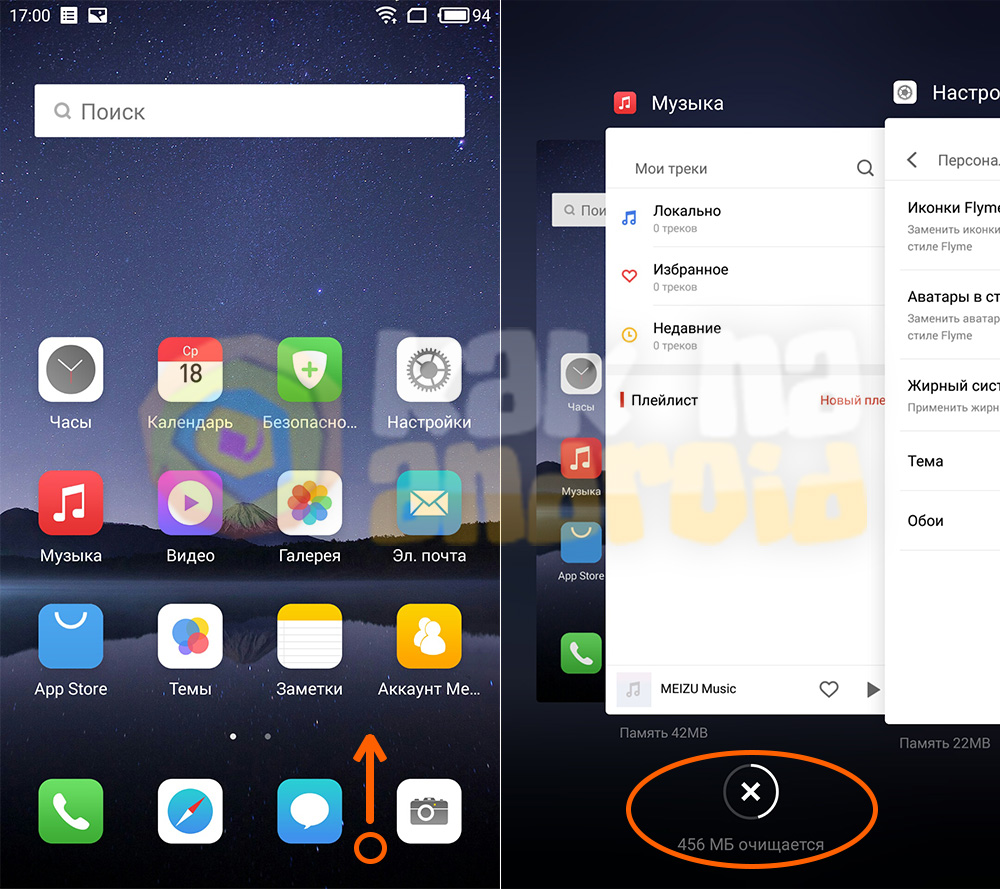
На экране отобразятся вкладки с изображением открытых программ, а под ними – кнопка, нажав на которую будут закрыты все приложения.

Конечно, закрывать сразу всё не всегда уместно, ведь в свернутом состоянии может быть недосмотренный фильм или играть музыка. Поэтому перед полной очисткой следует выбрать важные вкладки, свайпом вниз вызвать меню над каждой из них и нажать на иконку “замочек”, которая закрепит приложение в памяти и не даст ему выгрузиться при очистке.
Если всё настолько плохо работает, что даже вызов меню вызывает затруднения, можно попросту перезагрузить смартфон или выключить и вновь включить его длительным нажатием на кнопку питания (10 секунд).
/rating_on.png)
/rating_half.png) (39 гол., 4,51)
(39 гол., 4,51)
Как закрыть открытые приложения на Meizu
Открытые программы на смартфоне способствуют ухудшению производительности устройства и ускоренной потере заряда батареи. Из-за этого владельцы сенсорных телефонов стремятся исправить ситуацию, тем самым продлевая жизнь своему гаджету. У каждого аппарата есть свои особенности в настройках, поэтому пользователи нередко интересуются: как закрыть открытые приложения на Meizu? Данная процедура весьма проста, но в работе устройства она способна изменить многое, ведь за счет этого появляется место для запуска иных программ, а сам смартфон начинает работать гораздо лучше.
Как посмотреть открытые приложения
Прежде чем приступить к основной операции потребуется открыть уже свернутые приложения. Как известно, после выхода из программы она не перестает работать, а остается в фоновом режиме. Из-за этого как раз нагружается оперативная память и быстро уменьшается заряд.
Flyme OS отличается от Android, поэтому запуск диспетчера задач в них осуществляется по-разному. Поэтому пытаться выполнить эту операцию на Meizu таким же образом, как на большинстве других смартфонах, попросту не имеет смысла.
Вкладка с программой на Мейзу будет открыта до тех пор, пока пользователь самостоятельно не уберет ее из ОЗУ. Для открытия диспетчера понадобится проделать следующие действия:
- Активировать экран гаджета.
- Сделать свайп снизу вверх.
Затем на дисплей будут выведены все открытые программы. А оттуда удастся их и закрыть.
Как на телефоне Мейзу закрыть открытые приложения
Когда пользователь открыл перечень работающих приложений и обнаружил среди них те, которые в ближайшее время использоваться не будут, пора приступать к их закрытию. Для этого нужно лишь потянуть выбранную вкладку вверх. Таким образом, программа закроется и не станет затрачивать энергию гаджета.
Как скрыть неиспользуемые приложения
Иногда возникает необходимость не закрыть, а скрыть открытые приложения на смартфоне Мейзу. Это необходимо для того, чтобы программа не мешалась, так как используется она крайне редко. Ее не потребуется открывать, а действия будут следующие:
- Открыть «Проводник».
- Выбрать файл для скрытия.
- Нажать «Еще».
- Выбрать «Хранилище».
- Задать пароль.
Затем скрытый файл станет возможно открыть только через «Проводник» и указание пароля. При необходимости программа легко убирается из «Хранилища» и доступ к ней облегчается.
Что делать, если не открываются приложения
Случаются и такие ситуации, когда не удается открыть обычные или приватные приложения. В этих случаях рекомендуется попробовать простые способы:
-
гаджета;
- очистка кэша программы;
- удаление и повторная установка утилиты; системы.
Последнее указанное действие осуществляется лишь в случае наличия такой возможности. Это касается ситуаций, когда автообновление отключено, но произвести его вручную вполне реально.
Видео-инструкция
Ответы на популярные вопросы
Умение правильно закрывать открытые приложения необходимо каждому пользователю Meizu. Делается это легко, но энергоэффективность смартфона повышается, что дает ему возможность дольше работать. К тому же, для достижения нужного результата вовсе не обязательно закрывать сразу все программы, ведь достаточно убрать только самые ненужные, а такие в списке открытых имеются всегда.
Занимаюсь простым ремонтом электроники (в основном телефонов), провожу консультации по правильной настройке и дальнейшей эксплуатации Meizu, и других Android-смартфонов.