Как установить Windows через BIOS: пошаговая инструкция по переустановке Виндовс через БИОС
 Приветствуем. Решили установить или переустановить Windows через BIOS? Постараемся помочь с этой задачей. На самом деле, чтобы использовать БИОС при установке Windows, нужно пройти несколько этапов, которые мы описали в инструкциях, как установить Виндовс 10 с флешки и пошаговая установка Виндовс 11 с флешки.
В этой статье мы дадим полные рекомендации с приведенными ссылками, чтобы вы смогли с легкостью установить Windows через BIOS
Краткая инструкция по установке Виндовс через БИОС
Хотим заметить, что эта инструкция подходит для таких операционных систем, как Windows 7, Windows 8, Windows 10 и Windows 11. Но мы сделаем упор на современные поколения Виндовс. Итак, вот план действий:
- Сначала необходимо на USB-накопитель записать уставщик W Если такая флешка уже есть, данный шаг пропускаем.
- Корректно завершите работу ПК. Когда он выключится, вставьте в USB-гнездо загрузочную флешку. Рекомендуется отдавать предпочтение тому разъему, которые вы реже всего используете, чтобы исключить проблемы связанные с изношенностью контактов, из-за которых переустановить Виндовс в БИОСе не удастся. Если у вас ПК с системным блоком – вставляйте флешку в порт на его задней стенке. Кроме того, что такие порты, как правило, не используются, они еще и имеют непосредственное соединение с материнской платой, а значит, быстрее и лучше доносят информацию. Благодаря тому, что вы присоединили съемный накопитель при выключенном ПК, БИОС во время включения распознает ее.
- Нажмите кнопку запуска на корпусе компа.
- Когда на экране вы увидите логотип своей материнской платы, нажмите сразу «Del». Для пользователей лэптопов стоит попробовать клавишу «F2». и выставите запуск с флешки.
- Выйдите из меню, сохранив внесенные параметры, чтобы далее разобраться, как установить Виндовс 10 через БИОС. Переустановить Windows через БИОС на ноутбуке или компьютере теперь можно будет, отправив систему в перезагрузку.
- Вместо загрузки операционки запустится старт с флешки, а значит – установка ОС.
А теперь мы расскажем более подробно про наиболее значимые пункты этой инструкции.
Подробная инструкция по установке Windows через БИОС
Создание загрузочной флешки
На самом деле, создать загрузочную флешку с нужной Windows не трудно. По сути, вам нужна программа для создания загрузочной флешки. А также нужно знать, с чем работает ваш компьютер: с BIOS или более современной средой UEFI.
Немого внесем разъяснения тем, кто еще не знает, что такое BIOS. Это простейшая оболочка, которая есть на всех ПК, независимо от того, какой операционной системой вы пользуетесь. Она во время включения запускает тестирование всего оборудования и отвечает за запуск загрузчика. Вот почему полезно знать, как установить Windows 11 через БИОС.

Самый первый этап запуска компьютера, который запускается по инициативе BIOS – это Power-On Self Test. В этот момент все аппаратное обеспечение проходит контроль, получает тестовый сигнал и дает на него ответ, который анализируется базовой оболочкой. Если во время проверки какого-то компонента случается ошибка, на экран выводится ее текст, а из системника может даже доноситься определенный звуковой сигнал. Каждый звук описан в руководстве по эксплуатации ПК – по его характеру вы можете определить, что именно не работает или работает некорректно.
После того, как тестирование завершилось успехом, BIOS начинает считывать Master Boot Record – это главная запись загрузки. Хранится она на загрузочном накопителе, например жестком диске.
Каждый рядовой пользователь сегодня должен знать, как переустановить Виндовс через БИОС. Установить Виндовс в БИОСе – навык, который поможет вам обойтись без помощи платных услуг сервисного центра во многих проблемных ситуациях. BIOS – это оболочка, которая была у машин с MS-DOS, задолго до появления современной Windows.
И у нее есть ограничения по отношению к общему объему жесткого диска, если мы говорим о классическом БИОСе. Например, нельзя использовать HDD, вместительностью более 2 Тб.
Но поскольку прогресс продолжает уверенными шагами продвигаться вперед, вместе с более вместительными HDD появилась и более современная версия BIOS – это «UEFI». При этом собственноручно поставить вместо старой версии новую UEFI не получится. Для этого требуется совсем иное «железо», чем для классического варианта системы. А вот при необходимости использования старого поколения программ, которые работают только под управлением BIOS, можно на UEFI использовать эмулятор традиционной базовой оболочки.

Если у вас на ПК стоит материнская плата с UEFI, то вы можете не беспокоиться по поводу ограничения диска двумя Тб и использовать любые накопители. Отметим, что все же ограничение по использованию дискового пространства у новой версии BIOS тоже есть, но оно весьма условно – 9,4 зеттабайт. Условность объясняется тем, что такого объема нет даже в сети, если взять все данные в совокупности и умножить их на три. Еще одно отличие – это тип разбивки на разделы. Вместо «MBR» теперь используется «GPT». Во время старта она обращается к загрузке EFI, вместо того, чтобы считывать основную загрузочную запись.
Потому, выбирайте правильный тип разделов, чтобы можно было без проблем установить Виндовс через БИОС. Переустановить Windows через BIOS вы сможете с флешки с MBR-разделами, а если на ПК стоит UEFI – загрузочная флешка должна иметь установщик с GPT.
Что касается самого создания загрузочной флешки, то советуем посмотреть наши инструкции, как создать загрузочную флешку Windows 10 и как сделать загрузочную флешку Windows 11.
Вход в BIOS или UEFI и загрузка с флешки
У нас есть отдельные подробные статьи, как зайти в БИОС и как загрузиться с флешки, где мы на примере различных БИОС рассказываем эти два момента. Здесь мы на примере одного старого БИОС и одного UEFI покажем, как выставить загрузку с флешки.
Если у вас старый БИОС, то установка загрузки с флешки может быть примерно такой:
- Первым делом идем на вкладку «Advanced», чтобы проверить, корректно ли работает наша флешка.

- Отыщите и выберите при помощи стрелочек клавиатуры и клавиши «Enter» пункт «USB Configuration».

- Теперь проверяем, какое значение выставлено для строки «USB Controller». Важно, чтобы стоял параметр «Enabled». То же касается и вариантов портов, в наименовании которых присутствует «2.0». Это все то же гнездо USB, только более современное. Когда статус порта установлен верно, сохраняйте эти параметры и возвращайтесь в главное меню.

- Переходим далее на вкладку «Boot».

- Стрелочками указываем на «Hard Disk Drives».

- Продолжая использовать навигацию с клавиатуры, выберите «1st Drive» и в контекстном меню укажите вашу флешку – так вы сделаете ее первой в списке устройств для загрузки системы.
- Теперь возвращайтесь на главный экран оболочки, сохранив предварительно все настройки. Если вы перезагрузите ПК, он уже будет стартовать с флешки.

Для UEFI выставить флешку в качестве устройства загрузки моно по-разному:
Один вариант – использовать «Приоритет загрузки». В этом блоке у вас есть возможность легко, при помощи мышки, перетащить USB-накопитель на самую левую позицию с обязательным последующим сохранением настройки.

Второй вариант – войти в UEFI и нажать «F8», чтобы вывести на экран «Boot Menu». И уже в нем вы сможете выставить флешку приоритетным оборудованием запуска.

Вариант номер три – нажать «F7» и войти в «Advanced Mode», где в блоке «Загрузка» вы сможете настроить «Приоритет загрузки» и в качестве «Параметр загрузки #1» указать USB-накопитель.

Принцип действия везде одинаковый, независимо от того, какая версия BIOS стоит на вашем ПК.
Установка Windows после загрузки с флешки
Это стандартный этап, в котором начинается сама установка Windows. Если вы не делали этого раньше, советуем прочитать наши инструкции, ссылки на которые мы давали в начале этой статьи. На всякий случай продублируем ссылки на руководства по установке Windows 10 с загрузочной флешки и установка Windows 11 с загрузочного флеш-накопителя.
Установка Windows через BIOS
Переустановить Windows через БИОС можно двумя способами: с оптического диска или флешки. В обоих случаях потребуется создать установочный накопитель с помощью специальной программы, после чего запустить инсталлятор и произвести разметку диска. После выполнения переноса данных операционной системы (ОС) на винчестер потребуется настроить пользовательские параметры.
Создание установочного накопителя
Загрузочный носитель создается путем переноса файлов инсталлятора ОС на внешний накопитель с последующим добавлением соответствующей записи в загрузочный сектор. Выполняется это с помощью специальных программ, а в качестве хранилища данных можно использовать оптический диск или флешку.
Важно! На компьютере должен находится скачанный дистрибутив Windows.
Оптический диск
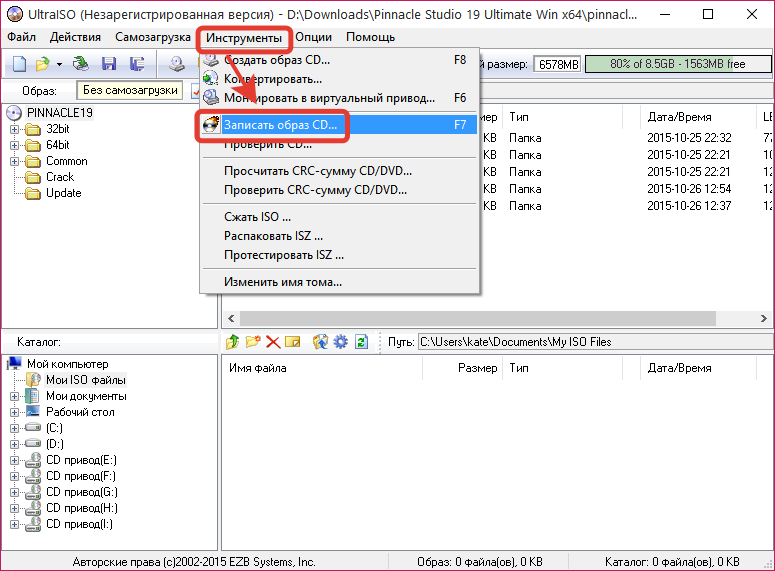
Чтобы установить Windows через БИОС с диска, предварительно нужно создать инсталляционный накопитель. В качестве примера будет рассмотрена программа UltraISO, которая поставляется по платной лицензии, но имеет пробный период.
- Запустить приложение, раскрыть меню « Инструменты » и выбрать пункт « Записать образ CD ».
- В появившемся окне кликнуть по кнопке с тремя точками, расположенной напротив строки « Файл образа ».
- В Проводнике перейти в папку с дистрибутивом и дважды кликнуть по названию файла.
- Выбрать используемый дисковод в меню « Привод », установить максимальную скорость записи.
- Нажать кнопку Записать , чтобы запустить процесс создания инсталляционного носителя.

Обратите внимание! Использование оптического диска — это старый метод переустановки ОС. При возможности рекомендуется воспользоваться флешкой.
Флешка
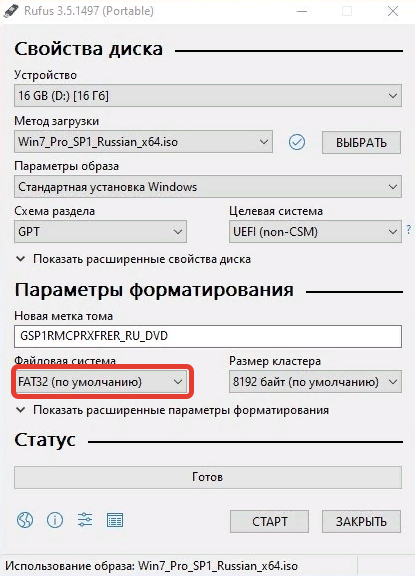
Для создания загрузочной флешки потребуется загрузить на компьютер программу Rufus, которая распространяется по бесплатной лицензии и не требует установки.
Пошаговое руководство по использованию:
- Вставить носитель в компьютер, запустить приложение.
- В выпадающем меню « Устройство » выбрать название флешки.
- Кликнуть по кнопке ВЫБРАТЬ , в окне Проводника проложить путь к образу.
- Поставить файловую систему FAT32 , щелкнуть СТАРТ .

Важно! Неопытным пользователям не рекомендуется менять другие параметры. Программа автоматически определяет конфигурацию системы и задает верные настройки.
Запуск установщика через БИОС
Чтобы запустить загрузочный диск с Windows через БИОС, необходимо воспользоваться специальным интерфейсом. Пошаговое руководство:
- Перезагрузить компьютер, в момент запуска нажать F8 , F11 или F12 (в зависимости от модели материнской платы или производителя ноутбука).
- В появившемся Boot Menu выделить с помощью стрелок на клавиатуре название диска.
- Нажать Enter , чтобы инициализировать загрузку установщика.

Обратите внимание! При появлении надписи Press any key нужно нажать любую клавишу.
Процесс установки Windows через BIOS
Процесс инсталляции дистрибутива условно можно поделить на три этапа, каждый из которых вносит определенные параметры в будущую систему.
Важно! Установщик каждой версии ОС уникален, но большая часть настроек схожи. Могут наблюдаться расхождения в названиях пунктов меню и расположении элементов интерфейса.
Предварительная настройка
После появления заглавного экрана установщика начинается предварительная настройка, которая предопределяет базовые параметры Windows. Необходимо:
- Выбрать язык, раскладку клавиатуры и часовой пояс.
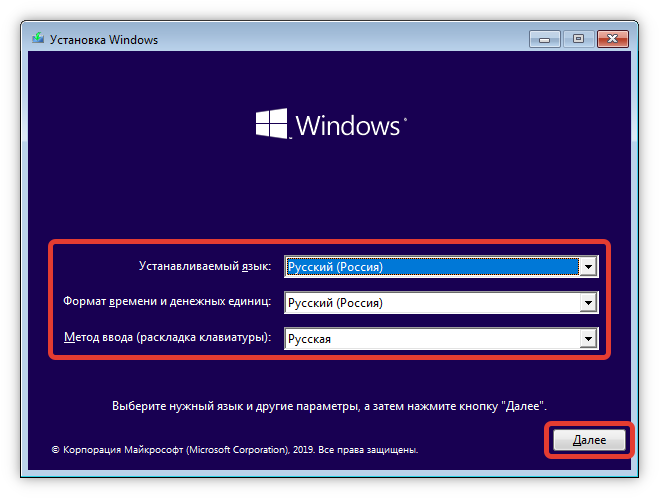
- Нажать по кнопке Установить .

- Выбрать из списка редакцию ОС, которую необходимо инсталлировать.
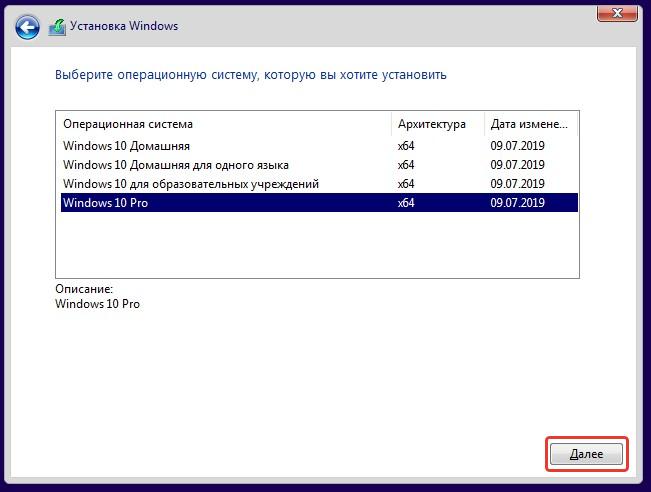
- Принять лицензионное соглашение, кликнув по соответствующему пункту.
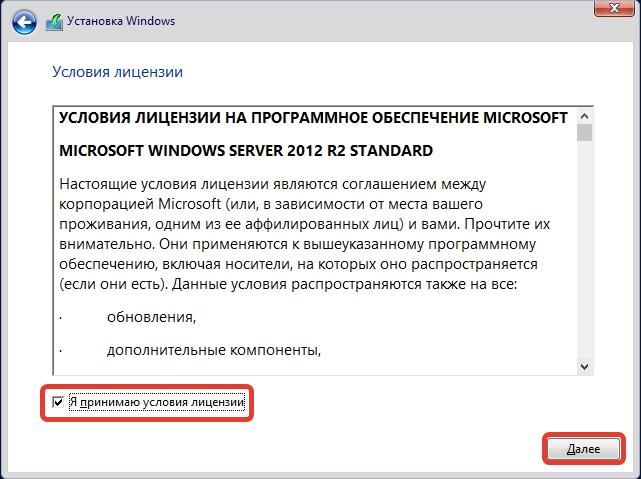
Разметка дискового пространства
Разметка диска заключается в предоставлении необходимого пространства для распаковки файлов системы. Необходимо создать раздел. Для этого потребуется:
- Выделить том, на котором ранее была установлена Windows, кликнуть по кнопке Удалить .
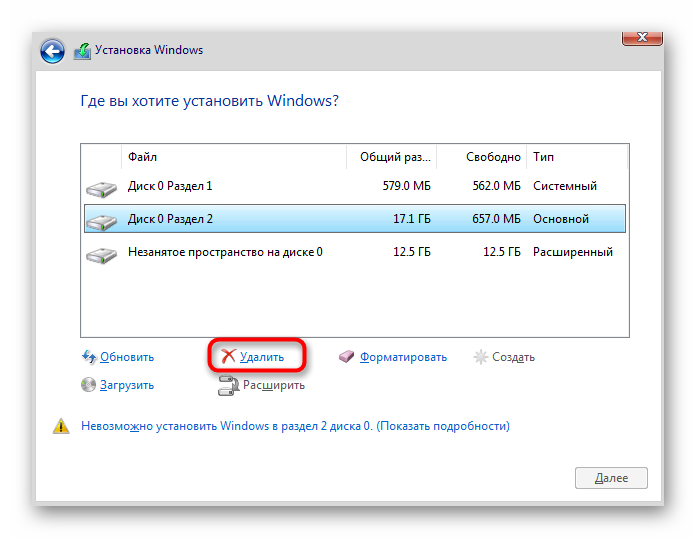
- Нажать Создать и в появившемся счетчике ввести максимально допустимое значение. Щелкнуть Применить .
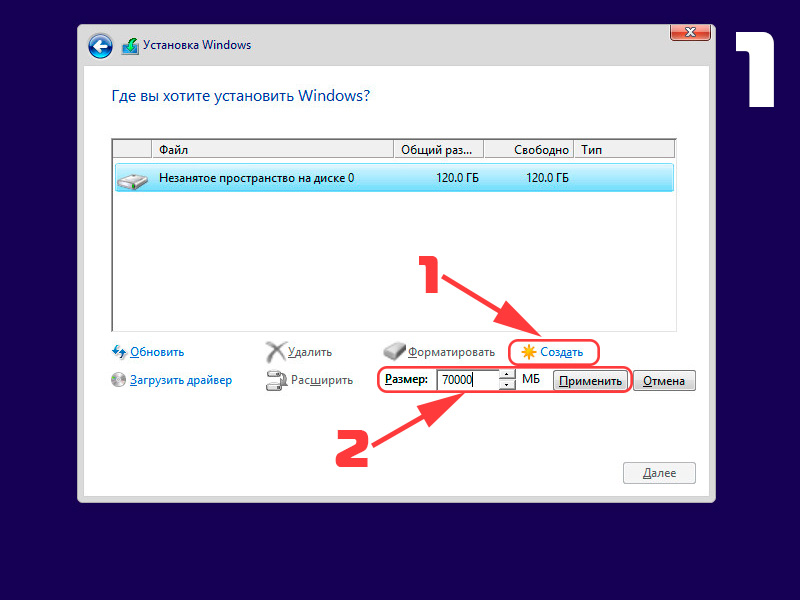
- Запустить процесс переноса данных дистрибутива на диск нажатием Далее .
Настройка пользовательских параметров
После завершения инсталляции ОС необходимо ввести пользовательские параметры. В каждой версии Windows этот процесс отличается, но снабжается подробным руководством непосредственно в интерфейсе установщика. Необходимо внимательно читать инструкции и задавать индивидуальные настройки.
После окончания процедуры появится рабочий стол системы, что означает завершение инсталляции — Windows готова к работе.
Как переустановить windows через bios?
Шаг 1. Для начала установки нужно сделать так, чтобы компьютер загружался не с жесткого диска, а CD/DVD привода. Для этого нужно войти в настройки BIOS. В момент включения нажмите клавишу Delete или F2. На разных материнских платах клавиши могут отличаться, но в момент включения внизу экрана ненадолго появляется надпись типа «press F2/delete to run SETUP”. Нажав соответствующую клавишу попадаете в BIOS. Возможен и такой вариант: при загрузке нажать F12 и выбрать загрузку с DVD.
Настройки BIOS на разных компьютерах разные, но в принципе все то же самое. Ищите надписи типа Boot (загрузка) или Boot Device Priority (порядок загрузки устройств) или Boot Sequence (последовательность загрузки)
Установите приоритет загрузки 1st Boot Device [CDROM] и 2st Boot Device [Hard Drive].
Чтобы сохранить настройки и выйти, жмите клавишу F10.
Шаг 2. Вставьте в привод CD/DVD диск с Операционной Системой и загрузитесь с него. Подождите пока загрузятся файлы и примите лицензионное соглашение клавишей F8. В списке логических разделов (если их два или больше) нужно выбрать куда будете устанавливать Windows. Обычно это диск C.
Если необходимо разметить жесткий, удалите все ранее созданные разделы клавишей D. Затем клавишей С создайте новый раздел для Операционной Системы и программ (например, половина объема всего жесткого диска) . Еще раз выбрав «неразмеченную область», создайте раздел на все оставшееся место.
Для продолжения установки выберите раздел «С». Выберите «Форматировать раздел в системе NTFS».
Подождите, пока программа установки скопирует файлы.
Шаг 3. После копирования файлов перезагрузите компьютер и загрузитесь с диска С. начнется непосредственно процесс установки.
В процессе установки, Вам необходимо будет ввести ключ, указать регион и другие параметры. Минут через 30 Вы получите «девственно» чистую Операционную Систему.
Шаг 4. Теперь система установлена, но для ее полной работоспособности необходимо установить все драйвера устройств и необходимые программы.
Напоследок полезный совет: После того как установите драйвера, программы и полностью настроите систему, сделайте полный образ жесткого диска, например, программой AcronisTrue Image. В этом случае последующая переустановка не потребует от Вас никаких усилий, кроме загрузки с образа.
Вставь установочный диск в дисковод, перезагрузи систему, как только появится меню «BIOS» смотри надпись «BOOT MENU» у меня это кнопка «F11» жми её откроется меню загрузки выбирай дисковод и жми ENTER.
Спрашивали тут уже, юзай mwfix
Как установить Windows 10 через BIOS – ставим Виндовс 10 с помощью Биос
ПК
Гайды
Никогда не знаешь, когда потребуется установить новую Windows на свой ПК или ноутбук. Вообще, к установке новой Виндовс приходят почти всегда – когда что-то не работает, лагает, вылетает. Этакий универсальный шаг к решению всех проблем. Но не все знают, как установить Windows 10 с помощью BIOS (набор микропрограмм, в которую можно зайти еще до загрузки привычного рабочего стола). Даже если у вас по каким-то причинам не грузится ПК или ноутбук – с помощью BIOS и флэшки/диска с Windows 10 можно решить проблему. В данной статье мы расскажем, как это сделать.

Установка Виндовс 10 с помощью BIOS
Прежде всего, нам нужна флэшка или диск с Windows 10. Вставляем ее в соответствующий разъем и включаем ПК/ноутбук. Для этого сразу после включения нажимаем клавишу Delete (подходит для большинства ПК) или F2 (для большинства ноутбуков).
Отлично, мы зашли в BIOS. Не пугайтесь – тут все не так сложно, как кажется. Заходим в раздел «Boot Menu», перемещаем флэшку/диск на первое место.

Или же в разделе 1st Boot Device выбираем, что система загрузит первым – флэшку или дисковод (Select a Boot First device):

Жмем F10 и «Yes». Устройство перезагрузится и начнет устанавливать Windows 10.
Как включить Bluetooth на ноутбуке с Windows 10 – настройка Блютуз на Виндовс 10
Как настроить рабочий стол в Windows 10 – изменение рабочего стола в Виндовс 10
Напоминаем, что у нас есть раздел со скидками, в котором вы сможете найти Промокоды Биг Гик.