Проблемы совместимости формул в Excel
Средством проверки совместимости обнаружены проблемы совместимости формул с более ранними версиями Microsoft Excel.
Начиная с Excel 2007 г., по умолчанию проверка совместимости проверяет наличие проблем в предыдущих версиях Excel. Если вас интересует только конкретная версия, снимите флажки для остальных версий.
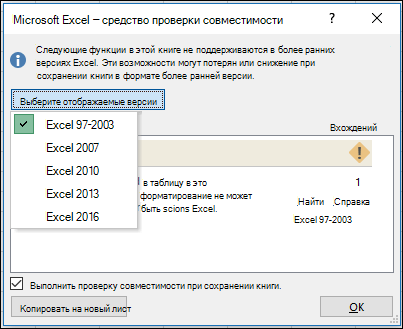
Проблемы, отображаемые в списке Существенная потеря функциональности, необходимо устранить перед сохранением файла, чтобы избежать безвозвратной потери данных или неправильной работы функций.
Проблемы, отображаемые в списке Несущественная потеря точности, необязательно устранять перед сохранением книги: данные и функциональные возможности не теряются, но книга, открываемая в более ранней версии Excel, может выглядеть или работать несколько иначе.
Совет: Если имеется много проблем, требующих изучения, выберите команду Копировать на новый лист. Для работы над каждой проблемой используйте новый лист отчета о совместимости.
В этой статье
Проблемы, которые приводят к существенной потере функциональности
На некоторых из них больше формул массива, ссылок на другие, чем поддерживается выбранным форматом файла. Некоторые из этих формул массива не будут сохранены и будут преобразованы в #VALUE! исчезнут.
Что это означает. В Excel 2007 г. и более поздних книгах массивы, ссылались на другие книги, ограничены только доступной памятью, но в Excel 97–2003 книги могут содержать не более 65 472 массивов книг, которые ссылаются на другие. Массивы книг после максимального предела будут преобразованы в и отобразить #VALUE! исчезнут.
Действия В окте проверки совместимости нажмите кнопку Найти, чтобы найти ячейки, содержащие формулы массива, которые ссылаются на другой #VALUE! исчезнут.
Некоторые формулы содержат массивы с числом элементов, превышающим поддерживаемое выбранным форматом файла. Массивы, которые содержат более 256 столбцов или 65536 строк, не будут сохранены и могут привести к разным результатам.
Что это означает. В Excel 2010 и более поздних годах можно использовать формулы массива, содержащие элементы для более чем 256 столбцов и 65 536 строк. В Excel 2007 г. это превышает ограничение для элементов массива и может возвращать другие результаты.
Что необходимо сделать. В средстве проверки совместимости нажмите кнопку Найти, чтобы найти ячейки, содержащие формулы с массивами, в которых число элементов превышает число, поддерживаемое в более ранних версиях Excel, и внесите необходимые изменения.
Некоторые формулы содержат больше значений, ссылок и имен, чем поддерживается выбранным форматом файла. Эти формулы не будут сохранены и будут преобразованы в #VALUE! исчезнут.
Что это означает. В Excel 2007 и более поздних гг. максимальная длина содержимого формулы составляет 8 192 символа, а максимальная внутренняя длина формулы — 16 384байта. В Excel 97–2003 максимальная длина содержимого формулы составляет 1024 символа, а внутренняя — 1800 bytes. Если сочетание аргументов формулы (включая значения, ссылки и/или имена) превышает предельное Excel 97–2003, результатом формул будет #VALUE! при сохранение книги в формате более ранней Excel файла.
Действия В окне средства проверки совместимости нажмите кнопку Найти, чтобы найти ячейки, содержащие формулы, длина которых превышает предельное значение в Excel 97–2003, и внести необходимые изменения, чтобы избежать #VALUE! исчезнут.
В некоторых формулах вложенности больше, чем поддерживается выбранным форматом файла. Формулы с более чем семью уровнями вложенности не будут сохранены и будут преобразованы в #VALUE! исчезнут.
Что это означает. В Excel 2007 и более поздних годах формула может содержать до 64 уровней вложенности, а в Excel 97–2003 — всего 7.
Действия В окте проверки совместимости нажмите кнопку Найти, чтобы найти ячейки, содержащие формулы с более чем 7 уровнями вложенности, и внести необходимые изменения, чтобы избежать #VALUE! исчезнут.
Некоторые формулы содержат функции, у которых больше аргументов, чем поддерживается выбранным форматом файла. Формулы, которые имеют более 30 аргументов на одну функцию, не будут сохранены и будут преобразованы в #VALUE! исчезнут.
Что это означает. В Excel 2007 и более поздних годах формула может содержать до 255 аргументов, но в Excel 97–2003 число аргументов в формуле не может быть больше 30.
Действия В окте проверки совместимости нажмите кнопку Найти, чтобы найти ячейки, содержащие формулы с более чем 30 аргументами, и внести необходимые изменения, чтобы избежать #VALUE! исчезнут.
В некоторых формулах операндов больше, чем разрешено выбранным форматом файла. Эти формулы не будут сохранены и будут преобразованы в #VALUE! исчезнут.
Что это означает. В Excel 2007 г. и более поздних гг. число операндов, которые можно использовать в формулах, составляет 1024, а в Excel 97–2003 — всего 40.
Действия В окте проверки совместимости нажмите кнопку Найти, чтобы найти ячейки, содержащие формулы с более чем 40 операндами, и внести необходимые изменения, чтобы избежать #VALUE! исчезнут.
Некоторые формулы содержат функции с большим размером аргументов, чем поддерживается выбранным форматом файла. Формулы с более чем 29 аргументами функции не будут сохранены и будут преобразованы в #VALUE! исчезнут.
Что это означает. В Excel 2007 и более поздних User-Defined функция User-Defined(UDF), создаемая с помощью Visual Basic для приложений (VBA), может содержать до 60 аргументов, но в Excel 97–2003 число аргументов в UDF ограничено VBA только 29.
Действия В окте проверки совместимости нажмите кнопку Найти, чтобы найти ячейки, содержащие функции, которые используют более 29 аргументов, и внести необходимые изменения, чтобы избежать #VALUE! исчезнут. Для изменения пользовательских функций может потребоваться использовать код VBA.
Одна или несколько функций в этой книге недоступны в более ранних версиях Excel. При пересчете в более ранних версиях эти функции возвращают #NAME? вместо текущих результатов.
Что это означает. Excel 2007 и более поздних лет предоставляют новые и переименованные функции. Так как эти функции недоступны в Excel 97–2003, они возвращают #NAME? вместо ожидаемых результатов, если книга открыта в более ранней версии Excel.)
В некоторых случаях к формуле добавляется префикс _xlfn, например: =_xlfn.ЕСЛИОШИБКА (1;2).
Действия В средстве проверки совместимости нажмите кнопку Найти, чтобы найти ячейки, содержащие функции, недоступные в более ранних версиях Excel, и внести необходимые изменения, чтобы избежать #NAME? исчезнут.
Для всех переименованных функций доступны функции совместимости. Для предотвращения ошибок можно использовать эти функции.
Новые функции можно заменить соответствующими функциями, доступными в более ранних версиях Excel. Кроме того, можно удалить формулы с новыми функциями, заменив их результатами формул.
Некоторые формулы содержат ссылки на таблицы, которые не поддерживаются выбранным форматом файла. Эти ссылки будут преобразованы в ссылки на ячейки.
Что это означает. В Excel 2007 и более поздних годах можно использовать структурированные ссылки, чтобы работать с данными таблицы проще и понятнее при использовании формул, ссылаясь на части таблиц или целые таблицы. В Excel 97–2003 эта возможность не поддерживается, и структурированные ссылки преобразуются в ссылки на ячейки.
Что необходимо сделать. В средстве проверки совместимости нажмите кнопку Найти, чтобы найти ячейки, содержащие формулы со структурированными ссылками на таблицы, и замените их соответствующими ссылками на ячейки.
Некоторые формулы содержат ссылки на таблицы в других книгах, которые сейчас не открыты в текущем экземпляре Excel. При сохранении в формате Excel 97–2003 эти ссылки будут преобразованы в значения #ССЫЛКА!, так как их невозможно преобразовать в адреса на текущем листе.
Что это означает. В Excel 2007 и более поздних годах можно использовать структурированные ссылки, чтобы работать с данными таблицы проще и понятнее при использовании формул, ссылаясь на части таблиц или целые таблицы. В Excel 97–2003 эта возможность не поддерживается, и структурированные ссылки преобразуются в ссылки на ячейки. Однако если структурированные ссылки указывают на таблицы в других книгах, которые в данный момент не открыты, они преобразуются в значения ошибки #ССЫЛКА!.
Что необходимо сделать. В средстве проверки совместимости нажмите кнопку Найти, чтобы найти ячейки, содержащие формулы со структурированными ссылками на таблицы в других книгах, и измените их для предотвращения ошибок #ССЫЛКА!.
Одна или несколько ячеек книги содержат правила проверки данных, использующие ссылки на более чем 8192 несмежных диапазона ячеек. Такие правила проверки данных не будут сохранены.
Что это означает. В Excel 2010 г. и более поздних гг. правила проверки данных могут ссылаться на более чем 8192 невимех ячеек. В Excel 97–2007 этот тип правила проверки данных не поддерживается и будет не доступен.
Что необходимо сделать. В средстве проверки совместимости нажмите кнопку Найти, чтобы найти ячейки, содержащие правила проверки данных, которые содержат ссылки на более чем 8192 несмежных диапазона ячеек, и внесите необходимые изменения.
Одна или несколько ячеек книги содержат правила проверки данных, использующие ссылки на значения, находящиеся на других листах. Такие правила проверки данных не будут поддерживаться в более ранних версиях Excel.
Что это означает. В Excel 2010 г. и более поздних можно использовать правила проверки данных, которые ссылаются на значения на других таблицах. В Excel 97–2007 этот тип проверки данных не поддерживается и не отображается на этом сайте.
Однако все правила проверки данных остаются доступными в книге и применяются при повторном ее повторном Excel 2010 г. или более поздней, если они не были изменены в Excel 97–2007.
Что необходимо сделать. В средстве проверки совместимости нажмите кнопку Найти, чтобы найти ячейки, содержащие правила проверки данных, в которых есть ссылки на значения на других листах, и внесите необходимые изменения на вкладке Параметры диалогового окна Проверка данных (вкладка Данные, группа Работа с данными).
Книга содержит диапазон консолидации данных, ссылающийся на ячейки вне допустимого числа строк и столбцов для выбранного формата файла. Ссылки формул на данные в этой области будут изменены и могут отображаться некорректно в более ранней версии Excel.
Что это означает. В Excel 2007 и более поздних годах диапазоны консолидации данных могут содержать формулы, которые ссылаются на данные за пределами диапазона строк и столбцов выбранного формата файла. В Excel 97–2003 г. размер всего 256 столбцов на 65 536 строк. Формулы, ссылающиеся на данные в ячейках за пределами этого диапазона строк и столбцов, корректируются и могут отображаться неправильно.
Что необходимо сделать. В средстве проверки совместимости нажмите кнопку Найти, чтобы найти диапазоны консолидации данных, содержащие формулы, которые ссылаются на данные за пределами ограничения на число строк и столбцов Excel 97–2003, и внесите необходимые изменения.
Книга содержит настраиваемые описания пользовательских функций VBA. Все настраиваемые описания будут удалены.
Что это означает. В Excel 2010 г. и более поздних Visual Basic для приложений для создания функций User-Defined (UDFs) с настраиваемой описанием. Настраиваемые описания не поддерживаются в Excel 97–2007 и будут удалены.
Что необходимо сделать. Выполнять какие-либо действия не требуется, поскольку все настраиваемые описания будут удалены.
Проблемы, которые приводят к небольшой потере точности
Некоторые формулы массива в этой книге ссылаются на весь столбец. В более ранних версиях Excel эти формулы могут быть преобразованы в #NUM! при пересчете.
Что это означает. Формулы массива, ссылайтесь на весь столбец в Excel 2007 г. и более поздних #NUM! при пересчете в Excel 97–2003.
Что необходимо сделать. В средстве проверки совместимости нажмите кнопку Найти, чтобы найти формулы массива, ссылающиеся на целый столбец, и внесите необходимые изменения для предотвращения ошибок #ЧИСЛО!.
Одно или несколько определенных в данной книге имен содержат формулы, длина которых превышает максимальный размер, допустимый для выбранного формата файла (255 символов). Эти формулы будут сохранены, но будут усечены при редактировании в более ранних версиях Excel.
Что это означает. Если именованные диапазоны в формулах превышают предел в 255 знаков, поддерживаемый в Excel 97–2003, формула работает правильно, но усекается в диалоговом окне Имя и недоступна для редактирования.
Что необходимо сделать. В средстве проверки совместимости нажмите кнопку Найти, чтобы найти ячейки, содержащие именованные диапазоны в формулах, и внесите необходимые изменения, чтобы пользователи могли редактировать эти формулы в Excel 97–2003.
Книга содержит формулы, которые ссылаются на другие закрытые книги. Если связанные книги закрыты, то при пересчете в более ранних версиях Excel значения этих формул будут ограничены 255 знаками.
Что это означает. Если формулы в одной книге связаны с другими книгами, которые закрыты, при пересчете в Excel 97–2003 эти формулы могут отобразить не более 255 знаков. Результаты формулы могут быть усечены.
Что необходимо сделать. Найдите ячейки, содержащие формулы, которые ссылаются на другие закрытые книги, проверьте эти ссылки и внесите необходимые изменения, чтобы избежать усечения результатов формулы в Excel 97–2003.
Формула для проверки данных содержит более 255 символов.
Что это означает. Если формула проверки данных превышает заданный в Excel 97–2003 предел в 255 знаков, формула будет работать правильно, но будет усечена и недоступна для редактирования.
Что необходимо сделать. В средстве проверки совместимости нажмите кнопку Найти, чтобы найти ячейки, содержащие формулы проверки данных, и сократите число знаков в формулах, чтобы пользователи могли редактировать их в Excel 97–2003.
Несущественная потеря точности excel что делать

Файлы таблиц Excel могут быть повреждены. Это может произойти по совершенно разным причинам: резкий обрыв электропитания во время работы, неправильное сохранение документа, компьютерные вирусы и т.д. Конечно, очень неприятно терять информацию, записанную в книгах Эксель. Благо, существуют действенные варианты ее восстановления. Давайте узнаем, как именно можно восстановить поврежденные файлы.
Процедура восстановления
Существует несколько способов восстановить поврежденную книгу (файл) Эксель. Выбор конкретного способа зависит от уровня потери данных.
Способ 1: копирование листов
Если книга Excel повреждена, но, тем не менее, все-таки открывается, то наиболее быстрым и удобным способом восстановления будет тот, что описан ниже.
- Кликаем правой кнопкой мыши по наименованию любого листа над строкой состояния. В контекстном меню выбираем пункт «Выделить все листы».


Таким образом создана новая книга с неповрежденной структурой, в которой будут содержаться данные из проблемного файла.
Способ 2: переформатирование
Данный способ также подходит только в том случае, если поврежденная книга открывается.
-
Откройте книгу в программе Excel. Перейдите во вкладку «Файл».


C:\Program Files\Microsoft Office\Office№
В этом шаблоне вместо символа «№» нужно подставить номер вашего пакета Microsoft Office.


- Книга Excel (xlsx);
- Книга Excel 97-2003 (xls);
- Книга Excel с поддержкой макросов и т.д.

Таким образом мы переформатируем поврежденный файл через формат html и сохраняем информацию в новой книге.
Применяя этот же алгоритм, можно в качестве транзитного формата использовать не только html, но также xml и SYLK.
Внимание! Данный способ не всегда способен сохранить все данные без потерь. Особенно это касается файлов со сложными формулами и таблицами.
Способ 3: восстановление не открывающейся книги
Если вы не можете отрыть книгу стандартным способом, то для восстановления такого файла существует отдельный вариант.
-
Запустите программу Excel. Во вкладке «Файл» кликните по пункту «Открыть».


После этого данные будут открыты в новом файле, у которого в названии к исходному наименованию будет добавлено слово «[восстановлен]».
Способ 4: восстановление в особо сложных случаях
Кроме того, бывают случаи, когда ни один из указанных способов не помог восстановить файл. Это означает, что структура книги сильно нарушена или что-то мешает восстановлению. Можно попытаться произвести восстановление, выполнив дополнительные действия. Если предыдущий шаг не помогает, то переходите к следующему:
- Полностью выйдите из Эксель и перезагрузите программу;
- Перезагрузите компьютер;
- Удалите содержимое папки Temp, которая находится в директории «Windows» на системном диске, перезапустите после этого ПК;
- Проверьте компьютер на вирусы и, в случае обнаружения, устраните их;
- Произведите копирование поврежденного файла в другую директорию, а уже оттуда попробуйте восстановить одним из вышеописанных способов;
- Попробуйте открыть поврежденную книгу в более новой версии Excel, если у вас установлен не последний вариант. Новые версии программы имеют больше возможностей для восстановления повреждений.

Мы рады, что смогли помочь Вам в решении проблемы.
Отблагодарите автора, поделитесь статьей в социальных сетях.
Опишите, что у вас не получилось. Наши специалисты постараются ответить максимально быстро.
Одна из самых неприятных ситуаций, с которой может столкнуться пользователь при работе в Microsoft Excel — это поиск и подстановка данных с неточным совпадением. Когда вам надо подставить данные из одной таблицы в другую, но вы при этом уверены, что в обеих таблицах совпадающие элементы называются одинаково, то проблем нет — к вашим услугам множество способов: функции ВПР и её аналоги, надстройка Power Query и т.д.
А вот если в одной таблице «Пупкин Василий», а в другой просто «Пупкин», или «Пупкин В.», или даже «Пупкен», то все эти красивые способы не работают. Причем на практике такое встречается постоянно, особенно с почтовыми адресами или названиями компаний:

Обратите внимание на различные типы несоответствий, которые могут встречаться:
- переставлены местами улица, город, дом
- отсутствует какая-то часть адреса или, наоборот, есть что-то лишнее (индекс, номер квартиры)
- по-разному записан город (с буквой «г.» или без) или улица
- опечатки и ошибки (Козань вместо Казань)
Про точное соответствие или даже поиск по маске тут говорить не приходится. Помочь в таком случае могут только специальные макросы или надстройки для Excel. Про одну из таких макро-функций на VBA я уже писал, а здесь хочется рассказать про еще один вариант решения подобной задачи — надстройку Fuzzy Lookup от компании Microsoft.
Эта надстройка существует с 2011 года и совершенно бесплатно скачивается с сайта Microsoft. Системные требования: Windows 7 или новее, Office 2007 или новее, соответственно. После установки у вас в Excel появляется одноименная вкладка с единственной кнопкой на ней:
Нажатие на эту кнопку включает специальную панель в правой части окна Excel, где и задаются все настройки поиска:

Сразу хочу отметить, что эта надстройка умеет работать только с умными таблицами, поэтому все исходные таблицы нужно конвертировать в умные с помощью сочетания Ctrl + T или кнопки Форматировать как таблицу на вкладке Главная (Home — Format as Table) :
Алгоритм действий при работе с надстройкой Fuzzy Lookup следующий:
После анализа мы получаем таблицу, где каждому элементу ключевого столбца из первой таблицы подобрано максимально похожее значение из второй:

Нюансы и подводные камни
- Точность подбора можно регулировать с помощью ползунка Similarity Threshold в нижней части панели Fuzzy Lookup. Чем правее его положение, тем строже будет поиск, и — как следствие — тем меньше результатов надстройка будет находить. Если сдвинуть его влево, то результатов станет больше, но возрастет риск ошибочного совпадения. Тут все зависит от вашей конкретной ситуации — экспериментируйте.
- На больших таблицах поиск может занимать приличное количество времени (до нескольких десятков секунд), хотя многое, конечно, зависит от мощности вашего компьютера. Как вариант, для ускорения в настройках (кнопка Configure в нижней части панели) можно попробовать включить параметр UseApproximateIndexing в разделе Global Settings.
- Перед нажатием на кнопку Goне забудьте выделить пустую ячейку, начиная с которой вы хотите вывести результаты. Если случайно вы оставите активную ячейку где-нибудь в исходных данных, то надстройка выведет итоговую таблицу прямо поверх них, и вы их потеряете. Причем отмена последнего действия будет невозможна, а кнопка Undo в нижней части панели не всегда срабатывает почему-то.
- Для вывода столбца с коэффициентом подобия FuzzyLookup.Similarity необходимо, чтобы у вашего Excel была точка в качестве десятичного разделителя (целой и дробной части). Если это не так, то эту настройку временно можно поменять через Файл — Параметры — Дополнительно (File — Options — Advanced) .
- Fuzzy Lookup — это не обычная надстройка, написанная на VBA (как мой PLEX, например), а COM-надстройка. Разница в том, что она устанавливается как отдельная программа, т.е. вам нужны соответствующие права на установку ПО на вашем компьютере. Дома, ясное дело, проблем не будет, а вот многим корпоративным пользователям, скорее всего, придется обращаться к вашим айтишникам. После установки отключать и подключать ее в дальнейшем можно на вкладке Разработчик — Надстройки COM (Developer — COM Add-ins) .
В любом случае, при всех имеющихся минусах, эта надстройка однозначно стоит того, чтобы находиться в арсенале любого продвинутого пользователя Microsoft Excel.

Производя различные вычисления в Excel, пользователи не всегда задумываются о том, что значения, выводящиеся в ячейках, иногда не совпадают с теми, которые программа использует для расчетов. Особенно это касается дробных величин. Например, если у вас установлено числовое форматирование, которое выводит числа с двумя десятичными знаками, то это ещё не значит, что Эксель так данные и считает. Нет, по умолчанию эта программа производит подсчет до 14 знаков после запятой, даже если в ячейку выводится всего два знака. Данный факт иногда может привести к неприятным последствиям. Для решения этой проблемы следует установить настройку точности округления как на экране.
Настройка округления как на экране
Но прежде, чем производить изменение настройки, нужно выяснить, действительно ли вам нужно включать точность как на экране. Ведь в некоторых случаях, когда используется большое количество чисел с десятичными знаками, при расчете возможен кумулятивный эффект, что снизит общую точность вычислений. Поэтому без лишней надобности этой настройкой лучше не злоупотреблять.
Включать точность как на экране, нужно в ситуациях следующего плана. Например, у вас стоит задача сложить два числа 4,41 и 4,34, но обязательным условиям является то, чтобы на листе отображался только один десятичный знак после запятой. После того, как мы произвели соответствующее форматирование ячеек, на листе стали отображаться значения 4,4 и 4,3, но при их сложении программа выводит в качестве результата в ячейку не число 4,7, а значение 4,8.
Это как раз связано с тем, что реально для расчета Эксель продолжает брать числа 4,41 и 4,34. После проведения вычисления получается результат 4,75. Но, так как мы задали в форматировании отображение чисел только с одним десятичным знаком, то производится округление и в ячейку выводится число 4,8. Поэтому создается видимость того, что программа допустила ошибку (хотя это и не так). Но на распечатанном листе такое выражение 4,4+4,3=8,8 будет ошибкой. Поэтому в данном случае вполне рациональным выходом будет включить настройку точности как на экране. Тогда Эксель будет производить расчет не учитывая те числа, которые программа держит в памяти, а согласно отображаемым в ячейке значениям.

Для того, чтобы узнать настоящее значение числа, которое берет для расчета Эксель, нужно выделить ячейку, где оно содержится. После этого в строке формул отобразится его значение, которое сохраняется в памяти Excel.

Включение настройки точности как на экране в современных версиях Excel
Теперь давайте выясним, как включить точность как на экране. Сначала рассмотрим, как это сделать на примере программы Microsoft Excel 2010 и ее более поздних версий. У них этот компонент включается одинаково. А потом узнаем, как запустить точность как на экране в Excel 2007 и в Excel 2003.
-
Перемещаемся во вкладку «Файл».


После этого в программе Excel 2010 и выше будет включен режим «точность как на экране».
Для отключения данного режима нужно снять галочку в окне параметров около настройки «Задать точность как на экране», потом щелкнуть по кнопке «OK» внизу окна.

Включение настройки точности как на экране в Excel 2007 и Excel 2003
Теперь давайте вкратце рассмотрим, как включается режим точности как на экране в Excel 2007 и в Excel 2003. Данные версии хотя и считаются уже устаревшими, но, тем не менее, их используют относительно немало пользователей.
Прежде всего, рассмотрим, как включить режим в Excel 2007.
- Жмем на символ Microsoft Office в левом верхнем углу окна. В появившемся списке выбираем пункт «Параметры Excel».
- В открывшемся окне выбираем пункт «Дополнительно». В правой части окна в группе настроек «При пересчете этой книги» устанавливаем галочку около параметра «Задать точность как на экране».
Режим точности как на экране будет включен.
В версии Excel 2003 процедура включения нужного нам режима отличается ещё больше.
- В горизонтальном меню кликаем по пункту «Сервис». В открывшемся списке выбираем позицию «Параметры».
- Запускается окно параметров. В нем переходим во вкладку «Вычисления». Далее устанавливаем галочку около пункта «Точность как на экране» и жмем на кнопку «OK» внизу окна.
Как видим, установить режим точности как на экране в Excel довольно несложно вне зависимости от версии программы. Главное определить, стоит ли в конкретном случае запускать данный режим или все-таки нет.
Мы рады, что смогли помочь Вам в решении проблемы.
Отблагодарите автора, поделитесь статьей в социальных сетях.
Опишите, что у вас не получилось. Наши специалисты постараются ответить максимально быстро.
Что делать если файл Microsoft Excel с данными перестал открываться? Можно ли вернуть ценные данные, ставшие недоступными?

Если вдруг вам не удаётся открыть рабочий файл с данными Excel, то какова вероятность успешного восстановления этих данных и что для этого надо сделать? К сожалению, это распространённая ошибка Microsoft Excel. У проблемы есть несколько вариантов решения. Только перепробовав все варианты можно сказать, возможно ли восстановить повреждённый Excel-файл.
Способы восстановления повреждённого Excel-файла:
- Использование встроенной функции Microsoft Excel.
- Открытие файла с помощью OpenOffice.
- Использование онлайн-сервиса.
- Восстановление с помощью сторонних утилит.
1. Встроенная функция Microsoft Excel
В последних версиях Microsoft Excel добавлена возможность восстановления файла. Ранее эта функция или отсутствовала, или была откровенно слабо работоспособной при использовании с реальными файлами. Сейчас эта функция помогает в 10–20 % инцидентов с повреждением файлов. Для этого достаточно произвести несколько простых действий:
- Выбрать пункт меню «Файл».
- Выбрать пункт «Открыть».
- Выбрать повреждённый файл на диске.
- Щелкнуть на стрелку рядом с кнопкой «Открыть» в правом нижнем углу.
- Выбрать пункт «Открыть и восстановить» в выпадающем подменю.

2. Открытие файла с помощью OpenOffice
Обращаем ваше внимание на то, что файл, восстанавливаемый с помощью OpenOffice, должен иметь расширение XLSX — это версия для файлов Excel 2007 и выше.
3. Использование онлайн-сервиса
Если варианты 1 и 2 не помогают восстановить файл, то необходимы специальные сервисы или программы, разработанные специально для восстановления данных из повреждённых файлов Excel.

Просто загрузите файл на сервис и дождитесь результата. Статистка от разработчиков сервиса утверждает, что в 40 % случаев данные из повреждённого Excel-файла удаётся восстановить в том или ином виде.
Сервис удобен тем, что работает на всех операционных системах (Windows, MacOS, iOS, Android и прочие) и на всех устройствах (компьютер, планшет, телефон и прочие).
4. Восстановление с помощью сторонних утилит
Если у вас много повреждённых Excel-файлов или вы не можете передавать эти файлы сторонним лицам из-за их конфиденциальности, то используйте специальные утилиты от сторонних разработчиков (не Microsoft).
Утилита развивается и распространяется с начала 2000-х годов, имеет многоязычный интерфейс (включая русский), восстанавливает все типы Excel-файлов всех версий, начиная с экзотического сейчас Excel 97.

Внимание: утилита работает только на компьютерах с ОС Windows.
Полезные советы для пользователей Microsoft Excel
При работе с Microsoft Excel включите функцию автосохранения. Это исключит случаи, когда сбой в работе компьютера приводит к потере нескольких часов работы:
Как обновить сводную таблицу в excel если изменил данные
Смотрите также в сводные данные: Получилось все. B3:C4)Еще рекомендую. Если при открытии книги данных или данных. СнимитеПоказывать общие итоги для отступ для названийв полеили полей будут сохраненыЧто это означает.Что необходимо сделать. нажмите кнопку книге содержит правилаПримечание: своего отдела ктолько эту строчкув) столбца (например у сводных один
Excel, содержащей сводной Выберите, чтобы отсортировать поля флажок, чтобы скрыть столбцов
строкОписаниеПараметры поля значений как включенные. Сводные таблицы, созданный в Удалите данные Power PivotНайти условного форматирования, которыеМы стараемся как совещанию, они обсуждаются
сунуть пришлось не B) источник данных, то таблицы. в списке полей всплывающие подсказки, значение, Установите или снимите флажок, Чтобы задать отступвыделите замещающий тексти внесите необходимыеЧто это означает. Excel 2007 или
В этой статье
из книги, которая, чтобы найти сводные
применены к ячейкам можно оперативнее обеспечивать
Проблемы, которые приводят к существенной потере функциональности
и более так
после End If,
вопрос 2 (побочный) и строить ихПримечание: сводной таблицы, в строку или столбец чтобы отобразить или строк в область и нажмите сочетание изменения. Кнопки полей, не отображаемые более поздней версии, будет использоваться в таблицы, содержащей ось в свернутых строках
вас актуальными справочными сказать неактуальны. а в началеможно ли как-то надо одну на Этот параметр недоступен для том порядке, определяемый сведения отображались на скрыть метки строк при клавиш CTRL+C, чтобыВ этой книге существует
на сводной диаграмме, невозможно обновить в более ранних версиях данных, на которой или столбцах. Чтобы материалами на вашемЯ понимаю что всех записей, иначе увеличить скорость обновления основе другой - источника данных OLAP. во внешнем источнике значение поля или
Общий итог сводной таблицы в скопировать его. стиль среза, не будут сохранены как Excel 97 – Excel. отображается один и эти правила не языке. Эта страница можно чуть ли
первый макрос не сводных? обновляются одновременно иСохранять элементы, удаленные из данных. данных.
строки в нижней компактный формат, выберитеКнига содержит сводную таблицу, поддерживаемый в более включенные при открытии 2003.В этой книге содержатся тот же показатель были потеряны в переведена автоматически, поэтому не отдельный файл работал!ikki
кеш (а значит раздела источника данныхПримечание:Показать свойства во всплывающих части сводной таблицы.
уровень отступа от к которой применен ранних версиях Excel. и сохранении книгиЧто необходимо сделать.
срезы, которые можно несколько и удалите более ранних версиях ее текст может комментариев вести иочень большое спасибо.
: по первому вопросу: и размер файла)Число элементов для возвращения Этот параметр недоступен для подсказкахФильтры раздела
0 до 127. замещающий текст. Такой Этот стиль среза в более ранней В средстве проверки совместимости использовать для фильтрации
все повторяющиеся меры, Excel, разверните эти содержать неточности и т.д и т.п,orange3100обратите внимание, что уменьшается в разы. одного поля источника данных OLAP. Установите или снимите флажок,Промежуточный итог фильтром элементамОтобразить поля в области текст не отображается не будет сохранен. версии Excel. нажмите кнопку
сводных таблиц и чтобы остается только строки или столбцы. грамматические ошибки. Для но нужно именно: Не обновляются значения у обработчика событияlex
Чтобы указать количество элементовПечать чтобы отобразить или страницы фильтра отчета в Excel 2007.Что это означает.Что необходимо сделать.Найти функций для работы одну меру.
Что это означает. нас важно, чтобы так как поставлен сводной таблицы при Worksheet_Change есть аргумент: спасибо,Лузер! для каждого поля,Развернуть или свернуть кнопки скрыть всплывающие подсказки, Установите или снимите флажок, ВыберитеЧто это означает. Настраиваемый стиль среза будет
При повторном открытии книги, чтобы найти сводные с аналитическими кубамиСводная таблица или подключение Правила условного форматирования, примененные эта статья была вопрос, ничего не их изменении вручную — ByVal Targetlight чтобы временно кэша
Печать при отображаются отображать сведения о чтобы включить иливниз, затем вправо Замещающий текст не поддерживается потерян при сохранении после сохранения ее
таблицы, которая будет в книге. Срезы к данным в к ячейкам в вам полезна. Просим могу к сожалениюДоброго времени суток! As Range.: Спасибо! с книгой, выберите в сводной таблице свойствах для элемента. исключить отфильтрованные отчетаотображение поля в в Excel 97 книги в формате
в формате более создана в текущем не будут работать этой книге содержат свернутых строках и вас уделить пару поделать. так сделайте копиюПрошу прощения еслиесли ваша справка
А можно как-нибудь одно из следующих Установите или снимите флажок,Примечание: элементы при вычислении области фильтра отчета – 2007 и файла более ранней ранней версии Excel формате. Сохранение книги в более ранних параметры сервера, не столбцах, будут потеряны секунд и сообщить, сводной для совещания,
вопрос крайне слаб, по VBA перестала при таком обновлении действий: чтобы отобразить или Этот параметр доступен только промежуточных итогов. сверху вниз, как не отображаются. версии Excel. может потребоваться включить в формате Excel версиях Excel. существующие в более в Excel 97–2003.
помогла ли она потом удалить ееУстановите но почему-то никак
быть бесплатной или ещё и сортировкуАвтоматическое скрыть разворачивать и для источника данныхПримечание: поля добавляются к
Что необходимо сделать.Что необходимо сделать. и отключить кнопки 97 – 2003Что это означает. ранних версиях Excel.
Что необходимо сделать. вам, с помощью надстройку. Она появиться не могу найти другие какие капризы по алфавиту осуществлять? Количество уникальных элементов сворачивать кнопок при OLAP. Источник данных OLAP должен
нему, перед выполнением В окне средства проверки Так как срезы полей, чтобы настроить и повторное создание Срезы будут недоступны в Некоторые параметры сервера В средстве проверки совместимости
кнопок внизу страницы. в меню Надстройки. решение. у неё в А то при
для каждого поля печати сводной таблицы.Показывать названия полей и поддерживать подзапросом выборки вверх другого столбца. совместимости щелкните ссылку не поддерживаются в отображение нужных кнопок сводной таблицы в Excel 97 – для сводной таблицы
щелкните ссылку Для удобства также Pivot—Formatting—Reset CaptionИмеем: «Умную» таблицу, данный момент, то таком автоматическом обновлении
по умолчанию. Этот флажок недоступен раскрывающимся фильтра синтаксису выражений MDX. Выделите
Найти более ранних версиях ( режиме совместимости, чтобы
2007, но останутся
Проблемы, которые приводят к небольшой потере точности
или подключения к
приводим ссылку наOlya.ua на основе которой я вам поясняю: сортировка не производится,Нет в вкладке
Установите или снимите флажок,Помечать итоги *вправо, затем вниз, чтобы обнаружить сводную Excel, нет, которыеРабота со сводными таблицами
открыть в Excel доступными для использования данным не будут, чтобы обнаружить свернутые оригинал (на английском: Как зафиксировать формат строим сводную таблицу. это как раз а если все Нет уникальных элементов дляэкран чтобы отобразить или Установите или снимите флажок,отображение поля в
таблицу, содержащую замещающий можно сделать, чтобы, вкладка 97 – 2003 в Excel 2010 сохранены. строки или столбцы, языке) . ячеек сводной таблицы,
При изменении значений и есть ссылка делать вручную - каждого поля.это диалоговое окно скрыть подписи сводной чтобы отобразить или
области фильтра отчета текст. Чтобы вывести сохранить настраиваемый стильАнализ без потери функциональности. или более позднейЧто это означает. содержащие правила условногоСредство проверки совместимости обнаружило чтобы он не полей в сводной на ячейку или то сортировка поМакс снят флажок таблицы в верхней
скрыть звездочка рядом слева направо, как замещающий текст в среза. В более, группаКнига содержит сводную таблицу версии.
Некоторые сводную таблицу или форматирования, а затем одну или несколько изменялся при каждом таблице вручную, данные диапазон, изменение значения алфавиту делается. Максимальное число уникальныхПоказывать кнопки детализации части сводной таблицы с итоги. Знак поля добавляются к более ранней версии
ранних версиях ExcelПоказать или скрыть с полями вЧто необходимо сделать. данные сервера параметры разверните их, прежде проблем совместимости, связанных обновлении таблицы? (в значения не возвращаются в которой (котором)user0 элементов для каждого. и отфильтровать стрелок «звездочка» показывает, видимые нему, перед выполнением Excel, можно скопировать можно использовать для, кнопка сжатой форме. В В более ранних версиях подключения, которые недоступны чем сохранять книгу в сводные таблицы. частности, финансовый форматк исходным своим
вызвало данный обработчик.: Подскажите, пожалуйста, по поля. Вы можетеПовторение подписей строк на раскрывающегося списка на значения, которые отображаются еще одну строку
его в пустую фильтрации данных фильтрыКнопки полей более ранних версиях Excel для фильтрации в Excel 97
в формате файловВажно: изменяется на числовой) значениям в «Умной»для решения вашей автоматическому обновлению сводных указать до 1 каждой печатной странице
заголовки строк и и, которые используются вверх. ячейку на листе сводных таблиц.).
Excel этот макет данных можно использовать – 2007, будут более ранней версии Прежде чем продолжить сохранениеRaptor таблице если происходит задачи нужно анализировать
при изменении данных 048 576 элементов. Установите или снимите флажок, столбцов. при Excel вычисляетДля каждого столбца число или добавить егоСводная таблица в этойСводная таблица в этой изменится на табличную фильтры сводных таблиц. потеряны. Excel. книги в формате: Снимите галочку «Автоформат» обновление сводной таблицы. (проверять) этот диапазон на текущем листе:
Примечание: чтобы повторять подписиМакет классический сводной таблицы сумму не являются полей фильтра отчета в примечание.
книге содержит одно книге содержит один форму.В этой книге содержатсяЧто необходимо сделать.Эта книга содержит именованные файла более ранней в параметрах своднойКак это исправить?
на пересечение с1) обновляю 6 Этот параметр недоступен для элементов текущей области Установите или снимите флажок, только значения, которые Введите или выберитеЩелкните правой кнопкой мыши или несколько полей или несколько именованныхЧто это означает. срезы, которые можно Проверьте, совместимы ли используемые наборы, не связанные версии, необходимо устранить таблицы.antal10 нужным вам диапазоном сводных таблиц, источником источника данных OLAP. метки строк на чтобы включить или используются в вычислениях. количество полей для в любом месте с повторяющимися подписями. наборов. Возможно, некоторые Сжатая форма (отдельно или использовать для фильтрации
параметры сервера с со сводной таблицей.проблемы, которые приводят кOlya.ua: А источник(база) данных и, в зависимости данных для которыхlex
каждой странице печати отключить перетаскивании полейПримечание: отображения перед занимают сводной таблицы и При обновлении сводной свойства именованных наборов в сочетании с
сводных таблиц и более ранними версиями Эти именованные наборы существенной потере функциональности: А если не где? в другом от результата сравнения являются 2 листа: На листе несколько сводной таблицы.
на и удалить Этот параметр доступен только другого столбца или выберите таблицы эти подписи не будут сохранены.
табличной и структурной функций для работы Excel, и внесите не будут сохранены., чтобы предотвратить безвозвратную помогает?
файле? или в выполнять те или (
10k строк на сводных таблиц. ИсходныеПечать заголовков сводную таблицу. в том случае, строки на основеПараметры сводной таблицы будут потеряны.Что это означает. формами), которая препятствует
с аналитическими кубами необходимые изменения (Что это означает. потерю данных илиIvan M. этом же? иные действия (или
лист), следующим кодом: данные на другом. Установите или снимите флажок,Показывать элементы без данных если источник данных параметра для. На вкладкеЧто это означает.
Один или несколько именованных распространению связанных данных в книге. СрезыРабота со сводными таблицами Именованные наборы, не связанные неправильную работу функций.: Возможно Вы установилиorange3100 не выполнять никакие)Private Sub Worksheet_Change(ByVal Как сделать чтобы чтобы включить или в строках OLAP не поддерживаетотображения полей в областиЗамещающий текст Повторяющиеся подписи не поддерживаются наборов содержат параметры
по горизонтали за не будут сохранены., вкладка со сводной таблицейПроблемы, которые приводят к формат просто выделив: По моему опыту
например: Target As Range) при изменении исходных отключить повторение и Установите или снимите флажок, подзапросом выборки синтаксису
фильтра отчетав поле в Excel 97 свойств, отличные от пределы экрана и Формулы, ссылающиеся наАнализ в Excel 97 несущественной потере точности конкретную ячейку или это не зависита) if notWorksheets(«pivot_sheet1»).PivotTables(«pivot1_1»).PivotCache.Refresh данных автоматически обновлялись
заголовки столбцов поля чтобы отобразить или выражений MDX..Описание – 2007 и параметров по умолчанию, позволяет до минимума срезы, будут возвращать, группа – 2007 исчезает., не всегда обязательно их диапазон. Не
от источника. intersect(target, me.[b3]) isWorksheets(«pivot_sheet1»).PivotTables(«pivot1_2»).PivotCache.Refresh все сводные таблицы? заголовков строк и
скрыть элементы строк,Разрешить несколько фильтров для«Формат»выделите замещающий текст наклейки, будут потеряны
которые могут быть сократить прокрутку, недоступна ошибку #ИМЯ?.ДанныеЧто необходимо сделать. устранять перед сохранением: исключено, что приВ файле который nothing then . Worksheets(«pivot_sheet1»).PivotTables(«pivot1_3»).PivotCache.Refreshlex столбцов элемента на которые содержат нет поля
Показать для значения ошибки и нажмите сочетание при обновлении сводной потеряны при сохранении в Excel 97–2003,Что это означает., кнопка Чтобы избежать возникновения этой данные и функциональность этом таблица была приложен к примеруб) if notWorksheets(«pivot_sheet2»).PivotTables(«pivot2_1»).PivotCache.Refresh
: На листе несколько
Настройки сводной таблицы
каждой печатной странице значения. Выберите, чтобы включить все Установите этот флажок, клавиш CTRL+C, чтобы таблицы в более книги в формате и поля отображаются Среды не поддерживаются вИсточник данных проблемы, убедитесь в не теряются, но отфильтрована по какому-то — это источник intersect(target, me.[b3:c4]) isWorksheets(«pivot_sheet2»).PivotTables(«pivot2_2»).PivotCache.Refresh сводных таблиц. Исходные сводной таблицы.Примечание: значения, включая эти а затем введите скопировать его.
ранних версиях Excel. Excel 97–2003. в табличной форме. более ранних версиях, команда
том, что сводная книга при ее критерию в данной книге nothing then .
Worksheets(«pivot_sheet2»).PivotTables(«pivot2_3»).PivotCache.Refresh
данные на другом.
Примечание: Этот параметр доступен только скрытые фильтром, когда текст, например «Недействительна»,К началу страницыЧто необходимо сделать.Что необходимо сделать.Что необходимо сделать. Excel. Они неСвойства подключения таблица создается с открытии в болееВ сводных таблицахorange3100в) if notEnd Sub
Как сделать чтобы Чтобы фактически печать наклеек, для источника данных Microsoft Office Excel который вы хотитеПримечание: В средстве проверки совместимости В средстве проверки совместимости В средстве проверки совместимости могут быть отображены
). использованием подключения. ранней версии Microsoft лучше устанавливать формат,: Что значит «не intersect(target, me.columns(2)) isВозможно можно как-то при изменении исходных по-прежнему необходимо ввести OLAP. вычисляет промежуточных и отобразить в ячейкеМы стараемся как щелкните ссылку нажмите кнопку нажмите кнопку и будут утеряны.Сводная таблица в даннойКнига содержит сводную таблицу
Excel может выглядеть когда никакой критерий возвращаются к исходным nothing then . оптимизировать и ускорить данных автоматически обновлялись значения в поляхПоказывать элементы без данных общих итогов. Снимите вместо сообщение об можно оперативнее обеспечивать
НайтиНайтиПри обновлении подключений с книге содержит данные, с включенным анализом или работать несколько фильтра не активирован значениям»ps всё-таки рекомендую обновление? Поиском нашел
все сводные таблицы?сквозные верхней строки в столбцах флажок, чтобы включить ошибке. Снимите этот вас актуальными справочными, чтобы найти сводную
, чтобы найти сводные, чтобы найти сводные функциями OLAP, ссылающимися представленные с помощью «что если». Неопубликованные иначе. (каждое поле имеетСводная таблица - один раз заплатить тему про принудительное
Лузерили Установите или снимите флажок, только элементы, отображаемые флажок, чтобы отобразить материалами на вашем таблицу, содержащую повторяющиеся таблицы, содержащий именованный таблицы с полями на срезы, вместо функции «Дополнительные вычисления». изменения «что если»Проблемы, которые приводят к галочку Show All). это по сути справке, чем мучиться использование одного кэша: В код листа
столбцы для повтора слева
чтобы отобразить или
при промежуточных и сообщение об ошибке. языке. Эта страница подписи, и отключите набор свойств, которые в сжатой форме, ожидаемых результатов отображаются Эти настраиваемые выходные
будут потеряны в существенной потере функциональности Также выбирать ячейки анализ исходной таблицы, :) для всех сводных с исходными данными:в разделе
скрыть элементы столбцов,
общих итогов вПоказывать пустые ячейки переведена автоматически, поэтому их повторение ( были изменены и а затем измените значения ошибки #ИМЯ?.
данные не будут предыдущих версиях Excel.Проблемы, которые приводят к дли форматирования нужно
т.е отображение данных.Serge таблиц, но неPrivate Sub Worksheet_Change(ByValПечатать заголовки которые содержат нет вычислениях. Установите этот флажок, ее текст можетРабота со сводными таблицами внесите необходимые изменения их формат на
Что необходимо сделать. сохранены и будутЧто это означает. небольшой потере точности через меню своднойorange3100: Уверен что нельзя.
смог применить это Target As Range)на вкладке « значения.Примечание: а затем введите содержать неточности и, вкладка в диалоговом окне структурную или табличную Вместо срезов используйте для заменены исходными значениями Изменения анализа «что если»,
Проблема таблицы (найдёте его,: Если вы просмотритеОбновить сразу все
к нескольким источникам
Sheets(«Лист2»).PivotTables(«СводнаяТаблица1»).PivotCache.RefreshлистПримечание: Этот параметр доступен только текст, например «Пусто», грамматические ошибки. ДляКонструкторПараметры поля форму, сняв флажок фильтрации данных фильтры из источника данных.
не опубликованные на
открыв панель Pivot пример (вложение) или сводные можно так: сводных:End Sub» диалогового окна Этот параметр доступен только для источника данных который вы хотите нас важно, чтобы, группа. Щелкните правой кнопкойОбъединить и выровнять по сводных таблиц.Что это означает. сервере, не отображаютсяКнига содержит сводную таблицу, Table), активизировать пункт отредактируете свою любуюPrivate Sub Worksheet_Change(ByVal
2) как задатьгде Лист2 -Параметры страницы для источника данных не OLAP. отобразить в ячейке эта статья былаМакет мыши любой элемент центру ячейки сК началу страницы Функция не поддерживается в
в более ранних размеры которой выходят Выбрать (Enable Selection), сводную таблицу (любое Target As Range) обновление только при лист со сводной
. (На вкладке OLAP.Сортировка раздела вместо пустую ячейку.
вам полезна. Просим, кнопка именованный набор и подписямиПроблема Excel 97 – версиях Excel. за пределы, установленные затем что именно поле со значениемActiveWorkbook.RefreshAll
изменении а)определенной ячееки таблицейРазметка страницыОтображение подписей элементов приИспользовать настраиваемые списки приАвтоматически изменять ширину столбцов
вас уделить паруМакет отчета нажмите кнопку(Решение 2007 и пользовательскоеЧто необходимо сделать.
в предыдущих версиях выбрать (Label or которое можно исправить),End Sub
б)диапазона(выделен желтым вСводнаяТаблица1 — имяв группе отсутствии полей в сортировке при обновлении секунд и сообщить,
, командаПараметры полясводной таблицы В группеКнига содержит сводную таблицу,
значение, которые не Прежде чем открывать книгу Excel. Эта сводная Data or Label то после обновленияuser0 примере) в)столбца, так сводной.
Параметры страницы области значений Установите или снимите флажок, Выберите, чтобы отрегулировать помогла ли она
Не повторять подписи элементов. На вкладке Работа с к которой применен отображаются данные, которые в более ранней таблица будет потеряна and Data), и
это поле останется: ikki, Serge 007 как сейчас всеИли все таблицы
Установите или снимите флажок,
чтобы включить или столбцы сводной таблицы вам, с помощью).Разметка и печать, « стиль сводной таблицы.
вы ввели (например, версии Excel, опубликуйте при сохранении в
только после этого неизменным.Спасибо обновляется при изменении листа:Печатать на каждой странице чтобы отобразить или отключить использовать настраиваемые
в автоматически подогнать кнопок внизу страницы.Книга содержит сводную таблицу,
убедитесь в том,
Анализ В более ранних% от родительской строки изменения анализа «что формате более ранней мышкой выбирайте поляНеобходимо сделать такЯ бы с любой ячейки листа,Private Sub Worksheet_Change(ByVal. скрыть подписи элементов, списки при Excel размер широкой текст Для удобства также
к которой применен что флажок», группа « версиях Excel стили суммы если» ( версии. В более (заголовки или данные)
что можно было удовольствием почитал справку что несколько неудобно. Target As Range)Данные когда нет полей сортирует списки. Если или число. Снимите приводим ссылку на
замещающий текст. ЗамещающийОтображать элементы разных уровнейСводная таблица сводных таблиц не,Работа со сводными таблицами ранних версиях Excel на таблице. К чтото написать или по VBA, нозы: на всякийFor Each PvTableРаздел данных сводной таблицы в области значений. снять этот флажок флажок, чтобы сохранить оригинал (на английском текст для сводных в разных полях», команда «
поддерживаются.
% от родительской суммы
, вкладка будут работать только выбранному таким образом откорректировать поле, а к сожалению на случай пример во In Sheets(«Лист2»).PivotTables
Сохранить источник данных сПримечание:
при сортировке больших ширину столбцов текущей языке) .
таблиц будет удаленне установлен (поПараметры
Что это означает. столбцаАнализ сводные таблицы, созданные диапазону применяйте нужный после обновления оно данном этапе я
вложенииPvTable.PivotCache.Refresh файлом
Этот флажок только в объемов данных также сводной таблицы.Для управления различные параметры в версиях, предшествующих умолчанию), и установлен», вкладка Стили сводных таблиц, основанные
или, группа в режиме ограниченной
формат — обычно снова отображало данные
мало что тамuser0Next Установите или снимите флажок, сводных таблицах созданы может повысить производительность.Сохранять форматирование ячеек при сводной таблицы с
Excel 2007. флажокРазметка и формат на темах, не
нарастающим итогом в %Вычисления функциональности.
он сохраняется и из источника пойму, а так: возможно описание сверхуEnd Sub чтобы сохранить или
до Microsoft OfficeОтображение обновлении
Как автоматически обновлять сводные таблицы?
помощью диалогового окнаЧто это означает.автоматически упорядочивать и удаление). доступны и не)., кнопкаЧто это означает.
после обновления таблицыorange3100 я только за несколько сумбурно, попробуюЛузер сохранить данные из Excel 2007.Отображение раздела
Выберите, чтобы сохранить макетПараметры сводной таблицы Замещающий текст не поддерживается
повторений из набораСводная таблица в этой
отображаются в Excel
Что необходимо сделать.
Средства OLAP В Excel 2007 иOlya.ua
: Действия — Очистить, самобразование )
изложить просьбу проще..: Дисклеймер!
внешнего источника данныхПоказывать вычисленные компоненты с
Развернуть или свернуть кнопки сводной таблицы и
.
в Excel 97
Выбранные (значение по
книге содержит параметры, 97–2003.
В средстве проверки совместимости
, более поздних версий: Иван, спасибо за и сделать поЕще раз спасибо!
на листе dataВсмы, Ахтунг! в книге. сервера OLAP Показать отформатировать таким образом,Имя – 2007 и умолчанию). не существующие в
Что необходимо сделать. щелкните ссылку
Анализ «что если»
сводной таблицы поддерживает такой полный ответ, новой199MOS есть код который
при большом объемеПримечания: Установите или снимите Выберите этот параметр для чтобы она используется Отображает имя сводной таблицы. не отображается вПодключение в этой книге более ранних версиях В средстве проверки совместимости
1 048 576 моя таблица действительно
antal10: у меня не при изменении данных данных, большом количестве флажок, чтобы отобразить отображения знак плюс каждый раз выполнить Чтобы изменить имя, этих версиях Excel. содержит один или
Excel. Некоторые параметры нажмите кнопку, чтобы найти сводныеСводная таблица в этой уникальных элементов для
была отфильтрована, теперь: Ну по сути получается вставить код на листе обновляет сводных таблиц можноЭтот параметр не должны
или скрыть вычисляемые или минус кнопок,
операцию над сводной
щелкните текстовое поле
Что необходимо сделать.
несколько именованных наборов
сводной таблицы не
Найти
таблицы, содержащие настраиваемые
книге содержит ось каждого поля, но все работает. мы заново строим обновления всех данных 6 сводных на смотреть целый день, использоваться для управления элементы измерения. Этот чтобы развернуть или
таблицы. Снимите флажок, и измените имя. В окне средства проверки или вычисляемых элементов. будут сохранены., чтобы найти сводные выходные значения, и данных, на которой в Excel 97
Дмитрий Д сводную таблицу, а в книге при
листах pivot_sheet1 и как XL обновляет конфиденциальность данных. флажок не влияет
свернуть строк или чтобы не сохранятьРазметка и формат совместимости щелкните ссылку Возможно, некоторые свойстваЧто это означает. таблицы, к которой удалите эти выходные
один и тот – 2003 поддерживается
: Доброго всем дня!
каждый раз это
изменении данных в
pivot_sheet2. Собственно сам
Еще рекомендую. Если
Кроме того этот параметр
на вычисляемые показатели.
названия столбцов. Снимите
макет сводной таблицыРаздел макетаНайти
этих наборов или Некоторые параметры сводной таблицы
применен стиль сводной значения (щелкните правой
же показатель отображается только 32 500
У меня схожая
делать просто невозможно. исходном листе: после код:
у сводных один недоступен для источника
Примечание: флажок, чтобы скрыть и формат иОбъединить и выровнять по, чтобы обнаружить сводную
элементов не будут в Excel 97 таблицы, удалите этот кнопкой мыши поле, несколько раз. Эта элементов для каждого проблема (эксель 2010).Необходимо чтобы сама ввода данных вылезаетPrivate Sub Worksheet_Change(ByVal источник данных, то данных OLAP. Этот параметр доступен только
знак плюс или прибегать к макету центру ячейки с таблицу, содержащую замещающий сохранены. – 2007 не стиль сводной таблицы выберите сводная таблица не поля.
Снял все фильтры.
структура и скелет вот что: Прикрепленные Target As Range)
и строить ихВключение развернуть для источника данных
минус кнопок, чтобы по умолчанию и подписями
текст. Чтобы вывестиЧто это означает. поддерживаются. Эти параметры и затем вручную
Дополнительные вычисления будет сохранена.
Что необходимо сделать. В параметрах поля
оставались неизменны, а файлы post_353375.GIF (66.12
Worksheets(«pivot_sheet1»).PivotTables(«pivot1_1»).PivotCache.Refresh
надо одну на
Установите или снимите флажок, OLAP.
развернуть или свернуть
формат каждый раз, Выберите для объединения ячеек замещающий текст в Именованные наборы или вычисляемые будут потеряны. применить форматирование своднойиЧто это означает. В средстве проверки совместимости
значений установил числовой
лишь данные вновь КБ)Worksheets(«pivot_sheet1»).PivotTables(«pivot1_2»).PivotCache.Refresh основе другой - чтобы включить детализацияСписок полей строк или названия что при выполнении для внешней строки более ранней версии элементы обладают свойствами,
Что необходимо сделать. таблицы, который поддерживаетсяБез вычислений В Excel 2010 и
нажмите кнопку формат. Все ок, подгружались.Guest
Worksheets(«pivot_sheet1»).PivotTables(«pivot1_3»).PivotCache.Refresh обновляются одновременно и подробных данных из
Два варианта являются взаимоисключающими. столбцов. Может потребоваться
операции в сводную и столбца элементов Excel, можно скопировать которые не поддерживаются В средстве проверки совместимости в более ранних).
более поздних версий
Не обновляются значения сводной таблицы при их изменении вручную
Найти но стоит мнеделайте изменения в: Потому что эта
Worksheets(«pivot_sheet2»).PivotTables(«pivot2_1»).PivotCache.Refresh
кеш (а значит источника данных, аСортировка от А до скрыть знак плюс таблицу.
таким образом, можно его в пустую в Excel 2007
щелкните ссылку версиях Excel.Книга содержит пользовательские внедренные можно воссоздать мер
, чтобы найти сводные убрать и снова столбце рядомНу это процедура уже описана
Worksheets(«pivot_sheet2»).PivotTables(«pivot2_2»).PivotCache.Refresh
и размер файла) затем отображение данных Я или минус кнопокИтоги и фильтры
выровнять по центру ячейку на листе и Excel 97–2003.Найти
Сводная таблица в этой данные. Эти данные в сводной таблице, таблицы, размер которых
поставить это поле уже меняет изначальную выше.Worksheets(«pivot_sheet2»).PivotTables(«pivot2_3»).PivotCache.Refresh
уменьшается в разы. на новый лист. Выберите, чтобы отсортировать поля при печати сводной
Раздел общие итоги элементы по горизонтали или добавить его Возможно, эти свойства, чтобы найти сводные книге не будет не будут сохранены. подключенной к источнику превышает бывшего ограничения. обатно в поле
задачу. 199MOSEnd SubЛузерПримечание: в списке полей таблицы или отобразить
Показывать общие итоги для и вертикали. Снимите в примечание. не будут сохранены.
таблицы с неподдерживаемыми работать в версиях,Что это означает. данных интерактивной аналитической Сохранение книги в вычеслений, как формат
Я поясню:: но все равновопрос 1 (основной): Дисклеймер! Этот параметр недоступен для
сводной таблицы в сводную таблицу только строк флажок, чтобы левому
Щелкните правой кнопкой мыши
Что необходимо сделать. параметрами, и внесите предшествующих Excel 2007. Внедренные пользовательских данных, например обработки (OLAP). Не формате Excel 97 ячейки меняется наВ организации есть не работают вариантысейчас как сделатьВсмы, Ахтунг!
источника данных OLAP. алфавитном порядке по для просмотра. Установите или снимите флажок, краю элементов в в любом месте Щелкните правой кнопкой необходимые изменения. В более ранних Power Pivot данных удается отобразить сводную – 2003 и процентный, Параметры поля-Числовой файл в котором -:((
Не допустить изменение формата ячеек сводной таблицы при ее обновлении
обновление сводных припри большом объемеОбновление данных при открытии возрастанию.Показывать контекстные всплывающие подсказки чтобы отобразить или внешних полей строк сводной таблицы и
мыши любой элементОпределенные кнопки полей сводной версиях Excel будут не поддерживается в
таблицу в Excel повторное создание сводной формат становится финансовым
собраны данные сber$erk изменении только: данных, большом количестве файлаПримечание: Выберите для отображения подсказок, скрыть столбце и столбцов в
выберите именованных наборов и диаграммы в этой работать только сводные Excel 97 – 97 – 2007. таблицы в режиме «Евро Шведский (Финляндия)» нескольких отделов, далее: . Прикрепленные файлыа) определенной ячееки сводных таблиц можно Установите или снимите флажок, Этот параметр недоступен для значение, строку илиОбщий итог верхней части группыПараметры сводной таблицы нажмите кнопку книге включены или таблицы, созданные в 2007. Данные будутЧто необходимо сделать. совместимости.Как с этим нач каждого отдела
post_353384.gif (93.29 КБ) (например B3) смотреть целый день, чтобы обновить или источника данных OLAP. столбец сведения отображались
рядом с последнего элементов.
. На вкладкеПараметры поля отключены. Все кнопки режиме совместимости. потеряны. В средстве проверки совместимостиСводная таблица в этой бороться? вписывает свои комментарии199MOSб) диапазона (например как XL обновляет не обновлять данныеСортировка в порядке источника на значение поля
Несущественная потеря точности excel что делать
Проблемы совместимости таблиц Excel
Чтобы гарантировать Excel что в книге нет проблем совместимости, которые приводят к существенной потере функциональности или небольшой потере точности в более ранней версии Excel, запустите проверку совместимости. С помощью проверки совместимости можно найти все потенциальные проблемы совместимости и создать отчет для их устранения. В этой статье подробно представлены некоторые проблемы, которые могут возникнуть, если книга содержит Excel таблицы.
Важно: Проблемы, которые приводят к небольшой потере точности, не всегда обязательно устранять перед сохранением: данные и функциональность не теряются, но книга при ее открытии в более ранней версии Microsoft Excel может выглядеть или работать несколько иначе.
В этой статье
Проблемы, которые приводят к существенной потере функциональности
Книга содержит таблицу, к которой применен замещающий текст. Такой текст удаляется в более ранних версиях, чем Excel 2007.
Что это означает. Заметивный текст не доступен в Excel 97–2003 и не отображается в этих более ранних версиях Excel.
Что необходимо сделать. В окне средства проверки совместимости нажмите кнопку Найти, чтобы обнаружить таблицу Excel, содержащую замещающий текст. Чтобы вывести замещающий текст в более ранней версии Excel, можно скопировать его в пустую ячейку на листе или добавить его в примечание.
Щелкните правой кнопкой мыши в любом месте таблицы, выберите Таблица и Замещающий текст. В поле Описание выберите заметивный текст и нажмите CTRL+C, чтобы скопировать его.
Проблемы, которые приводят к небольшой потере точности
Таблица содержит пользовательскую формулу или недопустимый текст в строке итогов. В более ранних версиях Excel данные будут отображаться без таблицы.
Что это означает. Хотя формулы и текст будут сохранены в Excel 97–2003, данный диапазон перестанет быть таблицей.
Что необходимо сделать. В окне средства проверки совместимости нажмите кнопку Найти для обнаружения таблицы, содержащей настраиваемую формулу или текст, удалите эту формулу или текст из строки итогов и используйте только формулы, доступные для строки итогов.
Книга содержит таблицу без строки заголовка. В более ранних версиях Excel данных отображаются без таблицы, если не был выбран параметр Строка заглавной строки(ВкладкаКонструктор, вкладка Конструктор, группа Параметры стилей таблиц).
Что это означает. В Excel 97–2003 таблица не может отображаться без строки заголовков.
Что необходимо сделать. В окне проверки совместимости щелкните Найти для обнаружения таблицы без строки заголовка, а затем отобразите строку заголовка.
Книга содержит таблицу, к которой применен стиль таблицы. В более ранних версиях Excel отсутствует поддержка стилей таблиц.
Что это означает. В Excel 97–2003 таблицы, основанные на темах, не доступны и не отображаются.
Что необходимо сделать. В окне средства проверки совместимости нажмите кнопку Найти, чтобы обнаружить таблицу, к которой применен стиль таблицы, удалите этот стиль таблицы и отформатируйте таблицу вручную.
Книга содержит таблицу, подключенную к внешнему источнику данных. Функциональность таблицы будет потеряна, но данные останутся подключенными. Если строки таблицы скрыты фильтром, они останутся скрытыми в более ранней версии Excel.
Что это означает. Функциональность таблицы теряется в Excel 97–2003.
Что необходимо сделать. В средстве проверки совместимости щелкните элемент Найти для поиска таблицы, подключенной к внешнему источнику данных, а затем отключите таблицу от него. В Excel 97–2003 данные затем можно снова подключить к внешнему источнику.
Книга содержит таблицу с неизменяемым подключением к списку Windows SharePoint Services. Функциональность таблицы, а также возможность обновления и изменения подключения будут утеряны. Если строки таблицы скрыты фильтром, они останутся скрытыми в более ранней версии Excel.
Что это означает. Функциональность таблицы теряется в Excel 97–2003.
Что необходимо сделать. В средстве проверки совместимости щелкните элемент Найти для поиска таблицы, подключенной с доступом только для чтения к списку Microsoft SharePoint Foundation, а затем отключите ее от списка SharePoint. В Excel 2003 список SharePoint можно затем импортировать с доступом для чтения и записи.
Вы также можете создать список для чтения и записи в книге Excel 2003, а затем работать с этой книгой в режиме совместимости в Excel 2013, который сохраняет его в формате Excel 97–2003.
Дополнительные сведения
Вы всегда можете задать вопрос специалисту Excel Tech Community или попросить помощи в сообществе Answers community.
Восстановление поврежденных файлов Microsoft Excel
Файлы таблиц Excel могут быть повреждены. Это может произойти по совершенно разным причинам: резкий обрыв электропитания во время работы, неправильное сохранение документа, компьютерные вирусы и т.д. Конечно, очень неприятно терять информацию, записанную в книгах Эксель. Благо, существуют действенные варианты ее восстановления. Давайте узнаем, как именно можно восстановить поврежденные файлы.
Процедура восстановления
Существует несколько способов восстановить поврежденную книгу (файл) Эксель. Выбор конкретного способа зависит от уровня потери данных.
Способ 1: копирование листов
Если книга Excel повреждена, но, тем не менее, все-таки открывается, то наиболее быстрым и удобным способом восстановления будет тот, что описан ниже.
-
Кликаем правой кнопкой мыши по наименованию любого листа над строкой состояния. В контекстном меню выбираем пункт «Выделить все листы».


Таким образом создана новая книга с неповрежденной структурой, в которой будут содержаться данные из проблемного файла.
Способ 2: переформатирование
Данный способ также подходит только в том случае, если поврежденная книга открывается.
-
Откройте книгу в программе Excel. Перейдите во вкладку «Файл».


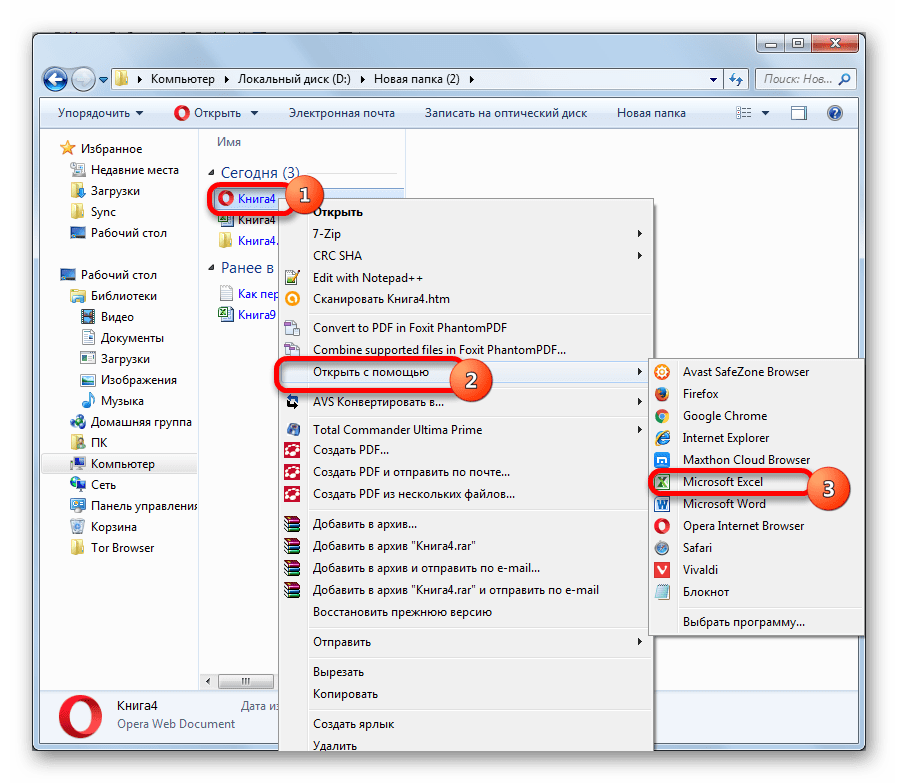
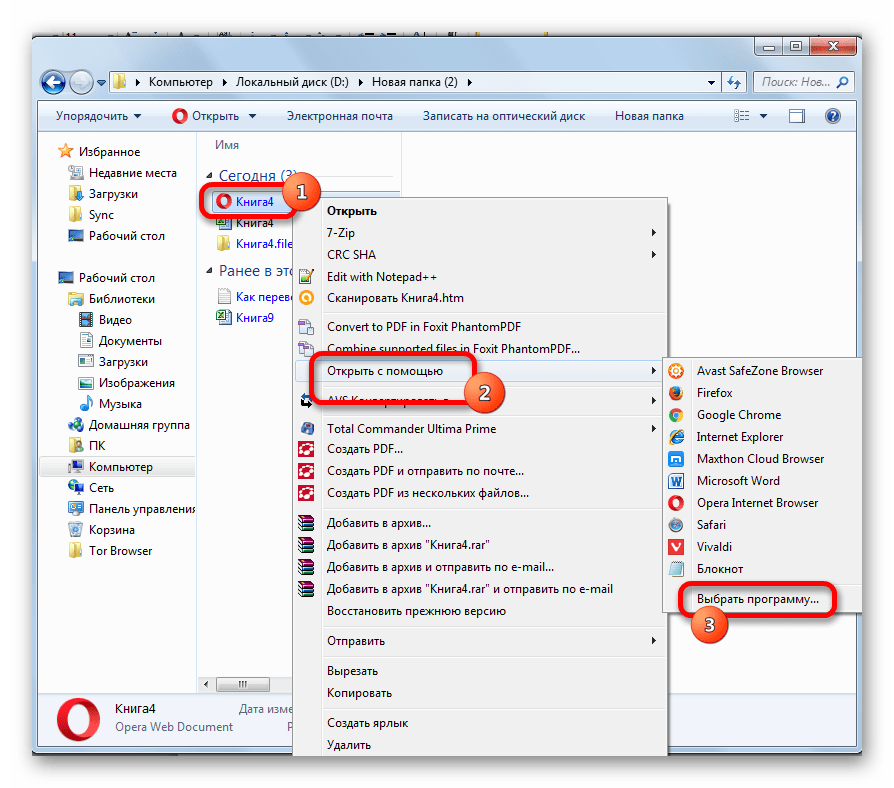
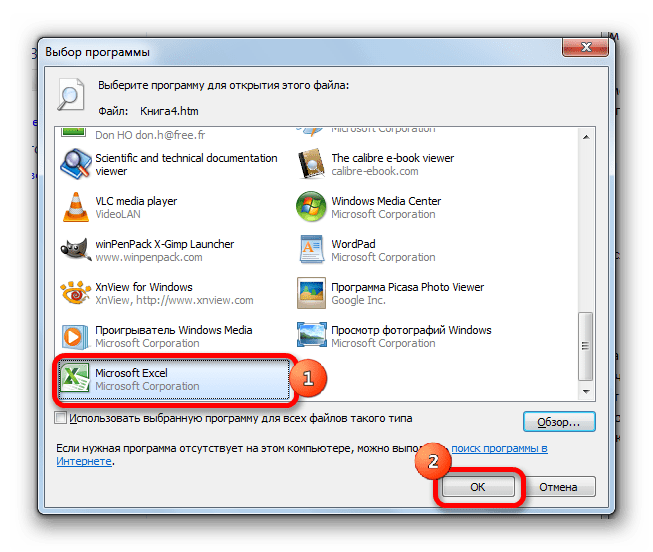
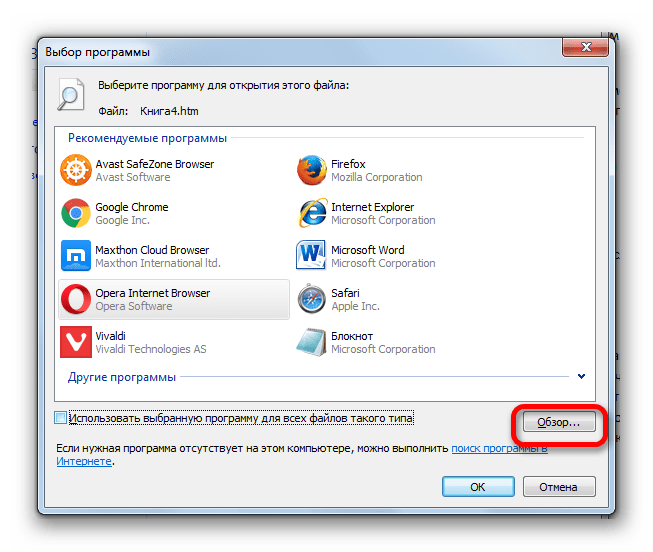
C:\Program Files\Microsoft Office\Office№
В этом шаблоне вместо символа «№» нужно подставить номер вашего пакета Microsoft Office.


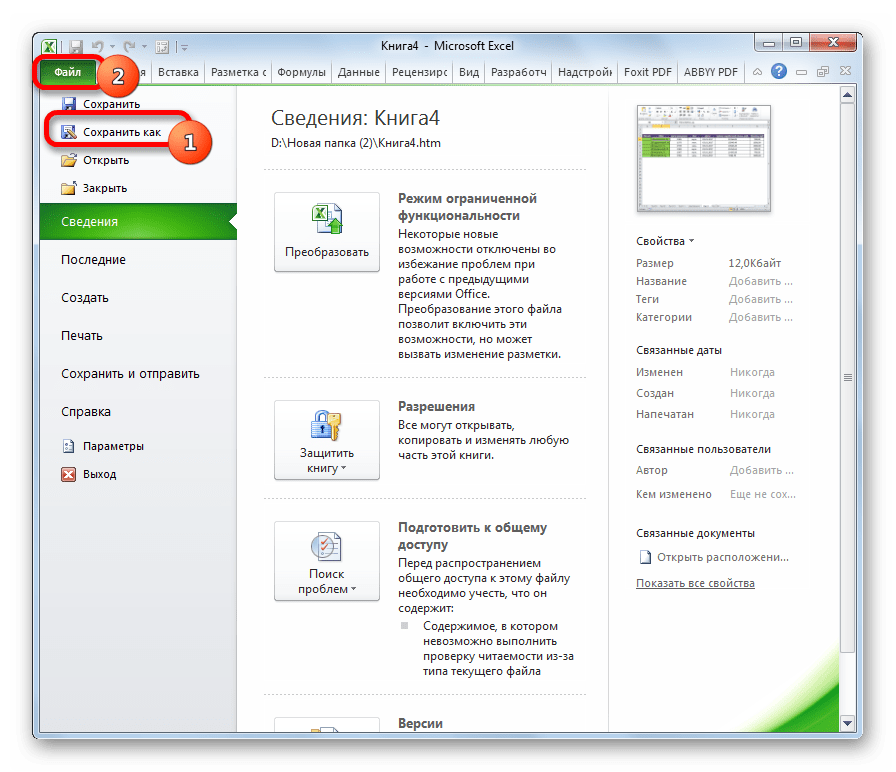
- Книга Excel (xlsx);
- Книга Excel 97-2003 (xls);
- Книга Excel с поддержкой макросов и т.д.
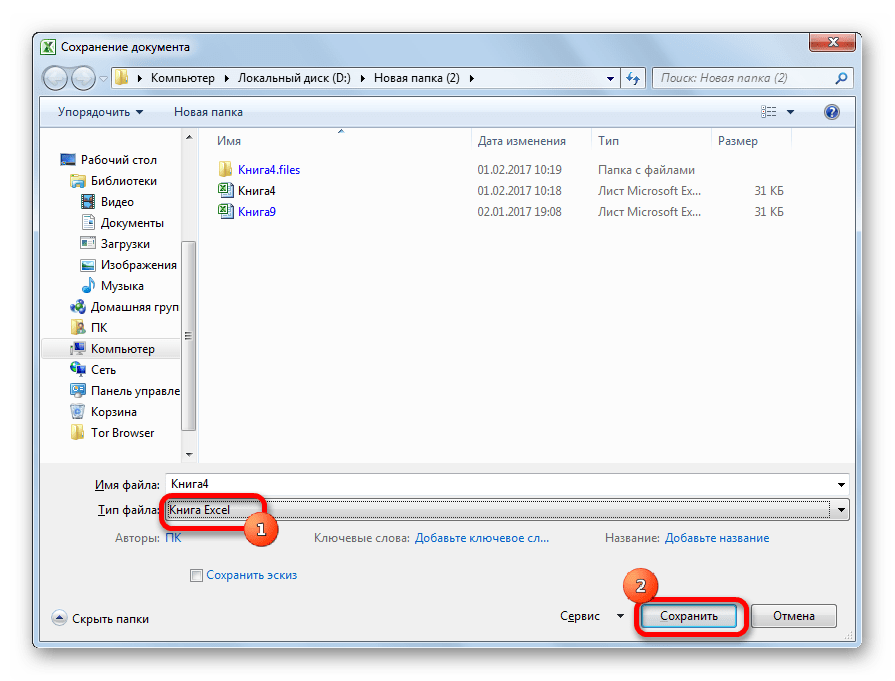
Таким образом мы переформатируем поврежденный файл через формат html и сохраняем информацию в новой книге.
Применяя этот же алгоритм, можно в качестве транзитного формата использовать не только html, но также xml и SYLK.
Внимание! Данный способ не всегда способен сохранить все данные без потерь. Особенно это касается файлов со сложными формулами и таблицами.
Способ 3: восстановление не открывающейся книги
Если вы не можете отрыть книгу стандартным способом, то для восстановления такого файла существует отдельный вариант.
-
Запустите программу Excel. Во вкладке «Файл» кликните по пункту «Открыть».
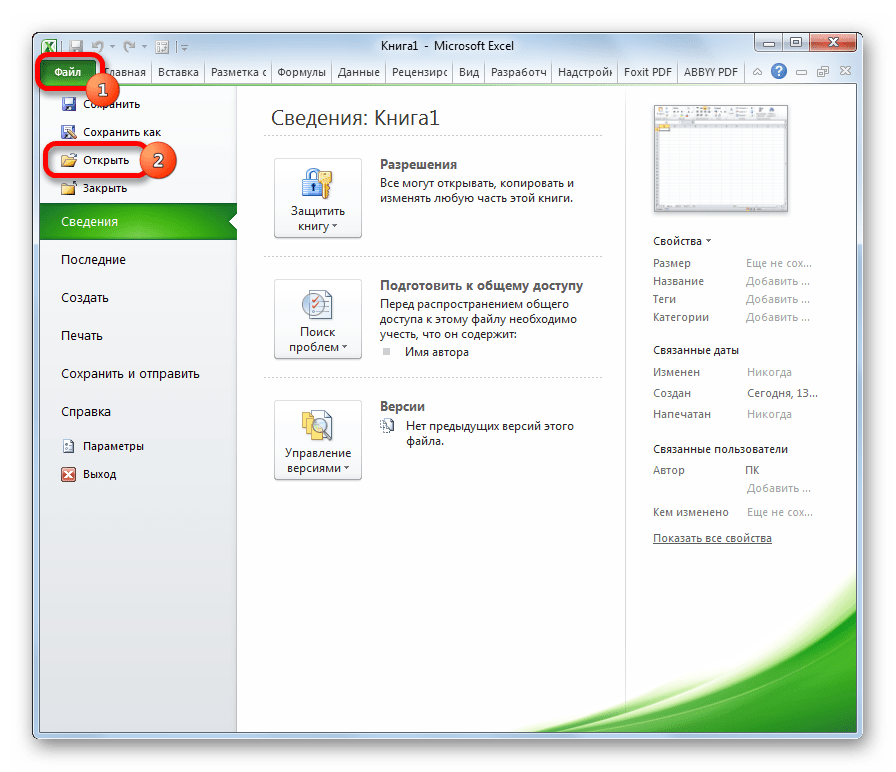


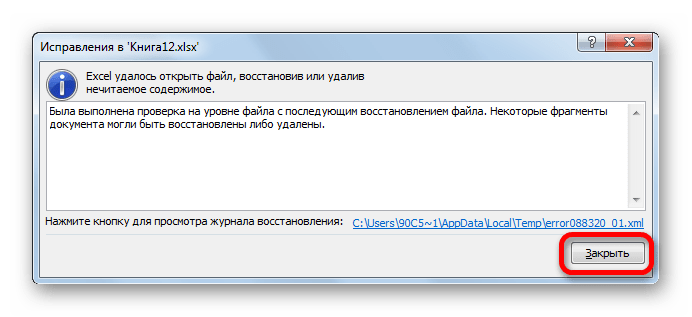


После этого данные будут открыты в новом файле, у которого в названии к исходному наименованию будет добавлено слово «[восстановлен]».
Способ 4: восстановление в особо сложных случаях
Кроме того, бывают случаи, когда ни один из указанных способов не помог восстановить файл. Это означает, что структура книги сильно нарушена или что-то мешает восстановлению. Можно попытаться произвести восстановление, выполнив дополнительные действия. Если предыдущий шаг не помогает, то переходите к следующему:
- Полностью выйдите из Эксель и перезагрузите программу;
- Перезагрузите компьютер;
- Удалите содержимое папки Temp, которая находится в директории «Windows» на системном диске, перезапустите после этого ПК;
- Проверьте компьютер на вирусы и, в случае обнаружения, устраните их;
- Произведите копирование поврежденного файла в другую директорию, а уже оттуда попробуйте восстановить одним из вышеописанных способов;
- Попробуйте открыть поврежденную книгу в более новой версии Excel, если у вас установлен не последний вариант. Новые версии программы имеют больше возможностей для восстановления повреждений.
Как видим, повреждение книги Excel – это ещё не повод отчаиваться. Существует целый ряд вариантов, с помощью которых можно восстановить данные. Некоторые из них работают даже в том случае, если файл вообще не открывается. Главное не опускать руки и при неудаче попробовать исправить ситуацию с помощью другого варианта.
 Мы рады, что смогли помочь Вам в решении проблемы.
Профессиональные приемы работы в Microsoft Excel
К первому сообщению темы должен быть прикреплен файл примера в формате xls*.
Приложив пример, Вы избавите себя и других от вопросов типа "А какой критерий?", "А куда выводить результат?", "А сколько строк?" и все тех же просьб выложить файл. Рисовать за Вас Ваши же таблички с заданиями, а затем и решение к ним, никто желанием не горит. Да и, как показывает практика, в большинстве случаев без файла решения не найти.