project can't be opened, visual studio crashing
Last thing I did was add a timer in a user control which updates form color. Now every time I open the project, it loads it up and then says ‘Visual Studio Stopped Working’.
I noticed that Visual Studio ‘runs’ the timer while in designer mode too, so I thought that might be causing the problem so I removed the timer from designer.cs and then renamed all the files Visual Studio was opening, but still it crashes. All the other projects work fine. This is the 4th time that it has happened to me. I’m using Visual Studio 2012 Ultimate. Any suggestions please?
10 Answers 10
It sounds like your solution settings were corrupted when Studio crashed. You can reset them by deleting your solution’s *.suo file:
- Make sure you can view hidden files
- Find your solution in Windows Explorer. It should be a *.sln file
- There should be a hidden *.suo file in the same folder. Delete it.
That will reset all of your solution-specific settings, including the windows you had open.
In the future, you can prevent code from executing in the designer by wrapping it in an if using the Form.DesignMode property (inherited from System.ComponentModel.Component ):
UPDATE for VS 2017 and 2019
In VS 2017 and 2019, the *.suo file has been moved into a .vs folder within the solution directory:
/[Solution Directory]/.vs/[Solution Name]/.suo
You can just delete the entire .vs folder to reset your local settings for that solution.
Disabling Visual Studio extensions fixed it for me
Tools -> Extensions and Updates -> Installed
In my case, Web Essentials was causing the problem
Hope this helps!
If you have a different version of Visual Studio on your computer open that one. Click Debug -> Attach To Process. Select the other Visual Studio process. You should only be able to see one. The Process name is devenv.exe.
Now replicate the problem in the broken VS. It will break on the exception in the unbroken VS.
In my case the exception looked like this
An unhandled exception of type ‘System.TypeLoadException’ occurred in Microsoft.VisualStudio.Platform.VSEditor.dll
Additional information: Method ‘Connect’ in type ‘JetBrains.UI.SrcView.ContextNotifications.ContextNotificationControl’ from assembly ‘JetBrains.Platform.UI, Version=104.0.0.0, Culture=neutral, PublicKeyToken=1010a0d8d6380325’ does not have an implementation.
I fixed it by running the Resharper installer and setting the repair option.
Close all the instance of VS 2012. Open VS 2012 in Admin mode (only VS 2012 no solution), then using this instance of VS try to OPEN the project *.sln.
It should open up properly. For me only this solution works nor deleteing *.suo file neither DISABLING the Extentions and Updates.
Hope this helps. Enjoy. What is Stopping You 🙂
Make sure file permissions are consistent. If the bin or obj folders can’t be accessed, Visual Studio may crash. Set file ownership and permissions in file properties -> security -> advanced.
I don’t think there’s a suo file any more in VS 2017.
There is however a hidden .vs folder. Try deleting it, worked for me 🙂

Clearing my TFS cache worked for me.
- Close all instances of Visual Studio on the client machine
- Manually delete the corresponding TFS client cache folder, and then start Visual Studio
The corresponding TFS folders to manually delete are as follows:
TFS 2017: %localappdata%\Microsoft\Team Foundation\7.0\Cache\
TFS 2015: %localappdata%\Microsoft\Team Foundation\6.0\Cache\
TFS 2013: %localappdata%\Microsoft\Team Foundation\5.0\Cache\
TFS 2012: %localappdata%\Microsoft\Team Foundation\4.0\Cache\
Let me introduce my case when visual studio was crashing when opening a solution but not any solution, only a solution with DevExpress components, other solutions where opening ok until i tried to add a DevExpress component on the form.
The EventViewer indicated the problem has to do with a DevExpress dll. I repaired the DevExpress installation and the problem is fixed. Something broke my DevExpress installation. This only happened once in 20 years i am using their components and i have no idea what caused the problem in the first place.
Having sent that in most cases that i cannot open a single solution i am deleting the .vs folder or the .suo file and the problem is usually fixed. Clearing resharper cache may also help sometimes.
Что делать, если возникли ошибки при работе с проектом на C# в Visual Studio 2022
Visual Studio 2022 — это сверхмощный инструмент для разработки программного обеспечения и С# — одна из наиболее популярных языков программирования. Однако, как и любое другое программное обеспечение, возникновение ошибок может привести к тому, что процесс разработки замедлится или остановится. В этой статье мы рассмотрим некоторые из наиболее распространенных ошибок, которые могут возникнуть в процессе работы с проектом на С# в Visual Studio 2022, а также дадим рекомендации по их устранению.
Ошибка "не удалось загрузить файл или сборку"
Одна из самых распространенных ошибок, которые могут возникнуть при работе с проектом на С# в Visual Studio 2022, связана с невозможностью загрузки файла или сборки. Это может быть вызвано несколькими причинами, включая ошибки пути к файлу, ошибки в имени файла или неработоспособность файла.
Для исправления этой ошибки необходимо выполнить несколько действий:
- Проверьте путь к файлу и убедитесь, что он правильный. Если это не так, пропишите правильный путь.
- Проверьте, правильно ли указано имя файла. Если файл находится в папке, проверьте, что имя файла указано с учетом папки.
- Если файл неработоспособен, попробуйте перекомпилировать его.
Ошибка "не удалось создать проект"
Еще одна распространенная ошибка при работе с проектом на С# в Visual Studio 2022 — это сообщение о том, что не удалось создать проект. Эта ошибка может быть вызвана несколькими причинами, включая проблемы со свободным местом на жестком диске, неправильно установленными настройками безопасности или ошибками в системе.
Для решения этой ошибки рекомендуется выполнить следующие действия:
- Убедитесь, что на жестком диске достаточно свободного места для создания проекта.
- Проверьте настройки безопасности и убедитесь, что Visual Studio 2022 имеет доступ к жесткому диску.
- Попробуйте запустить Visual Studio 2022 с правами администратора.
- Если эти шаги не помогли, переустановите Visual Studio 2022.
Ошибка "Object reference not set to an instance of an object"
Эта ошибка может возникнуть при работе с проектом на С# в Visual Studio 2022, если попытаться обратиться к объекту, который не инициализирован. Например, если переменная содержит значение null и вы пытаетесь обратиться к ее свойствам или методам, то возникнет эта ошибка.
Для исправления этой ошибки необходимо выполнить следующие действия:
- Проверьте, что объект был правильно инициализирован.
- Убедитесь, что объект не равен null перед тем, как обращаться к его свойствам или методам.
- Отладьте код, чтобы выяснить, почему объект равен null.
Заключение
Хотя эти ошибки могут быть вызваны различными причинами, их можно легко исправить, если выполнить некоторые действия. Если вы столкнулись с ошибками в процессе работы с проектом на С# в Visual Studio 2022, не паникуйте. Просто следуйте рекомендациям, приведенным в этой статье, и ваш проект будет работать исправно.
Visual Studio не открывает проект
Визуал Студио не отображает проект, он его открывает, но там нет ни вкладки с кодом ни с самой формой

Может надо нажать треугольник рядом с WindowsFormsApp3 и посмореть что там?
В частности два раза на щелкнуть на коде от дизайнера форм после раскрытия. ^_^
Если ошибка — уже писать сюда.
Реально хотя-бы ветку раскрыли, а то не видно что с проектом _вообще_!
Может и всё нормально с ним. Просто все окна закрыты =)
P.S: Windows Forms + C++ крайне не рекомендую. Собственно и Microsoft сам не в воссторге от своей-же «технологии» скрещивания удава с носорогом.
Танец с бубном от компании Microsoft 🙂
Для того, чтобы создать проект Windows Forms в среде Visual Studio C++2017 необходимо убедиться в том, что пакет C++/CLI установлен. Для этого запустите Visual Studio Installer и нажмите кнопку Изменить. На вкладке Рабочие нагрузки для общего компонента Разработка классических приложений на C++ должна быть установлена галочка. Если её нет, то установите её. На вкладке Отдельные компоненты в окне слева прокрутите список компонентов вниз до раздела Компиляторы, средства сборки и среды выполнения и напротив компонента Поддержка C++/CLI установите галочку. В правом нижнем углу нажмите кнопу Изменить. Начнётся загрузка, после которой будет выполнена последующая установка. Если галочки везде проставлены, то можно перейти к выполнению первого пункта Инструкции. Если нет, то закройте Visual Studio и откройте её снова. После того как откроется окно среды выполните следующие пункты:
1. Создать проект — Ctrl+Shift+N, либо через меню: Файл / Создать / Проект.
2. В левой области окна создания проекта раскрыть узел: Visual C++.
3. Выбрать пункт Среда CLR.
4. В центральной области окна выбрать пустой проект CLR.
5. В поле — Имя решения — задать имя WindowsForms
6. В поле — Расположние — указать путь для сохранения пректа либо выбрать его, используя Проводник, для чего нажать кнопку — Обзор.
7. Галочку для Создать каталог для решения — оставить.
8. Выбрать Платформу .NET Framework 4.7 или выше
9. Нажать в правом нижнем углу окна кнопку — OK
10. Дождаться завершения операции, результатом которой будет создание четырёх каталогов, три из которых пустые, а каталог Внешние зависимости будет содержать ссылку на библиотеку ядра .NET Framework
11. В Обозревателе решений выделить имя проекта, которое расположено под Решением и нажать сочетание клавиш Alt+Enter или же выполнить клик правой кнопкой мыши и в открвышемся контекстном меню выбрать пункт Свойства (в самом низу)
12. В открывшемся окне слева в Свойствах конфигурации раскрыть пункт Компоновщик
13. Далее в поле слева выбрать пункт Система
14. В поле справа для Подсистемы выбрать параметр Windows (/SUBSYSTEM:WINDOWS)
15. Нажмите кнопку Применить
16. Далее в поле слева выбрать пункт Дополнительно
17. В поле справа для Точка ввода введите параметр Main
18. Нажмите кнопку ОК, окно закроется
16. В Обозревателе решений выделить имя проекта, кликнуть правой кнопкой мыши и из контекста выбрать Добавить / Создать элемент.
17. В поле слева выбрать Visual C++ / UI
18. В центральном поле выбрать Форма Windows Forms
19. Нажмите в правом нижнем углу окна кнопку Добавить
20. В поле текстового редактора среды откроется файл MyForm.h [Конструктор], и сообщение об ошибке. Закройте его кликом по крестику
21. Откройте файл MyForm.cpp и добавьте в него следующий код ниже строки #include «MyForm.h»
using namespace System;
using namespace System::Windows::Forms;
[STAThreadAttribute]
void Main(array^ args) <
Application::EnableVisualStyles();
Application::SetCompatibleTextRenderingDefault(false);
WindowsForms::MyForm form;
Application::Run(%form);
>
22. Сохраните файл, закройте, а затем снова откройте Visual Studio и запустите свой проект: Файл / Последние проекты и решения
23. Нажмите клавишу F5
Не запускается код на C++, что не так?
Только начал изучать, начал писать первый код и тут такая ошибка 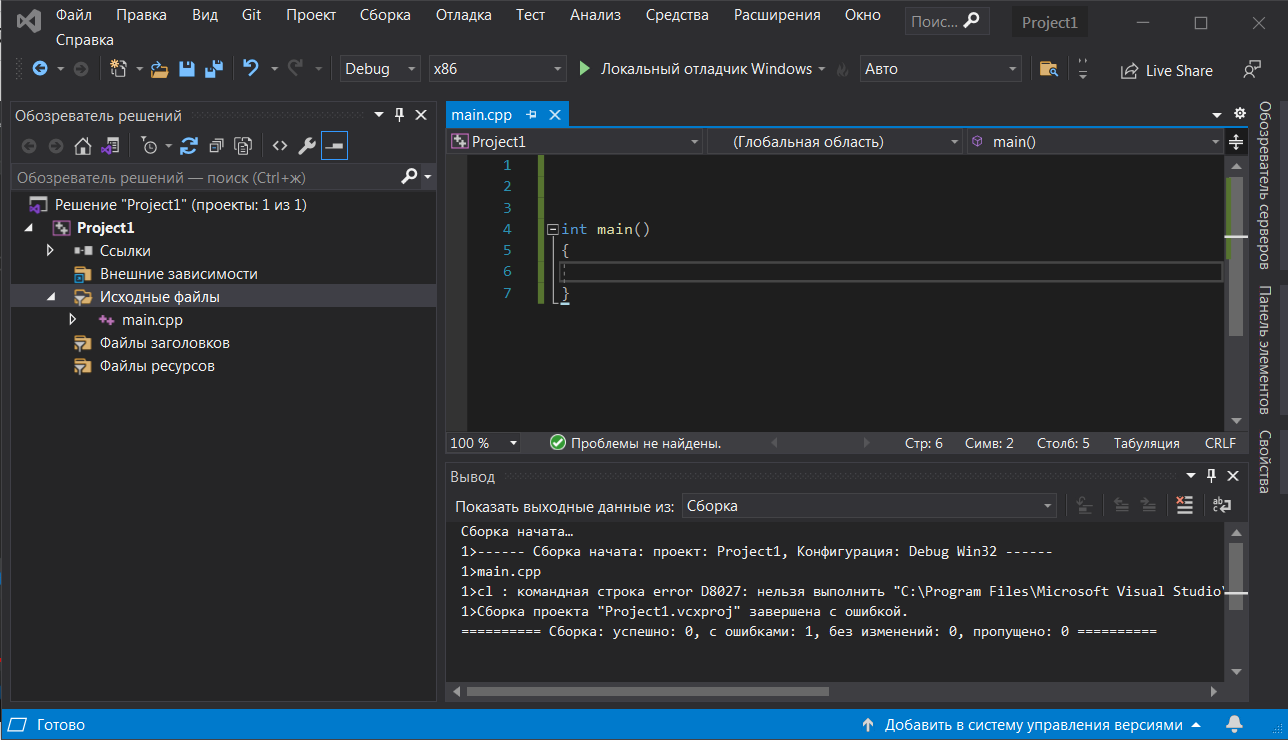
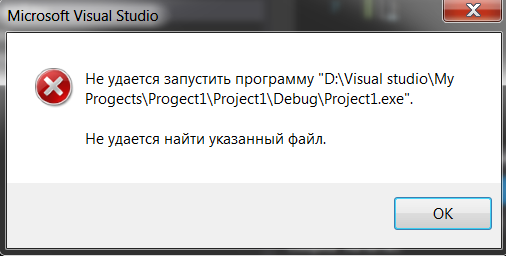
Помогите пожалуйста
- Вопрос задан более года назад
- 1356 просмотров
Простой 1 комментарий
- Вконтакте
Денис Куликов , суть работы программиста во многом состоит из соблюдения правил.
Как начинающий программист, ты обязан доскональнейше изучить неукоснительно соблюдать правила.
В первую очередь, так как ты решил задать вопрос здесь, правила данного ресурса.
П3.2 — формулировка вопроса должна быть максимально информативной и однозначной.
П3.8 — код запрещено публиковать в виде скриншотов.
Исправь свой вопрос. Размести свой код и лог сборки в блоках <code> и удали лишние изображения.

- Вконтакте
- Вконтакте
сколько у тебя оперативной памяти?
у ‘быть бомжом’ есть неплохой бонус, поганяло писать правильно (оптимально), использовать простые (а значит сложные для изучения) инструменты и т.п. На длинной дистанции это полезно. Грубо говоря, на с++ консольные приложения без отладки можно писать тупо в текстовом редакторе, зато разберешься с инструментами сборки приложений, будешь понимать что такое компиляция, объектные файлы, библиотеки и т.п.
https://docs.microsoft.com/ru-ru/visualstudio/rele.
2Гб минимум, рекомендуют 8, некоторые компоненты тестирования требуют 4Гб
сочувствую, что либо делать в таких условиях сложно
есть совет, найти старую версию vusial studio (примерно 2014 года или меньше) и поставить windows 7, правда найти ее можно будет только на торентах, и совет, устанавливать с отключенным интернетом, так как устновщик начинает что то скачивать, не находит и полностью ломается.
да возможно но в windows будут некоторые проблемы с правильной настройкой окружения, так как в visual studio все уже загружено и настроено как ожидается.
Можно поставить компилятор от майкрософт visual studio sdk, мало того он уже стоит у тебя вместе со студией, им можно пользоваться прямо из командной строки, многие системы сборки его обнаруживают и позволяют пользоваться.
Есть батник «C:\Program Files (x86)\Microsoft Visual Studio\2019\Community\VC\Auxiliary\Build\vcvarsall.bat» который устанавливает переменные окружение для указанной архитектуры в параметрах, если добавить его в вызов своего батника, запускающего nmake или напрямую компилятор cl и линковщик link, и компилируй свои приложения сам, оперативки для этого нужно меньше гигабайта.
Например можно поставить gcc (mingw, к сожалению проект заброшен, там старая версия) или clang gcc (там самая новая из собранных под windows но это llvm, даже хз плюс это или минус) так же отдельно лучше поставить какой-нибудь инструмент по управлению сборкой (make, nmake, cmake,scons,automake. ) и вот тут начинается веселье, все самое интересное пришло из мира linux и в windows портируется как получится. в общем ковыряйся, мир этот огромный и непонятный, разберешься и уже считай огромный плюс как девопса, там как усилия сейчас на настройку и понимание окружения зачастую больше чем усилия на собственно кодинг.
p.s. если поставишь linux, то все будет очень даже из коробки, удобно и красиво
есть проект cygwin, до сих пор поддерживается хорошо, ребята портировали всю подсистему linux в windows так что собрав приложение под cygwin оно будет думать что работает в linux но при этом работать нативно на windows (это не виртуализация), к сожалению бинарники cygwin несовместимы с visualstudio/mingw
p.p.s. крупнейшая и лучшая на мой счет альтернатива visual studio как среда для разработки на c+= — это соответствующая подсистема eclipse (это для java но развилась так что там есть подсистемы подо все популярные языки, типа php, python и т.п.), вроде требования у них ниже чем у нынешней студии (а когда то было наоборот), но ее настроить тот еще квест
Писать что либо на c++ в просто текстовом редакторе легко
проблемы начинаются, если и нужно использовать сторонние библиотеки или к примеру их собрать.
Например если у тебя проект из одного cpp файла и кушает только стандартные либы то чтобы его собрать достаточно написать в консоли:
gcc main.cpp -o main.exe
(это при использовании gcc)
если файлов больше, бери make (можно использовать штатный nmake от майкрософт) там в простом как валенок формате пишется makefile и компиляция будет уже по команде make all
Есть другие системы сборки, гед больше автоматизации и еще больше непонятностей (когда смотришь во что превращаются скрипты или файлы настроек сборки проектов, волосы дыбом ставноятся, сотни килобайт текста) к сожалению такова текущая ситуация с c++, он очень сложен ко вхождению в него для новичков, особенно после тепличных php/nodejs/. или gui visual studio.