Чтение DOC, PDF, XLS, PPT, TXT 3.2
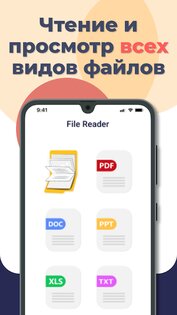
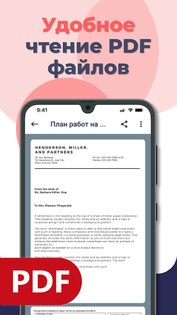
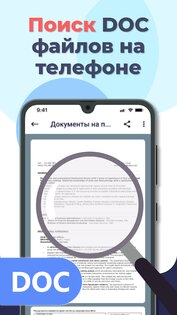
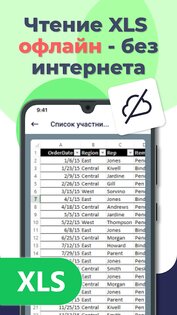
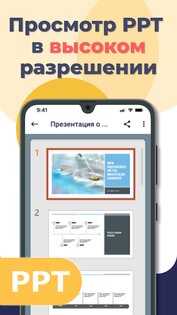
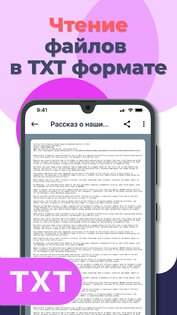
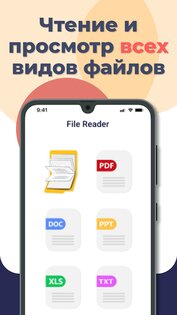
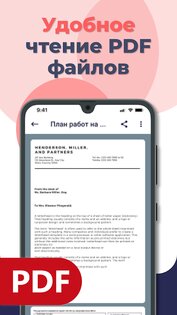
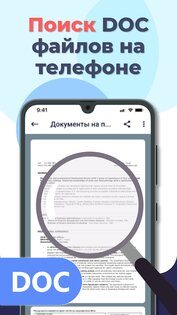
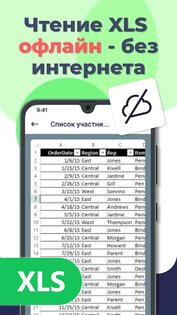
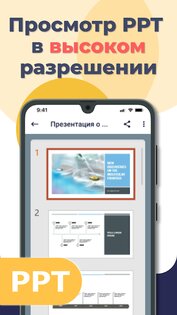
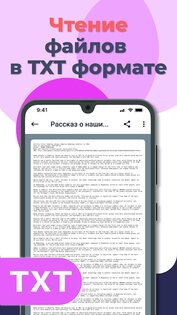
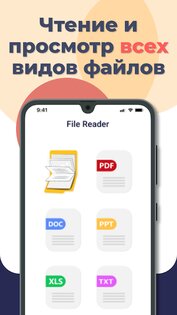
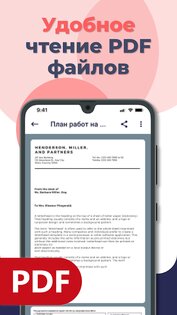
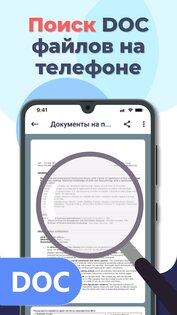
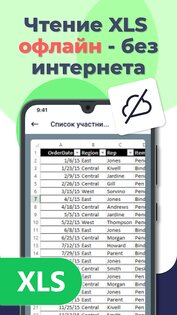
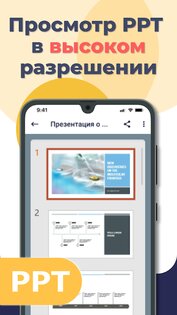
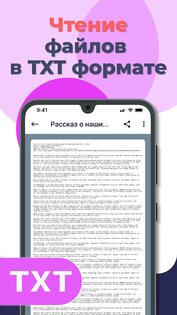
Чтение doc, pdf, xls, ppt, txt – это бесплатное приложение, позволяющее открыть файлы всех популярных форматов: doc, docx, pdf, xls, xlsx, ppt, pptx. Просматривайте документы, таблицы, открывайте слайды и презентации без проблем.
Просмотрщик может читать документы таких продуктов Microsoft Office, как Word, Excel, доступен просмотр презентаций PowerPoint и другие. Работая с приложением, пользователи получают возможность открытия файлов, находящихся во внутренней памяти мобильного устройства или же подсоединенной SD-карте. Дополнительно можно открывать загруженные из интернета файлы, а также отправленные в виде вложений по электронной почте.
Бесплатный просмотрщик файлов имеет следующие основные функции:
- чтение файлов и их просмотр в одном приложении;
- возможность открыть документы разнообразных офисных форматов;
- просмотр документов doc, docx, созданных в Word;
- просмотр файлов PDF с сохранением состояния чтения странички;
- наличие специального инструмента, позволяющего выполнять не только чтение файлов PDF, но и создавать их при помощи конвертера изображений. Дополнительно реализованы следующие преобразования: PDF в JPG и PDF в другие офисные форматы;
- конвертер изображений с дополнительной возможностью группирования документов и дальнейшего их преобразования в один файл формата PDF;
- работа с документами формата txt;
- возможность открыть документы Excel, просмотр файлов таблиц xls, xlsx;
- возможность открыть текстовых документов при помощи функции, осуществляющей чтение документов doc, docx;
- наличие многофункционального режима быстрого экрана, осуществляющего выставление отметок и закладок во время того, как выполняется чтение документов doc, docx и других форматов;
- просмотр презентаций будет полезен в офисе, а также для школьников и студентов. Простой способ читать pptx файлы. Удобный просмотр файлов ppt.
- возможность совместного использования, к примеру, просмотр презентаций PowerPoint с общим доступом или чтение документов Word и Excel
- наличие удобного инструмента поиска, позволяющего выполнять поиск и просмотр документов всех форматов;
- интуитивно понятный интерфейс, выполняющий чтение документов doc, docx (и других форматов) в пару нажатий;
- легкий переход к недавно открытому документу;
- добавление или же удаление пароля – возможность шифрования собственных документов для защиты их от несанкционированного доступа;
- чтение документов doc, docx с возможностью переименования файла;
- просмотр презентаций PowerPoint, а также просмотр документов Word и Excel даже без включенного интернета.
Файловый менеджер для Android
Просмотрщик документов позволяет пользователю работать с файлами Microsoft Office (Word, Excel, Power Point), управлять ими. Под управлением документами понимаются следующие действия:
- копирование;
- переименование;
- удаление;
- сохранение;
- перемещение.
Информация о файле
«Чтение doc, pdf, xls, ppt, txt» позволяет не только взаимодействовать с документацией разных форматов, к примеру, чтение файлов xlsx или же просмотр документов pdf, но и просматривать полезные сведения о них. «Чтение doc, pdf, xls, xlsx, ppt, pptx, txt» бесплатно выполняет просмотр следующих данных о файле:
- полный путь к нему;
- размер;
- дата создания;
- дата открытия;
- дата последнего изменения;
- автор;
- предыдущие версии;
- прочая подробная информация.
- Легкое и быстрое чтение;
- Стабильная работа при просмотре документов: Word, Exel, PowerPoint и текстовых файлов;
- Быстрый поиск по имени, создание и сохранение;
- Возможность отправки файлов различными способами;
- Поддержка всех популярных форматов: doc, docx, pdf, xls, xlsx, ppt, pptx;
- Бесплатность;
- Возможность поиска на телефоне файлов, невидимых при использовании штатных средств мобильного устройства.
Теперь можно читать документы: Ворд, Эксель, текстовые файлы, презентации, открыть и просматривать файлы любых расширений (док, докх, пдф, хлс, хлсх, ппт, пптх) при помощи бесплатного приложения.
Чем открыть
формат PPTX
PPTX — это современный формат презентаций, которые были созданы в программе Microsoft PowerPoint или его аналогах после 2007 года. У расширения есть свои особенности. Например, такие документы нельзя открыть стандартными службами телефона или автоматически отобразить в браузере. Потребуется специальная программа или веб-платформа. В этой статье мы расскажем, чем открыть PPTX на компьютере или телефоне, и подробно опишем преимущества и недостатки каждого варианта.
- Как открыть файл pptx в программах для ПК
- Как просмотреть формат pptx онлайн
- Чем открыть pptx на телефоне
Как открыть файл PPTX в программах для компьютера
Если вы часто работаете с ППТХ, то лучше установить десктопную программу. Таким образом вы не будете зависеть от интернет-соединения, а также сможете вносить изменения в файлы. Мы рассмотрим бесплатные и платные ПО, которые подходят новичкам.
Microsoft PowerPoint
Платформа: Windows, MacOS
Цена: от 3 690 р. в год
Популярное приложение, которое первым начало использовать PPTX. В бесплатной версии можно просматривать все страницы проекта, выводить их в режиме слайд-шоу (с сохранением исходной анимации), искать слова по содержимому. Для редактирования и конвертации потребуется подписка Microsoft 365.
- сохранение оригинального форматирования при чтении файлов из любых источников;
- удобный интерфейс на русском;
- подробная справка внутри софта.
- в базовом тарифе сильно ограничен функционал;
- для использования требуется учетная запись;
- понадобится время на освоение всех возможностей.
WPS Presentation
Платформа: Windows, MacOS, Linux
Цена: от 1423 р. за 6 месяцев
Предлагает инструменты для просмотра, редактирования и совместной работы над презентациями. Позволит масштабировать слайды, оставлять комментарии и ставить закладки на важных участках. Также можно копировать информацию из текста, выводить работу в полноэкранный режим и многое другое.
- изменение размера шрифта для улучшения читаемости;
- для чтения не нужно регистрироваться;
- внесение изменений в структуру.
- без активации лицензии в интерфейсе присутствует реклама;
- в базовом тарифе нельзя сохранять итог в облачное хранилище и использовать опции для совместной работы;
- при конвертации PowerPoint нарушаются параметры форматирования.
OpenOffice Impress
Платформа: Windows, MacOS, Linux
Цена: бесплатно
Распространяется бесплатно без ограничений по времени. Подходит для полноценной работы с материалами PPTX: их можно загружать в ПО, комментировать, редактировать, переформатировать, распечатывать. Вы сможете демонстрировать проект на полном экране, выводить его на несколько мониторов.
- расширение функционала за счет плагинов от сторонних разработчиков;
- низкие системные требования: от 512 МБ ОЗУ;
- есть русская версия.
- следует загружать только с официального сайта, так как в открытый исходный код можно внедрить вирусы;
- сложные проекты с анимацией и звуковым сопровождением могут неправильно отображаться в софте.
LibreOffice Impress
Платформа: Windows, MacOS, Linux
Цена: бесплатно
Предназначена для демонстрации и коррекции мультимедийных материалов. Предлагает инструменты для настройки структуры, комментирования и составления примечаний докладчиками. Благодаря частым обновлениям и поддержке спецэффектов приложение верно отображает файлы, сделанные в последних версиях PowerPoint.
- интерфейс разбит на несколько режимов для удобства;
- преобразование в XML и SWF;
- поддержка Windows 10, 11, 8, 7.
- многие пользователи отмечают, что ПО часто вылетает;
- на освоение всего функционала потребуется время;
- в открытый код можно внедрить вирусы (не следует скачивать с неофициальных ресурсов).
PowerPoint Viewer
Платформа: Windows
Цена: бесплатно
Позволит просматривать файлы, созданные в редакторе PowerPoint. В ПО можно масштабировать текст и слайды, выводить их на печать, отображать на полном экране. Распространяется свободно без ограничений для компьютеров с Windows 7 и ниже.
- открытие проектов, защищенных паролем;
- простое русскоязычное меню;
- не требует регистрации или оплаты подписок.
- нельзя вносить изменения в уже созданные материалы;
- официально не совместимо с Виндовс 8, 10, 11;
- не поддерживается разработчиком.
Как просмотреть формат PPTX онлайн
Если вы редко работаете с этим форматом, нет смысла устанавливать программу на ПК и занимать место на диске. В таком случае оптимальным решением будет открыть PPTX онлайн или переконвертировать его в подходящее расширение, например PDF (его можно посмотреть в любом браузере).
Microsoft 365
Платформа: веб
Цена: от 3 690 р. в год
Онлайн-платформа позволяет использовать все офисные редакторы Microsoft в браузере. Вы сможете работать с готовыми материалами, которые загружены в облако OneDrive. В режиме «чтения» можно копировать информацию, открывать заметки докладчика, показывать слайд-шоу с анимацией и переходами.
- переформатирование в PDF и ODP;
- вывод на печать с настройкой размера бумаги, величины полей и т.д.;
- инструменты для совместного просмотра, комментирования и редактирования.
- требуется вход в учетную запись;
- место в OneDrive ограничено (5 ГБ);
- некоторые опции недоступны в стартовой версии, например конструктор слайдов.
Google Презентации
Платформа: веб
Цена: бесплатно
Сервис позволяет создавать проекты с нуля или за счет шаблонов, редактировать готовые материалы с ПК. На платформе можно масштабировать листы, автоматически переключаться между ними с добавлением анимированных переходов, копировать текст.
Для показа презентации загрузите ее в облачное хранилище Drive. Однако, стоит учитывать, что иногда в онлайн-версии слетает исходное форматирование листа, а шрифты заменяются на похожие.
- открытие доступа к проекту другим пользователям;
- сохранение в ODP, JPG и других;
- доступно свободно без ограничений по времени.
- нужен аккаунт;
- бесплатно в облаке можно хранить до 15 ГБ;
- иногда зависает (особенно при открытии документов с большим количеством страниц).
Smallpdf
Платформа: веб
Цена: от 10 евро в месяц
Онлайн-конвертер позволит переформатировать PPTX в PDF для отображения слайдов в любом браузере: Chrome, Mozilla Firefox и других. Также дает посмотреть все страницы перед скачиванием итога на ПК, настроить их масштаб, перейти к нужному листу.
Обратите внимание, что воспроизвести слайд-шоу возможности нет. Также нельзя скопировать текст без скачивания итога на компьютер.
- при конвертации сохраняется оригинальное расположение слоев;
- обработка объектов из Google Drive и Dropbox;
- не нужно регистрироваться на сайте.
- без подписки можно выполнять 1 задачу в день;
- на веб-странице есть реклама;
- в базовом тарифе отсутствует техподдержка.
Online-convert
Платформа: веб
Цена: от 8 евро за 24 часа
Используется для конвертации документов всех популярных форматов. Можно преобразовывать объекты с жесткого диска, облачных хранилищ Google Drive и Dropbox, а также любые объекты из сети. При конвертации вы можете включить распознавание символов и получить редактируемый текстовый слой (применяется для защищенных проектов).
- пакетное преобразование;
- простота в использовании;
- бесплатная версия работает без регистрации.
- размер всех файлов не должен превышать 100 МБ в стартовом тарифе;
- без «премиум» в сутки можно делать 3 задачи;
- на сайте много рекламы.
Aspose.Slides Viewer
Платформа: веб
Цена: бесплатно
Простой и бесплатный онлайн-ресурс для просмотра PowerPoint. На площадке можно выводить картинки на весь монитор или отображать только миниатюры листов. Есть опции для автоматического перелистывания страниц с интервалом в 10 или 30 секунд.
- редактор для изменения размера текста на холсте;
- изменения цвета надписей и фона;
- скачивание в PDF и HTML.
- нельзя приближать и отдалять слайд вручную;
- нет возможности копировать сведения из текстового слоя;
- интерфейс встроенного редактора не переведен на русский.
Чем открыть PPTX на телефоне
Ищете, через что открыть файл PPTX на смартфоне? Установите специальное мобильное приложение. Вы можете скачать софт из официальных магазинов Play Market и App Store.
Microsoft PowerPoint
Цена: от 459 р. в месяц
Совместим с документами из локальной памяти, облачных хранилищ OneDrive, Dropbox, SharePoint и других. Позволяет настроить масштаб листа, продемонстрировать картинки в полноэкранном режиме и отобразить переходы, анимацию появления и т.д. Также предлагает инструменты для редактирования и комментирования слайдов.
Как открыть презентацию в формате PPTX на Android

Если вы часто сталкиваетесь с презентациями по работе или учебе, эта статья для вас. Сегодня покажу, как открыть файл pptx на Андроид. Скорее всего, вспомогательная программа для этого не понадобится. Если у вас относительно новая версия ОС, в телефоне уже должны быть установлены Google Презентации. Они позволяют не только просматривать слайды, но и вносить необходимые правки.
Кроме этого, дам нескольких других программ и онлайн-сервисов. Некоторые из них подходят только для просмотра. Другие представляют собой полноценные мобильные офисы для работы с docx, pptx, pdf, xlsx.
Google Презентации
Google Презентации – сервис для работы с презентациями на компьютере (с помощью сайта) и телефоне (через приложение для Android).
Даже если на смартфоне не будет интернета, программа все равно запустит файл, а при его наличии – сохранит на Google Диске. Удобно для синхронизации с компьютером: не нужно туда-сюда перебрасывать документ, файл будет храниться в вашем Google-аккаунте – с доступом по логину и паролю на любом устройстве.
В новых версиях Андроид Google Презентации предустановлены в системе, то есть их не нужно отдельно скачивать. Но даже если такой программы не оказалось, можно всегда зайти в Плей Маркет и установить ее вручную.
Сервис умеет не только открывать, но и редактировать, создавать новые презентации. Доступен основной инструментарий: шрифты, шаблоны слайдов, возможность перетаскивать элементы, добавлять картинки и прочий контент для визуализации.
Просматривать презентацию можно перелистывая слайды либо с помощью режима «Показ» во весь экран.
Открыть файл можно двумя способами. Первый – самый легкий:
- Если документ вам прислали в мессенджере, просто тапните по нему в диалоге. Если Google Презентации установлены на телефоне, слайды сразу отобразятся на экране.

- В моем случае появилось уведомление о том, что программу нужно предварительно обновить. Я нажала «ОК». Меня перебросили сразу в Плей Маркет, где я кликнула «Обновить». После этого презентация без проблем открылась.

- Если файл хранится в памяти устройства, перейдите в папку с ним с помощью любого файлового менеджера и тоже тапните по названию.

- Если на смартфоне установлено несколько приложений для просмотра презентаций, зажмите файл пальцем, раскройте меню в виде трех точек и выберите «Открыть с помощью».

- Далее выделите «Презентации» и укажите режим запуска: только сейчас или всегда, чтобы в будущем презентации открывались только в этой программе.

Второй способ запуска презентации – через окно самой программы:
- Отыщите ярлык «Презентации» на рабочем столе или в меню приложений. Часто он спрятан в папке «Google», где собраны все программы разработчика.

- Авторизуйтесь в своем аккаунте Гугл. Перейдите во вкладку «Файлы на устройстве». На экране появятся все презентации, хранящиеся на вашем смартфоне.

- Если сервис не увидел файл в вашей памяти, отыщите его вручную. Для этого тапните по папке справа вверху и выберите «Память устройства». Далее откроется файловый менеджер, где можно найти документ.

Режим редактирования в Google Презентациях
Как перейти в режим редактирования, внести правки и корректно сохранить все изменения:
- Зажмите любой слайд. Он выделится синим цветом. Внизу появятся две кнопки – нажмите «Изменить слайд».

- Презентация перейдет в режим редактирования. На панели внизу будет список всех слайдов – можно переключаться между ними. Для изменения какого-то заголовка или обычного текста тапните по нему. Элемент выделится синей рамкой. Его можно при необходимости передвинуть на любое свободной место слайда. Вверху будут клавиши для копирования и вставки текста, внизу – кнопки для настройки шрифта, заливки, выравнивания, создания списка.

PPT File Reader
Если редактировать презентацию не планируете, возьмите PPT File Reader – простую программу с очень приятным интерфейсом. Функционал здесь небольшой: в окне просмотра нет лупы для поиска текста, нельзя запустить проигрывание слайдов на весь экран. Доступно только ручное перелистывание и приближение страниц.

Все самое интересное находится на главном экране. Вверху – три основные папки:
- «All File». Здесь отображаются все файлы с расширением ppt, pptx, которые хранятся в памяти телефона.
- «Recent». В этом каталоге – недавно открытые документы. Если вы ранее просматривали презентацию, не нужно ее искать в общем списке.
Внизу – поле для создания собственных папок (с помощью кнопки «Add Folder»). Если на телефоне много презентаций из разных сфер/предметов/проектов, распределите их по каталогам для удобного поиска.

Любую презентацию или папку с файлами можно переименовать («Rename»), удалить с устройства («Delete»), отправить по почте или в мессенджер («Share»).

С помощью лупы можно отыскать документ по названию. Также есть сортировка по имени, размеру, дате создания («Created Date»).

В меню программы включается темный режим – удобно для просмотра в вечернее время, чтобы снизить нагрузку на глаза.

Приложение абсолютно бесплатное. Приобрести подписку никто не предлагает. Даже рекламы нет.
Office Reader
Office Reader тоже подходит только для чтения, но здесь можно открывать docx, txt, pdf, xls, html и другие виды документов. Если по долгу службы нужно запускать разные форматы, эта программа для вас. Презентации поддерживаются четырех типов: ppt, pptx, pps, ppsx.
Все виды файлов отображены на главной странице офиса. Под каждой иконкой – количество документов данного формата, присутствующих сейчас на устройстве. Внизу – встроенный файловый менеджер для ручного поиска.

Во второй вкладке – сборный список из всех документов на телефоне.

При необходимости можно включить поиск по названию, сортировку по алфавиту, времени создания, размеру.

В самом окне просмотра есть некоторые инструменты: поиск фраз, редактирование страниц и извлечение текста.

Под редактированием подразумевается обрезка слайдов и рисование.

Текст извлекается не всегда качественно, но, думаю, иногда функция будет полезна.

В рамках формата pdf программа предлагает еще три интересные функции:
-
. Создание документа из нескольких изображений.
- Объединение нескольких файлов в один.

- Темный режим чтения.

Приложение бесплатное. Подписку купить никто не предлагает. Есть рекламные объявления, которые порой мешают.
Microsoft PowerPoint
У Microsoft PowerPoint есть удобная мобильная версия для Андроид. Тот же основной функционал, только в более компактном интерфейсе: просмотр, создание, редактирование презентаций, синхронизация документов на всех устройствах, общий доступ к файлам для совместной работы с коллегами. Можно установить как отдельную программу, так и целый офис Microsoft 365, где дополнительно будет Word и Excel.
Приложением можно пользоваться бесплатно либо по подписке Microsoft 365. В первом случае, конечно же, будут ограничения. Платная версия стоит от 5 до 7 тыс. рублей в год в зависимости от тарифа.
Весомый недостаток – у программы высокие требования к устройству: не на всех смартфонах она будет работать. Нужна относительно новая версия Андроид, 1 Гб оперативной памяти и процессор на базе ARM или Intel x86.
Открыть презентацию здесь очень просто:
- Запустите приложение, войдите в учетную запись, если она у вас есть, либо пропустите авторизацию.
- Перейдите в раздел «Открыть». Тапните «Это устройство».

- Отыщите файл в нужной папке и нажмите на него.

- Слайды появятся на экране. Вверху будет панель с иконками: переход в режим редактирования, поиск по тексту, запуск слайд-шоу, отправка документа по почте или через мессенджер. В меню есть другие функции: отправка презентации в формате пдф, добавление заметок, вывод слайдов на печать.

OfficeSuite
Office Suite – полноценный карманный офис для открытия разных форматов: текстовых документов, таблиц, презентаций, пдф. Редактировать готовые презентации можно только в платной версии программы. Но создавать слайды с нуля можно и в бесплатной. Здесь есть все для этого: красивые макеты, шрифты, вставка графических элементов (картинок, таблиц, видео, аудио), настройках переходов (доступно только по подписке).

Выбирать файлы можно не только из памяти телефона, но и из облачных хранилищ: Google Drive, OneDrive, Box, Dropbox. Прямо в программе можно создать новое облако MobiDrive. Достаточно зарегистрироваться через электронную почту, телефон либо с помощью Google-аккаунта или Apple. Бесплатно доступно 5 Гб.

Облако MobiDrive будет полезно тем, кто захочет пользоваться бесплатной версией OfficeSuite для Windows. Можно синхронизировать свои документы и работать с ними одновременно на телефоне и ПК.
В бесплатной версии есть много ограничений, но для просмотра и трансляции слайдов на другом экране этой программы вполне достаточно. Подписка стоит от 40$ в год.
Как открыть презентацию в этом офисе:
- Запустите приложение и предоставьте ему доступ к памяти устройства. Тапните «Обзор» справа внизу.

- Выберите накопитель, на котором хранится презентация: внутренняя память, SD-карта, облако, папка с загрузками.

- Раскройте нужный каталог и тапните по файлу.

- Для начала воспроизведения щелкните по кнопке «Play».

- Также можно раскрыть меню (иконка с тремя точками) и включить поиск по тексту. Ниже будут другие полезные кнопки: запуск трансляции на другом экране, настройка смены слайдов и увеличение масштаба.

- Во время слайд-шоу можно добавлять рукописные заметки – с помощью кисти справа вверху.

WPS Office
WPS Office дает бесплатную возможность редактировать презентации. Это тоже полноценный мобильный офис с собственным облаком (1 Гб бесплатно) и возможностью синхронизировать документы с компьютером. Есть поддержка сторонних хранилищ: Dropbox, Google Drive, Box, Evernote и OneDrive.
Слайд-шоу можно запустить на весь экран. Для внесения правок доступны все основные инструменты: добавление картинок, фигур, надписей; перемещение элементов; обрезка изображений; установка фона слайда; стильные макеты на любой вкус и тематику.
В бесплатной версии есть ограничения, особенно в плане дополнительных опций: конвертация разных видов файлов, редактирование пдф, объединение документов и т. д. Подписка стоит около 40 евро в год.
Как открыть презентацию и внести правки при необходимости:
- Запустите офис, предоставьте ему доступ к памяти устройства. Перейдите во вкладку «Файлы». Выберите формат PPT, чтобы увидеть список всех презентаций на телефоне. Либо зайдите в память смартфона и отыщите документ вручную. Также можно открыть раздел «Получено из других приложений». В нем собраны все файлы, полученные из разных мессенджеров и по электронной почте.

- Запустите презентацию, кликнув по ее названию.

- Включите слайд-шоу либо щелкните «Правка», чтобы перейти к редактированию.

- Добавьте новый слайд, рисунок, надпись, фигуру.

- Переместите элементы, измените шрифт, обрежьте картинки – внесите все необходимые изменения. Для отмены действия кликните по стрелке влево, расположенной на верхней панели. Когда закончите редактировать, нажмите на дискету, а затем «Готово». Все изменения сохранятся в текущем файле.

Онлайн-сервис «PPT онлайн»
Этот способ оставила на десерт, потому что он менее удобный, чем предыдущие. Сайт «PPT онлайн» открывает презентации только для просмотра – здесь нет редактора.
Еще один весомый недостаток – после просмотра файл нужно вручную удалить с веб-ресурса. Если забудете это сделать, документ останется в общем доступе для всех посетителей сайта (все загруженные на сервер файлы отображаются на главной странице).

Поэтому учтите, что не только вы сможете просмотреть презентацию, но и другие люди (до тех пор, пока вы вручную не удалите документ с сервера).
В целом способ подойдет на крайний случай, если не хочется устанавливать дополнительные программы, но на устройстве есть стабильный, скоростной интернет, и в самой презентации нет ничего секретного и конфиденциального.
Здесь можно перелистывать страницы, включить режим «На весь экран», читать текст, собранный со всех слайдов – в отдельном окошке.
Сайтом можно пользоваться абсолютно бесплатно. Рекламы нет.
Как загрузить презентацию на сайт, а потом при необходимости удалить:
- Перейдите на веб-ресурс. Кликните «Выбрать файл».

- Нажмите «Прикрепить» и укажите презентацию в памяти устройства.

- При необходимости измените название документа и кликните «Залить».

- Подождите, пока завершится загрузка.
- Далее на экране появятся слайды. Их можно перелистывать с помощью стрелок. Для включения полноэкранного режима нажмите квадратную иконку с четырьмя стрелками.

- Внизу будет общий текст презентации – с указанием номера каждого слайда.

- После просмотра удалите файл с сайта. Для этого нажмите на красную кнопку с крестиком.

- Подтвердите действие в отдельном окошке. После этого презентация исчезнет из общего доступа.

Если на вашем Андроиде есть Google Презентации, файл со слайдами сразу запустится после клика по нему. В некоторых случаях может понадобиться обновление приложения, как это было у меня.
Только для просмотра можно взять PPT File Reader – удобная программа с приятным интерфейсом и возможностью создавать свои папки с презами. Если скорость интернета позволяет, а на слайдах нет ничего конфиденциального, загрузите файл на сайт «PPT онлайн». Только потом не забудьте его оттуда удалить. Если нужно работать не только с pptx, но и с docx, xls, pdf, возьмите Office Reader либо полноценные офисы для редактирования и создания документов: OfficeSuite, WPS Office, Microsoft 365.
Как открывать .docx и другие документы на Android
Несмотря на то, что большинством пользователей смартфон воспринимается исключительно как средство коммуникации, а также как мультимедийное устройство для развлечений, порой нам требуется открывать документы на Андроид. И в этой ситуации мы зачастую оказываемся в положении беспомощного человека, который не может посмотреть содержимое файла. Чтобы решить проблему, нужно разобраться, чем открыть docx и другие виды документов на телефоне.
На Android можно открыть любой документ, но часто для этого требуется специальное приложение
Первым делом надо сказать, что на многих смартфонах по умолчанию есть средство просмотра документов. В качестве примера приведу свой Xiaomi, на котором без установки вспомогательных приложений мне удалось открыть PPTX на Андроид, HTML, TXT и другие файлы. Из девяти форматов сложности вызвали только расширения DjVu и SIG.
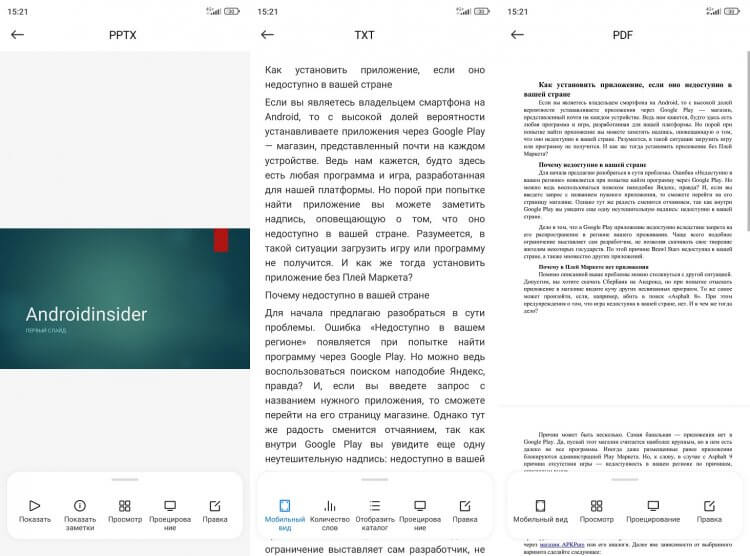
На смартфонах Xiaomi по умолчанию установлено средство просмотра от WPS Office, которое позволяет открывать документы без дополнительных приложений
Вместе с тем существует пара нюансов. Во-первых, средство просмотра Андроид только показывает содержимое файла, но не позволяет его редактировать. Во-вторых, подобное ПО есть не на каждом смартфоне, и на тех же устройствах Xiaomi оно во-многом реализовано за счет вспомогательного софта. Так что разговор о том, как открыть PDF на Андроиде и другие типы документов продолжает оставаться актуальным.
⚡ Подпишись на Androidinsider в Дзене, где мы публикуем эксклюзивные материалы
Приложение для docx на Андроид
Начнем c файлов docx, которые представляют собой текстовые документы из серии форматов Office Open XML, разработанных компанией Microsoft. Чтобы взаимодействовать с ним вам может потребоваться приложение, открывающее docx на Андроид:
О дополнительных приложениях для работы с документами на телефоне вы узнаете из нашей подборки. А среди своей троицы хочу выделить WPS Office. Эта программа позволяет не только редактировать docx на Андроид, но и работать с другими типами файлов от PDF до PPTX. Возьмите на заметку.
Чем открывать TXT на Андроиде
Максимально кратко поговорим о TXT на Андроид. Это текстовый документ, отличающийся от docx отсутствием разметки. Открыть TXT на телефоне можно тремя типами приложений:
-
;
- читалки вроде FBReader; и другие текстовые редакторы.
При этом работа с текстом будет доступна только в специальном редакторе. Все остальное — средства просмотра документов, которые могут отличаться только удобством чтения, но не более того.
�� Загляни в телеграм-канал Сундук Али-Бабы, где мы собрали лучшие товары с АлиЭкспресс
Как открыть PDF на Андроиде
Обычно PDF на Андроид открывается без каких-либо проблем при помощи стандартного средства просмотра и приложений, рассмотренных выше. Но, если вы хотите разобраться, как сделать ПДФ на телефоне, создав файл самостоятельно, могут возникнуть сложности. Появляются они только из-за того, что многие люди не знают, что любой текстовый редактор от Microsoft Word до WPS Office позволяет сохранить документ не в docx, а в PDF. Вот вам пример:
- Откройте документ в WPS Office или любом другом подобном приложении.
- Отредактируйте текст на свой вкус, используя инструменты программы.
- Нажмите кнопку «Инструменты», а затем — «Экспорт в PDF».
- Сохраните файл.
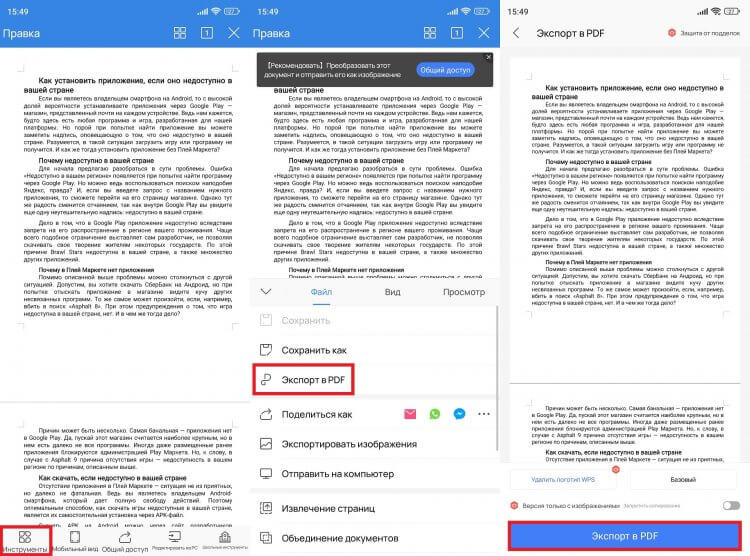
Любой текстовый редактор позволяет сохранить файл в формате PDF
Отмечу, что в WPS Office эта функция является платной, а без лишних трат вы можете сохранить ПДФ на телефоне через Microsoft Word. Если не нужно создавать файл, а просто хочется открыть PDF на Андроид, но вы сталкиваетесь со сложностями, установите приложение PDF Reader или читалку наподобие ReadEra.
XLSX — чем открыть на Андроид
Файл XLSX представляет из себя таблицу, созданную в приложении Excel от Microsoft. Следовательно, вы можете использовать его для работы с подобными типами файлов. Но подойдут и другие программы вроде неоднократно упомянутого пакета WPS Office.
Еще один вариант открыть XLCX на Андроид — приложение Google Таблицы. Можете пополнить им список прочего софта для работы с документами, о котором мы уже говорили ранее.
Как открыть XML на телефоне
XML на Андроид — это формат с расширяемым языком разметки. Несмотря на визуальное сходство в названии, он не имеет ничего общего с XLCX. Если вы хотите узнать, как открыть XML на телефоне, то воспользуйтесь приложением XML Viewer.
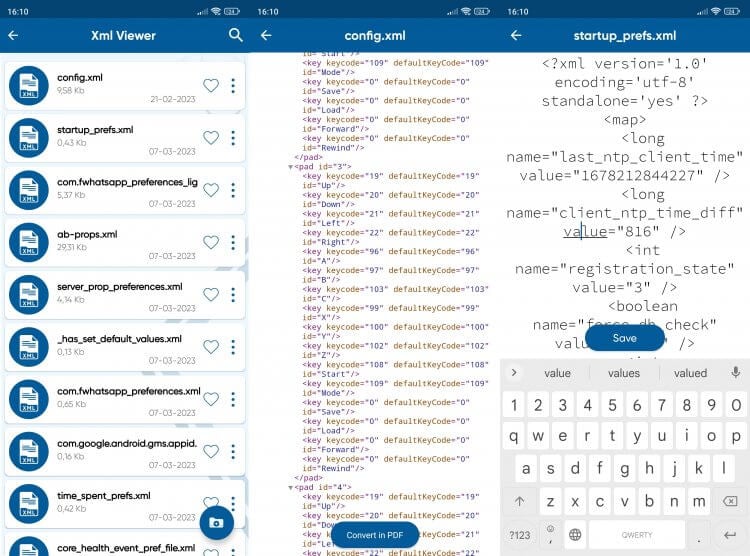
XML-файлы можно не только просматривать, но и редактировать
Помимо просмотра эта программа позволяет редактировать файл XML. Увы, в приложении нет русского языка, однако для работы с ним вам будет достаточно знания перевода слов «View» («просмотр»), «Edit» («изменение») и «Save» («сохранение»). Еще одна подобная программа XML Viewer разработана студией Sooms App и примечательна тем же набором опций. Кроме того, если вам не нужна функция редактирования, вы можете открыть XML на телефоне при помощи бесплатного средства просмотра из приложения WPS Office.
Как открыть файл HTML на Андроид
Если вы скачали HTML на Андроид, то знайте, что данный тип файлов — это разметка веб-страниц. Поэтому, чтобы открыть HTML на телефоне, понадобится самый обычный браузер от Google Chrome до Opera Browser. Причем для просмотра такого документа выход в интернет не требуется.
❗ Поделись своим мнением или задай вопрос в нашем телеграм-чате
Другое дело, если вам нужно редактировать HTML. Для этого придется предварительно установить на смартфон приложение TrebEdit. Специальный редактор поможет изменить содержимое документа и сохранить получившийся результат.
Файл PPTX на Андроид
PPTX на телефоне — это файл презентации. Его можно открыть через стандартное средство просмотра. А вот для того, чтобы сделать презентацию на телефоне, нужно воспользоваться одной из специальных программ:
Если стандартное средство просмотра не работает, то эти приложения можно использовать и с целью открыть PPTX на телефоне, что вполне логично. Также ознакомьтесь с нашей подборкой программ для создания презентации на Андроид, где вы найдете другой полезный софт.
Как открыть SIG на телефоне
Файлы отмеченных выше форматов можно открыть с помощью средства просмотра Xiaomi и прочего стандартного ПО. Вместе с тем есть вероятность столкнуться с расширениями, для взаимодействия с которыми не подходит ни заводской софт, ни текстовые редакторы. В частности, такие сложности вызывает SIG-файл на телефоне.
⚡ Подпишись на Androidinsider в Пульс Mail.ru, чтобы получать новости из мира Андроид первым
В формате SIG сохраняются цифровые подписи. Увы, специальных программ для открытия SIG на Андроид не существует. Но посмотреть подпись получится, если предварительно изменить формат файла:
- Выделите SIG-файл.
- Нажмите «Переименовать».
- После точки введите «docx» или другое расширение, для работы с которым у вас уже установлено приложение.
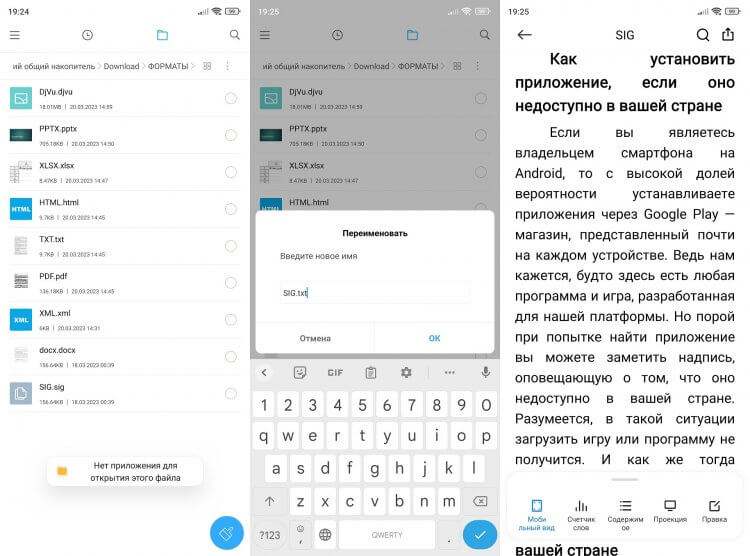
Если SIG-файл не открывается, попробуйте изменить его расширение через функцию «Переименовать»
Если вам нужно создать подпись в формате SIG, воспользуйтесь приложением КриптоАРМ ГОСТ. В Google Play его нет, но его можно скачать отдельным файлом и установить APK на телефон.
Чем открыть DjVu на Андроид
Наконец, сложности нередко вызывают файлы DjVu на Андроиде. Впрочем, на деле все довольно просто. Ведь это — формат для хранения книг и журналов. Как вы уже могли догадаться, чтобы открыть DjVu на телефоне, нужно скачать приложение для книг на Андроид:
Аналогичным образом вы можете открыть FB2 на телефоне. Читалка в этом смысле — палочка-выручалочка, так как при попытке ознакомиться с содержимым в текстовом редакторе после принудительного изменения формата файла оборачиваются неудачей из-за проблем с отображением шрифтов.