Как узнать айди ВКонтакте (адрес страницы, ссылку). Какой у меня айди (id)?
Сейчас мы узнаем твой айди ВКонтакте и покажем его тебе. Это легко.
Нужно будет дать разрешение, чтобы мы могли получить номер айди. Это безопасно. Сайт Vhod.ru существует с 2010 года. У нас более двух миллионов пользователей.
Подробнее. Другие способы узнать айди
Айди (id) — это порядковый номер твоей страницы ВКонтакте. Его можно узнать в настройках страницы — зайти в Настройки и посмотреть «Адрес страницы». Если ты менял адрес страницы на «красивый», то цифровой айди у тебя все равно остался. В полной версии сайта, нажав Изменить, можно увидеть «Номер страницы» — если к буквам id добавить эти цифры, то это и есть твой айди (цифровой).
В мобильном приложении:
- Открой вкладку Сервисы (вторая кнопка в нижнем ряду).
- Кнопка меню (≡) справа вверху.
- Управление VK ID.
- Личные данные.
- Внизу, после «Ваш ID», указан твой айди.
В мобильной версии сайта:
- Пятая кнопка в нижнем ряду (≡).
- Шестеренка (⚙) в правом верхнем углу.
- Управление VK ID.
- Личные данные.
- Внизу, после «Ваш ID», указан твой айди.
Другой способ — открыть свою страницу ВК и посмотреть ссылку в адресной строке браузера. Например, ссылка (адрес страницы) может выглядеть так:
https://vk.com/id126494354
Здесь id126494354 — это и есть айди.
Если же у тебя ранее был придуман «красивый адрес» страницы, то ссылка может быть такая, например:
https://vk.com/nastya.govorova
Тут твой айди — это nastya.govorova. Но и в этом случае у тебя остается цифровой айди, просто его не видно. Узнать оба своих айди можно по этой ссылке: Узнать свой айди.
Если ты хочешь узнать айди своей другой страницы (старой), есть простой способ: попроси кого-нибудь, с кем ты переписывался через ту страницу, найти сообщения от тебя и нажать на твою аватарку или на имя, чтобы открыть страницу. В адресной строке появится ссылка на страницу, например:
https://vk.com/id126494354
Здесь id126494354 — это айди твоей страницы.
Либо можешь сам найти где-нибудь ВКонтакте свои старые комментарии — точно так же, нажав на свое имя или аватарку, ты узнаешь адрес страницы и ее айди.
Как узнать айди друга? Как узнать чужой айди?
Зайди на страницу этого человека и ты увидишь его айди в адресе, который показывает браузер. Если адреса не видно на телефоне, можно нажать на адресную строку вверху, выделить весь адрес и куда-нибудь вставить (например, в новую заметку). Мы уже разобрались, что айди — это часть адреса страницы человека в ВК. Например, если адрес чужой страницы такой:
https://vk.com/id126494354
. то здесь id126494354 — это и есть чужой айди. Кстати, мы знаем, как найти человека по айди ВКонтакте.
Чтобы узнать айди человека в мобильном приложении ВК, можно зайти на его страницу и через дополнительное меню (обычно выглядит как многоточие) выбрать «Поделиться», а затем — открыть в браузере или скопировать и потом вставить куда-нибудь и посмотреть.
Как узнать ссылку на страницу ВК?
Ссылка на страницу ВК состоит из двух частей:
https://vk.com/ + айди
Например, если айди человека — id126494354, то ссылка на его страницу будет такая:
https://vk.com/id126494354
Начальную часть «https://», обозначающую протокол доступа, не обязательно набирать. Браузер поймет и так. То есть чтобы открыть страницу с данным айди, можно просто набрать в адресной строке браузера:
vk.com/id126494354
Подсказка: когда ты зашел на свою страницу ВК (или страницу любого человека) через браузер, вверху в адресной строке будет ссылка на страницу, можно просто посмотреть на нее и узнать.
Если твой друг не знает ссылку на свою страницу и просит ее найти, чтобы восстановить доступ, найди его в друзьях или в сообщениях, и оттуда ты сможешь открыть его страницу — тогда ты и узнаешь ссылку.
Попробуй Вход.ру!
Cтартовая страница Вход.ру помогает не только узнать айди, но и дает крутые возможности для ВКонтакте и других сайтов — например, можно видеть, кто из друзей сейчас в онлайне, есть ли у тебя новые сообщения, комментарии, лайки. При этом ты остаешься невидимкой. Также там есть удобный поиск, в том числе — поиск людей и мест на карте.
Как узнать ID своей страницы во ВКонтакте
 В ряде сервисов и приложений от пользователя могут попросить ввести свой ID ВКонтакте. ID — это индивидуальный идентификатор страницы пользователя. Каждому, кто регистрируется в ВК, присваивается индивидуальный номер. Его нельзя сменить, и данный номер не освобождается для другого пользователя даже после удаления страницы. Рассмотрим в статье, какие бывают ID страницы в ВК, и как узнать ID своей страницы на телефоне и компьютере.
Какие бывают ID страницы в ВК
Во ВКонтакте бывает 2 типа ID страницы:
- Цифровой ID. Такой номер страницы есть у каждого пользователя. Он выдается при создании страницы.
- Цифро-буквенный ID. Чтобы было удобнее запоминать ссылку на свою страницу в ВК, пользователь может себе выбрать цифро-буквенный ID.
Что такое ID страницы в ВК
Как мы отметили выше, ID страницы во ВКонтакте — это индивидуальный номер (или цифро-буквенное обозначение), который есть у каждого пользователя.
Выглядит цифровой ID страницы следующим образом:
https://vk.com/idXXX
Где вместо XXX указывается номер страницы.
Как узнать ID своей страницы в ВК
Узнать ID своей страницы в ВК можно с компьютера и с телефона. Рассмотрим оба варианта.
С компьютера
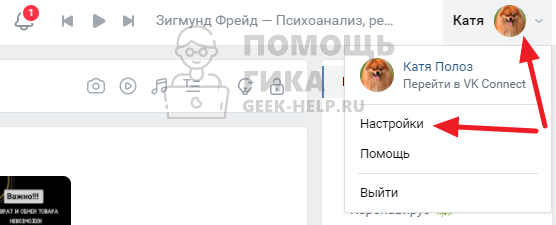
Самый простой способ узнать ID своей страницы — посмотреть его в настройках профиля. Для этого на сайте ВКонтакте в правом верхнем углу нажмите на свой аватар и выберите пункт “Настройки”.
Здесь в пункте “Адрес страницы” вы можете сразу увидеть цифро-буквенный ID, если он у вас установлен.
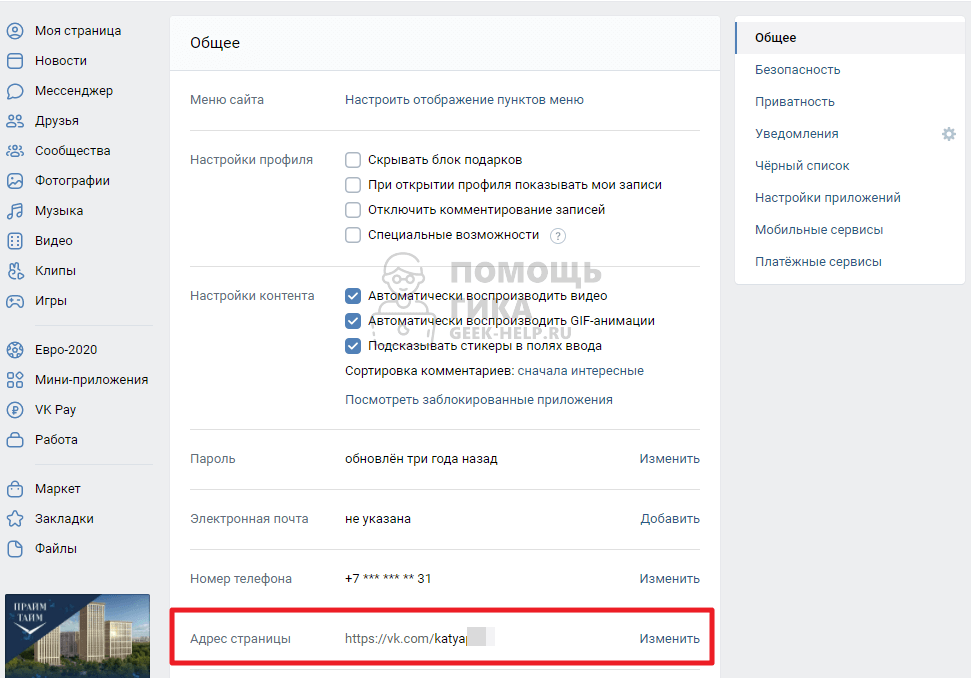
Нажмите на “Изменить”, чтобы увидеть цифровой ID. Он отобразится в строке “Номер страницы”.

Этот цифровой ID можно использовать. Напомним, что для этого в ссылку формата https://vk.com/ нужно добавить idXXX, где XXX — “Номер страницы”, который был определен выше.
С телефона
В официальном мобильном приложении ВКонтакте узнать цифровой ID страницы ВК нельзя. Но это можно сделать в браузере. Откройте страницу своего профиля в мобильной версии сайта ВКонтакте в любом браузере. И зажмите палец на разделе “Фотографии”.
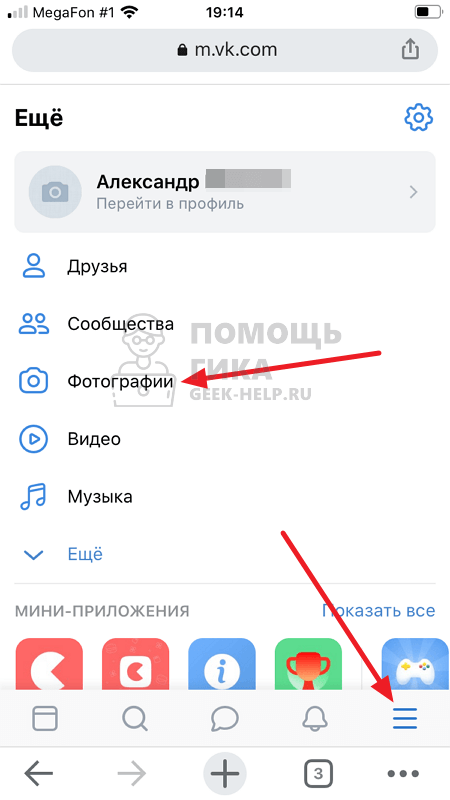
Появится всплывающее окно с адресом ссылки, куда можно совершить переход. В этом адресе цифры после albums — это и есть ID вашей страницы ВК.

Таким образом можно скопировать эту ссылку и удалить из нее лишнее, чтобы использовать ID. Или записать его в нужное место, прямо из ссылки.
Как узнать свой ID в ВК и других пользователей?
ВКонтакте входит в число самых популярных социальных сетей среди русскоязычных пользователей. На сайте можно общаться с друзьями, делиться фотографиями, слушать музыку, а также заводить новые знакомства. В соцсети есть люди с одинаковыми именами, фамилиями и даже идентичными фотографиями профиля, поэтому для придания уникальности каждой странице применяется ID.
Что такое ID ВКонтакте?
Айди ВКонтакте является уникальным идентификатором пользователя и присваивается автоматически во время создания аккаунта. Он представляет собой порядковый номер страницы в социальной сети. Например, у разработчика VK Павла Дурова ID — 1 (vk.com/id1), так как он был первым зарегистрированным пользователем сайта. Изначальный айди невозможно изменить, поэтому именно через него проще всего находить страницы нужных людей.
На заметку: если вы хотите скрыть от друзей, что находитесь в сети, узнайте, как сидеть в ВК офлайн.
Как узнать свой ID в ВК?
Рассмотрим доступные варианты.
URL-адрес
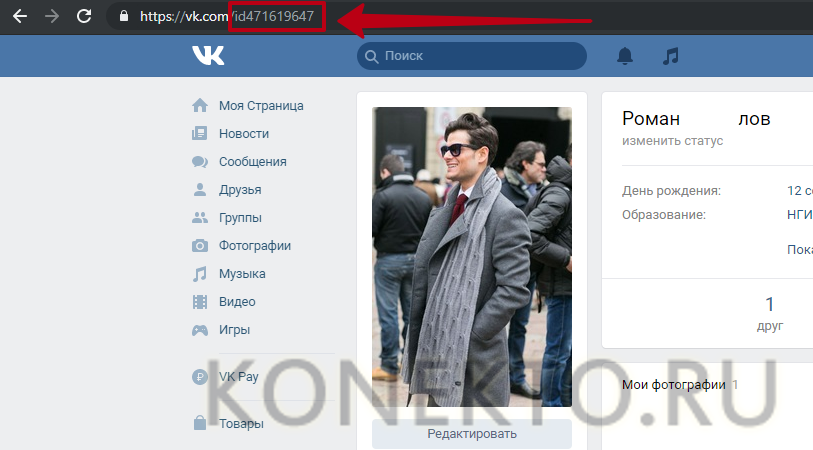
Если короткий адрес страницы ВКонтакте не изменялся на никнейм через настройки, самый быстрый способ посмотреть собственный ID — при помощи URL. Для этого достаточно открыть свой профиль VK и нажать на адресную строку браузера левой кнопкой мыши. ID будет указан сразу после текста «vk.com/».
Настройки аккаунта
Свой айди можно найти в настройках аккаунта. Чтобы сделать это, нужно:
- Войти в ВК. Нажать на кнопку специальных возможностей (в правой части шапки сайта) и выбрать из списка вариант «Настройки».
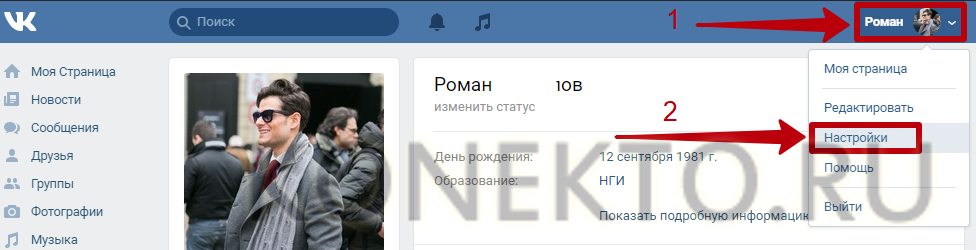
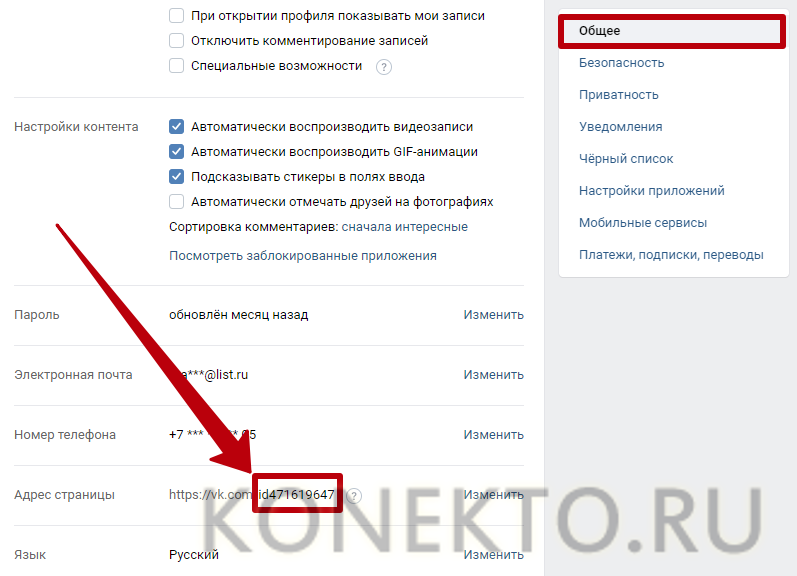
- ID указан в строке «Адрес страницы» (вкладка «Общее»).
На заметку: если вам интересен возраст вашего аккаунта, узнайте, сколько лет вы в ВК.
Код страницы
В любом браузере доступна функция просмотра исходного кода страницы. Чтобы определить ID с ее помощью, потребуется:
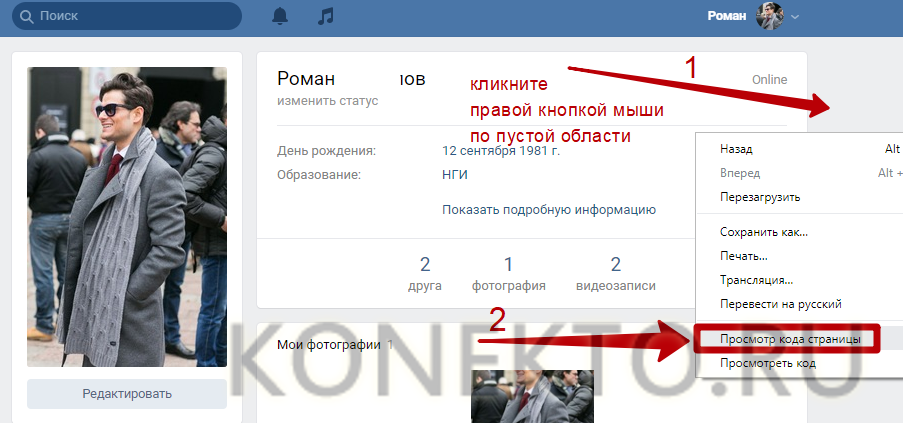
- Войти в свой аккаунт ВКонтакте — иначе айди будет отображаться как «0». Кликнуть правой кнопкой мыши по пустой области (где нет надписей, фотографий и других активных элементов) и нажать «Просмотр кода страницы».
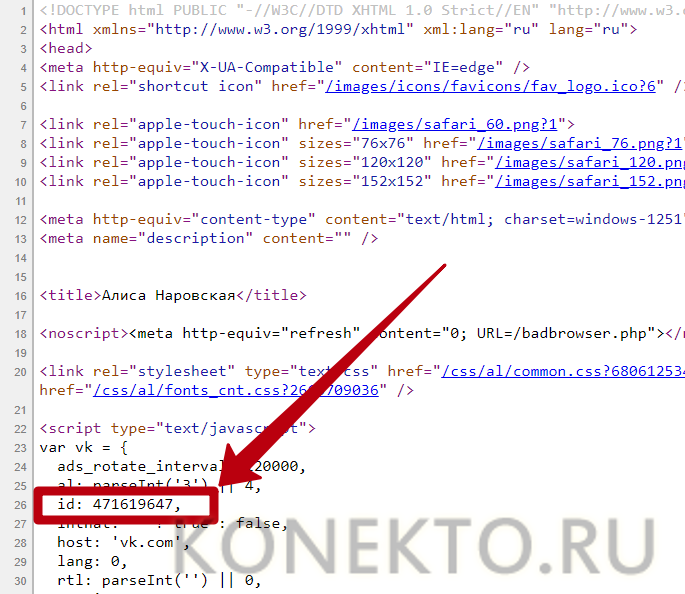
- В открывшейся вкладке найти ID — идентификатор находится в строке №26.
На заметку: узнайте, как восстановить страницу ВК, если вы удаляли ее или утратили данные для входа.
Как узнать ID в ВК другого пользователя?
Рассмотрим доступные варианты.
Фотография профиля
ID чужого аккаунта по аналогии со своим можно определить через URL. Но если в профиле установлен индивидуальный короткий адрес (набор букв и чисел), а вы ищете оригинальный айди, который дается при регистрации, необходимо выполнить следующие действия:
- Открыть страницу интересующего человека и нажать на его аватар левой кнопкой мыши.
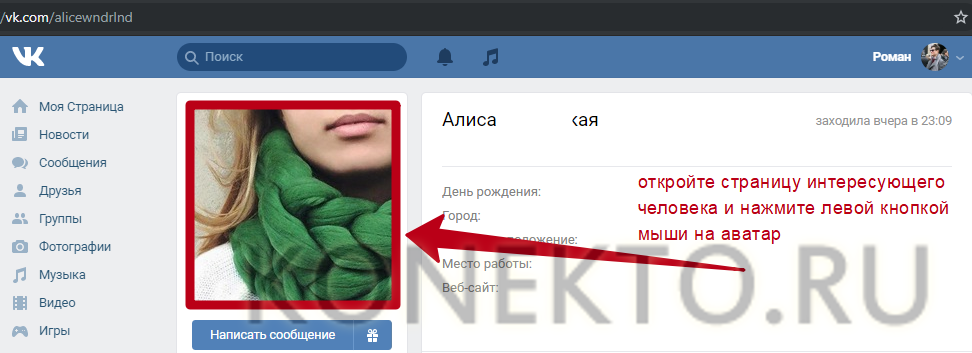
- Посмотреть ID в адресной строке браузера — он начинается после слова «photo» и заканчивается перед нижним подчеркиванием.

Запись на стене
Если на чужой странице отсутствует аватар или она абсолютно пустая, определить ID можно при помощи стены. Для этого понадобится:
- Открыть нужный профиль ВКонтакте. Нажать на кнопку «Нет записей» (если на стене есть публикации, она будет называться «Все записи»).
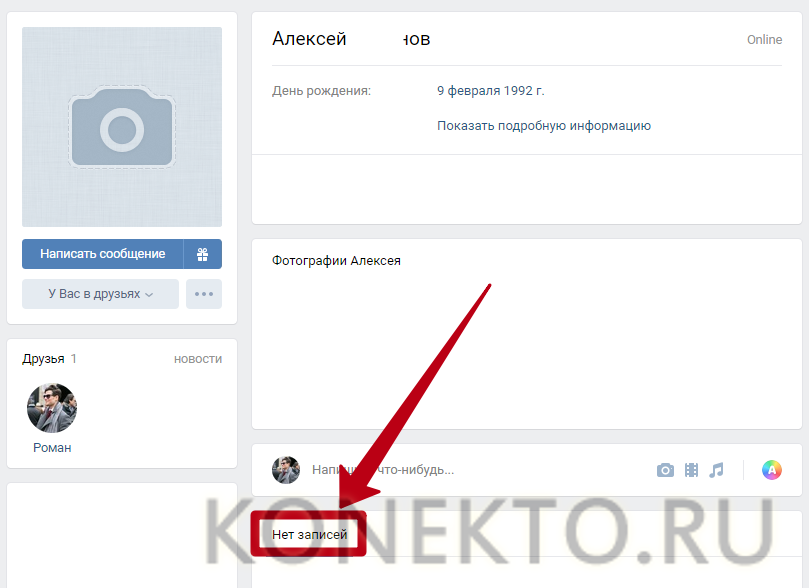
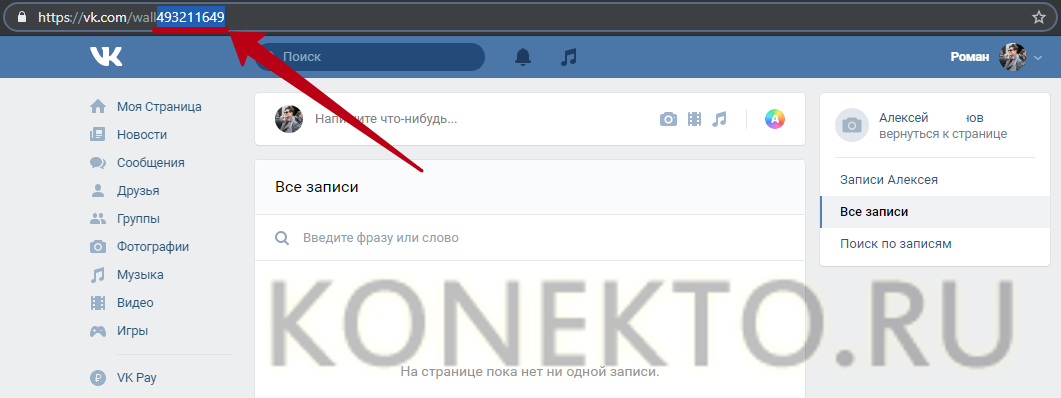
- ID отобразится в URL-адресе после слова «wall».
На заметку: узнайте, как посмотреть гостей в ВК, чтобы проверить, кто заходил на вашу страницу.
RegVK
Если у человека ограничен доступ к профилю или вы находитесь у него в черном списке, определить айди поможет онлайн-сервис RegVK. Чтобы им воспользоваться, надо:
- Зайти на страницу интересующего лица. Кликнуть правой кнопкой мыши по адресной строке браузера и копировать URL одноименной командой.
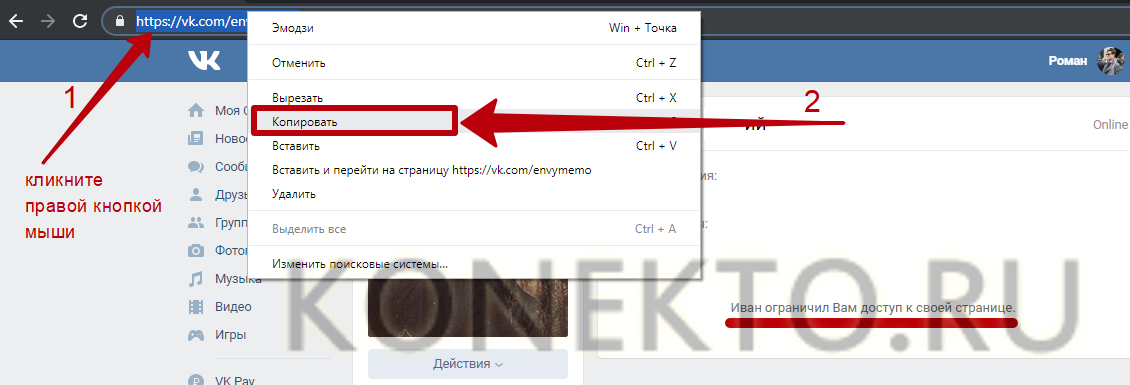
- Открыть сайт regvk.com. Вставить URL-адрес в специальное поле, нажав Ctrl + V или кликнув правой кнопкой мыши и выбрав соответствующее действие.
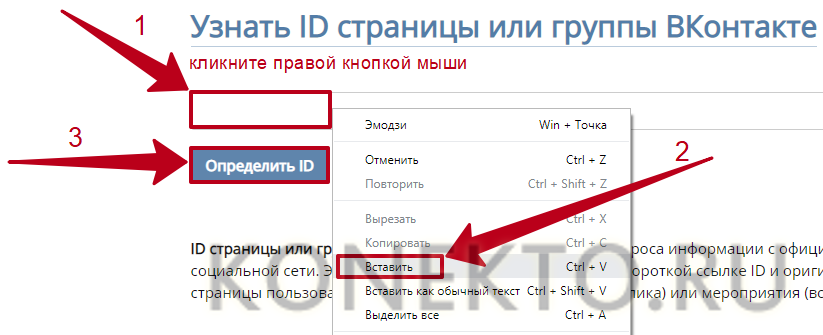
- Сервис укажет ID пользователя, полученный им при регистрации в соцсети.
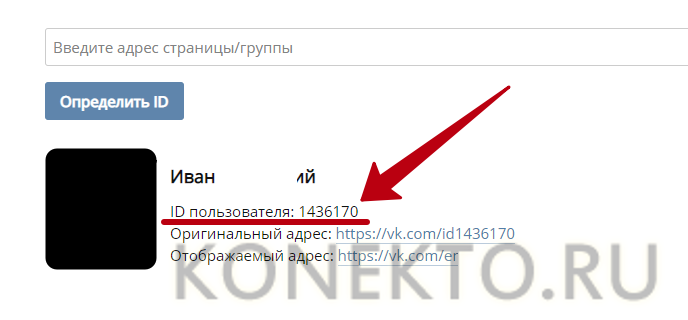
Онлайн-программа способна таким же образом определять айди групп, пабликов и мероприятий ВКонтакте.
Как узнать ID ВКонтакте, если он изменен на ник?
В VK есть функция, которая позволяет поменять оригинальный айди страницы на персональный адрес из латинских букв и чисел. При этом оригинальный цифровой ID остается закрепленным за аккаунтом. Чтобы узнать свой идентификатор, измененный на никнейм, нужно:
- Перейти по ссылке vk.com/settings в меню настроек. Кликнуть «Изменить» напротив строки «Адрес страницы».
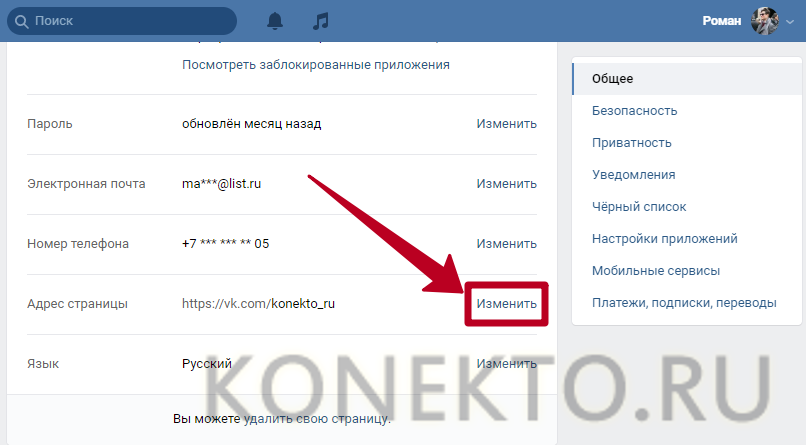
- После нажатия кнопки появится надпись «Номер страницы» — это и есть ее изначальный ID.
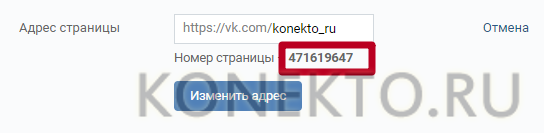
Что касается чужих профилей с измененными адресами, то легче всего узнавать их айди с помощью сервиса RegVK, упомянутого выше.
На заметку: чтобы почистить свой плейлист от ненужных аудио, узнайте, как удалить песню в ВК.
Подводим итоги
ID ВКонтакте — это идентификатор аккаунта, который привязывается к нему навсегда. Узнать свой айди можно из URL-адреса, настроек профиля и исходного кода страницы. Для просмотра чужих идентификаторов используются аватар, стена с записями и бесплатный онлайн-сервис RegVK. Этот же сайт дает возможность узнать оригинальный ID страницы, если ее короткий адрес был изменен на никнейм.
Как узнать ID страницы «ВКонтакте»?

В каждой социальной сети у пользователей есть свои собственные страницы, через которые они и взаимодействуют с сайтом и другими людьми. Для того, чтобы сделать эту страницу уникальной, во «ВКонтакте» каждый профиль имеет свой идентификационный номер, который сокращенно называется ID. Иногда пользователи хотят узнать свой ID «ВКонтакте», чтобы отправить его другому человеку как ссылку, а также он может применяться в других целях (в различных приложениях и на сторонних сайтах для идентификации).
Как узнать ID страницы «ВКонтакте» с компьютера?
Часто этот номер можно посмотреть просто в адресной строке в браузере, находясь на своей странице. Он будет указан сразу же после адреса самого сайта (vk.com/), причем он начинается с букв id и продолжается уникальным номером. Из этой адресной строки его можно просто скопировать.

Здесь стоит отметить, что «ВКонтакте» для идентификации страницы могут использоваться:
- Стандартный ID, который назначается автоматически после регистрации на сайте;
- Специальный алиас, то есть уникальный адрес профиля, который пользователь в дальнейшем задает собственноручно.
В том случае, если алиас указывался в настройках, он отобразится в адресной строке вместо номера ID.

Если вместо ID человек видит свой алиас, но ему все же требуется узнать конкретно свой идентификационный номер, следует перейти в настройки страницы, вызвав всплывающее меню в правом верхнем углу экрана и нажав «Настройки».

На следующей странице в пункте «Адрес страницы» следует нажать «Изменить».

Здесь можно изменить алиас в соответствующем окне, а также посмотреть свой ID под этим адресом.

Как узнать ID страницы «ВКонтакте» в приложении?
В официальном приложении можно попробовать посмотреть свой ID, перейдя на свою страницу и нажав на три точки в правом верхнем углу для вызова дополнительных функций.

Далее следует просто выбрать пункт «Скопировать ссылку», после чего адрес страницы будет помещен в буфер обмена.

Далее его можно вставить как текст в любое удобное место и посмотреть свой ID.

Как узнать ID страницы «ВКонтакте» в мобильной версии?
Путем стандартных средств ВК нельзя узнать свой ID на m.vk.com через настройки, но, прибегнув к специальному способу, даже здесь получится узнать идентификационный номер, причем даже в том случае, если пользователь менял короткий адрес своей страницы. Сначала нужно открыть любую запись на своей стене таким образом, чтобы она появилась в отдельной вкладке как новая страница в браузере. В адресной строке после m.vk.com/wall идет номер до первого подчеркивания, который как раз и является ID профиля данного пользователя.

Заключение
Несмотря на то, что в стандартных функциях настроек мобильных версий ВК данная опция просмотра своего идентификационного номера не предусмотрена, любой пользователь все равно может узнать свой ID с мобильного устройства.