Папка System Volume Information на флешке — как удалить и отключить автоматическое создание

Если вы обнаружили папку System Volume Information на USB флешке — вероятнее всего, она отформатирована в NTFS, использовалась в Windows, а в системе включен показ скрытых и системных папок. В случае с флешкой эта папка обычно содержит данные об индексировании содержимого накопителя (но у неё существуют и другие назначения, подробнее: Что за папка System Volume Information в Windows).
При необходимости вы можете удалить папку System Volume Information с флешки, а также сделать так, чтобы в дальнейшем она на ней не создавалась, во всяком случае при использовании USB накопителя на вашем компьютере. Обо всём этом в инструкции далее, способы приведены для Windows 10 и Windows 11.
Способы удалить System Volume Information с флешки

Прежде чем перейти к удалению, рекомендую обратить внимание на следующие нюансы:
- Удаление этой папки не является сколько-нибудь обязательным и необходимым. С параметрами проводника по умолчанию вы её просто не увидите (а если наблюдаете, просто включите скрытие защищенных системных файлов: Как показать и скрыть системные файлы Windows 10), а места на флешке она почти не занимает.
- Если на флешке нет важных данных, то вы можете не использовать далее приведённый способ удаления папки, достаточно отключить её автоматическое создание, что описывается в следующем разделе инструкции, а затем — отформатировать флешку.
- После удаления, если вы отключите флешку и снова её подключите, папка System Volume Information будет создана вновь, поэтому сначала может иметь смысл отключить её создание.
Сам процесс удаления папки System Volume Information с флешки состоит из следующих шагов:
- Нажмите правой кнопкой по папке и выберите пункт «Свойства» в контекстном меню.
- Перейдите на вкладку «Безопасность» и нажмите кнопку «Дополнительно».
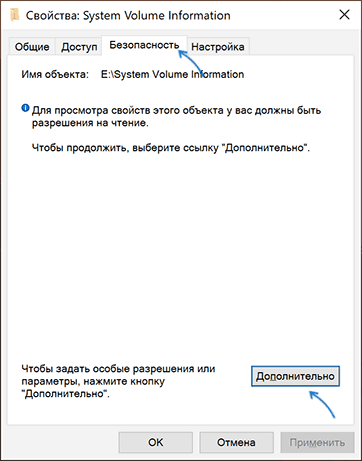
- В пункте «Владелец» нажмите кнопку «Изменить».

- В поле «Введите имена выбираемых субъектов» введите «Все» и нажмите «Ок».

- Отметьте пункт «Заменить владельца подконтейнеров и объектов».

- Нажмите «Ок», подтвердите изменения разрешений, нажав «Да» и нажмите «Ок» в окне свойств папки.

- Запустите командную строку (для запуска можно использовать поиск Windows 10 и Windows 11) и введите команду Z: заменив Z на букву флешки и нажав Enter. Затем введите команду
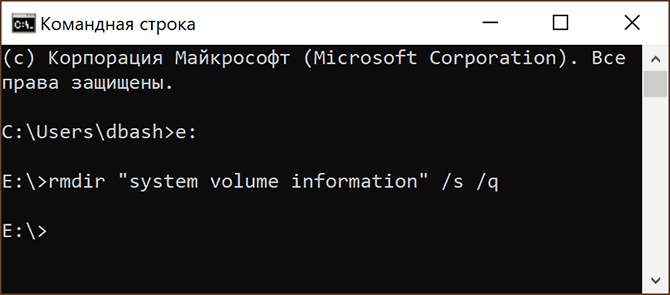
В результате проделанных действий рассматриваемая папка будет удалена с накопителя.
Отключение создания папки System Volume Information на съёмных накопителях
Внимание: для полного отключения создания папки потребуется отключить системную службу Windows, которая, помимо прочего, требуется для установки и обновления приложений из магазина Windows Store.
Чтобы папка System Volume Information не создавалась автоматически на флешке или другом съемном накопителе, где она используется для хранения данных индексации, мы можем отключить индексацию для таких накопителей:
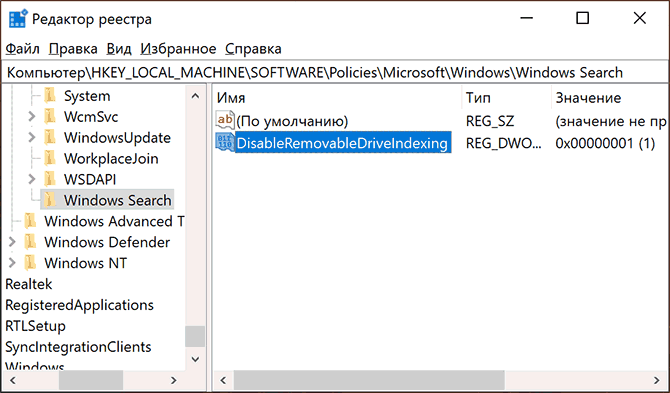
- Откройте редактор реестра, для этого можно нажать клавиши Win+R на клавиатуре и ввести regedit в окно «Выполнить».
- Перейдите в раздел реестра
- Нажмите по «папке» Windows правой кнопкой мыши и создайте подраздел с именем Windows Search.
- В созданном подразделе в правой части окна редактора реестра нажмите правой кнопкой мыши и создайте параметр DWORD с именем DisableRemovableDriveIndexing, затем дважды нажмите по этому параметру и задайте значение 1 для него.
- Закройте редактор реестра и выполните перезагрузку компьютера.
- Теперь при подключении флешки на ней не будут создаваться файлы, связанные с индексацией в папке System Volume Information, однако будет создаваться файл WPSettings.dat в том же расположении. Для того, чтобы этого не происходило потребуется отключить «Служба хранилища» в Win+R — services.msc (остановить и установить тип запуска в «Отключена».
После того, как всё это будет проделано, папка System Volume Information перестанет создаваться автоматически на подключаемых флешках, но только на этом компьютере.
Идентификационные признаки в Windows
Подскажите пожалуйста, в каких случаях компьютер с Windows может оставить на флешке индивидуальные идентификационные признаки, которые указывают на этот компьютер? Как я понял лицензия Windows cвязывается с устройством, но я не смог найти информацию в интернете, когда Windows может связать лицензию с флешкой.
Ответить на этот вопрос проще, чем кажется.
Особенно, если воспользоваться утилитой dd для получения дампа ВСЕХ секторов флешки "до момента вставки в компьютер" и "после извлечения из компьютера"
Итак, если Вы ничего не делаете с флешкой — то следов не остаётся.
Если же Вы копируете файлы с компьютера на флешку — то у Вас возникает опасноть утечки информации через сами файлы.
Файлы word, excel, powerpoint и т.п. — в общем, microsoft office — содержат имя автора, на котрого, как правило, зарегистрирован офис. Можно покопаться — вполне возможно, что они содержат и имя компьютера.
Фотографии в практически любом популярном формате содержат EXIF — информацию, которая включает в себя геолокационные координаты, название устройства, которым был сделан снимок, время, когда он был сделан, а также специфические фото-параметры, такие, как выдержка и диафрагма.
Думаю, что файлы любого сложного формата содержат достаточно информации для того, чтобы сказать, что "с большой вероятностью этот файл был создан вот на этом компьютере". Исключением являются чисто текстовые файлы и файлы с открытым форматом — как правило, в таких местах просто невозможно оставить лишний идентификатор
Таким образом, сами файлы, скопированные с компьютера на флешку, представляют собой источник информации для идентификации.
Отдельно стоит обратить внимание на содержимое флешки в случае, когда флешка форматируется на компьютере: в этом случае компьютер записывает туда загрузочный сектор. Правда, мне не удалось в загрузочном секторе найти прямо идентификатор компьютера, но при этом формируется метка тома. Возможно, эта метка тома остаётся где то в логах на самом компьютере.
Может быть, Вы уточните Ваш вопрос, чтобы мой ответ можно было сделать более полезным?
Дополнение после комментария автора вопроса
Вы можете поставить "натурный эксаперимент", если самостоятельно проделаете то, что я сделал в самом начале: снимите дампф флешки, воткнёте её в компьютер и потом снимете дамп еще раз. На таком дампе Вы увидите, что в логической структуре флешки накаих изменений не произошло.
Думаю, если бы Windows нагло помечала все флешки, до котрых она можетт дотянуться, то это был бы epic fail. Поэтому такой наглой пометки не происходит.
Но, ВОЗМОЖНО, существует софт, который специально оставляет следы на носителях, причём стараясь сделать это незаметно. Например, это можно сделать, если писать внутрь сектора "после конца файла". Просто несколько байт, которые следуют за файлом, никак на него не влияя. Но если знать "куда посмотреть" — то Вы эти изменения найдёте — такой фокус можно обнаружить на уровне снятия дампа флешки.
A Brief Introduction to System Volume Information Folder
Have you ever noticed that the System Volume Information folder on your computer? Do you know what the System Volume Information is and how to reduce its size? From this article, you can get all the answers and other information about the System Volume Information Windows 10. You can get the information from MiniTool.
What is System Volume Information? It’s a folder presented by default for each drive on your computer, even the external USB devices plugged in your PC. Usually, the folder is hidden, so if you want to see it, you need to enable the option Show Hidden Items in File Explorer.
Introduction to System Volume Information
What is System Volume Information used for? In fact, it is used for storing necessary information including System Restore Points, Volume Shadow Copy, Indexing Service Database, NTFS Disk Quota Settings, Distributed Link Tracking Service Database, DFS Replication and File deduplication service database.
However, if your drivers are formatted with the NTFS file system, then you cannot access the System Volume Information folder, even you use administrator privileges. And if you double-click the folder, you’ll receive an error message saying that “Location is not available” or “Access is denied”.
So why does this thing happen? This is because Windows uses this folder for certain system-level features. The permissions are set to protect against users and programs without the appropriate permissions amending the files inside and interfering with important system functions.
Luckily, you can open the System Volume Information folder if your drive is formatted with the exFAT or FAT32 file system. And if you open the folder, you can see that there are two files present there – WPSettings.dat and IndexerVolumeGuid.
The IndexerVolumeGuid file is used to assign a unique identifier to the drive. Then the Windows Indexing Service analyzes the drive’s files and indexes them to make you can access them faster.
Whenever a drive is connected to the computer, Windows looks for the identifier and determines which search database to query and associate with the drive. Therefore, you can use Cortana on Windows 10, the search box in the File Explorer or in the Start menu.
The WPSettings.dat file is also created by Windows service, but the function of it is not sure.
How to Reduce the Size of System Volume Information?
Is System Volume Information large? Sometimes it is. This is because it contains your system restore points. So how to reduce the size of System Volume Information? You can delete some restore points.
Here is the tutorial:
Step 1: Open Control Panel and then choose System and Security.
Step 2: Click System and then click System Protection in the left panel.
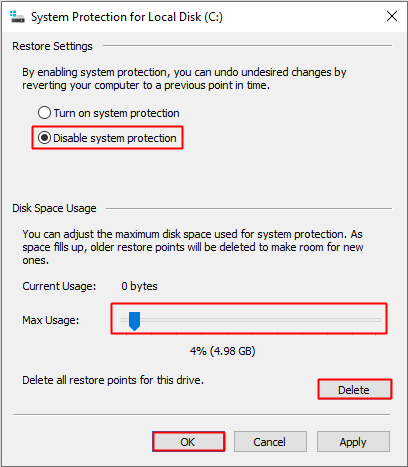
Step 3: Select the drive you want to reduce the size of the System Volume Information folder and then click Configure….
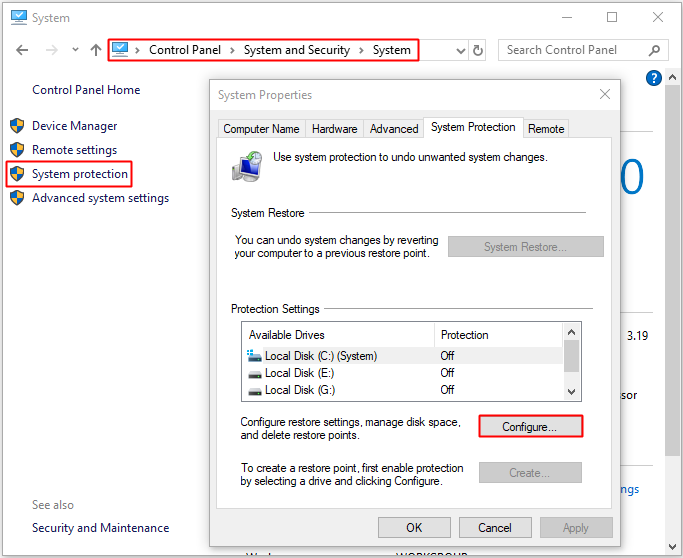
Step 4: By default, the System Restore can take up to 10 GB space for system restore per drive, which means the system restore can consume 10 GB, so you can reduce the size of the System Volume Information folder by reducing the maximum space using Max usage. Then click OK to save changes.
Note: If you are sure that you don’t need the system restore points, you can click Delete to clear the previous restore points. In addition, you can also choose to check Disable system protection to disable the system restore mechanism for the drive.
Can I Delete System Volume Information?
Actually, you shouldn’t delete the System Volume Information folder. You cannot access it on NTFS-formatted drives, leave alone deleting it. However, you can delete it on exFAT or FAT32 formatted drives, Windows will recreate it again automatically. So there is no need to delete it.
What’s more, the System Volume Information folder is vital for the Windows operation and has lots of necessary functionalities. So if the folder is too large, just reduce its size according to the method mentioned above. Never try to change the permissions on the folder to delete it.
Final Words
From this article, you can know what System Volume Information is and why you cannot delete it. Besides, you can know the methods to reduce the size of the System Volume Information folder.
About The Author
Author Sonya has been engaged in editing for a long time and likes to share useful methods to get rid of the common problems of Windows computers, such as Windows Update error. And she aims to help more people to protect their data. What’s more, she offers some useful ways to convert audio and video file formats. By the way, she likes to travel, watch movies and listen to music.
Indexervolumeguid на флешке что это
Windows 8.1 Pro. На подключаемом USB Drive даже после полного форматирования система тупо создаёт RECYCLE.BIN и System Volume Information с единственным файлом IndexerVolumeGuid. Создание точек восстаноления на этом диске отключено. Исходя из названия "IndexerVolumeGuid" подумал что может быть мешает Windows Search — остановил службу и сделал Disabled — перезагрузился — всё равно не даёт ни удалить ни переименовать System Volume Information — вообще ни каких уведомлений. Владельцем System Volume Information явлюсь только я. Разрешения только у меня и SYSTEM.
В Process monitor после некоторого времени после запуска, отлавливаются периодические обращения к диску со стороны svchost.exe ( C:\WINDOWS\System32\svchost.exe -k LocalSystemNetworkRestricted ) с попыткой CreateFile D:\System Volume Information\tracking.log.tmp c Result: ACCESS DENIED ( наверно по тому что я уже удалил tracking.log.) Насколько я помню — это лог Chkdsk’а но какого фига ему надо — я не планировал ни каких проверок диска при загрузке. Где отключить это задание для svchost?
В IndexerVolumeGuid единственная запись со странным GUID <8B1F6EAD-C445-47EA-BD68-CD54AA51567F>. Ни в реестре такого нет, ни гугл такого не знает. Что за фигня? Ну нафиг не нужна мне System Volume Information на этом диске.
В Recicle Bin Properties теперь нет возможносьти указать на каком диске именно создавать корзину
а при попытке удалить её — она снова появляется при перезагрузке. Как удалить всё это добро навсегда и заставить систему не лезть на этот диск?