Как добавить любые карты скидок и бонусов в Apple Wallet
 В закладки
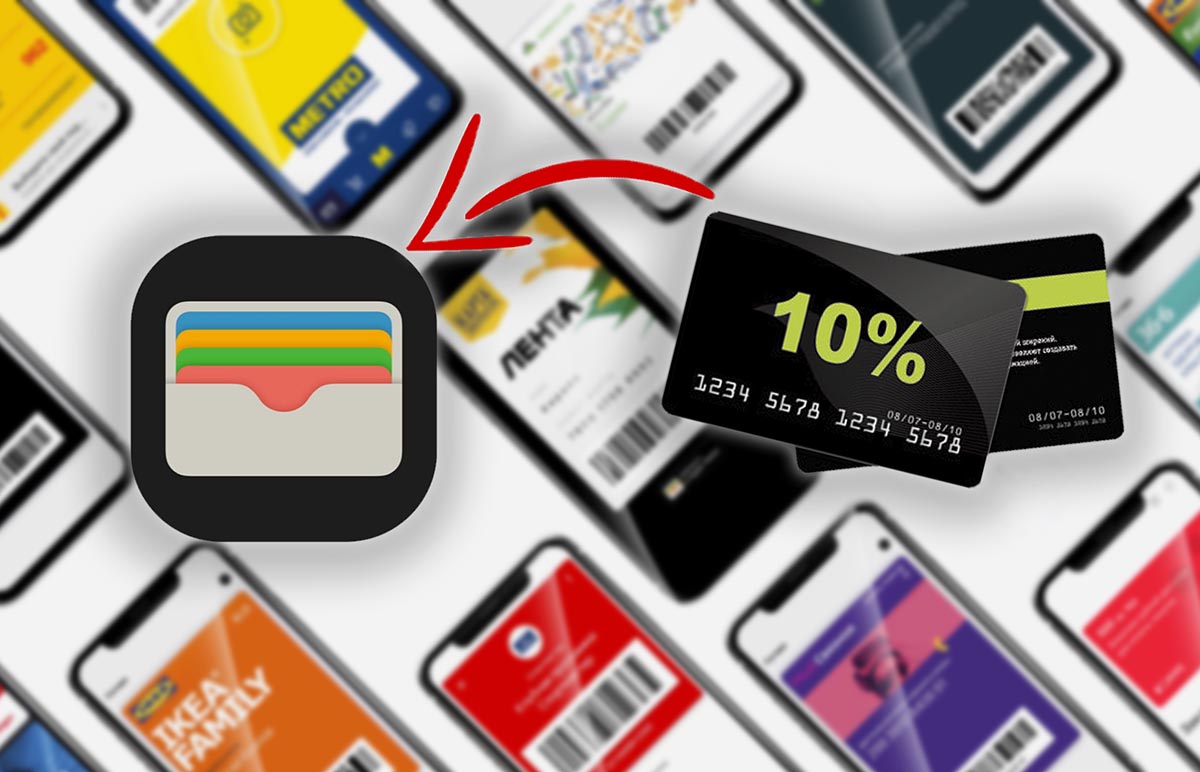
Стандартная утилита Wallet позволяет хранить в iPhone не только банковские карты, но и скидочные карты магазинов, купоны, бонусные карты, билеты в кино, посадочные талоны и прочие электронные аналоги физических карточек или документов.
К сожалению, не все виды карт поддерживаются программой по-умолчанию, иногда приходится использовать сторонние приложения для хранения некоторых купонов или талонов. Есть способ добавить практически любую карту в стандартное приложение iOS.
�� Спасибо re:Store за полезную информацию. ��
Как добавить любую карту в приложение Wallet на iPhone
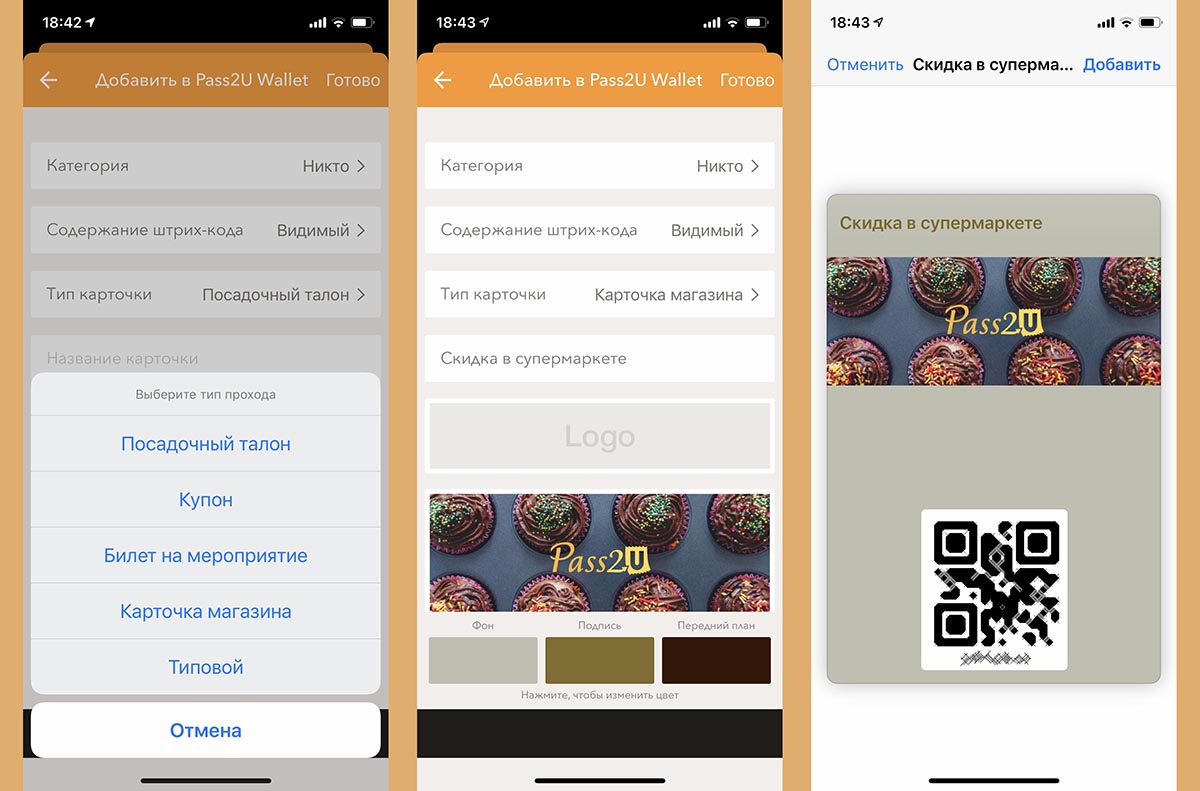
1. Загрузите бесплатное приложение Pass2U Wallet из App Store.
2. Запустите приложение и нажмите “+” для добавления новой карты.
3. Выдайте разрешение для доступа к камере iPhone.
4. Отсканируйте QR-код или штрих-код добавляемой карты. Можно ввести код вручную или выбрать фото карты из галереи iPhone.
5. Заполните недостающие поля и нажмите Готово для добавления карты в приложение.
Карточка будет автоматически экспортирована в приложение Wallet на iPhone.
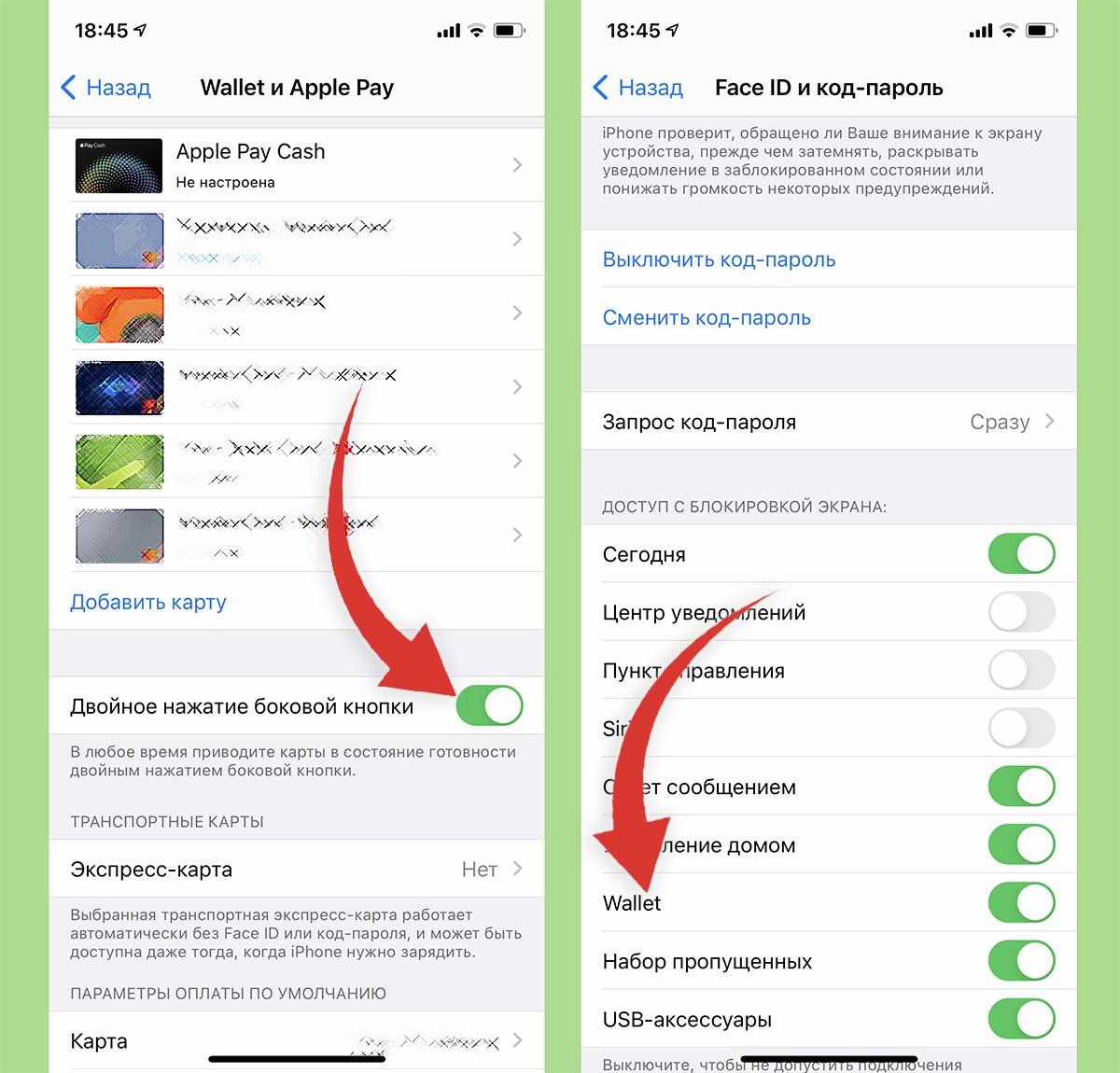
После этого нужно активировать две системных опции для удобного использования приложения.
► Активируйте переключатель Двойное нажатие боковой кнопки в меню Настройки – Wallet и Apple Pay. Это позволит быстро запускать приложение Wallet для выбора карты.
► Включите опцию Wallet по пути Настройки – Touch ID\Face ID и код-пароль, чтобы разрешить запуск приложения на экране блокировки.
Теперь сможете вызывать меню с картами двойным нажатием боковой кнопки и быстро применять нужную карточку.
В закладки
Как добавить карту Перекресток в Apple Pay

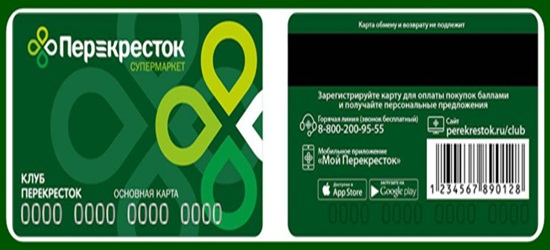
Программа лояльности торговой сети Перекресток – это выгодные покупки во всех магазина сети. Имея карту покупателя можно копить бонусы, и получать скидки на многие товары. Для их получения необходима карточка магазина. На каждом смартфоне, который поддерживает технологию Apple Pay, предустановлено приложение Wallet. Через него можно добавить не только банковские, но и дисконтные карточки магазинов. В этой статье расскажем, как добавить карту «Перекресток» в Apple Pay, можно ли внести данные о виртуальном дисконте, и что делать, если процесс добавления не состоялся.
Как добавить карту «Перекресток» в Apple Pay на смартфонах
Карты программы лояльности этой торговой сети выпускаются в пластике, и в виртуальном виде. Последний вариант можно выпустить в мобильном приложении магазина. Еще более удобный способ для тех, кто владеет яблочной техникой – загрузить все свои карты в единый платежный сервис Apple Pay.

Платежи через него являются абсолютно безопасными, и проводятся в одно касание. То же самое можно сказать и о бонусном счете, который присвоен участникам программы лояльности «Перекресток». То есть система защиты платежного инструмента имеет высокий потенциал. Чтобы воспользоваться этим инструментом, потребуется соблюсти ряд правил:
- Айфон должен быть версии выше «шестерки».
- Система должна поддерживать карту магазина, которую вы желаете добавить.
- Необходим зарегистрированный и присвоенный идентификатор Apple ID, вход в систему осуществляется через него.
Важно! Добавление дисконтной карты Перекресток доступно на моделях современных айфонов и при наличии зарегистрированного Apple ID.

Теперь переходим к процедуре добавления карты лояльности торговой сети. Для этого последовательно выполните следующие шаги:
- Коснитесь на своем экране приложения «Wallet и Apple Pay».
- Если его нет на рабочем столе, найдите его в разделе «Настройки/Приложения», и добавьте ярлык на стол для удобства.
- Авторизуйтесь в приложении.
- Нажмите кнопку «Добавить карту», перейдите на вкладку «Дисконтные карты».
- Откроется перечень доступных магазинов, карточки которых можно внести в приложение.
- Выберите «Перекресток», введите номер карты, а затем CVV код.
- Подтвердите ввод кнопкой «Далее».
- После проверки сервис установит вашу карту в платежное приложение.

Что делать, если карту «Перекресток» не получилось добавить?
Попытки внести данные дисконта в платежное приложение могут закончиться отказом. В этом случае следует найти причину такой ситуации, и по возможности ее устранить. Для этого сначала проверьте Apple Pay. Вам необходимо заглянуть на страницу «Состояние системы», и проверить все ли работает нормально.
Повторите снова процедуру добавления карты. Если и на этот раз у вас это не получилось, то убедитесь – есть ли вообще возможность на вашем устройстве добавить дисконтные карты. В частности обратите внимание на следующее:
Как добавить карту в Wallet — алгоритм привязки
Этой программой заменяется привычный всем кошелек для наличных средств. В ней хранятся банковские карточки, карты акций лояльности торговых центров, пластик на бонусы и дисконты и т. п. Приложение поддерживается мобильными телефонами Айфон с iOS 9 и более новой версией. Приложение на все iPhone устанавливается по умолчанию и не удаляется. Версии от iOS 8 оснащены программой Passbook, имеющей возможности, аналогичные Wallet, кроме перечисления денежных средств (такой функции нет). Сегодня рассмотрим, как добавить карту в Wallet.
О приложении Apple Wallet
Это виртуальный кошелек, к которому возможно подключение практически любых карт. Если в смартфоне поддерживается технология NFC, возможно выполнение бесконтактных перечислений.
Микрочип, установленный в современном телефоне, передает платежные данные считывающему терминалу на небольшие расстояния.
Функции
Их достаточно много, и перечень постоянно расширяется интересными возможностями. Сегодня с Wallet возможно:
- проводить бесконтактную оплату в магазинах и интернете;
- проходить в самолет на посадку. Для того, чтобы пересечь турникеты, добавьте в Wallet карту-бонус Аэрофлота;
- заблаговременно бронировать номера в гостинице;
- приобретать билеты в кино без очереди и сохранять их в Wallet;
- хранить любые виды карт, включая клубные и подарочные, чтобы получать дополнительные скидки.
Возможности приложения огромны, список функций постоянно пополняется.
Плюсы и минусы
Пользователи выделяют следующие достоинства:
- используются платежные и дисконтные карточки;
- в Wallet на iPhone хранятся билеты на различные мероприятия и виды городского транспорта;
- пользование программой не подразумевает наличие интернета, сведения загружены в смартфон, оплата доступна в режиме офлайн;
- перечисляются деньги без подтверждения: данные пластиковой карты не вводятся – оплата выполняется в одно касание.
Мобильный телефон порой разряжается или выходит из строя, что считают существенным недостатком.
Устройства, которые поддерживают программу
К их числу относятся следующие модели:
- iPad 5 (6), iPad Pro (3), iPad Air 2, iPad mini (3,4);
- установка возможна на iPhone 6 (6S), 6 Plus (6S Plus), 8, 8 Plus, XR, XS, XS Max. Программа устанавливается на айфон 7, 7 Plus, на айфон 10, на айфон SE;
- Apple Watch 1-го поколения; Apple Watch Series 1,2,3,4.
Возможна поддержка приложения компьютером Mac, имеющим Touch ID, 2012 года и моложе.
Банки-партнеры

Программа Wallet в России работает исключительно с системами платежей Master Card и VISA. В перечень банков-партнеров входят:
- Сбербанк;
- ВТБ;
- Альфа-банк;
- Открытие;
- Россельхозбанк;
- Газпромнефть;
- Тинькофф Банк;
- Райффайзенбанк и другие.
Подробный список финансовых учреждений находится на официальном сайте Apple. Помимо этого, налажено сотрудничество с МТС, Мегафон и Билайн.
Виды карт, которые можно добавлять
Wallet приносит выгоду не только пользователю, но и бизнесмену, поэтому список дисконтных карт огромен.
Интересуетесь, с картами каких магазинов взаимодействует программа? Виртуальный кошелек функционирует с картами от Пятерочки, сети магазинов Перекресток, Летуаль, Спортмастер, ЦУМ, Карусель, Лукойл, Лента и т. д.
Алгоритм привязки платежной карты
Перед тем, как загрузить данные карт в сервис Apple Pay, удостоверьтесь в следующем:
- совместима ли программа Wallet с вашим устройством;
- совершает ли ваша карта платежные операции через Apple;
- какое программное обеспечение используется мобильным телефоном;
- имеется ли идентификатор Apple ID.
На iPhone
Разберемся, как добавить карту в Wallet. Действия выполняются в следующей последовательности:
- на мобильном телефоне войдите в приложение Wallet, активируйте его;
- перейдите в раздел Pay, нажмите клавишу «добавить карту». Вам поступит предложение на ввод пароля от Apple ID. Выполнив это действие, поочередно нажмите кнопки «окей» и «дальше»;
- открывается экран добавления карточки – поместите продукт в рамку для сканирования. Возможен ручной вариант ввода необходимой информации, для чего задействуется клавиша «ввод данных карты вручную»;
- нажмите кнопку «дальше» и подождите – ваша карта проверяется на совмещенность с Apple Pay. Как только получено одобрение – нажимайте кнопку еще раз. Карта привязана.
На Apple Watch
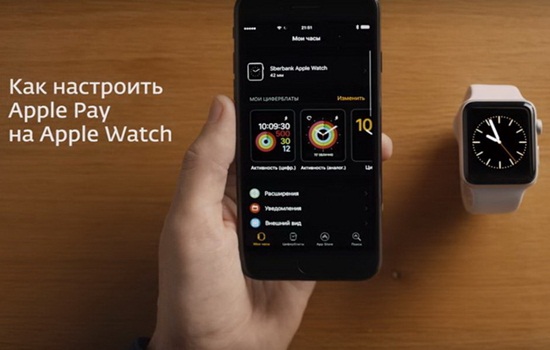
Приводим инструкцию, как добавить скидочную карту в Wallet на смарт-часы:
- в случае использования для оплаты часов, карта добавляется на Айфон, используемый в паре. Для этого на телефоне находим приложение Watch, запускаем его, переходим в раздел «мои часы», выбираем ваш гаджет;
- нажимаем кнопку «Wallet и Apple Pay». Поступит приглашение добавить карту – работаем по пунктам предыдущей инструкции. Для внесения данных новой карты задействуйте кнопку «добавить карту». Если используются уже внесенные данные, то кнопка «добавить» выбирается рядом с необходимой картой;
- дождитесь сообщения о подтверждении соответствия данных, нажмите кнопку «дальше», чтобы завершить процесс.
Присоединение дисконтной карты
Чтобы добавить в Apple Wallet дисконтные карты, воспользуйтесь одним из существующих способов:
- получите из магазина СМС-сообщение и выполните переход по ссылке;
- аналогичные действия выполняются по рассылке на email;
- установите дополнительное приложение от соответствующего торгового центра.
К сожалению, в приложение добавляется не каждая дисконтная или подарочная карта. Уточняйте интересующую вас информацию в магазине.
Надеемся, вопросов о том, как добавить дисконтную карту в Wallet на Айфон 8 или иное устройство, не возникнет. Вы легко разберетесь, как добавить в Wallet карту магазинов «Перекресток» или продукт других торговых салонов.
Какие неплатежные карты можно добавить?
Кроме карт для выполнения бесконтактных платежей, в Apple Wallet добавляются карты торговых салонов, билеты в кино, в метро или на другой вид транспорта и т. п. Инициатором в таком случае является магазин или иное заведение, о чем сообщается в соответствующих рекламах и сообщениях.
О том, как добавить карту в Wallet Леруа Мелрен, активировать «Тройку», как добавить бонусную карту, привязать проездной билет metro или другой продукт, как добавить авиабилет в Apple Wallet, уточняйте на официальных сайтах.
Как совершать оплату?
Для выполнения оплаты товара с помощью мобильного приложения, телефон подносится к сканеру платежного терминала, к Touch ID прикладывается палец, выжидается некоторое время, необходимое для проведения транзакции. После этого на экране высвечивается сообщение с указанием списанной со счета денежной суммы.
В случае, когда приложение содержит несколько карт, выбирайте необходимую для оплаты и только потом выполняйте все действия.
При использовании неплатежной карты ее в большинстве случаев просто предъявляют продавцу, который сканирует код и производит оплату. Некоторые карты тоже оснащены функцией бесконтактного перечисления – уточняйте об этом нюансе в магазине.
Получение сведений об изменениях
Как внести данные карт в приложение, нам известно. Рассмотрим, что необходимо делать, чтобы отслеживать изменения и новинки. Для этого:
- заходим в настройки;
- переходим в «уведомления»;
- находим нужное приложение;
- даем разрешение на получение баннеров или сообщений, видео в Wallet.
Действия при удалении карт
Сколько всего можно добавить карт co manage Wallet?
Изготовители уверяют, что не более восьми карт для платежей, в противном случае приобретается дополнительное мобильное устройство. Дисконтные карты – в неограниченном количестве.
Чтобы изъять карту, выполняются следующие действия:
- переходим в «настройки»;
- выбираем раздел «safari», переходим в «автозаполнение»;
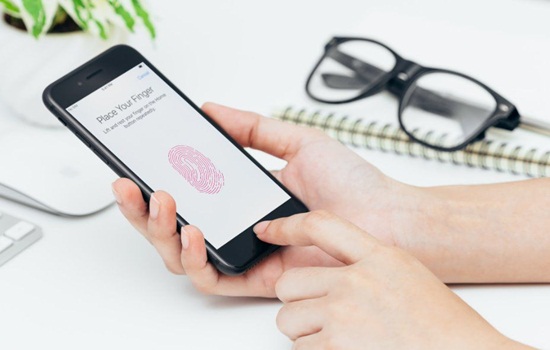
- за открытием списка карт сервис предложит пройти авторизацию – прикоснитесь к сканеру пальцевого отпечатка;
- вверху справа найдите кнопку «изменить», найдите нужную платежную карту;
- в левом углу сверху есть кнопка «delete» – нажмите ее для подтверждения удаления карты.
Вопросы потребителей

Пользователи часто интересуются, как выполнять те или иные действия по добавлению в приложение Wallet карт, почему иной раз какой-либо продукт не добавляется. Приведем несколько примеров:
Как добавить карту перекресток в wallet на iphone
Вопрос как добавить карту перекресток в Wallet интересует всех, кто хотел бы экономить больше. Для того, чтобы добавить карту Перекрестка в приложение Wallet, необходимо выполнить несколько действий..
Порядок действий для добавления карты в айфон следующий:
- Открыть приложение и перейти в раздел Pay;
- Тапнуть по пункту «Добавить карту»;
- Ввести пароль Apple ID и подтвердить его тапом по кнопке Далее;
- На экране появится меню добавления новой карты. Необходимо поместить её в специальный прямоугольник — устройство автоматически считает информацию и добавит её данные в приложение.
Если автоматически отсканировать карту Перекрестка не получается, можно ввести её данные вручную — для этого нужно выбрать одноименный пункт на этапе добавления карты в приложении. Так решается проблема как добавить карту перекресток в Wallet
*Как добавить карту перекресток в Wallet на Apple Watch
Чтобы использовать карту Перекреста при оплате умными часами, её необходимо предварительно добавить в приложение Wallet на айфон. Для этого порядок действий следующий:
- Открыть Wallet.
- Выбрать раздел «Мои часы» и выбрать используемые умные часы.
- Тапнуть по пункту «Wallet и Apple Pay».
- Выбрать пункт «Добавить карту».
Придёт оповещение о подтверждении привязки — подтверждаем его тапом по пункту «Дальше». Всё — карта привязана к Apple Watch. Теперь можно можно оплачивать товары в Перекрестке и получать скидки умными часами. Вот и весь ответ как добавить карту Перекресток в Wallet.
Как добавить карту в Wallet на iPhone
Apple Wallet – это одна из многочисленных платежных систем, которую разработала компания Apple. Многие считают, что такой разработкой Эппл шагнули на несколько шагов вперед, при этом приложение подходит только для конкретных Айфонов и их версией. Это такое удобное хранилище-онлайн, которое помогает хранить карточки, платить при помощи их и многое другое. Более подробно о том, что такое Wallet от Эппл и как им пользоваться, стоит узнать далее.

Что такое Apple Wallet
Еще один мобильный сервис от компании Эппл – это Apple Wallet. Если говорить о практическом использовании, то он представляет собой софт, который предназначен для проведения платежей без контакта по всему миру. Приложение установлена на всех Айфонах iOS 6 и выше. При этом входит в комплект лицензионного обеспечения компании.
Также пользователь может увидеть данный софт на таких приборах компании Эппл, как:
- iPod;
- iPad;
- iPhone;
- Apple Watch.
Обратите внимание! На компьютерах Mac от компании Эппл пока нет такой функции.
Основной принцип работы такой: приложение оцифровывает нужные пользователю карточки, например, дебетовые, дисконтные и другие. После этого пользователь может прямо на Айфоне открыть нужную карточку, получить быстрый доступ к ней, к своим реквизитам банка. Это можно использовать для проведения разных операций, например, для оплаты в магазине.
Важно! Как говорилось ранее, для использования программы пользователь должен имеет iOS 6 и выше. Также необходимо активировать нужный датчик на Айфоне или же использовать распознавание по лицу. Для прикрепления Эппл wallet больше никаких особенных настроек не потребуется.
Возможности приложения
Если говорить про функциональные возможности программы, то их очень много. Во-первых, софт от компании переворачивает Айфон и делает его настоящим виртуальным кошельком. Многие используют эту программу, потому что знают – она безопасная и удобная. Стоит отметить, что Apple Pay – это сама система, когда Apple Wallet – это программа, благодаря которой активируется нужная система.

Также пользователь может использовать Валет от Эппл не только для покупок, для оплаты в магазине, но и в других случаях, например:
- Можно оплатить рейс на самолет. Эппл сотрудничает с множеством компаний, например, «Аэрофлот» и другими. Именно поэтому пользователь может оплачивать рейс при помощи данной опции. Стоит отметить, что, как правило, авиакомпании нацелены на то, чтобы им платили бумажными средствами или же банковскими карточками. Но в случае Эппл Валет все работает по-другому.
После регистрации о покупке билета пользователь может посмотреть свою бумажку с номером в Валет. Это также очень удобно. При посадке с пользоваться тоже будут требовать билет, а найти его можно в софте от компании;
- Оплачивать проезд в общественном транспорте. Это распространяется для поездов, автобусов и других наземных транспортов. Пользователь при оплате можно увидеть проездной талон в своей программе. Для того, чтобы подтвердить оплату, стоит дать проводнику отсканировать код, имеющийся в программе. Все достаточно просто и удобно, потому что информация считается с карточки;
- Платить за номера в гостинице. Также это возможно с Эппл Валет. Для этого нужно забронировать номер в отеле на официальном сайте, после чего забронировать при помощи Эппл Валет. Работает не со всеми гостиницами, а только с теми, которые забронированы через сервис booking или же Ostrava. С другими онлайн-сервисами Эппл Валет пока что не работает. Чтобы въехать в номер, покупатель должен просто предоставить карточку с броней, которая находится в Валете;
- Купить билет в кино. Также возможность Валета. Около 35% пользователей приходят в кинотеатр с абонементами, купленными онлайн. Именно поэтому формирование виртуальных билетов – обычное дело. Купить его можно на разных кассах, пользователь просто создает заявку на официальном сервисе, после чего он сам генерирует абонемент в виде штрих кода. В дальнейшем его можно найти в Валете, поднести к сканеру и пройти на кино;
- Оплатить бронь в ресторане. Точно такая же процедура, что и с походом в кино. Пользователь создает онлайн-бронь через сервис, сохраняет карту в Валете и проходит за столик при помощи её предъявления.
Как видно, у софта от компании Эппл просто огромное количество функций, которые пополняются с каждым днем. Возможности валета охватывают все больше и больше сфер. Недавно в софт добавили возможность сохранять карты лояльности и карточки страховых полисов.
Обратите внимание! Также компания работает на предпринимателей, на их бизнесы, именно поэтому недавно была добавлена функция с добавлением карточек постоянных клиентов в системе Валет.
Преимущества и недостатки Apple Wallet

Этот многогранный сервис включает в себя как и многие плюсы, так и многие плюсы. Достаточно сложно представить свою рутину без этого сервиса, потому что он очень удобен и функционален. Многие пользователи имеют привязанную карточку от своего банка к данной системе, платежный сервис стал доступен, поэтому большое количество людей смогли оценить его по достоинству и выделить все плюсы и минусы:
У приложения Wallet очень высокий уровень защиты. Пользователь не сможет перевести деньги на сервис, пока не подтвердит свою личность некоторыми путями, например, не разблокирует телефон при помощи отпечатка пальца или же своего лица. Это сложная система, которая не даст вору украсть деньги.
Какие карты поддерживает приложение
Разработчики действительно позаботились о пользователях и решили, что необходимо добавит около 8 карт, причем как и дисконтных, так и кредитных. При это должно выполняться обязательное условие в том, что привязанная карта должна поддерживать технологию Apple Pay. Обменник от Эппл сотрудничает со многими организациями и платежными гигантами, такими как Виза и Мастер кард. Многие мобильные операторы также решили подключиться к этой системе. Например, Мтс, Билайн и даже Мегафон.
Самый главный плюс программы, который отмечают многие пользователи, в том, что пользователь может добавить неограниченное количество подарочных или же скидочных карт. Нет четкого числа значений, которые можно добавить. Привязать можно любые карточки, в том числе и от магазинов, например, от Перекрестка, Пятерочки или Магнита, но и также и от интернет – сервисов. Это очень удобно.
На базе VISA Эппл Валет сотрудничает с такими банками, как:
- Альфа-Банк;
- МТС БАНК;
- Райффайзенбанк;
- Рокетбанк;
- Тинькофф Банк.
Если говорить про МастерКард, то здесь выбор расширяется:
- Альфа-Банк;
- БинБанк;
- Открытие;
- Санкт-Петербург;
- МТС БАНК;
- Сбербанк;
- Русский Стандарт;
- И многие другие.
Как добавить платежную карту
Разобрав все тонкости использования Apple Wallet, стоит поговорить о том, как же пользователь может привязать пластик банка к данной системе. Как и говорилось ранее, сделать это могут все владельцы iPhone 6.0 и выше. При этом привязать можно только тот банк, который поддерживает систему Эппл Плэй. Пользователь может отсканировать и добавить банковские реквизиты. Это очень удобно, именно поэтому процесс достаточно простой, и он не отнимет много времени:

- Для начала необходимо активировать Эппл Валет при помощи специальной иконке на экране устройства. Это должно быть специальное приложение, которое автоматически установлено на устройствах от компании Эппл;
- После этого кликаем на «Плюс» и переходим на пункт «Дальше»;
- Теперь стоит выбрать способ добавления. Можно либо отсканировать нужную карту, либо ввести все свои данные самостоятельно, с самой карты вручную. Это более долгий процесс, однако, многие пользователи не доверяют машинам, именно поэтому вводят все вручную;
- После этого заполняет информацию о владельце карты. Стоит отметить, что сделать это необходимо вне зависимости от выбранного способа. Пользователь должен получить СМС от банка, которое подтверждает верификацию. Одноразовый код вводится в специальное поле на сайте.

После этих действий пользователю остается только сохранить все то, что он ввел ранее. Стоит отметить, что при правильном проделывании всех вышеописанных действий, реквизиты автоматически высветятся в общем списке приложения. Для того, чтобы привязать последующие карты, стоит использовать точно такой же способ.
При вводе данных стоит быть максимально точным. При заполнении полей машиной также необходимо проверить, правильно ли были введены данные или же были допущены неточности.
Как добавить дисконтную карту в Wallet на Айфоне
Если пользователь хочет прикрепить к программе карту дисконтного типа, то он может выбрать любой подходящий для себя способ. Стоит отметить, что разработчики придумали несколько вариантов, как это сделать. Все продумано для пользователей и их удобства:
- Пользователь может просто перейти по активной ссылке, которую он получит из СМС;
- Можно перейти точно по такой же ссылке, только использовать e-mail;
- Сканировать QR-код, после чего кликнуть на пункт добавления валета;
- Привязываем пластик через программу самой карточки компании;
- Привязка после оплаты, которая проходит автоматически.
Если пользователь хочет посмотреть точный процесс, то стоит продемонстрировать его при помощи добавления дисконтной карты от крупного гипермаркета «Лента». Маркет имеет свое мобильное приложение, поэтому пользователь после установки может добавить существующую карточку или же попробовать создать новую:
- Запускаем приложение при помощи установленной автоматически иконки на главном экране;
- После этого тапаем на пункт в виде карточки;

- Откроется окно. В нем необходимо тапнуть на панель ниже и кликнуть на пункт «Добавить в Эппл Валет»;
- После этого дисконтная карта автоматически изобразится на экране, а также предоставит необходимый штрих-код. При необходимости добавления тапаем на пункт «Добавить»;

- Теперь пользователь может дождаться того, пока бумажник прогрузит нужную информацию, тапаем на приложение. Чтобы использовать карточку, достаточно запустить валет на кассе, выбрать из списка гипермаркет «Лента» и поднести её кассиру.

Стоит знать тот момент, что на данный момент приложение принимает не абсолютно все подарочные пластинки или же скидки. Уточнять информацию о том, можно добавить дисконтную карточку или же нет, стоит на месте в магазине, прежде чем отказываться от реальной карточки.
Как настроить Wallet на Айфоне
Как говорилось ранее, воспользоваться Валетом можно сразу после того, как пользователь запустит свой Айфон версии 6.0 и выше. В этом и суть программы: не нужно никаких дополнительных действий и скачиваний, чтобы начать им пользоваться. Так как все интегрировано в системе, пользователю остается только использовать кредитки, добавить их в приложение и отправляться за покупками. Дополнительных действий для этого не нужно.
Если же пользователь привязал к Валет много разных карт, то ему стоит самостоятельно все настроить. Делается это достаточно просто. Пользователь может поставить по очерёдности именно те реквизиты, которые интереснее ему больше всех. Это может быть как и карта от Магнита, так и банковская карта. Делается это таким образом:
- Заходим в настройки на самом телефоне в раздел «Wallet and Apple Pay». Именно этот раздел предназначен для настроек;

- После этого кликаем на новой страничке пункт о том, что «Двойное нажатие «Домой»;

- Переходим в параметры, после чего тапаем на категорию под названием «Карты». Выбираем только те наименования, которые будут выводится на экран автоматически сразу;

- После этого заблокируйте устройство. При помощи двойного нажатия на кнопку «Дом» стоит проверить работоспособность функции. Теперь пользователь может оплачивать покупки при помощи такой удобной функции. Пользователю остается только авторизоваться при помощи Touch ID;
- Если пользователю нужно поменять платежку, то он может сделать это у терминала. Перед платежами заходим в программу и выбираем нужную карточку. Проходим разблокировку и совершаем платеж.

Как видно, пользователь не должен сильно настраивать приложение. Он может использовать только некоторые понятия, чтобы подстроить систему под свое удобство.
Как платить с помощью Apple Wallet
Сама система работает при помощи двух режимов. Первый заключается в том, что Валет использует геоданные. Если пользователь находится рядом с кинотеатром или же залом, где у человека есть абонемент, то приложение автоматически высветит его. Достаточно разблокировать устройство и поднести его к терминалу.
Чтобы расплатиться за покупки, пользователь должен понять, можно ли оплачивать бесконтактно на данном терминале. Если ответ положительный, то:

- Запускаем программку;
- Выбираем нужную карточку;
- Проводим идентификацию личности;
- Если все прошло успешно, то подносим карту к терминалу.

Как видно, все достаточно просто. Если сумма превышает 999 рублей, то терминал автоматически попросит ввести код. Это достаточно логично. Приложение Валет просто устроено, им удобно управлять. Пользователю не нужно много действий, чтобы его настроить.
Как пользоваться приложением Wallet на iPhone

Wallet на iPhone – виртуальный кошелек, способный хранить номера дебетовых, кредитных и предоплаченных карт, а также посадочные талоны, билеты, купоны, информацию по действующим акциям, скидкам и эксклюзивным предложениям от магазинов. В каком-то смысле Wallet – нестандартное информационное хранилище, заменяющее похожие по функционалу приложения из App Store, и появившееся с тремя целями – обезопасить конфиденциальные данные владельцев iPhone, iPad или iPod Touch, сэкономить время (не придется держать в голове десятки номеров, в том числе и телефонных, и помнить, где спрятаны какие-то определенные карты – главное открыть Wallet) и уменьшить в размерах раздувшийся от карт кошелек.
Как работать с Wallet
Добавлять карты в виртуальный кошелек разработчики из Apple предлагают двумя способами:
-
В полуавтоматическом режиме через Wallet. Первый шаг – открыть инструмент с ярлыка на рабочем столе (если по каким-то причинам иконка не доступна, то, скорее всего, приложение ранее удалялось, а потому придется заглянуть в App Store и заново провести загрузку). В правом верхнем углу нажать на синий плюсик и открыть форму для добавления кредитной, дебетовой или дисконтной карты (если смартфон поддерживает Apple Pay такими картами получится оплачивать покупки в магазинах, используя iPhone вместо карты). Также добавляются и остальные карты, вроде скидочных или бонусных;

Настройка и использование
Виртуальный кошелек работает в двух режимах:
-
Автоматическом. Если в текущий момент включен режим определения местоположения, интерфейс Wallet появится в зависимости от сохраненной информации. В кошельке посадочные талоны на самолет? Тут же придет соответствующее уведомление, которое разрешат открыть, а талон – активировать или продемонстрировать в аэропорту. В Wallet добавлены купоны на просмотр фильма? Достаточно добраться до кинотеатра и остальные действия кошелек возьмет на себя. В некоторых случаях для активации кошелька разработчики предлагают прикладывать смартфон к терминалам (к примеру, для списания денежных средств с накопительной карты), а дальше операция закончится автоматически;


Для настройки уже добавленных карт необходимо нажать на троеточие, расположенное в нижней части электронного документа, а затем – приступить к правке или просмотру дополнительной информации. Разработчики разрешают:
- Удалять карту и изменять некоторую информацию;
- Делиться данными с остальными участниками;
- Активировать функции «Автообновления», «Уведомления»;
- Изучать характеристики подключенного билета: узнавать номера компаний, общаться с поддержкой, подписываться на обновления в социальных сетях.
Виртуальный кошеле Wallet – не единственный инструмент, способный работать с картами и упрощать жизнь, но, пожалуй, наиболее сбалансированный, удобный и логичный. Взять хотя бы максимальное повышение яркости дисплея при выборе талонов, карт или билетов для улучшения считывания и ускорения процесса. К минусам сервиса реально отнести лишь странное поведение автоматического «считывателя» карт. В 5% случаев операция не срабатывает…