Как поменять валюту в Стим в связи с последними событиями
Кароч вы уже все знаете что габен прикрыл лавочку с гифтами, но почитав коменты я понял что не все знают что можно изи поменять валюту в стиме и по дешману закупать игрульки.

Кароч публикую статью в которой постараюсь детально описать все по шагам как и чо делать, для тех кто не нашел еще кучу гайдов от мамкиных геймеров-бизнесменов на ютубе.
1) Нам необходимо обзавестись какой-то програмулинкой которая сделает вас на 20 минут жителем России и этого будет достаточно. Для примера такой проги я выбрал HideMe VPN (это не реклама, а просто пример проги которая мало занимает места и имеет максимально простой интерфейс с 1й кнопкой). Она ппц какая простая там всего 1 кнопка и 1 день пользования для нью-юзеров там бесплатный (правда придется немного потрахаться с регистрацией поэтому лучше сразу загуглите группу в вк где ключики нашару раздают)
2) Выходите из стима полностью (то есть надо разлогинится, а потом еще и процесс оффнуть)
3) Врубаем VPN и ставим регион Россия, Москва s1/s2/s3/s4/s5 (какой больше понравится)
4) Проверяем готовность VPN через https://2ip.ru/ . Напротив надписи «Откуда вы. » должен быть бело-сине-красный (я хз какой порядок правильно поэтому не злитесь ведь я Укр). Если все в порядке, то переходим дальше к пункту 5.
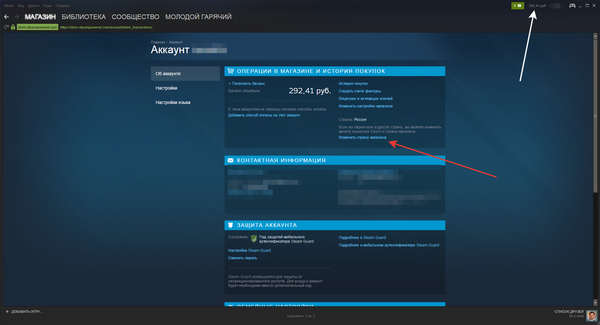
5) Заходим в стим, логинимся как обычно и тыкаем сначала на ваш кошелек (белая стрелочка), затем тыкаем на кнопочку Изменить страну магазина (красная стрелочка), дальше и пеньку ясно что в выпадающем меню нужно выбрать Россия.
6) Вот тут и начинает то из-за чего у многих не выходит ничего поменять. Заходите на любую карту Москвы, хоть то яндекс, хоть то гугл мапс. Выбираете там любой адрес жилого дома и гуглите его почтовый индекс.
7) Дальше заполняете такие поля как Имя, Фамилия (можно реальные) и адрес который вы выбрали.
8) Если вы выбрали правильный адрес и индекс, тогда остается только перезайти в стим с ВКЛЮЧЕННЫМ VPN, обрадоваться пересчету кошелька и если есть возможность то купить любую игрульку за пару рублей (последнее не обязательно, но так говорят надежнее).
Как без проблем конвертировать валюту в стим за несколько минут
Steam стал одной из главных игровых платформ, на которой можно найти все самые популярные и актуальные игры для компьютера. Однако, многие игроки сталкиваются с проблемой при конвертировании валюты в Steam, что может затруднить их покупки в игровом магазине. В этом гайде мы расскажем, как просто и быстро конвертировать валюту в Steam без лишних хлопот.
Конвертация в Steam – это процесс перевода денежных средств из одной валюты в другую на игровой платформе. Как правило, этот процесс происходит автоматически, однако, при использовании иностранной валюты могут возникнуть некоторые сложности. Все зависит от того, какую валюту вы используете для пополнения своего кошелька.
В следующих абзацах мы расскажем о том, как можно конвертировать разные виды валют в Steam и какие инструменты вам пригодятся для этого.
Как обменять валюту в кошельке Steam?
Для того, чтобы обменять валюту в кошельке Steam, вам необходимо перейти на страницу «Кошелек», доступную в верхней части интерфейса Steam.
На странице кошелька вы можете найти различные способы совершения платежей и управления своими деньгами. Если вы хотите конвертировать валюту, вам необходимо выбрать нужный пункт меню.
После выбора нужной валюты вам будет предложено выбрать сумму, которую вы хотите обменять. Обратите внимание, что обменный курс может варьироваться в зависимости от текущей ситуации на рынке. Далее вам необходимо подтвердить операцию, указав данные своей платежной системы.
После успешного выполнения операции вам на ваш кошелек будут зачислены средства, сконвертированные в нужную валюту. Обратите внимание, что операции по обмену валюты могут занимать некоторое время на обработку, в зависимости от текущей нагрузки на систему.
- Обратите внимание!
Прежде чем произвести обмен валюты, убедитесь, что вы полностью понимаете все условия и требования, выдвигаемые системой Steam. Не стоит рисковать своими средствами, если вы не уверены в своих действиях.
Как изменить страну и валюту в Steam
Изменение страны в Steam
Для изменения страны в Steam необходимо зайти в настройки профиля и выбрать закладку «Регион». Затем нужно выбрать страну, которую вы хотите использовать в будущем. Не забудьте сохранить изменения. После этого вам станет доступна локализация и цены на игры для этой страны.
Как поменять валюту в Steam
Чтобы поменять валюту в Steam, необходимо выполнить несколько действий. Сначала нужно изменить страну на ту, которая использует необходимую вам валюту. Затем зайдите в магазин Steam и выберите любую игру. Перед названием игры вы увидите значок валюты. Нажмите на него, и вам станет доступен список валют, которые поддерживает магазин Steam.
Выберите необходимую валюту и нажмите на нее. Ваш выбор будет сохранен, и ваша валюта изменится на выбранную. Цены на игры будут автоматически сконвертированы в выбранную вами валюту.
Что нужно знать о конвертации валют в Steam
Важно помнить, что конвертация валют может привести к незначительным изменениям в ценах. Кроме того, Steam может взимать комиссию за конвертацию валюты.
Также стоит отметить, что не все страны и валюты поддерживаются Steam. Если вы не можете выбрать нужную вам валюту, значит, она не поддерживается в вашем регионе.
Можно ли оплатить в стиме другой валютой?
Платежи в Steam магазине могут быть произведены только в той валюте, которая связана с регионом профиля пользователя. Это означает, что если вы находитесь в России, то платеж за игру может быть сделан только в российских рублях.
Однако, если вы живете в стране с отличной от вашей валютой, то оплата будет произведена автоматически по текущему курсу валюты.
Во многих случаях, пользователи применяют виртуальные денежные средства для оплаты. В этом случае платеж может быть проведен в другой валюте, но конвертация будет произведена централизованно, с учетом комиссии.
Если же вы хотите купить игру в другом регионе, то вам необходимо изменить настройки вашего профиля и связать его соответствующим образом, предварительно убедившись, что игра поддерживается в вашей стране.
Как сменить валюту в Steam с долларов на рубли
Если вы были авторизованы на сайте Steam, чтобы оплатить покупки в ином валютном формате, вам необходимо поменять настройки.
Первым делом, вам нужно нажать на свой никнейм и перейти в раздел «Настройки». Под списком доступных настроек вы найдете категорию «Магазин Steam».
Здесь вы сможете выбрать валюту, которой хотите пользоваться. Нажмите на значок выбора валюты и выберите рубли из списка доступных валют.
После этого, при переходе на страницу оплаты, цены исчислятся уже в рублях. Однако, если у вас уже есть покупки в корзине, то цены заданы в другой валюте и сразу же привидутся к новой валюте выбранной вами.
Поменять валюту в Steam очень просто, и это позволит вам легко покупать игры и расширения в вашей локальной валюте.
Как пополнить баланс в Steam в России?
Способы пополнения баланса в Steam
Steam — это масштабная платформа для игр на ПК. Одним из ключевых моментов при использовании Steam является пополнение баланса на аккаунте. Пополнить баланс можно с помощью:
- Банковской карты
- Электронного кошелька
- Системы коллекторского агентства
Банковская карта: Для пополнения баланса Steam можно использовать дебетовую или кредитную карту. Для этого необходимо выбрать в меню Steam соответствующую опцию, ввести данные карты и указать сумму пополнения.
Электронный кошелек: Для того, чтобы пополнить баланс Steam через электронный кошелек, необходимо выбрать платежную систему. Они должны быть привязаны к банковскому счету или к банковской карте. В качестве платежных систем можно выбрать: QIWI, WebMoney, Яндекс.Деньги и др.
Система коллекторского агентства: Steam предлагает пользователям использовать систему коллекторского агентства. В данном случае пополнение баланса происходит при помощи специального сервиса. При выборе данного способа необходимо указать номер телефона, на который придет SMS с кодом подтверждения.
Выбрав удобный способ пополнения баланса Steam, можно забыть о том, что деньги все еще есть на карте. Большинство операций совершаются моментально, поэтому вы сможете смело покупать новые игры на максимально привлекательных условиях в любое время.
Как оплатить игру в стиме
Выбор способа оплаты
Система оплаты в Steam предлагает несколько вариантов, включая банковские карты, электронные кошельки и системы перевода денег. Вам нужно выбрать метод, который удобен для Вас, проверить, доступен ли он в Вашем регионе, и связать с Steam-аккаунтом.
Оплата банковской картой
Данный способ наиболее распространенный и простой. Вам нужно выбрать опцию «оплата банковской картой» в соответствующем меню и ввести данные своей карты. Ключевой момент — убедитесь, что карта позволяет осуществлять международные платежи.
Оплата электронным кошельком
Этот метод оплаты подходит для тех, кто предпочитает пользоваться электронными деньгами (WebMoney, Яндекс.Деньги и др.). Для успешного проведения оплаты нужно иметь достаточное количество денег на кошельке.
Оплата через системы перевода денег
Если у Вас нет банковской карты или электронного кошелька, то вы можете воспользоваться услугами систем перевода денег (например, Western Union). Выберите опцию соответствующей системы, введите необходимые данные и совершите платеж.
- Настройка защиты оплаты
- Восстановление доступа к Steam
- Возврат средств за покупку
- Подарочный сертификат Steam
После успешной оплаты игры в Steam она будет автоматически добавлена в Вашу библиотеку. Теперь остается только выбрать ее и начать играть!
Как изменить свою страну в Steam в 2023 году
Шаг 1: Войдите в свой профиль Steam
Первый шаг, который вам нужно сделать, это зайти в свой профиль в Steam. Для этого нажмите на кнопку «Войти» в правом верхнем углу сайта и введите свои данные для входа.
Шаг 2: Откройте страницу настроек аккаунта
Чтобы изменить свою страну в Steam, откройте страницу настроек аккаунта. Для этого щелкните на своем имени пользователя в правом верхнем углу экрана и выберите вариант «Настройки» в раскрывающемся меню.
Шаг 3: Измените свою страну в Steam
На странице настроек аккаунта найдите раздел «Страна или регион». Щелкните на ссылку «Изменить» рядом с этим разделом и выберите свою новую страну из списка доступных опций. Нажмите кнопку «Обновить» для сохранения изменений.
Примечание: Обратите внимание, что вы можете иметь доступ только к тем играм, которые разрешены в вашей выбранной стране. Если у вас есть вопросы относительно доступности и цен игр в вашей стране, свяжитесь с поддержкой Steam.
Как изменить регион на Россию в Steam 2023 года?
Для того, чтобы изменить регион в Steam на Россию, вам нужно выполнить несколько простых шагов.
- Откройте клиент Steam и войдите в свой аккаунт.
- Нажмите на свой никнейм сверху слева, и выберите «Параметры».
- Перейдите на вкладку «Изменить страну или регион».
- Выберите «Россия» из выпадающего списка стран.
- Введите свой полный адрес в России, включая почтовый индекс.
- Нажмите на кнопку «Сохранить».
После выполнения этих шагов вам нужно будет подтвердить свой новый адрес, следуя инструкциям, на экране вашего компьютера.
При изменении вашего региона на Россию, все цены продуктов в Steam пересчитаются и отобразятся в рублях. Также, некоторые игры могут быть заблокированы в вашем регионе и не будут доступны для покупки. Однако, вы сможете приобретать игры, дополнения и другие товары на Steam по более выгодным ценам.
Как изменить страну в стиме на Россию 2023
Стим — это популярная платформа, которая позволяет скачивать и играть в игры на компьютере. При первом входе вы указываете свою страну, но это можно изменить в любой момент. Если вы живете в России в 2023 году и хотите связать свою учетную запись со страной, то следуйте этим шагам:
- Зайдите в свой профиль на стиме, это можно сделать через клиент или веб-версию.
- Найдите раздел «Настройки» и выберите «Учетная запись».
- В новом окне вы увидите кнопку «Изменить страну».
- Выберите Россию в списке стран и введите свой почтовый индекс.
- Нажмите «Применить» и проверьте, изменилась ли страна в вашем профиле.
Пожалуйста, обратите внимание, что изменение страны может повлиять на цены в магазине Steam и доступность некоторых игр. Вы можете также использовать VPN для игры в не доступные вам игры.
Избегаем двойной конвертации в стиме
Существующая проблема
Многие пользователи стима сталкиваются с проблемой двойной конвертации. Это происходит, когда пользователь желает приобрести товар в Steam магазине, используя иностранную валюту.
Steam автоматически конвертирует валюту по текущему курсу валюты и берет комиссию за проведение операции. И если пользователь пытается оплатить покупку через систему оплаты, которая также взимает комиссию за конвертацию, то плата за товар может значительно увеличиться.
Как избежать двойной конвертации?
- Выберите опцию оплаты в иностранной валюте: Если у вас есть карта, которая позволяет вам платить в иностранной валюте без комиссии, то оплата через нее может быть более выгодной, чем через систему оплаты Steam.
- Используйте текущие курсы обмена: Если у вас нет возможности оплатить в иностранной валюте, то следите за курсами обмена и выбирайте оптимальный момент для проведения операции.
- Проверьте свою банковскую комиссию: Обратитесь к своему банку и узнайте, какую комиссию он берет за операции в иностранной валюте. Иногда банковская комиссия может быть меньше, чем комиссия Steam.
- Создайте счет в иностранном банке: Если вы покупаете на Steam много товаров в иностранной валюте, то может стоить создать счет в иностранном банке. Это поможет избежать комиссий, связанных с конвертацией валюты.
Как изменить страну в Steam?
Шаг 1: Откройте Steam
Первым шагом, чтобы изменить страну в Steam, откройте лаунчер Steam на своем устройстве. Если вы еще не установили Steam на свое устройство, загрузите его с официального сайта.
Шаг 2: Зайдите в «Настройки»
После запуска Steam вы увидите главное меню. Теперь вам необходимо нажать на кнопку с названием «Steam» на верхней панели. Затем выберите пункт меню «Настройки».
Шаг 3: Выберите вкладку «Аккаунт»
Когда вы находитесь в меню «Настройки», перейдите на вкладку «Аккаунт». Здесь вы можете изменить свою страну, указать новый адрес электронной почты и настроить другие параметры вашего аккаунта Steam.
Шаг 4: Измените страну
Наконец, когда вы находитесь на вкладке «Аккаунт», прокрутите ее до раздела «Сменить страну». Затем выберите свою новую страну из раскрывающегося списка и подтвердите изменения.
Примечание: изменение страны может повлиять на настройки цены и наличие некоторых игр в вашем регионе, и, возможно, не доступны в некоторых регионах.
Как теперь оплачивать в стиме
Оплата по-новому
Раньше, чтобы оплатить игру в Steam, нужно было иметь кошелек Steam или использовать банковскую карту. Теперь есть более простой и удобный способ — использовать сервисы онлайн-банкинга, такие как Яндекс.Деньги или Webmoney. Это быстро, удобно и безопасно.
Конвертация валют
Разница в валютах может стать проблемой при оплате в Steam. Но не стоит переживать — всегда можно воспользоваться встроенным конвертером валют. Для этого нужно зайти в настройки аккаунта и выбрать нужную валюту. Также можно использовать онлайн-сервисы для конвертации валют, чтобы узнать точную сумму оплаты.
Использование купонов и акций
Часто в Steam проводятся акции и раздаются купоны на скидки. Не забудьте воспользоваться этими предложениями при оплате игры. Введите код купона в соответствующее поле при оформлении платежа и совершите оплату со скидкой.
Безопасность при оплате
Steam заботится о безопасности своих пользователей и обеспечивает защиту данных при оплате. Однако, для большей безопасности, рекомендуется не использовать общественные Wi-Fi сети и не сохранять свои данные платежных карт на устройствах других людей. Также необходимо следить за наличием актуальных антивирусных программ на своем компьютере.
- Используйте сервисы онлайн-банкинга для оплаты в Steam
- Воспользуйтесь конвертером валют
- Используйте купоны и акции для экономии
- Соблюдайте правила безопасности при оплате
Как включить рубли в Steam
Если вы играете на Steam и хотите видеть цены в рублях, то вы можете настроить ваш аккаунт для этого. Настройка очень простая и не займет много времени.
Шаг 1: Заходite в свой аккаунт Steam
Первым делом необходимо зайти в свой профиль Steam. Для этого откройте клиент Steam на вашем компьютере. В правом верхнем углу клиента находится ваше имя пользователя. Нажмите на это имя, чтобы перейти в ваш профиль.
Шаг 2: Переходите в настройки
Когда вы находитесь на вашем профиле, нажмите на «Настройки профиля». Эта опция находится под вашим именем и изображением на вашем профиле.
Шаг 3: Измените настройки валюты
Когда вы находитесь в настройках профиля, найдите «Регион». Нажмите на него, и выберите «Россия» из выпадающего списка. Это позволит вам увидеть цены в рублях вместо другой валюты.
Теперь вы можете получить цены в рублях на Steam. Если вы уже добавляли игры в корзину, необходимо очистить ее и добавить игры заново, чтобы цены обновились.
Почему в стим двойная конвертация
При покупке игр в магазине Steam всегда происходит конвертация валюты, даже если цена указана в вашей национальной валюте. Таким образом, если вы платите рублями за игру, она будет конвертирована в доллары США, а затем в валюту вашей страны. Это может привести к неожиданным изменениям цены игры в зависимости от текущего курса валют.
К сожалению, данную ситуацию нельзя изменить. Steam использует централизованную систему конвертации валют для всех пользователей и регионов. Это делает покупки более удобными и доступными для всех, но иногда может вызвать неудобства для пользователей, желающих точно знать стоимость игры в своей валюте.
Для того чтобы избежать неожиданных курсовых различий, лучше всего покупать игры на акциях и распродажах, когда цены на игры фиксируются и не меняются во время покупки. Или же, если вы ищете игры по определенному бюджету, предварительно конвертируйте данные валюты и держите стратегические запасы для различных покупок игр.
В целом, двойная конвертация на Steam — неудобство, которое можно превратить в преимущество, если взять в руки правильный метод и изучить актуальную информацию о играх на рынке!
Как произвести конвертацию валюты в стиме на рубли?
Сделать конвертацию валюты в стиме на рубли можно двумя способами:
- Через кошелек Steam: для начала необходимо зайти в свой кошелек Steam и выбрать «Добавить средства». Далее выбрать способ пополнения, ввести необходимую сумму и нажать на кнопку «Пополнить счет». После этого следует следовать инструкциям на экране, внести данные своей карты и подтвердить платеж. Средства появятся на кошельке в выбранной валюте, которую можно конвертировать в рубли.
- Через банки: также можно произвести конвертацию валюты в стиме, обратившись в свой банк. Для этого необходимо заполнить заявку на покупку валюты и указать необходимую сумму в валюте, которую нужно конвертировать. После этого банк произведет операцию по покупке валюты и переведет ее на ваш аккаунт в стиме, где вы сможете уже конвертировать ее в рубли.
Важно помнить, что при использовании услуг банков могут возникнуть дополнительные комиссии за операции по конвертации валюты, поэтому перед покупкой следует узнать все подробности у своего банка.
Как менять валюту в Steam
Смена валюты на платформе Steam
Для того чтобы сменить валюту в Steam необходимо выполнить следующие действия:
- Зайти в аккаунт.
- Выбрать вкладку «Магазин».
- Нажать на кнопку «Настройки магазина».
- Выбрать нужную валюту в разделе «Валюта в магазине».
- Нажать «Сохранить» для сохранения изменений.
После этого все цены в магазине будут отображаться в выбранной валюте.
Использование сторонних сервисов для конвертации валюты
Если вы хотите купить игру на Steam, используя другую валюту, то можете воспользоваться сторонним сервисом для конвертации валюты. Для этого необходимо:
- Перейти на сайт сервиса конвертации валюты.
- Выбрать нужную валюту для конвертации.
- Вставить ссылку на игру, которую вы хотите купить.
- Увидеть стоимость игры в выбранной валюте.
- Купить игру на Steam, используя полученную информацию о стоимости.
После покупки игры не забудьте поменять валюту в настройках Steam на ту, которую используете обычно.
Возврат денег из кошелька Steam
Можно ли вернуть деньги из кошелька Steam?
Стим предоставляет возможность возврата средств в некоторых случаях. Например, если вы приобрели игру, которая не запускается на вашем компьютере, или если случилась непредвиденная ошибка при покупке.
Для оформления возврата необходимо обратиться в службу поддержки Steam и заполнить специальную форму. В конце процедуры вам вернут деньги на баланс кошелька Steam.
Важно учитывать, что время на получение денег может составлять до 7 дней.
Также стоит заметить, что возврат денег возможен только в случае, если игра была куплена не более двух недель назад, и была запущена не более двух часов.
При этом имейте в виду, что возврат денег из кошелька Steam невозможен, если вы уже использовали средства на покупку какого-либо контента в Steam, например, игры, дополнительного контента к играм и т.д.
Почему нельзя изменить страну в Steam?
Steam хранит информацию о стране, указанной при регистрации, чтобы предоставлять пользователям доступ к соответствующим контенту и ценам. Однако, если вы хотите поменять страну в Steam, вы столкнетесь с проблемой — в настоящее время в Steam нет такой возможности.
Причиной отсутствия возможности изменения страны в Steam является потенциальное нарушение законодательства о защите данных пользователей. Steam должен соблюдать международное законодательство, касающееся сбора и хранения информации, в том числе и о месте жительства или проведения пользователей. Это значит, что изменение таких данных может нарушить права и интересы как Steam, так и пользователей.
Кроме того, Steam использует систему региональных цен, чтобы предоставлять пользователям доступ к лучшим ценам в их стране. Если бы пользователи могли легко менять свою страну на более дешевую, это нарушило бы бизнес-модель Steam, что негативно отразится на их доходах.
Можно ли приобрести игру в стиме через VPN?
VPN – виртуальная частная сеть, обхождение которой позволяет изменить регион пребывания и использовать другую валюту для покупок в интернет-магазинах. Многие пользователи задаются вопросом о том, можно ли приобрести игру в стиме через VPN.
Во многих странах игры в стиме стоят дороже, чем в США или России. Правда ли, что с помощью VPN можно приобрести игру в стиме по низкой цене?
Ответ неоднозначный. Steam запрещает использование VPN для получения доступа к ценам в других странах. Такое поведение может привести к блокировке аккаунта. Кроме того, цены на игры в некоторых регионах могут изменяться на ходу, поэтому в любой момент вы можете купить игру по завышенной цене.
Лучше всего покупать игры в стиме по официальным ценам и не нарушать правила платформы. Воспользуйтесь подарочной картой, трейдом или скидками для покупки нужных игр.
Как оплатить игру в России
Оплатить игру в России можно множеством способов, включая банковские карты, электронные кошельки и платежные системы.
Некоторые самые популярные платежные системы, которые принимаются на большинстве игровых платформ, включая Steam, включают в себя Яндекс.Деньги, Qiwi и WebMoney.
Кроме того, многие банковские карты, выданные в России, такие как Visa и MasterCard, могут быть использованы для оплаты игр.
Важно отметить, что некоторые платформы могут иметь определенные ограничения для оплаты, особенно если используется сторонняя платежная система или банковская карта. Поэтому перед покупкой игры стоит убедиться в том, что выбранный метод оплаты принимается на данной платформе.
Кроме того, при оплате игры на многих платформах можно выбрать валюту оплаты. Если нужно конвертировать валюту, многие платежные системы могут автоматически провести конвертацию по текущему курсу валюты.
Инструкция: как пополнить баланс Steam в турецких лирах
Шаг 1: выберите способ оплаты
Перед тем, как начать процедуру пополнения баланса в Steam, необходимо выбрать один из доступных способов оплаты в турецких лирах. Список доступных опций может отличаться в зависимости от территории, поэтому стоит проверить их на сайте Steam.
Шаг 2: зайдите в свой аккаунт Steam
После выбора способа оплаты вам необходимо зайти в свой аккаунт на платформе Steam. Для этого необходимо ввести логин и пароль, которые были указаны при регистрации.
Шаг 3: перейдите в раздел «Пополнить баланс»
Нажмите на кнопку «Пополнить баланс», которая находится в верхней части страницы. Затем выберите способ оплаты в турецких лирах.
Шаг 4: введите сумму пополнения
После выбора способа оплаты необходимо указать сумму, которую вы хотите пополнить на вашем аккаунте Steam. Убедитесь, что выбрана валюта турецких лир.
Шаг 5: завершите операцию
После того, как вы введете необходимую сумму пополнения, необходимо следовать дальнейшим инструкциям системы, которая обработает платеж. После успешного завершения операции, сумма пополнения будет отображена на вашем балансе Steam.
Как перевести стим в турецкую лиру
Если вы планируете покупать игры на турецком региональном магазине Steam, вам придется перевести свой баланс Steam в турецкие лиры.
Существует два основных способа выполнить эту операцию. Первый способ — использовать официальный сервис Steam. Для этого нужно зайти в «Мой кошелек» на Steam, выбрать «Добавить средства» и выбрать опцию «Use a Steam Gift Card or Wallet Code». Затем нужно ввести код на подарочную карту или на ваш кошелек и выбрать «Turkish Lira» в меню валют.
Второй способ — использовать сторонний сервис. Вы можете использовать любой из множества онлайн-сервисов конвертации валют для перевода баланса Steam в турецкие лиры. Одним из таких сервисов является paysay.online. На сайте вы можете выбрать валюту, которую вы хотите конвертировать (например, доллары США) и валюту, в которую вы хотите конвертировать (турецкие лиры). Затем нужно ввести сумму, которую вы хотите конвертировать, ввести ваш адрес электронной почты и нажать «Обменять».
Обратите внимание, что сторонние сервисы могут брать комиссию за операцию конвертации валюты. Это следует учитывать при выборе метода конвертации вашего баланса Steam в турецкие лиры.
Какую валюту принимает стим
Доллары США
Стим, как основной онлайн-магазин для компьютерных игр, принимает платежи только в долларах США. Если вы платите со своей кредитной карты или через PayPal, то ваш платеж будет конвертирован в доллары США по текущему курсу обмена.
Локальные валюты и конвертация
Хотя Стим принимает только доллары США, вы можете видеть цены на игры в вашей локальной валюте, если она поддерживается. Это происходит автоматически в зависимости от вашей географической локации. Когда вы покупаете игру, она будет конвертирована в доллары США по текущему курсу обмена вашего банка. Эту информацию можно узнать у своего банка или платежной системы, через которую вы осуществляете платеж.
Конвертация валют в Steam
Если у вас есть другая валюта и вы хотите купить игру в Стиме, то вам нужно конвертировать свою валюту в доллары США перед покупкой. В этом случае вы можете использовать платежные системы, которые предоставляют услуги обмена валют, и пополнить свой баланс в Стиме уже в долларах США. Например, если у вас есть евро, вы можете использовать системы обмена валют, чтобы конвертировать евро в доллары и затем пополнить счет в Стиме уже в долларах США.
| Платежная система | Особенности |
|---|---|
| PayPal | Поддерживает обмен валют |
| WebMoney | Поддерживает обмен валют |
| Paysafecard | Предоставляет возможность пополнить баланс в долларах США |
Как убрать ограничение стим на покупки в 5 долларов в 2023 году
Стим выполняет ограничения на определенные функции при новой учетной записи пользователя. С одним из таких ограничений можно столкнуться при покупке контента на сумму свыше 5 долларов. Впечатление, как будто вы подставляете свою кредитную карту каждый раз, не верно ли? Придерживайтесь следующих шагов, чтобы убрать ограничение на покупки в стиме за 5 долларов.
- Лучше всего, например, чтобы снять ограничение стим, вы должны знать, что Steam повысит ваши ограничения только после перехода на новый уровень безопасности. Это новая функция при контроле вашей учетной записи, но как только вы ее получите, ограничения будут сняты.
- Установите на смартфон Steam Mobile и привяжите к нему телефон и/или email. Этот шаг не только повысит безопасность вашей учетной записи, но и снимет лимит на покупки в 5 долларов.
- Выполните покупки на сумму менее 5 долларов. После того, как вы потратите немного денег, ограничение на покупки в 5 долларов не будет действовать и вам будет доступен полный контент.
Почему нельзя конвертировать валюту в Steam
Steam – крупнейшая платформа электронной дистрибуции видеоигр в мире. Она представляет большое количество различных игр и предлагает различные формы оплаты. Однако, многие пользователи задаются вопросом, почему нельзя пополнить баланс в Steam напрямую.
Одним словом, все дело в национальной валюте. Steam работает с долларами США, с помощью которых осуществляется оплата. Если вы живете в России, например, ваши рубли должны быть конвертированы в доллары США или использовать какую-то другую валюту, которую Steam принимает.
К тому же, в настоящее время Steam не поддерживает большинство существующих платежных систем в России, таких как Яндекс.Деньги или Qiwi, что ограничивает возможности оплаты.
Таким образом, пользователи должны искать альтернативные способы, например, использовать платежные системы, которые поддерживают конвертацию валют, или купить подарочную карту Steam, которую продает множество ритейлеров.
Как вывести деньги со счета в стим
Вывод денег на PayPal
Для вывода денег на PayPal нужно выполнить следующие шаги:
- Зайти на сайт стим и авторизоваться в своем аккаунте.
- В верхнем меню выбрать «Счет» и «Операции со средствами».
- Выбрать «Вывести», затем «PayPal».
- Указать сумму вывода, пройти процедуру подтверждения личности.
- Деньги будут перечислены на ваш счет PayPal в течение нескольких дней.
Вывод денег на банковский счет
Для вывода денег на банковский счет нужно выполнить следующие шаги:
- Зайти на сайт стим и авторизоваться в своем аккаунте.
- В верхнем меню выбрать «Счет» и «Операции со средствами».
- Выбрать «Вывести», затем «Банковский счет».
- Указать сумму вывода, выбрать нужный банк и заполнить данные.
- Пройти процедуру подтверждения личности.
- Деньги будут переведены на указанный банковский счет в течение нескольких рабочих дней.
Какая комиссия при конвертации валюты с Киви на Стим?
Для того чтобы конвертировать валюту с Киви на Стим, необходимо учесть комиссию, которая взимается за данную операцию. Киви кошелек имеет собственные правила комиссии, а Стим – свои, поэтому процент комиссии может различаться.
На сайте Киви кошелька можно ознакомиться с тарифами, действующими на перевод валюты. Обычно комиссия составляет от 1% до 4%, в зависимости от валюты. Стоит учесть, что есть минимальная сумма, которую можно перевести, и она зависит от валютного курса и конвертации.
На сайте Стим также указывается комиссия за операции по пополнению баланса. Как правило, процент комиссии составляет 5% до 10%, в зависимости от способа пополнения. Также существуют ограничения на минимальную и максимальную сумму для пополнения.
Итак, если вы хотите конвертировать валюту с Киви на Стим, убедитесь, что вы знаете комиссионные сборы обеих платформ, чтобы избежать нежелательных издержек. Пополнение баланса на Стим должно быть не менее чем на сумму, указанную на платформе, и с учетом комиссии за перевод Киви.
Как вывести деньги из кошелька стим на карту
Вам необходимо знать, что стим не предоставляет непосредственно возможности вывода денег на банковскую карту. Однако существуют способы, которые позволяют произвести вывод.
Во-первых, можно использовать платежную систему PayPal. Для этого вам необходимо привязать карту к своему аккаунту PayPal, после чего вы сможете перевести деньги из кошелька стим на свой счет PayPal.
Во-вторых, вы можете продать вещи в маркетплейсе стим и вывести полученные деньги через платежную систему Qiwi.
Также можно использовать сторонние сервисы для вывода денег из кошелька стим на банковскую карту. Однако, необходимо быть осторожным и выбирать только проверенные сервисы, чтобы избежать мошенничества и потери денег.
Важно помнить, что при выводе денег из кошелька стим могут взиматься комиссии. Также обратите внимание на курс обмена валюты, чтобы не потерять лишние деньги при конвертации валют.
Как создать турецкий аккаунт в Steam
Шаг 1: Перейдите на сайт Steam
Первым шагом, необходимым для создания турецкого аккаунта в Steam, является посещение официального сайта Steam.
Вы можете найти сайт Steam, воспользовавшись поисковой системой в интернете или зайдя на официальный сайт Valve Corporation.
Шаг 2: Создайте новый аккаунт
После того, как вы перешли на сайт Steam, следующий шаг – создать новый аккаунт.
Чтобы это сделать, вам необходимо кликнуть на кнопку «Создать аккаунт», находящейся в верхней части сайта.
Шаг 3: Укажите страну регистрации
После создания нового аккаунта, система Steam попросит вас указать страну регистрации. В данном случае необходимо выбрать Турция.
Шаг 4: Заполните данные для регистрации
Заполните все необходимые поля: имя, фамилию, адрес электронной почты и т.д.. Все данные, которые вы предоставите, должны быть настоящими и достоверными.
После заполнения всех полей нажмите на кнопку «Зарегистрироваться».
Шаг 5: Подтвердите регистрацию
Система Steam вышлет на указанный вами адрес электронной почты письмо-подтверждение регистрации.
Чтобы активировать новый турецкий аккаунт, вам необходимо перейти по ссылке из этого письма и выполнить все инструкции, указанные в нём.
Шаг 6: Конвертируйте валюту в турецкие лиры
После подтверждения регистрации вы можете загрузить игры в турецком Steam Store и конвертировать вашу валюту в турецкие лиры.
Для конвертации валюты вам необходимо перейти в настройки аккаунта Steam и выбрать турецкий язык.
После этого у вас появится возможность оплатить игры в турецких лирах.
Как создать американский аккаунт в Steam
Шаг 1: Измените регион в браузере
Прежде чем начинать процесс, убедитесь, что в вашем браузере установлено расширение, которое позволяет менять регион. Вы можете использовать VPN или прокси-сервер.
Перейдите на сайт Steam и смените регион на США в настройках вашего браузера, чтобы открыть американскую версию сайта.
Шаг 2: Создайте новый аккаунт
На главной странице Steam нажмите кнопку «Войти». На странице логина вы можете выбрать опцию «Создать аккаунт». При заполнении регистрационной формы введите адрес, который существует в США, и номер телефона.
Шаг 3: Определите адрес проживания
Для успешной регистрации в Steam нужен действующий адрес проживания. Вы можете использовать адрес знакомых или найти специальные сайты, которые предоставляют услуги по предоставлению американского адреса. Не забудьте указать именно этот адрес при создании аккаунта в Steam.
Шаг 4: Пополните баланс
Чтобы начать покупать игры в американском Steam, вам нужно пополнить баланс. Вы можете сделать это с помощью кредитной карты, PayPal или подарочной карты Steam. Обратите внимание, что некоторые способы оплаты могут быть недоступны в неамериканских регионах.
Шаг 5: Наслаждайтесь играми на американском Steam
Вы успешно создали американский аккаунт в Steam! Теперь вы можете наслаждаться широким выбором игр, которые не доступны в вашем регионе.
Советы по быстрому обмену в Steam
Многие геймеры предпочитают покупать игры в Steam, однако часто возникает необходимость перевода денежных средств в другую валюту. На этом этапе может произойти множество ошибок, которые приведут к потере средств или к задержке операции. Ниже приведены ценные советы по быстрому и безопасному обмену в Steam.
- Используйте надежные платежные системы. Для обмена в Steam лучше всего использовать те платежные системы, которые рекомендованы самим Steam. Это позволит избежать мошенничества и защитить свои финансы.
- Проверяйте текущий курс обмена. Чтобы получить наибольшую выгоду, нужно следить за текущим курсом обмена. Это позволит выбрать наиболее выгодное время для проведения операции.
- Соблюдайте предельный лимит. Некоторые платежные системы устанавливают предельный лимит на количество переводимых денежных средств. Если вы его превысите, то операция может задержаться.
- Проверьте, какой платежный метод доступен. Steam поддерживает разные методы оплаты, и не все они могут быть доступны в вашем регионе. Поэтому перед проведением операции необходимо убедиться, что у вас есть доступный платежный метод.
- Сохраните историю операций. В Steam доступен раздел «История операций», в котором можно проверить все прошлые операции и даты их проведения. Если что-то пойдет не так, вы всегда сможете обратиться в службу поддержки, предоставив доказательства проведенной операции.
Как осуществить конвертацию валюты в стим в 2023 году
Выбор способа оплаты
Перед тем, как начать переводить деньги в стим, необходимо выбрать способ оплаты, который наиболее удобен и выгоден для вас. Существует несколько способов: банковская карта, PayPal, WebMoney и другие. Стоит учитывать, что каждый способ имеет свои преимущества и недостатки, а также разные комиссии и ограничения.
Покупка игровой валюты
После выбора способа оплаты, необходимо приобрести игровую валюту в стиме. Для этого нужно выполнить следующие действия:
- Зайдите в «Магазин» в Steam.
- Выберете нужное количество и тип игровой валюты, например, доллары или евро.
- Выберете способ оплаты и произведите оплату.
Конвертация валюты
После покупки игровой валюты в стиме, можно осуществить ее конвертацию в нужную валюту. Для этого нужно:
- Перейти в меню «Кошелек» в Steam.
- Выбрать валюту для конвертации.
- Выбрать валюту, в которую вы хотите конвертировать деньги.
- Подтвердить конвертацию.
Заключение
Конвертация валюты в стиме может быть несложной процедурой, если выбранный вами способ оплаты вам удобен и если вы уже предварительно приобрели игровую валюту. Следует тщательно изучать условия каждого способа оплаты и выбирать наиболее выгодный. Не стоит забывать, что конвертация может занять некоторое время, а также присутствует вероятность потери денег в случае неправильного ввода данных.
Поменять Стим баланс на рубли
Возможно, вам приходилось сталкиваться с тем, что вам нужны рубли на своем счету, а у вас на балансе Steam имеются доллары или евро. В этом случае вам нужно выполнить операцию обмена валюты.
Для того чтобы обменять валюту на балансе Steam, вам нужно нажать на кнопку «кошельки и заказы» в верхней части экрана Steam. Далее выберите нужный кошелек и нажмите на кнопку «обменять деньги». Затем выберите валюту и укажите сумму, которую вы хотите обменять.
В случае, если вы обменяете доллары или евро на рубли, то учтите, что комиссия составляет 5%. Если вы обмениваете рубли на доллары или евро, то комиссия также составляет 5% плюс фиксированная сумма в 15 рублей. Таким образом, перед обменом внимательно изучите условия и комиссии.
Обмен может занять от нескольких минут до нескольких дней, в зависимости от выбранного способа оплаты. Для выполнения операции обмена вам могут потребоваться данные платежной системы, такие как реквизиты карты или номер счета.
Важно помнить, что все операции по обмену выполняются в соответствии с правилами и политиками Steam, поэтому в случае возникновения проблем или вопросов, обратитесь в службу поддержки Steam для получения квалифицированной помощи.
Как вывести деньги с баланса Steam?
1. Вывести деньги на банковскую карту
Для того чтобы вывести деньги с баланса Steam на свою банковскую карту необходимо выполнить несколько простых действий:
- Откройте приложение Steam на своем компьютере и войдите в свой аккаунт.
- Нажмите на кнопку «Кошелек» и далее выберите пункт «Вывести средства».
- Укажите сумму, которую хотите вывести, выберите способ вывода (банковская карта) и заполните все необходимые поля.
- Дождитесь подтверждения операции на указанный вами e-mail.
2. Вывести деньги на электронный кошелек
Если у вас есть электронный кошелек, то вы также можете вывести деньги с баланса Steam на него:
- Зайдите в свой аккаунт Steam и нажмите на кнопку «Кошелек».
- Выберите вариант «Вывести средства» и далее выберите соответствующий электронный кошелек.
- Заполните необходимые поля, укажите сумму вывода и дождитесь подтверждения операции на указанный вами e-mail.
Вывод денег с баланса Steam может занять от нескольких минут до суток, в зависимости от выбранного способа вывода и наличия проверки данных.
Как изменить валюту в Steam в 2023 году [Рабочий способ]
С 26 октября 2022 года стоимость большинства товаров в магазине Steam для пользователей из российского региона значительно увеличилась. Это связано с обновлением региональных цен компанией Valve Corporation, которая владеет данной игровой платформой, из-за чего покупать некоторые игры и оплачивать дополнительные услуги в рублях стало крайне невыгодно. Поэтому не удивительно, что теперь многих геймеров волнует вопрос – а можно ли изменить валюту в Steam и таким образом экономить на покупках? Ответ прост: можно. В этой статье мы расскажем, как поменять валюту в Стиме и перестать переплачивать за игры в 2023 году.
Содержание:
- 1. В какой валюте дешевле всего покупать игры в Steam?
- 2. Как изменить валюту в Steam: рабочий способ в 2023 году
- 3. Что делать после изменения валюты в магазине Steam?
- 4. Изменение валюты в магазине Стим: подводные камни
1. В какой валюте дешевле всего покупать игры в Steam?
Ни для кого не секрет, что цена на конкретную игру и услугу в Стиме меняется в зависимости от страны, в которой проживает пользователь. Это можно объяснить так: если в США игра стоит 50$ и эта сумма для американца считается незначительной, то в некоторых государствах 50$ – половина месячной зарплаты простого жителя, поэтому Valve регулируют цены на цифровые товары, чтобы они были доступны всем геймерам вне зависимости от их места жительства.
В прошлом считалось, что выгоднее всего расплачиваться в магазине Steam рублями. К примеру, 3 года назад PUGB в Эстонии стоил 30 евро, а если бы эстонец заплатил за него в рублях, то ему пришлось бы отдать всего 15€. Сейчас все изменилось. Теперь жители России и Белоруссии неплохо сэкономят, если будут расплачиваться за игры иностранной валютой. Но какой именно?
На сегодняшний день дешевле всего платить за игры и услуги в Стиме турецкими лирами (TL). Но так как ваш аккаунт привязан к российскому региону, придется выполнить несколько несложных действий, чтобы в способах оплаты Steam появилась валюта Турции. Что нужно сделать, мы расскажем в следующем разделе статьи.
Но прежде чем вы приступите к изменению валюты в своем аккаунте, вам стоит узнать о том, что не только в Турции самые низкие цены на цифровые товары в Стиме. Вот список стран, жители которых могут покупать игры и оплачивать внутриигровые услуги гораздо дешевле, чем игроки из России:
- Вьетнам;
- Филиппины;
- Аргентина;
- Коста-Рика;
- Уругвай;
- Индонезия.
Так почему же стоит выбирать именно турецкую лиру, а не филлипинское песо или костариканский колон? Дело в том, что, выбрав валюту Турции, вам будет проще всего найти того, кто сможет пополнить ваш кошелек Steam турецкими лирами и при этом возьмет небольшой процент за оказание услуги.
2. Как изменить валюту в Steam: рабочий способ в 2023 году
Чтобы поменять валюту в магазине Стима, вам необходимо сделать следующее:
- Выйдите из Steam и завершите все процессы в диспетчере задач, связанные с этой программой.
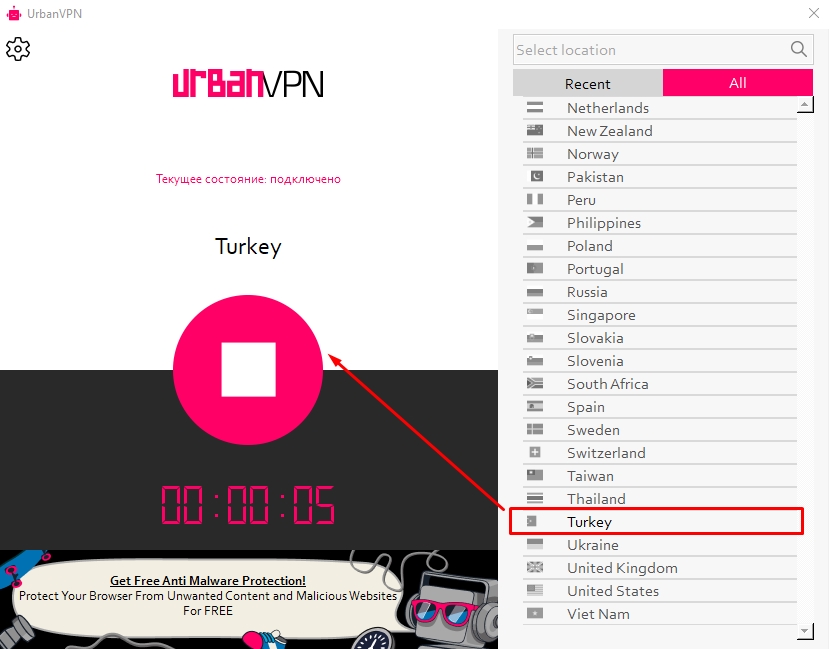
- Скачайте и установите на свой компьютер любой VPN, который может поменять ваш IP-адрес на IP той страны, чью валюту вы хотите использовать при покупке игр в магазине Стим. Так как вы будете включать VPN для изменения валюты в своем профиле всего один раз, нет смысла выбирать платные варианты. Воспользуйтесь бесплатными программами, к примеру, Urban VPN. Он позволяет подключиться к Турции, Сингапуру, Норвегии, Вьетнаму и множеству других локаций без необходимости покупать премиум. Если вас интересуют другие бесплатные VPN для России в 2023 году, то рекомендуем посмотреть эту статью.
- После установки VPN запустите его и подключитесь к интересующей вас стране. Мы покажем на примере Турции.
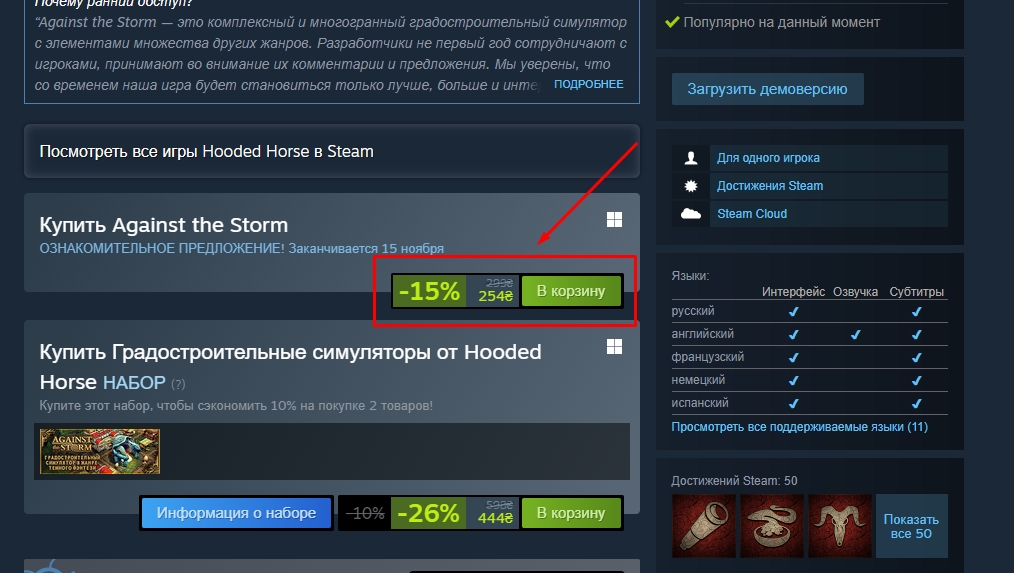
- Войдите в Steam, перейдите в магазин и выберите игру, которую хотите приобрести. После кликните по кнопке «В корзину».
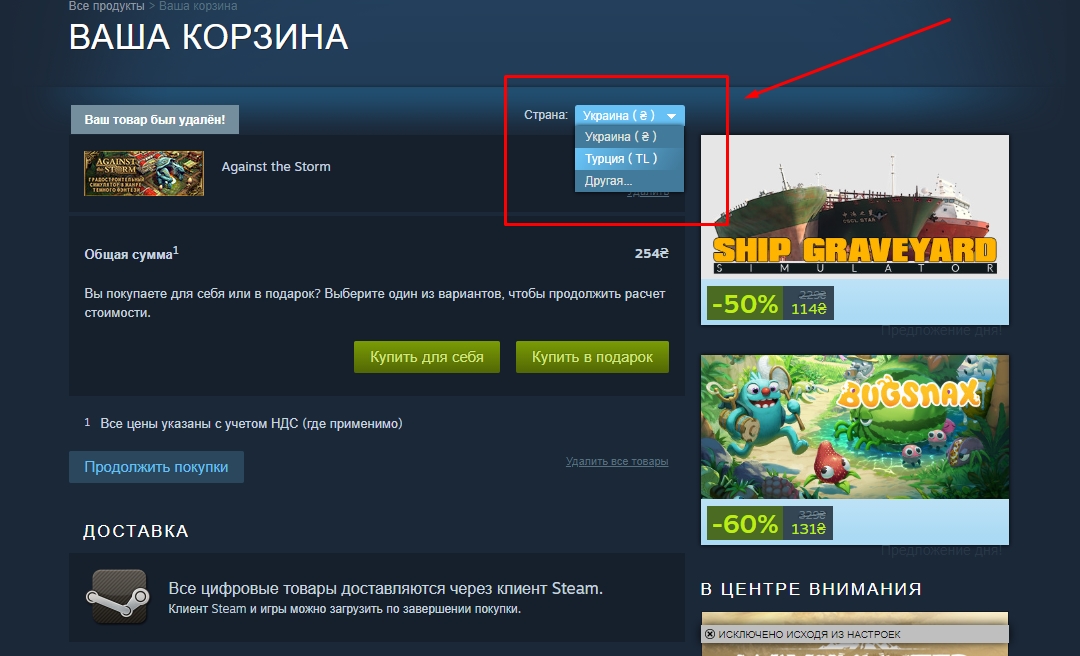
- Перейдя в окно «Корзина», выберите справа вверху пункт «Страна». В выпадающем меню вы увидите вашу родную страну и валюту (к примеру, Россия, ₽) и страну, к которой вы подключились через VPN. В нашем случае это Турция, TL. Чтобы сменить валюту, вам нужно кликнуть по Турции.
- В следующем окне подтвердите, что хотите поменять страну в своем профиле на Турцию (или ту, которую вы выбрали с помощью VPN). После подтверждения все цены в магазине Steam будут в турецких лирах, а ваша страна в профиле Стима изменится на Турцию.
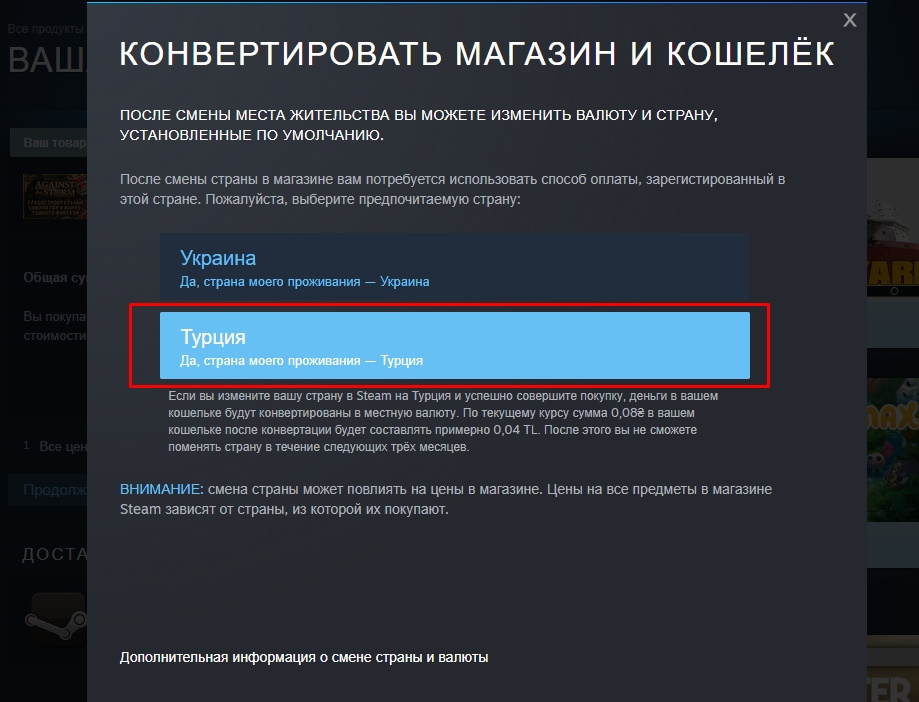
Обратите внимание! Во время смены страны вам необходимо оплатить игру из корзины с помощью реальной турецкой банковской карты, чтобы завершить процедуру. Так как у вас ее нет, вам необходимо обратиться к посредникам, которые предлагают свою помощь в оплате игр из магазина Steam за определенный %. Они либо высылают вам данные от банковской карты Турции, которые действительны в течение короткого времени, и вы вводите их сами при оплате игры, либо же проводят оплату самостоятельно через ваш аккаунт. Конечно, такая схема вам покажется слишком сложной. Поэтому будет проще всего купить уже готовый турецкий аккаунт.
Дополнительная информация
- Со временем вы вернете свою настоящую страну в профиль, то некоторые игры, купленные за валюту других государств, будут заблокированы на 90 дней, и вы не сможете играть в них, пока не истечет это время.
3. Что делать после изменения валюты в магазине Steam?
После того, как вы поменяли валюту в Стиме, система автоматически конвертирует ваши деньги на кошельке в турецкие лиры по текущему международному курсу. Вы можете использовать их для покупки игр или оплаты внутриигровых услуг (скины, подарочные боксы, подписки и прочее).
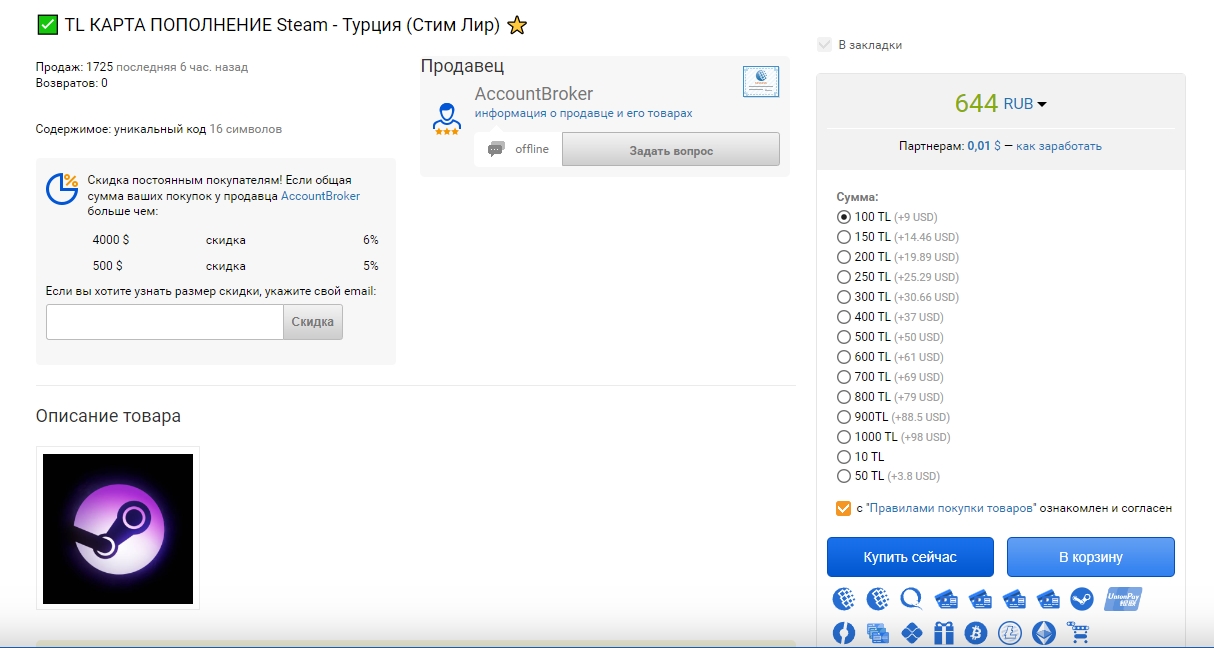
Если же на вашем кошельке не было денег, то пополните его одним из следующих способов:
- Подарочной картой Steam для Турции (или другой интересующей вас страны). Турецкие подарочные карты продаются тут:
Подробнее о том, как пополнить кошелек Steam в 2023 году для жителей России, мы рассказали в этой статье.
4. Изменение валюты в магазине Стим: подводные камни
Начнем с того, что изменить валюту в Steam без смены страны проживания в профиле пользователя не получится. Ранее такая операция проводилась только с участием техподдержки Стима, и если ваше фактическое место жительства не соответствовало запросу, то он отклонялся. Сейчас вы можете поменять страну в своем аккаунте самостоятельно. Для этого достаточно включить VPN, выбрать другую валюту в корзине при оплате покупки и завершить оплату с помощью посредников, которые предоставят вам на время данные от банковской карты Турции.
Казалось бы, все просто, если бы не одно «но»: поменять страну в своем профиле на любую другую можно, но это нарушает правила Steam. Указывая другое государство при выборе способа оплаты, вы должны осознавать последствия. Если вы не проживаете в выбранной стране, то при обнаружении обмана на ваш аккаунт будет наложен ряд ограничений:
- Нельзя активировать электронные ключи игр;
- Нельзя покупать игры;
- Нельзя вводить данные Steam-аккаунта при авторизации на других сервисах (там, где можно привязать свой Стим);
- Нельзя добавлять в библиотеку бесплатные игры и дополнения;
- Нельзя обмениваться предметами на торговой площадке Steam.
Фактически, вы получаете бан. Вы не сможете ничего делать со своим аккаунтом, кроме как играть в уже имеющиеся у вас игры. Покупать новые, оплачивать подписки, приобретать игровые наборы и прочее больше не получится.
Насколько вероятно получить блокировку за обман Steam при смене страны/валюты? Вероятность низкая, но она имеется. Если со временем вам понадобится обратиться в техподдержку за помощью в решении каких-либо проблем, то ваш аккаунт 100% заблокируют. Также повысить шанс на бан могут следующие факторы:
Как поменять валюту в Steam: рубли, доллары и другие
Друзья, всех приветствую на WiFiGid! В этой статье я покажу вам, как можно изменить валюту в Steam. Буквально на днях для получения DLC нужно было поменять валюту на турецкую лиру, и у меня это получилось. Но вообще проблема смены валюты в Steam в наше время очень актуальна, ведь смена региона напрямую зависит от смены валюты, и цены на игру в некоторых странах выходят дешевле. И деваться особо некуда: или менять, или не играть… 
Помним, что проводя манипуляции со сменой региона и валюты, мы рискуем своим аккаунтом в Steam. Иногда безопаснее просто завести новый аккаунт на другую почту и сразу же там выбрать правильную валюту.
Способ един для смены валюты в любых направлениях: будь то из рублей в лиры или из долларов в рубли.
Шаг 1 – Подготовка

Действия в данном разделе не обязательны. Но без них риск увеличивается.
- Закрываем Steam. Убеждаемся, что он не висит в «Диспетчере задач». Если выключена у него автозагрузка, можно и просто перезагрузить компьютер. Если мы оставим Steam включенным – есть риск, что нас «поймают».
- Используем любой VPN, который позволяет подключиться к той стране, на валюту которой вы собираетесь переключиться. Конкретные VPN сейчас рекомендовать не буду, т.к. их регулярно блокируют. Причем обязательно устанавливать VPN на компьютер, а не через расширения браузера, т.к. Steam работает в обход браузера.
- На всякий случай еще раз проверяем свой IP, чтобы он соответствовал нужной стране.
- Открываем Steam и переходим к следующему шагу.
Можно использовать и простые прокси, если умеете их правильно готовить.
Шаг 2 – Смена валюты
Изменение валюты возможно только через покупку любой игры. Поэтому придется выбрать игру, которую мы будем покупать (бесплатные не подойдут) и подобрать банковскую карту (можно виртуальную) в той валюте, на которую мы и будем менять наш счет. Где достать карту, сообразите сами.
- Переходим на страничку выбранной игры и добавляем ее в корзину.
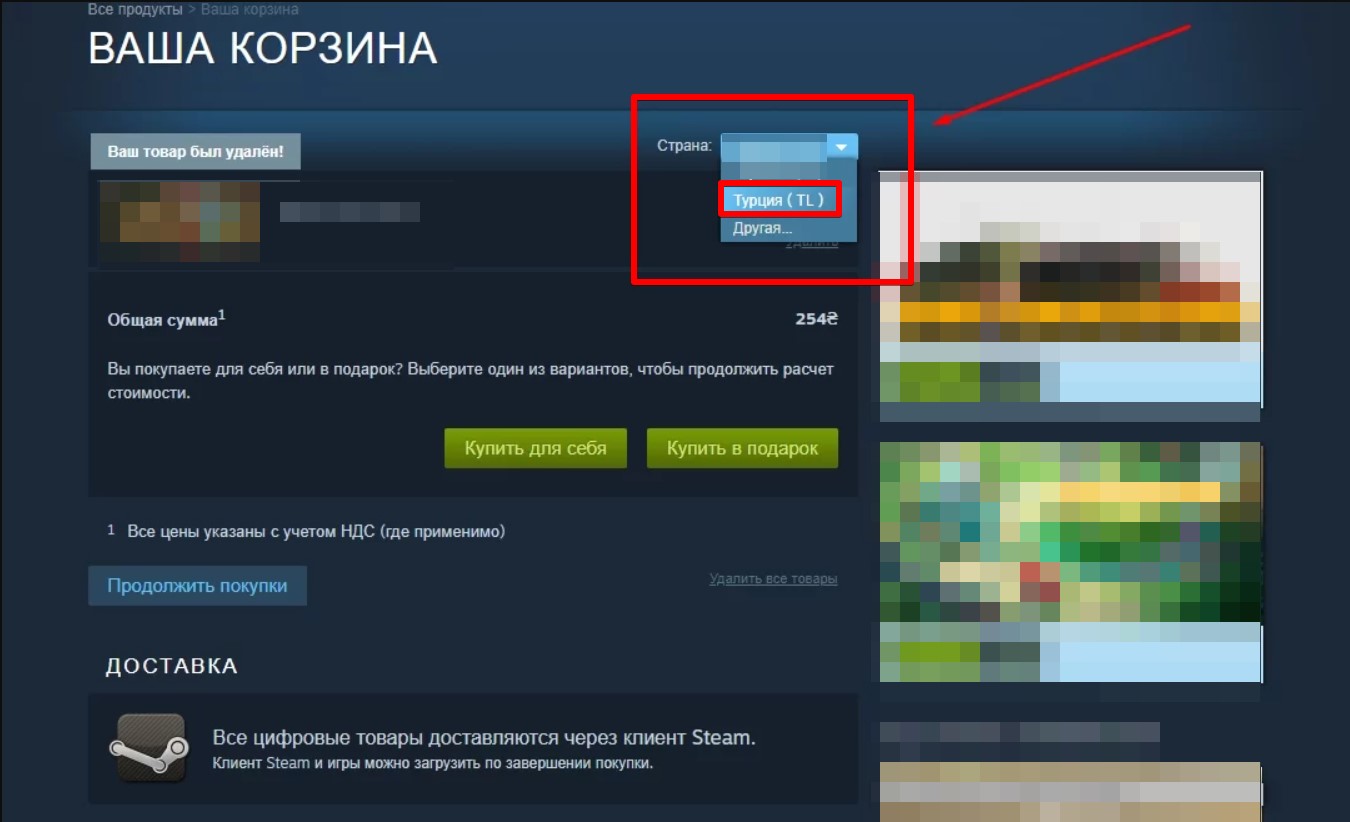
- Переходим на страницу покупки. Здесь обращаем внимание, что можно заранее выбрать страну. Меняем ее (в моем варианте это Турция). Вылетит подтверждение – подтверждаем.
- Теперь нам нужно оплатить игру той самой картой, которую вы где-то достали (обычно через посредников).
- После успешной оплаты валюта поменяется.
Да, просто так без оплаты в настройках Steam нельзя поменять валюту.