Как исправить проблемы с низким уровнем громкости при использовании AirPods на Android
Как исправить проблемы с низким уровнем громкости при использовании AirPods на Android? Apple AirPods — лучшие в своем классе, когда речь идет о действительно беспроводных наушниках. AirPods являются одними из тех наушников, которые передают настоящую естественную музыку и звук, созданные художником. Хотя AirPods специально разработаны для дополнения устройств Apple, их также можно легко использовать с вашим устройством Android. Однако пользователи Android сталкиваются со странной проблемой при сопряжении AirPods со своими устройствами.
На самом деле звук, исходящий из AirPods, составляет почти половину фактической громкости, установленной пользователем. Даже после увеличения громкости до максимального уровня звук, исходящий из AirPods, становится буквально наполовину. Такое ощущение, что они совсем не играют. Если та же проблема возникает и с вами, следуйте этому руководству, чтобы найти идеальные решения, которые устранят эту проблему в считанные секунды.
Решения для устранения проблем с низким уровнем громкости при использовании AirPods на Android
Как упоминалось ранее, AirPods специально разработаны для работы с устройствами Apple. Они созданы для синхронизации с уровнями громкости iPhone или других устройств Apple. Я ни в коем случае не хочу сказать, что они не будут работать на устройствах Android; на самом деле AirPods довольно хорошо работают с Android. Однако страдает синхронизация уровня громкости. С проблемой сталкивается подавляющее большинство пользователей.
Ниже я продемонстрировал два способа решения этой проблемы. Просто следуйте инструкциям, и ваша проблема будет решена.
1. Включите параметр "Отключить абсолютный объем" в настройках разработчика.
Чтобы решить эту проблему, есть способ. Решение состоит в том, чтобы обойти ограничение звука на ваших устройствах Android. Если говорить более подробно, производители из коробки снижают реальную максимальную мощность звука ваших устройств. Это сделано для защиты вашего слуха, а также динамиков телефона.
Поскольку выходной сигнал AirPods уже слишком низкий, вы можете отключить ограничение звука на своем устройстве Android, и вы сможете получить максимальную громкость, которую хотели.
ЧАСТЬ А). Включите параметры разработчика
- ШАГ 1. Откройте Меню и отправляйтесь в Настройки
- ШАГ 2. Как только вы войдете в настройки, прокрутите вниз до О телефоне и откройте это
- ШАГ 3. Теперь медленно прокрутите и найдите Номер сборки вариант
- ШАГ 4. Непрерывно нажимайте на него несколько раз, пока не появится всплывающее окно с сообщением, что Параметры разработчика включены или подобное тому
- ШАГ 5. Теперь вы включили параметры разработчика.
ЧАСТЬ Б).Включить Отключить абсолютный объем
- ШАГ 1. Откройте меню и перейдите в Настройки
- ШАГ 2. Как только вы войдете в настройки, прокрутите вниз и найдите Система / Дополнительные настройки
- ШАГ 3. В качестве альтернативы вы можете поискать Вариант разработчика на экране настроек сети
- ШАГ 4. Как только вы войдете в настройки разработчика, медленно прокрутите вниз и найдите Отключить абсолютный объем вариант
- ШАГ 5. Теперь переключите эту опцию на НА
Теперь снова подключите свои AirPods, и, надеюсь, теперь вы сможете слышать звук намного лучше.
2. Сбросьте AirPods.
- ШАГ 1. Прежде всего, отключите AirPods от устройства.
- ШАГ 2. После этого поместите AirPods в чехол и закройте крышку примерно на 30 секунд.
- ШАГ 3. Теперь вам нужно забыть / удалить AirPods из списка устройств Bluetooth.
- ШАГ 4. После этого откройте крышку кейса, и сзади будет кнопка.
- ШАГ 5. Нажмите и удерживайте примерно 15 секунд, и вы увидите, что свет изменится на красный с белого.
- ШАГ 6. Теперь ваши AirPods были сброшены, попробуйте подключить их
- ШАГ 7. Если не исправлено, обратитесь к другому блогу на как сбросить AirPods
Вывод:
В приведенном выше руководстве по как исправить проблемы с низким уровнем громкости при использовании AirPods на Android, вы получите много информации об этой проблеме с низким уровнем звука AirPods на Android. Вы узнаете причины, по которым возникает эта проблема. Кроме того, в руководстве в основном рассматриваются два решения проблемы.
Почему AirPods тихие на Android и как увеличить громкость?
AirPods является частью экосистемы Apple и практически всегда отлично работают на iPhone. При этом наушники можно использовать для подключения к Android-смартфонам, якобы без ограничений. Только вот многие пользователи замечают, что громкость музыки и голоса в Airpods Pro на Android значительно ниже. Порой даже в половину. К сожалению, проблема довольно распространенная. Хорошая новость в том, что увеличить громкость AirPods на Android все же возможно. Ниже вы найдете подробности о причинах и способах решения проблемы.
Почему AirPods тихо работают на Android?
Чтобы понять, почему AirPods тихие на Android, не придется долго искать виновника. Практически всегда (в 90%) случаев проблема в телефоне. Это могут быть либо неправильные настройки, либо какие-то баги в прошивке, которые усиленно отрицают производители мобильных устройств.
Почему AirPods тихо играют на Android:
- случайный сбой синхронизации телефона с наушниками;
- некорректная работа функции «абсолютный уровень шума»;
- неправильные настройки максимального уровня громкости;
- проблема совместимости Bluetooth-кодеков;
- плохая настройка прошивки, что особенно часто встречается на Xiaomi.
Как увеличить громкость AirPods на Android?
Чтобы вернуть беспроводным наушникам достойный уровень громкости, придется выполнить несколько процедур. На этом пути мы либо исправим проблему, либо поймем в чем она заключается. Первое, что вам нужно сделать – это проверить сами наушники. Подключите их к другому устройству (желательно смартфону другого производителя). Если они работают нормально на другом гаджете, сделайте следующие процедуры.
Сброс наушников
В некоторых случаях срабатывает простой сброс наушников. Для этого нужно зажать кнопку на их кейсе на 15 секунд и произойдет сброс. Еще одно похожее решение, но оно затрагивает и мобильный телефон – удалить Bluetooth-устройство и подключить его заново. Нам потребуется перейти в «Настройки» — «Bluetooth», нажать на стрелку рядом с наушниками и выбрать «Забыть устройство». Процесс на всех смартфонах аналогичен, но некоторые отличия в названии и расположении кнопок могут присутствовать.
Абсолютный уровень громкости
Очень большому количеству пользователей удалось решить проблему, когда AirPods тихо играют, благодаря данной настройке. Она скрыта от глаз обычного пользователя, но присутствует на всех Android-девайсах.
Тихо играют AirPods? Есть решение!
Всем здравствовать! Все мы знаем, что AirPods — это замечательная штука, которая «совершила революцию», сильно повлияла на повсеместное распространение беспроводных наушников и многое многое другое… Но! Какой бы замечательной не была вещь, у неё, как правило, всегда найдётся пара-тройка недостатков. И AirPods, конечно же, не является исключением — проблемы есть.
А раз есть проблемы, то с этим можно и нужно бороться!
Поэтому, сегодня будем «побеждать» один из самых распространённых недостатков оригинальных (как отличить от подделки?) AirPods — тихий звук при подключении к различным устройствам.
Что это за устройства? Любые, работающие под управлением:
- iOS.
- Android.
- Windows.
Ну а в конце увидим универсальный способ увеличения громкости AirPods, который подходит абсолютно для всех.
Раз. Два. Три. Поехали же!
AirPods тихо работают с iPhone или iPad
Казалось бы, уж с чем с чем, а с техникой Apple Airpods должны работать без «шума и пыли». Но нет… тихий звук в связке с iPhone или iPad — это не далеко не редкость.
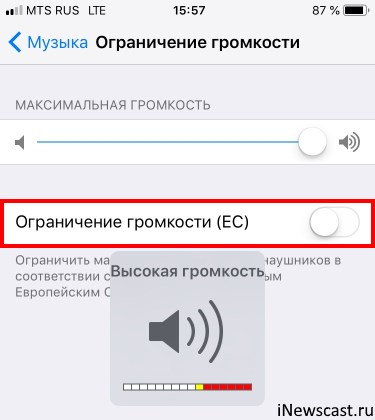
- Если тихо играют оба наушника, то нужно убрать ограничения громкости. Открываем «Настройки — Музыка — Ограничение громкости» и манипулируем с пунктами «Максимальная громкость» + «Ограничение громкости (ЕС)» (этот пункт есть у тех устройств, которые предназначены для продажи на территории Европейского союза).
- Если тихо играет один из наушников (левый или правый), то нужно проверить баланс. Открываем «Настройки — Универсальный доступ — Аудиовизуальный материал» и обращаем внимание на два пункта «Моно-аудио» + «Баланс».

- В iOS 14 появилась новая «фишка» — безопасность наушников. Открываем «Настройки — Звуки, тактильные сигналы — Безопасность наушников» и отключаем «Уведомления от наушников» + «Приглушение громких звуков».

Пользуемся и наслаждаемся хорошим звуком!
AirPods тихо играют при подключении к Android
Вот здесь всё немного сложнее…
Ведь Android смартфонов много. ОЧЕНЬ МНОГО!
Поэтому сейчас будут исключительно универсальные варианты усиления звука AirPods, которые подойдут к большинству смартфонов на операционной системе Android. Вот они!
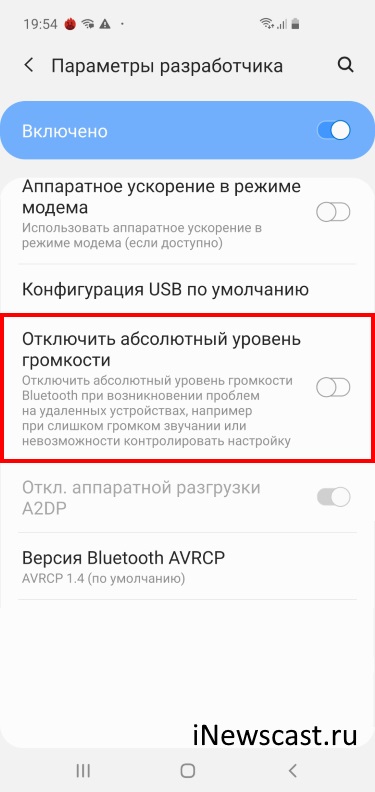
- Абсолютный уровень громкости. Данный пункт скрывается в так называемом «Меню разработчика». Активируется «Меню разработчика», как правило, очень просто: открываем «Настройки — Сведения о телефоне — Сведения о ПО», находим пункт с надписью «Номер сборки» и много раз жмём на него. После сообщения о том, что вы «Стали разработчиком», возвращаемся в «Настройки — Параметры разработчика» и видим пункт «Отключить абсолютный уровень громкости». Включаем, отключаем, проверяем, победа!
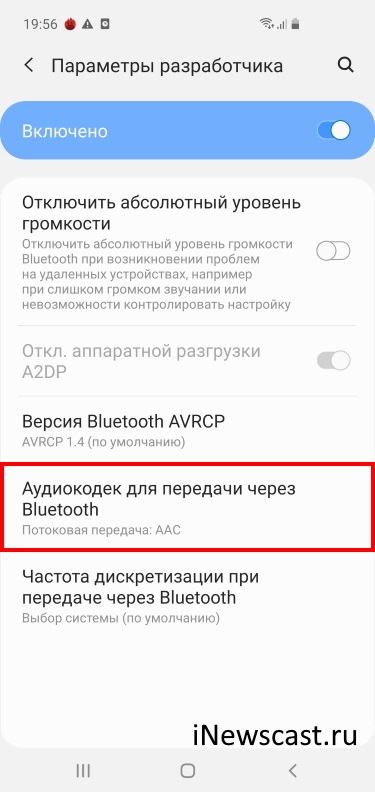
- Аудиокодек для передачи через Bluetooth. Здесь же (в «Меню разработчика») можно выбрать, какой аудиокодек будет использоваться для передачи через Bluetooth. Возможно, с каким-то из кодеков AirPods зазвучат намного громче (насколько я знаю, «родной» кодек для AirPods — AAC).
- Переподключение. Необходимо полностью «забыть» Airpods, перезагрузить смартфон, подключиться ещё раз — иногда (особенно после прошивки и обновления версии Android) это работает!
- Уровень громкости. Android смартфоны позволяют регулировать звук буквально для каждой ситуации — проверьте, а не уменьшили ли вы громкость одного отдельно взятого устройства (AirPods).
Пожалуй, это все самые распространённые варианты улучшить уровень громкости в связке AirPods+Android. Да, немного сложно (особенно с «Меню разработчика»), но… оно того стоит!
AirPods, Windows и тихий звук
Подключаете AirPods к Windows, а звук «так себе»? Есть три простых совета:

- Обновить драйвера Bluetooth. Это всегда полезно!
- Настроить эквалайзер. Либо воспользоваться «стандартным» Realtek, либо установить какую-нибудь альтернативную программу.
- Использовать AirPods в режиме «Наушники». Потому что при выборе «Головной телефон» активируется микрофон, но при этом ухудшается звук — он становится очень глухим.
Кстати, по поводу «Наушников» и «Головного телефона».
У этой проблемы, на данный момент, нет никакого решения.
Ну не «дружат» AirPods с Windows до такой степени, чтобы и звук был хорошим, и микрофон работал как надо. Поэтому… либо высокая громкость (режим «Наушники»), либо микрофон и слабый звук (режим «Головной телефон»).
Microsoft. Apple. Ну как так то?:(
Универсальный способ борьбы с тихими AirPods
Почему универсальный? Потому что мы будем бороться с тихим звуком AirPods путём «модификации» самих наушников.
Если быть точнее — быстро и решительно их почистим.

Что нужно сделать? Осмотреть и очистить сеточки на каждом из наушников.
Как? Аккуратно.
Что делать не нужно? Категорически запрещается использовать пылесосы, фен, баллончики со сжатым воздухом, и прочие агрессивные методы воздействия — есть вероятность повредить динамики.
Будьте внимательны и всё получится!
На этом, наверное, мне пора заканчивать. Ну а вы, по старой доброй традиции, не забывайте про комментарии:
- Пишите — что получилось, а что нет.
- Задавайте вопросы.
- Делитесь личным опытом.
И, конечно же, ставьте «лайки» и жмите на кнопки социальных сетей. Вам не тяжело, а автору будет приятно!
Почему AirPods тихо играют на андроид — основные причины
Большинство пользователей любит слушать музыку. Некоторые делают это дни напролет. Треки вдохновляют их и дают силы для новых свершений. Рекомендованный для этого способ — использование любого вида наушников. Они позволяют не только не мешать окружающим, тем более что их вкусы могут не совпадать с музыкальными пристрастиями человека, но и добиваться повышения качества звучания мелодий.
Сейчас популярно использовать беспроводные наушники, так как они еще более удобные, не путаются в кармане или сумке и не мешают при ходьбе, занятиях спортом. Наиболее известными и используемыми массово являются наушники от Apple. Недавно компания анонсирована беспроводную гарнитуру, которая сразу же пришлась по вкусу многим. Среди них не только владельцы айфонов, но и люди с андроидами. В этом материале будет рассказано, можно ли подключить AirPods на андроид и как сделать AirPods громче на андроид, если они подошли к смартфону.

Беспроводные наушники от «Эппл» позволяют добиться хорошего качества звучания
Причины, почему AirPods тихо играют на андроид
Некоторые пользователи думают, что беспроводные наушники от айфона работают только с этим гаджетом и другими устройствами от компании Apple, но это далеко не так. AirPods от Apple совместимы практически со всеми устройствами, которые имеют в своей материнской плате исправный Bluetooth-модуль. Подключить их так же просто, как и любые другие аксессуары.
Обратите внимание! Единственный нюанс заключается в том, что на операционных системах Android и Windows не получится управлять наушниками. Это связано с тем, что на них нет специальной программы Siri.
В первую очередь нужно подключить AirPods к устройству с операционной системой Android. Для этого необходимо придерживаться следующей пошаговой инструкции:
- Убедиться в том, что аксессуары лежат в своём зарядном кейсе и подключены к нему.
- Открыть этот кейс и нажать на круглую кнопку с его задней стороны. Внешне она похожа на клавишу «Home».
- Дождаться того момента, когда светодиодный индикатор, находящийся между наушниками, не начнет медленно загораться белым цветом и потухать.
- Подключить беспроводные наушники к любому устройству Android.
Аналогичное подключение к любой другой технике, имеющей в себе Bluetooth-модуль.
Важно! Во время того, как наушники начнут мигать, необходимо отпустить кнопку чехла, а на андроиде должен быть включен Bluetooth. В списке сопряженных устройств появятся AirPods, к которым нужно совершить подключение. После этого необходимо следовать дальнейшим инструкциям на экране телефона.
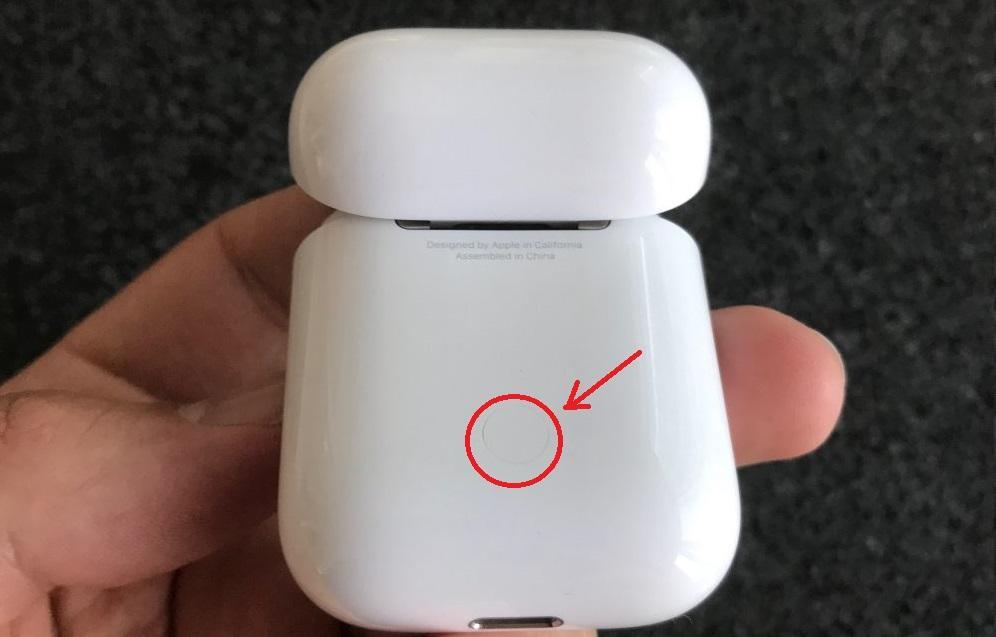
Кнопка на чехле от беспроводной гарнитуры
Понятно, что если наушники используются не с техникой Apple, то пользователь потеряет несколько важных функций. Среди них, например, возможность переключаться между устройствами, а также отслеживание заряда наушников без постороннего программного обеспечения. Но все же аирподсы, в первую очередь, любят за простоту, компактность и удобство ношения, следовательно, даже не являясь владельцем айфона и айпада, можно использовать их для прослушивания музыки и других аудиофайлов в полной мере.
Иногда случается так, что на андроиде AirPods играют намного тише или их не слышно совсем. Даже на максимально возможной громкости из них практически ничего не получится расслышать, особенно если пользователь находится в шумном месте с большим количеством людей рядом. Настораживает еще и то, что в отдельных приложениях беспроводная гарнитура играет вполне нормально, и громкости хватает. К таким программам относится, например, «Google Play Музыка».
Обратите внимание! Проблема слабого звука чаще всего не заключается в поломке самих наушников или выходе из строя телефона, его разъёма и отдельных модулей.
Большинство версий операционных систем Android работает подобным образом со всеми беспроводными Bluetooth-наушниками, следовательно, если громкости на гарнитуре не хватает, то в первую очередь следует искать соответствующие настройки в операционной системе.
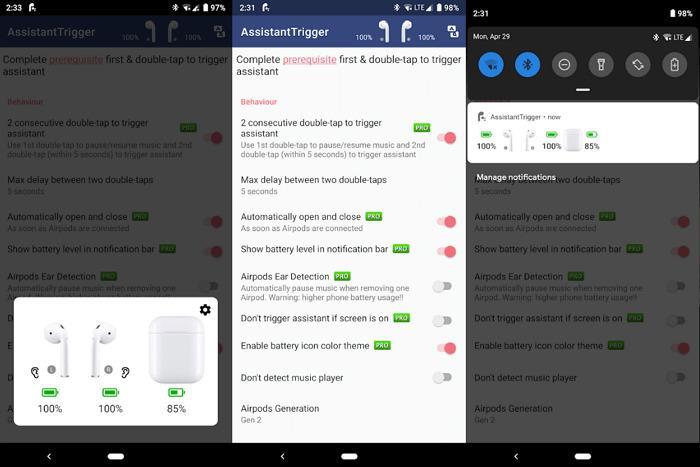
Одно из приложений для управления гарнитурой AirPods
Как сделать AirPods громче на андроид
Раз уж проблема появилась, то ее необходимо решать. Благо, выход довольно прост и не требует больших временных затрат. Как уже было сказано, чаще всего ничего, кроме настроек операционной системы андроид, для увеличения громкости звучания музыки не понадобится. Примечательно то, что никакие суперправа и рут-права пользователя в данном случае не понадобятся.
Обратите внимание! Будет достаточно и простого режима разработчика, которой включается следующим образом: открывается меню «Настройки», находится пункт «О телефоне» и подпункт «Номер сборки». На его название необходимо нажать от 5 до 7 раз до того момента, пока на дисплее не появится надпись, говорящая о том, что пользователь стал разработчиком.
Дальнейшие действия таковы:
- Необходимо вернуться в меню «Настроек».
- Перейти в пункт «Для разработчиков».
- Пролистать окно до самого низа и найти раздел «Сети».
- В нём необходимо активировать опцию «Отключить абсолютный уровень громкости».
После этих действий громкость наушников и всей операционной системы Android можно будет регулировать самостоятельно и отдельно друг от друга. Это означает, что пользователь сможет в разы увеличить громкость звучания музыки на наушниках, но при этом оставит такую же громкость операционной системы, которая была до этого.

В первую очередь при настройке AirPods на андроиде необходимо установить соответствующий параметр
Сторонние приложения для AirPods на андроид
Как уже было сказано, аирподсы имеют несколько полезных функций, которые работают только при подключении к устройствам Apple: iPhone, iPad, iPod и т. д. Стандартных средств для взаимодействия с такими опциями у Android нет, но существует множество различных программ, позволяющих проверять уровень заряда батареи наушников, следить за воспроизведением песен, отвечать на телефонные звонки и даже активировать «Google Помощник».
Одной из таких программ является AirBattery. Она разработана Д. Фридрихом и представляет собой небольшую утилиту для AirPods от Apple. Программа показывает уровень заряда каждого наушника и позволяет определять, находится ли они в ушах или нет. Происходит это в автоматическом режиме. К большому сожалению, приложение функционирует только для некоторых сервисов по типу Netflix, YouTube, Google Play Music и т. д.
Важно! У данного приложения есть платная версия, которая позволяет просматривать всю информацию о наушниках, чтобы пользователю было удобнее следить за их зарядом.

Внешний вид программы PodsControl
Вторая программа — PodsControl. Наверное, это одно из самых красивых приложений, которое можно найти для управления наушниками от Apple. Его интерфейс очень прост для понимания, но в то же время он выглядит полностью аккуратно и рассчитан на предоставление пользователю только самых важных функций. Еще одно преимущество заключается в том, что PodsControl очень легко использовать.
Когда приложение запускается первый раз, то перед пользователем открывается окно, в котором он должен выбрать наушники в списке доступных Bluetooth-устройств. После этого сразу же откроется главное меню приложения, и оно будет готово к работе.
Обратите внимание! Софт не имеет платной версии, весь функционал доступен сразу и в полном объеме.
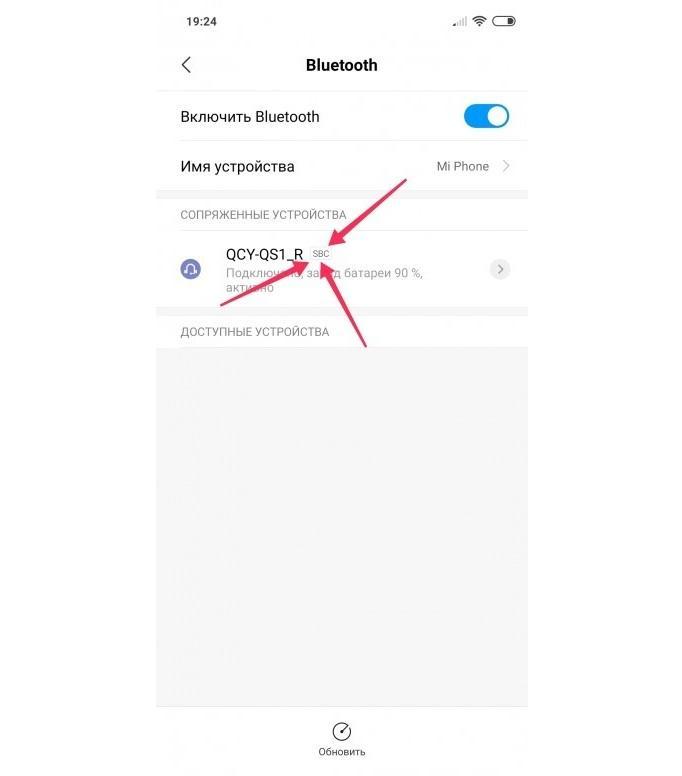
Формат кодека можно узнать при подключении наушников
Активация кодека AAC на андроид
Сам по себе кодек ААС был создан в 1997 г. Он позиционировался как более качественный формат сжатия аудио, чем MP3. На сегодняшний день он используется в практически всех программах на Apple и является частью ее экосистемы. В андроиде с ним часто встречаются проблемы. До версии Android 8.0 этот кодек вообще не поддерживался.
Важно! Именно эта система часто не дает нормально слушать звук на беспроводных наушниках.
Для активации AAC на андроиде необходимо:
- Перейти в меню разработчика.
- Найти пункт «Аудиокодек для передачи через Bluetooth» и выбрать его.
- Указать необходимый аудиокодек из списка (LDAC, apt, aptX, AAC, SBC).
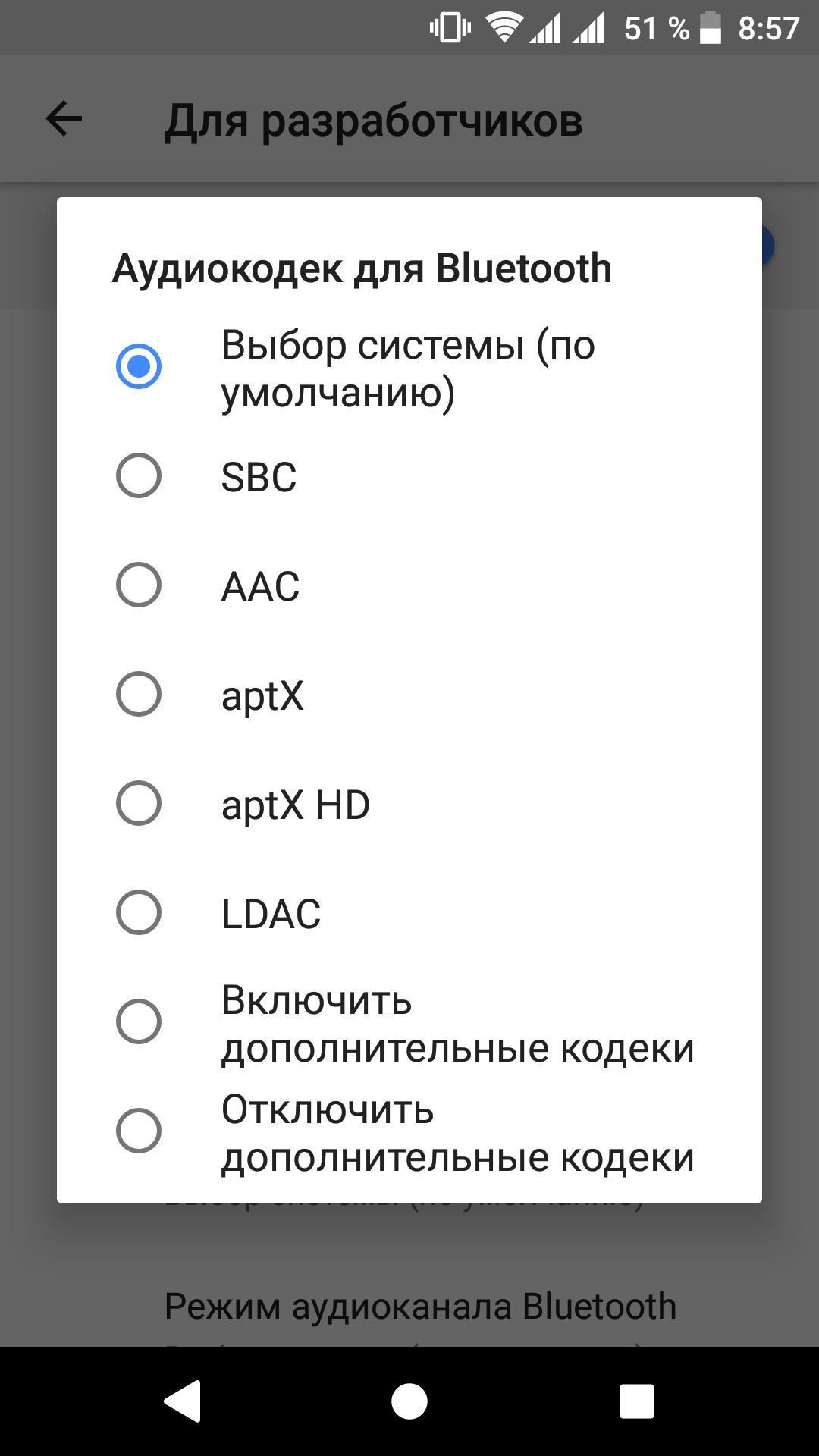
Установка параметра «Аудиокодек для передачи через Bluetooth» на Самсунг
Таким образом, было рассказано, как осуществить подсоединение беспроводных наушников от Apple к устройству андроид и что делать, если звук на них вдруг стал тихим. Причина этому одна — специфическая работа андроида версии 8+ с беспроводными Bluetooth-наушниками. Но все поправимо.