Sorry, you have been blocked
This website is using a security service to protect itself from online attacks. The action you just performed triggered the security solution. There are several actions that could trigger this block including submitting a certain word or phrase, a SQL command or malformed data.
What can I do to resolve this?
You can email the site owner to let them know you were blocked. Please include what you were doing when this page came up and the Cloudflare Ray ID found at the bottom of this page.
Cloudflare Ray ID: 803649eb6fa46250 • Your IP: Click to reveal 178.175.133.149 • Performance & security by Cloudflare
Параметры для оптимизации производительности игр в Windows 11
Корпорация Майкрософт использует виртуализацию в Windows 11 для сценариев, включая целостность кода, защищенную гипервизором (HVCI), также называемую целостностью памяти, и платформу виртуальных машин (VMP).
VMP предоставляет основные службы виртуальных машин для Windows. Целостность памяти помогает предотвратить внедрение злоумышленниками собственного вредоносного кода и гарантирует, что все драйверы, загруженные в ОС, подписаны и надежны. Он будет включен по умолчанию на всех новых Windows 11 устройствах. Включение функций безопасности по умолчанию основано на развивающемся ландшафте угроз и ответственности Корпорации Майкрософт за защиту более миллиарда пользователей Windows.
В рамках непрерывного тестирования и отзывов пользователей корпорация Майкрософт узнала, что в некоторых сценариях и некоторых конфигурациях игровых устройств может повлиять на производительность с помощью целостности памяти и включенной виртуальной машины.
Windows предоставляет пользователям возможность выбора и управления для настройки своих компьютеров в соответствии с конкретными потребностями, включая возможность включения и отключения таких функций Windows, как целостность памяти и VMP. Игроки, желающие назначить приоритет производительности, могут отключить эти функции во время игр и включить их по завершении игры. Однако если устройство отключено, оно может быть уязвимо для угроз.
Ниже приведены инструкции по отключению этих функций.
Отключение целостности памяти
Выберите «Пуск «, введите «Базовая изоляция» на панели задач и выберите «Базовая изоляция» в списке результатов, чтобы открыть приложение безопасности Windows.
На странице изоляции Core отключите переключатель для целостности памяти. Может потребоваться перезапустить устройство. 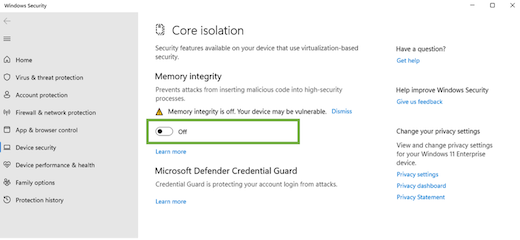
Отключение платформы виртуальных машин (VMP)
Выберите « Пуск», введите «Функции Windows» в поле поиска и выберите «Включить или отключить компоненты Windows» в списке результатов.
В только что открываемом окне компонентов Windows найдите и снимите флажок «Платформа виртуальной машины». 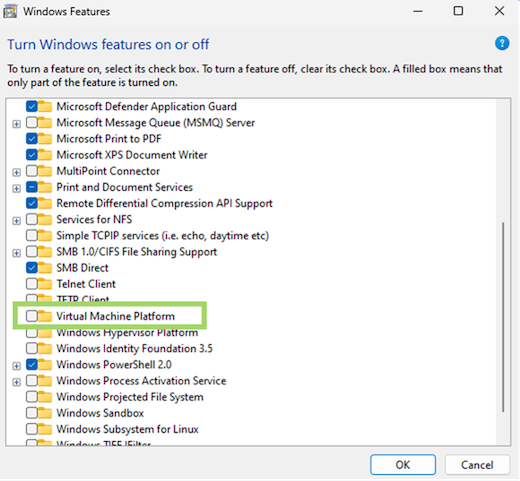
Как оптимизировать виндовс 11 для игр

 3
3
 1
1
 1
1
 1
1
 1
1
 1
1
 1
1

| 10,844 | уникальных посетителей |
| 307 | добавили в избранное |

Драйвера на компьютере играют важную в роль в стабильности системы и по этому я настоятельно рекомендую ставить драйвера для видео карты в ручную без использования GeForce Experince и Radeon Software так как эти программы не дают гарантий на полную установку драйверов.
К сожалению в моих руках всегда были только видео карты для Nvidia и писать я буду писать именно про них но не расстраивайтесь пользователи AMD, ведь те же настройки можно сделать в Вашем софте.
- Драйвера для видеокарт Nvidia [www.nvidia.ru]
- Драйвера для видеокарт AMD (переходите по ссылке и вводите свою модель видеокарты) [www.google.com]
- Драйвер Game Ready — это драйвер использующийся для игры и если вы игрок то выбираем его.
- Драйвер Studio — этот драйвер используется для работы в графических приложениях. Если вы графический дизайнер и не играете в игры, то выбираем его.
- При входе в систему — "Никогда не использовать режим планшета"
- Когда я использую это устройство в качестве планшета — "Не переключать в режим планшета"
- PCI Express -> Управление питанием состояния связи -> Значение: Откл.
- Управление питанием процессора -> в 1 и 3 пункте выбираем 100%, а в Политике охлаждения процессора выставляем Значение: Активный (если у Вас ноутбук, то так же там будет вкладка "Батарея" и там так же выбираем 100%).
- Служба пульса (Hyper-v)
- Служба виртуализации удалённых рабочих столов (Hyper-V)
- Служба синхронизации времени Hyper-V
- Служба завершения работы в качестве гостя Hyper-V
- Служба обмена данными (Hyper-V)
- Служба сеансов виртуальных машин Hyper-V
- Служба датчиков
- Служба данных датчиков
- Сслужба наблюдения за датчиками
- Биометрическая служба Windows
- Факс
- Диспетчер печати (если не пользуетесь принтером)
- Служба шифрования дисков BitLocker
- Сетевая служба Xbox Live (отключаем если нет приставки Xbox и подписки Game Pass)
- Служба поддержки Bluetooth (по желанию, я подключаю DualShock и Xbox Gamepad по этому оставил)
- Общий доступ к интернету ICS (если не раздаете Wi-Fi смело отключаем)
- Служба лицензий клиента (не пользуетесь магазином MS Store, отключаем, я пользуюсь потому и не отключал)
- Служба географического положения (с помощью сети определяет где вы находитесь и отправляет эти данные в разные программы включая игры, смело отключаем)
- Функциональные возможности для подключения пользователей и телеметрия (отключаем если не хотите что бы Windows за вами следила)
Заходим туда и отключаем все галочки и отдельно заходим в под пункты "Настройка управления указателем и Настройка залипания клавиш" и всё отключаем.
Так же идем сюда и нажимаем "Выбрать визуальные оповещения" — Нет.
- Увеличение резкости изображения: выкл.
- Анизотропная фильтрация: выкл.
- Вертикальный синхроимпульс: выкл.
- Виртуальная реальность: выкл.
- Затенение фонового освещения: выкл.
- Кеширование шейдеров: вкл.
- Максимальная частота кадров: выкл.
- Многокадровое сглаживание: выкл.
- Потоковая оптимизация: вкл.
- Режим низкой задержки: по желанию, у меня выставлено "Ультра".
- Режим управления электропитанием: максимальная производительность
- Сглаживание — FXAA: выкл.
- Сглаживание — гамма-коррекции: выкл.
- Сглаживание режим: управление от приложения
- Тройная буферизация: вкл.
- Фильтрация текстур — анизотропная фильтрация: высокая производительность
- Фильтрация текстур — отрицательные фильтрации: разрешить
- Фильтрация текстур — трилинейная оптимизация: вкл.
После проделывания всех пунктов данного гайда обязательно перезапустите компьютер и идите тестировать Ваши труды в играх и в работе с ПК. Сразу говорю, эта оптимизация ничего не даст если вы играете с динозавра игры как лагали так и будут лагать.
Всем удачи и хорошего настроения !
Update 27.03.2023.
Около полугода назад мне удалось собрать себе новую систему, но оптимизация ОС осталась актуальна и для Windows 11.
Update 29.07.2023
Для не понятливых обезьян (относится к тем кто оскорбляет авторов гайда), эти настройки сделаны для отключения бесполезного функционала системы к примеру службы которые 24/7 используют пусть и маленькую часть ОП но нагрузку несут, так как их не мало. Если ваше ведро не тянет ничего кроме CS:GO в разрешении 4:3 при 30-60 fps, то авторы гайда в этом не виноваты!
Оптимизация Windows 11: как ускорить работу компьютера
После установки Windows 11 оптимизация является обязательной процедурой. Ее суть в настройке визуальных эффектов, переключении на правильный план управления, задании оптимальных параметров автоматической загрузки и памяти, установке корректных данных для временной памяти и т. д. Полная оптимизация Windows 11 нужна для слабых ноутбуков и ПК для полноценной работы и возможности играть без тормозов / зависаний. Ниже рассмотрим особенности оптимизации, а также правила проверки быстродействия системы.
Как оптимизировать работу
Существует два пути, как ускорить Windows 11 — сделать это для работы на операционной системе в обычном или игровом режиме. В последнем случае упор осуществляется на обновлении, параметрах мышки, отключении лишних задач при пуске, задании игровых настроек и т. д.
Важно также понимать, какие требования предъявляются ПК / ноутбуку:
- процессор — от 2-х ядер, частота более 1 ГГц;
- ОЗУ — 4 Гб;
- жесткий диск / SSD — 64 Гб;
- модуль ТРМ — 2.0;
- поддержка DirectX 12.
После установки
Первое, что необходимо сделать, так это оптимизацию Windows 11 после установки, чтобы настроить работу операционной системы и добиться необходимого быстродействия.
Оптимизируйте визуальные эффекты
В большинстве случаев этот процесс настройки Виндовс 11 происходит автоматически. Но иногда возможны сбои в работе, и тогда приходится задавать нужные данные вручную. Для этого:
- Войдите в «Пуск» и «Параметры».
- Внизу жмите на кнопку «О системе».
- Кликните на «Дополнительные параметры …».

- Выберите «Параметры» и выберите оптимальный вариант. На выбор доступно восстановление значений по умолчанию, обеспечение наилучшего вида / быстродействия и т. д.

- Жмите на «Дополнительно» и укажите, что нужно оптимизировать — программы или службы, работающие в фоновом режиме (выбирайте второй вариант).
- Кликните на «Применить» и «ОК.

Такой метод позволяет ускорить быстродействие системы Windows 11 на старых компьютерах / ноутбуках путем уменьшения нагрузки. Устройство должно работать стабильнее и без задержек.
Выберите правильный план управления питанием
Важность функции питания трудно переоценить, ведь от нее зависит энергопотребление устройства. Первоначально установлен сбалансированный режим, но при желании можно установить максимальный. Этот способ предназначен для оптимизации Windows 11 Pro с позиции нагрузки на аккумуляторную батарею на ноутбуке и продления времени автономной работы. Для оптимизации сделайте следующие шаги:
- Жмите на правую кнопку мышки на значке батареи справа внизу.
- Выберите «Параметры питания и спящего режима».
- Кликните «Сбалансированный» в блоке «Режим питания».
- Войдите в раздел «Режим питания».
- Кликните на «Макс. производительность».

Как вариант, жмите на «Изменить параметры плана», а после «Изменить дополнительные параметры …». Здесь войдите в управление питанием процессора и убедитесь, что максимальное / минимальное состояние процессора составляет 100%.
Очистите автозагрузку
Один из способов, как ускорить работу компьютера с Windows 11 — оптимизировать автоматическую загрузку. Для этого сделайте следующее:
- Войдите в диспетчер задач путем нажатия Shift+Ctrl+Esc.
- Слева внизу кликните «Подробнее».
- Выберите «Автозагрузка».

- Выделите приложения, которые не нужны при запуске.
- Кликните «Отключить».

Таким способом удается ускорить запуск Windows 11 при запуске и тем самым сделать работу с операционной системой более комфортной.
Оптимизируйте память
При настройке параметров быстродействия Windows 11 нельзя забывать об оптимизации памяти ОС, которая пришла из «десятки». В ее функции входит контроль ОЗУ ПК / ноутбука и освобождение места посредством удаления лишних файлов. Если чистка не производится, это приводит к накоплению кэша, эскизов, загрузок и других файлов. Их удаление — своеобразная настройка быстродействия для Windows 11. Сделайте следующее:
- Войдите в «Параметры».
- Кликните в раздел «Системы».
- Жмите на «Память».
- Перейдите в раздел «Временные файлы».

Настройте уведомления
Постоянное поступление уведомлений может тормозить работу устройства с Windows 11. Для правильной настройки сделайте следующее:
- Зайдите в «Настройки».
- Кликните на «Система».
- Войдите в «Уведомления».
- Отключите все, что вам не потребуется и оставьте только наиболее важное.

Для игр
Не менее важный вопрос — оптимизация Виндовс 11 под игры для ноутбука или компьютера. Для начала обновляйте Windows 11 до последней версии при каждой возможности. Но существуют и другие важные шаги.
Настройка мышки
Важный этап в оптимизации Windows 11 для игр — настройка работы мышки. Алгоритм действий такой:
- Зайдите в «Пуск».
- Кликните на «Поиск в настройках мыши».
- Зайдите в «Дополнительные …», а далее «Параметры указателя».
- Снимите отметку с пункта «Повышенная точность указателя».
- Кликните на «Применить».
- Жмите «ОК».
Такая оптимизация упрощает работу мышкой во время активных игр, где необходима максимальная точность.
Игровые параметры
При изучении вопроса, как оптимизировать Windows 11 для игр, уделите внимание игровым настройкам. Для этого пройдите такие шаги:
- Войдите в «Пуск».
- Кликните на пункт «Настройки».
- Зайдите в «Игры».
- Войдите в панель Xbox и отключите ее.
- Вернитесь в настройки и жмите «Захваты».
- Зайдите в «Игровой режим» и активируйте его.
- Поставьте высокую производительность.

Дисплей
Разобравшись, как оптимизировать Виндовс 11 для быстрой работы игр, обратите внимание на функции дисплея. Для внесения изменений в параметры сделайте следующее:
- Кликните на «Пуск» и «Настройки».
- Зайдите в «Дисплей» и «Расширенный дисплей».
- Поставьте частоту обновлений с учетом вашего монитора.
- Включите режим «Авто HDR».
Очистка системных файлов
Для оптимизации Windows 11 перед игрой удалите лишние файлы. Алгоритм такой:
- Кликните правой кнопкой мышки на «Мой компьютер».
- Выберите «Свойства», а далее — «Очистка диска».
- Жмите на пункт «Очистить системные файлы».
На этом же этапе проведите оптимизацию жесткого диска на Windows 11. Для этого кликните на «Свойства», а далее войдите в «Инструменты» и «Оптимизировать».
Как провести тест быстродействия
Много вопросов касается того, как провести тест быстродействия для Windows 11. Эта работа позволит узнать, насколько эффективно выполнена оптимизация, и дала ли она ожидаемый результат. В случае с загрузкой ОС достаточно сравнить скорость до и после изменения параметров. Для контроля можно использовать следующие программы и сервисы:
- Сайт 3dmark.com . Проверка центрального и графического процессора на Time Spy.
- CrystalDiskMark — программа для тестирования диско, скорости чтения / записи. Доступна для загрузки по ссылке crystalmark.info/en/software/crystaldiskmark/.
- Geekbench 5 . Измеряет производительность системы одним нажатием кнопки. При этом производится сравнение с другими устройствами на рынке. Ссылка для скачивания — geekbench.com.

Важно учитывать, что Windows 11 — новая операционная система, которая постоянно совершенствуется. Если ее текущее состояние по какой-то причине не устраивает, воспользуйтесь приведенными советами по оптимизации. В комментариях расскажите, какой вариант вам подошел, и какие еще шаги можно сделать для ускорения работы.