Как выключить камеру в Zoom
Как отключить камеру в Зуме на телефоне или компьютере? Таким вопросом зачастую задаются начинающие пользователи сервиса, которые впервые столкнулись с функционалом приложения. И действительно, сразу после перехода в конференции активируется и веб-камера, и даже микрофон. Чтобы избавиться от посторонних звуков и не транслировать изображение, нужно всего-то отключить необходимую опцию. Всё, что потребуется, – стандартная программа и немного внимания.
Как в Zoom отключить камеру на телефоне и ПК
И для начала давайте выясним, как отключить камеру в Zoom на компьютере либо телефоне. А вся суть заключается в том, что интерфейс мобильного приложения и программы на ПК практически аналогичный. Поэтому вы можете смело воспользоваться следующим пошаговым руководством:
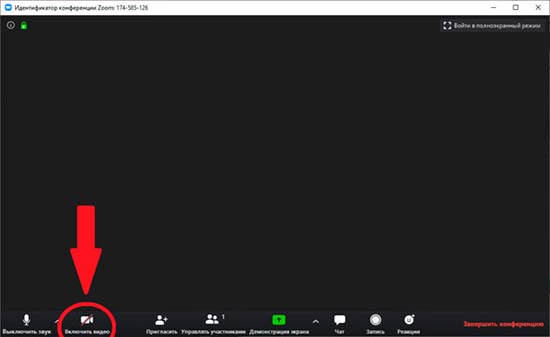
- Если вы уже находитесь в конференции, то кликните по значку видеокамеры, расположенному в нижней панели. Там еще присутствует надпись «Отключить видео». Остается подтвердить действие, и изображение транслироваться не будет.
- А если вы только собираетесь присоединиться к беседе в Зум, то заранее поставьте галочку в пункте «Выключить мое видео». И в результате вы подключитесь к конференции, а деактивировать необходимые опции уже не придется.
 Как оказалось, этой инструкцией можно воспользоваться как на ноутбуке, так и на смартфоне.
Как отключить звук камеры
А что касается отключения звука, то здесь дела обстоят следующим образом:
- В конференции нужно нажать по значку микрофона, расположенному в нижней панели. Если он станет перечеркнутым, то это означает, что вы успешно прервали трансляцию звука.
- Также применить необходимую настройку получится перед началом беседы. Для этого достаточно поставить галочку в пункте «Не подключать звук». Какой вариант использовать – решать только вам.
 Подобная настройка приведет к тому, что другие участники конференции не будут вас слышать.
Как убрать видео у зрителей конференции
А как в Zoom отключить камеру у зрителей? Согласно правилам сервиса, сделать это может только создатель беседы, то есть администратор. Если вы им являетесь, то перейдите к нужному участнику, а затем нажмите по значку камеры возле его профиля. Аналогичное действие можно выполнить и с микрофоном, если человек мешает проведению встречи.
Итак, мы выяснили, как выключить звук и камеру в Зуме на телефоне или компьютере. Такую настройку желательно применять в том случае, если вы не хотите показывать свое лицо или мешать другим участникам посторонними звуками с микрофона!
Как отключить микрофон и камеру в Zoom конференции
«Zoom» — один из наиболее популярных инструментов для проведения видеоконференций онлайн. Он позволяет быстро, удобно, и с минимальными затратами обеспечить проведение таких конференций, позволяя связать воедино множество людей по всему миру. В процессе знакомства с функционалом сервиса у пользователей может возникнуть ряд вопросов по конфигурированию создаваемой ими конференции. Одним из таких вопросов является проблема, когда нужно включить и отключить микрофон или веб-камеру в программе Zoom во время конференции. Ниже мы детально разберём эту тему, и опишем шаги, которые нам понадобятся.
Как отключить микрофон в Zoom
Как известно, сервис «Зум» позволяет создать видеоконференцию как с помощью функционала обычного ПК, так и на мобильных устройствах.
В обоих случаях отключение микрофона проводится довольно просто:
-
Запустите проведение конференции. Для этого будет достаточно нажать на « Новая видеоконференция » в начальном меню;
Инструкция по отключению камеры в Зуме на ПК и смартфоне
Приложение Zoom представляет одну из разработок американской компании коммуникационных технологий. Приложение приобретает популярность, благодаря обеспечению высококачественных услуг дистанционного общения пользователей.
Zoom Video Communications, Inc. — американская компания коммуникационных технологий.
Инструкция по отключению камеры в Зуме на ПК и смартфоне
В программе приложения ZOOM с момента присоединения пользователя к онлайн-встрече, по умолчанию активируется действие камеры и микрофона. Однако, не исключаются ситуации, когда эти функции или одна из них должны быть отключены при входе. Для этого случая предусмотрены настройки, запрещающие автоматическое включение звука и видео на смартфоне, компьютере или ноутбуке с сохранением включения их действия при необходимости.
Отключение камеры на компьютере
Отключение камеры в приложении Zoom, установленном на комьютере можно выполнять в следующих случаях:
- предварительное отключение камеры до начала общения по видеоканалу;
- отключение камеры в процессе онлайн-контакта на виделконференции.
Включив приложение Zoom на компьютере, пользователь выполняет процедуру идентификации и вводит свое имя. Перед началом онлайн-общения участник может отключить камеру в zoom, выбрав одну из предложенных функций:
- «запомнить моё имя для следующих конференций»;
- «не подключать звук»;
- «выключить моё видео».
Отметив галочкой последний пункт, пользователь может участвовать в онлайн-конференции без видимого присутствия в ней.
В Зуме есть правило: участнику конференции нужно отключать микрофон, если он не участвует в общении. Это особенно актуально, если в доме есть дети или животные.
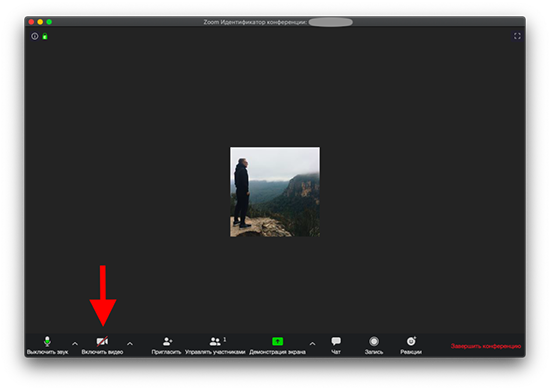
Если приложение Zoom открыто и пользователь принимает участие в онлайн-конференции, то при необходимости программа позволяет отключить камеру в зуме. В этом варианте на экран выводится трансляция одного из участников онлайн-контакта. В нижней части экрана расположена панель, позволяющая выполнять определённые действия. В левом секторе панели управления нужно найти кнопку «Камера» и надпись «Остановить видео».
С нажатием этой вкладки камера будет отключена. Пользователь по прежнему будер видеть всю аудиторию, но его видеоизображение будет отсутствовать на экранах всех участников.
Отключение камеры на телефоне
Отключение камеры на смартфоне практически аналогичны действиям на компьютере:
если пользователь входит на конференцию в процессе её хода, емк нужно на панели управления, расположенной внизу экрана, найти опцию «Остановка видео». Её нажатие уберёт изображение с экранов всех участников конференции. Трансляция будет сопровождаться только голосом пользователя.
- если владельцу телефона предстоит самому начать общение, то в этом случае нужно просто нажать на панели «Видео вкл». Выключенная опция будет деактивирована;
- предварительные настройки также предусматривают отключение камеры.
Также можно выключить камеру в зуме на телефоне через предварительные настройки, задав таким образом значение “Выкл” по умолчанию для всех трансляций. Как это делается: в приложении Zoom, установленном в телефоне:
- приложение Zoom можно запустить без авторизации;
- после загрузки нужно перейти в «Настройки», где найти функцию «Конференция;
- найти опцию «Всегда выключать моё видео», активируя ползунком положение «Вкл».
Процедура отключения активирована, из «Настроек» можно выйти. Теперь каждый вход в приложение будет сопровождаться только голосом.
Подключение камеры возможно в любой момент, непосредственно в процессе конференции.
Отключение звуков и микрофона вместе с камерой
Важное значение имеет раздел «Настройки» в приложении Zoom. Его прямое назначение удобная установка всех разделов для работы. С помощью опций в этом разделе приложени Zoom можно одновременно отключить звук и камеру. Для этого в панели управленияя открыть раздел «Настройки». На этой странице нужно остановить выбор на пункте «Конференция»;
В разделе «Конференция» отметить опции а) «выключать звук моего микрофона всегда»; б) «всегда выключать моё видео».
Аналогичные действия нужно выполнить для того чтобы отключить звук и камеру на ноутбуке.
Внизу, на панели управления деактивированные опции будут отображаться значками в соответствующем этому положению виде.
Все настройки выпоненные в настройках приложения сохраняются. Самопроизвольной их отмены не наблюдается ни на компьютере, ноутбуке, телефоне.
При необходимлсти любую опцию можно активировать нажатием на неё курсором. Результаты настроек всегда сохраняются. Теперь при входе в приложение опции будут дезактивированы.
.
Как отключить камеру в Zoom инструкция

Инструкции
Иногда, во время конференции, необходимо отключить камеру в Zoom, либо микрофон. Это делается для того, чтобы проверить оборудование, либо устранить дополнительные звуки. Если будут включены все микрофоны, то возникнут помехи, мешающие всем участникам. А наличие камеры необязательно, если, к примеру, читается лекция. Рассмотрим, как отключить камеру в Zoom.
Как отключить микрофон в Zoom
Существует два варианта, которые позволяют выключить микрофон. Сделать это можно как на телефоне, так и на компьютере, осуществляя вход через браузер. Такая функция будет особенно полезна, если у одного из участников на заднем фоне слышны звуки города, либо если ученики шумят.
Способ 1: Как отключить микрофон в мобильном Зоом
Включить или выключить микрофон можно прямо при входе в конференцию. Для этого мало ввести идентификатор – также нужно в строке «Не подключать звук» повернуть бегунок вправо.

В дальнейшем звук можно будет отключить и во время самой конференции. Для этого в нижней части меню нужно нажать на клавишу «Выключить звук».
Способ 2: Отключение микрофона через компьютер

Чтобы отключить микрофон при входе через браузер, нужно изменить настройки сайта. Для этого нажмите на сертификат сайта, а затем выберите строку «Настройки сайтов».

В открывшемся окне ищем строку «Микрофон». Рядом будет выпадающее меню, в котором нужно выбрать команду «Блокировать».
После этого звук будет выключен.
Обратите внимание! Включить звук можно таким же способом, выбрав в меню строку «Спрашивать».
Как отключить камеру в Zoom
Можно ли отключить камеру? В мобильном приложении существует аналогичный отключению микрофона способ. Благодаря этому человек во время конференции не будет виден другим людям.
Так же, как и микрофон, можно выключить камеру в Zoom как на компьютере, так и телефоне.
Отключение камеры в мобильном Zoom
Камеру можно отключить еще до того, как начнется конференция. Для этого еще перед введением идентификационного номера выберите строку «Выключить мое видео» и перетяните бегунок вправо. Благодаря этому человека не будет видно во время конференции.

Можно отключить камеру и во время самой конференции – нужно нажать на перечеркнутую камеру, под которой есть надпись: «Выключить видео». Аналогичным способом можно будет и подключить камеру в Zoom.
Также можно настроить камеру в Zoom, отключив видео в главном меню. Настройка камеры осуществляется следующим способом:

- Войдите в «Настройки», которые находятся в левом верхнем углу. Значок настроек выглядит как шестеренка.
- Выберите строку «Конференция» и нажмите на нее.

Далее можно выбрать «Всегда выключать мое видео». Если повернуть бегунок вправо, активировав его, то человека во время конференции больше не будет видно. А чтобы включить камеру, достаточно просто повернуть бегунок обратно.
Как отключить камеру на компьютере

Чтобы отключить камеру на компьютере, войдите в настройки сайта. Выберите строку «Камера» — она находится выше строки с микрофоном. Во всплывающем меню выберите строку «Блокировать».
После настроек пользователя больше не будет видно во время конференции. Только при следующей видеотрансляции не забудьте изменить настройки и включить камеру.
Также существует компьютерная версия Zoom, в которой можно как проверить, так и отключить видеокамеру до конференции или в процессе общения.

Отключение микрофона и камеры не вызывают особых затруднений. Причем сделать это можно как до, так и во время конференции. Главное – не забыть вернуть настройки в исходное положение. В противном случае человек на постоянно основе не сможет пользоваться камерой и микрофоном.