How to Enable or Disable TTS in Discord

Text to speech is shortened as TTS, and it is a form of speech combination which changes text format into the voice format.TTS systems can read any text characters to make a complete sentence. To add it, you need to write the word you wish to say, and you can use automated computerized voice to speak the text characters. This article is for the Discord users who want to enable or disable TTS in Discord.
Here’s how to enable or disable TTS in Discord
You can use text to speech easily in Discord. You do not have to do many things to use it. All you need to do is to add text to speech before entering the word you wish to say. You have to check that text to speech should be turned on. In case you are not able to use Discord, then this means the text to speed feature is turned off.
Steps to Disable TTS in Discord
You can follow one of the below-mentioned methods to disable TTS in Discord.
The first method is to disable TTS feature on the Discord server. Here’s how:
• Open the User Settings menu by pressing on the Cog symbol located to the right-hand side of the User Panel window.
• You will get the User Panel option under the Channel menu.
• Press on the “Notifications” option located in the window given to the left-hand side of the display.
• Find the Text to Speech column given in the primary menu. Here are the columns mentioned below which you can use according to your need:
1. For all channels: It is the setting which permits you to use any channel, over any server, to get the text in the TTS section, apart from in case they start using the text to speech command or not. You will get a reasonable amount of text to speech over all the channels in case you already turned on it. You need to use this feature by adding the caption.
2. For the currently selected channel: It is a column which means the current selected channel that can be messages read in TTS.
3. Never: When you use this column to disable TTS in Discord, then you will do not get the dulcet sound of the TTS bot in Discord.
• Press on the checkbox given to the left-hand side of the Never column to add a tick symbol in it. Now, you have successfully disabled TTS in Discord.
The second method is to enable or disable TTS in Discord. Here’s how:
• Go to the User Settings by pressing on the Cog symbol given to the right-hand side of the User Panel window.
• You will get the User Panel menu underneath the Channel menu.
• Press on the Test and Images option located in the list given to the left-hand side of the display.
• Go down to the main menu until you get the Text to Speech on display.
• On this window, you can enable or disable TTS in Discord.
• Press on the Save Changes option after completing all the steps mentioned above.
Как включить TTS в Discord

Преобразование текста в речь, сокращенно TTS, представляет собой форму синтеза речи, которая преобразует текст в голосовой вывод. Теоретически системы TTS способны «считывать» любую строку текстовых символов для формирования оригинальных предложений. Проще говоря, вы печатаете то, что хотите сказать, и автоматический роботоподобный голос произносит этот текст за вас.
TTS был в первую очередь разработан для помощи слабовидящим. Однако, когда дело доходит до Discord, я бы сказал, что он идеально подходит пользователям без микрофонов или тем, кто может быть слишком нервным, чтобы говорить открыто. TTS в Discord включен по умолчанию и может использоваться несколькими способами.
Эта статья предназначена для участников Discord, которые хотят использовать эту функцию, или для тех администраторов серверов, которые предпочли бы, чтобы она была отключена. В конце концов, это может очень быстро надоесть, когда каждый всплывающий текст читается вслух роботизированным тоном. На густонаселенном сервере, где все используют эту функцию, можно воспроизвести сцену, вырванную прямо из фильма «Терминатор».
Осторожно, Скайнет!
Но я отвлекся. Давайте перейдем к поставленной задаче и обсудим, как использовать и отключать функцию преобразования текста в речь Discord.
Включение и отключение преобразования текста в речь (TTS) в Discord
Преобразование текста в речь безумно просто. Серьезно, в этом нет ничего особенного. Все, что для этого требуется, это добавить /tts перед вводом того, что вы хотите сказать. Вот и все. Помните, что TTS включен по умолчанию, поэтому, если это действие не работает, это означает, что функция отключена.
Пример предложения будет следующим:
Если вы хотите сказать: «Я лучший!»
Вы хотите ввести:
/tts я лучший
Следует иметь в виду, что я нахожу довольно крутым: если вы используете Discord в своем браузере, браузер, который вы выбрали, может фактически изменить голос в тексте на речь. Это означает, что у тех, кто использует браузер Google Chrome, будет другой голос преобразования текста в речь, чем у тех, кто использует Mozilla Firefox. Это происходит в зависимости от того, какой голос установлен по умолчанию для этих браузеров.
Отключить преобразование текста в речь
Есть два метода, которыми вы можете воспользоваться, чтобы отключить функцию TTS, если она достигает таких уровней, вызывающих головную боль.
1-й метод
Чтобы отключить функцию TTS на вашем сервере Discord:
- Направляйтесь к Пользовательские настройки нажав на шестеренка значок справа от панели пользователя.
- Пользовательская панель находится под окном канала.
- Для всех каналов: Этот параметр позволяет любому каналу на любом сервере читать сообщения в режиме преобразования текста в речь, независимо от того, используют ли они команду /tts или нет. Вы будете слышать достаточное количество TTS на всех своих каналах, если эта функция включена. Используйте с осторожностью!
- Для текущего выбранного канала: Этот параметр означает, что текущий выбранный вами текстовый канал будет считывать сообщения в режиме преобразования текста в речь.
- Никогда: Как бы ваши друзья ни старались, вы никогда не услышите приятных тонов бота преобразования текста в речь где-либо в Discord. (Если, конечно, вы сами этим не занимаетесь.)
2-й метод
Этот метод можно использовать для включения или отключения команды /tts. Это значит, что даже если вы попытаетесь им воспользоваться, в отличие от предыдущего способа, он у вас не сработает.
Чтобы включить или выключить эту функцию:
- Направляйтесь к Пользовательские настройки нажав на шестеренка значок справа от панели пользователя.
- Пользовательская панель находится под окном канала.
- Отсюда вы можете включить или выключить переключатель.
Теперь возможность использовать команду /tts либо включена, либо отключена в зависимости от предпринятых вами действий. Если у вас отключена эта опция и вы пытаетесь использовать команду /tts, за которой следует то, что вы хотите сказать, бот преобразования текста в речь не будет читать это вслух.
Важно отметить, что оба эти метода полностью отделены друг от друга. Это означает, что параметр TTS в «Текст и изображения» отделен от параметра в «Уведомлениях». Если у пользователя включены уведомления TTS, что обсуждалось в 1-й метод, другие участники по-прежнему могут слышать ваши сообщения, написанные для TTS, независимо от ваших настроек. Так что, в конце концов, вы действительно отключаете или включаете эту функцию только для себя.
Еще один полезный совет: если вышеуказанное не работает для вас или если сам TTS просто перестает работать, вам следует обратиться к Поддержка раздора. Заполните необходимую информацию для запроса, отправьте его, и кто-то из службы поддержки свяжется с вами, как только сможет.
TTS в Discord — как озвучить сообщения
TTS сообщения Дискорд — специальная функция, обеспечивающая озвучку набранной фразы с помощью специального робота. К сожалению, не все пользователи знают о такой возможности, поэтому не пользуются ей при общении с друзьями или знакомыми. Ниже рассмотрим, как включить и отключить опцию, что учесть при ее пользовании, и какие трудности могут возникнуть.

Что это такое
Опция TTS Discord — полезный инструмент, который расшифровывается как Text to Speech или дословно Текст в Речь. Включение этой функции дает команду специальному роботу проговорить написанное сообщение. Если не вносить никаких изменений, модуль применяет встроенные настройки, а также интегрированные в браузер преобразователи. Интересно, что на разных операционных системах и устройствах голос звучит по-разному. В частности, отличаются тембры.
Суть TTS — озвучка отправленных и полученных сообщений в Дискорд. Функция пригодится в случае, если человеку лень проговаривать какую-то информацию в микрофон или отправлять голосовое сообщение на почту. Кроме того, применение TTS придает особой оригинальности переписке и делает ее более интересной. Здесь в распоряжении пользователей много инструментов, в том числе смайлики, картинки, эмодзи и другие.
Особенности применения
Перед включением озвучки сообщений TTS в Дискорд важно разобраться с особенностями функции. Ее минус в том, что многие пользователи злоупотребляют такой возможностью и добавляют в сообщение множество одинаковых символов. Одно дело, если такая ситуация происходит один или два раза, а другое, если пользователям нравится донимать других участников. Как результат, они заставляют робота озвучивать все более глупые комбинации.
Здесь в распоряжении экспериментаторов много вариантов, к примеру, написание десятков одинаковых букв или слов. В результате происходит некое зомбирование человека, который слышит эту информацию. Вполне логично, что такие сообщения начинают раздражать, и пользователь задумывается, как отключить TTS в Дискорде.
Как озвучить сообщение
Если не злоупотреблять опцией Text to Speech , она пригодится большинству пользователей. Но для пользования опцией важно знать, как озвучить сообщение в Дискорде. Для этого сделайте следующие шаги:
- войдите в голосовой канал приложения, где вы общаетесь;
- наберите сообщение, которое хотите передать другому человеку;
- введите перед ним /tts .
 К примеру, если вы хотите озвучить Привет! Как дела?, введите в строку с сообщением следующий текст — /tts Привет! Как дела? Не пугайтесь, если на разных компьютерах голоса будут отличаться. Об этой особенности мы упоминали выше, и она является нормальной.
Как включить TTS в Дискорд
Команда для озвучки сообщений будет работать в том случае, если пользователь включил опцию в настройках. Здесь в распоряжении имеется два варианта.
Способ №1
В первом случае, чтобы включить ТТС, войдите в программу и жмите на шестеренку (Настройки). Там выберите пункт Уведомления. Пролистайте вниз и найдите пункт Уведомления Text-to-Speech.

Здесь будет три раздела:
- Для всех каналов. При выборе варианта команда для озвучки сообщений не нужна, и робот будет работать на всех серверах и на всех каналах без исключения. Это приведет к получению огромного числа озвученных СМС от разных пользователей. Такая настройка весьма экстремальна и требует осторожного применения. Если в вашем чате много активных «переговорщиков», работать с Дискорд будет прямо-таки невозможно из-за постоянной озвучки сообщений. Так что, если в чате имеются спамеры, от этой опции лучше отказаться.
- Для текущего канала. Включение этой функции делает активным TTS только на выбранном канале. На практике такой подход является нечто средним между глобальным озвучиванием всех сообщений и работой в более-менее тихой атмосфере.
- Не использовать. В таком случае TTS сообщения Дискорд вообще работать не будут. Даже при наборе команды /TTS робот бездействует. Выбор этого варианта — лучшее решение, когда хочется полной тишины.

Способ №2
Выделяется еще один метод, как включить озвучивание сообщений с помощью TTS на Дискорде. Для этого снова зайдите в настройки, как и в прошлом случае, но перейдите в раздел Текст и изображения, а там в Text-to-Speech. Здесь имеется всего два варианта — поставить отметку или снять ее. В первом случае функция включается, а во втором отключается.

Важный момент! Учтите, что настройки TTS в первом и втором способе полностью отделены друг от друга. Если включить функцию по первому способу, уведомления в любом случае будут приходить даже при отключении опции вторым методом.
Как отключить функцию
При рассмотрении прошлого вопроса мы уже рассмотрели, как отключить TTS в Discord на сервере. Для надежности повторим два пути решения вопроса.
Для выключения уведомлений сделайте следующее:
- Войдите в Дискорд.
- Жмите на символ шестеренки внизу (Настройки).
- Войдите в пункт Уведомления.
- Найдите раздел Text-to-Speech.
- Поставьте Не использовать.
 Чтобы полностью отключить функцию озвучивания сообщений в Дискорд, пройдите такие шаги:
- Зайдите в программу.
- Войдите в Настройки (символ шестеренки).
- Перейдите в раздел Текст и изображения.
- Найдите пункт Преобразование текста в речь Text-to-Speech.
- Переместите тумблер влево.
 Как уже отмечалось, рассмотренные выше разделы независимы друг от друга. Если отключить TTS по первому способу, голосовые сообщения в Дискорде приходить не будут.
Трудности в работе
В процессе пользования TTS может возникнуть ситуация, когда опция не работает. Для устранения проблемы убедитесь, что функция включена в уведомлениях и в разделе текста и изображений. Если здесь все нормально, проверьте работу звука в чате. При отсутствии проблем войдите в раздел Голос и видео (настройки), а там убедитесь в правильном определении устройство для проигрывания.
Итоги
Теперь вы знаете, как использовать TTS сообщения в Дискорд, что необходимо сделать для их включения, и каким образом голосовую функцию можно отключить. Не пренебрегайте такой особенностью, ведь она придает изюминки при работе с мессенджером, упрощает жизнь и позволяет вдоволь насмеяться с друзьями.
Функция TTS в Discord

TTS (Text to Speech) – функция мессенджера, позволяющая озвучивать текстовые сообщения в чате (свои и полученные от пользователей). По умолчанию модуль для воспроизведения текста синтезатором речи использует системные настройки, а также браузерные интегрированные преобразователи текста в речь (например, в Google Chrome, Firefox). Примечательно, что озвучка TTS на разных устройствах, ОС (Windows, MAC) звучит по-разному (различные тембры голоса).
TTS в Discord зачитывает все послания, отправленные и полученные, прямо в текстовом канале. Кому лень проговаривать что-либо в микрофон, отправляют таким образом «голосовую почту». Кроме этого, Text to Speech придаёт особый колорит переписке, как и смайлики, эмодзи, картинки и прочая оформительская атрибутика чата.
Как пользоваться
В Дискорд по умолчанию опция TTS включена и поддерживает озвучивание текста на русском языке.
Чтобы воспользоваться роботом-чтецом в мессенджере, наберите текстовом поле для отправки сообщения команду:
Допустим, так: /tts Привет, мир!
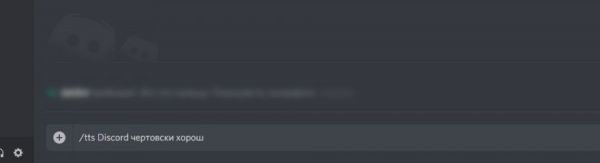
А потом нажмите «Enter». И в Discord тут же прозвучит: (ваш ник) сказал … (ваше сообщение). Также зачитываются и входящие СМС с использованием опции.
Некоторые особенности пользования
Робот TTS, читающий сообщения, конечно же, классная опция в мессенджере. Только вот есть такие пользователи, которые ей злоупотребляют. Берут и «заряжают» в чат послания с многократным повторением одного и того же слова, буквы. И ладно, если это было бы единожды. Ну, пошутили, посмеялись, и хватит. Так нет же – канонада бредовых уведомлений не стихает, пока не принять соответствующие меры (об этом чуть позже).
Если вы с таким ещё не сталкивались, попробуйте ради эксперимента отправить вот такие варианты:
Комбинация «:a:» в многочисленных повторах:
После отправки превращается в форменное ушное зомбирование: к указанной букве ещё добавляются и дополнительные слова (по указанному формату).

Такая «смс-ка» после вопроса «Разве ты не ненавидишь, когда твоя кошка так тебя будит?» выдаёт продолжительно «мяу!».
Или вот шедевр. С виду ничего не предвещается такого на уши, ведь и букв же нет, только «@». Но как бы не так. Как отправите, приготовьтесь снова и снова слушать слово «собака».
Опять же, если разыграть кого из друзей (в виде одного сообщения) – очень даже интересно. Но если очень много – полная жуть… Невольно приходят мысли об деактивации TTS.
Как настроить, отключить
Функция, отключающая «говорилку», в Дискорде не одна – их несколько для гибкой настройки. Но есть и главный переключатель «вкл/откл» для tts – вообще, функционировать ему или нет.
Давайте подробней разберём, как воспользоваться опциями деактивации, отстройки функционирования.
Входящие уведомления
Откройте настроечную панель: переход в меню мессенджера → раздел «Уведомления»
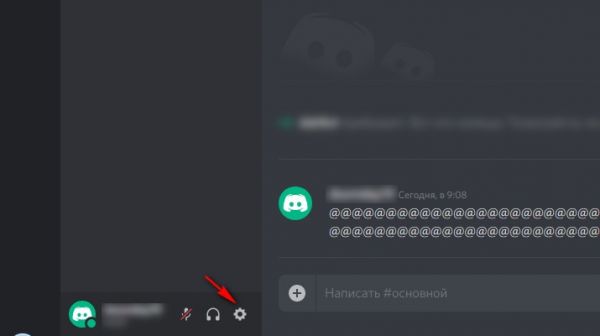
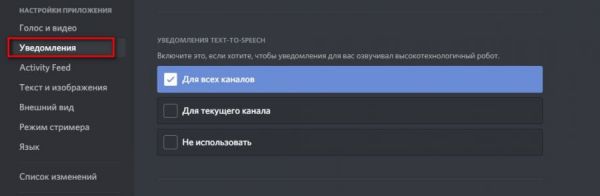
В блоке «Уведомления Text-to-speech» отметьте «птичкой» (клик по квадрату) подходящий вариант:
«Для всех каналов» – на всех каналах и на всех серверах мессенджер читает сообщения, отправленные при помощи опции tts. То есть наверняка вы будете получать солидное количество «голосовых писем» со всех подключенных каналов. Такая настройка, прямо-таки, экстремальная. И применять её нужно осторожно! Ну а если кто спамит вам в чате, так и вовсе нужно от неё отказаться.
«Для текущего канала» – функция text-to-speech действует только в текущем (выбранном) канале. На практике – это нечто среднее между глобальным всеуслышанием со всех каналов и абсолютной тишиной по смс-кам с tts.
«Не использовать» – глобальное «нет» для озвучивания посланий. Чего бы вам не отправили собеседники на канале с командой «/tts», а всё одно вы ничего не услышите, никаких прочтений по буквам, слогам и словам, только текст, и всё. Если завёлся тролль, с маниакальной страстью заставляющий несчастного робота вторить всякие каламбуры в чате/чатах, этот вариант настройки самый что ни на есть оптимальный.
Собственные предложения
Перейдите в меню: Текст и изображения → Text-to-Speech
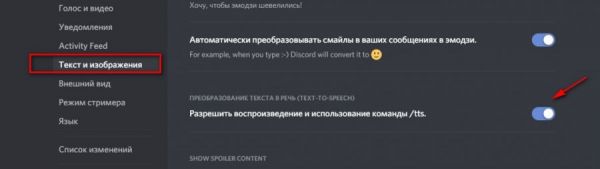
Эта опция позволяет включить и выключить команду /tts. Когда установлен статус «выключено», бот text-to-speech не будет читать вслух ваши сообщения, отправленные при помощи /tts.
Если не работает…
Если робот не зачитывает голосовые смс-ки в чатах, попробуйте предпринять следующие действия:
- Отройте «Текст и изображения». Посмотрите статус настройки «Преобразование текста в речь»: она должна быть включена.
- Если не озвучиваются полученные сообщения, проверьте настройки на вкладке «Уведомления». При необходимости установите «Для всех каналов» или «Для текущего… ».
- Попробуйте воспользоваться другой опцией мессенджера, где используется звук (музыка, видео в чате и др.). Если тоже ничего не слышно, откройте вкладку «Голос и видео», проверьте параметр «Устройство вывода». Выберите девайс, который воспроизводит звук на ПК (колонки, динамики, гарнитура). Кроме этого, можно «обнулить» значение опций кнопкой «Сбросить голосовые настройки» (находится внизу вкладки).
Всё! Обзор завершаем. Поручайте роботу tts зачитывать вашим друзьям в Дискорде искромётные послания и звуковые розыгрыши. Это весело, интересно. Но особо не свирепствуйте – функция хороша без избытка. А то рискуйте вообще быть неуслышанными. Ведь опции и настройки Text to Speech есть у каждого пользователя мессенджера.