Как восстановить поврежденный файл Excel, при открытии которого возникает ошибка

Сегодня мы поговорим о том, как восстановить поврежденные файлы Excel. Прежде чем вдаваться в подробности о причинах, по которым ваш документ становится нечитаемым, какой инструмент для восстановления Excel лучше всего на рынке и, наконец, как восстановить неоткрывающийся файл Excel, позвольте нам сначала разогреть наш мозг простой для понимания информацией об Excel. Я понимаю, что многие об этом уже знают, но не лишним будет повторить, что Microsoft впервые представила свое программное обеспечение для работы с электронными таблицами еще в 80-х годах. Конечно, в то время использовался более примитивный тип формата файла Excel, но он, несомненно, значительно облегчил жизнь многим профессионалам.
Я использую Excel для многих задач. Учитывая мою специализацию в области управления, мне приходится выполнять множество финансовых расчетов, отчетов и создавать множество графиков и умных диаграмм. Иногда мне нравится выполнять здесь простые задачи, например, открывать лист и просто планировать свой день. Один из моих друзей даже ведет в Excel свой бюджет и отслеживает ежедневные расходы. Люди используют его для множества безумных вещей, о которых вы, возможно, даже не догадывались. В любом случае, вы не можете позволить себе потерять ценную информацию в случае, если с вашим файлом вдруг что-то пойдет не так, верно? Именно поэтому эта статья поможет вам узнать, как восстановить файл Excel, который не удается открыть.
Краткий обзор сообщения об ошибке Excel «Файл поврежден и не может быть открыт»
Ваш документ может повредиться по самым разным причинам. Распространенный случай, когда вы можете столкнуться с ошибкой «Файл поврежден и не может быть открыт», — это когда вы пытаетесь открыть документ в более новой версии Excel по сравнении с той, в которой он был создан. Другая причина — при загрузке файла из Интернета соединение пропало прямо перед завершением процесса. То же самое может произойти и при утрате соединения во время передачи файлов по электронной почте. В таком случае вы, конечно, не сможете открыть этот документ.
Еще одна редкая, но важная причина — это многократное изменение формата файла. Это действие может привести к искажению информации, содержащейся в заголовке документа, что приведет к повреждению самого файла. Наличие чрезмерно строгого брандмауэра или антивируса также может повредить заголовок файла, и вы не сможете открыть документ. Остальные причины строго привязаны к оборудованию, точно так же, как и плохое здоровье может стать причиной бессонных ночей. В Excel есть функция восстановления, которая может помочь вам восстановить поврежденные файлы Excel. Если она не срабатывает, вам понадобится инструмент для восстановления Excel.
Часть 1: Программа для исправления ошибок файла Excel
Поверьте мне, восстанавливать поврежденные файлы Excel с помощью инструмента восстановления Excel всегда очень просто. Итак, если вы все время спрашиваете себя, что такое инструмент восстановления Excel и можете ли вы использовать его для восстановления неоткрывающегося файла Excel, то не беспокойтесь. Уже через минуту мы доберемся до этого вопроса, и я покажу вам, как именно использовать данное ПО. Так что здесь мы поговорим о программном обеспечении, которое способно восстанавливать поврежденные файлы Excel. Это высокоэффективный инструмент, который может работать с файлами форматов «xls» и «xlsx». Stellar Phoenix Excel Repair — это одна из этих замечательных программ, и самое лучшее в ней то, что она сохраняет исходное форматирование файлов без изменения чего-либо: таблиц, диаграмм, комментариев, формул, изображений и, конечно же, фильтров.
Stellar Phoenix Excel Repair имеет массу интересных функций, но я собираюсь представить вам несколько самых важных из них. Вы должны знать, что эта программа может исправить практически любые ошибки файла Excel. Если что-то случилось с вашим оборудованием и все ваши файлы были повреждены, вам не нужно беспокоиться об этом, потому что вы можете восстановить сразу несколько файлов одновременно. Вы используете Windows 10 или Windows XP? Без проблем. Данная программа работает с любой версией Windows и поддерживает Microsoft Excel, начиная с 2000-го года и заканчивая 2016 годом. Вы также можете предварительно просмотреть файлы еще до начала процесса восстановления.

Recoverit Data Recovery — Лучшее Программное Обеспечение Для Восстановления Файлов
- круглосуточная техническая поддержка (бесплатно)
- Гарантия отсутствия вирусов
- Одна из самых высоких скоростей восстановления данных
- Расширенные функции (например, инструмент для восстановления видео).
Часть 2: Решение, способное устранить ошибку Excel «Файл поврежден и не может быть открыт»
Прежде чем мы сможем приступить к восстановлению поврежденных файлов Excel, необходимо скачать этот инструмент восстановления Excel. После того, как вы дойдете до конца процесса установки, просто нажмите кнопку «Готово» и дождитесь, пока программа запустится. Следуйте за мной, и я покажу вам, как именно восстановить файл Excel, который не открывается:
Шаг 1. Эти действия помогут вам найти файлы, которые вам нужно восстановить. Нажмите «Выбрать папку» или «Выбрать файл», если вы знаете точное местоположение поврежденных файлов. Вы также можете выбрать расположение диска из раскрывающегося меню и нажать «Искать файлы», чтобы система могла найти файлы вместо вас;
Шаг 2. Поле результатов поиска теперь будет заполнено различными элементами. Вы можете выбрать несколько файлов. После выбора файлов, которые вы хотите восстановить, нажмите кнопку «Сканировать».
Шаг 3. После завершения сканирования юудет доступен предварительный просмотр файлов;
Шаг 4. Решив, какие файлы вы хотите экспортировать, нажмите кнопку «Сохранить». Выберите место для сохранения файлов и нажмите «ok».
На этом мы подошли к концу статьи о том, как восстановить поврежденные файлы Excel. Перед тем, как начать использовать инструмент восстановления Excel, предложенный в этой статье, не забудьте сначала сохранить и закрыть любой сеанс Excel, потому что это программное обеспечение использует некоторые общие компоненты. Вот еще несколько советов:
Восстановление поврежденных файлов Microsoft Excel

Файлы таблиц Excel могут быть повреждены. Это может произойти по совершенно разным причинам: резкий обрыв электропитания во время работы, неправильное сохранение документа, компьютерные вирусы и т.д. Конечно, очень неприятно терять информацию, записанную в книгах Эксель. Благо, существуют действенные варианты ее восстановления. Давайте узнаем, как именно можно восстановить поврежденные файлы.
Процедура восстановления
Существует несколько способов восстановить поврежденную книгу (файл) Эксель. Выбор конкретного способа зависит от уровня потери данных.
Способ 1: копирование листов
Если книга Excel повреждена, но, тем не менее, все-таки открывается, то наиболее быстрым и удобным способом восстановления будет тот, что описан ниже.

-
Кликаем правой кнопкой мыши по наименованию любого листа над строкой состояния. В контекстном меню выбираем пункт «Выделить все листы».
Таким образом создана новая книга с неповрежденной структурой, в которой будут содержаться данные из проблемного файла.
Способ 2: переформатирование
Данный способ также подходит только в том случае, если поврежденная книга открывается.
- Откройте книгу в программе Excel. Перейдите во вкладку «Файл».

- В левой части открывшегося окна кликаем по пункту «Сохранить как…».

C:\Program Files\Microsoft Office\Office№
В этом шаблоне вместо символа «№» нужно подставить номер вашего пакета Microsoft Office.
- Книга Excel (xlsx);
- Книга Excel 97-2003 (xls);
- Книга Excel с поддержкой макросов и т.д.
Таким образом мы переформатируем поврежденный файл через формат html и сохраняем информацию в новой книге.
Применяя этот же алгоритм, можно в качестве транзитного формата использовать не только html, но также xml и SYLK.
Внимание! Данный способ не всегда способен сохранить все данные без потерь. Особенно это касается файлов со сложными формулами и таблицами.
Способ 3: восстановление не открывающейся книги
Если вы не можете отрыть книгу стандартным способом, то для восстановления такого файла существует отдельный вариант.
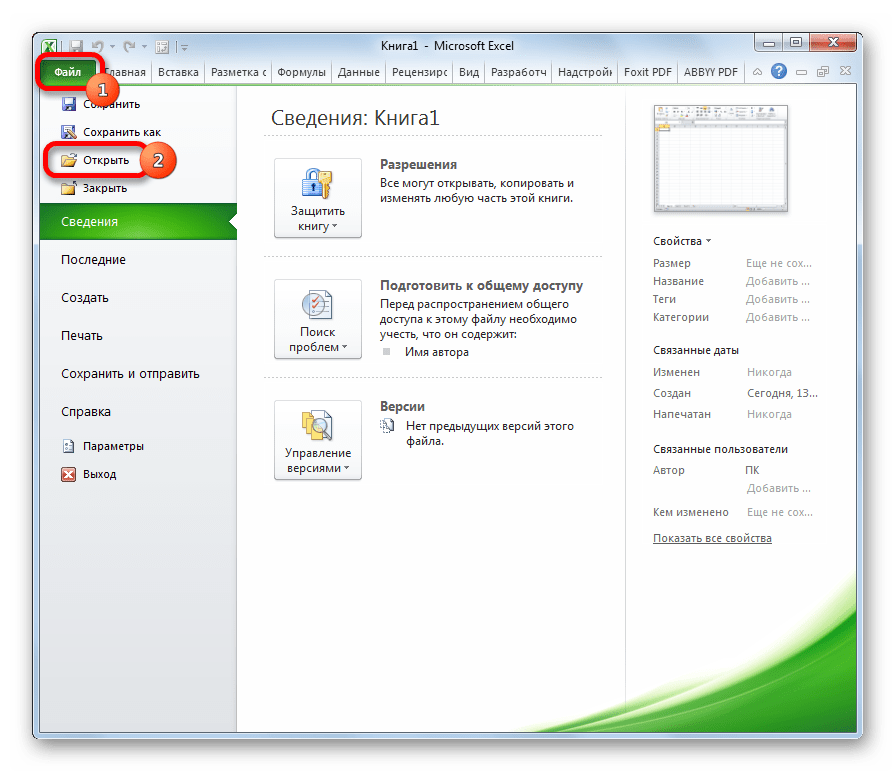
- Запустите программу Excel. Во вкладке «Файл» кликните по пункту «Открыть».
- Запустится окно открытия документа. Перейдите через него в ту директорию, где находится поврежденный файл. Выделите его. Кликните на пиктограмму в виде перевернутого треугольника около кнопки «Открыть». В выпадающем списке выберите пункт «Открыть и восстановить».

- Открывается окно, в котором сообщается, что программа произведет анализ повреждений и попытается восстановить данные. Жмем на кнопку «Восстановить».

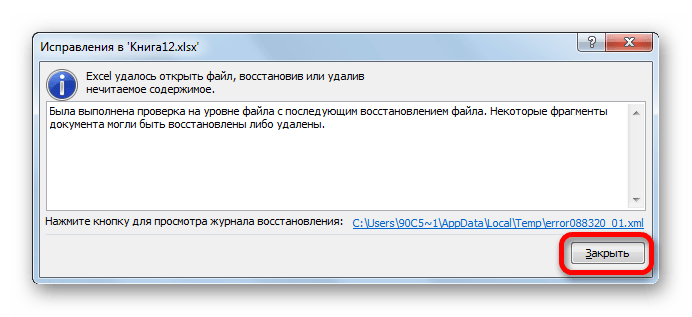
- В случае, если восстановление удачно выполнено, появляется сообщение об этом. Жмем на кнопку «Закрыть».
- Если восстановить файл не удалось, то возвращаемся к предыдущему окну. Жмем на кнопку «Извлечь данные».

- Далее открывается диалоговое окно, в котором пользователю предстоит сделать выбор: попытаться восстановить все формулы или восстановить только отображаемые значения. В первом случае, программа попытается перенести все имеющиеся формулы в файле, но некоторые из них из-за особенности причины переноса будут утрачены. Во втором случае извлекаться будет не сама функция, а то значение в ячейке, которое отображается. Делаем выбор.
После этого данные будут открыты в новом файле, у которого в названии к исходному наименованию будет добавлено слово «[восстановлен]».
Способ 4: восстановление в особо сложных случаях
Кроме того, бывают случаи, когда ни один из указанных способов не помог восстановить файл. Это означает, что структура книги сильно нарушена или что-то мешает восстановлению. Можно попытаться произвести восстановление, выполнив дополнительные действия. Если предыдущий шаг не помогает, то переходите к следующему:
- Полностью выйдите из Эксель и перезагрузите программу;
- Перезагрузите компьютер;
- Удалите содержимое папки Temp, которая находится в директории «Windows» на системном диске, перезапустите после этого ПК;
- Проверьте компьютер на вирусы и, в случае обнаружения, устраните их;
- Произведите копирование поврежденного файла в другую директорию, а уже оттуда попробуйте восстановить одним из вышеописанных способов;
- Попробуйте открыть поврежденную книгу в более новой версии Excel, если у вас установлен не последний вариант. Новые версии программы имеют больше возможностей для восстановления повреждений.
Как видим, повреждение книги Excel – это ещё не повод отчаиваться. Существует целый ряд вариантов, с помощью которых можно восстановить данные. Некоторые из них работают даже в том случае, если файл вообще не открывается. Главное не опускать руки и при неудаче попробовать исправить ситуацию с помощью другого варианта.
7 Actional способов восстановить и восстановить поврежденный файл Excel сейчас
Страдание от испорченного файла Excel является худшим и обычным делом для каждого офицера, как вы. На этой странице собраны 7 эффективных решений, которые помогут вам исправить и восстановить поврежденный файл Excel. Вы можете сделать это в любое время и в любом месте легко.

Поврежденный файл Excel
Excel — отличный помощник в офисе, который помогает хранить, систематизировать и манипулировать данными. Каждая монета имеет две стороны. Так же и Excel. Когда это облегчает вашу офисную жизнь, это также происходит ошибки. Повреждение файла Excel является одним из них.
Сегодня мы обсудим 7 наиболее эффективных способов восстановления и восстановления поврежденного файла Excel.
Пост будет немного длинным, и вам нужно больше терпения, чтобы получить именно то, что вам нужно.
Часть 1.
Когда ваш файл Excel поврежден?
Для решения проблемы вы должны четко указать, почему Excel поврежден в первую очередь, чтобы вы могли избежать этих операций.
Следующие причины могут привести к повреждению файла Excel.
Внезапное выключение системы
Выключение системы — критическое время для компьютера.
Если система правильно выключена, то ничего плохого не происходит.
Тем не менее, в случае внезапного отключения системы, все может пойти не так. Любые файлы Excel, открытые в этот момент, могут быть повреждены, так как они не закрыты системой надлежащим образом.
вирус
Вирусы или ошибки — общие враги компьютерной системы.
Если вы не используете хорошую антивирусную программу, скорее всего, ваш компьютер заражен одним из них.
Компьютерные ошибки
Компьютерные ошибки могут легко повредить файл Excel, требующий восстановления поврежденного файла Excel.
Проблемы с устройством хранения данных
Повреждение файлов Excel также может быть вызвано проблемами с устройством хранения данных. Жесткие диски подвержены генерации плохих секторов. Таким образом, файлы Excel, хранящиеся в этих поврежденных секторах, имеют высокую вероятность заражения.
MS Excel Неисправность
Как и любое другое приложение, MS Excel подвержен сбоям. Неправильное или внезапное закрытие открытых файлов Excel может привести к их повреждению.
После того, как вы узнаете причины, по которым Excel может быть легко испорчен, самое важное, что вам нужно сделать, — это восстановить поврежденный файл Excel.
Неизвестные причины
Иногда вы можете обнаружить, что не сделали что-то не так, как упоминалось ранее, но ваш файл Excel был поврежден. На этом этапе некоторые неизвестные причины могут привести к коррупции.
Например, нестабильный Excel в новых версиях, настройки защищенного просмотра, настройки безопасности компонентов и т. Д.
Часть 2.
Как восстановить поврежденный файл Excel?
Решение 1. Восстановите Excel с помощью функции автоматического восстановления
На самом деле, Excel может восстановить поврежденный файл Excel автоматически. Зачем?
Когда Microsoft Excel обнаруживает поврежденную книгу при открытии, он автоматически запускает режим восстановления файлов и пытается восстановить книгу.
Если режим восстановления файлов не запускается, следуйте инструкциям, чтобы вручную исправить поврежденный файл Excel.
Шаг 1 Щелкните Файл> Открыть> Выберите поврежденную книгу.
Шаг 2 Щелкните стрелку рядом с кнопкой «Открыть», а затем нажмите «Открыть и восстановить»> «Восстановить».
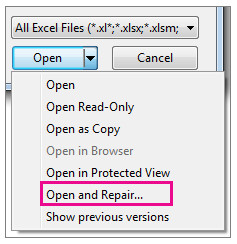
Если восстановление не работает, выберите «Извлечь данные», чтобы извлечь значения и формулы из рабочей книги.
Решение 2. Измените настройки защищенного просмотра
При обновлении до Microsoft Excel 2010 параметры защищенного просмотра изменяются по умолчанию. В большинстве случаев это проблема, из-за которой Excel выдает ошибку.
Это то, что вам нужно сделать, чтобы снова изменить настройки.
Шаг 1 Выберите меню «Файл»> «Параметры»> «Выбрать доверенный центр»> «Настройки доверенного центра».
Шаг 2 Выберите «Защищенный просмотр»> «Снять отметку со всеми доступными параметрами» и нажмите «ОК».
После этого закройте Excel и перезапустите его.
Более того, если Файл Excel зашифрован, тогда вам нужно ввести пароль.
Хотя это должно решить вашу проблему, если нет, переходите к следующему решению.
Решение 3. Изменить настройки безопасности компонента
Для восстановления вашего испорченного Excel этот способ оказывается немного сложным.
Давайте посмотрим, как вы можете это сделать.
Шаг 1 Тип DCOMCNFG на вкладке поиска в меню «Пуск» на вашем компьютере.
Шаг 2 В опции «Службы компонентов» по умолчанию на левой панели разверните папку «Компьютеры».
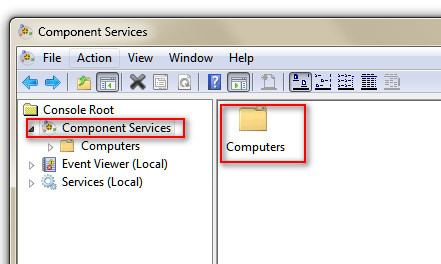
Шаг 3 Щелкните правой кнопкой мыши «Мой компьютер»> «Выберите» Свойства «>» Выберите вкладку «Свойства по умолчанию».
Установите флажок «Включить распределенный COM» на этом компьютере, установите для параметра «Уровень проверки подлинности по умолчанию» значение «Подключение» и «Уровень олицетворения по умолчанию» для параметра «Идентификация»> нажмите «ОК» и перезапустите Microsoft Excel.
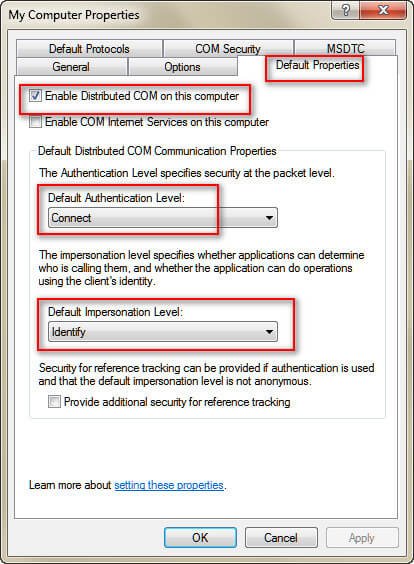
Этот метод также работает, когда ваш Файл Excel не отвечает.
Решение 4. Верните Excel в последнюю сохраненную версию Excel
Если происходит повреждение при открытом файле Excel, не сохраняйте файл Excel.
Вы просто сохраните все поврежденные книги вместе с последними изменениями. Вместо этого вернитесь к последней сохраненной версии.
При этом без сохранения сначала следует удалить поврежденный компонент. Возможно, вы потеряете данные, но часто вы можете восстановить их достаточно быстро (это хорошая причина часто сохранять свою работу).
Чтобы вернуться к последней сохраненной версии, выполните следующие действия:
Шаг 1 Выберите Открыть в меню Файл. В Excel 2007 нажмите кнопку «Office» и выберите «Открыть».
Шаг 2 Используйте элемент управления «Просмотр»> найдите и укажите поврежденный файл Excel> нажмите «Открыть».
Подобные шаги также работают для восстановить предыдущее словоPowerPoint и др.
Решение 5. Отключить автоматический расчет
Сброс настроек расчета также может помочь устранить ошибку поврежденного файла Excel.
Шаг 1 Откройте новую пустую книгу> Инструменты> Параметры> щелкните вкладку Расчет.
В Excel 2007 нажмите кнопку «Офис»> «Параметры Excel»> «Выбрать формулы» на панели слева.
Шаг 2 В разделе «Расчет» (Параметры расчета в Excel 2007)> щелкните «Вручную»> «ОК».
Затем вам просто нужно попытаться открыть поврежденный файл Excel, чтобы проверить его.
Я не собираюсь врать тебе.
Если вы все еще не можете восстановить поврежденный файл Excel с помощью вышеописанных методов, тогда дело доходит до вашего результата.
Восстановите поврежденный файл Excel.
Часть 3.
Как восстановить поврежденный файл Excel
Решение 6. Восстановление поврежденных без потери данных (Самый простой и быстрый)
Если вы не хотите, чтобы какая-либо потеря данных была связана с поврежденным файлом Excel, вам нужно восстановить данные, чтобы помочь вам.
- Восстановите поврежденный файл Excel в 2003, 2007, 2010, 2013 и 2016 годах на вашем компьютере.
- Восстановите удаленный, сбойный, неотвечающий файл Excel без потери данных.
- Найти обратно Word, RTF, TXT, HTML, XML и т. Д.
- Получите удаленные фотографии, видео и т. Д. На свой компьютер.
ХОРОШО. Теперь пришло время показать шаги.
Шаг 1 Бесплатно скачайте, установите и запустите это программное обеспечение на вашем компьютере. В главном интерфейсе нажмите «Документ» и выберите жесткий диск, на котором поврежден файл Excel. Нажмите Сканировать.

Шаг 2 После завершения сканирования вы увидите папку «Документ». Дважды щелкните по нему, чтобы просмотреть все типы файлов документов.
Шаг 3 Найдите XLS или XLSX и щелкните по нему, чтобы увидеть все отсканированные файлы Excel. Получите испорченный. Нажмите Восстановить, чтобы извлечь поврежденный файл Excel на ваш компьютер.
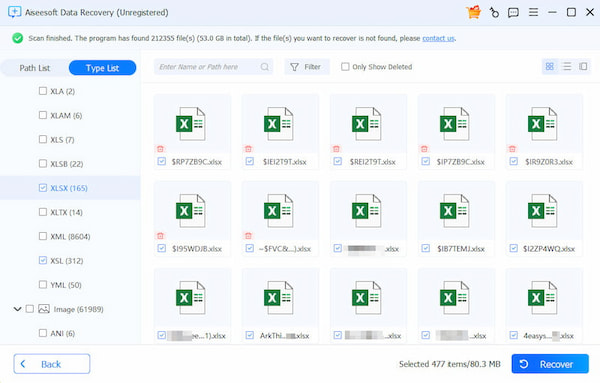
Примечание: Если вы не можете найти нужный файл Excel поврежден, вы можете выбрать Deep Scan, чтобы найти более подробную информацию.
Конечно, это решение не является бесплатным. Но вы должны признать, что это самый безопасный и быстрый способ.
Чтобы бесплатно восстановить поврежденный файл Excel, вы можете перейти к следующей части.
Решение 7. Восстановите поврежденные файлы из файла TMP (AutoRecover)
Поскольку Microsoft имеет функцию автоматического восстановления, которая позволяет автоматически сохранять файл Excel в качестве временного файла на компьютере Windows.
Для восстановления поврежденного файла Excel, вам просто нужно найти расположение временный файл Excel.
Следует иметь в виду, что временный файл Excel может восстановить только последнюю версию, но не все данные. Для восстановления всех файлов лучше использовать последнее решение.
Шаг 1 Следуйте местоположению папки временных файлов на вашем компьютере и найдите временные файлы Excel с расширением .TMP:
Для пользователей Windows 8 / 8.1 / 10:
C: \ Users \\ AppData \ Local \ Microsoft \ Office \ UnsavedFiles
Для пользователей Windows 7:
C: \ Users \ имя \ AppData \ Roaming \ Microsoft \ Excel \
Кроме того, вы щелкните Файл> Справка> Параметры> Сохранить> Местоположение файла автосохранения, чтобы найти его.
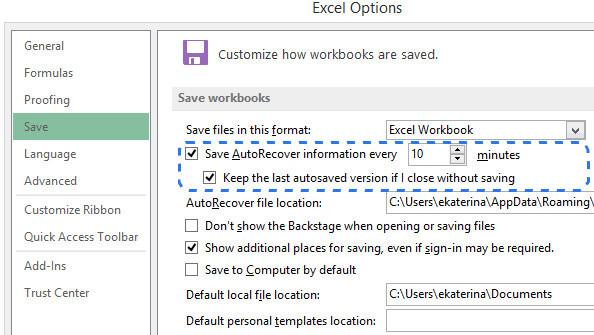
Шаг 2 Найдите и найдите временные файлы Excel, начинающиеся с $ или
и заканчивающиеся .TMP;
Шаг 3 Скопируйте эти файлы и сохраните их в другом безопасном месте, изменив расширение с .TMP на .XLS / .XLSX.
Здесь мы подходим к последней части сегодня.
Эта страница призвана показать вам 7 лучших способов восстановить и восстановить поврежденный файл Excel. Вы можете следовать всем путем самостоятельно, чтобы сделать это легко.
Если вы считаете это полезным, не стесняйтесь поделиться им.
Если у вас есть какие-либо вопросы, ваши комментарии приветствуются здесь.
Что вы думаете об этом посте.
Рейтинг: 4.8 / 5 (на основе голосов 141)

Хотите знать, как сжать файлы PDF? В этой статье рассказывается, как уменьшить размер PDF с помощью лучшего PDF-компрессора.
Каков размер слайда PowerPoint? Как изменить размеры слайдов PowerPoint в PowerPoint 2016/2013/2010? Прочтите эту статью и найдите ответ.
Что такое документы и данные на iPhone? Как очистить / удалить документы и данные на iPhone и освободить место на iPhone? Прочтите эту статью и найдите ответ.
Скрипт для экспресс-восстановления Excel-файлов после повреждения
Данная заметка предназначен тем, у кого при попытке открыть Excel-файл выдается сообщение об ошибке вида:

В моем случае с такой ошибкой открывался xlsx-файл (далее 1.xlsx), восстановленный с помощью R-Saver после вирусной атаки, подобной «Petya».
После распаковки содержимого файла 1.xlsx в папку «\1» через контекстное меню были выданы следующие ошибки:

Оказалось, что эти служебные файлы имеют нулевой размер. Я проделал аналогичную процедуру с исправным файлом 2.xlsx и скопировал из его папки «\2» ненулевые файлы [Content_Types].xml и .rels поверх пустых из «\1». Далее добавил содержимое папки «\1» в архив .zip и переименовал его в 3.xlsx. В результате, файл 3.xlsx уже открылся с корректными данными хотя и с предупреждением:

Для автоматизации проделанных выше процедур был разработан скрипт vbscript, распространяемый «As Is».
Дополнительно к скрипту в архиве прилагается папка ST1_XLSX_FIXER_DATA_v1, где лежат эталонные файлы для замещения. Можно изменять ее содержимое в целях расширения области применимости скрипта на другие варианты битых файлов. Например, добавить туда обнаруженные вами варианты нулевых файлов.
Для работы скрипта необходимо:
- Скачать и распаковать архив ST1_XSLX_FIXER_v1.zip в любую папку
- Левой кнопкой мыши перенести один или несколько xlsx-файлов на скрипт ST1_XLSX_FIXER_v1.vbs
- Начнется процесс обработки каждого файла:


- Сохраняет входной файл неизменным
- Создает подпапку ST1_XLSX_FIXED
- Создает в ST1_XLSX_FIXED переименованную в zip копию xlsx
- Распаковывает zip в папку и копирует поверх нее ST1_XLSX_FIXER_DATA_v1
- Архивирует полученную папку в zip и переименовывает полученный файл в xlsx
Данные эксперимент не претендует на общность использования, используйте предлагаемое решение на свой страх и риск. Со своей стороны планирую провести более широкий эксперимент и по результатам доработать скрипт. Текущее явное ограничение — скрипт не анализирует размер замещаемых файлов при копировании из ST1_XLSX_FIXER_DATA_v1, поэтому не умеет определять, какие именно служебные файлы оказались пустыми и требуют своей замены. Скорее всего, подобный способ применим, если утеряны именно служебные файлы, а не рабочие листы из «\1\xl\worksheets».
Также скрипт не подходит для файлов с расширением xls, созданных в версиях Excel 2003 и ранее, поскольку там используется другой формат хранения данных.