Загрузка файлов на Google Диск
Веб-версия известного облачного хранилища от Гугл прекрасно работает на любых устройствах и через любые браузеры. Бесплатно пользователям предоставляется 15 Гб места на Диске, но всегда можно дополнительно приобрести нужное пространство.
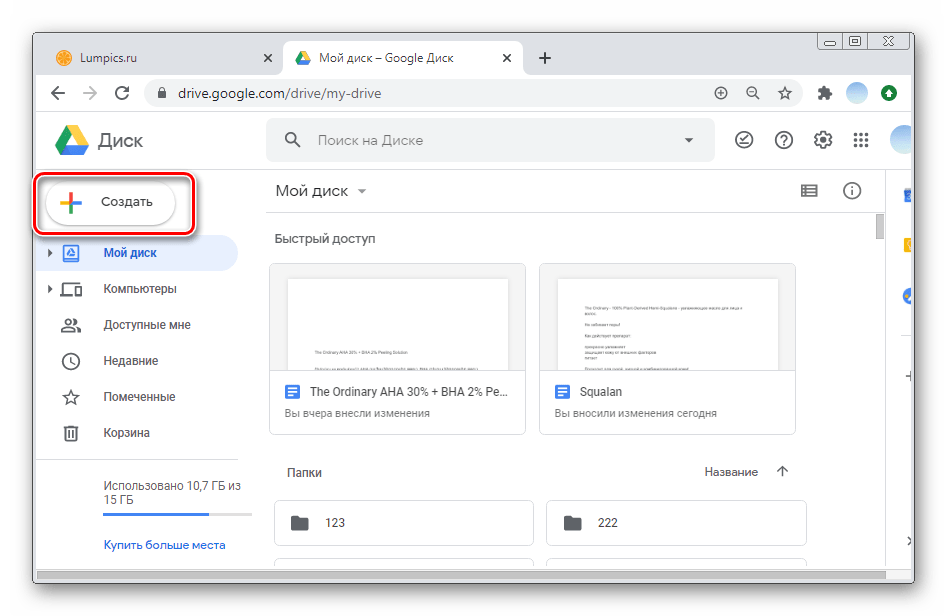
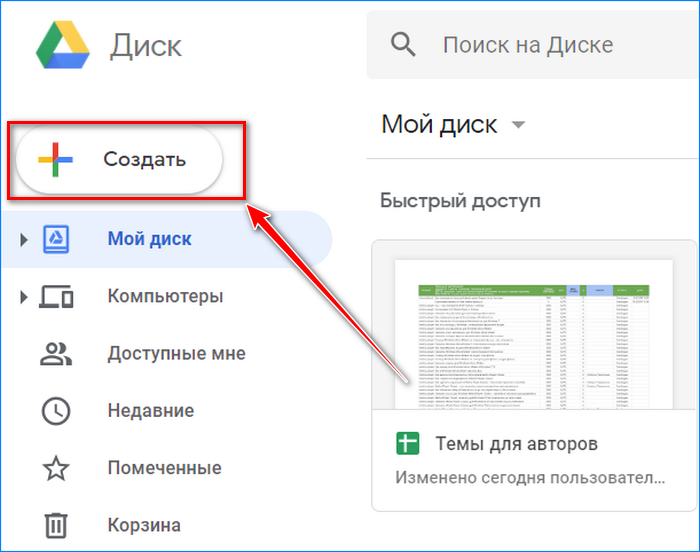
- Откройте Гугл Диск и кликните на кнопку «Создать» в левом верхнем углу.
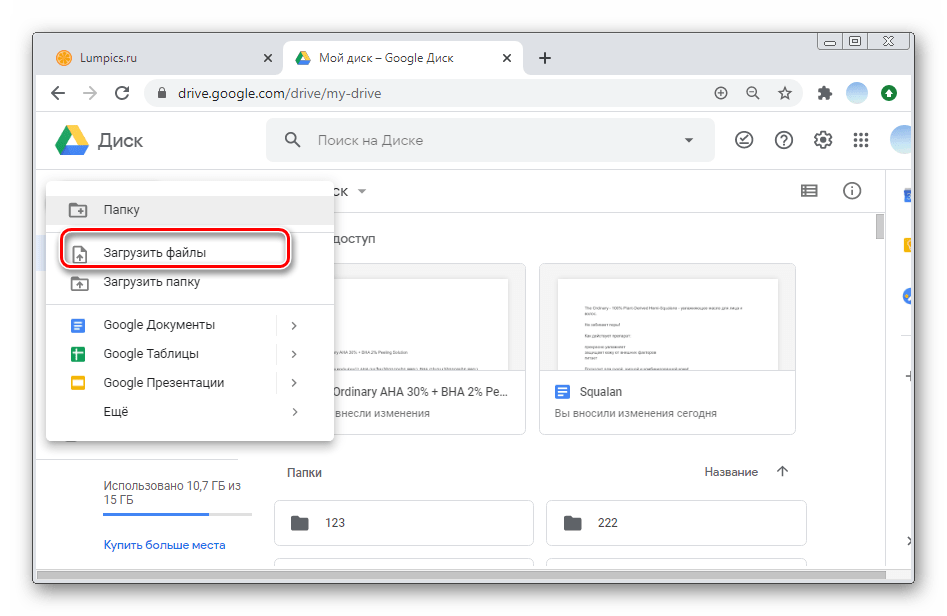
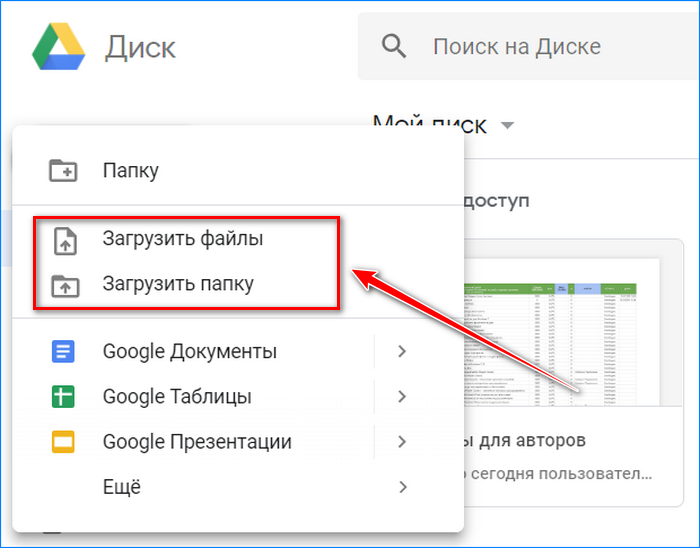
- На данном этапе можно выбрать «Загрузить файлы» или «Загрузить папку». Это не повлияет на дальнейшую последовательность действий.
Если в процессе добавления вы замечаете, что прогресса нет, рекомендуется повторить действия. Иногда происходят сбои в системе. Максимальное время загрузки не должно превышать 5-10 минут. Учтите, что если вы закроете вкладку браузера до завершения процесса, загрузка будет прервана.
Добавить любые файлы или папки с компьютера на Гугл Диск можно также путем их перетаскивания в окно браузера.
Вариант 2: Мобильные приложения
Фирменное мобильное приложение Гугл Диск для iOS и Android обеспечивает быструю синхронизацию облачного хранилища между устройствами. Загрузка файлов, фотографий, видео и документов занимает несколько минут в зависимости от объема. Рекомендуется разделять объекты на папки для дальнейшего удобного использования.
Сервисы от Гугл не являются встроенными на гаджетах от Apple. Чтобы загрузить файлы на Диск в iOS, предварительно придется скачать соответствующее приложение.
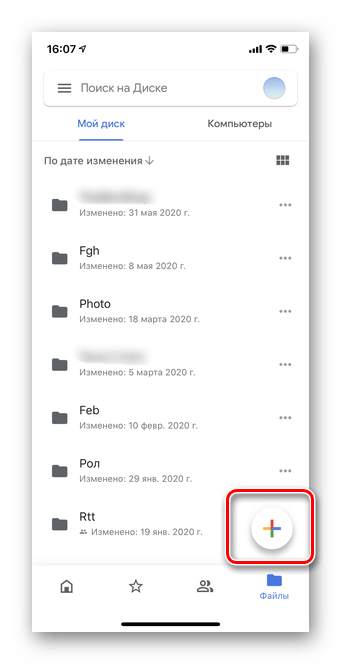
- Запустите приложение Диск на устройстве, авторизуйтесь в нем, если это потребуется. В правом нижнем углу тапните значок «Плюс».
- В появившемся окне нажмите «Загрузить».
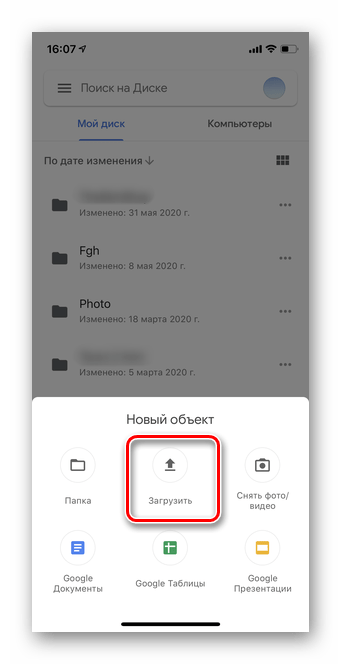
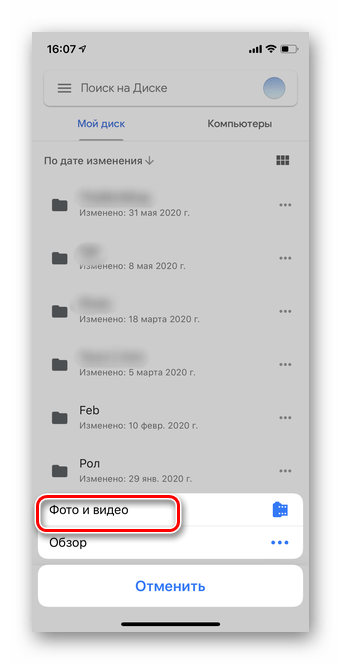
- Выберите, что именно следует добавить в хранилище — фото и видео или файлы. Вне зависимости от выбора, последовательность дальнейших шагов будет одинаковой. Рассмотрим вариант с медиа. Тапните «Фото и видео».
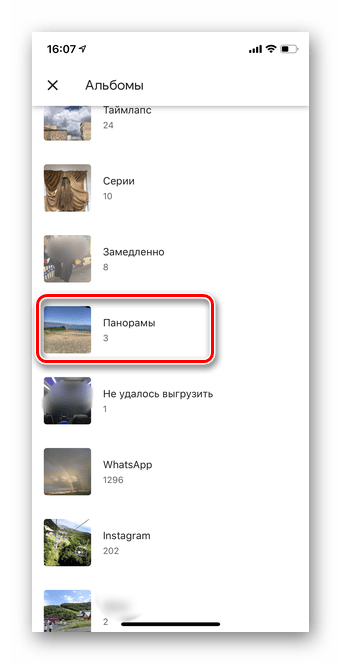
- Отметьте папку, в которой хранятся необходимые объекты.
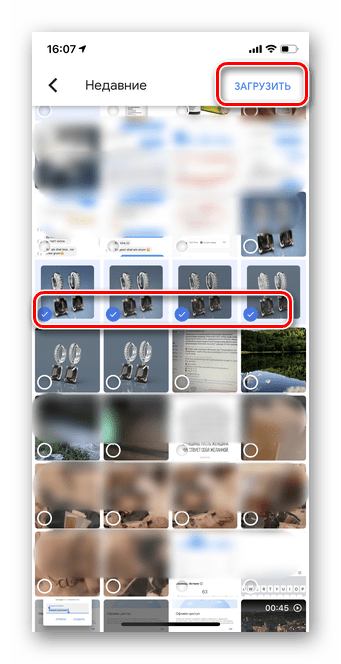
- Одновременно загружать в облако можно до 25 файлов. Нужные выделите пальцем, слегка коснувшись кружка в левой нижней части каждой фотографии. Далее нажмите «Загрузить» в правом верхнем углу.
- Подождите, пока завершится процесс их добавления.
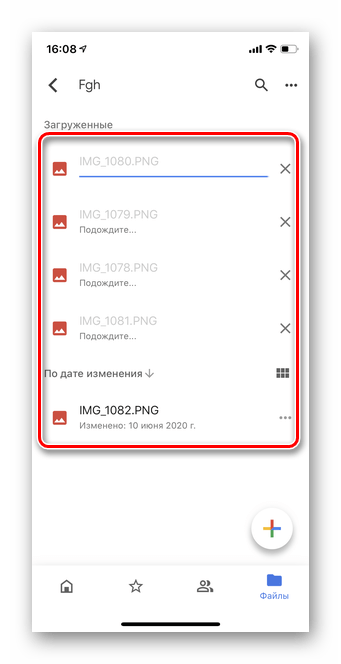
Android
В отличие от iOS, почти на всех смартфонах с Android хранилище от Google является предустановленной программой и скачивать его дополнительно не придется.
- Запустите приложение на смартфоне и тапните значок «Плюс» в правом нижнем углу.
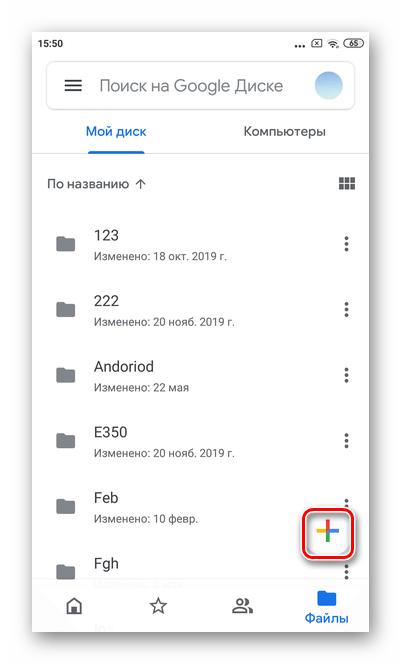
- Выберите раздел «Загрузить».
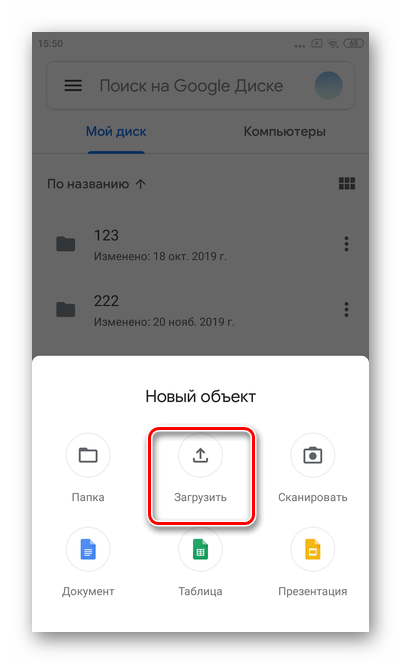
- Чтобы отметить файлы, слегка удерживайте первый элемент. Для добавления последующих достаточно просто коснуться их один раз.
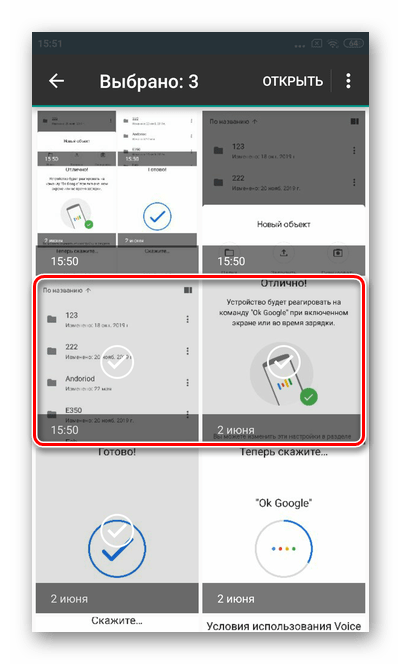
- Нажмите на кнопку «Открыть» в правом верхнем углу.
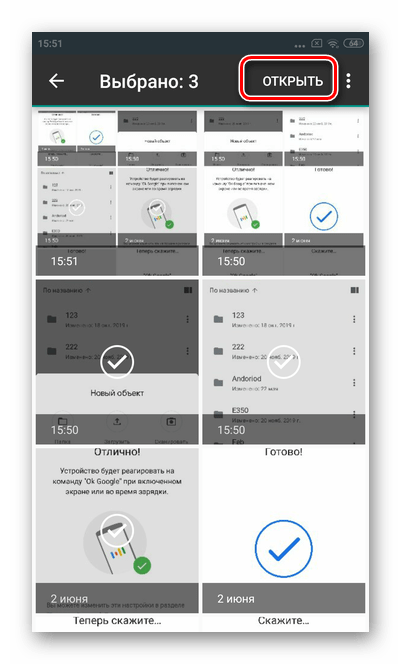
- Подождите, пока файлы будут готовы для загрузки.
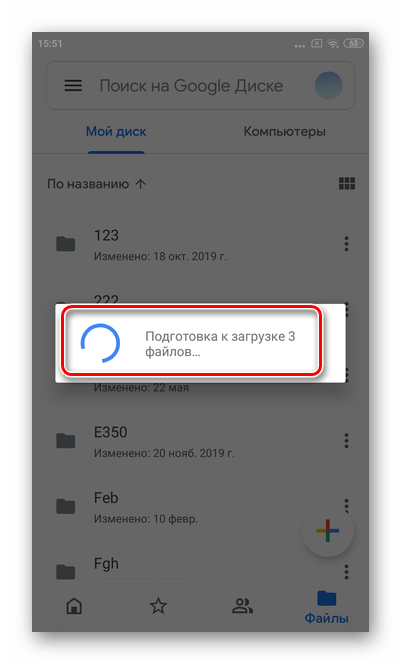
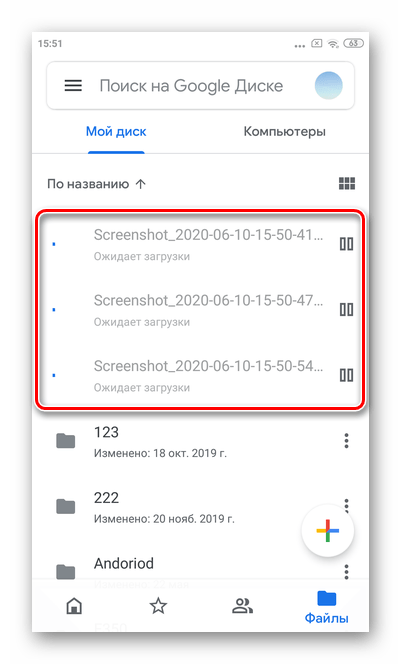
- Добавленные в хранилище данные появятся в приложении в течение нескольких минут. Рекомендуется не закрывать его до завершения загрузки во избежание сбоев.
Как перенести приложения на гугл диск?
К сожалению, приложения пока нельзя устанавливать на облачные хранилища. В «облако» можно переместить только сам установочный файл приложения.
Как переместить приложение в облако на андроид?
Android и IOS-устройств
Необходимо открыть приложение Google Диск на смартфоне и, нажав кнопку , выбрать Загрузить , после можно выбрать нужные файлы. Загруженный контент появится в папке “Мой диск”.
Как загрузить видео на гугл диск с компьютера?
- Откройте сайт drive.google.com на компьютере.
- Создайте или откройте папку.
- Перетащите нужные объекты в папку Google Диска.
Как перенести данные в облачное хранилище?
На вашем смартфоне откройте приложение «Настройки» и перейдите в раздел «Учетные записи и синхронизация». Выберите свой аккаунт Google. Активируйте ползунок для резервного копирования нужных данных. Теперь данные будут регулярно синхронизироваться.
Что можно перенести в облако?
- буд-диз-ма
- буд-диз-мам
- буд-диз-ма-ми
Как перенести приложения в облако на айфоне?
Перейдите в меню Apple () > «Системные настройки» > Apple ID и щелкните значок iCloud. Выполните вход с помощью идентификатора Apple ID. Включите функцию iCloud Drive. В разделе «Параметры» выберите соответствующие приложения или папки для файлов, которыми необходимо управлять.
Как хранить фото в облаке на андроид?
- Откройте приложение «Google Фото» на устройстве Android.
- Войдите в аккаунт Google.
- В правом верхнем углу экрана нажмите на свое фото профиля или значок с первой буквой вашего имени.
- Нажмите Настройки Google Фото .
- Включите или отключите автозагрузку и синхронизацию.
Как сохранить видео с телефона в облако?
- Откройте галерею фото и видео на телефоне или планшете Android.
- Выберите видео, которое хотите загрузить.
- Нажмите на значок «Поделиться» .
- Выберите Сохранить на Диске.
- Нажмите Сохранить.
Как пользоваться облаком на телефоне?
Как пользоваться облаком? Просто скачиваете приложение того облачного хранилища, которым вы пользуетесь, после чего настраиваете, какие данные будут загружатьcя в облако. Либо загружаете их при необходимости самостоятельно. Ничего сложного в этом нет.
Как загружать, сохранять и отправлять файлы на Google Drive
Чтобы загрузить на Гугл Диск файл и потом оттуда их восстановить, достаточно воспользоваться инструкцией, которая представлена в данном материале. Пошаговые рекомендации обеспечат не только благоприятный процесс выполнения нужных действий, но и даст возможность разобраться с процессом сохранения и отправки файлов.
Пункт 1: Создаем облачное хранилище
Перед тем, как отправить файлы в облачное хранилище, нужно завести аккаунт, который станет «связующим звеном» между виртуальным облаком и всеми устройствами, с помощью которых можно будет использовать нужные данные. Процедура вполне простая и потребует следующие действия:
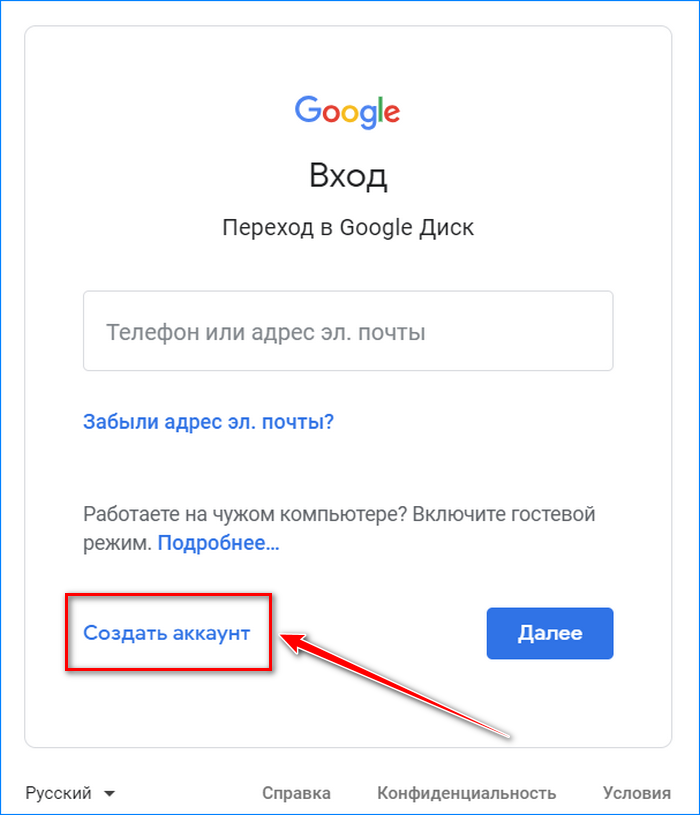
- Переходите на официальный сайт по ссылке .
- Используете пункт «Создать аккаунт».
- Вводите все необходимые данные.
- Нажимаете на кнопку «Далее».
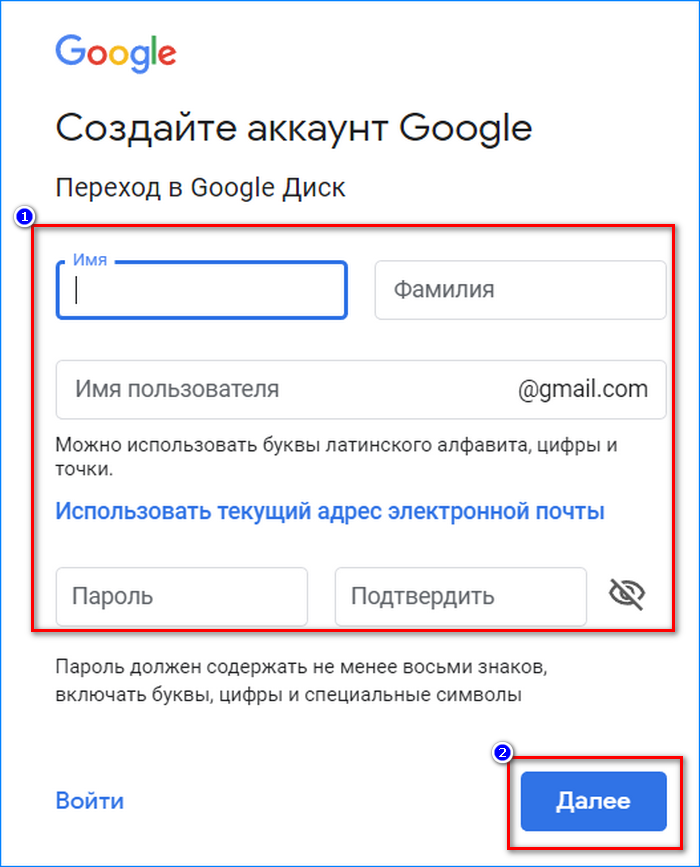
- Следуете инструкциям и подтверждаете данные профиля.
Важно! Обязательно отдельно отметьте все данные, которые были введены во время регистрации. Это необходимо, чтобы в дальнейшем не сталкиваться с проблемами авторизации и не допускать ошибок во время ввода.
Теперь облако создано и можно отправлять данные с телефона или компьютера. С ПК лучше это делать через Web-версию, а для мобильных устройств предусмотрен Google Drive – специальная разработка для облачного хранилища. Но первым делом рассмотрим, как сохранить на Гугл Диск файлы на компьютере.
Пункт 2: Загружаем данные в облачное хранилище
Изначально для информации доступно 15 Гб свободной памяти, а чтобы увеличить объем, придется воспользоваться дополнительными платными подписками. Но если планируется хранить только документы и папки, то данного объема будет вполне достаточно. А чтобы разобраться с тем, как добавить данные, нужно воспользоваться следующей инструкцией:
- Заходите на официальный сайт по ссылке .
- Вводите данные своего аккаунта.
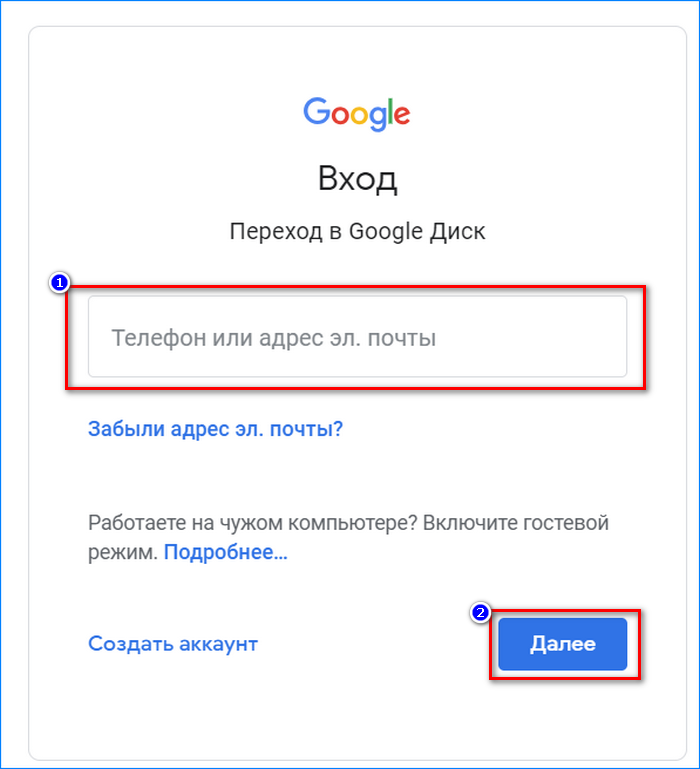
- Откроется окно работы с облачным хранилищем.
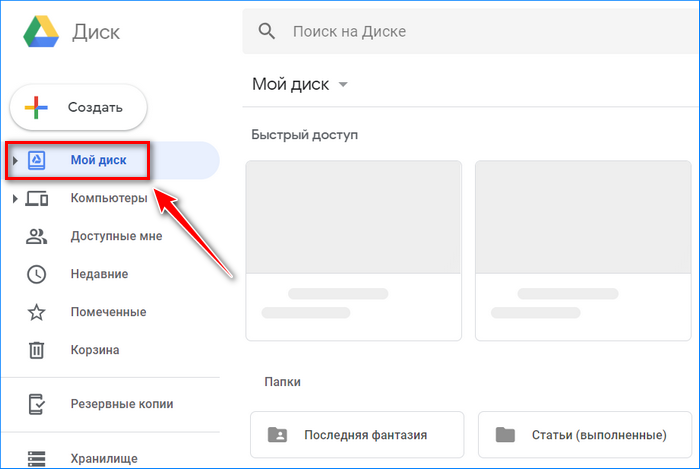
- Переходите в раздел основного диска, нажав на соответствующий значок слева.
- Нажимаете на значок «Создать» сверху слева.
- Выбираете пункт «Загрузить файлы» или «Загрузить папку».
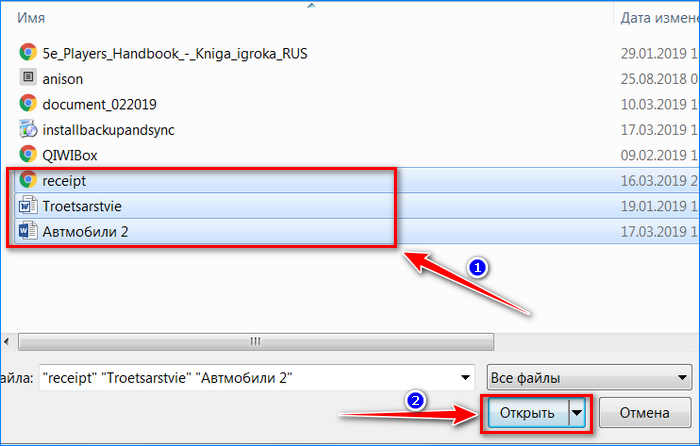
- Выделяете нужные данные.
- Нажимаете на кнопку «Открыть».
- Ждете, пока они загрузятся.
Важно! Когда открывается окно основного облачного хранилища, то в нем можно перемещать файлы в папки аналогично, как это делается на рабочем столе. Так же можно создавать отдельные папки, переименовывать данные и т.д.
Процедура не такая сложная и потребует всего лишь минуту на выполнение. Теперь выложить файлы или добавить документ будет не так сложно. Нужно лишь внимательно выполнять рекомендации и не допускать ошибок. А далее разберем, как сделать такую же процедуру на мобильном телефоне.
Пункт 3: Используем облачное хранилище на мобильном телефоне
Теперь разберемся с тем, как сохранить информацию в облаке на мобильном телефоне. В этом случае потребуется больше действий, которые выглядят следующим образом:
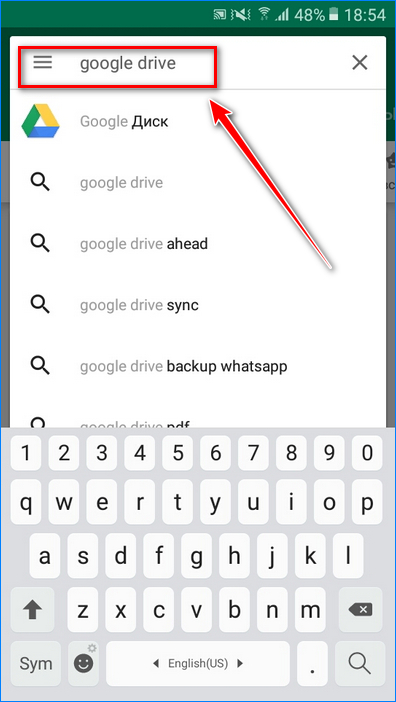
- Запускаете Play Маркет.
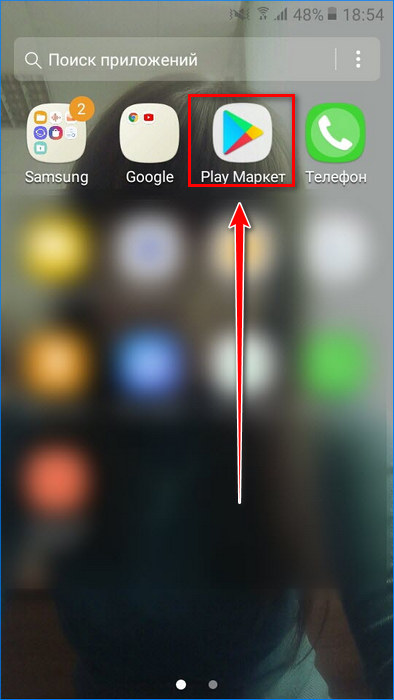
- Вводите в строке поиска «GoogleDrive».
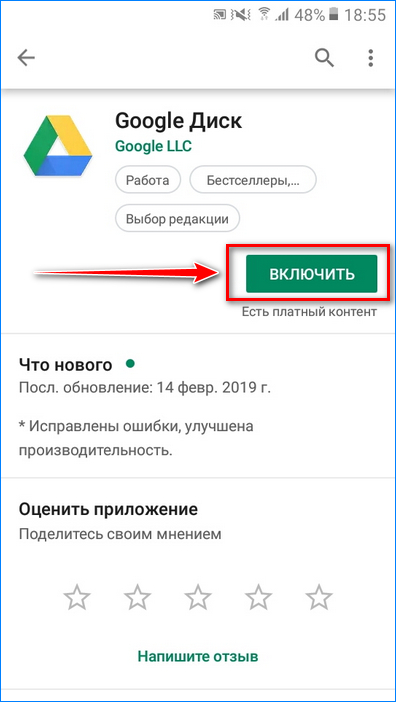
- Нажимаете на пункт «Включить» или «Установить».
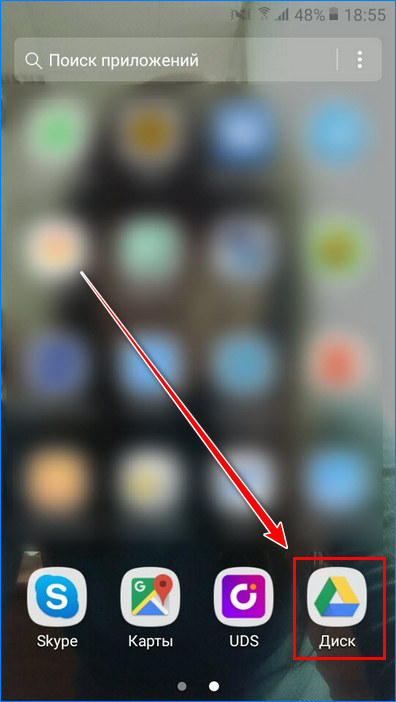
- Затем запускаете скаченный продукт.
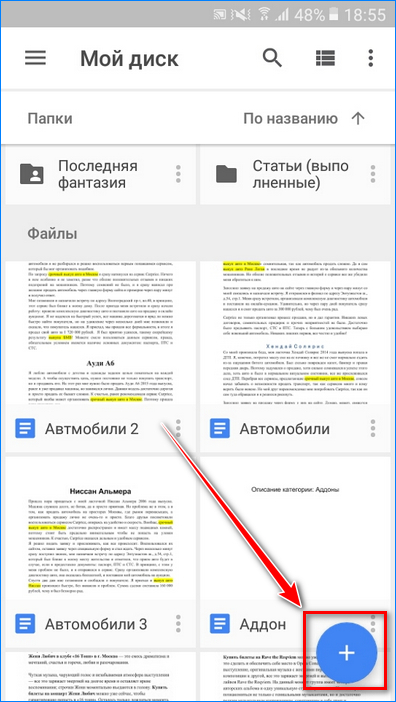
- Нажимаете на значок плюса справа снизу.
- Выбираете раздел «Загрузить».
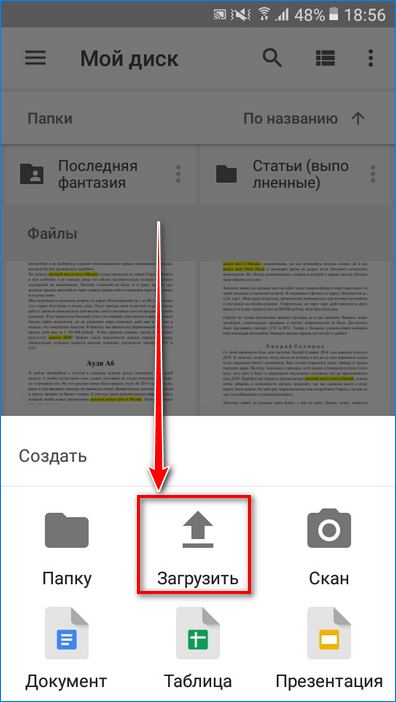
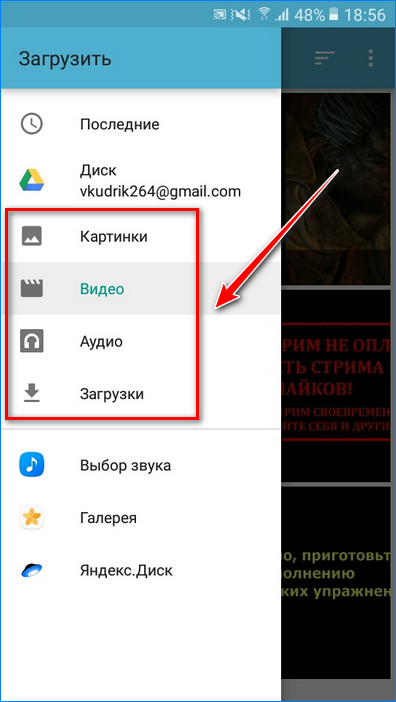
- Слева нажимаете на пункт в виде трех полос.
- Выбираете раздел, который хотите использовать для загрузки.
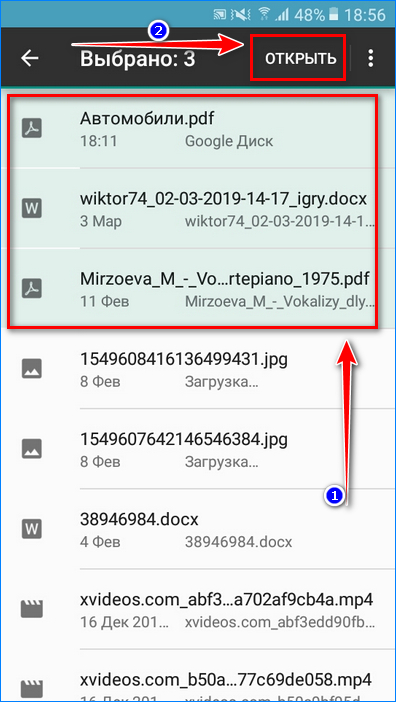
- Отмечаете нужные файлы.
- Нажимаете на пункт «Открыть».
- Ожидаете, пока файлы будут загружены.
Важно! Рекомендуется пользоваться данной функцией при активном Wi-Fi, так как постоянная загрузка файлов и мультимедиа могут поглощать много трафика. Чтобы не истратить все, лучше подключаться к безлимитному интернету.
Теперь файлы будут залиты в облачное хранилище и могут быть использованы в любой удобный момент. Но загружать это всего лишь половина дела, нужно разобраться с тем, как с Гугл Диска переместить на устройство всю сохраненную информацию. И первым делом сделаем это с компьютера.
Пункт 4: Загружаем файлы с облачного хранилища на ПК
Чтобы разобраться с тем, как скачать нужные файлы с облака на компьютер, достаточно воспользоваться следующей инструкцией:
- Переходите на официальный сайт по ссылке .
- Вводите данные профиля.
- Выбираете раздел «Мой диск» слева.
- Теперь ищите нужные файлы и как они будут найдены, нажимаете на правую кнопку мыши.
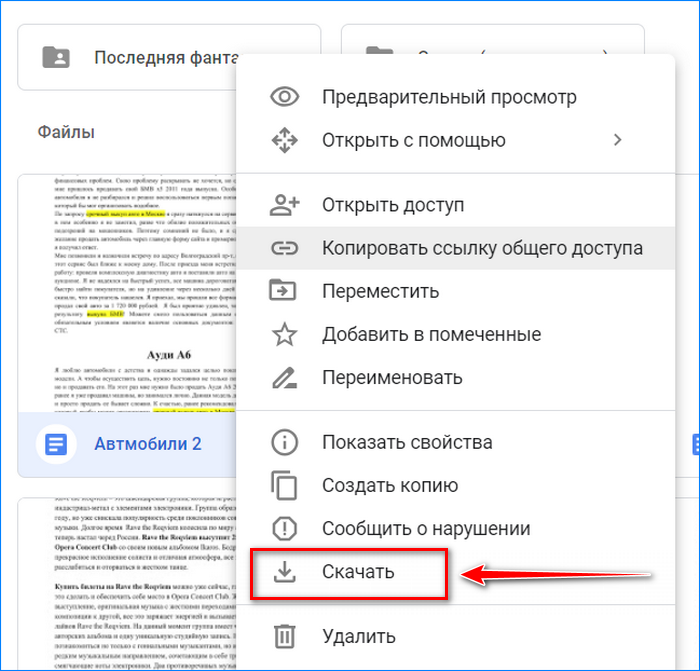
- Выбираете пункт «Скачать».
- Ожидаете загрузку и можете пользоваться полученным файлом.
Важно! При нажатии на правую кнопку мыши появляется дополнительное меню с разными действиями: переименование, перемещение, удаление и т.д. Можете использовать любой нужный пункт, чтобы получить желаемый результат.
Теперь стало известно, как извлечь файлы с облачного хранилища. Осталось только разобраться мобильным устройством, о котором поговорим далее.
Пункт 5: Извлекаем файлы с облака на мобильное устройство
Последним пунктом данного материала станет инструкция по скачиванию файлов на мобильное устройство. Выглядит процедура следующим образом:
- Заходите в приложение Google Drive.
- Ищите нужные файлы.
- Выделяете их с помощью долгого нажатия.
- Как только все будет выделено, снизу появится специальное окно.
- Нажмите на значок стрелки вниз.
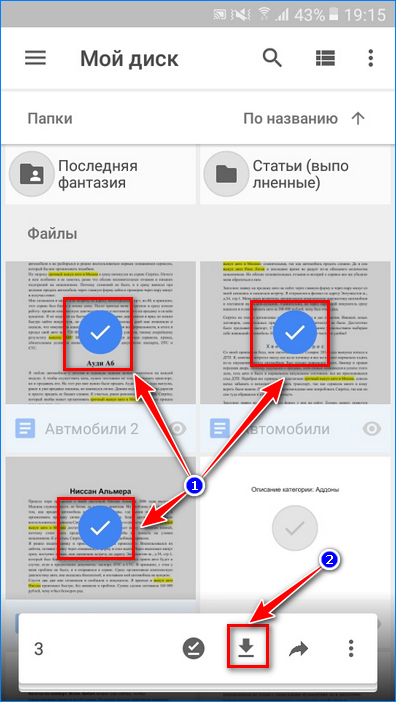
- Начнется загрузка файла.
- Ожидаете окончания загрузки и можете пользоваться полученными данными.
Важно! Обратите внимание, что текстовые документы скачиваются в формате PDF, который можно только читать. Чтобы закачать файл в расширении DOCX, придется воспользоваться Web-версией. Процедура аналогична той, которая указана в пункте 4 данного материала.
Как видите, ничего сложного нет. Главное, чтобы хватало свободного места на мобильном устройстве, иначе облачное хранилище просто будет отменять загрузку.
Теперь информация о процедуре создания облачного хранилища, загрузки файлов на него и последующего скачивания не будет столь непонятной. В этом материале были разобраны все необходимые действия, которые теперь помогут разобраться в вопросе и получить в пользования полезное и востребованное облачное хранилище. Пользуйтесь и будьте продвинутыми пользователями.
Как загружать файлы и папки на Google Диск

Каждая учетная запись Google поставляется с 15 ГБ бесплатного хранилища на Google Диске. Воспользуйтесь преимуществами этого облачного хранилища, загружая файлы и папки со своего настольного компьютера или мобильного устройства. Мы покажем вам, как это сделать.
Поддерживаемые типы файлов на Google Диске
Программы для Windows, мобильные приложения, игры — ВСЁ БЕСПЛАТНО, в нашем закрытом телеграмм канале — Подписывайтесь:)
Однако обратите внимание, что существуют ограничения на размер файлов. Вы можете проверить полный список поддерживаемых типов и размеров файлов на Справка Google Диска страница.
Загрузить файлы на Google Диск
Загрузить файлы на рабочий стол (Windows, Mac, Linux, Chromebook)
Чтобы начать загрузку файлов на Google Диск, откройте веб-браузер на своем компьютере и запустите Гугл драйв сайт. Войдите на сайт под своей учетной записью Google.
После входа в систему откройте папку, в которую вы хотите добавить файлы. Затем на левой боковой панели выберите «Создать»> «Загрузить файл».

Откроется стандартное «открытое» окно вашего компьютера. В этом окне выберите файл или файлы, которые вы хотите загрузить в облако. Чтобы выбрать несколько файлов, удерживайте нажатой клавишу Ctrl в Windows или Command в Mac, щелкая файлы. Затем нажмите «Открыть».

В правом нижнем углу сайта Google Диска вы увидите диалоговое окно «Загрузка X элементов» (где «X» – это количество файлов, которые вы загружаете). В этом разделе будет отображаться зеленая галочка рядом с успешно загруженными файлами.

Хотя вы можете использовать другие вкладки во время этого процесса, не закрывайте эту вкладку и не закрывайте окно браузера, пока загрузка не будет завершена. После этого загруженные вами файлы будут доступны в вашей учетной записи Google Диска. Вы можете получить доступ к этим файлам с любого из ваших совместимых устройств и поделиться ими с друзьями и коллегами.
На мобильном устройстве (iPhone, iPad или Android)
Чтобы загрузить файлы со своего iPhone, iPad или телефона Android на Google Диск, сначала запустите приложение Google Диск на своем телефоне.
В приложении “Диск” откройте папку, в которую вы хотите добавить новые файлы. Затем в правом нижнем углу приложения коснитесь знака «+» (плюс).

Откроется меню «Создать». Здесь нажмите «Загрузить».

Откроется файловый менеджер вашего телефона. Выберите файл или файлы, которые вы хотите загрузить. Чтобы выбрать несколько файлов, нажмите и удерживайте первый файл, а затем нажмите любые другие файлы, которые хотите добавить.

И приложение “Диск” начнет загружать выбранные файлы в вашу учетную запись.
Загрузить папки на Google Диск
Как и файлы, вы можете загружать целые папки со своего компьютера на Google Диск. К сожалению, на мобильных устройствах это сделать нельзя.
Для начала зайдите на сайт Google Диска и откройте папку, в которую вы хотите добавить свою папку.
На левой боковой панели Google Диска выберите «Создать»> «Загрузить папку».

Диск загрузит вашу папку и все ее содержимое. Все готово.
Загружайте файлы и папки на Google Диск с помощью перетаскивания
Чтобы использовать этот метод, сначала откройте Google Диск в веб-браузере на своем компьютере. Перейдите в папку, в которую вы хотите загрузить файлы.
Теперь откройте файловый менеджер вашего компьютера, чтобы выбрать файлы и папки для загрузки. Используйте Проводник в Windows, Finder на Mac, приложение «Файлы» на Chromebook или предпочитаемый файловый менеджер в Linux. С помощью этих инструментов найдите папку или файлы для загрузки, перетащите эти элементы и поместите их на сайт Google Диска в своем веб-браузере.

Google Диск загрузит все ваши перетаскиваемые элементы в ваше облачное хранилище. Очень просто.
Преобразование документов Microsoft Office в формат Google на Диске
Чтобы файлы Office автоматически преобразовывались в формат Google, сначала запустите Google Диск в веб-браузере на своем компьютере. В правом верхнем углу Диска нажмите «Настройки» (значок шестеренки).

В открывшемся меню нажмите «Настройки».

В окне «Настройки» рядом с «Преобразовать загруженные файлы» включите параметр «Преобразовывать загруженные файлы в формат редактора документов Google». Затем нажмите «Готово» в правом верхнем углу.

Вот и все. Google Диск преобразует все будущие загрузки документов Office в соответствующие форматы Google.
Если вы предпочитаете не преобразовывать файлы автоматически, а вместо этого выборочно преобразовывать документы Office в форматы Google, вы можете сделать это для документов Word, Excel и PowerPoint.
По мере того, как вы добавляете все больше и больше файлов в свою учетную запись Google Диска, вам нужно будет убедиться, что они не загромождают ваше хранилище. У нас есть несколько советов по организации Диска, которые помогут вам упорядочить файлы в своей учетной записи.
Программы для Windows, мобильные приложения, игры — ВСЁ БЕСПЛАТНО, в нашем закрытом телеграмм канале — Подписывайтесь:)