Как перезагрузить Windows 8
В операционной системе Windows 8 кардинально изменился пользовательский интерфейс. Из-за чего многие пользователи не знают, как выполнять базовые действия в этой операционной системе. Например, многие начинающие пользователи, не знают, как перезагрузить Windows 8. В этом материале мы рассмотрим несколько простых способов перезагрузить компьютер с Windows 8.
Перезагрузка Windows 8 с помощью стартового экрана
С помощью стартового экрана можно выполнять все те же операции, что и с помощью меню Пуск в старых версиях Windows. Поэтому если вам необходимо перезагрузить компьютер, то нажмите на кнопку Windows и подведите мышку к нижнему правому углу стартового экрана. После того как вы увидите боковое меню – нажмите на кнопку «Параметры».
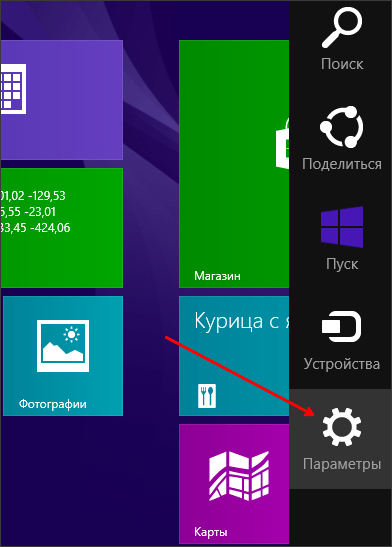
После этого вы увидите меню «Параметры». Здесь нужно нажать на кнопку «Выключение», данная кнопка находится в нижней части меню «Параметры».
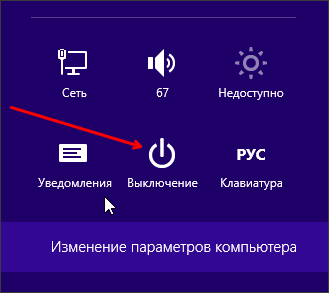
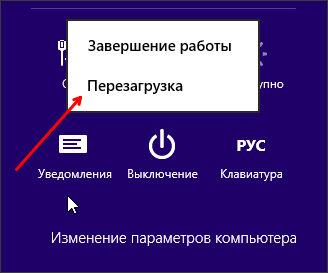
После нажатия на эту кнопку вы увидите небольшое всплывающее меню в котором нужно выбрать пункт «Перезагрузка».
Выполняем перезагрузку Windows 8 с рабочего стола
Если вам не нравится стартовый экран Windows 8, то вы можете запустить перезагрузку компьютера прямо с рабочего стола. В этом случае вам даже не придется открывать стартовый экран Windows 8.
Итак, для того чтобы перезагрузить Windows 8 с рабочего стола вам нужно щелкнуть правой кнопкой мышки по кнопке Пуск (или просто по левому нижнему углу экрана, если у вас старая версия Windows 8, в которой еще нет кнопки Пуск).
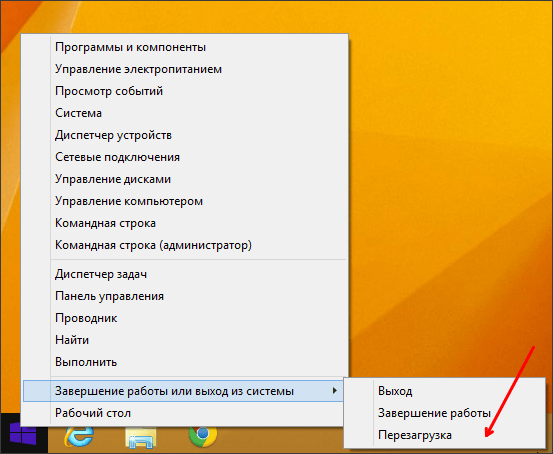
В открывшемся окне нужно выбрать пункт «Завершение работы или выходи из системы – Перезарузка».
Как перезагрузить Windows 8 через CTRL-ALT-DELETE
Также вы можете перезагрузить компьютер с Windows 8 нажав комбинацию клавиш CTRL-ALT-DELETE. После нажатия данной комбинации клавиш вы увидите экран, с которого можно запустить диспетчер задач, а также заблокировать экран, выйти из учетной записи или сменить пользователя.
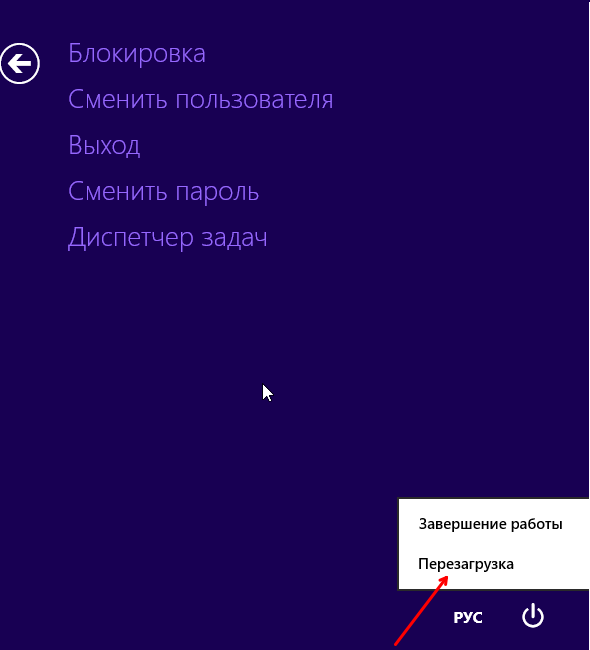
В нижней части данного экрана есть кнопка выключения компьютера. Нажав на эту кнопку, вы увидите небольшое всплывающее меню с которого можно перезагрузить компьютер.
Как перезагрузить Windows 8 с помощью команды Shutdown
В операционной системе Windows 8 для перезагрузки компьютера можно использовать команду «Shutdown /r». Вы можете выполнить данную команду с помощью меню «Выполнить» (комбинация клавиш Windows+R) или с помощью командной строки.
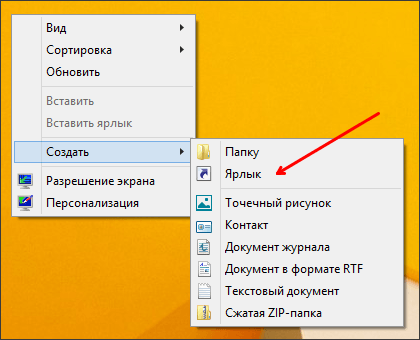
Но, в повседневном использовании такой вариант не очень удобен. Поэтому вы можете создать ярлык для выполнения команды «Shutdown /r». Откройте контекстное меню на рабочем столе и выберите пункт «Создать – Ярлык».
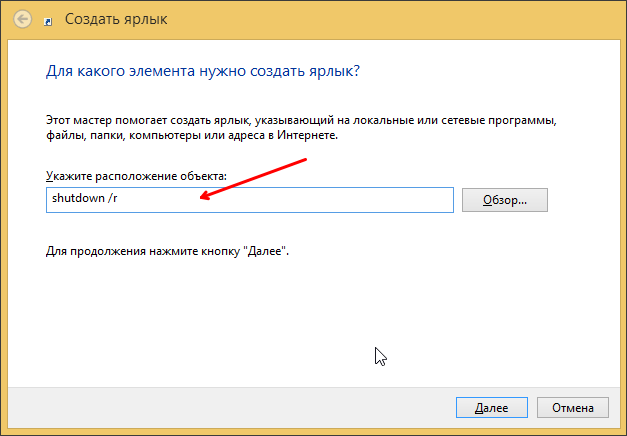
Дальше в открывшемся окне введите команду «Shutdown /r» и нажмите на кнопку «Далее».
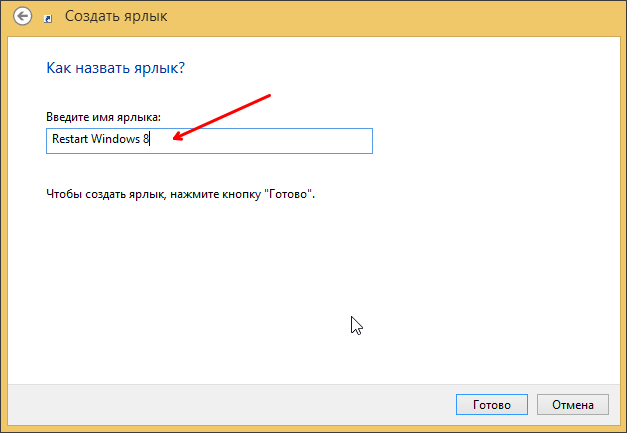
После этого нужно ввести название ярлыка и нажать на кнопку «Готово».
Все, после этого на рабочем столе появится ярлык для перезагрузки Windows 8.
- Горячие клавиши в Windows 7
- Как отключить пароль в Windows 8
- Как открыть командную строку в Windows 8
- Как изменить имя пользователя в Windows 8
- Как открыть скрытые папки в Windows 8
Создатель сайта comp-security.net, автор более 2000 статей о ремонте компьютеров, работе с программами, настройке операционных систем.
Задайте вопрос в комментариях под статьей или на странице «Задать вопрос» и вы обязательно получите ответ.
Как перезагрузить компьютер с Windows 8

В связи с введением руководством компании Microsoft нового революционного интерфейса под названием Metro UI, многие люди оказались в некоем замешательстве, не понимая как перезагрузить Windows 8 на компьютере или другом оборудовании с установленной восьмеркой. Наша пошаговая инструкция с картинками будет не очень длинной, так как сложностей с перезагрузкой операционной системы после прочтения материала возникнуть у вас не должно.
Итак, наиболее простыми и быстрыми вариантами как перезагрузить компьютер с windows 8 можно назвать следующие:
- вызвав правое меню и установив необходимые настройки питания;
- вызвав контекстное меню рабочего стола.
Вариант первый
С помощью мышки подводим курсор к правому краю монитора. Оттуда выезжает меню Windows 8 со значком в виде шестеренки (возможно присутствие надписей «Настройка» или «Setting».
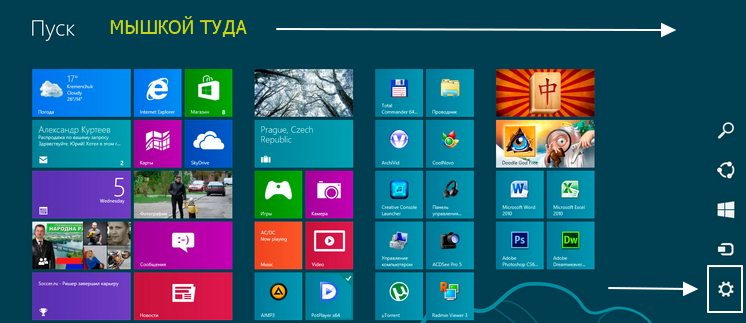
Если с мышкой вы не очень дружны, нажмите одновременно клавишу Win и клавишу I (русское Ш) — эффект получите тот же. После нажатия на шестеренку, появится контекстное меню, в котором нужно выбрать пункт «Перезагрузка» и нажать на него. Таким образом вам удастся перезагрузить windows 8 на ПК или же ноутбуке.
Вариант второй
Этот вариант еще проще. для того, чтобы перезагрузить компьютер с windows 8, вам достаточно запомнить комбинацию двух клавиш: F4 и ALT. Одновременно нажимая эти две кнопки, вы вызываете меню самого рабочего стола и там же находится уже знакомый вам пункт «Перезагрузка» (по-английски это звучит, как Restart). Нажав на него, вы отправите PC на перезагрузку. Кстати, настройка горячих клавиш windows позволяет решать много задач.

Вот, собственно и все. Есть еще способ, предполагающий перезагрузку компьютера при помощи предварительно созданного значка на рабочем столе. Для этого вместо вышеуказанного пункта выбираем в меню одноименный пункт «Создание ярлыка», в адресной строке прописываем такие буковки: shutdown /r /f /t 00 и создаем ярлык.
Выяснение причин отказа WiFi на windows 8
Вам знакома надпись на экране «windows 8 WiFi ограничено«? Тогда вам сюда
Различные способы перезагрузки ноутбука
Ноутбуки стали неотъемлемой частью повседневной жизни каждого человека. По сравнению с обычным стационарным компьютером они более легкие, удобные и комфортные для перемещения.
Зачастую для восстановления правильной работы операционной системы ноутбука требуется перезагрузка. Это случается при установке драйверов, софта, игр или программного обеспечения. Некоторые случаи предполагают исключительно принудительный перезапуск для избавления от зависания устройства и вернуть его к работоспособному состоянию. Данная статья расскажет о том, как можно перезагрузить ноутбук.

Оповещение Microsoft Windows о необходимости перезагрузки устройства
Перезагрузка с помощью сочетания клавиш
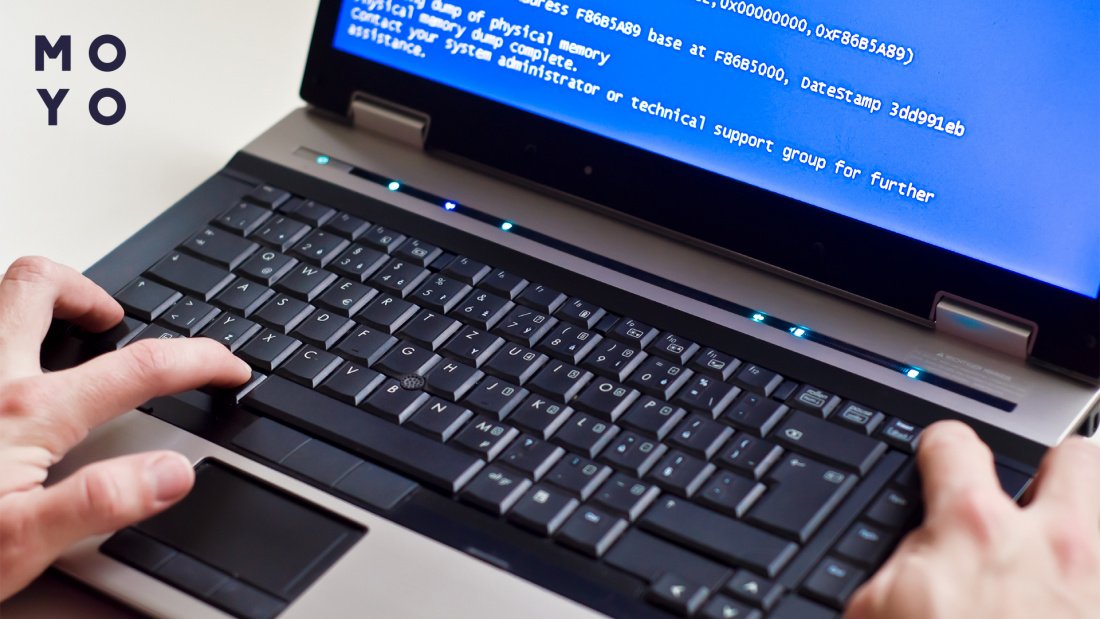
Часто из-за системных сбоев перестает работать полный функционал ноутбука, включая тачпад или компьютерную мышь. Что делать, когда происходят подобные ситуации и обычный перезапуск выполнить невозможно? Чтобы совершить рестарт машины, можно воспользоваться одновременным нажатием горячих клавиш: Ctrl+Alt+Delete. Обычно перезапуск таким способом приводит к полному восстановлению работы ноутбука. Вызов команды приводит к появлению окна на экране, в котором помимо базовых действий (выключение, перезагрузка, сон), есть возможность воспользоваться диспетчером задач, заблокировать пользователя устройства или сменить профиль учетной записи.

Существуют другие сочетания клавиш для различных версий Windows.
Перезагрузка на Windows 7
1 способ – Win+L
Чтобы совершить перезапуск ноутбука, в первую очередь, стоит выйти из аккаунта пользователя системы. Это можно сделать путем нажатия сочетания кнопок Win+L. Ноутбук автоматически переходит к меню, содержащему учетные записи системы.
Следует завершить работу устройства, кликнув клавишей регулирования Tab на соответствующую иконку. Далее, пользуясь клавиатурными стрелками и кнопкой Tab для перемещения курсора, необходимо перейти к контекстному меню, где нужно выбрать опцию «Перезагрузить компьютер».
2 способ – Alt+F4
После нажатия горячей комбинации Alt+F4 на экране ноутбука отображается диалоговое окно. Пользуясь стрелками, следует выбрать пункт, подходящий для совершения перезапуска устройства. Если какие-либо запущенные приложения препятствуют выключению устройства, это можно предотвратить, пользуясь этим же сочетанием клавиш.
3 способ – Ctrl+Alt+Delete
Нажатие набора клавиш Ctrl+Alt+Delete также приводит к появлению на дисплее диалогового окна. Внизу справа на экране располагается ярлык красного цвета, на которую нужно нажать, используя кнопку управления Tab. Чтобы открыть контекстное меню, следует пользоваться Tab для перемещения по экрану от одной команде к другой и стрелками. В меню необходимо выбрать опцию перезагрузки прибора.
Перезагрузка на Windows 8
Восьмая версия Windows кардинально отличается от остальных содержанием и интерфейсом меню пуска. Поэтому способы перезагрузки несколько отличаются от привычных.
Способ 1 – Ctrl+Alt+Delete
Данное сочетание открывает окно встроенного антивируса «Windows Security». Далее пользователь должен выбрать один из двух наиболее удобных ему способов. Первый из них: используя кнопку управления Tab, курсор мыши нужно установить на кнопке «Выключение компьютера». С помощью стрелок нужно совершить переход к опции перезагрузки прибора и подтвердить свой выбор. Второй: нужно совершить выход из пользовательского аккаунта, используя стрелки, и, управляя клавишей Tab, выбрать пункт выключения прибора.
Способ 2 – Win+X
Для того, чтобы перезапустить работу системы версии 8.1 и выше необходимо зажимать комбинацию горячих клавиш Win+X на клавиатуре. После проделанной операции откроется диалоговое окно, где следует перейти к пункту «Выключить компьютер или выйти из сеанса». Передвигаясь с помощью нажатия стрелок по монитору, необходимо навести курсор на опцию «Перезагрузка» и подтвердить выбор.
Способ 3 – Alt+F4
Рестарт функционирования системы можно произвести нажатием сочетания Alt+F4. В меню выключения технического устройства нужно выбрать «Перезагрузка» или «Restart».
Перезагрузка на Windows 10
Способ 1 – Win+X
Нажатие кнопок Win+X приводит к появлению на мониторе окна выбора. В данном окне, используя стрелки, нужно перейти к завершению работы устройства.
Способ 2 – Alt+F4
Зажатие комбинации клавиш приводит к появлению на экране окна выбора, где с помощью стрелочки на клавиатуре нужно перейти к иконке отключения устройства и подтвердить выбор. Далее, работая с открывшимся диалоговым окном, следует перейти к кнопке «Перезагрузка» и снова подтвердить выбор.
Способ 3 – Ctrl+Alt+Delete
Один из самых простых способов рестарта компьютера – использование комбинации горячих клавиш Ctrl+Alt+Delete, как и в предыдущем пункте. Используя стрелочки, нужно перейти к учетной записи пользователя ноутбука, где в нижнем углу дисплея справа будет находиться окно отключения устройства. Данное окно нужно выбрать нажатием клавиши управления Tab. После этого остается только подтвердить свой выбор и перейти к «Перезагрузке» устройства.
Как перезагрузить ноутбук, если он завис
Если ноутбук сильно завис, то выполнение рестарта с помощью сочетаний клавиш становится невозможной. Зависание устройства может быть последствием наличия на устройстве вирусов и угроз, нехватки системных ресурсов для правильной работы устройства или сбоев некоторых программ. Зависание ноутбука может сопровождаться неприятным звуковым сопровождением. Трудность устранения данной проблемы возникает из-за отсутствия кнопки рестарта, в отличие от персонального компьютера.

Как перезагрузить через диспетчер задач
Обнаружив, что ноутбук завис, не следует сразу же прибегать к кардинальным методам. В первую очередь следует всегда вызывать команду Ctrl+Alt+Delete. Если на экране появится диспетчер задач, то вынужденного перезапуска устройства можно избежать. В этом случае следует прекратить выполнение работы программы, из-за которой устройство зависло. Если данный подход не поможет, в диспетчере задач нужно нажать на кнопку «Завершить работу».

Вход в диспетчер задач
Перезагрузка с помощью командной строки
Если предыдущий способ не помог, нужно воспользоваться более продвинутым и радикальным вариантом выполнения рестарта системы – работа с командной строкой. Для этого требуется:
- С помощью сочетания клавиш Win+R вызвать командную строку.
- В открывшейся командной строке ввести shutdown/r.
- Стрелками выбрать пункт «Ок» и нажать Enter.
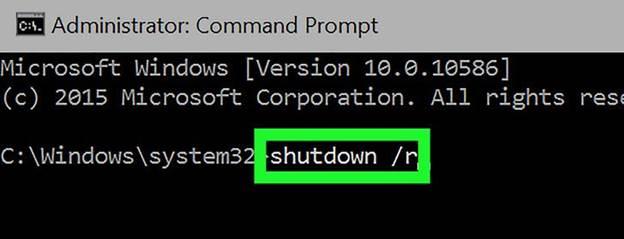
Перезагрузка с помощью командной строки
Перезагрузка с помощью клавиши включения
Часто при зависании система перестает реагировать на какие-либо команды, подаваемые с клавиатуры или с тачпада. Поэтому предыдущие методы могут не дать результатов. Тогда приходится завершить работу системы принудительно. Для этого необходимо зажать на несколько секунд клавишу включения. После выключения устройства следует отпустить кнопку и нажать снова.
На дисплее загружающегося прибора должно отобразиться сообщение об аварийном завершении. Для продолжения работы нужно перейти в обычный режим, используя клавиши вверх и вниз, и нажать Enter.

Нажатие клавиши выключения
Данный способ не является желательным, так как его использование может привести к серьезным ошибкам системы.
Перезагрузка с помощью отсоединения аккумулятора
Бывают случаи, когда ноутбук перестает реагировать на любые внешние воздействия. Тогда приходится отсоединять аккумулятор от устройства, чтобы оно перезапустилось. Это может плохо сказаться на дальнейшей работоспособности прибора: выход из строя блока питания или контролеров на материнской плате. Поэтому делать так рекомендуется только в крайних случаях.
Необходимо убедиться в том, что ноутбук отключен от питания, и только тогда вынимать батарею. Чтобы не навредить устройству, лучше не извлекать аккумулятор, а просто подождать, пока прибор перезапустится естественным образом после полной разрядки.
Перезагрузка с помощью иголки
Некоторые модели устройств оснащают специальным отверстием на днище. Вставив туда иголку, устройство перезагрузится принудительным образом.

Отверстие для принудительной перезагрузки устройства
Перезагрузка заблокированного компьютера
Если ноутбук оказался заблокированным по той или иной причине, его можно перезапустить. В нижнем правом углу экрана находится значок, символизирующий вход в систему. Он похож на излучающий радар. К этой же группе значков относится кнопка выключения. Она и нужна для выполнения рестарта системы. Нажав на нее, на экране появляются варианты: спящий режим, перезагрузка и выключение.
Перезагрузка в безопасном режиме
Начало процесса перезагрузки в безопасном режиме совпадает с процессом обычного перезапуска, то есть нужно нажать на кнопку «Пуск». Выбирая опции пункта «Завершение работы», следует кликнуть на «Перезагрузка». Когда ноутбук начнет загружаться, следует нажать на функциональную клавишу F8 до появления на экране эмблемы Windows. Если делать все верно, то появляется меню дополнительных вариантов загрузки. Если устройство требует перед запуском ввод пароля, то меню появляется после разблокировки.

Перезагрузка в безопасном режиме
Перезагрузка с помощью программы
Для удобства перезагрузки ноутбука можно использовать различные гаджеты и утилиты, позволяющие корректировать работу устройства в заданное время. Этот метод не считается распространенным, но очень удобен в использовании.
Например, чтобы воспользоваться утилитой Slidetoshutdown, нужно нажать комбинацию клавиш Win+R и ввести строку slidetoshutdown.exe. После нажатия опции «Ок», на экране появляется надпись: «Проведите пальцем для завершения работы компьютера». Достаточно потянуть текст вниз, чтобы устройство начало перезагрузку.
Видеоинструкция
Более подробно разобраться в теме перезагрузки ноутбука можно с помощью видео на YouTube:
В видео рассказывается о способах перезапуска с помощью сочетаний клавиш. Как показывает статистика, пользователи компьютеров предпочитают пользоваться горячими кнопками, поэтому видео становится актуальным.
Як перезавантажити ноутбук за допомогою клавіатури 6 способами
Майкрософтівська операційна система забезпечує належну взаємозамінність пристроїв введення. Є можливість переміщатися між графічними елементами стрілочками та табом, або юзати екранну клаву та клацати по ній мишкою.
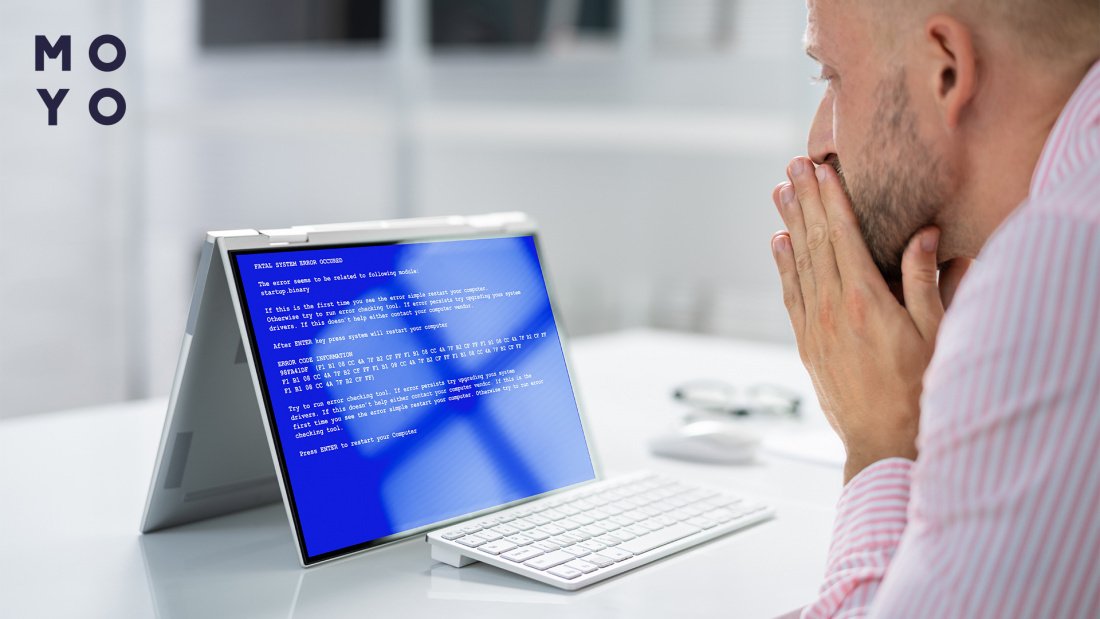
Якщо миша з тачпадом «страйкують», завжди можна перезавантажити лептоп клавою. Стрілки зазвичай забезпечують переходи між елементами в рамках одного інтерфейсного блоку, а Tab перекидає до інших іконок.
Перезавантаження ноутбука клавою
У Windows багато операцій можна робити різними способами, тому не дивно, що на питання, як перезавантажити ноутбук за допомогою кнопок клавіатури, існує кілька відповідей:
Подробиці читайте далі.
Через «Пуск»
Для запуску програм та завершення роботи ПК заведено використовувати кнопку «Пуск». Першою появою вона завдячує Windows 95, яка приємно здивувала користувачів своїми можливостями наприкінці XX століття. До релізу Windows 8 нікому і на думку не спадало, що кнопка «Пуск» може виявитися зайвою. Проте у «вісімці» її прибрали. Втім, нудьгувати за звичною кнопкою довелося недовго. Майкрософтівці повернули її на звичне місце вже в наступній версії операційки.
Залежно від версії Windows 10, за роботу «Пуска» відповідає «Провідник» або окрема програма. При легкому зависанні ноута кнопка може залишитися робочою. У цьому випадку ніхто не завадить їй скористатися, навіть якщо з пристроїв введення працює лише клава. Алгоритм наступний:
- Клацаємо Win (клавіша з майкрософтівським прапорцем) або Ctrl + Esc. Це рівносильно клацу мишкою по «Пуску».
- Натискаючи на стрілочки, переміщуємося в «Завершення роботи» та вибираємо пункт «Перезавантаження».
Після натискання останньої кнопки на клавіатурі дивимося, як система перезавантажує ноутбук. Якщо «Пуск» не підвис, все має вийти.
Через Alt+F4
Тішить, що крім «трьох веселих клавіш» майкрософтівці передбачили й інші алгоритми переходу до перезавантаження без допомоги миші та тачпада. Варіант з Alt + F4 частіше використовують для закриття активного вікна, але якщо залучити цю парочку кілька разів, то відкриті проги закінчаться і з’явиться інтерфейс, який дозволить як вимкнути, так і перезавантажити комп’ютер за допомогою кнопок клавіатури. Якщо натисніть Enter — ПК вимкнеться. Щоб відправити його в перезавантаження, потрібно за допомогою стрілок вибрати відповідний пункт меню.
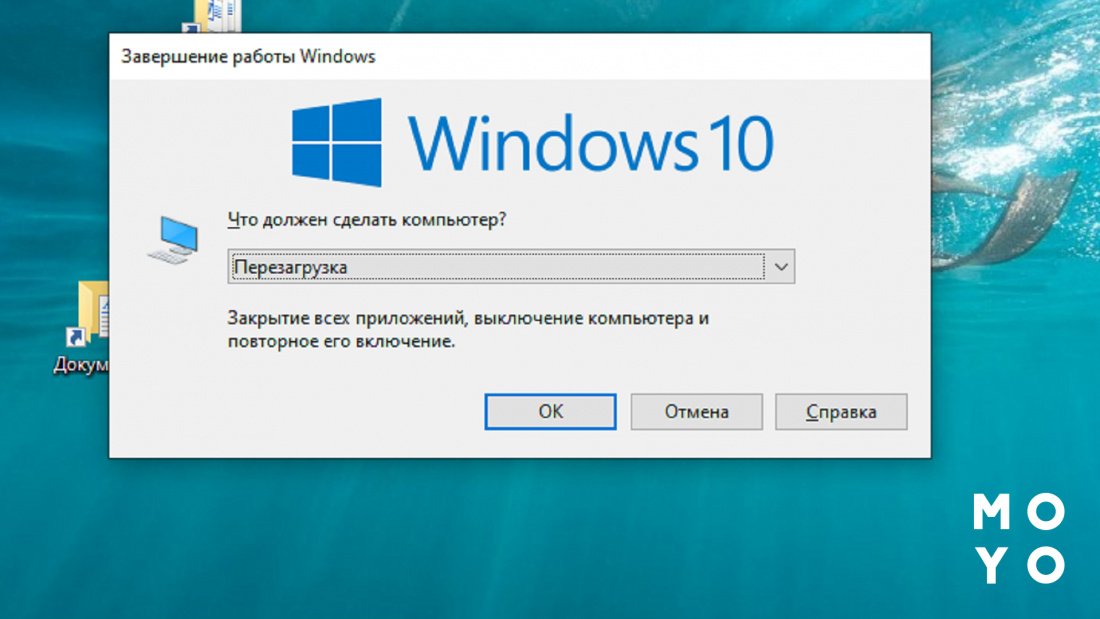
Натискати Alt + F4 можна без побоювання втратити інфу, наприклад, у відкритому текстовому редакторі. Якщо додаток не завис — висвітиться віконце з пропозицією зберегти набраний текст. Після підтвердження чи не підтвердження дії документ безнапасно закриється. Спосіб не найшвидший, але максимально коректний, підходить для випадків, коли не хочеться втрачати цінну інфу.
Через кнопку живлення
Стаціонарні ПК у плані можливості позаштатного перезавантаження кращі за ноути, оскільки у них крім кнопки живлення є апаратний рестарт. Після натискання на нього комп’ютер перезавантажиться, навіть якщо операційна система наглухо зависла. У ноутів лише одна кнопка живлення. Перезавантажити девайс з її допомогою не вийде, можна лише вимкнути. Якщо стоїть завдання привести до тями підвісний лептоп, то перезавантаження і вимкнення-включення в більшості випадків дають однаковий ефект.
Для вимкнення ноута кнопкою, за аналогією зі стаціонарним компом, смартфоном або іншим цифровим пристроєм, потрібно натиснути на неї та потримати кілька секунд. Лептоп, швидше за все, зрозуміє, що від нього потрібно і слухняно згасне. У важких випадках питання вирішується зняттям на кілька хвилин акумулятора. Такий варіант актуальний, якщо техніка не на гарантії та знімна батарея.

Натискання кнопки живлення — найжорсткіший варіант, при якому можлива втрата незбереженої інформації. Перед тим, як перезапустити ноутбук, що підвис, за допомогою Power на клавіатурі або поряд з нею, спробуйте менш радикальні варіанти.
Через трійку Ctrl + Alt + Delete
Магічна трійка клавіш — старовинний спосіб перезавантаження, ефективний починаючи з ранніх версій Windows. Після їх натискання відкриється «Диспетчер задач», що у багатьох випадках дозволяє уникнути перезапуску. Диспетчер має вкладку «Процеси», в якій відображаються всі долучені Windows програми, в тому числі ті, що підвисли. За допомогою Tab і стрілок можна перейти на «охоплений страйком» додаток, клацнути кнопку контекстного меню, і зняти завдання. Можливо, це стане розв’язанням проблеми, і перезавантажувати операційну систему не знадобиться.
З іншого боку, ніхто не заважає запустити перезавантаження одразу після натискання веселої трійці. Потрібно табом переміститися на піктограму живлення, розташовану праворуч унизу. Після Enter відкриється 2 пункти, у тому числі — ребут.
Як ще перезапустити комп’ютер 3 кнопками за допомогою клавіатури? Повторіть «чарівну» трійцю двічі.
Через командний рядок або віконце «Виконати»
Перш ніж скористатися командним рядком, потрібно до нього дістатися. Для цього:
- тиснемо Win,
- пишемо cmd,
- тиснемо Enter.
Для запуску перезавантаження знадобиться команда shutdown. Для її введення необов’язково запускати cmd: можна відразу натиснути Win + R, після чого намалюється віконце «Виконати».
Робота shutdown залежить від параметрів:
- –r — Перезавантаження через хвилину;
- –l — Завершення поточної сесії;
- –h — Перехід до глибокого сну;
- –a — Скасування перезапуску, заданого командою з параметром — r;
- –r — t 0 — Негайне перезавантаження.
Якщо замість 0 поставити інше число, комп’ютер витримає паузу, що дорівнює кількості секунд, а потім перезавантажиться. Команда shutdown хороша тим, що дає можливість як перезавантажити підвісну Віндовс 10 з ноутбукової клавіатури, так і завершити сесію операційної системи.
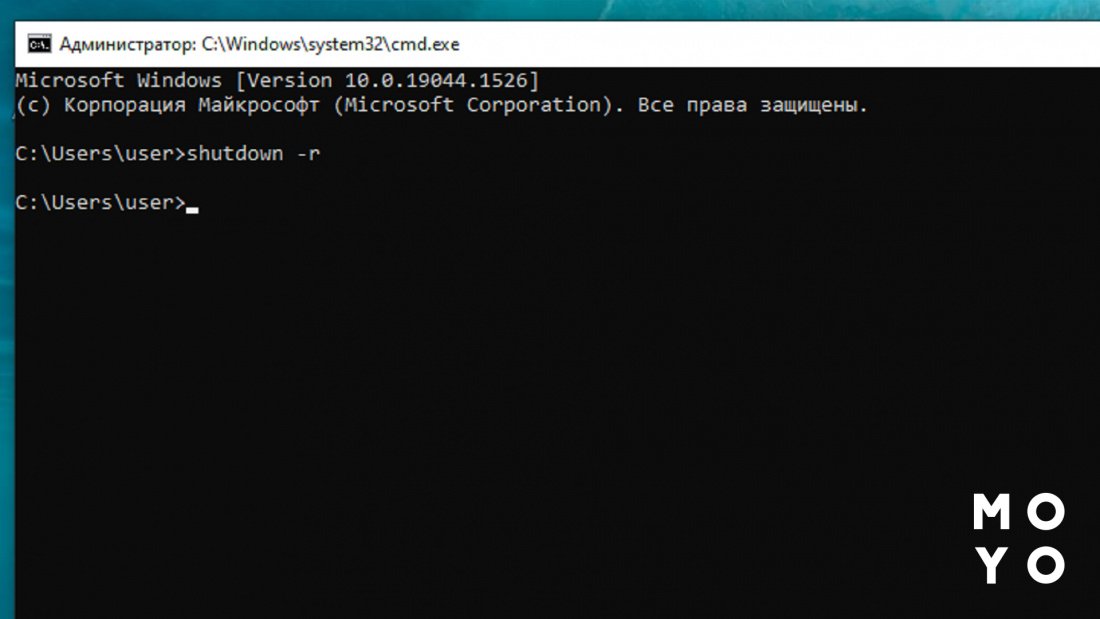
Shutdown використовують не тільки прості користувачі, а й адміністратори, які обслуговують комп’ютерні мережі. Інструмент дає можливість перезавантажувати/вимикати віддалений ПК тощо.
За допомогою ярлика
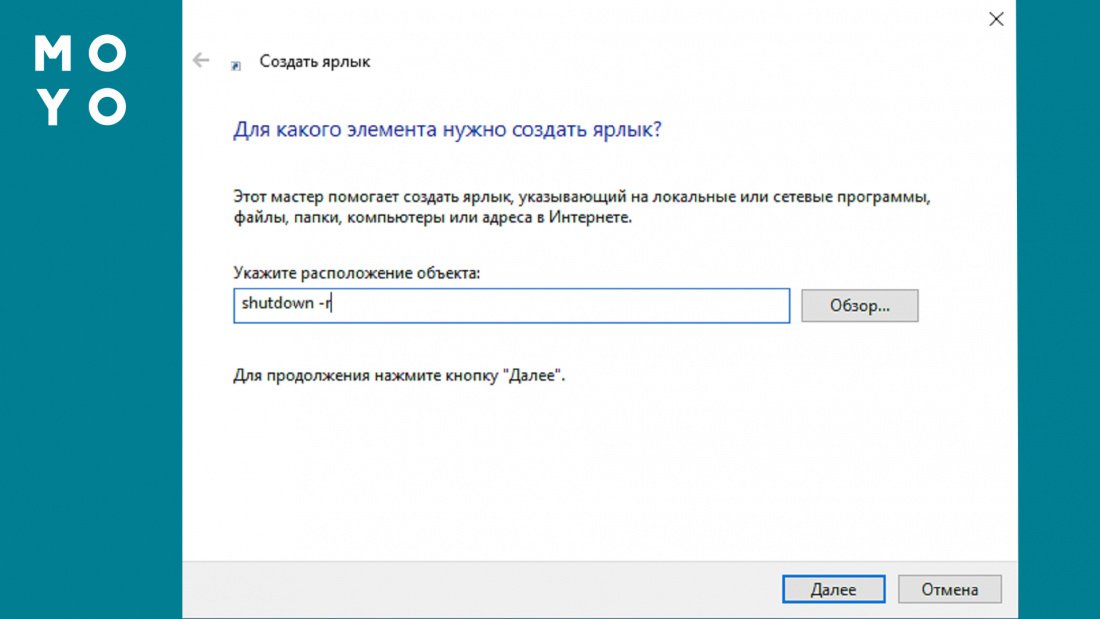
У ситуації, коли часто доводиться перезавантажувати комп’ютер без мишки й тачпада, має сенс створити ярлик:
- Клацаємо правою по робочому столі.
- Вибираємо в меню пунктик для створення ярлика.
- У віконці з розташуванням об’єкта пишемо shutdown з відповідними параметрами.
Створену іконку можна перейменувати, назвати її, наприклад, «Перезавантаження». За бажання можна вибрати інший значок ярлика, наприклад, з червоною кнопкою відключення живлення.
Насамкінець — варіант перезавантаження за допомогою PowerShell, який використовується досить рідко. Щоб скористатися ним, натисніть Win + X і виберіть пункт меню. Робоча команда: Restart-Computer — force. Єдиний параметр force тут означає примусовий перезапуск лептопа. Команда Restart-Computer теж дає можливість ребутити комп’ютер із затримкою. Для цього використовують параметр delay. Функціонал PowerShell не поступається shutdown, можна навіть перезавантажити кілька віддалених системників одним махом.