Способы подключения ноутбука к ноутбуку
Существуют несколько вариантов соединения двух ноутбуков с целью обмена между ними данными. Разработчиками специально для этого предусмотрены протоколы LAN и WLAN. Кроме того, принимать/передавать файлы можно по Bluetooth. Об этих и других способах подключения читайте далее.
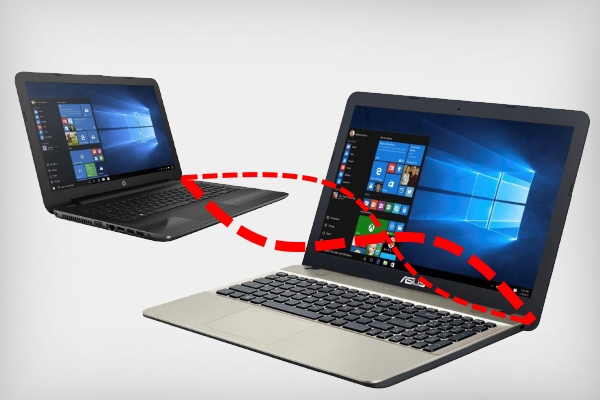
Подключение через HDMI
Подключать ноутбук к ноутбуку через HDMI-кабель не стоит. Такое соединение грозит непредсказуемыми последствиями. В лучшем случае одно устройство просто не увидит другое, в худшем — сгорит контроллер интерфейса или видеокарта.
Одним словом соединять ноутбуки по HDMI не только бессмысленно, но и опасно.
Как подключить по Wi-Fi?
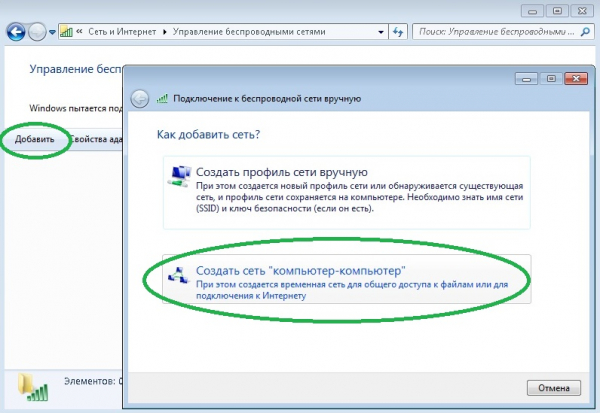
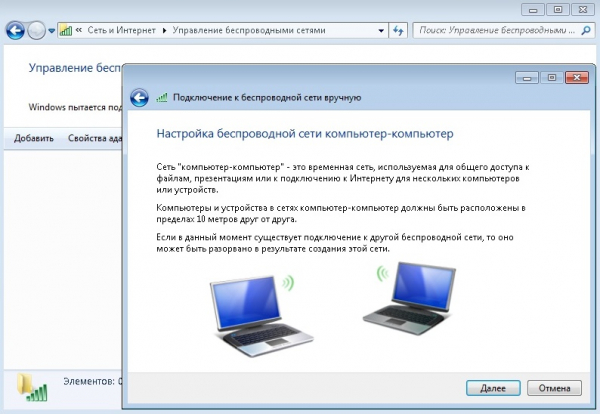
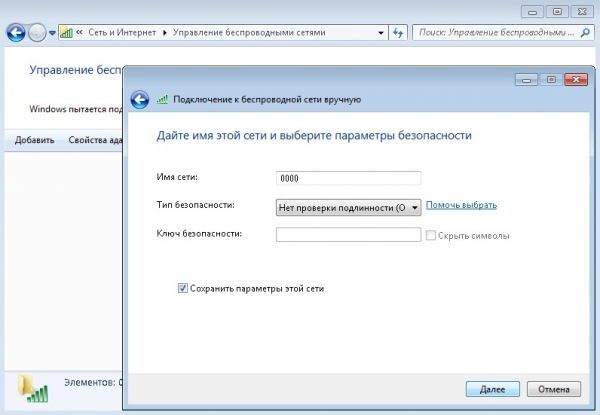
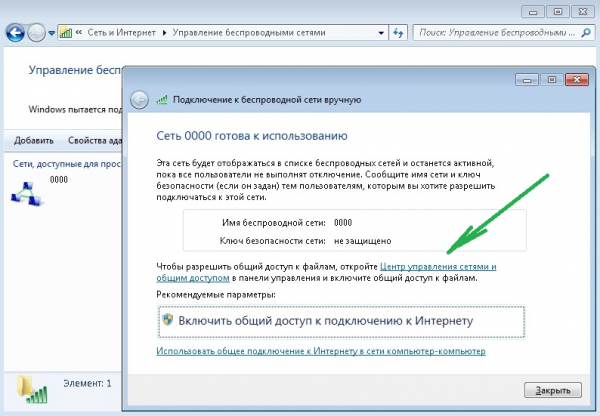
Одним из быстрых, эффективных и относительно простых способов объединения двух ноутбуков в сеть является их синхронизация по Wi-Fi. В операционной системе Widows 7 это реализуется следующим образом:
-
Зайдите в «Панель управления». Попасть в неё можно через меню «Пуск».
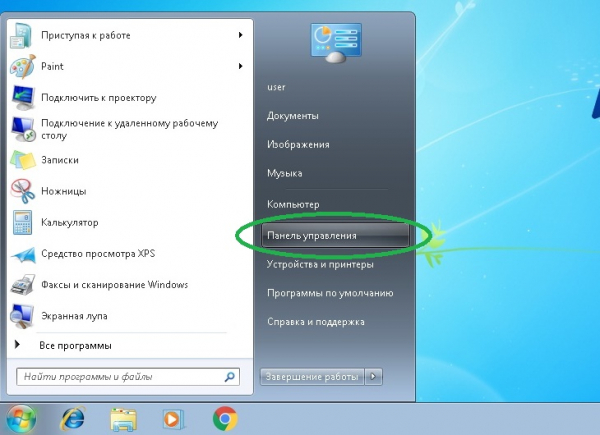
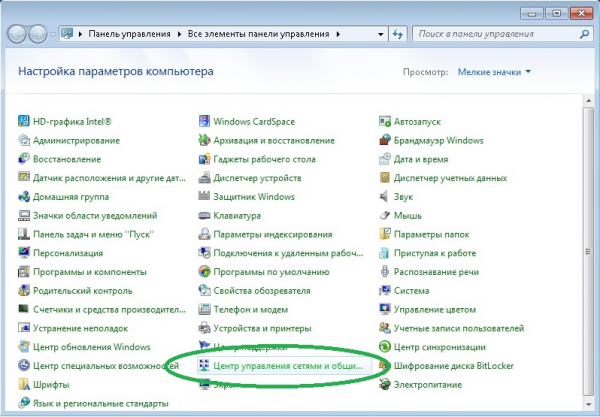
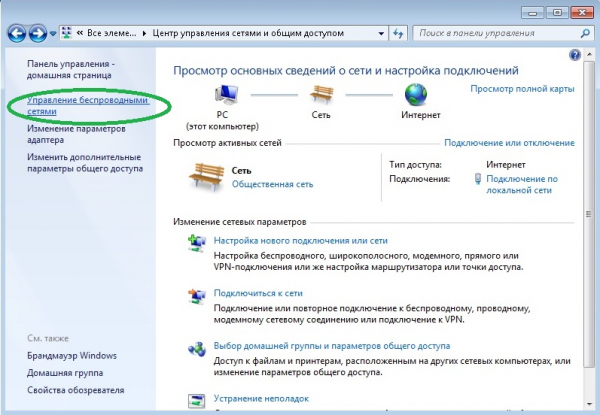
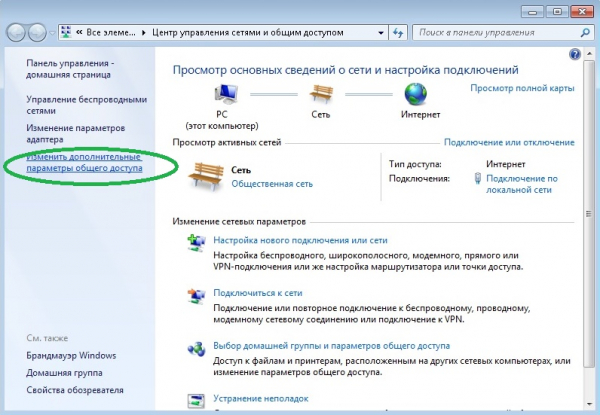
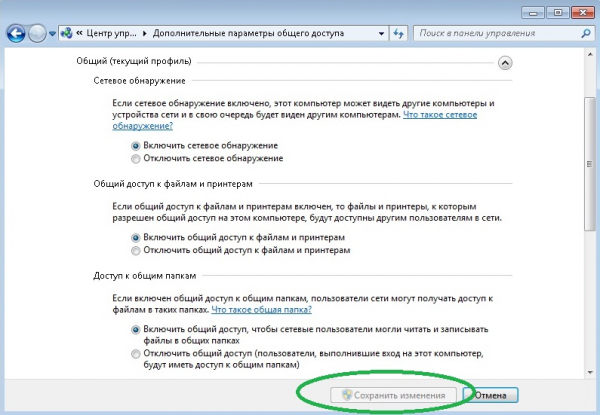
-
Активируйте консоль с правами администратора, щёлкнув правой кнопкой мыши по иконке «Пуск» и выбрав соответствующий пункт.
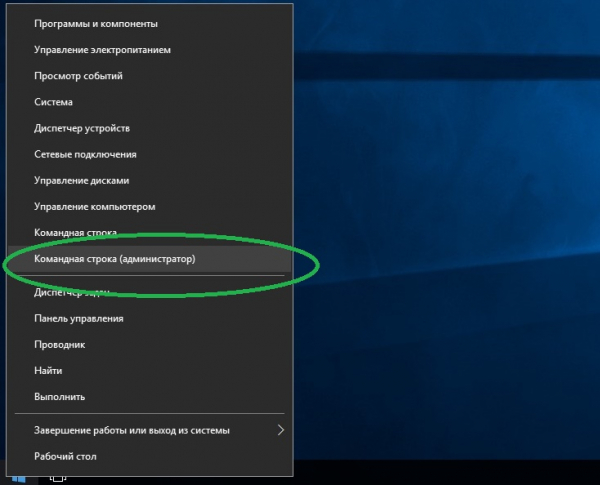
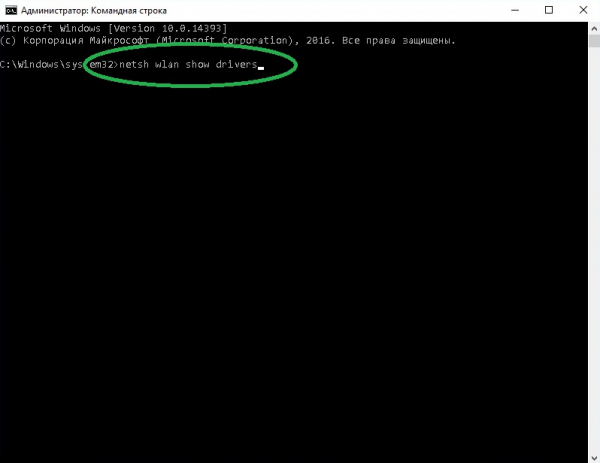
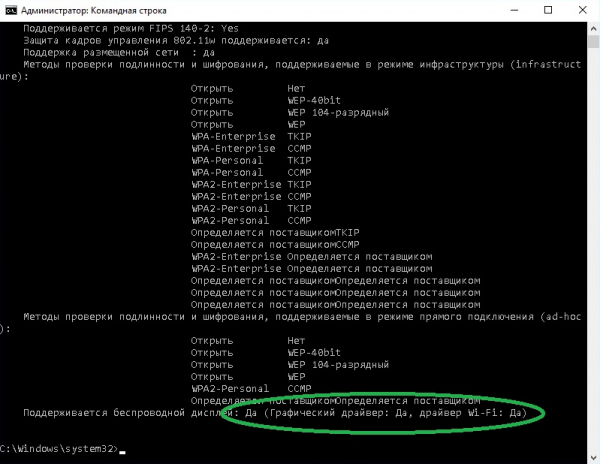
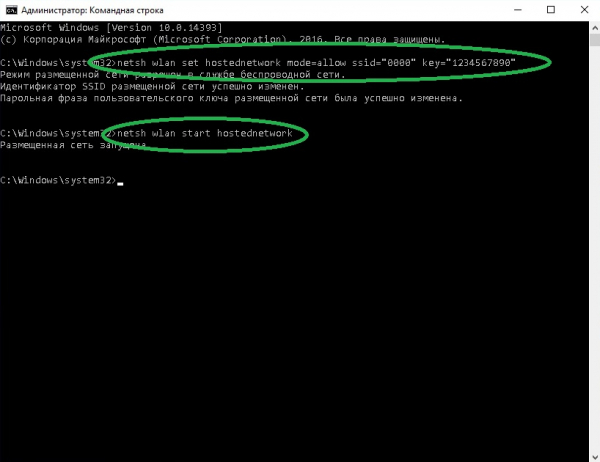
Сетевое подключение по Wi-Fi позволяет принимать и передавать файлы с одного ноутбука на другой, использовать совместно интернет (при условии предоставления общего доступа), выполнять другие задачи.
Используем LAN-порты
Чтобы подключить один ноутбук к другому по LAN, понадобится специальный (кроссоверный) кабель. Внешне последний ничем не отличается от обычного патч-корда, которым соединяют ПК с роутером, поэтому тип кабеля стоит уточнить у продавца в магазине компьютерной техники при покупке.
Для реализации сетевого соединения по LAN сделайте следующее:
-
Присоедините кабель к обоим ноутбукам. На одном из них нажмите сочетание клавиш Win+R и введите ncpa.cpl
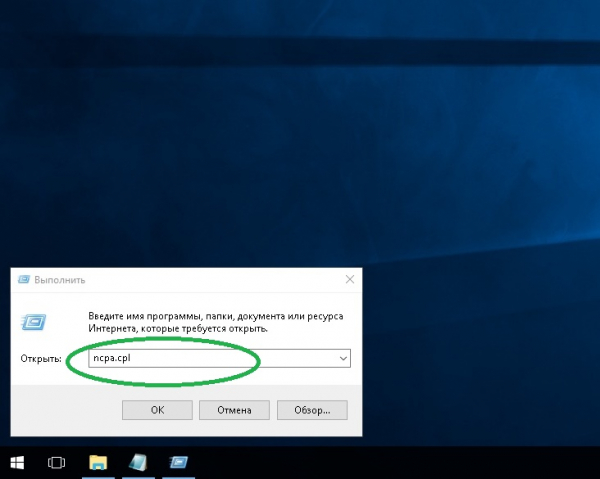
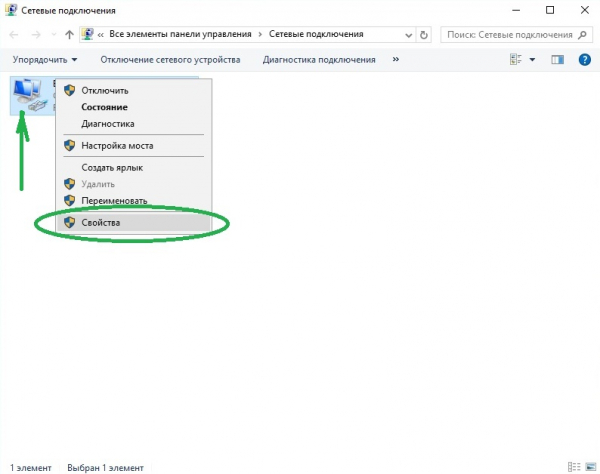
Теперь объединённые в единую сеть ноутбуки могут обмениваться между собой информацией, использовать общее подключение к интернету и т. д.
Как подключить ноутбуки по Bluetooth?
Встроенная карта Bluetooth имеется в большинстве моделей ноутбуков. Данная опция позволяет передавать небольшие по объёму файлы с одного девайса на другой и управлять одним из них удалённо при наличии специальной программной среды.
Без инсталляции дополнительных программных средств Bluetooth-сеть можно организовать следующим образом:
-
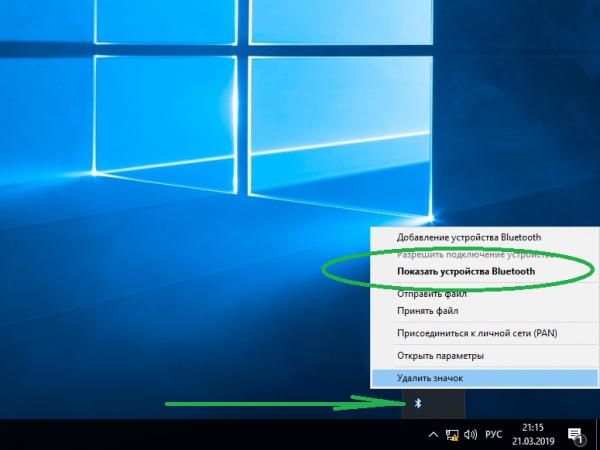
Щёлкните мышкой по значку в системном трее. Выберите «Показать устройства Bluetooth».
Как соединить устройства через USB?
Стоит сразу сказать, что соединение ноутбуков посредством стандартного кабеля USB напрямую не даст результата. Для реализации соединения потребуется специальный провод с адаптером, который называется Windows Easy Transfer. Его можно найти в компьютерных магазинах.
Данный кабель позволяет переносить файлы с одного ноутбука на другой с использованием программы Windows Easy Transfer. При этом производителями гарантируется совместимость разных версий Windows.
Перед использованием кабеля следует установить с прилагаемого к нему диска программное обеспечение, запустить утилиту и следовать сопроводительным инструкциям.
Возможные неполадки и их решение
Чаще всего причины отсутствия соединения связаны с настройками доступа. Отсюда возможное решение проблемы:
- Необходимо открыть проводник, щёлкнуть правой кнопкой мыши по папке с доступом и выбрать на вкладке свойств пункт «Расширенная настройка».
- Затем нужно поставить галочку в строке «Открыть общий доступ к данной папке» и нажать «Применить».
Подключение одного ноутбука к другому
Соединять ноутбуки через разъем HDMI не рекомендуется, поскольку порт предназначен для выхода сигнала, но не для приема. Во-первых, это бессмысленно, во-вторых, в некоторых случаях, может вызвать внутренние аппаратные повреждения одного или обоих ноутбуков. Шнур HDMI лучше использовать для вывода картинки и звука на устройства, которые предусматривают входящее соединение, например телевизоры или мониторы.
Читайте также: Как подключить ноутбук к компьютеру через HDMI
Способ 1: Wi-Fi
Подключение ноутбука к другому ноутбуку через беспроводную сеть Wi-Fi – самый быстрый и безопасный способ синхронизации устройств. Такой вариант позволит обмениваться файлами между лэптопами без использования посторонних гаджетов.
Читайте также: Как включить Wi-Fi на ноутбуке с Windows 10 / Windows 7
Вариант 1: Windows 8 и выше
В нашем отдельном материале подробно описана инструкция, как осуществить соединение ноутбуков, работающих на базе Windows 8 и выше. Для этого потребуется изменить настройки роутера или воспользоваться встроенным средством ОС – «Командной строкой».
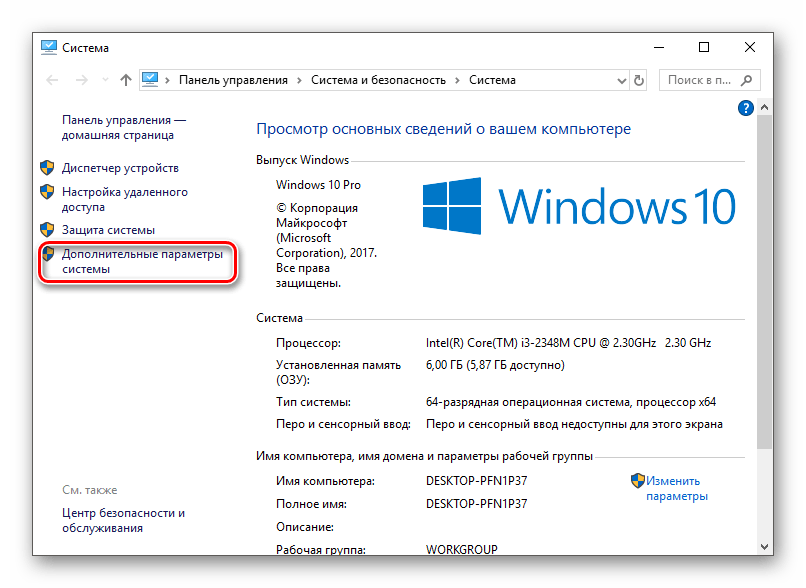
Подробнее: Как подключить ноутбук к ноутбуку через Wi-Fi
Вариант 2: Windows 7
В отличие от более новых версий операционной системы от Microsoft, в Windows 7 встроены инструменты для создания связи двух компьютеров напрямую, поэтому подключить ноутбук к другому ноутбуку по Wi-Fi можно, отредактировав настройки вручную:
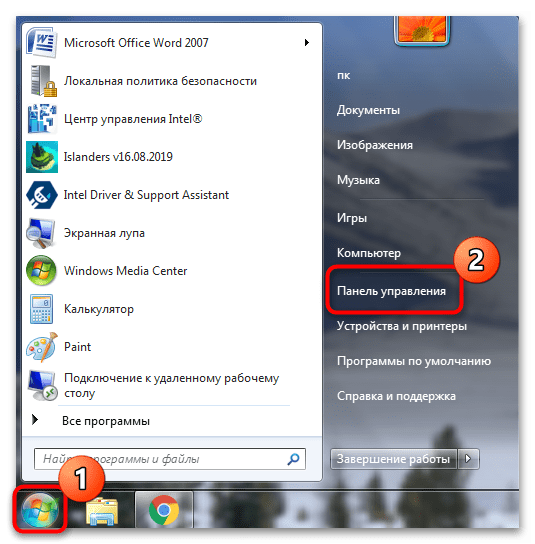
- Откройте средство «Панель управления». Для этого щелкните по иконке кнопки «Пуск» на нижней рабочей панели и выберите соответствующий пункт из списка.
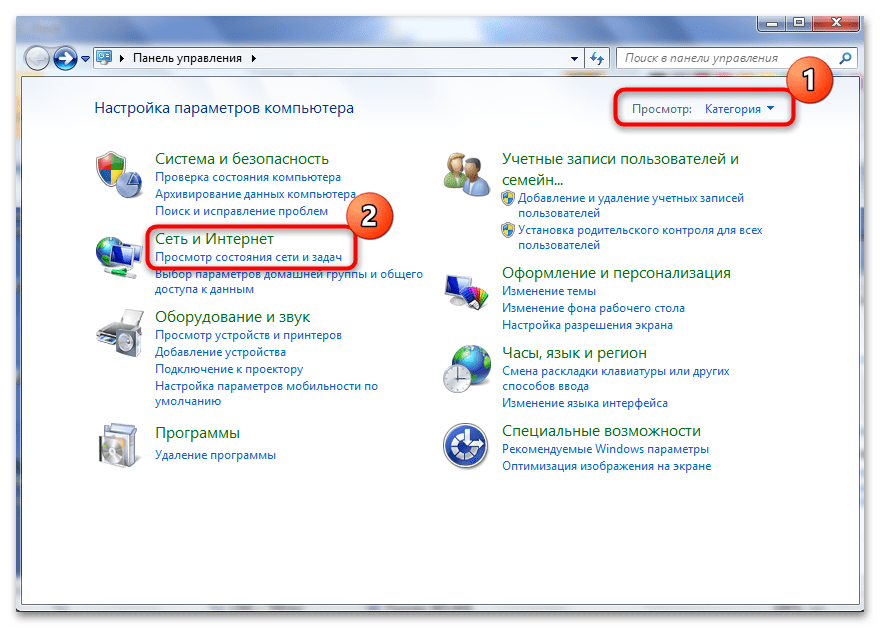
- В качестве просмотра можно установить режим «Категории», затем в блоке «Сеть и Интернет» нажмите на ссылку «Просмотр состояния сети и задач».
На этом созданием собственной сети завершено, но потребуется проделать еще одну манипуляцию с сетевым обнаружением:
-
Вернитесь в окно «Центр управления сетями и общим доступом» в «Панели управления». Выберите ссылку изменения параметров общего доступа, которая находится на панели слева.
После настройки своей сети к ноутбуку можно подключить другие устройства, включая мобильные девайсы и телевизор, а не только еще один лэптоп. Возможность позволяет передавать различные форматы данных, подключаться к одной точке доступа и раздавать интернет.
Когда в работе Wi-Fi возникают сбои, решить проблемы можно аппаратным включением модуля, настройкой режима энергосбережения, инсталляцией актуального ПО или даже полным сбросом настроек сети. Эффективные способы подробно рассмотрены на нашем сайте, причем инструкция подойдет не только для «семерки», но и для более поздних Windows.
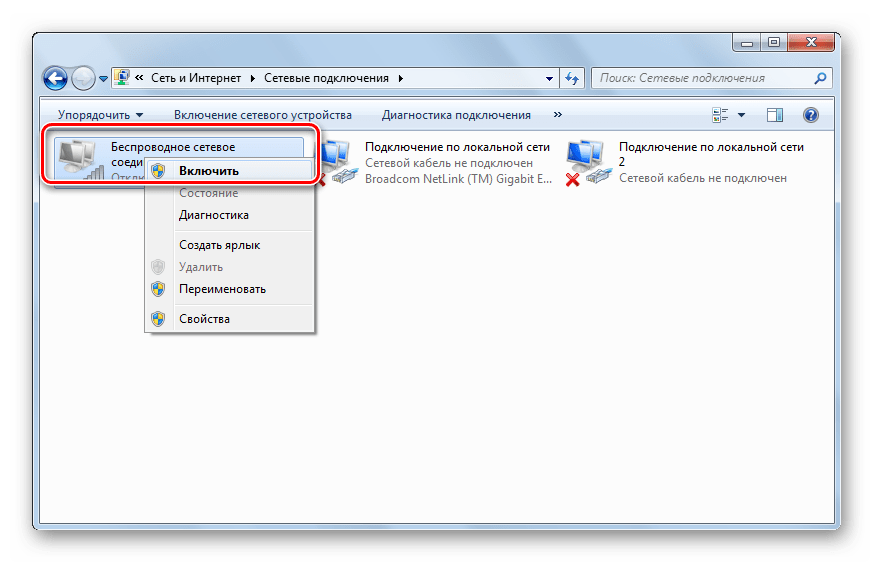
Подробнее: Не работает Wi-Fi на ноутбуке с Windows 7
Способ 2: Сетевое подключение через LAN
Если беспроводной способ соединения по Wi-Fi не подходит, то можно использовать специальный кроссоверный LAN-шнур. Внешне он напоминает патч-корд для роутера, но предназначен для других целей.
При покупке LAN-провода в магазине уточняйте, в каких целях предполагается его использовать.
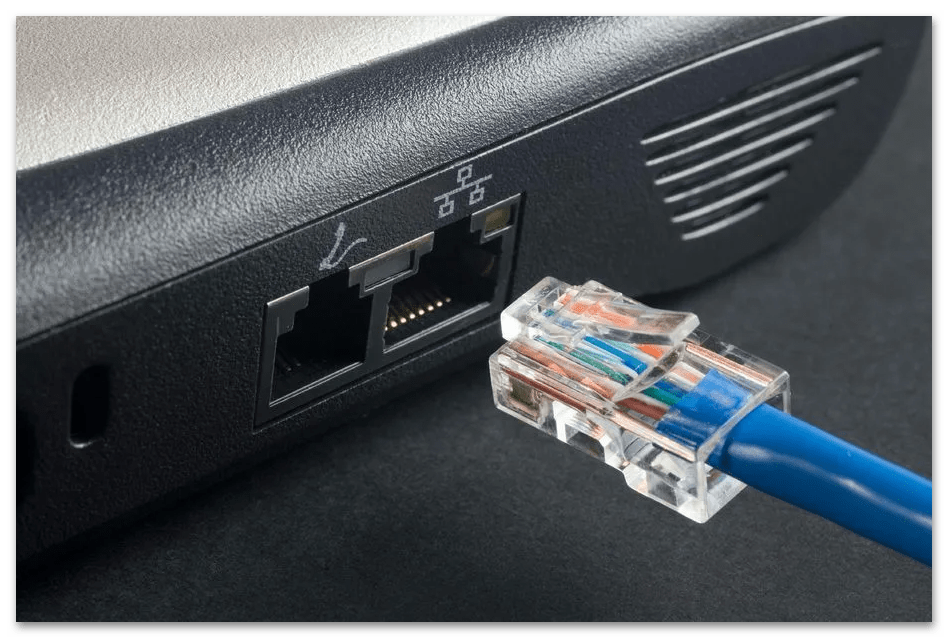
- На боковой или задней стороне корпуса практически всех ноутбуков есть разъем LAN. Соедините оба устройства с помощью специального сетевого шнура.
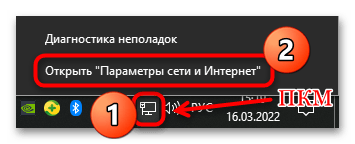
- На одном из лэптопов щелкните по иконке сетевого подключения в трее правой кнопкой мыши и перейдите в «Параметры сети и Интернет». В Windows 7 перейти нужно в «Центр управления сетями и общим доступом» через контекстное меню.
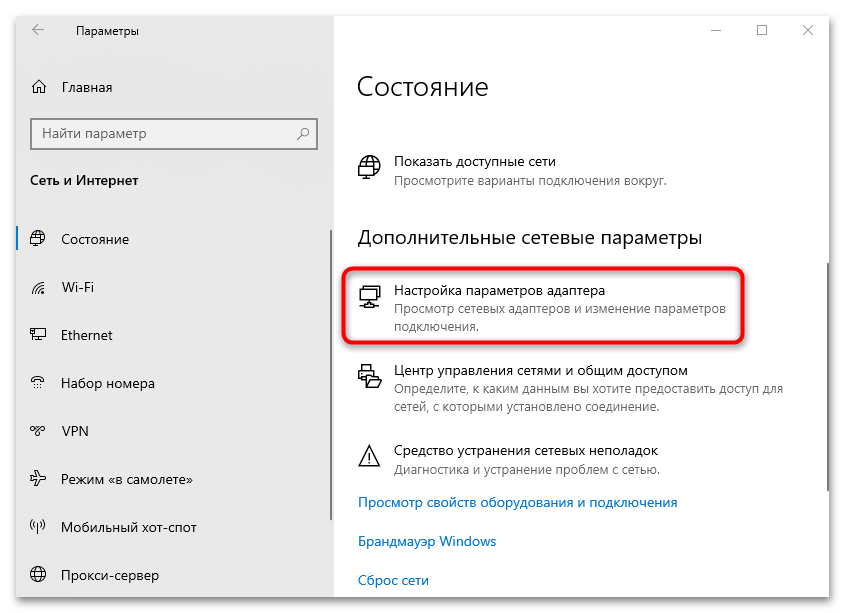
- Кликните по строке «Настройки параметров адаптера» в Windows 10 или «Изменение параметров адаптера» в Windows 7.
- Щелкнув правой кнопкой мыши по подключению через LAN-кабель, вызовите контекстное меню и зайдите в «Свойства».
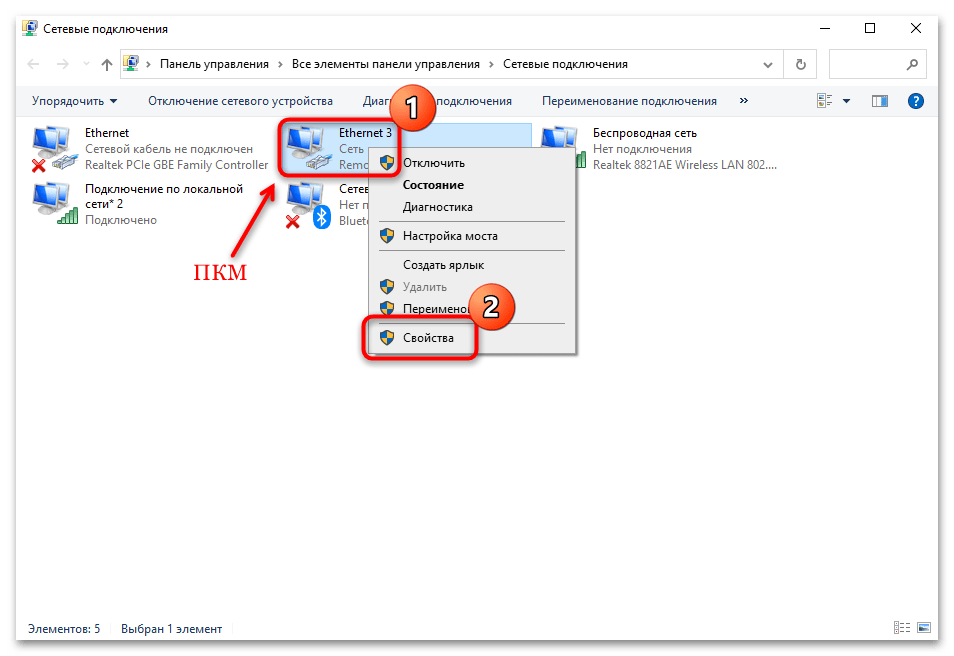
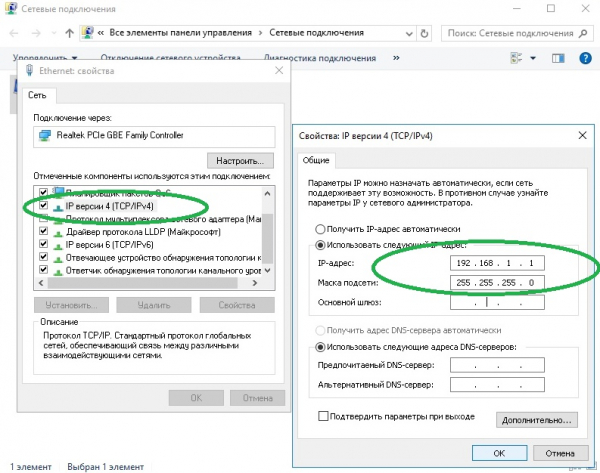
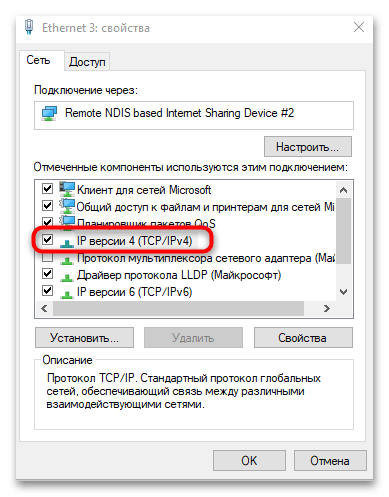
- Найдите в списке пункт «IP версии 4 (TCP/IPv4)» и перейдите в его свойства двойным нажатием левой кнопкой мыши.
- Вручную измените IP-адрес, прописав параметры для него и маски подсети: 192.168.1.1 и 255.255.255.0 соответственно. Нажмите на кнопку «OK» для подтверждения редактирования настроек.
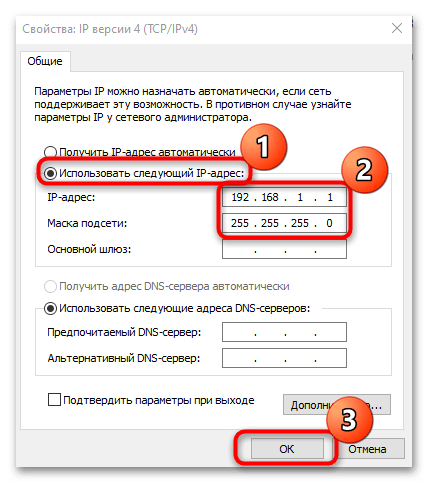
После этого на другом ноутбуке, подключенном по LAN, потребуется проделать те же действия, но в качестве IP-адреса из шага 6 нужно прописать 192.168.1.2.
Такой способ превращает ноутбук в полноценный роутер, через который можно раздать интернет для других устройств.
Подключение к ноутбуку по сети
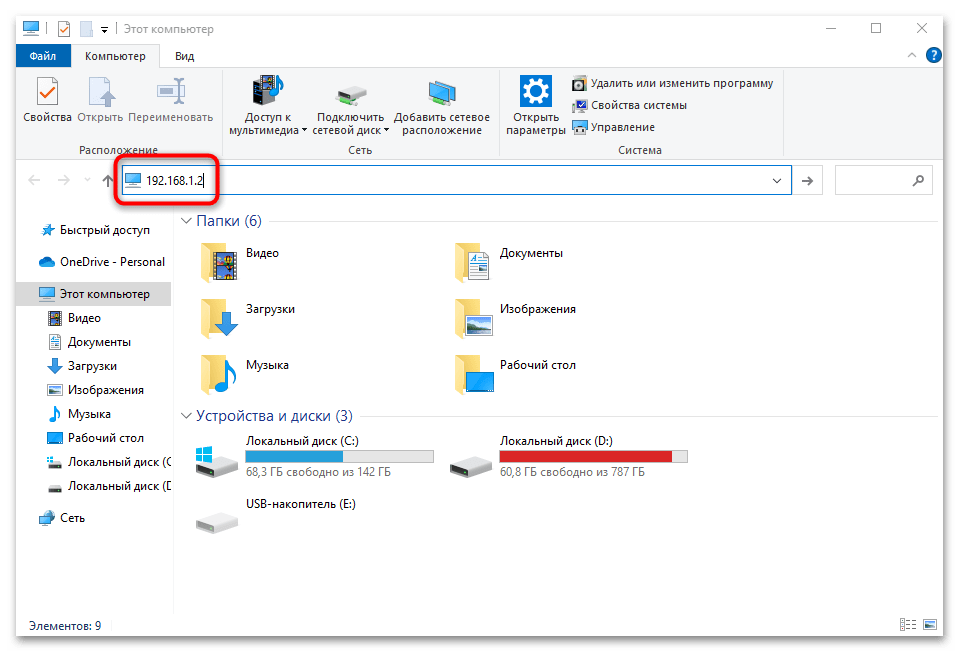
После того как ноутбуки соединены по сети LAN, можно просматривать некоторые папки и файлы одного ноутбука через другой. Для этого запустите «Проводник» Windows, затем в адресной строке пропишите IP-адрес, который был введен на этапе настроек подключения. Например, 192.168.1.1 для одного устройства, а 192.168.1.2 — для другого.
При возникновении ошибки проверьте гостевую политику системы доступа по сети:
-
Вызовите диалоговое окно «Выполнить» с помощью сочетания клавиш «Win + R» и пропишите команду secpol.msc . Нажмите «ОК», чтобы запустить системную консоль параметров безопасности.
Может потребоваться «расшарить» определенную папку для обмена файлами. Для этого нужно создать отдельный каталог или использовать уже имеющиеся в памяти:
-
Щелкните правой кнопкой мыши по папке и из контекстного меню перейдите в «Свойства» каталога.
Если возникают проблемы с локальной сетью, то может потребоваться обновление драйверов сетевой карты. Наш автор рассматривал, как найти и установить обновленное программное обеспечение для компонента. Инструкция универсальная, поэтому подойдет для всех актуальных ОС Windows.
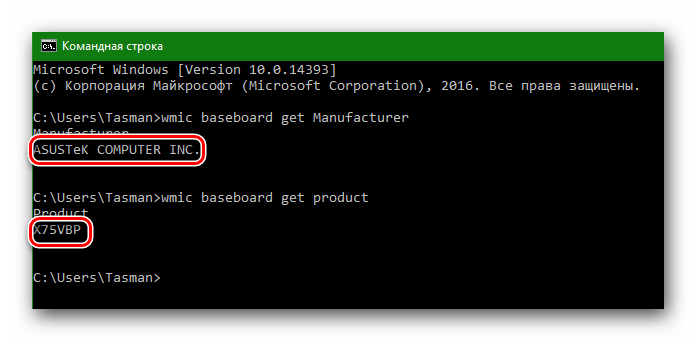
Подробнее: Как установить сетевой драйвер
Способ 3: Bluetooth
Подключить ноутбук к другому ноутбуку можно через модуль Bluetooth, если устройства его предусматривают (блютуз есть практически у всех ноутбуков, обычно кроме очень старых). Когда компонент отсутствует, используется специальный адаптер, подключаемый по USB.
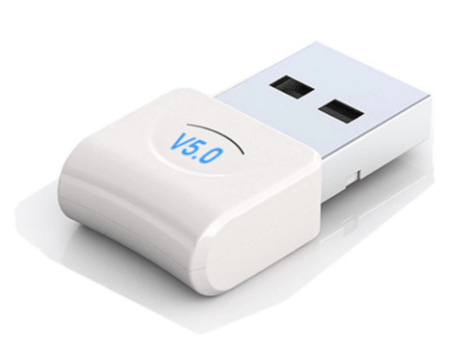
Читайте также: Как включить Bluetooth на ноутбуке с Windows 10 / Windows 8 / Windows 7
Чтобы передавать файлы различных форматов через Bluetooth, активируйте модули, затем синхронизируйте лэптопы вручную:
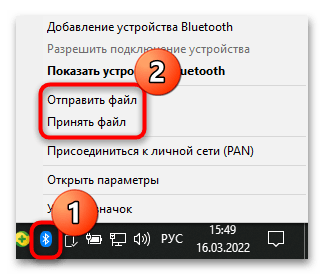
- После активации Bluetooth в трее появится его иконка. Щелкните по ней, затем выберите «Показать устройства Bluetooth».
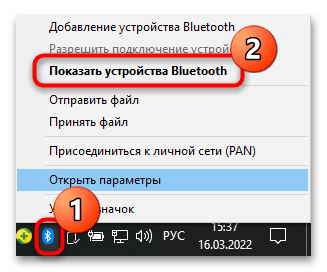
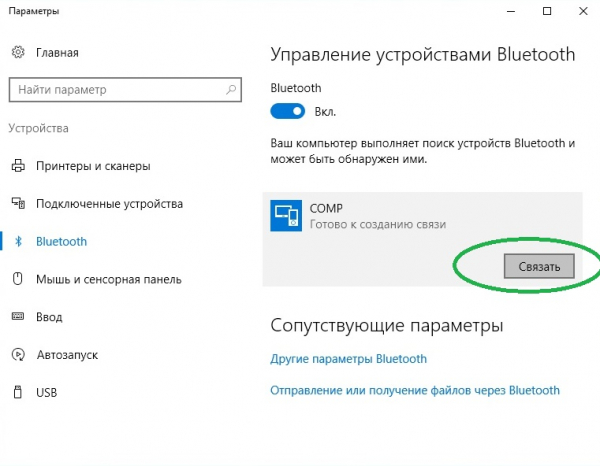
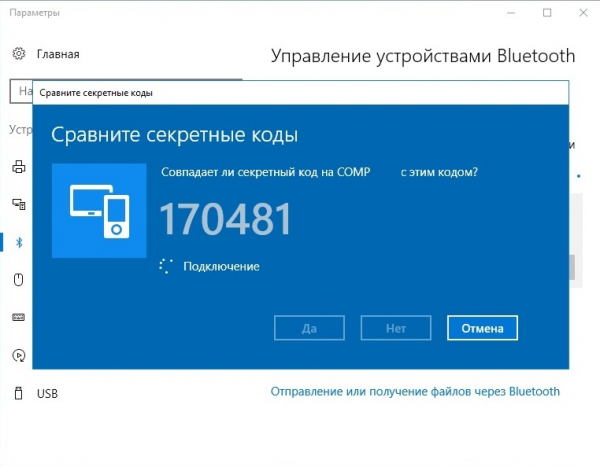
- В списке доступных устройств отобразится название другого ноутбука. Один раз щелкните по нему левой кнопкой мыши и кликните по кнопке «Связать». Потребуется подтвердить одноразовый код, который появится на экранах устройств, чтобы начать синхронизацию.
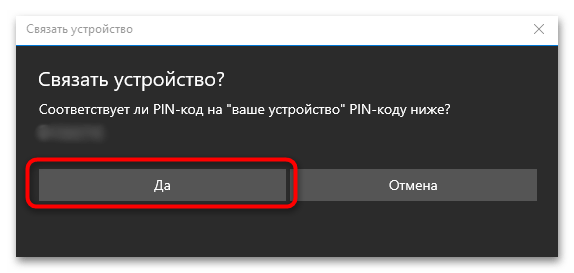
Если ноутбук не отображается в списке автоматически, то, вероятно, активна функция, скрывающая лэптоп от устройств Bluetooth. Изменить параметры можно самостоятельно:
-
Перейдите в настройки модуля. Самый быстрый способ – вызвать контекстное меню через иконку блютуз в трее и использовать пункт «Открыть параметры».
Для передачи файла нужно в контекстном меню Bluetooth в трее выбрать пункт «Отправить файл» на одном ноутбуке, а на другом – подтвердить получение данных.
Также отправить документы или любой файл можно, щелкнув по нему правой кнопкой мыши, затем наведя курсор на строку «Отправить» и из появившегося списка выбрать «Устройство Bluetooth».
Если с работой Bluetooth возникли проблемы, решить проблему в большинстве случаев можно, скачав актуальную версию драйвера для модуля. В отдельной статье наш автор разбирал варианты обновления ПО. Руководство подойдет не только для встроенных компонентов, но и для внешних адаптеров. Можно воспользоваться официальным сайтом или специальной утилитой от производителя, а также системными средствами или сторонним софтом.
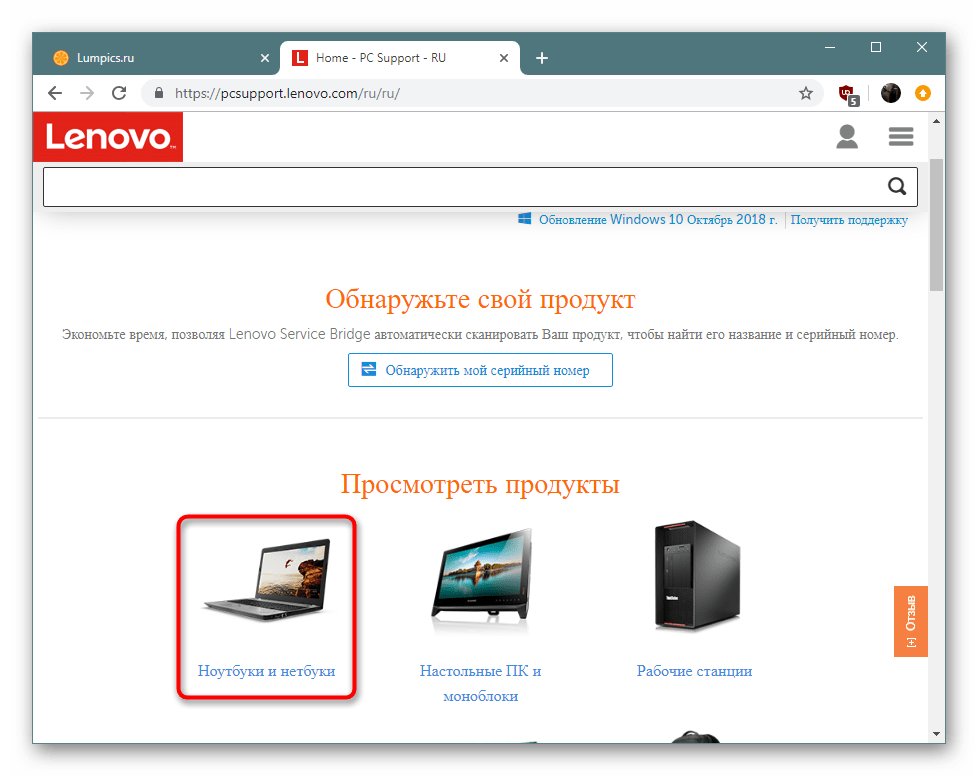
Подробнее: Скачивание драйвера для Bluetooth в Windows 10 / Windows 7
Способ 4: USB-соединение
Подключить ноутбук к другому ноутбуку через обычный шнур USB напрямую не даст никаких результатов. Для этого потребуется специальный шнур, оснащенный встроенным адаптером. Такое устройство доступно в специализированных магазинах, при этом комплектация предусматривает программное обеспечение, через которое можно осуществлять передачу данных с одного устройство на другое.
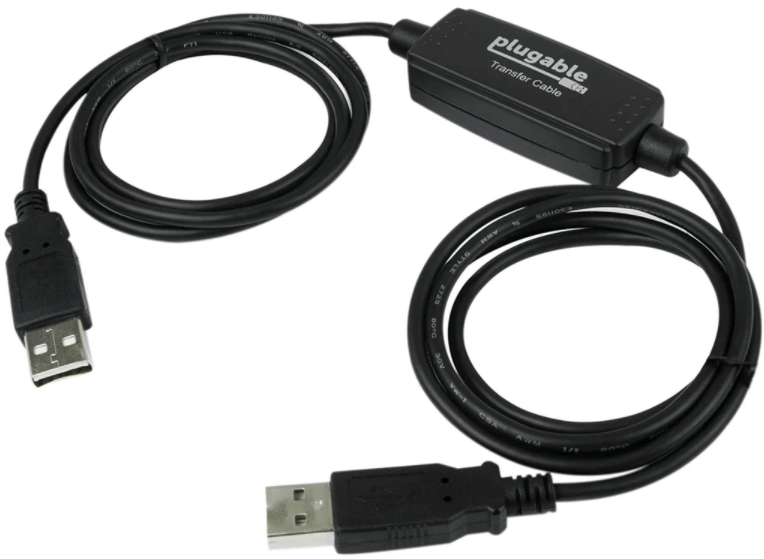
Преимущество способа в простоте, а также совместимости разных операционных систем Windows.
После установки специального софта следуйте инструкциям, которые предложит производитель. Алгоритм действий может отличаться, поэтому универсальной инструкции по обмену данными между ноутбуками не существует.
Как подключить ноутбук к ноутбуку через USB-кабель
В наше время ноутбуки стали неотъемлемой частью нашей жизни. Они помогают нам работать, общаться, развлекаться, а иногда даже заменяют нам настольные компьютеры. Но что делать, если у вас есть два ноутбука, и вы хотите подключить их друг к другу для обмена файлами или для использования одного ноутбука в качестве второго монитора? В этой статье мы расскажем вам, как подключить ноутбук к ноутбуку через USB-кабель.
Для начала вам потребуется USB-кабель, который поддерживает передачу данных. Если у вас нет такого кабеля, его можно приобрести в специализированных магазинах или заказать в интернете. Подключите один конец кабеля к USB-порту одного ноутбука, а другой конец к USB-порту второго ноутбука.
После подключения кабеля вам может потребоваться установить драйверы. В большинстве случаев операционная система сама найдет и установит необходимые драйверы. Однако, если это не произошло, вам придется самостоятельно установить драйверы. Обычно их можно найти на официальном сайте производителя ноутбука.
После установки драйверов вам нужно будет настроить подключение. Для этого откройте настройки сети на каждом ноутбуке. В Windows это можно сделать, кликнув на значок сети в правом нижнем углу экрана и выбрав «Настройки сети и интернета». В MacOS откройте меню «Apple» в левом верхнем углу экрана, выберите «Системные настройки» и затем «Сеть».
Необходимое оборудование для подключения
Для подключения ноутбука к ноутбуку через USB-кабель вам понадобится следующее оборудование:
- USB-кабель с поддержкой передачи данных: выберите кабель, который подходит для подключения ноутбуков. Убедитесь, что кабель имеет соответствующие разъемы для подключения к портам USB ноутбуков.
- Два ноутбука: у вас должно быть два ноутбука, которые вы планируете подключить друг к другу.
После того, как у вас есть все необходимое оборудование, вы готовы приступить к подключению ноутбуков через USB-кабель.
Шаги подключения
Для подключения ноутбука к ноутбуку через USB-кабель выполните следующие шаги:
- Убедитесь, что оба ноутбука включены и работают. Подключение ноутбука к ноутбуку можно осуществить, как включенными, так и выключенными устройствами, но для передачи данных они должны быть включены.
- Возьмите USB-кабель и подключите его к USB-порту одного из ноутбуков. Обычно USB-порты располагаются на боковой или задней панели ноутбука.
- Подключите другой конец USB-кабеля к USB-порту второго ноутбука. Убедитесь, что кабель надежно подключен и не имеет видимых повреждений.
- После подключения USB-кабеля оба ноутбука должны распознать его и установить соединение. Возможно, потребуется некоторое время для обнаружения устройством соединения.
- После успешного подключения ноутбуки будут готовы к обмену данными. Вы можете передавать файлы, папки, документы и прочую информацию между ними.
Важно помнить, что некоторые ноутбуки могут требовать установки драйверов или программного обеспечения для корректной работы с USB-соединением. Если у вас возникнут проблемы с подключением, проверьте наличие и актуальность драйверов на обоих ноутбуках.
Настройка соединения
Для подключения ноутбука к ноутбуку через USB-кабель необходимо выполнить несколько шагов.
1. Подготовка кабеля. Убедитесь, что у вас есть подходящий USB-кабель с двумя разъемами типа A. Проверьте, что кабель в хорошем состоянии и не поврежден.
2. Подключение кабеля. Вставьте один конец кабеля в USB-порт одного ноутбука, а другой конец — в USB-порт второго ноутбука.
3. Настройка соединения. После подключения кабеля необходимо настроить соединение между ноутбуками.
4. Режим «Host-to-Host». Некоторые ноутбуки требуют активации режима «Host-to-Host» для установки соединения. Этот режим позволяет ноутбукам работать напрямую друг с другом, обходя сеть.
5. Настройка параметров подключения. В настройках сети выберите режим «Соединение с компьютером» или аналогичную опцию, чтобы позволить ноутбукам обмениваться данными между собой.
6. Завершение настройки. После выполнения всех настроек можно начинать обмен данными между ноутбуками через USB-кабель.
Передача файлов между ноутбуками
Существует несколько способов передачи файлов между ноутбуками, и одним из них является подключение ноутбуков через USB-кабель. Этот способ позволяет быстро и удобно передавать файлы между двумя компьютерами без необходимости использования дополнительных устройств или программ.
Для того чтобы подключить ноутбук к ноутбуку через USB-кабель, необходимо использовать специальный USB-кабель с двумя USB-разъемами типа A. Один конец кабеля подключается к USB-порту одного ноутбука, а другой конец кабеля — к USB-порту второго ноутбука.
После подключения ноутбуков через USB-кабель, на экране каждого ноутбука появится уведомление о подключении нового устройства. Необходимо разрешить доступ и установить драйверы, если это требуется. После этого ноутбуки будут обнаруживать друг друга и открывать доступ к файлам на каждом из них.
Чтобы передать файлы между ноутбуками, необходимо открыть проводник на одном из ноутбуков и перейти к папке, содержащей нужные файлы. Затем можно просто скопировать или вырезать выбранные файлы и вставить их в папку на другом ноутбуке. Передача файлов может занимать некоторое время в зависимости от их размера и скорости USB-портов ноутбуков.
Решение проблем
Подключение ноутбука к ноутбуку через USB-кабель может вызывать некоторые проблемы, которые, однако, можно решить с помощью нескольких простых действий.
1. Проверьте правильность подключения. Убедитесь, что USB-кабель надежно подключен к обоим ноутбукам. Проверьте также, работает ли USB-порт на каждом устройстве. Если один из портов не работает, попробуйте подключить кабель к другому порту.
2. Установите драйверы. В некоторых случаях для успешного подключения ноутбуков по USB-кабелю может потребоваться установка драйверов. Проверьте, есть ли необходимые драйверы на официальном сайте производителя вашего ноутбука и установите их на оба устройства.
3. Проверьте настройки подключения. Перейдите в настройки сети и интернета на обоих ноутбуках и убедитесь, что включены опции для разрешения подключения через USB-кабель. Если эти опции отключены, включите их и перезагрузите оба устройства.
4. Проверьте наличие поддержки USB-подключения. Некоторые старые модели ноутбуков могут не поддерживать подключение через USB-кабель. Убедитесь, что оба ноутбука совместимы с этим способом подключения. Если нет, рассмотрите возможность использования других методов связи, например, Wi-Fi или Ethernet.
5. Обратитесь за помощью. Если все вышеперечисленные действия не помогли решить проблему, обратитесь к специалисту или в техническую поддержку производителя вашего ноутбука. Подробно опишите проблему и действия, которые вы уже предприняли для ее решения.
Подключение ноутбука через USB-кабель: дополнительные возможности
Подключение ноутбука к другому ноутбуку с помощью USB-кабеля открывает перед пользователями дополнительные возможности для обмена данными и использования ресурсов. Это особенно полезно, если один из ноутбуков не имеет подключения к сети Интернет или если требуется быстрый и безопасный способ передачи файлов.
Одной из основных возможностей подключения ноутбуков через USB-кабель является обмен файлами. Пользователь может легко передавать документы, фотографии, видео и другие файлы между двумя устройствами без необходимости использования сети Wi-Fi или Bluetooth. Это особенно удобно, если нужно быстро поделиться файлами с коллегами или друзьями.
Дополнительно, подключение ноутбуков через USB-кабель позволяет использовать одно из устройств в качестве дополнительного экрана для другого ноутбука. Это может быть полезно в случаях, когда нужно работать с несколькими приложениями одновременно или когда нужно увеличить рабочую площадь. Пользователь может расширить рабочий стол на втором ноутбуке и использовать его в качестве дополнительного монитора.
Также, подключение ноутбуков через USB-кабель позволяет использовать одно из устройств в качестве зарядного устройства для другого ноутбука. Если у одного из ноутбуков разрядился аккумулятор, можно подключить его к другому ноутбуку с помощью USB-кабеля и использовать его аккумулятор для зарядки.
В целом, подключение ноутбуков через USB-кабель предоставляет пользователю целый набор дополнительных возможностей. Он может обмениваться файлами, использовать одно устройство в качестве дополнительного экрана или зарядного устройства. Это удобно, эффективно и позволяет сэкономить время и ресурсы.
Подключение ноутбука к ноутбуку через USB
Существует большое количество причин соединить между собой два компьютера. Это может понадобиться для передачи данных между машинами, для запуска игр и приложений в локальной сети, для удаленной настройки ПК и многого другого. И, если для создания полноценной локальной сети вам понадобится LAN или WiFi соединение, то для передачи данных можно использовать и USB-соединение.
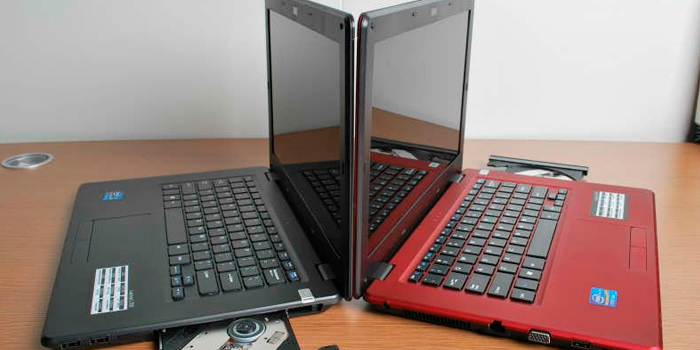
Простое подключение ноутбука к ноутбуку через USB
Стоит еще раз уточнить – таким способом локальной сети вы не получите, вы сможете только обмениваться файлами. Но если этого достаточно – такой вариант очень удобен, так как требует минимум настроек.
Впрочем, одного желания передать файлы не хватит – нужен специальный кабель для подключения компьютера к компьютеру.
Ни в коем случае не пытайтесь подключить два ПК обычным кабелем с двумя штекерами USB – таким способом вы лишь гарантированно «спалите» в лучшем случае подключаемый разъем, в худшем – материнские платы обоих устройств.
Для USB-соединения машин между собой нужно использовать особый кабель, который можно купить в магазине, и называется он Windows Easy Transfer Cable. Внешне – это небольшой блок, имеющий USB-штекеры, подключаемыми к компьютерам. И, покупая такой блок, лучше приобретать только проверенные устройства, поддерживаемые программой Total Commander – без нее вам будет гораздо сложнее подключаться к необходимому компьютеру.
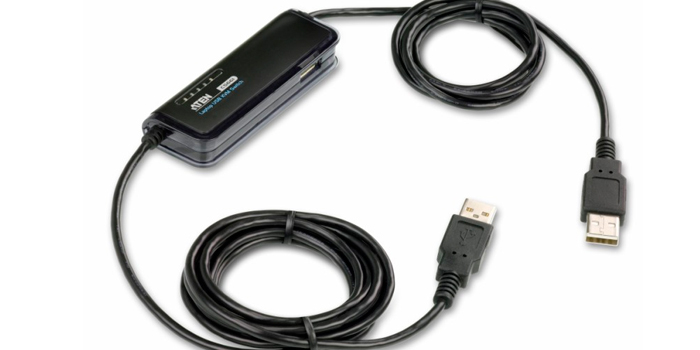
Стоит использовать следующие Easy Transfer Cable (ETC) USB-кабели:
- APC Windows 7 ETC;
- Belkin ETC for Vista;
- Conceptronic USB 2.0 Vista copy cable;
- Delock Easy Transfer USB 2.0 Vista cable;
- Logilink Easy Transfer Cable;
- Vivanco ETC for Windows Vista.
И многие другие устройства, поддерживаемые файловым менеджером Total Commander. На Windows XP, подключив кабель, нужно будет установить специальный драйвер для корректной работы программы передачи данных, на системах Vista и выше такой драйвер уже встроен в систему.
Как подключить ноутбук к компьютеру по USB?
Когда вы убедились, что обе машины имеют файловый менеджер Total Commander и соответствующие драйвера, а кабель для соединения ПК с ПК соответствует всем требованиям, можно приступать к подключению. Для этого:
- Подключите USB штекеры устройства к компьютерам.
- Откройте Total Commander на обоих компьютерах.
- На каждом компьютере перейдите в подменю Сеть и выберите Установить соединение через LPT/USB-порт.
- Теперь определитесь, с какого компьютера вам нужно скопировать данные. Один из компьютеров при активном подключении станет своеобразной «флешкой», и использовать TC на нем будет нельзя. Поэтому выберите, какой компьютер будет Сервером (устройством, с которого нужно скопировать данные), а какой – Клиентом (машиной, на которую нужно скопировать данные). Когда определитесь – выберите соответствующий пункт в окне программы, нажав Сервер и Клиент.
- Возможно, появится запрос на выбор порта, выберите USB.
Все, соединение по USB установлено, и вы можете использовать его так же, как и FTP при работе с сайтами, то есть – копировать и изменять файлы, переименовывать и удалять контент и многое другое, но запуск программ, как и в случае с FTP, будет невозможен без копирования на свой ПК – запомните это.
Скопировали все, что надо? На клиентской машине нажмите Отключить, а на серверной – Прервать.
Как подключить ноутбук к ноутбуку? Очень просто!
Как видим, ничего сложного в подключении ПК к ПК нет – нужен всего лишь специальный кабель и Total Commander. Теперь, когда вам будет нужно скопировать данные, можно использовать не только флеш-накопители, но и USB-кабель, что намного практичнее и удобнее.
Читайте далее
Планшеты с поддержкой GSM и 3G модулей, уже ни для кого не является [. ]
Некоторые достаточно скептически относятся к необходимости установки на операционную систему Андроид, дополнительную антивирусную [. ]

Перед тем как удалить антивирус с компьютера необходимо понимать, что удалять антивирусные программы, [. ]

Многие впадают в ступор и не знают, как сделать скриншот на Макбуке из-за [. ]
Комментарии
Какой, к бесу командер? Программеры что, не могут какую фичу забабахать, типа как с подключением флешки-телефона-планшета?